
29PT9020 - Téléviseur PHILIPS - Notice d'utilisation et mode d'emploi gratuit
Retrouvez gratuitement la notice de l'appareil 29PT9020 PHILIPS au format PDF.



| Intitulé | Description |
|---|---|
| Type de produit | Téléviseur CRT 29 pouces |
| Résolution d'écran | 720 x 576 pixels |
| Alimentation électrique | 220-240 V, 50/60 Hz |
| Dimensions approximatives | 73,5 x 56,5 x 53 cm |
| Poids | Environ 30 kg |
| Compatibilités | Compatible avec les signaux PAL, SECAM, NTSC |
| Fonctions principales | Affichage de télévision analogique, connectivité AV, télécommande |
| Entretien et nettoyage | Nettoyer l'écran avec un chiffon doux, éviter les produits chimiques agressifs |
| Pièces détachées et réparabilité | Réparabilité limitée, pièces détachées disponibles selon le modèle |
| Sécurité | Ne pas exposer à l'humidité, utiliser un support stable |
| Informations générales | Produit conçu pour une utilisation domestique, garantie limitée |
FOIRE AUX QUESTIONS - 29PT9020 PHILIPS
Questions des utilisateurs sur 29PT9020 PHILIPS
0 question sur cet appareil. Repondez a celles que vous connaissez ou posez la votre.
Poser une nouvelle question sur cet appareil
Téléchargez la notice de votre Téléviseur au format PDF gratuitement ! Retrouvez votre notice 29PT9020 - PHILIPS et reprennez votre appareil électronique en main. Sur cette page sont publiés tous les documents nécessaires à l'utilisation de votre appareil 29PT9020 de la marque PHILIPS.
MODE D'EMPLOI 29PT9020 PHILIPS
Si dans le mode d'emploi vous n'avez pas la réponse à votre question ou si les 'Conseils' donnés ne vous ont pas aidé à résoudre votre problème de TV, vous devez téléphoner au service consommateur de votre pays, voir le document 'World-wide guarantee'. Avant de téléphoner au Service Consommateurs de Philips, notez le modèle et le numéro de série complet de votre TV, lesquels sont inscrits sur une étiquette collée au dos de l'appareil, ou bien vous trouverez ces informations sur une étiquette collée sur 2 cotés au bas de l'emballage.
Modèle:
N° de série:
Du fait des améliorations continuelles sur les produits, ce manuel est susceptible d'être modifié sans préavis.

Que faire lorsque votre viseur est hors d'usage?
Philips s'efforce de fabriquer des produits qui ne nuisent pas à l'environnement. Votre nouveau téléviseur est constitué de matériaux recyclables et réutilisables. Des entreprises spécialisées démontent les téléviseurs arrivés en fin de cycle de vie pour récupérer les matériaux réutilisables afin de réduire au minimum les déchets. Votre TV contient une petite quantité (tolérable) de mercure. Informez-vous sur les dispositions de votre pays concernant les téléviseurs hors d'usage.

Table des matières
Installation
Préparation 2
Les touches en haut du téléviseur.... 2
Votre télécommande 3-4
Utilisation des menus 5
Sélectionnez votre langage et votre pays 5
Mise en mémoire des chaînes 6
Installation automatique 6
Installation manuelle 6
Nom du programme 6
Modifier la liste des programmes 7
Sélection des programmes préférentiels 7
Configuration TV 7
Général 7
Source 8
Décodeur 8
Démo 9
Utilisation
Menu TV
Menu image 9-10
Menu son 10
Menu options 11
Guide télétexte 12
Télétexte 13-14
Branchement des périphériques
Branchement et sélection des périphériques .... 15-16
Touches pour les appareils A/V 17
Conseils 18
Les options de EasyLink sont basées sur le principe "commande au moyen d'une seule touche". Cela signifie qu'un certain nombre d'opérations consécutives sont exécutées simultanément par le téléviseur et le magnétoscope si les deux appareils disposent de la fonction EasyLink et sont connectés par le câble péritel qui est fourni avec le magnétoscope.
Préparation
1 Placez le téléviseur sur une surface solide et stable.
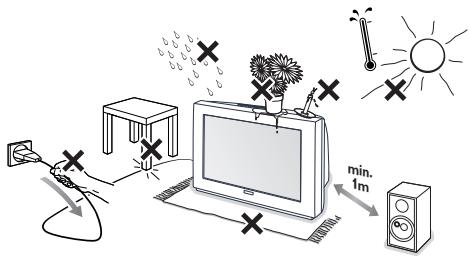
Prévoyez un espace libre d'au moins 5 cm autour de l'appareil pour l'aération. Pour prévenir toute situation dangereuse, ne rien poser dessus tel qu'un objet couvrant, rempli de liquide ou dégageant de la chaleur. De plus, le téléviseur ne doit pas être exposé à des projections d'eau.
② Introduisez la fiche d'antenne dans l'entrée d'antenne à l'arrière du téléviseur.
3 Introduisez la fiche dans la prise de courant 220V - 240V.
4 Télécommande: Introduisez les deux piles fournies (Type R6-1,5V).
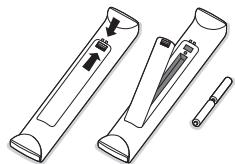
Les piles livrées avec la télécommande ne contiennent pas de métaux lourds tels que le mercure ou le cadmium. Informez-vous pour connaître les dispositions en vigueur dans votre pays.
⑤ Mise en service du téléviseur: Appuyez sur la touche M/A ① en face avant du téléviseur. Un voyant bleu s'allume en face avant du téléviseur et l'écran s'illumine. Si le téléviseur est en position veille, voyant rouge allumé, appuyez sur la touche -P+ ou sur la touche ② sur la télécommande.
Les touches en haut du téléviseur
flowchart
graph TD
    A["TV"] --> B["Configur"]
    A --> C["Démo"]
    A --> D["Installer"]
    A --> E["Sortie"]
    B --> F["Image"]
    C --> G["Son"]
    D --> H["Options"]
    I["VOLUME"] --> J["+"]
    K["MENU"] --> L["+"]
    M["-PROGRAM"] --> N["+"]
    style A fill:#f9f,stroke:#333
    style I fill:#ccf,stroke:#333
    style K fill:#ccf,stroke:#333
    style M fill:#ccf,stroke:#333
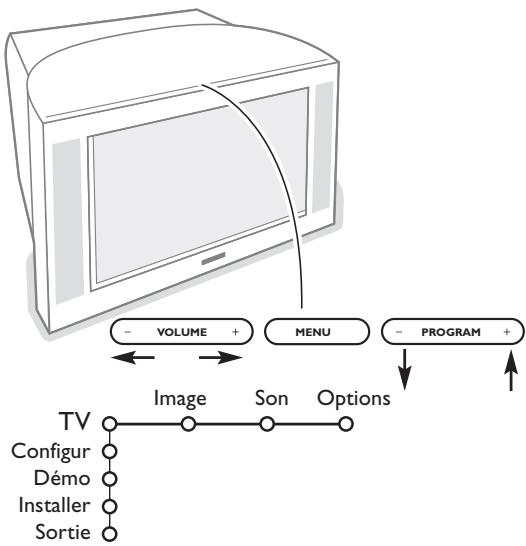
Si votre télécommande est perdue ou cassée, vous pouvez toujours modifier quelques réglages de base avec les touches situées sur le dessus du téléviseur.
Appuyez sur:
- la touche - ou + VOLUME pour régler le volume;
- la touche - ou + PROGRAM pour sélectionner les chaînes TV ou les sources.
Appuyez sur la touche MENU pour appeler le menu principal sans utiliser la télécommande.
Utilisez:
- la touche - ou + (Menu Droite/Gauche)
VOLUME et - ou + PROGRAM (Menu
Haut/Bas) pour sélectionner des éléments du menu dans les directions indiquées; - la touche MENU pour confirmer votre sélection.
Important:
Lorsque le menu est activé via la touche MENU en haut du téléviseur, seule la fonction Sortie peut le faire disparaître. Naviguez vers Sortie (P- P+) et appuyez sur la touche MENU.
Utilisation de la télécommande
Remarque: Pour la plupart des touches, vous activerez la fonction en appuyant une fois sur la touche. Si vous appuyez une seconde fois, la fonction sera désactivée. Lorsqu'une touche permet d'activer plusieurs fonctions, une petite liste sera affichée. Appuyez de manière répétée afin de sélectionner l'élément suivant dans la liste. La liste disparaîtra automatiquement après 4 secondes, sinon, appuyez sur OK pour la faire disparaître immédiatement.
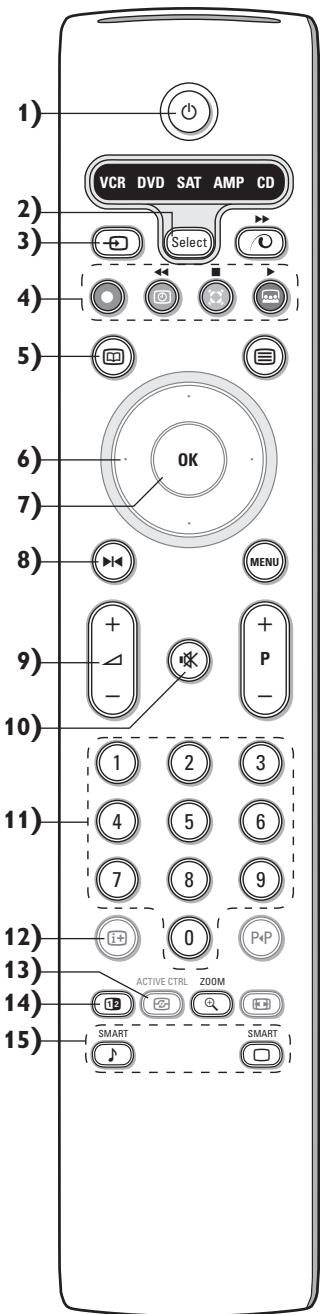
Appuyez pour mettre en ou hors service le téléviseur.
Lorsque le téléviseur est en veille, le voyant rouge s'allume.
2) VCR DVD SAT AMP CD
Touches pour les appareils A/V, p. 17.
3) ➕ Sélection des périphériques (p. 16)
4) ● ◀◀ □▶ ▶▶
Touches pour les appareils A/V, p. 17
Enregistrement instant
Voir ‘Enregistrer avec un enregistreur par EasyLink’, p. 17.
5) Guide Télétexte marche/arrêt (disponible uniquement sur certaines versions) p. 12
Appuyez sur la touche 12 pour afficher Guide TXT dans la moitié droite de l'image.
6) Curseur
Ces 4 touches permettent de naviguer dans les menus.
7) OK: Appuyez sur cette touche
- pour activer le choix que vous avez effectué dans les menus.
• pour afficher la liste des programmes.
8) ▶ Arrêt: Pour figer l'image.
9) -VOL+ (Volume)
Pour régler le volume.
10) Pour supprimer/rétablir le son.
11) 0/9 Touches chiffrées
Choix direct d'une chaîne de télévision. Si le numéro de chaîne est à deux chiffres, introduisez le second chiffre avant que le trait ne disparaisse. Pour appeler une chaîne de 0 à 9 appuyez sur la touche chiffrée un peu plus longtemps.
12) i+ Affichage d'information à l'écran
Appuyez pour afficher les informations de la chaîne de télévision.
Information menu / télécommande
Lorsqu'un menu apparaît à l'écran, appuyez sur i+ pour afficher les informations concernant l'élément du menu sélectionné. Pour des informations sur les fonctions de la télécommande, lorsque le menu information est affiché, appuyez sur n'importe quelle touche de la télécommande. La fonction normale de cette touche ne sera pas exécutée.
13) Active control (disponible uniquement sur certaines versions) voir p. 10.
14) 12 Deux écrans (disponible uniquement sur certaines versions)
① Appuyez sur la touche Ⓞ ou 📋.
Appuyez sur la touche 12 pour appeler le télétexte ou le Guide télétexte sur la droite de l'écran.
② • Image/Guide Télétexte:
- Utilisez le curseur de direction gauche/droite pour sélectionner une chaîne de télévision.
- Appuyez sur le curseur bas pour faire bouger le palet vers la boule bleue dans l'écran de gauche.
- Appuyez sur - P + pour sélectionner une autre chaîne.
- Image/Télétexte:
Voir Sélection écran actif, voir p. 13.
③ Appuyez sur la touche 12 pour éteindre le format 2 écrans.
15) ♪ □ Préréglages image et son
Permet d'accéder à une série de préréglages de l'image et du son.
La position Personnel correspond aux réglages effectués dans les menus.
Utilisation de la télécommande
text_image
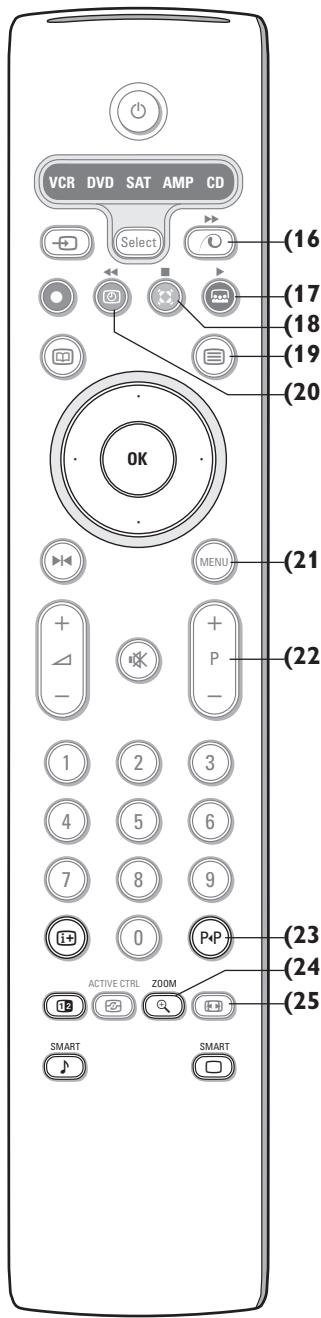
VCR DVD SAT AMP CD Select (16) (17) (18) (19) (20) OK MENU (21) + - P (22) 1 2 3 4 5 6 7 8 9 0 P+P ACTIVE CTRL ZOOM SMART SMART (23) (24) (25)Sur le côté droit, Pixel Plus 2 et Digital Natural Motion sont activés.
17) Cinema Go : voir le manuel d'instructions Cinema Link fourni séparément.
Lorsque Incredible Surround est mise en marche en mode son Stéréo, vous avez l'impression que les haut-parleurs sont plus éloignés l'un de l'autre.
Dolby Virtual surround
Optimal avec les signaux Dolby surround. Vous permet de faire l'expérience de l'effet de Dolby Surround Pro Logic, qui reproduit un effet de son à l'arrière.
Voir menu son, effet 3D, p. 10.
Remarque : Vous pouvez faire la même sélection dans le menu son, mode surround, p. 10.
19) Télétexte marche/arrêt (disponible uniquement sur certaines versions) p. 13
Appuyez sur la touche 12 pour appeler le télétexte qui sera affiché sur la droite de l'écran.
20) Demander l'heure : L'heure est affichée à l'écran.
21) MENU: Menu principal voir p. 5
22)-P+ Sélection des chaînes
Pour parcourir les chaînes de télévision et les sources mises en mémoire dans votre liste de favoris.
23) P◀P Smart surf
Cette touche vous permet de faire un choix entre 2 à 9 chaînes ou sources différentes. Voir Général, Smart surf, p. 10.
Appuyez sur la touche OK ou attendez que l'affichage Smart surf disparaisse.
24) ☒ Zoom marche/arrêt
Appuyez sur la touche zoom pour activer/désactiver la fonction zoom.
Appuyez plusieurs fois sur la touche OK pour sélectionner un des rapprochements zoom (x1, x4, x9, x16).
Utilisez le curseur de direction haut/bas et gauche/droite pour déplacer la fenêtre zoom sélectionnée sur l'écran à l'aide du curseur.
La fenêtre zoom est remise à sa position initiale lorsque l'on sélectionne une autre chaîne de télévision, un autre format d'image ou lorsqu'une autre image est sélectionnée automatiquement.
25) Format d'image
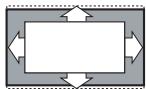
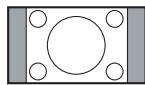
Appuyez plusieurs fois sur cette touche ou utilisez le curseur de direction haut/bas pour sélectionner l'un des formats d'image:
Si votre téléviseur est équipé d'un écran 16:9 : Format auto., Super 4:3, 4:3, Ext. image 14:9, Ext. image 16:9, Zoom sous-titre, Plein écran.
Si votre téléviseur est équipé d'un écran 4:3 : Format auto., 4:3 ou Format 16:9
Format auto.

Super 4:3
4:3

Ext. image 14:9
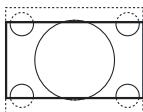
Ext. image 16:9
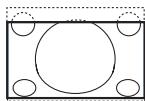
Zoom sous-titre

Plein écran
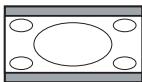
Format 16:9
Si vous avez sélectionné le Format auto., l'image remplira l'écran au maximum. Le Format auto. permet visualiser les éventuels sous-titres de la barre noire dans le bas de l'écran. Si les sous-titres ne sont qu'en partie visibles, appuyez sur la touche de direction haut.
Si le logo d'un diffuseur est affiché dans l'un des 2 coins supérieurs, il disparaîtra de l'écran.
La fonction Super 4:3 supprime les barres noires apparaissant de chaque côté de l'image des programmes 4:3, ceci avec une distorsion minimale.
Si votre téléviseur est en format Ext. image 14:9, 16:9, Super 4:3 ou Zoom sous-titre, vous pouvez faire apparaître les sous-titres à l'aide du curseur de direction haut/bas.
Utilisation des menus
text_image
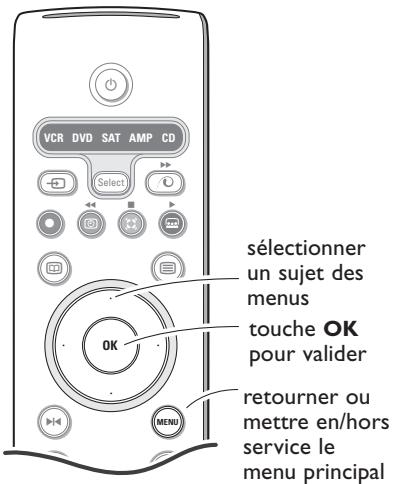
VCR DVD SAT AMP CD Select sélectionner un sujet des menus touche OK pour valider OK retourner ou mettre en/hors service le menu principal MENUAppuyez sur la touche ⓘ+ afin d'obtenir des informations concernant l'élément du menu sélectionné.
Appuyez sur la touche MENU de la télécommande pour faire apparaître le menu principal. À tout moment, vous pouvez sortir du menu en appuyant à nouveau sur la touche MENU.
Remarque : si votre système est équipé de Cinema Link, le menu dispose de plus d'éléments.
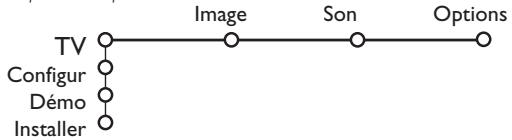
flowchart
graph LR
    TV["TV"] --> Image["Image"]
    Configur["Configur"] --> Image
    Démo["Démo"] --> Image
    Installer["Installer"] --> Image
    Image --> Son["Son"]
    Son --> Options["Options"]
② Utilisez le curseur de direction haut/bas pour sélectionner le menu TV, Configur., Démo ou Installer. Utilisez le curseur de direction gauche/droite pour sélectionner le menu Image, Son ou Options.
Remarque: tous les éléments du menu ne sont pas toujours visibles à l'écran (indiqué par plusieurs boules bleues). Utilisez le curseur de direction bas ou droite pour les faire apparaître tous.
3 Sélectionnez l'élément de menu à l'aide du curseur gauche/droite.
4 A l'aide du curseur haut/bas, choisissez la commande que vous souhaitez sélectionner ou ajuster.
Remarque: les éléments temporairement non disponibles ou non pertinents sont affichés en gris clair et ne peuvent être sélectionnés.
Installation
Le menu Installation comprend les éléments suivants:

text_image
Langage Pays Install. autom. Install. manuelle Nom du programme Modifier n° de progr. Programmes préférent. Installer ○─○─○─○─○─○─○─○─○─○─○─○─○─○─○─○─○─○─○─○─○─○─○─○─○─○─○─○─○─○─○─○─○─○─○─○─○─○─○─○─○─○─○─○─○─○─○─○─○─○─○─OEasyLink: Après que la nouvelle chaîne ou la chaîne supplémentaire a été mémorisée, le téléviseur transmet automatiquement cette (ces) chaîne(s) de télévision au magnétoscope si celui-ce dispose de la fonction EasyLink.
Sélectionnez votre langue et votre pays
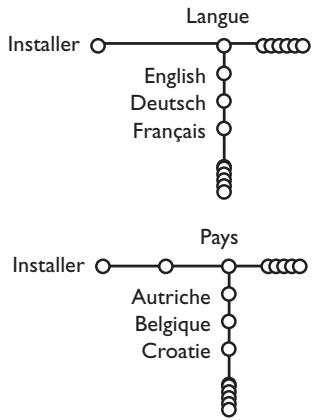
flowchart
graph TD
    A["Installer"] --> B["Langue"]
    B --> C["English"]
    B --> D["Deutsch"]
    B --> E["Français"]
    F["Installer"] --> G["Pays"]
    G --> H["Autriche"]
    G --> I["Belgique"]
    G --> J["Croatie"]
① Appuyez sur la touche MENU de la télécommande.
② Utilisez le curseur de direction bas pour sélectionner Installer.
3 Utilisez le curseur de direction droite pour sélectionner Langue. Suivez les instructions à l'écran.
4 Utilisez le curseur de direction haut/bas pour sélectionner votre langue préférentielle et appuyez sur la touche OK pour confirmer votre choix.
⑤ Utilisez le curseur de direction droite pour sélectionner Pays.
6 Sélectionnez le pays dans lequel vous vous trouvez et appuyez sur la touche OK. Sélectionnez Autre quand le pays où vous vous trouvez n'est pas dans la liste.
⑦ Passez au menu Installer.
Mémoriser les chaînes de télévision
Après avoir correctement sélectionné votre langue et votre pays, vous pouvez maintenant rechercher et mémoriser les chaînes de télévision de deux façons différentes: en utilisant l'Installation Automatique ou Manuelle (introduction chaîne par chaîne). Faites votre choix à l'aide du curseur de direction droite.
Installation automatique
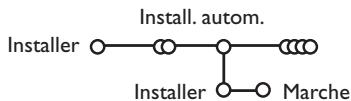
flowchart
graph TD
    A["Installer"] --> B["Install. autom."]
    B --> C["Installer"]
    C --> D["Marche"]
① Sélectionnez Install. autom. dans le menu Installer.
Remarque: toutes les chaînes doivent être déverrouillées pour pouvoir utiliser l'installation automatique. Si nécessaire, composez votre code pour déverrouiller toutes les chaînes (voir TV, menu Options, Verrouillage, p. 11.)
② Appuyez sur le curseur bas. L'étiquette Marche relative à l'option de programmation automatique apparaît à l'écran.
③ Appuyez sur le curseur droite.
4 Le message Recherche s'affiche et le déroulement de la programmation automatique apparaît à l'écran.
Si un réseau câblé ou une chaîne de télévision diffusant les informations d'installation automatique des chaînes (ACI) est détecté, une liste de programmes apparaît. Sans la diffusion ACI, les chaînes sont numérotées en fonction de votre langue et de votre pays. Vous pouvez utiliser la fonction Modifier pour les reclasser. Voir p. 7.
Il est possible que le réseau câblé ou la chaîne de télévision affiche ses propres paramètres. Ces paramètres sont alors définis par le réseau ou la chaîne de télévision concernée. Faites votre sélection à l'aide du curseur et appuyez sur la touche OK.
Installation manuelle
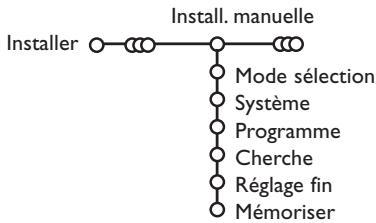
flowchart
graph TD
    A["Installer"] --> B["Install. manuelle"]
    B --> C["Mode sélection"]
    B --> D["Système"]
    B --> E["Programme"]
    B --> F["Cherche"]
    B --> G["Réglage fin"]
    B --> H["Mémoriser"]
La recherche et la mise en mémoire des chaînes de télévision est exécutée chaîne par chaîne. Vous devez passer par toutes les étapes du menu Installation manuelle.
① Sélectionnez Install. manuelle dans le menu Installer.
② Appuyez sur le curseur bas. Suivez les instructions à l'écran.
Remarque: Recherche ou sélection directe d'une chaîne de télévision: Si vous connaissez la fréquence ou le numéro du canal C ou S, introduisez les trois chiffres de la fréquence ou du canal à l'aide des touches chiffrées de 0 à 9 (par ex.: 048). Appuyez sur le curseur bas pour continuer. Répétez pour mémoriser une autre chaîne.
Nom du programme
flowchart
graph TD
    A["Installer"] --> B["VCR1"]
    A --> C["BBC1"]
    A --> D["BBC2"]
    A --> E["CNN"]
    A --> F["TVE"]
    A --> G["......"]
    H["Nom du programme"] --> I["Espace"]
    H --> J["Effacer"]
    K["● Shift"] --> L["● Spécial"]
    M["● Shift"] --> N["● Spécial"]
    O["● Shift"] --> P["● Spécial"]
    Q["● Shift"] --> R["● Spécial"]
    S["● Shift"] --> T["● Spécial"]
    U["● Shift"] --> V["● Spécial"]
    W["● Shift"] --> X["● Spécial"]
    Y["● Shift"] --> Z["● Spécial"]
    AA["● Shift"] --> AB["● Spécial"]
    AC["● Shift"] --> AD["● Spécial"]
    AE["● Shift"] --> AF["● Spécial"]
    AG["● Shift"] --> AH["● Spécial"]
    AI["● Shift"] --> AJ["● Spécial"]
    AK["● Shift"] --> AL["● Spécial"]
    AM["● Shift"] --> AN["● Spécial"]
    AO["● Shift"] --> AP["● Spécial"]
    AQ["● Shift"] --> AR["● Spécial"]
    AS["● Shift"] --> AT["● Spécial"]
    AU["● Shift"] --> AV["● Spécial"]
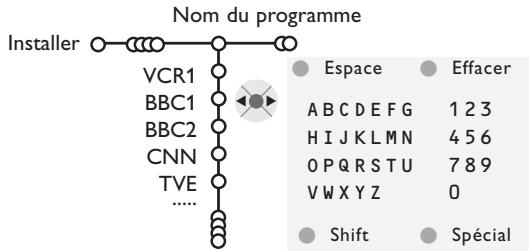
Il est possible de modifier le nom de la chaîne déjà mémorisé ou d'attribuer un nom à une chaîne encore dépourvue de nom. Vous pouvez donner un nom de 5 lettres ou chiffres au maximum aux numéros de programme 0 à 99.
① Choisissez Nom du programme dans le menu Installer et appuyez sur le curseur bas.
2 Sélectionnez le numéro de programme.
Remarque: maintenez le curseur de direction haut/bas enfoncé afin de parcourir la liste des programmes.
3 Appuyez sur le curseur droite. Un clavier apparaît à l'écran. A l'aide des touches de direction droite/gauche et haut/bas sélectionnez les lettres, chiffres et fonctions en prenant soin de valider votre choix par la touche OK. Répétez pour chaque lettre que vous désirez entrer. Sélectionnez Espace pour entrer une espace; Effacer pour effacer le caractère mis en évidence dans le nom introduit; Shift pour afficher les caractères en majuscule ou minuscule du clavier et Spécial pour afficher les caractères spéciaux. Appuyez sur la touche OK pour valider.
4 Appuyez plusieurs fois sur le curseur de direction gauche lorsque vous avez fini d'attribuer un nom à la chaîne ou au périphérique sélectionné.
⑤ Sélectionnez un autre numéro de programme et répétez les étapes ③ à ④.
Modifier la liste des programmes
Vous pouvez, à votre guise, reclasser les chaînes mémorisées.
① Choisissez Modifier n° du progr. dans le menu Installer.
② Suivez les instructions à l'écran.
Programmes préférentiels
① Choisissez Programmes préférentiels dans le menu Installer.
② Choisissez votre numéro de programme préférentiel à l'aide du curseur haut/bas.
③ Sélectionnez Oui ou Non avec le curseur gauche/droite.
④ Répétez les étapes ② et ③ pour toutes les chaînes de télévision ou sources externes que vous souhaitez définir en tant que préférentielles ou non.
Configuration
flowchart
graph TD
    A["Configur."] --> B["Général"]
    A --> C["Source"]
    A --> D["Décodeur"]
    B --> E["Fond du menu"]
    B --> F["Smart surf"]
    B --> G["Préréglage d'usine"]
    B --> H["Ajust. inclin. image"]
    B --> I["OSD"]
    B --> J["Titre programme"]
    B --> K["Télétexte 2.5"]
    B --> L["Auto surround"]
    B --> M["Intro./Changer code"]
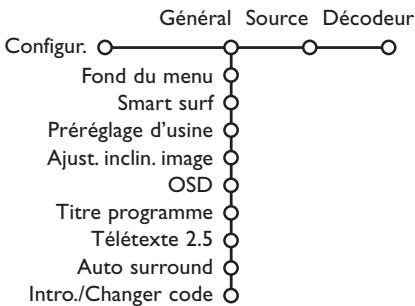
Le menu Configuration contient les items relatives aux fonctions TV, accessoires, et périphériques que vous aurez branchés.
Le menu Général vous permet de modifier les paramètres qui ne seront utilisés que rarement.
Le menu Source vous permet de sélectionner une source. Le menu Décodeur vous permet de réserver un ou plusieurs numéros de programme pour les chaînes nécessitant d'un décodeur.
Appuyez sur la touche ⓘ+ afin d'obtenir des informations concernant l'élément du menu sélectionné.
Général
Smart surf
① Sélectionnez Smart surf.
② A l'aide du curseur gauche/droite, sélectionnez
- 2 programmes si vous souhaitez passer alternativement, à l'aide de la touche P•P, de la chaîne que vous avez sélectionnée à la chaîne que vous aviez sélectionnée préalablement,
- 9 programmes pour appeler à l'écran, au moyen de la touche P«P, une liste comprenant jusqu'à 9 chaînes pouvant être sélectionnées.
Ajouter/supprimer une nouvelle chaîne ou source:
Sélectionnez la chaîne ou la source que vous souhaitez ajouter/supprimer. Appuyez sur la touche P◀P, puis utilisez le curseur droite pour procéder à l'ajout/la suppression.
Remarque: S'il y a déjà neuf chaînes/sources dans la liste, la chaîne ou la source figurant en bas de celle-ci sera supprimée.
Préréglage d'usine
Cette fonction rétablit les paramètres d'image et de son préréglés en usine, mais conserve les paramètres d'installation des chaînes.
OSD (Affichage sur l'écran)
Voir Utilisation de la télécommande, p. 3, i+ sur les informations à l'écran.
① Sélectionnez OSD.
② Sélectionnez Normal pour activer l'affichage continu du numéro de programme et des informations relatives au programme en cours; Minimum pour activer l'affichage d'un nombre réduit d'informations du programme en cours. Remarque: lorsque l'option Sous-titres est activée (voir Options, p. 11), il n'est pas possible d'afficher en continu le numéro du programme.
Télétexte 2.5
Certains diffuseurs offrent la possibilité de profiter d'un nombre plus élevé de couleurs, de couleurs de fond différentes et d'images de meilleure qualité dans les pages Télétexte 2.5.
① Sélectionnez Télétexte 2.5.
② Appuyez sur le curseur droite pour sélectionner Télétexte 2.5 Marche pour profiter de cette option.
3 Appuyez à nouveau sur le curseur droite pour sélectionner Télétexte 2.5 Arrêt si vous préférez que la mise en pages du Télétexte soit plus neutre. La sélection faite vaut pour toutes les chaînes proposant le service Télétexte 2.5.
Remarque: quelques secondes peuvent s'avérer nécessaires avant que le Télétexte ne passe au niveau 2.5.
Auto Surround
Parfois des informations sont transmises dans les programmes afin d'activer automatiquement le mode de reproduction son surround du TV. Ces informations sont prises en compte lorsque la fonction Auto Surround est activée. Néanmoins il est possible de désactiver cette fonction.
Introduire/Changer code
L'option Verrouillage (voir TV, Options, p. 11) permet de verrouiller des chaînes et ainsi d'empêcher de regarder certains programmes. Pour regarder les chaînes verrouillées, il est nécessaire de composer un code d'accès. L'élément de menu Changer code vous permet de créer ou de modifier un numéro d'identification personnel.
① Sélectionnez Intro./Changez code.
② Si aucun code n'a encore été créé, l'élément de menu indique Introduisez code. Si un code a déjà été composé, l'élément de menu indique Changez code. Toutes les combinaisons de chiffres de 0000 à 9999 sont valables.
Important: vous avez oublié votre code !
① Sélectionnez Changez code dans le menu Général et appuyez sur OK.
② Appuyez sur le curseur de direction droite et composez le code déterminant 8-8-8-8.
3 Appuyez à nouveau sur le curseur et saisissez un nouveau code à quatre chiffres pour remplacer le code précédent.
Source
flowchart
graph TD
    A["Configur."] --> B["Source"]
    B --> C["EXT1"]
    B --> D["EXT2"]
    B --> E["EXT3"]
    B --> F["SIDE"]
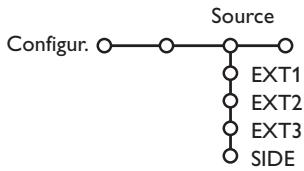
Ce menu vous permet de sélectionner le périphérique que vous avez branché à l'une des entrées externes.
① Utilisez le curseur de direction droite pour entrer dans la liste de périphériques branchés à l'entrée sélectionnée.
② Sélectionnez le périphérique à l'aide du curseur de direction haut/bas.
Lorsque vous avez sélectionné la source, p. ex. DVD, celle-ci sera automatiquement sélectionnée lorsque votre télécommande sera en mode DVD (voir p. 3) et lorsque vous appuierrez sur la touche de celle-ci.
Décodeur
flowchart
graph LR
    A["Configur."] --> B["Décdeur"]
    B --> C["Programme"]
    B --> D["Status"]
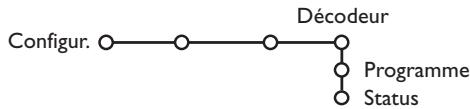
Si vous avez branché un décodeur, voir p. 15, vous pouvez réserver un ou plusieurs numéros de programme pour les chaînes utilisant un décodeur.
① Sélectionnez Décodeur à l'aide du curseur droite.
② Sélectionnez Programme.
3 Sélectionnez le numéro sous lequel vous avez mémorisé le programme provenant de votre décodeur.
4 Sélectionnez Status.
- Sélectionnez l'entrée utilisée pour brancher votre décodeur: Aucune, EXT1, EXT2.
- Sélectionnez Aucune si vous ne voulez pas que le programme sélectionné soit activé en tant que numéro de programme décodeur.
Note: Sélectionnez EXT2 si votre décodeur est connecté à votre magnétoscope EasyLink.
Démo
flowchart
graph TD
    TV["TV"] --> Configur.[Configur.]
    Configur.[Configur.] --> Démo["Démo"]
    Démo["Démo autom."] --> Installer["Installer"]
    Démo["Démo autom."] --> Démo_dealer["Démo dealer"]
- Options numériques
- Capteur de lumière
- Comb filter
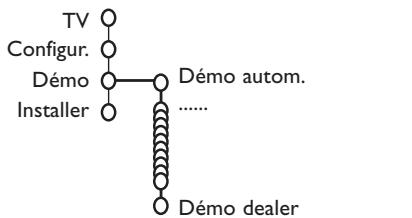
Le menu Démonstration permet au téléviseur de faire une démonstration de ses options, séparément ou en boucle continue.
Si vous avez sélectionné Démo autom., la démonstration présentera automatiquement toutes les options de manière séquentielle, en boucle. Pour arrêter la démonstration automatique, appuyez sur l'une des touches du curseur. Si vous avez sélectionné l'une des options, la démonstration de cette option sera présentée une seule fois, et le menu Démo apparaîtra de nouveau.
Remarque: le mode Démo dealer ne fait pas partie de la séquence automatique et ne peut être activé que séparément.
Menu TV
Appuyez sur la touche MENU de la télécommande pour appeler à l'écran le menu principal..
Appuyez sur la touche ⓘ+ afin d'obtenir des informations concernant l'élément du menu sélectionné.
Menu Image
flowchart
graph TD
    TV["TV"] --> Image["Image"]
    Image --> Son["Son"]
    Son --> Options["Options"]
    Image --> Smart["image"]
    Image --> Contraste["Contraste"]
    Image --> Lumière["Lumière"]
    Image --> Couleur["Couleur"]
    Image --> Définition["Définition"]
    Image --> Teinte["Teinte"]
    Image --> Options_numérique["Options numérique"]
    Image --> Contraste_dynam.[Contraste dynam.]
    Image --> DNR["DNR"]
    Image --> Couleurs_reforc.[Couleurs renforc.]
    Image --> (Hue)[(Hue)]
    Image --> Format_d'image["Format d'image"]
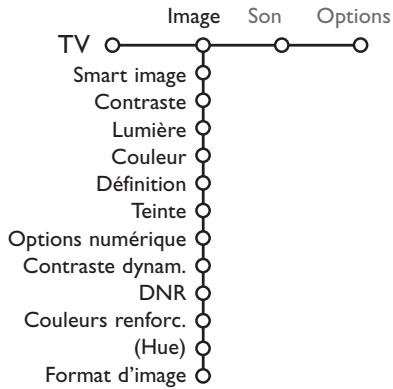
① Utilisez le curseur de direction droite pour sélectionner Image.
2 A l'aide du curseur de direction haut/bas, sélectionnez les éléments de menu dans le menu Image.
3 Ajustez les réglages à l'aide du curseur de direction gauche/droite ou entrez dans la liste d'éléments de sous-menu à l'aide du curseur de direction droite. Sélectionnez un élément de sous-menu à l'aide du curseur haut/bas.
Remarque: pour faire disparaître le fond du menu avant d'ajuster les réglages image, voir Sélection configuration TV, Général p. 7.
Smart image
Sélectionnez Smart image pour faire apparaître une liste de paramètres image définis, correspondant chacun à un des préréglages d'usine.
Préférentiel se rapporte aux paramètres personnels pour l'image dans le menu image.
Options numériques
Pixel Plus 2 est le paramètre idéal, il double la résolution horizontale et augmente le nombre de lignes de 33 %. Vous pouvez sélectionner Movie Plus dans le cas où vous seriez gêné par un effet de halo. Vous pouvez envisager, en fonction de vos préférences, de sélectionner Double lines, ou Digital Scan 100 Hz.
Remarque : lorsque l'équipement NTSC 60 Hz est utilisé, les options sont modifiées en Pixel Plus 2, Movie Plus ou Progressive, balayage progressif sans compensation de mouvement.
Active Control
Le téléviseur mesure et corrige en temps réel tous les signaux qu'il réceptionne afin d'obtenir la meilleure image possible.
① Appuyez sur la touche 📋 de la télécommande.
② Le menu Active Control apparaît.
③ Utilisez le curseur de direction haut/bas pour sélectionner les valeurs Active Control Arrêt, Minimum, Médium (recommandé) ou Maximum.
Les paramètres de l'image sont optimisés en continu et automatiquement, comme l'affichent les barres. Les éléments du menu ne peuvent pas être sélectionnés.
4 Appuyez sur le curseur de direction droite pour sélectionner Smart image.
5 Appuyez sur le curseur de direction haut/bas pour sélectionner un des paramètres de l'image définis.
6 Appuyez sur le curseur de direction droite pour sélectionner Affich. actif.
⑦ Appuyez sur le curseur de direction haut/bas pour sélectionner Afficher les bars, une des démos de Deux écrans ou Arrêt. Lorsque vous sélectionnez Contraste Dynamique, Pixel Plus 2, DNR (Réduction du Bruit Numérique) ou Digital Natural Motion, l'écran du téléviseur est divisé en deux parties: partie gauche le paramètre sélectionné est désactivé; partie droite il est activé.
⑧ Appuyez à nouveau sur la touche ➕ pour mettre le menu Active Control hors service.
Menu Son
flowchart
graph TD
    TV --> Son
    Son -->|Smart son| TV1["TV"]
    Son -->|Egaliseur| TV2["TV"]
    Son -->|Volume| TV3["TV"]
    Son -->|Balance| TV4["TV"]
    Son -->|(Contour)| TV5["TV"]
    Son -->|Volume du casque| TV6["TV"]
    Son -->|Son surround| TV7["TV"]
    Son -->|(Langage I-II)| TV8["TV"]
    Son -->|(Mono/Stéréo)| TV9["TV"]
    Son -->|(Nicam/Analogique)| TV10["TV"]
    Son -->|(Effet 3D)| TV11["TV"]
    Son -->|AVL| TV12["TV"]
    Son -->|Delta volume| TV13["TV"]
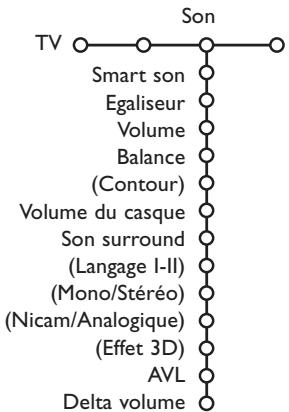
① Appuyez sur le curseur de direction droite pour sélectionner Son.
② Sélectionnez les éléments de menu dans le menu Son à l'aide du curseur de direction haut/bas et ajustez les réglages à l'aide du curseur de direction gauche/droite. Lorsque que les barres des visuels sont centrés les réglages sont à mi-niveau.
Smart son
Sélectionnez Smart son pour afficher une liste de paramètres de son définis, correspondant chacun avec un des préréglages usine des Aigues et des Graves.
Préférentiel se rapporte aux paramètres personnels pour le son dans le menu son.
Remarques:
- Certains éléments du menu ne sont disponibles qu'en cas de configuration Cinema Link et si vous avez activé l'option Cinema Link. D'autres éléments du menu sont commandés par le récepteur audio plutôt que par le téléviseur. Voir le livret Cinema Link fourni séparément.
- Langage I-II n'est disponible qu'avec la transmission sonore bilingue.
- Mono/Stéréo ne peut être sélectionné qu'en cas de transmission analogique stéréo.
- Nicaml/Analogique ne peut être choisi que dans le cas d'une transmission Nicam.
Menu Options
flowchart
graph TD
    A["Options"] --> B["Liste programmes"]
    A --> C["Sous-titre"]
    A --> D["Arrêt programmé"]
    A --> E["Verrouillage"]
    A --> F["Min. marche"]
    A --> G["Zoom"]
    H["Arrêt"] --> I["Marche"]
    J["Actif sans son"] --> K["->"]
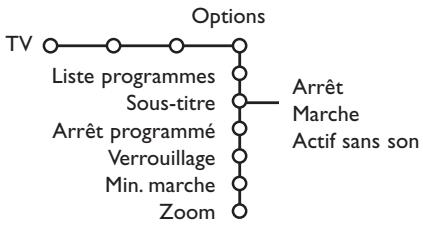
Liste des programmes
Appuyez sur la touche OK pour passer à la chaîne de télévision ou la source choisie.
Sélection des sous-titres
La page des sous-titres doit être enregistrée pour chaque chaîne:
Activez le télétexte et sélectionnez la page sous-titre appropriée.
Désactivez le télétexte.
Sous-titre Marche les affichera automatiquement sur les chaînes de TV sélectionnées si ces chaînes les transmettent. Un symbole indique que ce mode est activé.
Sélectionnez Actif sans son si vous désirez que les sous-titres s'affichent automatiquement lorsque le son a été provisoirement coupé à l'aide de la touche de la télécommande.
Verrouillage
① Sélectionnez Verrouillage.

text_image
Verrouillage ○—Verrouiller Verrouillage — Verrou après Déverrouiller Verrou progr.② Utilisez le curseur de direction droite pour entrer dans le menu Verrouillage. Vous êtes alors invité à entrer votre code d'accès.
Remarque: Vous devez introduire votre code chaque fois que vous entrez dans le menu verrouillage.
Important: vous avez oublié votre code ! Voir p. 8
③ Sélectionnez un des éléments du menu:
- Verrouiller si vous voulez verrouiller toutes les chaînes et sources externes.
- Verrouillage et appuyez sur le curseur de direction droite. Sélectionnez:
- Verrou après si vous souhaitez verrouiller tous les programmes à partir d'une heure précise. Utilisez le curseur droite et entrez l'heure à l'aide du curseur haut/bas et droite. Appuyez sur la touche OK pour activer.
- Verrou progr. si vous voulez verrouiller une chaîne ou une source externe déterminée;
- Sélectionnez Déverrouiller pour déverrouiller toutes les chaînes et sources verrouillées.
① Utilisez le curseur de direction droite pour sélectionner Options.
2 Sélectionnez les éléments du menu avec le curseur de direction haut/bas et ajustez les réglages avec le curseur de direction droite/gauche.
Minuterie marche
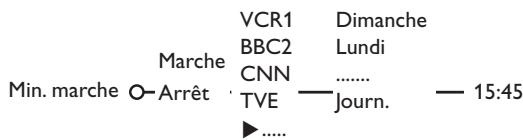
① Sélectionnez Min. marche.
text_image
VCR1 Dimanche BBC2 Lundi CNN ...... TVE — Journ. — 15:45 ▶ .....② Sélectionnez Marche avec le curseur droite.
③ Appuyez à nouveau sur le curseur droite pour entrer dans la liste des programmes.
4 Sélectionnez la chaîne de télévision ou la source extérieure sur laquelle vous souhaitez que votre téléviseur se règle à l'heure et le jour de votre choix.
⑤ Appuyez à nouveau sur le curseur droite pour sélectionner un jour de la semaine ou Journ..
6 Utilisez à nouveau le curseur de direction droite pour entrer l'heure ou entrez l'heure à l'aide des touches chiffrées ou du curseur haut/bas et appuyez sur OK pour activer.
⑦ Appuyez sur la touche MENU pour mettre hors service le menu.
Note: Pour vérifier vos réglages, appuyez sur ⓘ+.
Zoom
① Sélectionnez Zoom avec le curseur vers le bas et appuyez sur la touche OK.
② Appuyez sur la touche OK pour sélectionner un des agrandissements zoom (x1, x4, x9, x16).
En outre, vous pouvez bouger la fenêtre zoom sélectionnée à travers l'écran avec les touches du curseur haut/bas, gauche/droite.
④ Appuyez sur la touche MENU pour désactiver la fonction zoom.
Guide Télétexte
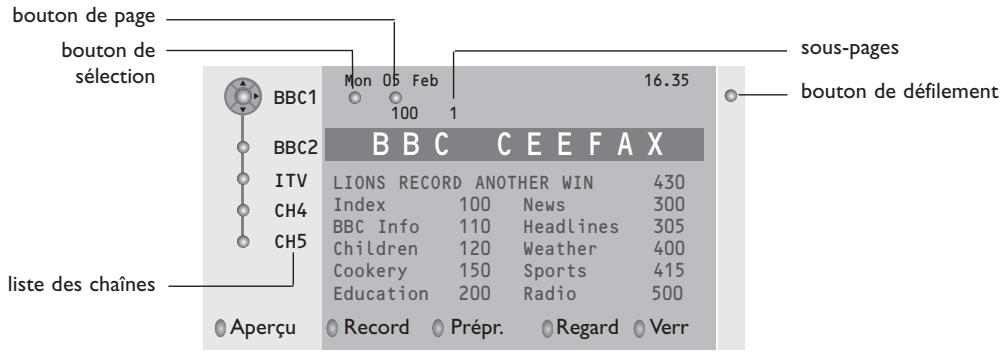
Les chaînes TV qui émettent le télétexte transmettent également une page contenant le guide des programmes du jour. Si la page du guide des programmes choisie remplit les conditions VPT, il sera possible d'enregistrer, de rappeler, de regarder ou de verrouiller les programmes.
text_image
bouton de page bouton de sélection BBC1 Mon 05 Feb 16.35 BBC2 100 1 sous-pages ITV BBC CEEFAX bouton de défilement CH4 LIONS RECORD ANOTHER WIN 430 CH5 Index 100 News 300 BBC Info 110 Headlines 305 Children 120 Weather 400 Cookery 150 Sports 415 Education 200 Radio 500 liste des chaînes Aperçu Record Prépr. Regard Verr① Appuyez sur la touche 📄.
② Sélectionnez une chaîne de télévision avec le curseur de direction haut/bas et appuyez sur OK.
③ Amenez le curseur en haut de la liste des chaînes où le nom de la chaîne de télévision choisie réapparaît.
4 Appuyez sur le curseur de direction droite pour déplacer le palet à travers la boule de sélection.
⑤ Dans la page index du Télétexte, cherchez la page du guide des programmes du jour ou du lendemain.
6 À l'aide des touches numériques, entrez le numéro de la page télétexte qui contient les informations sur les programmes de la chaîne en question. Appuyez deux fois sur le curseur de direction droite pour déplacer le palet vers la droite afin de choisir une des sous-pages disponibles.
Si la page du guide des progr. choisie remplit les conditions VPT, le téléviseur se souviendra du numéro de la dernière page télétexte sélectionnée sur cette chaîne contenant des informations du guide des programmes et indiquant quel programme commence à quelle heure. Chaque fois que vous appuyez sur la touche 📄, la page du guide des programmes télétexte de la chaîne sélectionnée s'affichera.
Remarque : L'émetteur est responsable du contenu des informations.
Fonctions de base
Appuyez sur une des touches grise, rouge, verte, jaune ou bleue pour activer une fonction du Guide Télétexte. Les touches apparaissent en gris si la fonction n'est pas disponible.
Aperçu: ce menu donne une liste de programmes qui sont marqués comme rappels, ceux qui doivent être enregistrés et ceux qui sont verrouillés. Il est possible d'utiliser ce menu pour modifier ou effacer des programmes marqués.
Record: pour programmer l'enregistrement par le magnétoscope (s'il est équipé du système NEXTVIEWLink et s'il est branché sur l'entrée EXT. 2).
Préprogrammation: va allumer automatiquement la TV si elle est en mode de veille ou arrêter un programme en cours de diffusion pour émettre un message si la TV est allumée.
Verrouiller: pour verrouiller certains programmes afin d'éviter son enregistrement ou sa vision. Pour les fonctions Enreg., Préprog. ou Verrouiller, vous voyez apparaître un petit menu, dans lequel vous pouvez choisir l'intervalle (1 fois, Journ. ou Hebdo.) ou effacer un réglage effectué préalablement concernant un enregistrement, une préprogrammation ou un verrouillage. L'intervalle est réglé par défaut sur 1 fois. Pour confirmer la fréquence, appuyez sur la touche OK.
Regarder: pour regarder le programme choisi et actuellement diffusé.
Télétexte
Certaines chaînes de télévision transmettent des informations au moyen d'un système télétexte. Cette TV a 1200 pages de mémoire qui vont mémoriser la plupart des pages et des sous-pages diffusées pour réduire le délai d'attente. Après chaque modification de programme, la mémoire est rafraîchie.
Mise en et hors service du télétexte
Appuyez sur 📄 pour mettre en service le télétexte.
| 102 | «03 04 05 06 07 08 09 10 11 12»BBC CEEFAX 102 Lun 05 Fév 16.35.22 | ||
| BBC CEEFAX | |||
| LIONS RECORD ANOTHER WIN 430 | |||
| Index | 100 | News | 300 |
| BBC Info | 110 | Headlines | 305 |
| Children | 120 | Weather | 400 |
| Cookery | 150 | Sports | 415 |
| Education | 200 | Radio | 500 |
| Lottery | 230 | Travel | 550 |
| Finance | 240 | Subtitling | 888 |
| Music | 280 | TV Listings | 600 |
| Rouge Vert Jaune Bleu | |||
Sélection d'une page de télétexte
- Entrez le numéro de la page souhaitée à l'aide des touches numériques, des touches du curseur de direction haut/bas, gauche/droit ou de la touche -P+.
- Choisissez le sujet souhaité à l'aide des touches colorées correspondant aux options en bas de l'écran.
Sélection de la page précédente
(Uniquement possible au cas où aucune liste des pages de télétexte favorites n'est disponible. Voir p. 14.)
Appuyez sur la touche P◀P.
Sélection de l'index du système télétexte
Appuyez sur la touche grise ▶▶ pour faire apparaître l'index (en général p. 100).
Uniquement pour les diffuseurs utilisant les systèmes télétexte T.O.P:
Appuyez i+. Un aperçu T.O.P. des divers sujets apparaît.
Sélectionnez avec le curseur haut/bas, gauche/droite le sujet souhaité et appuyez sur la touche OK.
Toutes les chaînes de télévision ne transmettent pas le télétexte T.O.P.
Sélection des sous-pages
Lorsqu'une page de télétexte sélectionnée comprend plusieurs sous-pages, une liste des sous-pages disponibles apparaît à l'écran.
Appuyez sur le curseur de direction gauche ou droite pour sélectionner la sous-page suivante ou précédente.
Double hauteur page télétexte
Appuyez plusieurs fois sur la touche pour afficher la partie supérieure du télétexte, la partie inférieure du télétexte et ensuite revenir au format d'image normal. Quand la fonction double hauteur est activée, vous pouvez faire défiler le texte ligne par ligne en utilisant le curseur de direction haut/bas.
Image/Télétexte
① Appuyez sur la touche 📄. Appuyez sur la touche ⑫ pour afficher Télétexte dans la moitié droite de l'image.
② Utilisez le curseur pour sélectionner une chaîne de télévision.
③ Appuyez sur la touche 12 pour éteindre le format 2 écrans.
Sélection écran actif
En mode deux écrans Image/Télétexte (touche 12), entrez le numéro de la page souhaitée à l'aide de la touche -P+, puis appuyez sur la touche MENU, puis sélectionnez l'écran de gauche (à l'aide de la boule bleue supérieure). Vous pouvez maintenant sélectionner un écran comprimé ou plein à l'aide de la touche 📄.
Hypertexte
Grâce à la fonction Hypertexte, vous pouvez sélectionner et chercher tout mot ou numéro dans la page Télétexte actuelle.
① Appuyez sur la touche OK pour mettre en évidence le premier mot ou numéro de la page.
② Utilisez le curseur de direction haut/bas, gauche/droite pour sélectionner le mot ou le numéro que vous souhaitez chercher.
③ Appuyez sur la touche OK pour confirmer. Un message apparaît en bas de l'écran pour indiquer que la recherche est en cours, ou que le mot ou la page n'est pas trouvé.
4 Utilisez le curseur de direction haut pour sortir de l'hypertexte.
Menu Télétexte
(seulement disponible en mode télétexte plein écran)
① Appuyez sur la touche MENU pour activer le menu.
② Utilisez le curseur de direction haut/bas pour sélectionner les éléments du menu.
③ Appuyez sur le curseur de direction droite pour activer.
Informations cachées
Affiche/dissimule les informations cachées d'une page, telles que les solutions des devinettes et des mots croisés.
Appuyez sur le curseur de direction droite pour activer.
Préférentiel
Vous pouvez créer une liste de huit pages télétexte favorites au total, sélectionnées parmi plusieurs chaînes différentes.
Pour ajouter une page à la liste des favoris :
① Sélectionner une page télétexte.
② Sélectionner Préférentiel dans le menu télétexte et appuyer sur le curseur de direction droite pour accéder à la liste.
3 Appuyer à nouveau sur le curseur de direction droite pour ajouter la page.
④ Appuyer sur la touche MENU pour visualiser la page courante.
Pour visualiser une page favorite de la liste:
En mode télétexte, utiliser la touche P◀P pour naviguer à travers les pages favorites de la chaîne TV sélectionnée.
Remarque : Seules les pages de la chaîne courante peuvent être sélectionnées.
Chercher
Sélectionner un mot
A l'aide du clavier à l'écran, vous pouvez entrer un mot que vous souhaitez chercher dans les pages Télétexte. L'utilisation de majuscules ou de minuscules n'a pas d'importance.

text_image
palet 102 03 04 05 06 07 08 09 10 11 12 Annul. Accept. Espace Effacer A B C D E F G 1 2 3 H I J K L M N 4 5 6 O P Q R S T U 7 8 9 V W X Y Z 0 Shift Spécial WORD NAME FOOTBALL Rouge Vert Jaune Bleu① Appuyez sur le curseur de direction droite pour entrer dans le clavier.
② Utilisez le curseur de direction gauche/droite et haut/bas pour sélectionner les caractères, les mots ou les fonctions.
③ Appuyez sur la touche OK pour confirmer chaque caractère sélectionné.
4 Sélectionnez Annul. pour annuler le mot sélectionné, Espace pour entrer une espace, Effacer pour effacer le dernier caractère sélectionné, Shift pour afficher les caractères en majuscule ou en minuscule du clavier et Spécial pour afficher les caractères spéciaux du clavier et appuyez sur la touche OK.
5 Appuyez plusieurs fois sur le curseur de direction gauche pour revenir au menu Télétexte.
Recherche d'un mot
① Entrez le mot à l'écran ou sélectionnez un mot dans l'historique à droite et appuyez sur OK.
② Sélectionnez Accept. et appuyez sur OK. Le message Recherche apparaît à l'écran.
Pour annuler la recherche ou pour rechercher un nouveau mot, sélectionnez Clavier et appuyez sur OK.
4 Lorsque le mot n'est pas trouvé, un message apparaît à l'écran. Lorsqu'il a été trouvé, le mot est mis en évidence dans la page Télétexte. Pour poursuivre la recherche, appuyez sur OK.
Passage en revue des sous-pages (si présent)
Passe automatiquement en revue les sous-pages. Appuyez sur le curseur de direction droite pour activer et désactiver la fonction.
Page programmée
Permet d'afficher une page spécifique à une heure précise.
① Utilisez le curseur de direction droite et sélectionnez Oui ou Non.
② Entrez l'heure et le numéro de page à l'aide du curseur ou des touches numériques.
Remarque: il n'est pas nécessaire que le Télétexte reste activé. Il n'est pas possible d'afficher une page programmée si le téléviseur est en mode de veille.
③ Appuyez sur le curseur de direction gauche pour revenir au menu TV.
Langue
Si les caractères affichés à l'écran ne correspondent pas aux caractères utilisés par l'émetteur du télétexte, cette fonction vous permet de changer le groupe de langues. Sélectionnez Groupe 1 ou Groupe 2 à l'aide du curseur de direction droite.
Appuyez sur la touche MENU pour quitter le Menu Télétexte.
Branchement des périphériques
Vous pouvez brancher une large gamme d'appareils électroniques sur votre téléviseur. Les diagrammes de connexion suivants vous décrivent le mode de connexion.
Selon les versions, le téléviseur est équipé de 2 ou 3 prises péritel EXT1, EXT2 et EXT3 situées à l'arrière.
Remarque: EXT.1 fonctionne avec CVBS et RVB, EXT.2 CVBS et Y/C, EXT.3 CVBS et RVB. Il est préférable de brancher les périphériques en RVB sur les entrées EXT.1 ou 3, ce format offrant les meilleures performances.
Si votre magnétoscope est pourvu de la fonction EasyLink, il faut le connecter à EXT.2 pour bénéficier des des fonctionnalités EasyLink.
Enregistreur (VCR-DVD+RW)
text_image
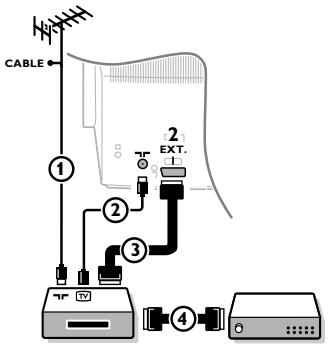
CABLE ① ② ③ ④ EXT.Branchez les câbles d'antenne ①, ②, pour obtenir une meilleure qualité d'image, le câble péritel ③ tel qu'indiqué.
Si votre magnétoscope ne dispose pas d'une prise péritel, la seule connexion possible se fait via le câble d'antenne. Pour cela, vous devrez régler votre magnétoscope sur le signal test, et lui donner le numéro de programme 0 ou enregistrer le signal test sous un numéro de programme compris entre 90 et 99, voir Installation Manuelle, p. 6. Consultez le manuel de votre enregistreur.
Décodeur et Enregistreur
Branchez un câble péritel ④ sur la prise péritel de votre décodeur et sur la prise péritel spéciale de votre enregistreur. Consultez également le manuel de votre enregistreur. Voir également
Décodeur, p. 8. Vous pouvez également brancher votre décodeur directement à EXT.1 ou 2 avec un câble péritel.
Autres appareils périphériques (récepteur satellite, décodeur, DVD, jeux, etc.)
text_image
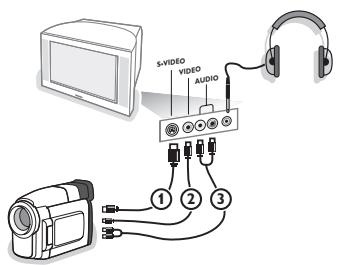
CABLE 1 2 EXT. 4 2 3 5Connexions latérales
text_image
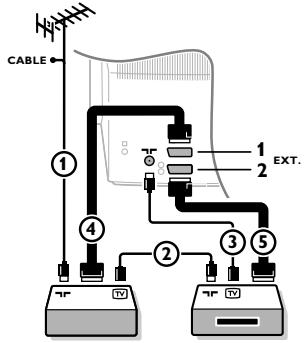
S-VIDEO VIDEO AUDIO 1 2 3① Branchez les câbles d'antenne ①, ② et ③ tel qu'indiqué (uniquement si votre périphérique dispose d'une entrée/sortie pour antennes TV).
Branchez votre équipement avec un câble péritel ④ ou ⑤ à l'un des prises péritel EXT.1, 2 ou 3 afin d'obtenir une meilleure qualité d'image.
② Cherchez le canal RF de votre périphérique tout comme pour un enregistreur.
③ Opérez une sélection dans Configuration, Menu Source, p. 8.
Caméra ou Caméscope
① Branchez votre caméra ou caméscope comme indiqué.
② Branchez sur VIDEO ② et AUDIO L ③ pour un appareil mono, et également sur AUDIO R ③ pour un appareil stéréo. Vous obtiendrez la qualité S-VHS avec un caméscope S-VHS en branchant les câbles S-VHS sur S-VIDEO ① et sur AUDIO ③.
Attention: Ne pas brancher les câbles ① et ② en même temps. Cela peut produire des distorsions dans l'image !
Casque
① Insérez la fiche dans la prise du casque ⏻ comme indiqué.
② Appuyez sur ✗ sur la télécommande pour mettre hors service les HP de votre téléviseur.
La prise du casque est du type jack 3.5 mm, l'impédance est de 8 à 4000 Ohm.
Choisissez Volume du casque dans le menu son, afin de régler le volume du casque. 15
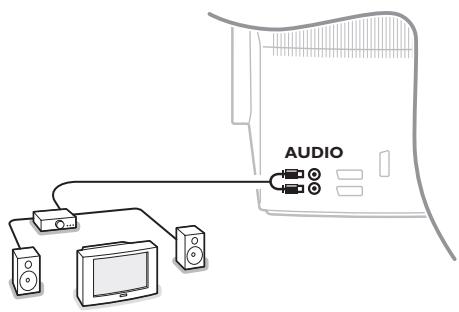
Amplificateur stéréo et deux HP supplémentaires avant
text_image
AUDIO1 Branchez les câbles audio sur l'entrée audio de votre amplificateur et sur AUDIO L et R à l'arrière de votre téléviseur.
2 Le niveau de sortie est contrôlé par le contrôle du volume de l'amplificateur.
Remarque: éteignez votre téléviseur et votre amplificateur audio avant de les brancher. Mettez le volume de l'amplificateur audio au minimum.
Pour sélectionner les périphériques
Appuyez sur la touche ☑ afin de sélectionner EXT1, EXT2, EXT3* ou SIDE, l'entrée sur laquelle vous avez branché votre appareil à l'arrière ou à droite de votre téléviseur.
Remarque: la plupart des périphériques (décodeur, enregistreur) gèrent d'eux-mêmes la commutation.
* Disponible uniquement sur certaines versions.
Enregistreur ou DVD avec EasyLink
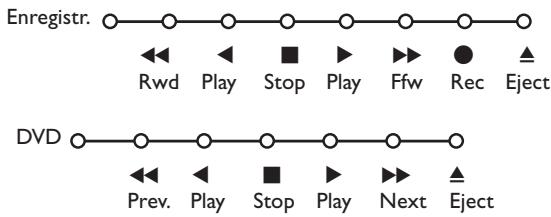
L'enregistreur (VCR ou DVD+RW) ou le DVD peut être activé en passant par le menu Enregist. ou DVD sur l'écran.
flowchart
graph LR
    Enregistr. --> Rwd
    Enregistr. --> Play
    Enregistr. --> Stop
    Enregistr. --> Play
    Enregistr. --> Ffw
    Enregistr. --> Rec
    Enregistr. --> Eject
    DVD --> Prev.
    DVD --> Play
    DVD --> Stop
    DVD --> Play
    DVD --> Next
    DVD --> Eject
① Appuyez sur la touche MENU sur la télécommande.
② Choisissez le menu Enregistreur ou DVD avec le curseur de direction haut/bas.
3 Utilisez le curseur gauche/droite, haut/bas pour choisir une des fonctions de l'enregistreur ou du DVD.
La touche ● pour enregistrement peut être commandée dans le mode TV.
Si votre magnétoscope EasyLink dispose de la fonction système veille, et après appui de 3 secondes sur la touche ⏻, téléviseur et magnétoscope passent en veille.
Touches pour les appareils A/V
text_image
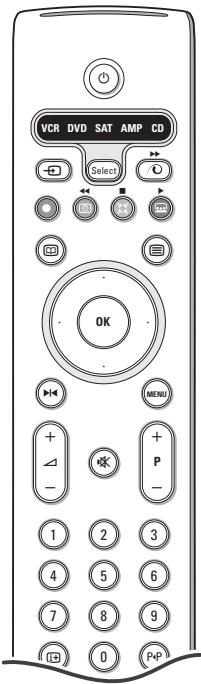
VCR DVD SAT AMP CD Select OK MENU + - 1 2 3 4 5 6 7 8 9 0 P+PCette télécommande peut commander les appareils suivants: TV, VCR, DVD, SAT (RC5), AMP (+TUNER), CD.
Appuyer sur la touche Select pour commander n'importe quel périphérique indiqué dans l'affichage. A chaque pression sur la touche Select un autre appareil est sélectionné. La répétition doit être effectuée dans les 2 secondes, l'indicateur clignotera lentement pour indiquer l'appareil sélectionné.
Appuyez sur l'une des touches de la télécommande pour commander le périphérique. Pour revenir au mode TV, appuyez sur Select pendant que l'indicateur clignote. Si aucune touche n'est enfoncée dans les 60 secondes, la télécommande se remet en mode TV.
Note: Lorsque la touche Select est tenue pressée plus de 2 secondes, le code RC5/RC6 est transmis.
pour passer en position de veille
pour rebobiner (VCR, CD); recherche arrière (DVD, AMP)
pour arrêter
pour le mode lecture
▶▶ avance rapide (VCR, CD); recherche avant (DVD/AMP)
pour choisir la langue des sous-titres (DVD); actualités RDS /TA (AMP); mélanger (CD)
pour choisir un titre dvd; afficher RDS (AMP); info à l'écran (CD)
i+ afficher information
MENU activer/désactiver le menu
-P+ pour sélectionner un chapitre, une chaîne, une bande
0 à 9 entrée d'un chiffre
P◀P contenu de la cassette (VCR), choisir un chapitre DVD, choisir une fréquence (AMP)
timer du magnétoscope
surround marche/arrêt (AMP,CD)
curseur haut/bas pour choisir le disque suivant ou précédent (CD)
curseur gauche/droit pour choisir la bande précédente ou suivante (CD) recherche avant/arrière (AMP)
En supplément, les fonctions DVD, SAT et CD peuvent être reprogrammées pour commander un DVD-R, SAT (RC6) ou CD-R à la place.
① Presser répétitivement la touche Select jusqu'à ce qu'aucune LED ne soit allumée.
② Pour programmer
- le DVD-R, presser la touche OK en même temps que la touche 2.
- le SAT (RC6), presser la touche OK en même temps que la touche 4.
- le CD-R, presser la touche OK en même temps que la touche 6.
A présent, lorsque la fonction correspondante est sélectionnée (DVD, SAT, CD), la télécommande commandera votre DVD-R, SAT (RC6) ou CD-R.
Remarque : Pour revenir à la configuration par défaut, on peut soit retirer les piles durant quelques minutes, soit presser simultanément la touche OK + 1 (DVD), OK + 3 (SAT-RC5) ou OK + 5 (CD).
Enregistrer avec un enregistreur par EasyLink
En mode TV, vous pouvez faire démarrer un enregistrement immédiat de l'émission qui est diffusée à l'écran. Appuyez sur la touche ● enregistrement de la télécommande pendant deux secondes au minimum.
Note: Changer les programmes TV ne pertube pas l'enregistrement !
Durant l'enregistrement d'un programme TV à partir d'un périphérique connecté à EXT. 1, EXT. 3 ou SIDE, vous ne devez pas changer de programme.
Conseils
| Entretien de l'écran | Ne pas toucher, frapper, frotter l'écran avec quoi que ce soit de dur, ce qui pourrait rayer et abîmer l'écran de façon permanente. Ne pas frotter l'écran avec un tissus poussiéreux contenant un produit chimique. Ne pas toucher l'écran à mains nues ou avec un tissus gras (certains cosmétiques sont dangereux pour l'écran). Débrancher le TV avant tout nettoyage. Lorsque la surface devient poussiéreuse, essuyer légèrement avec du coton absorbant ou un autre matériaux doux. Ne pas utiliser d'acétone, toluene ou alcool sous peine de dommages chimiques. Ne pas utiliser de nettoyant liquide ou en aérosol. Essuyer toutes gouttes (eau...) éventuellement projetées sur l'écran aussi vite que possible. Un contact prolongé peut provoquer des déformations et des taches. |
| Mauvaise image | Avez-vous choisi le bon système de télévision dans le menu d'installation manuelle?Votre téléviseur et/ou votre antenne interne se trouvent-ils trop près des HPs, d'une installation audio sans prise de terre, de tubes néon, etc.? La proximité de montagnes ou de hauts immeubles peut être à l'origine d'images dédoublées ou d'ombres. Parfois, on obtient une meilleure qualité d'image en changeant la direction de l'antenne externe.Est-ce que l'image ou le télétexte est méconnaissable? Vérifiez si vous avez introduit la fréquence correcte. Voir Installation, p. 6.La luminosité la définition et le contraste sont-ils déréglés? Sélectionnez Préréglages d'usine dans le menu Configuration, Général, p. 7.Une mauvaise qualité d'image est parfois possible quand une caméra S-VHS, raccordée à droite de l'appareil, fonctionne alors qu'un autre appareil est branché à EXT. 1, 2 ou 3. Dans ce cas, mettez un des appareils hors service. |
| Absence d'image | L'antenne est-elle correctement raccordée?Les fiches sont-elles fermement enfoncées dans la prise d'antenne?Le câble d'antenne est-il en bon état et muni des fiches adéquates? |
| Absence de son | Aucune des chaînes ne diffuse du son? Vérifiez si le volume n'est pas réglé sur sa position minimum.Le son est-il interrompu lorsque vous appuyez sur la touche ? |
| Vous ne trouvez pas de solution à votre problème d'image ou de son? | Mettez vote téléviseur hors service. Remettez-le en service. N'essayez jamais de réparer vous-même une panne de téléviseur.Consultez votre revendeur ou un technicien? |
| Menu | Vous n'avez pas choisi le menu que vous vouliez? Appuyez une nouvelle fois sur la touche MENU pour sortir du menu. |
| Télécommande | Si votre TV ne répond plus à la télécommande, les piles peuvent être déchargées.Vous pouvez toujours utiliser la touche MENU et les touches -/+ en haut du téléviseur. |
| Veille | Votre TV consomme de l'énergie en veille.Cette consommation contribue à la pollution de l'air et de l'eau.Consommation : 1 W. |
Inhoud
Help?
P. E.G.P. 1, rue de Réveillon
28104 Dreux France