
29PT9020 - Fjernsyn PHILIPS - Gratis brugsanvisning og manual
Find enhedens vejledning gratis 29PT9020 PHILIPS i PDF-format.



Brugerspørgsmål om 29PT9020 PHILIPS
0 spørgsmål om dette apparat. Besvar dem du kender, eller stil dit eget.
Stil et nyt spørgsmål om dette apparat
Download vejledningen til din Fjernsyn i PDF-format gratis! Find din vejledning 29PT9020 - PHILIPS og tag din elektroniske enhed tilbage i hånden. På denne side er alle dokumenter nødvendige for brugen af din enhed offentliggjort. 29PT9020 af mærket PHILIPS.
BRUGSANVISNING 29PT9020 PHILIPS
Hvis denne brugsanvisning ikke giver svar på Deres spørgsmål, eller hvis 'Tips' ikke løser et eventuelt problem med TV'et, kan De kontakte Deres lokale Philips Kundecenter. Se i den lille medleverede 'World-wide Guarantee' folder. Vær venligst parat til at opgive type- og produkt-nummeret, som findes på bagsiden af TV-apparatet eller på emballagen, før De ringer til Philips Kundecenter. Model: Product No:
Som følge af løbende produkt-forbedringer gælder denne brugs-anvisning med forbehold for ændringer.

Når apparatet til sin tid l kasseres
Philips anstrenger sig meget for at producere miljøvenligt til grønne områder. Deres nye TV indeholder materialer, der egner sig til genbrug. Når apparatet derfor til sin tid skal kasseres, skal det afleveres til et af de steder, hvor man har specialiseret sig i at adskille kasserede apparater og udtage de dele, der egner sig til genbrug og dermed reducere mængden af det materiale, der bortkastes. Overhold derfor de lokale krav for bortkastning af affald og kasserede genstande.
Installering
Forberedelser 2
Valg af menusprog og land 5
Lagring af fjernsynsstationer 6
Automatisk TV installering 6
Manuel TV installinging 6
Valg af programnavn 6
Programplacering 7
Valg af Favorit-programmer 7
Opsætning 7
Generel 7
Kilde 8
Dekoder 8
Demo 9
Betjening
Menuen TV
Menuen Billede 9-10
Menuen Lyd 10
Menuen Finesser 11
Tekst-TV guide 12
Tekst-TV 13-14
Tilslutning af ekstraudstyr
Tilslutning og valg af eksternt udstyr 15-16
Audio- og Videoudstyrtaster 17
Tips 18

EasyLink-finessen er baseret på et "tryk kun én gang"-system. Det betyder, at der udføres en lang række funktioner på én gang i f.eks. både TV-apparatet og videobåndoptageren, hvis begge apparater er forsynet med EasyLink-funktion og forbundet til hinanden med det Eurokabel, der er leveret sammen med videobåndoptageren.
Forberedelser
① Sæt fjernsynet på en stabil overflade.
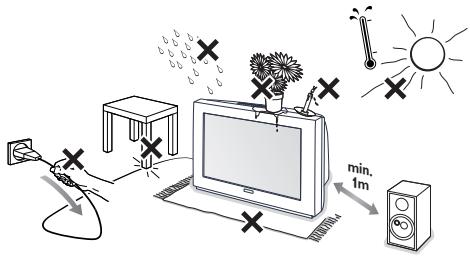
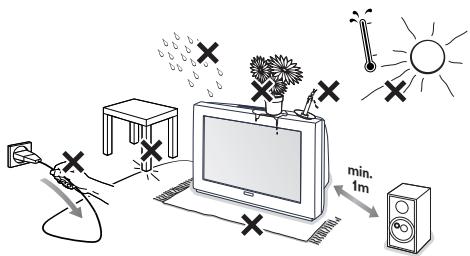
Der skal være mindst 5 cm frit omkring fjernsynet for ventilationens skyld. Stil ikke TV-apparatet på et tæppe. For at undgå fejl og ulykker skal De undlade at stille genstande af nogen art ovenpå fjernsynet. Undgå varme, direkte sollys og udsættelse for regn eller vand.
② Sæt antennestikket i antenneindtaget 📌 på fjernsynets bagside.
3 Sæt netstikket i en stikkontakt med en netspænding på 220V - 240V.
④ Fjernbetjening: Sæt de 2 medleverede batterier (type R6-1,5V) i som angivet.
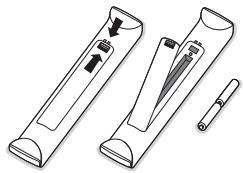
De batterier, der er leveret sammen med Deres nye TV, indeholder ikke kviksølv eller cadmium. Aflevér dem i stedet for til Deres forhandler eller et andet officielt opsamlingssted for brugte batterier.
⑤ Tænde for fjernsynet: Tryk på tasten ① på fjernsynets forside.
En blå indikator på fronten af TV'et og på skærmen tænder. Hvis TV'et er i standby-stilling (rød indikator): Tryk på -P+ tasterne eller på ⏻-tasten på fjernbetjeningen.
Hvis De har forlagt fjernbetjeningen, eller hvis den er beskadiget, kan De fortsat regulére visse af basisindstillingerne med knapperne oven på TV-apparat.
Tryk på:
• VOLUME - eller + for at regulére lydstyrken;
- PROGRAM - eller + tasterne for at vælge TVkanaler eller andre kilder.
Tryk på MENU tasten for at kalde hovedmenuen frem uden at bruge fjernbetjeningen.
Brug:
- VOLUME - eller + tasterne samt PROGRAM - eller + tasterne for at vælge menuemner i de viste retninger;
- MENU tasten for at bekræfte deres valg.
Bemærk:
Hvis menuen er aktiveret med MENU tasten foroven på TV'et, kan menuen kun fjernes ved at bruge Afslut. Gå til Afslut og tryk på MENU tasten.
Brug af fjernbetjeningen
Bemærk: For de fleste tasters vedkommende aktiveres funktionen, när der trykkes én gang på tasten.
Hvis der trykkes en gang til på tasten, deaktiveres funktionen. Hvis en tast kan bruges til flere muligheder, vises der en lille liste. Tryk gentagne gange for at vælge det næste emne i listen.
Listen forsvinder automatisk efter 4 sekunder, eller hvis der trykkes på OK.
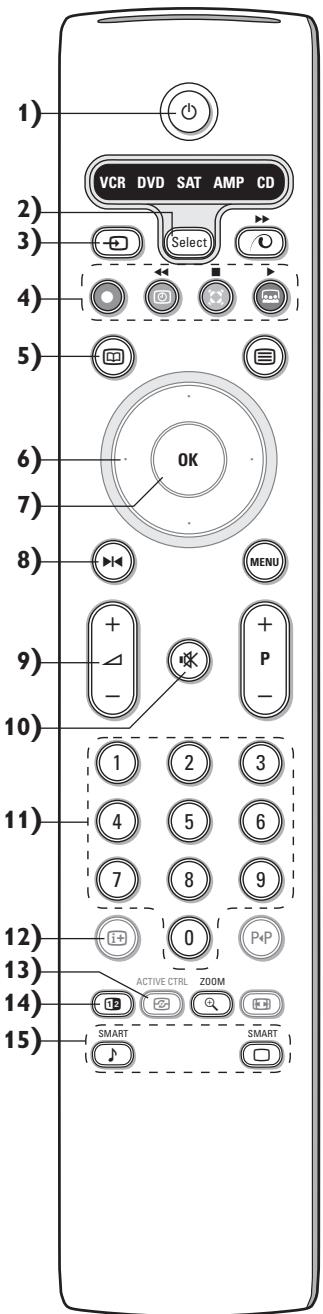
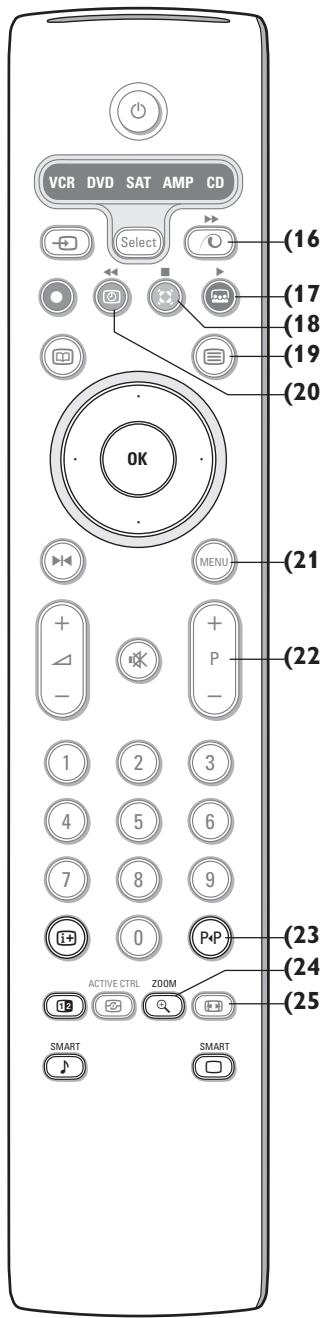
Tryk for at tænde eller slukke for TV'et. Der slukkes for apparatet, og der lyser en rød kontrollampe.
2) VCR DVD SAT AMP CD
Audio- og Videoudstyrtaster (s. 17)
3) Vælg ekstraudstyr (s. 16)
4) ●◀◀ □▶▶▶
Audio- og Videoudstyrtaster (s. 17)
- Instant Optagelse
Se Optagelse med Deres optager med EasyLink, s. 17.
5) 📄 Tekst-Tv guiden sluk/tænd (kun på bestemte modeller) s. 12
Tryk på 12 for at se tekst-TV guiden i højre halvdel af skærmen.
6) Markør
Disse fire knapper bruges til at bevæge sig rundt i menuerne.
For valg af TV-kanaler.
Ved to-cifrede programnumre skal andet ciffer indtastes, før tankestregen forsvinder. For hurtigt at skifte til en ét-ciffers TV-kanal, holdes ciffertasten lidt længere indtrykket.
12) i+ Info på fjernsynsskærmen
Når der er en menu på skærmen: Tryk på i+ for at se information om det valgte menuemne.
For at se information om fjernbetjeningens funktioner: Tryk på en vilkårlig tast på fjernbetjeningen när der er menuinformation på skærmen. Den normale funktion i den tast, der trykkes på, udføres ikke.
13) Active control (kun på bestemte modeller) se s. 10
14) 12 To-skærm (kun på bestemte modeller)
Tryk på 12 tasten for at se tekst-TV eller tekst-TV guiden i højre halvdel af skærmen.
② • Billede/Tekst-TV guide
- Tryk på venstre/højre-cursoren for at vælge et TV kanal.
- Flytte cursoren ned for at flytte "pukken" hen til den blå "kugle" i venstre skæmbillede.
- Tryk på +P- for at vælge en anden TV-kanal.
- Billede/Tekst-TV : Se Valg af aktiv skærm, s. 13.
③ Tryk på 12 tasten for at slukke for dobbeltskærmen.
15) ♪ □ Billed- og lydindstillinger
Til at få adgang til en række forud-indstallerede billed- og lydindstillinger:
Indstillingen personal modsvarer de indstillinger, der er foretaget i menuerne.
Brug af fjernbetjeningen
text_image
VCR DVD SAT AMP CD Select (16) (17) (18) (19) (20) OK MENU (21) + - P (22) 1 2 3 4 5 6 7 8 9 0 P+P ACTIVE CTRL ZOOM SMART SMART (23) (24) (25)I højre del er der tændt for Pixel Plus 2 og Digital Natural Motion.
17) Cinema Go :Se i den separate, medleverede Cinema Link brugsanvisning.
18) Surround-system
Incredible surround
Hvis De vælger Incredible Surround i stereo stilling, får man indtryk af, at højttalerne står længere fra hinanden.
Dolby Virtual surround
Optimalt ved Dolby surround-signaler. Gør det muligt at opleve Dolby Surround Pro Logic-lyd, som giver den rigtige lydeffekt bagfra. Se Lydmenu, 3D effekt på side 10.
Bemærk: Det samme valg kan foretages i Lydmenu, surround-stilling på side 10.
19) ☐ Tekst-tv sluk/tænd (kun på bestemte modeller) s. 13
Tryk på 12 tasten for at se tekst-TV i højre halvdel af skærmen.
20) ☎ Klokkeslet: Tiden ses på skærmen
21) MENU: Hoved menu se s. 5
22)-P+ Valg af TV-kanaler
For at gennemløbe de TV-kanaler og andre kilder, der er lagret i favoritlisten.
23) P◀P Smart surf
Med denne tast kan man nemt skifte mellem 2 og op til 9 forskellige TV-kanaler eller andre kilder. Se Generelt, Smart surf på side 7.
Tryk på OK tasten eller vent til Smart surf displayet forsvinder af sig selv.
24) ☑ Zoom aan/uit
Tryk flere gange på denne tast eller flytte cursoren op/ned for at vælge et andet billedformat:
Hvis dit tv er forsynet med en 16:9-skærm : Auto-format, Super-zoom, 4:3, Filmformat 14:9, Filmformat 16:9, Subtitle zoom, Wide-screen.
Hvis dit tv er forsynet med en 4:3-skærm : Auto-format, 4:3 eller Lodret sammenpres.

Auto-format

Super zoom
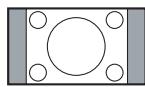
4:3
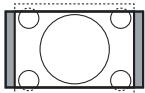
Filmformat 14:9
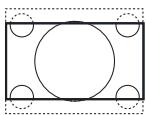
Filmformat 16:9
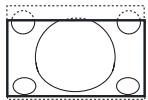
Subtitle zoom
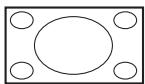
Wide screen
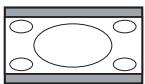
Lodret sammenpres
Auto-format vil billedet automatisk fylde så meget på skærmen som muligt.
Hvis der er undertitler i den nederste sorte bundbjælke, gør Auto format det muligt at se undertitlerne. Tryk på op-cursortasten, hvis underteksten kun er delvis synlig.
Hvis der er et TV-stationslogo i hjørnet af den øverste sorte bjælke, forsvinder dette.
Super-zoom fjerner de sorte bjælker i siderne af 4:3 udsendelser med minimale billedforstyrrelser.
Ved 14:9, 16:9, Super-zoom eller Subtitle zoom filmformat kan man tænde og slukke for underteksterne ved at flytte cursoren op/ned.
Brug af menuerne
text_image
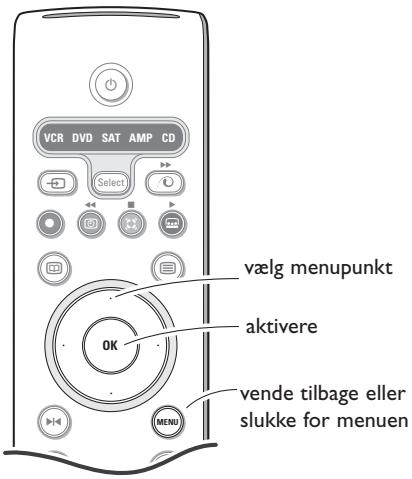
VCR DVD SAT AMP CD Select vælg menupunkt aktivere vende tilbage eller slukke for menuen OKBemærk: Hvis der er tilsluttet udstyr med Cinema Link, ses der flere menuemner.
flowchart
graph TD
    TV["TV"] --> Billede["Billede"]
    TV --> Lyd["Lyd"]
    TV --> Finesser["Finesser"]
    Opsætn.Opsætn. --> Demo["Demo"]
    Demo --> Installér["Installér"]
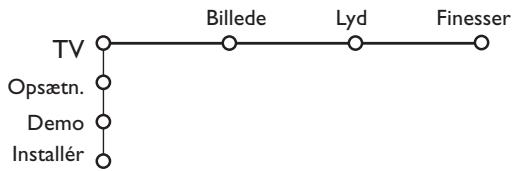
② Brug op/ned-cursoren til at vælge TV, Opsætning, Demo eller Installering menu.
Vælg med venstre/højre cursortasten Billede, Lyd eller Finesser.
Bemærk: Nogle gange ses ikke alle menuer på skærmen (indikeret med en klynge blå bolde). Brug ned- eller højrecursortasten for at se alle emnerne.
③ Vælg menuemne med venstre/højre-cursoren.
4 Brug igen op/ned-cursoren til at vælge den kontrolfunktion, der skal vælges eller reguleres på.
Bemærk: Emner som ikke er tilgængelige i øjeblikket, eller som ikke er relevante, ses i lysegrå farve og kan ikke vælges.
Installing
Installéringsmenuen indeholder følgende emner:

flowchart
graph LR
    A["Installér"] --> B["Sprog"]
    B --> C["Land"]
    C --> D["Auto install."]
    D --> E["Manuel install."]
    E --> F["Give navn"]
    F --> G["Program-placering"]
    G --> H["Favorit-programmer"]
EasyLink
Hvis Deres videobåndoptager har indbygget EasyLink-funktion, overføres sprog, land og tilgængelige kanaler automatisk til videobåndoptageren under installeringen.
Valg af menusprog og land
flowchart
graph TD
    A["Installér"] --> B["Sprog"]
    B --> C["Land"]
    C --> D["∅strig"]
    C --> E["Belgien"]
    C --> F["Kroatien"]
    B --> G["English"]
    B --> H["....."]
    B --> I["Dansk"]
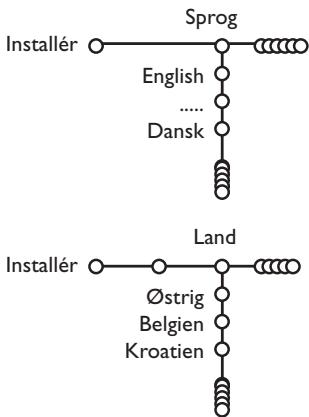
① Tryk på MENU-tasten på fjernbetjeningen.
② Vælg Installér med ned-cursoren.
③ Vælg Sprog med højre-cursoren. Følg instruktionerne på skærmen.
4 Vælg det foretrukne sprog med op/ned-cursoren og bekræft valget ved at trykke på OK tasten.
⑤ Vælg Land ved at flytte cursoren til højre.
⑥ Vælg det land De befinder Dem i og bekræft ved at trykke på OK tasten.
Hvis Deres land ikke er nævnt, vælges Andre.
⑦ Fortsæt derefter med Installér-menuen.
Lagring af fjernsynskanaler
Efter der er valgt og indtastet korrekt sprog og land, kan der opsøges, indlæses og lagres TV-kanaler på to forskellige måder: Automatisk indlæsning eller manuel indlæsning (opsøgning kanal for kanal).
Vælg det ønskede med højre-cursoren.
Automatisk installering
flowchart
graph TD
    A["Installér"] --> B["Auto install."]
    B --> C["Installér"]
    C --> D["Start"]
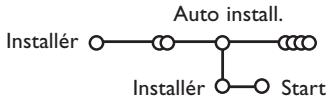
① Vælg Auto install. i installéringsmenuen.
Bemærk: Alle kanaler skal være låst op for at kunne foretage automatisk indlæsning. Hvis De bliver bedt om det, skal De indtaste Deres PINkode for at låse alle kanaler op. Se kapitlet om TV, menuen med finesser, Børnelås på side 11.
③ Flytte cursoren til højre.
4 Meldingen Søgning ses, og den øjeblikkelige situation for den automatiske programmering vises. Når den automatiske indlæsning er færdig, flytter pukken sig igen til Installéring.
Hvis der registreres et kabelsystem eller en TV-kanal, der udsender ACI (automatisk kanal-indlæsning), vises der en programliste. Hvis der ikke udsendes ACI, nummereres kanalerne i henhold til det valgte sprog og land.
Kanalerne kan tildeles andre numre ved at bruge Programplacering, se side 7.
Det kan hænde, at kabeludbyderen eller TV-kanalen viser en menu med udsendelses-valgmuligheder.
Layout og emner er defineret af kabeludbyderen eller TV-kanalen.Vælg med cursoren og tryk derefter på OK tasten.
Manuel installering
flowchart
graph TD
    A["Installér"] --> B["Manuel install."]
    B --> C["Valg af funkt."]
    B --> D["System"]
    B --> E["Program"]
    B --> F["Søg"]
    B --> G["Finjustering"]
    B --> H["Indlæs"]
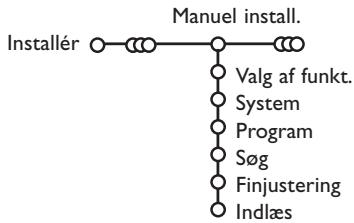
Opsøgning og lagring af TV-stationer foregår kanal pr. kanal. De skal udføre hvert enkelt trin.
① Vælg Manuel install. i installerings-menuen.
2 Flytte cursoren ned. Følg instruktionerne på TV-skærmen.
Bemærk: Søgning eller direkte valg af en TV-kanal
Dersom De kender frekvensen eller C- eller S-kanalnummeret, kan De indlæse den direkte med ciffertasterne 0 til 9 (e.g. 048). Tryk på ned-cursoren for at starte.
Gentag med at opsøge en anden TV-kanal.
Give navn
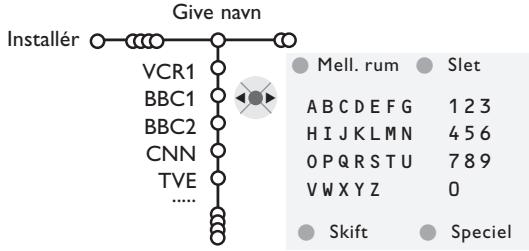
flowchart
graph TD
    A["Installér"] --> B["VCR1"]
    A --> C["BBC1"]
    A --> D["BBC2"]
    A --> E["CNN"]
    A --> F["TVE"]
    A --> G["......"]
    H["Give navn"] --> I["Mell. rum"]
    H --> J["Slet"]
    K["● Mell. rum"] --> L["ABCDEFG 123"]
    K --> M["HJKLMN 456"]
    N["○ OPQRSTU 789"]
    O["VWXYZ 0"]
    P["● Skift"] --> Q["Speciel"]
Det er muligt at ændre på et navn, der er lagret i hukommelsen, eller give en TV-kanal navn, hvis det ikke endnu er indlæst i hukommelsen. Et navn på maksimalt 5 bogstaver eller cifre kan tildeles programnumrene fra 0 til 99.
① Vælg Give Navn i menuen Installér og tryk på ned-cursoren.
② Vælg TV-kanalens programnummer.
Bemærk: Hold op/ned-cursoren nedtrykket for at gennemløbe programlisten.
③ Tryk på højre-cursoren.
På skærmen ses et tastatur. Tryk på højre-cursoren for at komme ind i tastaturet. Tryk på op/ned, venstre/højre-cursoren for at vælge den første karakter (bogstav/tal) og tryk derefter OK. Brug samme procedure for at indtaste de næste karakterer.
Et ophold indtastes ved at vælge Mell. rum. En forkert indtastet (lysende) karakter kan slettes igen ved at vælge Slet.Vælg Skift for at få vist stor eller små bogstaver i tastaturet.Vælg Speciel for at få vist specielle karakterer i tastaturet. Bekræft ved at trykke OK.
4 Tryk gentagne gange på venstre-cursoren när den valgte kanal eller det valgte eksterne apparat er navngivet.
⑤ Vælg et nyt programnummer og gentag trin ③ til ④.
Programplacering
Alt efter ønske kan de indlæste og lagrede TVkanalers rækkefølge ændres.
① Vælg Programplacering i menuen Installér.
② Følg instruktionerne på TV-skærmen.
Valg af Favorit-programmer
① Vælg Favorit-programmer i menuen Installér.
② Vælg programnummer med op/ned-cursoren.
③ Vælg Ja eller Nej ved at flytte cursoren til højre.
④ Gentag trin ② og ③ for hver TV-kanal eller eksternt apparat, der skal eller ikke skal gøres til en favoritkanal eller et favoritapparat.
Opsætning
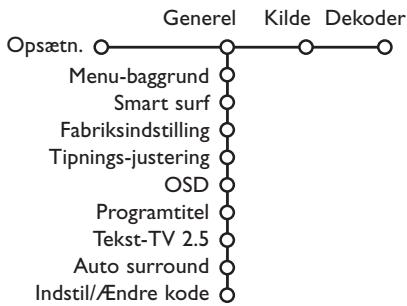
flowchart
graph TD
    A["Opsætn."] --> B["Generel"]
    B --> C["Kilde"]
    C --> D["Dekoder"]
    B --> E["Menu-baggrund"]
    B --> F["Smart surf"]
    B --> G["Fabriksindstilling"]
    B --> H["Tipnings-justering"]
    B --> I["OSD"]
    B --> J["Programtitel"]
    B --> K["Tekst-TV 2.5"]
    B --> L["Auto surround"]
    B --> M["Indstil/Endre kode"]
Opsætningsmenuen indeholder punkter, so kontrollerer TV-apparatets funktioner og finesser samt andre tilsluttede servicemuligheder og eksternt udstyr.
I den Generelle menu kan der ændres på de indstillinger, der mere sjældent reguleres på end andre.
Kilde-menuen gør det muligt at vælge kilde.
I den Dekoder-menu kan De vælge ét eller flere programnumre for modtagelse af kode de udsendelser.
Tryk på i+ tasten på fjernbetjeningen for at få information om det valgte menuemne.
Generel
Smart surf
① Vælg Smart surf.
② Med venstre/højre-cursorent, vælg
- 2 programmer hvis De med P•P tasten ønsker at kunne skifte mellem den igangværende kanal og den forrige valgte kanal,
- 9 programmer hvid De med P«P tasten ønsker at kalde en liste frem med 9 kanaler, der kan vælges,
Sådan tilføjes/fjernes en TV-kanal eller kilde:
Stil ind på den kanal eller kilde der skal tilføjes eller fjernes. Tryk på P•P tasten. Tilføj/Fjern kanalen/kilden ved at trykke på højre-cursoren.
Bemærk:Hvis der allerede er 9 kanaler/kilder i oversigten, vil den nederste i oversigten blive fjernet
Fabriksindstilling
Dette nulstiller billed- og lydstillingerne til de fabriksvalgte indstillinger, men kanal-installationerne ændres ikke.
Se afsnittet Sådan bruges fjernbetjeningen på side 3, i+ Info på fjernsynsskærmen.
① Vælg OSD.
② Vælg Normal for konstant visning af programnummer på skærmen og udvidet TV-kanal- og programinformation. Vælg Minimum for at få vist reduceret kanalinformation.
Bemærk: Hvis der er tændt for undertekster (se afsnittet Finesser på side 11), er det ikke muligt at få vist program-nummeret konstant.
Tekst-TV 2.5
Visse TV-stationer udsender mulighed for på tekst-TV at se flere farver, andre baggrunds-farver og pænere billeder.
① Vælg Tekst-TV 2.5.
② Tryk på højre-cursoren for at vælge Tekst-TV 2.5 Tænd for at kunne bruge denne finess.
③ Tryk igen på højre-cursoren for at vælge Tekst-TV 2.5 Sluk hvis der ønskes et mere neutralt tekst-TV layout. Valget gælder for alle TV-kanaler, der udsender tekst-TV.
Bemærk: Det kan tage nogle sekunder, før tekst-TV-udsendelsen skifter over til tekst-TV 2.5.
Auto Surround
Fra tid til anden udsender TV-stationerne specielle signaler sammen med surroundlyd-kodede programmer.TV'et skifter da automatisk over til den bedste surround-lydfunktion, når der er tændt for Auto Surround Tænd.
Indstil/Ændre kode
Børnesikring-finessen (se afsnittet TV, Opsætning på side 11) gør det muligt at låse kanaler for at forhindre, at børn kan se programmer fra disse. For at se på en kanal, der er låst, skal der først indtastes en adgangskode. Menuemnet Indstil/Ændre kode gør det muligt at oprette eller ændre et personligt identifikationsnummer (PIN-kode).
① Vælg Indstil/Ændre kode.
② Hvis der ikke allerede eksisterer en kode, fås menuemnet Indstil kode.
Hvis der tidligere er indtastet en kode, fås menuemnet AEndre kode. Følg instruktionerne på TV-skærmen.
Kilde
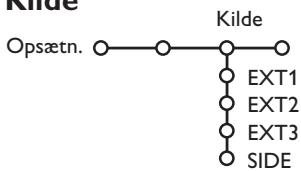
flowchart
graph TD
    A["Opsætn."] --> B["Kilde"]
    B --> C["EXT1"]
    B --> D["EXT2"]
    B --> E["EXT3"]
    B --> F["SIDE"]
Denne menu gør det muligt at vælge et af de apparater, der er tilsluttet til de eksterne indgange.
Vigtigt: Hvis man har glemt sin kode!
① Vælg Ændre kode i menuen Generel og tryk på OK tasten.
② Tryk på højre-cursortasten og indtast koden 8-8-8-8.
③ Tryk igen på cursortasten og indtast en ny personlig 4-cifret kode. Den gamle kode er nu slettet og erstattet af den nye.
① Tryk på højre-cursoren for at indtaste en liste med navne på det eksterne udstyr, der er tilsluttet de valgte indgange.
② Vælg det eksterne apparat med op/ned-cursoren.
Når der er valgt en kilde, f.eks. DVD, vælges denne kilde automatisk, når fjernbetjeningen er indstillet på DVD (se side 3), og der trykkes på → tasten på fjernbetjeningen.
Dekoder
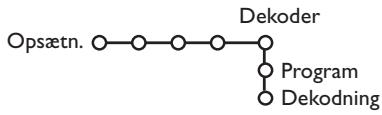
flowchart
graph LR
    A["Opsætn."] --> B["Program"]
    B --> C["Dekodner"]
    C --> D["Dekoding"]
Hvis De har tilsluttet en dekoder eller en descrambler, se side 15, kan De vælge ét eller flere programnumre for modtagelse af kodede udsendelser.
① Vælg Dekoder med højre-cursoren.
② Vælg Program.
3 Vælg det programnummer som det program, der kommer fra dekoderen, er lagret på.
④ Vælg Dekodning.
- Vælg den euroconnector som De har tilsluttet Deres dekoder til: Sluk, EXT1 eller EXT2.
- Vælg Sluk hvis De ikke ønsker, at det valgte programnummer skal aktiveres som et forvalgt dekoderprogram.
Bemærk: Vælg EXT2 hvis der er tilsluttet en dekoder til Deres EasyLink videobåndoptager
Demo
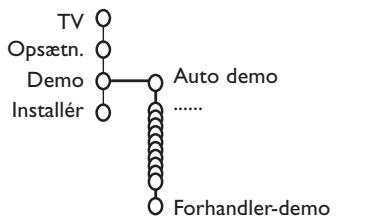
flowchart
graph TD
    TV["TV"] --> Opsætn.Opsætn. |
    Opsætn.Opsætn. --> Demo["Demo"]
    Demo --> Installér["Installér"]
    Auto_demo["Auto demo"] --> Forhandler-demo["Forhandler-demo"]
    Auto_demo -.-> Forhandler-demo
- Digit. muligheder
- Lysføler
- Kam-filter
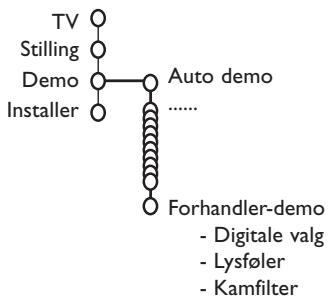
Demo-menuen gør det muligt at få vist TV-finesser separat eller i kontinuerlig rækkefølge.
Hvis der er valgt Auto demo, vil demo-funktionen automatisk vise alle finesser i en kontinuerlig rækkefølge. Auto demo stoppes ved at trykke på en af cursor-tasterne.
Hvis der valgt en finesse, vil denne specielle finesse blive demonstreret én gang, derefter forsvinder Demo-menuen.
Bemærk: Forhandler-demofunktionen er ikke en del af den automatiske sekvens og kan kun aktiveres særskilt.
TV menu
Tryk på MENU tasten på fjernbetjeningen for at kalde hovedmenuen frem.
Tryk på i+ tasten på fjernbetjeningen for at få information om det valgte menuemne.
Menuen Billede
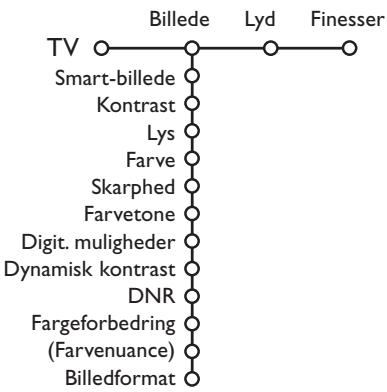
flowchart
graph TD
    TV --> Billede
    Billede --> Lyd
    Lyd --> Finesser
    TV --> Smart-billede
    Smart-billede --> Kontrast
    Kontrast --> Lys
    Lys --> Farve
    Farve --> Skarphed
    Skarphed --> Farvetone
    Farvetone --> Digit.muligheder
    Digit.muligheder --> Dynamisk_kontrast
    Dynamisk_kontrast --> DNR
    DNR --> Fargeforbedring
    Fargeforbedring --> (Farvenuance)
    (Farvenuance) --> Billedformat
① Tryk på højre-cursor-tasten for at vælge Billede.
② Vælg menupunkt ved at flytte cursoren op/ned.
③ Regulér på indstillingerne med venstre/højre cursorne eller gå ind i listen med undermenuemner med højre-cursoren. Vælg undermenuemne med op/ned-cursorne.
Bemærk: For at ændre menubaggrunden før der reguleres på billed-indstillingerne se afsnittet Valg af TV-opsætning, Generelt på side 7.
Smart-billede
Vælg Smart-billede for at få vist en liste over foruddefinerede billedindstillinger, som hver svarer til specificerede fabriksindstillinger. Personlig refererer til de personligt valgte billedindstillinger i billedmenuen.
Digitale muligheder
Pixel Plus 2 er den mest ideelle stilling. Det fordobler den vandrette opløsning og forøger antallet af linier med 33%. Man kan overveje at vælge Movie Plus, hvis en lyseffekt giver forstyrrelser. Afhængig af ens ønske må man selv vælge enten Dobbeltlinjer eller 100 Hz Digital Scan.
Bemærk: Hvis videokilden gengiver 60 Hz NTSC-signaler, ændres valgmulighederne til Pixel Plus 2, Movie Plus eller Progressive, progressive scan uden bevægelseskompensation.
Active control (Aktiv kontrol)
V'et måler og korrigerer hele tiden alle modtagede signaler for at kunne gengive det bedst mulige billede på skærmen.
① Tryk på 📄 tasten på fjernbetjeningen.
② Den aktive kontrolmenu ses.
③ Tryk på op/ned-cursortasten for at vælge de aktive kontrolniveauer: Sluk, Minimum, Medium (anbefales) eller Maksimum.
Billedindstillingerne optimeres hele tiden automatisk, vist med bjælker. Menuemnerne kan ikke vælges.
④ Tryk på højre-cursortasten for at vælge Smart-billede.
⑤ Tryk på op/ned-cursortasten for at vælge en af de foruddefinerede billedindstillinger.
⑥ Tryk på højre-cursortasten for at vælge Aktivt display.
⑦ Tryk på op/ned-cursortasten for at vælge Vis bjælker, en af to-skærms demonstrationerne eller Sluk. Når der vælges Dynamisk kontrast, Pixel Plus 2, DNR (digital støjreduktion) eller Digital Natural Motion (digital naturlig bevægelse), er TV-skærmen delt op i to dele: I venstre skæmbillede er der slukket for den valgte kvalitets-stilling, i højre skæmbillede er der tændt for den.
⑧ Tryk igen på 📋 tasten for at slukke for den aktive kontrolmenu.
Menuen Lyd
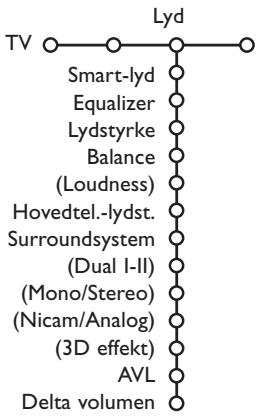
flowchart
graph TD
    TV --> Lyd
    Lyd --> Smart-lyd
    Lyd --> Equalizer
    Lyd --> Lydstyrke
    Lyd --> Balance
    Lyd --> (Loudness)
    Lyd --> Hovedtel.-lydst.
    Lyd --> Surroundsystem
    Lyd --> (Dual I-II)
    Lyd --> (Mono/Stereo)
    Lyd --> (Nicam/Analog)
    Lyd --> (3D effekt)
    Lyd --> AVL
    Lyd --> Delta volumen
① Tryk på højre-cursoren for at vælge Lyd.
② Vælg menuemne(r) in Lyd-menuen med op/ned-cursoren og reguler på indstillingerne med venstre/højre-cursorne. Husk at indstillingerne er i normal midterstilling, når bjælkeskalaen er i midten.
Smart-lyd
Vælg Smart-lyd for at få vist en liste over foruddefinerede lydindstillinger, som hver svarer til fabriksvalgte indstillinger af diskant og bas.
Personlig refererer til de personligt valgte lydindstillinger i lydmenuen.
Bemærk:
- Visse menuemner er kun tilgængelige, når der er Cinema Link konfiguration, og når Cinema Link funktionen er aktiveret. Andre emner styres af audiomodtageren i stedet for TV'et. Se i den lille medleverede Cinema Link brugsanvisning.
- Dual I-II er kun tilgængelig, när der udsendes dual-lyd.
- Der kan kun vælges Mono/Stereo, når der udsendes analog stereolyd.
- Der kan kun vælges Nicam/Analog, når der udsendes Nicam-signaler.
Menuen Finesser
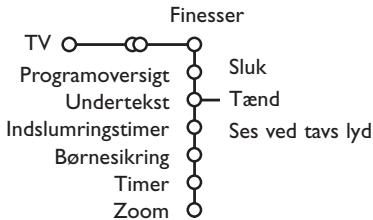
flowchart
graph TD
    TV --> Finesser
    Finesser --> Sluk
    Finesser --> Tænd
    Finesser --> Ses ved tavs lyd
    Finesser --> Timer
    Finesser --> Zoom
    Programoversigt --> Undertekst
    Undertekst --> Indslumringstimer
    Indslumringstimer --> Børnesikring
    Børnesikring --> Timer
    Timer --> Zoom
Programoversigt
Undertekstsiderne skal lagres for hver TV-kanal: Tænd for tekst-TV og vælg den aktuelle side med undertekst. Sluk for tekst-TV. Er der valgt Undertekst Tænd, og der er undertekster i udsendelsen, vil de automatisk blive vist i den valgte TV-kanal. Et symbol viser, at funktionen er aktiv. Vælg Ses ved tavs lyd hvis det ønskes automatisk at få vist undertekster, når lyden er gjort tavs med i* tasten på fjernbetjeningen.
Børnesikring
① Tryk på højre-cursor-tasten for at vælge Børnesikring.
$$ \text { Børnesikring } \quad \text { O— } \begin{array}{c} \text { Lås } \ \text { Pers. lås } \ \text { Lås op } \end{array} \quad \text { — } \begin{array}{c} \text { Lås efter } \ \text { Programlås } \end{array} $$
② Tryk på højre-cursoren få at komme ind i menuen for børnesikring. De bliver bedt om at indtaste Deres personlige kode.
Bemærk: Deres kode skal indtastes, hver gang menuen for børnelås kaldes frem.
Vigtigt: Hvis man har glemt sin kode! Se s. 8.
③ Vælg et af menuemnerne i menuen for børnelås:
- Lås hvis alle kanaler og alle tilsluttede eksterne apparater skal låses.
- Pers. lås og tryk på højre-cursorent. Vælg:
- Lås efter hvis De ønsker at läse alle kanaler og eksterne apparater fra et bestemt tidspunkt og fremefter.
Tryk på højre-cursoren og indtast tidspunktet med op/ned- og højre-cursorne. Tryk på OK tasten for at godkende. - Programlås hvis programmet fra en bestemt TV-kanal eller et eksternt apparat skal läses;
- Alle läste kanaler og eksterne apparater låses op på én gang ved at vælge Lås op.
① Tryk på højre-cursor-tasten for at vælge Finesser.
② Vælg menuemnerne i finesse-menu med op/ned-cursorne og regulér på indstillingerne med venstre/højre-cursorne.
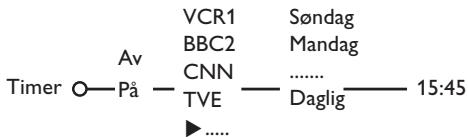
Timer
① Tryk på ned-cursor-tasten for at vælge Timer.
$$ \text { Timer } \quad \text { Sluk } \quad \begin{array}{c} \text { VCR1 } \ \text { BBC2 } \ \text { CNN } \ \text { TVE } \ \text { ▶..... } \end{array} \quad \begin{array}{c} \text { Søndag } \ \text { Mandag } \ \text { ...... } \ \text { Daglig } \end{array} \quad 1 5: 4 5 $$
② Vælg Tænd med højre-cursoren.
③ Tryk igen på højre-cursoren for at kalde programlisten frem.
4 Vælg den TV-kanal eller det eksterne apparat som De ønsker TV'et skal tænde for på et forudvalgt tidspunkt (dag og klokkeslæt).
⑤ Tryk igen på højre-cursoren for at vælge en bestemt ugedag eller Daglig.
⑥ Tryk endnu en gang på højre-cursoren for at kalde tiden frem med ciffertasterne eller op/ned-cursorne og tryk OK for at aktivere det indtastede.
⑦ Tryk på MENU tasten for at slukke for menuen. Bemærk: Timerindstillingerne kan kontrolleres ved at trykke på i+ tasten.
Zoom
① Vælg Zoom med ned-cursortasten og tryk derefter på OK tasten.
② Tryk på OK tasten for at vælge en af zoomfaktorerne (x1, x4, x9, x16).
3 Derudover kan det valgte zoomvindue flyttes rundt på skærmen med op/ned- og venstre/højre-cursortasterne.
④ Tryk på MENU-tasten for at slukke for zoom-funktionen.
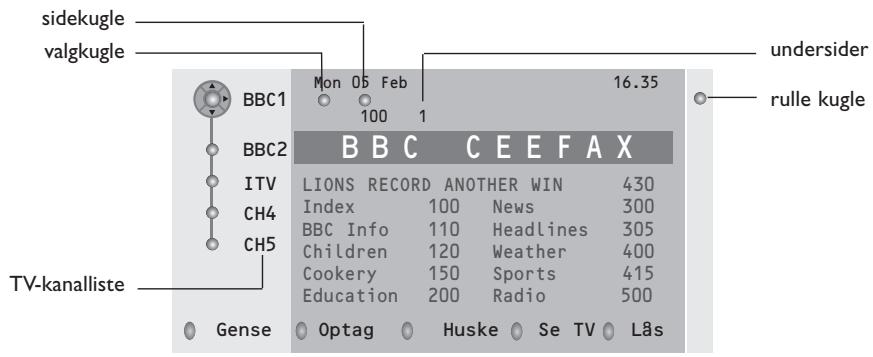
Tekst-TV guide
De TV-kanaler, der udsender tekst-TV, udsender også en side med dagens programoversigt. Hvis den valgte side med programoversigt understøtter VPT-kravene, det er muligt at optage, minde om, se på og låse programmer.
text_image
sidekugle valgkugle BBC1 Mon 05 Feb 16.35 BBC2 100 1 undersider ITV BBC C E E F A X CH4 LIONS RECORD ANOTHER WIN 430 Children 120 News 300 Cookery 150 Sports 415 Education 200 Radio 500 Gense Optag Huske Se TV Lås TV-kanalliste① Tryk på 📄 tasten.
② Vælges TV-kanal med op/ned-cursoren. Tryk derefter OK.
3 Flyt cursoren op til toppen af kanaloversigten, hvor navnet på den valgte TV-kanal igen ses.
④ Tryk på højre-cursoren for at flytte pukken hen over valgkuglen.
5 Se i tekst-TV oversigten efter programoversigts-siden for i dag eller i morgen.
6 Indtast programoversigtens sidenummer med ciffertasterne. Tryk to gange på højre-cursortasten for at flytte pucken til højre for at vælge en af undersiderne, hvis de findes.
Hvis den valgte side med programoversigt understøtter VPT-kravene, TV'et vil huske det sidst valgte tekst-TV sidenummer i den TV-kanal, som indeholder Programoversigts-information og indikerer, hvilket program der starter på hvilket tidspunkt.
Hver gang der trykkes på 📄 tasten, ses tekst-TV program-oversigten for den valgte TV-kanal.
Bemærk: TV-stationen er ansvarlig for indholdet i den udsendte information.
Grundfunktioner
Tryk på den grå, røde, grønne, gule eller blå tast for at aktivere en tekst-TV guide- funktion. Hvis funktionen ikke findes, bliver tasterne grå.
Gense: Denne menu viser en oversigt over de programmer, der er markeret som remindere, som skal optages eller som er låst. Denne menu kan bruges til at ændre på eller fjerne markerede programmer.
Optag: For at indprogrammere en optagelse i en videobåndoptager (hvis den er udstyret med NEXTVIEWLink funktion og er tilsluttet til EXT. 2).
Huske: Tænder for TV'et hvis det er i standby-stilling eller stopper et program i at blive sendt videre ved at vise en meddelelse, hvis TV'et er tændt.
Lås: Låser visse programmer så de ikke kan optages eller ses.
Når funktionerne Optag, Huske eller Lås er aktive, kommer der en lille menu på skærmen, i hvilken der kan vælges interval: Én gang, dagligt, ugentligt eller en tidligere valgt optagelse, husk eller låsindstilling kan slettes. Opstartsindstillingen er fra fabrikkens side sat til én gang. Bekræft til slut ved at trykke på OK tasten.
Se TV: For at se det valgte i øjeblikket udsendte TV-program.
Tekst-TV
De fleste TV-kanaler udsender tekst-TV information. Denne TV-modtager har en 1200 siders hukommelse, hvori de mest udsendte og valgte sider og undersider lagres, så ventetiden reduceres. Efter hver programændring, opdateres hukommelsen.
Tænd og sluk for tekst-TV
Tryk på ☐ for at aktivére/deaktivére tekst-TV.
| 102 | «03 04 05 06 07 08 09 10 11 12» | ||
| BBC CEEFAX | 102 Mon 05 Feb | 16.35.22 | |
| BBC CEEFAX | |||
| LIONS RECORD ANOTHER WIN 430 | |||
| Index | 100 | News | 300 |
| BBC Info | 110 | Headlines | 305 |
| Children | 120 | Weather | 400 |
| Cookery | 150 | Sports | 415 |
| Education | 200 | Radio | 500 |
| Lottery | 230 | Travel | 550 |
| Finance | 240 | Subtitling | 888 |
| Music | 280 | TV Listings | 600 |
| Rød | Grøn | Gul | Blå |
Valg af en tekst-TV-side
- Indtast det ønskede sidenummer med ciffertasterne eller op/ned-, venstre/højrecursortasterne eller med -P+ tasten.
- Vælg det ønskede emne med den farvetast, der svarer til de farvede muligheder nederst på fjernsynsskærmen.
Forrige tekst-TV-side
(Kun muligt hvis der ikke findes en liste med favorit-tekst-TV-sider. Se s. 14.)
Tryk på P◀P tasten.
Valg af tekst-TV-siden med indholdsoversigt
Tryk på i+. Der ses nu en hovedoversigt over tekst-TV-indhold. Vælg det ønskede emne ved at flytte cursoren op/ned, til venstre/til højre og tryk på OK tasten. Det er ikke alle stationer, der udsender en sådan hovedoversigt.
Valg af sideskift
Hvis en valgt tekst-TV-side indeholder flere undersider, ses der en liste over de tilgængelige undersider på TV-skærmen. Tryk på venstre eller højre cursortast for at vælge den næste eller den foregående underside.
Tryk gentagne gange på 📄tasten for at se den øverste del eller den nederste del af tekst-TV-siden og for igen at komme tilbage til normal sidestørrelse. Når en tekst-TV-side er forstørret, kan man linie for linie rulle teksten igennem ved at bruge op/ned-cursortasterne.
Billede/Tekst-TV
1 Tryk på ≡ tasten. Tryk på 12 tasten for at se nexTView/ tekst-TV guiden i højre halvdel af skærmen.
② Brug cursorne for at vælge et TV kanal.
③ Tryk på 12 tasten for at slukke for dobbeltskærmen.
Valg af aktiv skærm (Active screen)
Når der ses to-skærms-billede eller tekst-TV (12 tasten), indtast det ønskede sidenummer med -P+ tasten, tryk derefter på MENU-tasten og vælg derefter det venstre skæmbillede (med den blå bold foroven). Der kan nu vælges mellem sammen-presset eller fuldt skæmbillede/tekst-TV med (3) tasten.
Hypertekst
Ved at bruge hypertekst kan der vælges og søges efter sider, som indeholder det samme ord eller nummer som i den igangværende tekst-TV side.
① Tryk på OK-tasten for at markere det første ord eller et nummer i siden.
② Brug op/ned- og venstre/højre-cursorne til at vælge det ord eller nummer, der skal søges efter.
③ Bekræft ved at trykke på OK tasten. Der kommer en melding forneden på TV-skærmen, som indikerer, at søgningen er i gang, eller at ordet eller siden ikke er fundet.
④ Tryk på op-cursortasten for at forlade hypertekst
Menuen Tekst-TV
(kun tilgængelig i fuldskærms tekst-TV-stilling)
① Aktivér menuen ved at trykke på MENU-tasten.
② Tryk på op/ned-cursorne for at vælge menuemner.
③ Tryk på højre-cursortasten for at aktivere.
Fremvisning af skjult information
Sådan fremkaldes/skjules en skjult information i en side som f.eks. løsninger på gåder o.lign. Tryk på højre-cursortasten for at aktivere.
Favorit
Fra forskellige TV-kanaler kan der udvælges og laves en liste på op til ialt otte favorit-tekst-TV-sider.
Sådan tilføjes en favoritside i listen:
① Vælg en favorit-tekst-TV-side.
② Vælg Favorit i tekst-TV-menuen og tryk på højre-cursoren for at komme ind i listen.
③ Tryk igen på højre-cursoren for at tilføje siden.
④ Tryk på MENU tasten for at se den igangværende side.
Sådan ses en favoritside i listen:
I tekst-TV-stilling gennemløbes favoritsiderne i den aktuelt valgte TV-kanal ved at bruge P◀P tasten.
Bemærk: Der kan kun vælges sider i den igangværende TV-kanal.
Søgning
Valg af et ord
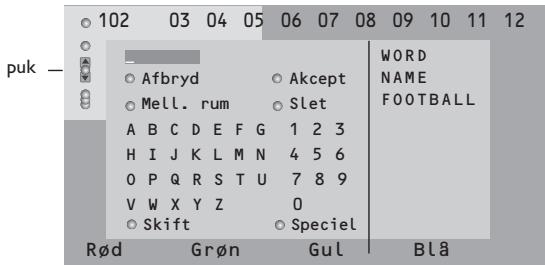
Ved at bruge tastaturet på skærmen kan der indtastes et ord, der ønskes opsøgt i tekst-TV siden. Det er ligegyldigt om der bruges store eller små bogstaver.
text_image
puk — 102 03 04 05 06 07 08 09 10 11 12 ○ Afbryd ○ Akcept ○ Mell. rum ○ Slet A B C D E F G 1 2 3 H I J K L M N 4 5 6 O P Q R S T U 7 8 9 V W X Y Z 0 ○ Skift ○ Speciel Rød Grøn Gul Blå WORD NAME FOOTBALL① Gå ind i tastaturet ved at trykke på højrecursortasten.
② Vælg karakterer, ord og funktioner med venstre/højre- og op/ned-cursorne.
③ Tryk OK for at bekræfte hver enkelt karakter.
4 Tryk Afbryd for at annullere det valgte ord; indsæt ophold ved at vælge Mell. rum. Vælg Slet for at fjerne den sidst valgte karakter; Skift for at skifte mellem små og store bogstaver; Speciel for at få vist specielle karakterer på tastaturet og tryk på OK tasten.
⑤ Tryk gentagne gange på venstre-cursoren for igen at komme tilbage til tekst-TV menuen.
Opsøgning af et ord
① Indtast ordet på skærmen eller vælg et ord i listen i højre side og tryk OK.
② Vælg Akcept og tryk igen OK. Meddelelsen Søger ses.
③ Søgningen stoppes eller der opsøges et nyt ord ved at vælge Keyboard og trykke OK.
4 Når der er fundet et ord, ses der en meddelelse. Når ordet er fundet, lyser det op i tekst-TV-siden. Tryk på OK tasten for at fortsætte søgningen.
Gennemløbning af undersider (hvis den findes)
For automatisk at gennemløbe undersiderne. Tryk på højre-cursortasten for at aktivere og for igen at deaktivere.
Tidsindstillet side
For at se en vis side på et vist tidspunkt.
① Tryk på højre-cursoren for at vælge Ja eller Nej.
② Indtast tid og sidenummer med cursor- eller ciffertasterne.
Bemærk: Det er ikke nødvendigt hele tiden at have tændt for tekst-TV. Det er ikke muligt at se en tidsindstillet side, hvis TV'et er sat i standby-stilling.
③ Tryk på venstre-cursortasten for igen at komme tilbage til TV-menu
Sprog
Hvis de viste karakterer på skærmen ikke stemmer overens med de karakterer, der bruges af tekst-TV udbyderen, kan man her ændre på sproggruppen.
Vælg Gruppe 1 eller 2 med højre-cursortasten.
Tilslutning af ekstraudstyr
En lang række audio- og videoudstyr kan tilsluttes til TV'et. De efterfølgende tilslutningsdiagrammer viser, hvordan det tilsluttes.
Afhængigt af modellen er fjernsynet udstyret med 2 eller 3 scart-stik, EXT1, EXT2 og EXT3, der sidder bag på fjernsynet.
Bemærk: EXT.1 kan behandle CVBS and RGB-signaler, EXT.2 kan behandle CVBS og Y/C-signalermedens EXT.3 kan behandle CVBS og RGB-signaler. Da RGB giver bedre billedkvalitet, anbefales det at tilslutte eksternt udstyr med en RGB-udgang til EXT.1 eller EXT.3. Hvis optageren er udrustet med EasyLink-funktion, skal De tilslutte det medleverede Eurokabel til EXT.2 for at drage den fulde nytte af EasyLink-funktionen.
Optager (VCR-DVD+RW)
text_image
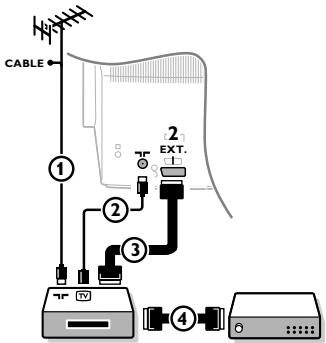
CABLE 1 2 3 4 EXT.Antennekablerne ①, ② og, for opnå en bedre billedkvalitet, Eurokabel ③ tilsluttes som vist på billedet.
Hvis Deres optager ikke er udstyret med Eurokonnektor, er den eneste mulige tilslutning via antennekablet. Det er derfor nødvendigt at opsøge optagerens testsignal og tildele det programnummer 0 eller lagre testsignalet på et programnummer mellem 90 og 99, se - Manuel installering på side 6. Jfr. håndbogen for Deres optager.
Dekodere og optager
Et Eurokabel ④ skal sluttes til Eurokontakten på Deres dekoder og til den specielle Eurokontakt på Deres optager, jfr. håndbogen for optageren. Se også Dekoder, s. 8. De kan også koble Deres dekoder direkte til EXT. 1 eller 2 til Deres fjernsyn ved hjælp af et Eurokabel.
Ekstra apparater (satellitmodtager, dekoder, DVD, spil etc.)
text_image
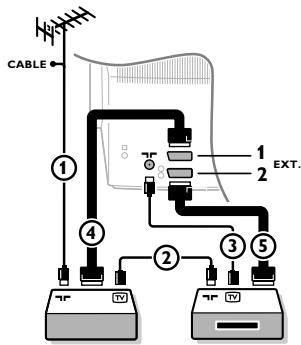
CABLE ① ② EXT. ③ ④ ⑤① Tilslut antennekablerne ①, ② og ③ som vist (kun hvis det eksterne apparat har TV-antenneindgang og udgang).
For at få bedre billedkvalitet forbindes udstyret ved hjælp af et Eurokabel ④ eller ⑤ med Eurokonnektorerne EXT1, 2 eller 3 for at få bedre billedkvalitet.
② Kontroller udstyrets prøvesignal på samme måde som for Deres optager.
③ Foretag et valg i menuen "Opsætning – Kilde", se side 8
Tilslutninger på siden af TV'et
text_image
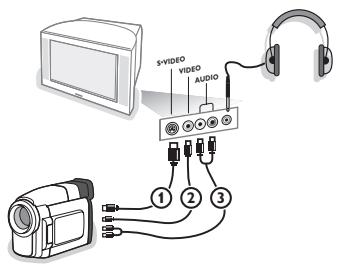
SVIDEO VIDEO AUDIO 1 2 3Kamera eller Camcorder
① Tilslut Deres kamera eller camcorder som vist.
② Udstyret kobles til VIDEO ② og AUDIO L ③ for mono-udstyr. Endvidere tilsluttes AUDIO R ③ for stereoudstyr.
S-VHS kvalitet med et S-VHS kamera kan kun reproduceres ved brug af S-VIDEO indgang ① og AUDIO indgangen ③.
Advarsel: Tilslut ikke kablerne ① og ② på samme tid, da dette kan give forstyrrelser i billedet!
Hovedtelefoner
① Sæt stikket i hovedtelefonbøsningen ⏻ som vist.
② Tryk på 📁 på fjernbetjeningen for at slukke for de indbyggede højttalere.
Udgangen til hovedtelefoner har en impedans mellem 8 og 4000 Ohm og 3,5 mm jackstik.
Vælg Hovedtelefon-lydstyrken i Lyd-menuen for at regulere lydstyrken.
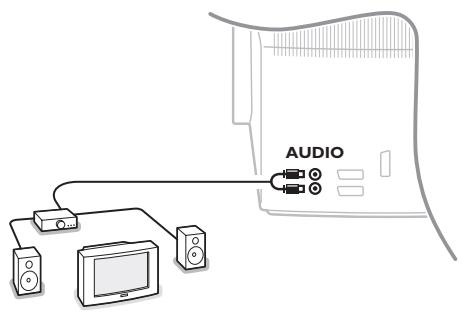
Stereoforstærker og to ekstra front-højttalere
text_image
AUDIO① Forbind lydkablerne til lydindgangene på Deres forstærker og til AUDIO L og R på Deres TV.
② Lydstyrken reguleres med lydstyrke-kontrollen på TV'et.
Bemærk: Sluk for TV'et og forstærkeren inden de forbindes med hinanden. Sæt forstærkerens lydstyrkekontrol i minimum-stilling.
Valg af tilsluttet ekstraudstyr
Tryk gentagne gange på 📋 tasten indtil EXT1, EXT2, EXT3* eller SIDE vises på fjernsynsskærmen i overensstemmelse med, hvor De har tilsluttet Deres udstyr på bagsiden eller på højre side af Deres TV.
OBS: Det meste udstyr (dekoder, optager) foretager selv omstillingen.
* Kun på bestemte modeller.
Optagelse af DVD med EasyLink
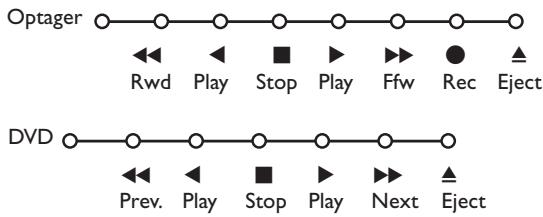
Optageren (VCR eller DVD+RW) eller DVD'en kan betjenes via Optager- eller DVD-menuen på TV-skærmen.
flowchart
graph LR
    A["Optager"] --> B["Rwd"]
    A --> C["Play"]
    A --> D["Stop"]
    A --> E["Play"]
    A --> F["Ffw"]
    A --> G["Rec"]
    A --> H["Eject"]
    I["DVD"] --> J["Prev."]
    I --> K["Play"]
    I --> L["Stop"]
    I --> M["Play"]
    I --> N["Next"]
    I --> O["Eject"]
① Tryk på MENU-tasten på fjernbetjeningen.
② Vælg Optager- eller DVD-menu med op/ned-cursoren.
③ Tryk på venstre/højre- og op/ned-cursorne for at vælge en af Optager- eller DVD-funktionerne.
Når der ses på TV kan ● tasten bruges til at starte optagelse.
Hvis EasyLink-optageren har system-standby-funktion, og der trykkes på ⏻ tasten i 3 sekunder, sættes både TV og optager i standby-stilling.
Audio- og Videoudstyrtaster
text_image
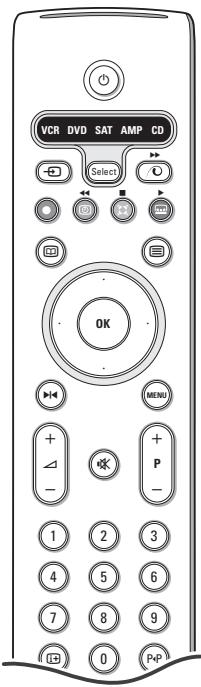
VCR DVD SAT AMP CD Select OK MENU + - 1 2 3 4 5 6 7 8 9 ID 0 P+PTryk på Select tasten for at betjene et af de apparater, der er indikeret i displayet. Et andet apparat kan vælges ved igen at trykke.Vælg gentagne gange indenfor 2 sekunder. Kontrollampen blinker langsomt for at indikere det aktiverede apparat.
Tryk på en af tasterne på fjernbetjeningen for at betjene det eksterne apparat. Man kommer tilbage til TV-stilling ved at trykke på Select, medens kontrollampen blinker Hvis der ikke foretages noget inden der er gået 60 sekunder, går fjernbetjeningen tilbage i TV-stilling.
Bemærk: Hvis der trykkes på Select tasten og den holdes nedtrykket i mere end 2 sekunder udsendes der en kommando for valg af enten RC5 eller RC6 system.
For at skifte til standby
For at gå i pause-stilling (DVD, CD, VCR)
For optagelse,
◀ For at gå tilbage (VCR, CD); For at søge nedad (DVD, AMP)
For at stoppe,
For at afspille,
▶ For at gå hurtigt fremad (VCR, CD);
For at søge opad (DVD, AMP)
For at vælge ønsket sprog i undertekster (DVD); RDS nyheder/TA (AMP); For at få afspilning i vilkårlig rækkefølge (CD)
For at vælge en DVD-titel; RDS display (AMP); information på skærmen (CD)
i+ display information
MENU For at tænde eller slukke for en menu
-P+ For valg af afsnit, kanal, spornummer
0-9 indtastning af ciffertal,
P◀P Tapeindeks (VCR), valg af et DVD-afsnit, valg af en frekvens (AMP)
VCR timer
For at tænde og slukke for surround (AMP, CD)
Op/ned-cursor til at vælge den næste eller den foregående disc (CD)
Venstre/højre-cursor til valg af det foregående eller det næste spor (CD); for at søge opad/nedad (AMP)
Desuden kan DVD-, SAT- og CD-indikatoren programmeres til i stedet at betjene DVD-R, SAT (RC6), CD-R.
① Tryk på Select-tasten gentagne gange, indtil alle LED er slukket
② For at programmere DVD-R, tryk på OK-tasten + den numeriske tast 2. For at programmere SAT (RC6), tryk på OK-tasten + den numeriske tast 4. For at programmere CD-R, tryk på OK-tasten + den numeriske tast 6. Derefter vil fjernbetjeningen aktivere din DVD-R, SAT (RC6) eller CD-R, när den tilsvarende DVD-, SAT- eller CD-indikator vælges.
Bemærk: For at gå tilbage til de indstillinger, der var programmeret fra fabrikkens side, fjern enten batterierne i nogle minutter eller tryk på OK-tasten + den numeriske tast 1 (i DVD-funktion); eller + den numeriske tast 3 (i SAT-RC5-funktion); eller + den numeriske tast 5 (i CD-funktion).
Optagelse på en optager med EasyLink
I TV-stilling er det direkte muligt at starte optagelse af det program, der ses på TV-skærmen.
Tryk fortsat på ● optagelsestasten på fjernbetjeningen i mindst 2 sekunder.
Bemærk: Det forstyrer ikke indspilningen, hvis der vælges andre programnumre på TV'et!! Hvis De indspiller et program fra eksternt udstyr, som er tilsluttet EXT. 1, EXT. 3 eller SIDE må der ikke vælges et andet TV-program på skærmen.
| Vedligeholdelse af skærmen | Rør ikke, tryk ikke, skrub ikke eller stryg ikke på skærmen med noget hårdt, da dette kan ridse, ødelægge eller beskadige skærmen permanent. Tør heller ikke skærmen af med støvklude med kemiske midler. Rør ikke ved skærmoverfladen med bare hænder eller fedtede klude (visse arter af kosmetik er skadelige for skærmen). Tag strømmen fra TV'et før skærmen rengøres. Hvis overfladen er blevet snavset, tørres den forsigtigt af med en blød, absorberende klud eller andet blødt materiale som f.eks. et vaskeskind dyppet i lidt vand. Brug ikke acetone, toluol eller sprit, da dette forårsager kemisk skade. Brug ikke rengøringsvæske eller aerosolrensere. Tør spyt eller vanddråber af med det samme, da langtidskontakt med skærmen vil forårsage deformationer og farveudflydning. |
| Dårligt billede | Er der valgt det rigtige TV-system i den manuelle installeringsmenu ?Er Deres fjernsyn eller antennen opstillet for nær ved højttalere, audioudstyr, eller lign.?Bakker eller høje bygninger kan være årsag til ekko- eller fantombilleder. Nogle gange forbedres billedkvaliteten ved at ændre udendørsantennens retning.Er billedet eller tekst-TV ugenkendeligt?Check om De har indtastet den rigtige frekvens, jfr. Installering, s. 6.Er lysstyrken, skarpheden og kontrasten ikke rigtigt indstillet ?Vælg Fabriksindstilling i Opsætnings-menuen, se s. 7.Hvis der både er tilsluttet et tændt S-VHS-kamera eller en tændt S-VHS-video-båndoptager på TV-apparatets højre side og andet ekstraudstyr tilEXT1ellerEXT2på bagsiden kan det forekomme, at billedkvaliteten er dårlig. Sluk i så fald f for det ene eller begge apparater. |
| Intet billede | Er antennen ordentligt tilsluttet?Sidder stikket fast i antennebøsningen?Er antennekablet i god stand,og har det det rigtige stik? |
| Ingen lyd | Ingen lyd på nogen af kanalerne ! Kontrollér om lydstyrken er sat i minimum-stilling.Har De afbrudt lyden med [IMAGE] tasten? |
| Ingen løsning på billed- eller lydprobemet? | Sluk for fjernsynet og tænd for det igen. Forsøg aldrig selv at reparere fjernsynet. Check sammen med forhandleren eller tilkald en tekniker. |
| Fjernbetjening | Hvis TV'et ikke længere reagerer på signaler fra fjernbetjeningen, kan batterierne være brugt op, eller der kan være valgt forkert funktion (se afsnittet Fjernbetjening på side 3.De kan stadig brugeMENU-tasten og -/+ tasten på TV-apparatets overside. |
| Menu | Har De valgt en forkert menu ? Tryk påMENUtast én gang til for at forlade menuen. |
| Standby | I standby-stilling bruger TV'et energi, som forårsager luft- og vandforurening. Energiforbrug: 1 W. |
Innhold
Hjelp?
① Plasser TV-apparatet på et stødig underlag.
Viktig: du har glemt koden!
- Velg Av hvis det valgte programnummeret ikke skal være et dekoder-programnummer.
Merk: Velg EXT2 när dekoderen er koplet til din EasyLink videomaskin.
Demo
flowchart
graph TD
    TV["TV"] --> Stilling["Stilling"]
    Stilling --> Demo["Demo"]
    Demo --> Installer["Installer"]
    Auto_demo["Auto demo"] --> Forhandler_demo["Forhandler-demo"]
    Forhandler_demo --> Digitale_valg["Digitale valg"]
    Forhandler_demo --> Lysføler["Lysføler"]
    Forhandler_demo --> Kamfilter["Kamfilter"]
Merk: du må taste inn koden hver gang du går inn i menyen Barnesikring.
Viktig: du har glemt koden ! Se s. 8.
① Velg Timer med markøren ned.
text_image
Timer O—Av—VCR1 Søndag BBC2 Mandag CNN ...... TVE Daglig 15:45 ►.....NB!: Tekst-TV må ikke bli stående på, men du må se på kanalen som du har valgt side fra.
Følgende tilkoblingsdiagram viser deg hvordan det må tilkobles.
Antennekablene ① og ② tilkobles som vist på tegningen ved siden av. Bildekvaliteten kan forbedres hvis man også tilkobler en eurokabel ③.
En eurokabel ④ kobles til eurokontakten på dekoderen og til den spesielle eurokontakten på opptakeren. Se også håndboken som følger med opptakeren. Se Dekoder, s. 8. Du kan også koble din dekoder direkte til EXT. 1 eller 2 med en eurokabel.