
32HFL5114 - Televisore PHILIPS - Manuale utente e istruzioni gratuiti
Trova gratuitamente il manuale del dispositivo 32HFL5114 PHILIPS in formato PDF.


| Tipo di prodotto | TV LED da 32 pollici |
| Modello | 32HFL5114 |
| Marca | Philips |
| Risoluzione del display | 1366 x 768 (HD) |
| Rapporto d'aspetto | 16:9 |
| Piattaforma smart | Android Pie (Android TV) |
| Modalità professionale | Sì (uso alberghiero/strutturale) |
| Porte HDMI | 2 |
| Porte USB | 1 |
| Altre connessioni | Uscita VGA, cuffie, ingresso RF |
| Uscita audio | Jack da 3,5 mm, uscita audio digitale (ottica) |
| Consumo energetico (tipico) | 45 W |
| Consumo in standby | < 0,5 W |
| Dimensioni (con supporto) | 73,2 x 47,5 x 18,0 cm |
| Dimensioni (senza supporto) | 73,2 x 43,0 x 7,8 cm |
| Peso (con supporto) | 4,2 kg |
| Peso (senza supporto) | 4,0 kg |
| Classe energetica | A+ |
| Montaggio VESA | 100 x 100 mm |
| Telecomando | Telecomando IR incluso |
| Sistema operativo | Android 9 Pie |
| Istruzioni per la pulizia | Pulisci con un panno morbido e asciutto; evita liquidi |
Domande frequenti - 32HFL5114 PHILIPS
Domande degli utenti su 32HFL5114 PHILIPS
0 domanda su questo apparecchio. Rispondi a quelle che conosci o fai la tua.
Fai una nuova domanda su questo apparecchio
Scarica le istruzioni per il tuo Televisore in formato PDF gratuitamente! Trova il tuo manuale 32HFL5114 - PHILIPS e riprendi in mano il tuo dispositivo elettronico. In questa pagina sono pubblicati tutti i documenti necessari per l'utilizzo del tuo dispositivo. 32HFL5114 del marchio PHILIPS.
MANUALE UTENTE 32HFL5114 PHILIPS
2.1 Istruzioni di sicurezza 4
2.2 Supporto TV e montaggio a parete 4
2.3 Suggerimenti sul posizionamento 4
2.4 Cavo di alimentazione 4
2.5 Cavo dell'antenna 5
3 Telecomando 6
3.1 Panoramica dei tasti 6
3.2 Sensore IR 7
3.3 Pulizia 7
4 Accensione e spegnimento 8
4.1 Accensione o standby 8
4.2 Tasti sul TV 8
5 Specifiche 9
5.1 Informazioni ambientali 9
5.2 Assorbimento 10
5.3 Sistema operativo 10
5.4 Ricezione 10
5.5 Tipo schermo (6114U) 10
5.6 Tipo schermo (5114/5114U) 10
5.7 Risoluzione video in ingresso (6114U) 10
5.8 Risoluzione video in ingresso (5114) 11
5.9 Risoluzione video in ingresso (5114U) 11
5.10 Connettività (6114U) 11
5.11 Connettività (5114) 11
5.12 Connettività (5114U) 11
5.13 Dimensioni e pesi (6114U) 12
5.14 Dimensioni e pesi (5114/5114U) 12
5.15 Suono 12
6 Connetti dispositivi 13
6.1 Connetti dispositivi 13
6.2 CAM con Smart Card - Cl+ 14
6.3 Ricevitore - Decoder 15
6.4 Sistema Home Theatre (HTS) 15
6.5 Lettore dischi Blu-ray 16
6.6 Cuffie 16
6.7 Console di gioco 16
6.8 Unità flash USB 16
6.9 Computer 17
7 Video, foto e musica 18
7.1 Da un collegamento USB 18
7.2 Riproduzione dei video personali 18
7.3 Visualizzazione delle foto personali 18
7.4 Riproduzione dei brani musicali personali 19
8 Guida TV 21
8.1 Utilizzo della guida TV 21
9 Giochi 22
9.1 Riproduzione di un gioco 22
10 Applicazione Professional Menu 23
10.1 Informazioni sull'applicazione Professional Menu 23
10.2 Apertura dell'applicazione Professional Menu 23
10.3 Consigliato 23
10.4 Canali TV 23
10.5 Canali TV 24
10.6 Google Cast 25
10.7 Giochi 25
10.8 Più 25
10.9 Più 26
10.10 Impostazioni professionali 27
10.11 Account Google 28
11 Schermata Home Android TV 29
11.1 Info sulla schermata Home Android TV 29
11.2 Apertura della schermata Home Android TV 29
11.3 Impostazioni Android TV 29
11.4 Collegamento del TV Android 33
11.5 Canali 35
11.6 Installazione canale 37
11.7 Internet 38
11.8 Smartphone e tablet 38
11.9 Software 39
12 Software open source 41
12.1 Licenza open source 41
13 Guida e supporto 188
13.1 Risoluzione dei problemi 188
13.2 Guida online 190
13.3 Assistenza e riparazione 190
14 Sicurezza e protezione 191
14.1 Sicurezza 191
14.2 Protezione dello schermo 192
14.3 APPARECCHIO PER STRUTTURA SANITARIA 192
14.4 Dichiarazione di esposizione alle radiazioni (solo per Wi-Fi integrato) 193
15 Termini di utilizzo 194
15.1 Termini di utilizzo - Televisore 194
16 Copyright 195
16.1 HDMI 195
16.2 Dolby Audio 195
16.3 DTS-HD Premium Sound ^TM 195
16.4 Wi-Fi Alliance 195
16.5 Kensington 195
16.6 Altri marchi 195
17 Declinazione di responsabilità in relazione a servizi e/o software offerti da terzi 196
Indice 197
Panoramica TV
1.1
Professional mode
Operazioni effettuabili
In Professional mode ON, è possibile accedere a un gran numero di impostazioni avanzate che consentono il controllo avanzato dello stato del televisore o l'aggiunta di funzioni aggiuntive.
Questa modalità è destinata all'installazione di TV in luoghi come hotel, navi da crociera, stadi o qualsiasi altra area commerciale in cui sia richiesto tale controllo.
Se si utilizza il televisore in ambiente domestico, si consiglia di selezionare l'opzione Professional mode OFF.
Per ulteriori dettagli, consultare il manuale di installazione Professional.
2
Configurazione
2.1
Istruzioni di sicurezza
Leggere le istruzioni di sicurezza prima di utilizzare il TV.
2.2
Supporto TV e montaggio a parete
Supporto TV
Le istruzioni di montaggio del supporto TV sono disponibili nella guida rapida fornita con il TV. In caso di smarrimento della guida, è possibile scaricarla dal sito Web www.philips.com.
Per cercare la guida rapida da scaricare, immettere il codice del TV.
Montaggio a parete
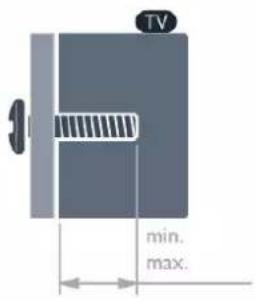
Il televisore è predisposto per il montaggio a parete secondo gli standard VESA con staffa (venduta a parte).
Utilizzare il seguente codice VESA per l'acquisto del supporto per il montaggio a parete...
· 43HFL6114U
VESA MIS-F 200x200, M6 (min.: 8 mm, max.:13 mm)
· 50HFL6114U
VESA MIS-F 300x200, M6 (min.: 8 mm, max.:14 mm)
· 55HFL6114U
VESA MIS-F 300x200, M6 (min.: 8 mm, max.:14 mm)
· 65HFL6114U
VESA MIS-F 400x200, M6 (min.: 11 mm, max.: 14 mm)
· 75HFL6114U
VESA MIS-F 600x400, M8 (min.: 18 mm, max.:28 mm)
· 32HFL5114
VESA MIS-F 100x100, M6 (min.: 10 mm, max.: 12 mm)
· 43HFL5114 / 43HFL5114U
VESA MIS-F 200x200, M6 (min.: 12 mm, max.: 14 mm)
· 50HFL5114U
VESA MIS-F 200x200, M6 (min.: 12 mm, max.: 14 mm)
Preparazione
Rimuovere prima i 4 cappucci a vite di plastica dai fori con boccole filettate sul retro del TV (solo per 5114 43").
Assicurarsi che le viti in metallo, per montare il TV sulla staffa conforme VESA, penetrino per circa 10 mm nei fori con boccole filettate sul retro del TV.
Attenzione
Il montaggio a parete del TV richiede competenze specifiche e deve essere eseguito esclusivamente da personale qualificato. Il montaggio a parete del TV deve rispettare gli standard di sicurezza in base al peso del TV. Prima di installare il TV, leggere le precauzioni per la sicurezza.
TP Vision Europe B.V. non si assume alcuna responsabilità per un montaggio errato o che provochi ferite o lesioni personali.
2.3
Suggerimenti sul posizionamento
- Collocare il TV in modo che la luce non si rifletta direttamente sullo schermo.
- La distanza ottimale per guardare il TV è pari a tre volte la dimensione diagonale dello schermo. Da seduti, gli occhi dovrebbero essere al livello del centro dello schermo.
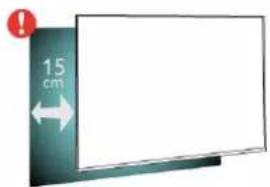
- Quando è fissato alla parete, posizionare il TV a una distanza massima di 15 cm dalla parete.
Nota:
Tenere il TV lontano da fonti di polvere come stufe. Si consiglia di rimuovere regolarmente la polvere per evitare che penetri nel TV.
2.4
Cavo di alimentazione
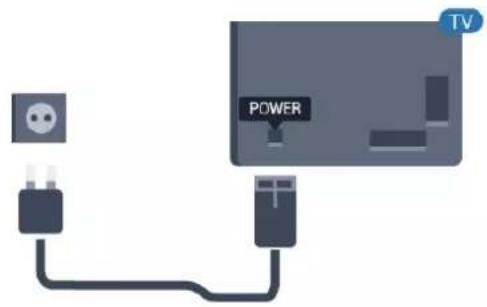
- Inserire il cavo di alimentazione nel connettore POWER sul retro del TV.
- Assicurarsi che il cavo di alimentazione sia inserito saldamente nel connettore.
- Assicurarsi che la presa di alimentazione a muro sia accessibile in qualsiasi momento.
- Scollegare sempre il cavo di alimentazione afferrando la spina e non il cavo.
2.5
Cavo dell'antenna
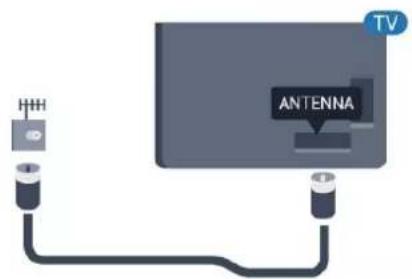
Inserire saldamente la spina dell' antenna nella relativa presa sul retro del TV.
È possibile collegare la propria antenna oppure collegarsi a un segnale dell'antenna da un sistema di distribuzione dell'antenna. Utilizzare un cavo coassiale per antenna con connettore IEC (RF) da 75 Ohm.
Utilizzare questo collegamento per antenna per i segnali di ingresso DVB-T e DVB-C.
3
Telecomando
3.1
Panoramica dei tasti
Superiore
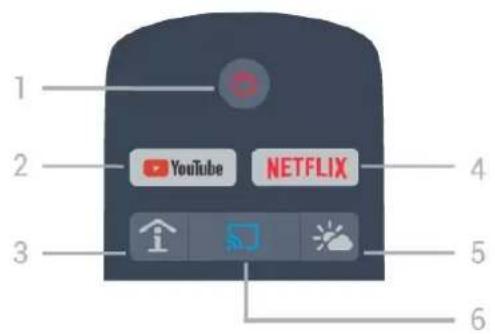
1 - ⏻ Standby / On
Consente di accendere il TV o di attivare la modalità standby.
2 - Youtube
Per aprire Youtube.
3 - ↑ SMART INFO (solo con Professional mode ON)
Per mostrare le informazioni fornite dall'hotel.
4 - NETFLIX
Consente di aprire direttamente l'applicazione Netflix. (Con il TV acceso o dalla modalità standby.)
- Se si dispone di un abbonamento a Netflix, è possibile utilizzare Netflix sul TV. Il TV deve essere collegato a Internet.
- Per aprire Netflix, premere NETFLIX per aprire l'applicazione Netflix. È possibile aprire immediatamente Netflix da un TV in standby. www.netflix.com
5 - ✦ Meteo (sono con Professional mode ON) per visualizzare le previsioni del tempo nella propria località.
6 - Google Cast (solo con Professional mode ON)
Per eseguire il mirroring dei contenuti presenti sullo schermo del dispositivo mobile sul televisore.
Parte centrale
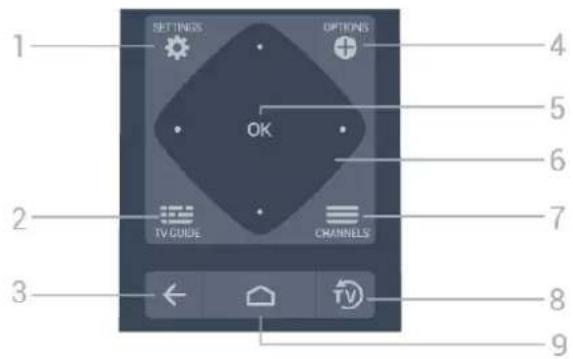
Consente di aprire il menu delle impostazioni.
2 - TV GUIDE
Per visualizzare un elenco dei programmi TV attuali e nel palinsesto.
3 - ← BACK
- Consente di tornare al canale precedentemente selezionato.
- Consente di tornare al menu precedente.
4 - + OPZIONI
Per aprire o chiudere il menu delle opzioni.
5 - pulsante OK
Consente di confermare una selezione o un'impostazione.
6 - Pulsanti freccia/di navigazione
Per spostarsi in alto ∧, in basso ∨, a sinistra < o a destra >.
7 - ≡ Canali
Consente di passare al canale successivo o precedente nell'elenco canali.
8 - TV ESCI
Per tornare a guardare la TV.
9 - Ⓥ HOME
Consente di aprire il menu Home.
Inferiore
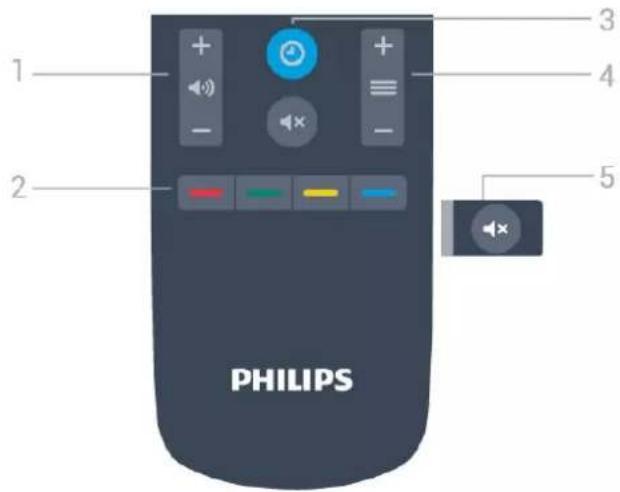
1 - Volume
Consente di regolare il livello del volume.
2 - Pulsanti colorati
Consentono di selezionare direttamente le opzioni.
3 - Ⓞ OROLOGIO
Per visualizzare l'orologio.
4 - ≡ Canale
Consente di passare al canale successivo o precedente nell'elenco canali.
5 - Disattivazione audio
Consente di disattivare o riattivare l'audio.
3.2
Sensore IR
Il TV può ricevere i comandi da un telecomando che utilizza raggi infrarossi (IR) per inviare i comandi. Se si utilizza un telecomando di questo tipo, accertarsi sempre di puntare il telecomando verso il sensore a infrarossi sul lato anteriore del TV.
Avviso
Non collocare alcun oggetto davanti al sensore IR del TV poiché si potrebbe bloccare il segnale IR.
3.3
Pulizia
Il telecomando è rivestito di una particolare vernice resistente ai graffi.
Per pulire il telecomando, utilizzare un panno morbido e umido. Evitare sostanze come alcol, prodotti chimici o detergenti per la pulizia della casa sul telecomando.
Accensione e spegnimento
4.1
Accensione o standby
Assicurarsi che il TV sia collegato all'alimentazione principale CA. Collegare il cavo di alimentazione in dotazione al connettore AC IN sul retro del TV. La spia nella parte inferiore del TV si accende.
Accensione
Premere Ⓧ sul telecomando per accendere il TV. In alternativa, premere ⚠ / ⏱ Home. Per accendere il TV, è possibile anche premere il piccolo tasto joystick sul retro o sulla parte inferiore del TV, nel caso in cui il telecomando non sia reperibile o abbia le batterie scariche.
Passaggio alla modalità standby
Per attivare la modalità di standby sul TV, premere Ⓧ sul telecomando. È possibile anche premere il piccolo tasto joystick sul retro o sulla parte inferiore del TV.
In modalità di standby, il TV è ancora collegato all'alimentazione principale ma consuma pochissima energia.
Per spegnere completamente il TV, scollegare la spina di alimentazione.
Estrarre sempre il cavo di alimentazione afferrando la spina e non il cavo. Assicurarsi che la spina di alimentazione, il cavo e la presa elettrica siano sempre accessibili.
4.2
Tasti sul TV
Se il telecomando viene smarrito o le batterie sono scariche, è comunque possibile effettuare alcune operazioni di base sul TV.
Per aprire il menu di base...
1 - Con il TV acceso, premere il tasto joystick sul retro o sulla parte inferiore del TV per visualizzare il menu di base.
2 - Premere a sinistra o a destra per selezionare
Volume, ≡ Canale o ▶ Sorgenti.
3 - Premere le frecce verso l'alto o verso il basso per regolare il volume o sintonizzarsi sul canale successivo o precedente. Premere le frecce verso l'alto o verso il basso per scorrere l'elenco delle sorgenti, inclusa la sorgente sintonizzatore.
4 - Il menu scompare automaticamente.
Per attivare la modalità di standby sul TV, selezionare Ⓐ e premere il tasto joystick sul retro o sulla parte inferiore del TV.
5
Specifiche
5.1
Informazioni ambientali
Scheda prodotto
43HFL6114U
- Classe di efficienza energetica: A
• Dimensioni schermo visibile: 108 cm/43" - Consumo energetico quando acceso (W): 61 W
- Consumo energetico annuale (kWh) *: 90 kWh
- Consumo energetico in standby (W) **: 0,3 W
• Risoluzione display (pixel): 3840 x 2160p
50HFL6114U
- Classe di efficienza energetica: A+
• Dimensioni schermo visibile: 126 cm/50" - Consumo energetico quando acceso (W): 68 W
- Consumo energetico annuale (kWh) *: 100 kWh
- Consumo energetico in standby (W) **: 0,3 W
• Risoluzione display (pixel): 3840 x 2160p
55HFL6114U
- Classe di efficienza energetica: A+
• Dimensioni schermo visibile: 139 cm/55" - Consumo energetico quando acceso (W): 83 W
- Consumo energetico annuale (kWh) *: 122 kWh
- Consumo energetico in standby (W) **: 0,3 W
• Risoluzione display (pixel): 3840 x 2160p
65HFL6114U
- Classe di efficienza energetica: A+
- Dimensioni schermo visibile: 164 cm/65"
- Consumo energetico quando acceso (W): 104 W
- Consumo energetico annuale (kWh) *: 152 kWh
- Consumo energetico in standby (W) **: 0,3 W
• Risoluzione display (pixel): 3840 x 2160p
75HFL6114U
- Classe di efficienza energetica: A+
• Dimensioni schermo visibile: 189 cm/75" - Consumo energetico quando acceso (W): 113 W
- Consumo energetico annuale (kWh) *: 165 kWh
- Consumo energetico in standby (W) **: 0,3 W
• Risoluzione display (pixel): 3840 x 2160p
32HFL5114
- Classe di efficienza energetica: A+
• Dimensioni schermo visibile: 80 cm/32" - Consumo energetico quando acceso (W): 29 W
- Consumo energetico annuale (kWh) *: 43 kWh
- Consumo energetico in standby (W) **: 0,35 W
• Risoluzione display (pixel): 1920 x 1080p
43HFL5114
- Classe di efficienza energetica: A+
- Dimensioni schermo visibile: 108 cm/43"
-
Consumo energetico quando acceso (W): 48 W
-
Consumo energetico annuale (kWh) *: 71 kWh
- Consumo energetico in standby (W) **: 0,3 W
- Risoluzione display (pixel): 1920 x 1080p
43HFL5114U
- Classe di efficienza energetica: A
• Dimensioni schermo visibile: 108 cm/43" - Consumo energetico quando acceso (W): 59 W
- Consumo energetico annuale (kWh) *: 87 kWh
- Consumo energetico in standby (W) **: 0,3 W
• Risoluzione display (pixel): 3840 x 2160p
50HFL5114U
- Classe di efficienza energetica: A+
- Dimensioni schermo visibile: 126 cm/50"
- Consumo energetico quando acceso (W): 70 W
- Consumo energetico annuale (kWh) *: 103 kWh
- Consumo energetico in standby (W) **: 0,3 W
• Risoluzione display (pixel): 3840 x 2160p
* Consumo energetico in kWh per anno, basato sul consumo energetico del TV in funzione 4 ore al giorno per 365 giorni. Il consumo energetico effettivo dipende da come viene utilizzato il TV.
** Quando il TV viene spento con il telecomando e non è attiva alcuna funzione.
Numero di registrazione EPREL
43HFL6114U: 341921
50HFL6114U: 341992
55HFL6114U: 342447
65HFL6114U: 342465
75HFL6114U: 355587
32HFL5114: 341818
43HFL5114: 341833
43HFL5114U: 341835
50HFL5114U: 341991
Smaltimento dei materiali
Smaltimento di prodotti e batterie obsolete
Il prodotto è stato progettato e assemblato con materiali e componenti di alta qualità che possono essere riciclati e riutilizzati.

Quando su un prodotto si trova il simbolo del bidone dei rifiuti con una croce, significa che tale prodotto è
soggetto alla Direttiva Europea 2012/19/EU.

Informarsi sulle modalità di raccolta dei prodotti elettrici ed elettronici in vigore nella zona in cui si desidera smaltire il prodotto.
Attenersi alle normative locali per lo smaltimento dei rifiuti e non gettare i vecchi prodotti con i normali rifiuti domestici. Il corretto smaltimento dei prodotti non più utilizzabili previene potenziali conseguenze negative per l'ambiente e per la popolazione.
Il prodotto funziona con batterie che rientrano nella direttiva europea 2006/66/EC e che non possono essere smaltite con i normali rifiuti domestici.

Informarsi sulle normative locali relative alla raccolta differenziata delle batterie: un corretto smaltimento consente di evitare conseguenze negative per l'ambiente e la salute.
5.2
Assorbimento
Le specifiche del prodotto sono soggette a modifica senza preavviso. Per ulteriori informazioni sulle specifiche di questo prodotto, visitare il sito Web www.philips.com/support
Assorbimento
- Alimentazione di rete: CA 220-240V +/-10%
- Temperatura ambiente: Da 5 °C a 35 °C
- Funzionalità di risparmio energetico: Modalità Eco, disattivazione delle immagini (per la radio), timer di spegnimento automatico, menu delle impostazioni Eco.
Per informazioni sul consumo energetico, vedere il capitolo Scheda prodotto.
5.3
Sistema operativo
Sistema operativo Android:
Android Pie 9
5.4
Ricezione
- Ingresso antenna: coassiale da 75 Ohm (IEC75)
• Bande del sintonizzatore: Hyperband, UHF, VHF
• DVB: DVB-T2, DVB-C (cavo) QAM - Riproduzione video analogica: SECAM, PAL
- Riproduzione video digitale: MPEG2 SD/HD (ISO/IEC 13818-2); MPEG4 SD/HD (ISO/IEC 14496-10), HEVC*
- Riproduzione audio digitale (ISO/IEC 13818-3)
• Frequenza in ingresso: da 950 a 2150 MHz
• Livello in ingresso: da 25 a 65 dBm
* Solo per DVB-T2
5.5
Tipo schermo (6114U)
Dimensione diagonale dello schermo
Dimensione diagonale dello schermo
Risoluzione video in ingresso (6114U)
Formati video
Risoluzione - Frequenza di aggiornamento
· 480i - 60 Hz
· 480p - 60 Hz
· 576i - 50 Hz
· 576p - 50 Hz
- 720p - 50 Hz, 60 Hz
· 1080i - 50 Hz, 60 Hz
· 1080p - 24 Hz, 25 Hz, 30 Hz
- 2160p - 24 Hz, 25 Hz, 30 Hz, 50 Hz, 60 Hz
Formati per computer
Risoluzioni (tra gli altri valori)
- 640 x 480 - 60 Hz
· 800 × 600 - 60 Hz - 1024 x 768 - 60 Hz
- 1280 x 768 - 60 Hz
- 1360 x 765 - 60 Hz
· 1360 × 768 - 60 Hz - 1280 x 1024 - 60 Hz
- 1920 x 1080 - 60 Hz
- 3840 x 2160 - 60 Hz
5.8
Risoluzione video in ingresso (5114)
Formati video
Risoluzione - Frequenza di aggiornamento
• 480i - 60 Hz
• 480p - 60 Hz
- 576i - 50 Hz
- 576p - 50 Hz
• 720p - 50 Hz, 60 Hz
• 1080i - 50 Hz, 60 Hz
• 1080p - 24 Hz, 25 Hz, 30 Hz
Formati per computer
Risoluzioni (tra gli altri valori)
- 640 x 480 - 60 Hz
- 800 x 600 - 60 Hz
· 1024 x 768 - 60 Hz - 1280 x 768 - 60 Hz
- 1360 x 765 - 60 Hz
· 1360 × 768 - 60 Hz - 1280 x 1024 - 60 Hz
- 1920 x 1080 - 60 Hz
5.9
Risoluzione video in ingresso (5114U)
Formati video
Risoluzione - Frequenza di aggiornamento
• 480i - 60 Hz
• 480p - 60 Hz
• 576i - 50 Hz
• 576p - 50 Hz
• 720p - 50 Hz, 60 Hz
• 1080i - 50 Hz, 60 Hz
• 1080p - 24 Hz, 25 Hz, 30 Hz
• 2160p - 24 Hz, 25 Hz, 30 Hz, 50 Hz, 60 Hz
Formati per computer
Risoluzioni (tra gli altri valori)
- 640 x 480 - 60 Hz
· 800 × 600 - 60 Hz
· 1024 x 768 - 60 Hz - 1280 x 768 - 60 Hz
- 1360 x 765 - 60 Hz
- 1360 x 768 - 60 Hz
· 1280 × 1024 - 60 Hz - 1920 x 1080 - 60 Hz
· 3840 × 2160 - 60 Hz
5.10
Connettività (6114U)
Parte laterale del TV
- Slot per interfaccia comune: Cl+ CAM
- USB 1 - USB 3.0
• Cuffie: mini-jack stereo da 3,5 mm
• Ingresso HDMI 1 - ARC - Ultra HD
Base TV
Rete LAN: RJ45
Ingresso HDMI 2 - ARC - Ultra HD
Ingresso HDMI 3 - ARC - Ultra HD
Antenna (75 ohm)
USB 2 - USB 2.0
12 V CC in uscita
8 Ω Uscita audio
DATA (RJ-48)
5.11
Connettività (5114)
Parte laterale del TV
- Slot per interfaccia comune: Cl+ CAM
- USB 1 - USB 3.0
• Cuffie: mini-jack stereo da 3,5 mm
• Ingresso HDMI 1 - ARC - FHD
Base TV
- Rete LAN: RJ45
• Ingresso HDMI 2 - ARC - FHD - Antenna (75 ohm)
• USB 2 - USB 2.0
• 12 V CC in uscita
• 8 Ω Uscita audio
• DATA (RJ-48)
5.12
Connettività (5114U)
Parte laterale del TV
- Slot per interfaccia comune: CI+ CAM
- USB 1 - USB 3.0
• Cuffie: mini-jack stereo da 3,5 mm
• Ingresso HDMI 1 - ARC - Ultra HD
Base TV
- Rete LAN: RJ45
• Ingresso HDMI 2 - ARC - Ultra HD
- Antenna (75 ohm)
- USB 2 - USB 2.0
• 12 V CC in uscita
• 8 Ω Uscita audio
• DATA (RJ-48)
5.13
Dimensioni e pesi (6114U)
43HFL6114U
- senza supporto TV:
Larghezza 963,98 mm - Altezza 569,28 mm -
Profondità 74,5 mm - Peso ± 9,44 kg
- con supporto TV:
Larghezza 963,98 mm - Altezza 594,09 mm -
Profondità 190,1 mm - Peso ± 11,48 kg
50HFL6114U
- senza supporto TV:
Larghezza 1119,8 mm - Altezza 650 mm - Profondità
77,7 mm - Peso ± 13,74 kg
- con supporto TV:
Larghezza 1119,8 mm - Altezza 681 mm - Profondità
240,1 mm - Peso ± 16,44 kg
55HFL6114U
- senza supporto TV:
Larghezza 1233,6 mm - Altezza 714 mm - Profondità
113,2 mm - Peso ± 16,5 kg
- con supporto TV:
Larghezza 1233,6 mm - Altezza 746,8 mm -
Profondità 240 mm - Peso ± 19,05 kg
65HFL6114U
- senza supporto TV:
Larghezza 1459,28 mm - Altezza 849,84 mm -
Profondità 86,4 mm - Peso ±25,72 kg
- con supporto TV:
Larghezza 1459,28 mm - Altezza 872,5 mm -
Profondità 267,11 mm - Peso ± 29,7 kg
75HFL6114U
- senza supporto TV:
Larghezza 1683,2 mm - Altezza 965,9 mm -
Profondità 93,7 mm - Peso ±33,5 kg
- con supporto TV:
Larghezza 1683,2 mm - Altezza 992,9 mm -
Profondità 299,4 mm - Peso ± 34 kg
5.14
Dimensioni e pesi (5114/5114U)
32HFL5114
- senza supporto TV:
Larghezza 731,8 mm - Altezza 435,31 mm - Profondità
77,3 mm - Peso ± 4,61 kg
- con supporto TV:
Larghezza 731,8 mm - Altezza 494,14 mm - Profondità
179,31 mm - Peso ± 4,68 kg
43HFL5114
- senza supporto TV:
Larghezza 969,6 mm - Altezza 565,6 mm -
Profondità 80,5 mm - Peso ± 7,19 kg
- con supporto TV:
Larghezza 969,6 mm - Altezza 624,2 mm - Profondità
194 mm - Peso ± 7,27 kg
43HFL5114U
- senza supporto TV:
Larghezza 972,81 mm - Altezza 567,85 mm -
Profondità 80,5 mm - Peso ± 8,0 kg
- con supporto TV:
Larghezza 972,81 mm - Altezza 625,59 mm -
Profondità 194,02 mm - Peso ± 8,08 kg
50HFL5114U
- senza supporto TV:
Larghezza 1127,64 mm - Altezza 655,31 mm -
Profondità 89,62 mm - Peso ± 11,3 kg
- con supporto TV:
Larghezza 1127,64 mm - Altezza 711,95 mm -
Profondità 214,5 mm - Peso ± 11,5 kg
5.15
Suono
- Potenza in uscita (RMS): 20W (32 pollici: 16 W)
• Dolby Audio
• DTS HD
Connetti dispositivi
6.1
Connetti dispositivi
Guida connettività
Collegare sempre un dispositivo al TV tramite la connessione che offre la migliore qualità possibile. Inoltre, per assicurare un buon trasferimento audio e video, utilizzare cavi di buona qualità.
Quando viene collegato un dispositivo, il TV ne riconosce immediatamente il tipo e assegna al dispositivo un nome tipo corretto. È possibile modificare il nome tipo, se necessario. Se per un dispositivo è stato impostato il nome tipo corretto, il TV passerà automaticamente alle impostazioni TV ideali quando si seleziona il dispositivo in questione nel menu Sorgenti.
Porta per antenna
Se si dispone di un decoder (un ricevitore digitale) o di un registratore, collegare i cavi dell'antenna per far passare il segnale dell'antenna tramite il decoder e/o il registratore prima che raggiunga il televisore. In questo modo, l'antenna e il decoder possono inviare i possibili canali aggiuntivi al registratore per la registrazione.
Porte HDMI
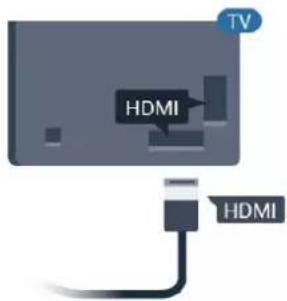
Qualità HDMI
La connessione HDMI offre la migliore qualità delle immagini e del suono. Un cavo HDMI combina i segnali video e audio. Utilizzare un cavo HDMI per il segnale TV.
Per un trasferimento ottimale della qualità del segnale, utilizzare un cavo HDMI ad alta velocità e non più lungo di 5 m.

Protezione da copia
I cavi HDMI supportano la tecnologia HDCP (High-bandwidth Digital Content Protection). HDCP è un segnale di protezione da copia che impedisce la copia dei contenuti da un disco DVD o da un disco Blu-ray. Viene anche chiamato DRM (Digital Rights Management).
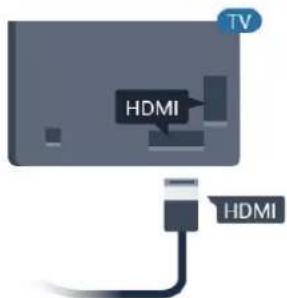
HDMI ARC
Tutte le connessioni HDMI sul TV dispongono del segnale HDMI ARC (Audio Return Channel).
Se anche il dispositivo, di solito un sistema Home Theater (HTS), dispone del collegamento HDMI ARC, usarlo per qualsiasi collegamento HDMI sul televisore. Con il collegamento HDMI ARC, non è necessario collegare il cavo audio aggiuntivo che invia l'audio dell'immagine TV al sistema HTS. Il collegamento HDMI ARC combina entrambi i segnali.
È possibile utilizzare qualsiasi collegamento HDMI sul televisore per collegare il sistema HTS, ma il segnale ARC è disponibile per 1 solo dispositivo/collegamento alla volta.

HDMI CEC - EasyLink
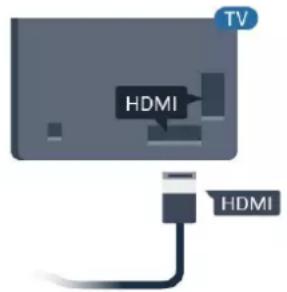
La connessione HDMI offre la migliore qualità delle immagini e del suono. Un cavo HDMI combina i segnali video e audio. Utilizzare un cavo HDMI per il segnale TV ad alta definizione (HD). Per un trasferimento ottimale della qualità del segnale, utilizzare un cavo HDMI ad alta velocità e non più
lungo di 5 m.
Collegare i dispositivi compatibili con HDMI-CEC al TV; in questo modo è possibile controllarli con il telecomando del TV.
EasyLink HDMI-CEC deve essere attivato sul TV e sul dispositivo collegato.

Nota:
- EasyLink potrebbe non funzionare con dispositivi di altre marche.
- La funzionalità HDMI CEC può avere nomi diversi a seconda delle marche. Alcuni esempi: Anynet, Aquos Link, Bravia Theatre Sync, Kuro Link, Simplink e Viera Link. Non tutte le marche sono interamente compatibili con EasyLink. I nomi di esempio delle marche per la funzionalità HDMI CEC appartengono ai rispettivi proprietari.
Attivazione o disattivazione di EasyLink
È possibile attivare o disattivare EasyLink. Il televisore viene fornito con le impostazioni EasyLink attivate.
Per disattivare completamente EasyLink...
Professional mode OFF - Premere △ / △ Home. Premere ▼ (in basso), selezionare Impostazioni e premere OK.
Selezionare Sorgenti > EasyLink e premere OK.
Selezionare EasyLink e premere OK.
Selezionare Spento e premere OK.
Premere ← BACK, ripetutamente se necessario, per chiudere il menu.
Professional mode ON - Fare riferimento al manuale di installazione.
Telecomando EasyLink
Se si desidera la comunicazione dei dispositivi ma non si desidera utilizzarli tramite il telecomando del televisore, è possibile disattivare il telecomando EasyLink separatamente.
Per attivare o disattivare il telecomando EasyLink...
Professional mode OFF - Premere ⬇ / ⬇ Home. Premere √ (verso il basso), selezionare Impostazioni e premere OK.
Selezionare Sorgenti > EasyLink, e premere OK.
Selezionare Telecomando EasyLink e premere OK.
Selezionare On od Off e premere OK.
Premere ← BACK, ripetutamente se necessario, per chiudere il menu.
Professional mode ON - Fare riferimento al manuale di installazione.
6.2
CAM con Smart Card - Cl+
Cl+
Questo televisore è predisposto per l'utilizzo del modulo CAM Cl+.
Il modulo CI+ consente di guardare programmi premium HD, come film ed eventi sportivi, offerti dalle emittenti televisive digitali nel Paese di residenza dell'utente. Questi programmi sono criptati dall'emittente e vengono decriptati tramite un modulo CI+ prepagato.
Le emittenti televisive digitali forniscono un modulo CI+ (CAM, Conditional Access Module) e la relativa smart card insieme all'abbonamento ai loro programmi premium. Questi programmi dispongono di un alto livello di protezione da copia.
Per ulteriori informazioni sui termini e le condizioni, contattare l'emittente televisiva digitale.

Smart Card
Le emittenti televisive digitali forniscono un modulo CI+ (CAM, Conditional Access Module) e la relativa smart card insieme all'abbonamento ai loro programmi premium.
Inserire la smart card nel modulo CAM. Consultare le istruzioni ricevute dall'emittente.
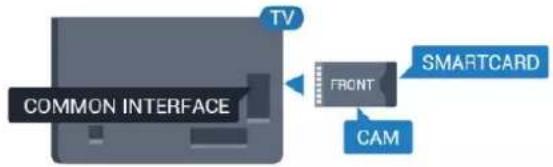
Per inserire il modulo CAM nel TV...
1 - Per il corretto metodo di inserzione, attenersi alle istruzioni del modulo CAM. L'inserzione non corretta potrebbe danneggiare il modulo CAM e il TV.
2 - Guardando il retro del TV, con la parte anteriore del modulo CAM rivolta verso di sé, inserire delicatamente il modulo CAM nello slot COMMON INTERFACE.
3 - Spingere a fondo il modulo CAM. Lasciarlo sempre all'interno dello slot.
flowchart
graph TD
    A["TV"] --> B["FRONT"]
    B --> C["SMARTCARD"]
    B --> D["CAM"]
Quando si accende il TV, potrebbero essere necessari alcuni minuti prima che il modulo CAM venga attivato. Se viene inserito un modulo CAM e l'abbonamento è stato pagato (i metodi di connessione possono variare), è possibile guardare i canali criptati supportati dalla smart card CAM.
Il modulo CAM e la smart card sono esclusivi per il TV. Se si rimuove il modulo CAM, non sarà più possibile guardare i canali criptati supportati dal modulo CAM.
6.3
Ricevitore - Decoder
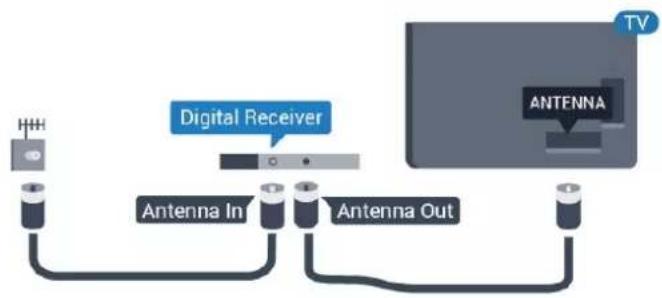
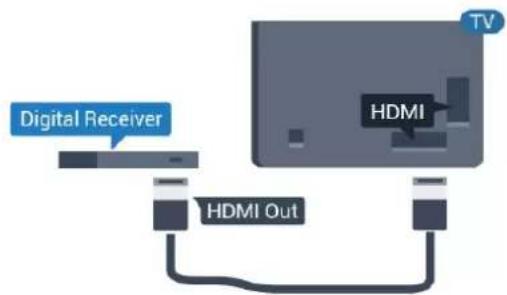
Per collegare l'antenna al decoder (un ricevitore digitale) o al televisore, utilizzare 2 cavi per antenna.
flowchart
graph TD
    A["TV"] --> B["Antenna In"]
    A --> C["Antenna Out"]
    B --> D["Digital Receiver"]
    C --> D
    D --> E["Antenna"]
Accanto ai collegamenti dell'antenna, aggiungere un cavo HDMI per collegare il decoder al televisore.
6.4
Collegamento con HDMI ARC
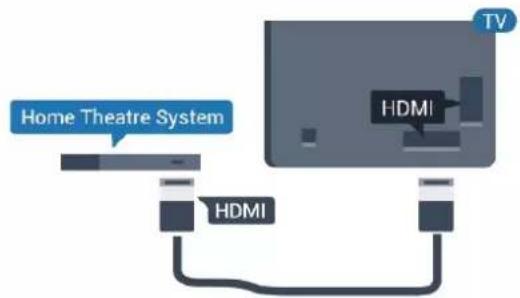
Utilizzare un cavo HDMI per collegare un sistema Home Theater (HTS) al televisore. È possibile collegare un sistema Philips Soundbar o HTS con un lettore disco integrato.
HDMI ARC
Se il sistema Home Theater in uso dispone di un collegamento HDMI ARC, è possibile utilizzare qualsiasi collegamento HDMI sul televisore per collegarlo. Con HDMI ARC, non è necessario collegare il cavo audio aggiuntivo. Il collegamento HDMI ARC combina entrambi i segnali. Tutti i collegamenti HDMI sul televisore possono offrire il segnale ARC (Audio Return Channel). Tuttavia, una volta collegato il sistema Home Theater, il televisore può inviare il segnale ARC solo a questo collegamento HDMI.
Sincronizzazione audio-video (sincronizzazione)
Se l'audio non è sincronizzato con le immagini sullo schermo, è possibile impostare un tempo di ritardo sulla maggior parte dei sistemi Home Theater con lettore disco in modo da far corrispondere l'audio alle immagini.
Collegamento con HDMI
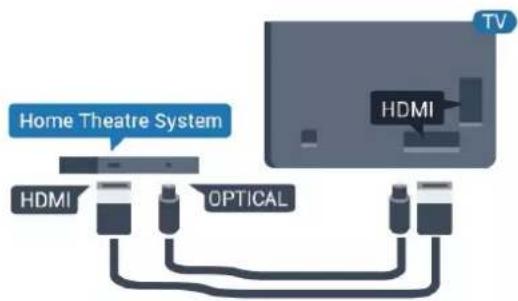
Utilizzare un cavo HDMI per collegare un sistema Home Theater (HTS) al televisore. È possibile collegare un sistema Philips Soundbar o HTS con un lettore disco integrato.
Se il sistema Home Theater non dispone del collegamento HDMI ARC, aggiungere un cavo audio ottico (Toslink) per inviare l'audio delle immagini televisive al sistema Home Theater.
Sincronizzazione audio-video (sincronizzazione)
Se l'audio non è sincronizzato con le immagini sullo schermo, è possibile impostare un tempo di ritardo sulla maggior parte dei sistemi Home Theater con lettore disco in modo da far corrispondere l'audio alle immagini.
*Non tutti i televisori supportano la funzione ottica (Toslink).
6.5
Lettore dischi Blu-ray
Utilizzare un cavo HDMI ad alta velocità per collegare il lettore dischi Blu-ray Disc al TV.
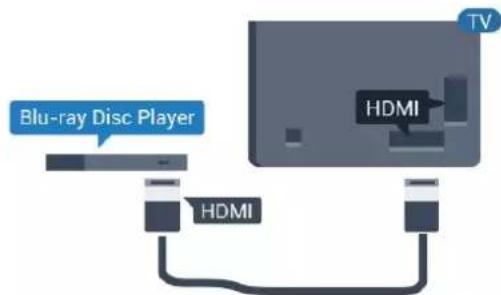
Se il lettore dischi Blu-ray dispone di EasyLink HDMI CEC, è possibile utilizzare il lettore con il telecomando del televisore.
6.6
Cuffie
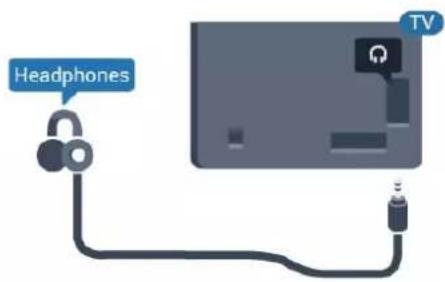
È possibile collegare le cuffie alla connessione 📄 sul retro del TV. La connessione è del tipo mini-jack da 3,5 mm. È inoltre possibile regolare il volume delle cuffie separatamente.
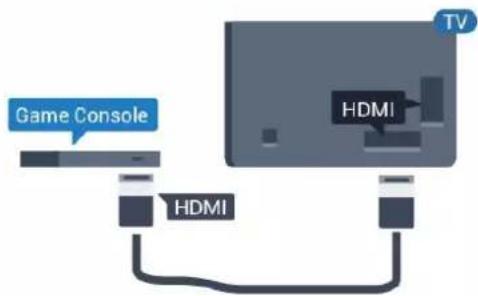
Per una qualità ottimale, utilizzare un cavo HDMI ad alta velocità per collegare la console di gioco al televisore.
6.8
Unità flash USB
È possibile visualizzare foto o riprodurre musica e video da un'unità flash USB.
Inserire un'unità flash USB in una dei collegamenti USB del TV mentre il TV è acceso.
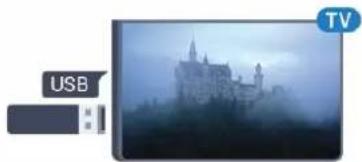
Il televisore rileva l'unità flash e apre un elenco che ne visualizza il contenuto.
Se l'elenco dei contenuti non viene visualizzato
automaticamente...
Professional mode
OFF - Premere / Home
, selezionare
Applicazioni, selezionare ➤ Sorgenti. Selezionare USB e premere OK.
Professional mode On - Premere △ / △ Home, selezionare Canali TV ▶ TV ,
selezionare 📄 SOURCES. Selezionare USB e premere OK.
Per interrompere la visualizzazione dei contenuti dell'unità flash USB, premere 📋 o selezionare un'altra attività.
Per scollegare l'unità flash USB, è possibile estrarre l'unità flash in qualsiasi momento.
6.9
Computer
Collega
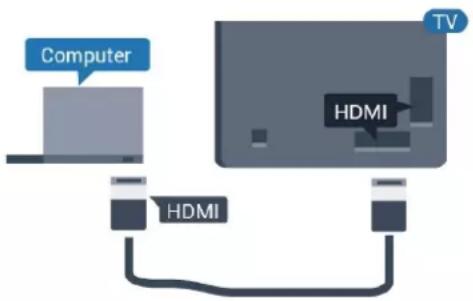
È possibile collegare il computer al televisore e utilizzarlo come monitor del computer.
Tramite HDMI
Utilizzare un cavo HDMI per collegare il computer al televisore.
Impostazione ideale
Se si collega un computer, si consiglia di assegnare alla connessione, tramite la quale è stato collegato il computer, il nome del tipo di dispositivo corretto nel menu Sorgente. Se si passa a Computer nel menu Sorgente, sul televisore viene selezionata automaticamente l'impostazione ideale Computer.
Per configurare l'impostazione ottimale del televisore...
Professional mode OFF - Premere ⏻ / ⏻ Home. Premere ▼ (verso il basso), selezionare Impostazioni e premere OK.
Selezionare Immagine e premere > (destra) per accedere al menu. Selezionare Stile immagine > Computer e premere OK.
Selezionare On oppure Off e premere OK.
Premere ← ripetutamente, se necessario, per chiudere il menu.
Professional mode
ON - Premere ⬆ / ⬆ Home > ...
Più > ⚙ Impostazioni > ⚙ Immagine. Premere OK.
Selezionare Stile immagine > Computer e premere OK.
Selezionare On oppure Off e premere OK.
Premere ← ripetutamente, se necessario, per chiudere il menu.
(Per informazioni sulla modalità professionale consultare il manuale di installazione)
Video, foto e musica
7.1
Da un collegamento USB
È possibile visualizzare foto o riprodurre musica e video da un'unità flash USB o un hard disk USB collegato.
Con il TV acceso, collegare un'unità flash USB o un hard disk USB ai connettori USB. Il televisore rileva il dispositivo ed elenca i file multimediali.
Se l'elenco dei file non viene visualizzato automaticamente...
1 - Premere ≡ CANALI, selezionare ▶ Sorgenti.
2 - Selezionare ■ Supporti digitali e premere OK.
3 - È possibile scorrere i file nella struttura della cartella organizzata sull'unità.
4 - Per interrompere la riproduzione di video, foto e musica, premere TV.
7.2
Riproduzione dei video personali
Riproduzione di video
Apertura della cartella dei video
1 - Premere ≡ CANALI, selezionare ➤ Sorgenti.
2 - Selezionare ■ Supporti digitali, selezionare
Video e premere OK.
Per tornare alla cartella, premere ←.
Riproduzione di un video
1 - Premere ≡ CANALI, selezionare ➤ Sorgenti.
2 - Selezionare ■ Supporti digitali, selezionare
Video e premere OK.
3 - Dopo aver selezionato uno dei video, è possibile premere ■ Riproduci tutti per riprodurre tutti i file nella cartella o premere ■ Contrassegna come preferito per aggiungere il video selezionato al menu - ♥ Preferiti.
Per mettere in pausa il video, premere OK. Premere di nuovo OK per continuare.
Barra di controllo
Per visualizzare o nascondere la barra di controllo durante la riproduzione di un video, premere OK.
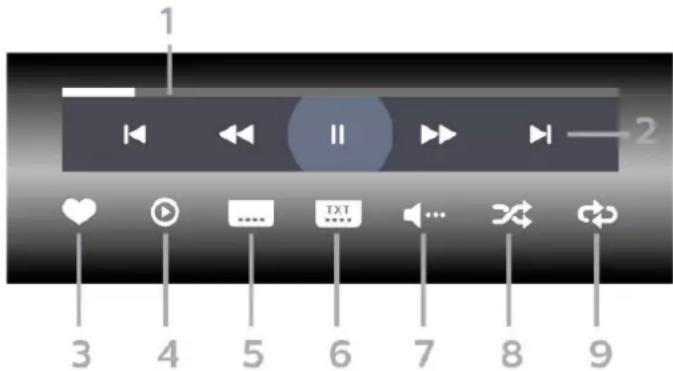
1 - Barra di avanzamento
2 - Barra di controllo della riproduzione
- ⚠ : consente di passare al video precedente in una cartella
- ▶: consente di passare al video successivo in una cartella
- ◀◀ : riavvolgimento
- ▶▶ : avanzamento veloce
- II : consente di interrompere la riproduzione
3 - Contrassegna come preferito
4 - Consente di riprodurre tutti i video
5 - Sottotitoli: consente di attivare o disattivare i sottotitoli oppure di attivare i sottotitoli con l'audio disattivato.
6 - Lingua sottotitoli: consente di selezionare una Lingua sottotitoli (non disponibile con Professional mode ON.)
7 - Lingua audio: consente di selezionare la lingua dell'audio
8 - Casuale: consente di riprodurre i file in modalità casuale
9 - Ripeti: consente di riprodurre tutti i video nella cartella una volta o continuamente
Opzioni video
Durante la riproduzione del video, premere ⚠ OPTIONS, selezionare Info e premere OK per...
- Contrassegna come preferito – Impostazione del video selezionato come preferito.
- Riproduci tutti - Riproduzione di tutti i file video nella cartella.
- Sottotitoli – Se disponibili, è possibile selezionare le opzioni dei sottotitoli On, Off o Acceso con audio disattivato.
- Lingua audio – Se disponibile, è possibile selezionare una lingua per l'audio.
- Casuale - Riproduzione dei file in modalità casuale.
- Ripeti – Riproduzione di tutti i video nella cartella una volta o continuamente.
7.3
Visualizzazione delle foto personali
Visualizzazione di foto
Apertura della cartella delle foto
1 - Premere ≡ CANALI, selezionare ▶ Sorgenti.
2 - Selezionare ■ Supporti
digitali, selezionare 📋 Foto e premere OK.
Visualizzazione di una foto
1 - Premere ≡ CANALI, selezionare ➤ Sorgenti.
2 - Selezionare ■ Supporti
digitali, selezionare 📋 Foto e premere OK.
3 - Dopo aver selezionato Foto e scelto una delle foto, è possibile premere — Presentazione per riprodurre tutti i file nella cartella o premere — Contrassegna come preferito per aggiungere la foto selezionata al menu - ♥ Preferiti.
Barra di controllo
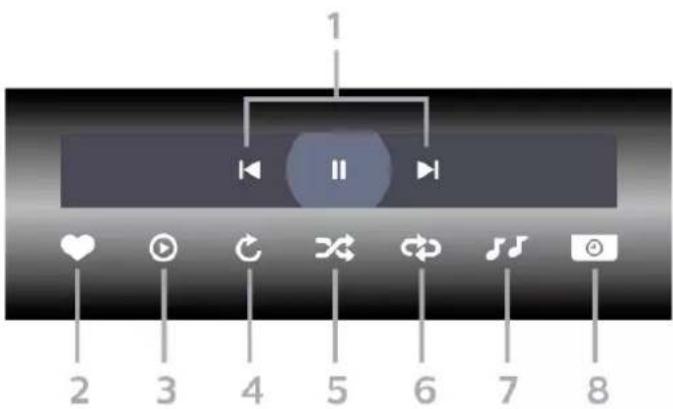
1 - Barra di controllo della riproduzione
- ◀ : consente di passare alla foto precedente in una cartella
- ▶ : consente di passare alla foto successiva in una cartella
- II: consente di interrompere la presentazione
2 - Contrassegna come preferito
3 - Avvia una presentazione
4 - Consente di ruotare una foto
5 - Casuale: consente di riprodurre i file in modalità casuale
6 - Ripeti: consente di riprodurre tutte le foto nella cartella una volta o continuamente
7 - Consente di interrompere la riproduzione di musica in background (non disponibile con Professional mode ON)
8 - Consente di impostare la velocità della
presentazione
Opzioni per le foto
Durante la riproduzione del video, premere ⚠ OPTIONS, selezionare Info e premere OK per...
- Contrassegna come preferito
• Avvia una presentazione - Consente di ruotare una foto
- Casuale: consente di riprodurre i file in modalità casuale
- Ripeti: consente di riprodurre tutte le foto nella cartella una volta o continuamente
- Consente di interrompere la riproduzione di musica in background (non disponibile con Professional mode ON)
- Consente di impostare la velocità della presentazione
7.4
Riproduzione dei brani musicali personali
Riproduzione dei brani musicali
Apertura della cartella Musica
1 - Premere ≡ CANALI, selezionare ▶ Sorgenti.
2 - Selezionare ■ Supporti
digitali, selezionare 🎩Musica e premere OK.
Riproduzione di brani musicali
1 - Premere ≡ CANALI, selezionare ▶ Sorgenti.
2 - Selezionare ■ Supporti
digitali, selezionare 🎩 Musica e premere OK.
3 - Dopo avere selezionato — Contrassegna come preferito per aggiungere la cartella dei brani musicali al menu - ♥ Preferiti.
4 - È possibile trovare rapidamente un brano musicale utilizzando la classificazione Generi, Artisti, Album, Brani.
Barra di controllo
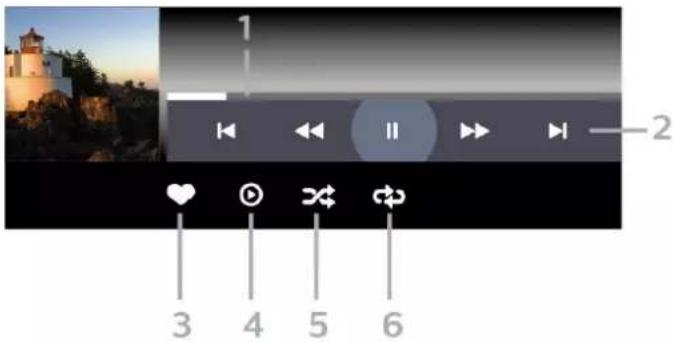
1 - Barra di avanzamento
2 - Barra di controllo della riproduzione
- ◀: consente di passare alla canzone precedente in una cartella
- ▶: consente di passare alla canzone successiva in una cartella
- ◀◀ : riavvolgimento
- ▶▶ : avanzamento veloce
- II: consente di interrompere la riproduzione
3 - Contrassegna come preferito
4 - Consente di riprodurre tutta la musica
5 - Casuale: consente di riprodurre i file in modalità casuale
6 - Ripeti: consente di riprodurre tutta la musica nella cartella una volta o continuamente
Opzioni per la musica
Durante la riproduzione della musica, premere + OPTIONS, selezionare Info e premere OK per...
- Contrassegna come preferito
- Consente di riprodurre tutta la musica
- Casuale: consente di riprodurre i file in modalità casuale
- Ripeti: consente di riprodurre tutta la musica nella cartella una volta o continuamente
Guida TV
8.1
Utilizzo della guida TV
Apertura della guida TV
Per aprire la guida TV, premere 🎨 TV GUIDE . La guida TV mostra i canali del sintonizzatore selezionato.
Premere di nuovo TV GUIDE per chiudere.
La prima volta che si apre la guida TV, il TV scorre tutti i canali televisivi alla ricerca delle informazioni sui programmi. Questa procedura potrebbe richiedere alcuni minuti. I dati della guida TV vengono memorizzati sul televisore.
Giochi
9.1
Riproduzione di un gioco
Da una console di gioco
Per avviare un gioco da una console di gioco...
Accendere la console di gioco.
Professional mode OFF - Premere △ / △ Home, selezionare App. Scegliere Sorgenti e premere OK.
Avviare il gioco.
Premere ripetutamente ← BACK oppure premere → EXIT o ancora interrompere l'applicazione con il pulsante dedicato Esci/Stop.
Per ulteriori informazioni sul collegamento di una console di gioco, in Guida, premere il tasto colorato — Parole chiave e cercare Console di gioco, collegamento.
Professional mode ON — Premere ▶ SOURCES e selezionare una console di gioco o il nome della connessione.
Avviare il gioco.
Premere ripetutamente ← BACK oppure premere → EXIT o ancora interrompere l'applicazione con il pulsante dedicato Esci/Stop.
Per ulteriori informazioni sul collegamento di una console di gioco, in Guida, premere il tasto colorato — Parole chiave e cercare Console di gioco, collegamento.
Da applicazioni
Per avviare un gioco da un'applicazione di giochi...
Professional mode Off - Premere / Home, selezionare App, quindi selezionare Google Play Games.
Registra l'account Google personale e avvia un gioco.
Premere ripetutamente ← BACK oppure premere → EXIT o ancora interrompere l'applicazione con il pulsante dedicato Esci/Stop.
Professional mode ON - Premere / Home. Selezionare 🎨 Giochi.
Registra l'account Google personale e avvia un gioco.
Premere ripetutamente ← BACK oppure
premere ☑ EXIT o ancora interrompere l'applicazione con il pulsante dedicato Esci/Stop.
10
Applicazione Professional Menu
10.1
Informazioni sull'applicazione Professional Menu
Dall'applicazione Professional Menu, è possibile avviare tutte le attività possibili relative al televisore.
La parte sinistra dell'applicazione Professional Menu è organizzata in righe...
- Consigliato
- Canali TV
- Cast
- Applicazioni
• Giochi
· Più ····
La parte superiore destra dell'applicazione Professional Menu è organizzata in righe...
- Gestisci account
- Messaggi (Questa è una funzione opzionale che dipende dalle impostazioni interne dell'hotel.)
- Conto 📄 (Questa è una funzione opzionale che dipende dalle impostazioni interne dell'hotel.)
- Imposta sveglia
- Meteo
- Lingua menu
- Ora corrente
10.2
Apertura dell'applicazione Professional Menu
Professional mode OFF - Fare riferimento al capitolo "Schermata home Android TV".
Professional mode ON - Consente di aprire l'applicazione Professional Menu e aprire un elemento...
1 - Aprire l'applicazione Professional Menu premendo Home ⏱ / ⏱.
2 - Selezionare un'attività utilizzando i pulsanti freccia e premere OK per iniziare l'attività.
3 - Per chiudere l'applicazione Professional Menu senza modificare l'attività corrente, premere ←.
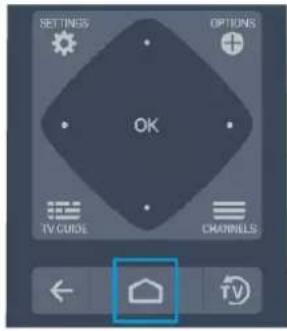
All'apertura dell'applicazione Professional Menu, l'applicazione in esecuzione in background/riproduzione dei contenuti sarà interrotta. È necessario selezionare l'applicazione o i contenuti dall'applicazione menu Professional per riprendere.
10.3
Consigliato
Per aprire l'applicazione Professional Menu e aprire Consigliato...
1 - Aprire l'applicazione Professional Menu.
2 - Selezionare Consigliato 👍 e premere OK per aprirla o avviarla.
3 - Selezionare TV Canali TV consigliati. Scegliere un canale e premere OK.
4 - Selezionare ■ Applicazioni. Selezionare un'applicazione dall'elenco e premere OK.
10.4
Canali TV
Elenchi di canali
Info sugli elenchi di canali
Dopo l'installazione di un canale, tutti i canali vengono visualizzati nell'elenco dei canali. I canali vengono mostrati con il loro nome e logo se tali informazioni sono disponibili.
Con un elenco di canali selezionato, premere la freccia ▲ (su) o √ (giù) per selezionare un canale, quindi premere OK per guardare il canale selezionato. È possibile sintonizzarsi solo sui canali inclusi in tale elenco utilizzando il tasto ≡ + o ≡ -
Stazioni radio
Se sono disponibili trasmissioni digitali, le stazioni radio digitali vengono sintonizzate durante l'installazione. Selezionare un canale radio esattamente come per un canale TV.
Apertura di un elenco di canali
Per aprire l'elenco dei canali corrente...
- Premere TV, per passare a TV.
- Premere ≡ CANALI per aprire l'elenco canali corrente. Selezionare ≡ Tutti i canali per visualizzare sia i canali TV sia i canali radio. Selezionare TV per visualizzare solo i canali TV. Selezionare ➞ per visualizzare solo i canali radio.
- Premere nuovamente ≡ CANALI per chiudere l'elenco canali.
Visione dei canali
Sintonizzarsi su un canale
Per guardare i canali TV, premere 📋. Il televisore si sintonizza sull'ultimo canale guardato.
Cambio del canale
- Per cambiare canale, premere ≡ + o ≡ -.
Canale precedente
- Per tornare al canale sintonizzato in precedenza, premere ← BACK.
Elenco canali
Mentre si sta guardando un canale TV, premere ≡ per aprire le liste canali.
Opzioni per i canali
Apertura delle opzioni
Durante la visione di un canale, è possibile impostare alcune opzioni.
In base al tipo di canale che si sta guardando (analogico o digitale) o alle impostazioni TV eseguite, sono disponibili alcune opzioni.
Per aprire il menu delle opzioni...
1 - Mentre si sta guardando un canale, premere + OPTIONS.
2 - Premere di nuovo + OPTIONS per chiudere.
10.5
Canali TV
Elenchi di canali
Info sugli elenchi di canali
Dopo l'installazione di un canale, tutti i canali vengono visualizzati nell'elenco dei canali. I canali vengono mostrati con il loro nome e logo se tali informazioni sono disponibili.
Con un elenco di canali selezionato, premere la freccia ▲ (su) o √ (giù) per selezionare un canale, quindi premere OK per guardare il canale selezionato. È possibile sintonizzarsi solo sui canali inclusi in tale elenco utilizzando il tasto ≡ + o ≡ -
Stazioni radio
Se sono disponibili trasmissioni digitali, le stazioni radio digitali vengono sintonizzate durante l'installazione. Selezionare un canale radio esattamente come per un canale TV.
Apertura di un elenco di canali
Per aprire l'elenco dei canali corrente...
- Premere TV, per passare a TV.
- Premere ≡ CANALI per aprire l'elenco canali corrente. Selezionare ≡ Tutti i canali per visualizzare sia i canali TV sia i canali radio. Selezionare TV per visualizzare solo i canali TV. Selezionare ➤ per visualizzare solo i canali radio.
- Premere nuovamente ≡ CANALI per chiudere l'elenco canali.
Visione dei canali
Sintonizzarsi su un canale
Per guardare i canali TV, premere 📋. Il televisore si sintonizza sull'ultimo canale guardato.
Cambio del canale
- Per cambiare canale, premere ≡ + o ≡ -.
Canale precedente
- Per tornare al canale sintonizzato in precedenza, premere ← BACK.
Elenco canali
Mentre si sta guardando un canale TV, premere ≡ per aprire le liste canali.
Opzioni per i canali
Apertura delle opzioni
Durante la visione di un canale, è possibile impostare alcune opzioni.
In base al tipo di canale che si sta guardando (analogico o digitale) o alle impostazioni TV eseguite, sono disponibili alcune opzioni.
Per aprire il menu delle opzioni...
1 - Mentre si sta guardando un canale, premere + OPTIONS.
2 - Premere di nuovo + OPTIONS per chiudere.
10.6
Google Cast
Cosa serve?
Se un'applicazione sul dispositivo mobile dispone di Google Cast, è possibile proiettare l'applicazione sul TV. Nell'applicazione mobile, cercare l'icona di Google Cast. È possibile utilizzare il dispositivo mobile per controllare ciò che viene proiettato sul TV. Google Cast funziona su Android e iOS.
Il dispositivo mobile deve essere collegato alla stessa rete domestica Wi-Fi del TV.
Applicazioni con Google Cast
Ogni giorno, vengono rese disponibili nuove applicazioni Google Cast. È già possibile provarle con YouTube, Chrome, Netflix, Photowall... o Big Web Quiz for Chromecast. Vedere anche google.com/cast
Alcuni prodotti e funzioni di Google Play non sono disponibili in tutti i Paesi.
Ulteriori informazioni su support.google.com/androidtv
Proiezione sul TV
Per proiettare un'applicazione sullo schermo del TV...
Apertura dell'applicazione Professional Menu e aprire Cast...
1 - Aprire l'applicazione Professional Menu.
2 - Selezionare Cast ☑ e premere OK per aprirla o avviarla.
3 - Connettere lo smartphone alla TV utilizzando Wi-Fi Direct (eseguire la scansione del codice QR o utilizzare l'SSID WiFi e la password). Aprire un'applicazione che supporta Google Cast.
4 - Individuare l'icona di Google Cast.
5 - Selezionare il TV su cui si desidera effettuare la
proiezione.
6 - Premere Riproduci sullo smartphone o sul tablet. Sul TV, dovrebbe venire avviata la riproduzione dei contenuti selezionati.
10.7
Giochi
Per aprire l'applicazione Professional Menu e Giochi...
1 - Premere / Home per aprire l'applicazione Professional Menu.
2 - Selezionare Giochi 🎨 e premere OK.
Impostazione di gioco ideale
Per alcuni giochi che richiedono velocità e precisione, impostare il televisore sull'impostazione Gioco ideale prima di iniziare a giocare.
Se la console di gioco viene aggiunta come tipo di dispositivo Gioco nel menu Sorgenti (elenco dei collegamenti), il televisore viene impostato automaticamente sull'opzione di gioco.
Se il tipo di console di gioco in uso viene impostato come Lettore e utilizzato nella maggior parte dei casi come lettore di dischi, lasciare impostato il tipo di dispositivo su Lettore.
Per impostare manualmente il televisore sull'opzione ideale...
1 - Selezionare / Home > ••• Più > ✿ Impostazioni > 🚫 Immagine > Stile immagine.
2 - Selezionare Gioco e premere OK.
3 - Premere ripetutamente ←, se necessario, per chiudere il menu. Ricordarsi di reimpostare l'opzione Gioco o computer su Off quando si smette di giocare.
10.8
Più
Apertura dell'applicazione Professional Menu e apertura di Più...
1 - Aprire l'applicazione Professional Menu.
2 - Selezionare ••• Più e premere OK per aprirla o avviarla.
3 - Selezionare ⚙ Impostazioni.
- Immagine
Alternare l'uso degli stili immagine preimpostati. Sono disponibili stili ottimizzati per la visione di film o foto, ecc.
• Suono
Alternare l'uso degli stili audio preimpostati. Sono disponibili stili ottimizzati per guardare film, ascoltare
musica o giocare.
- Formato immagine 📄 :
Selezionare un formato immagine adatto allo schermo.
- Lingua menu
Selezionare la lingua e premere OK.
4 - Selezionare 📄 Caratteristiche, e premere OK.
- Imposta sveglia Ⓞ :
consente di impostare una sveglia sul televisore. Il TV può attivarsi in un orario della sveglia definito. In alternativa, l'ora della sveglia può essere impostata premendo il pulsante ⊕ sul telecomando.
- Sleep Timer ^i_2 :
La barra di scorrimento consente di impostare il tempo massimo fino a 180 minuti in incrementi di 5 minuti. Se l'impostazione è su 0 minuti, la funzione Sleeptimer viene disattivata. È comunque possibile spegnere il televisore prima o reimpostare il tempo durante il conto alla rovescia.
- Meteo
Visualizza la temperatura osservata, contiene 5 giorni di previsioni meteo per la località attuale. In alternativa, l'ora della sveglia può essere impostata premendo il pulsante 🚙 sul telecomando.
5 - Selezionare Personale 🟢 e premere OK.
- Conto 📄 : consente agli ospiti dell'hotel di visualizzare il conto dell'hotel durante il soggiorno. (Solo in Professional mode ON.)
- Messaggi :
Gli ospiti ricevono una notifica quando al TV arriva un nuovo messaggio da parte dell'hotel. (Solo in Professional mode ON.)
- Visualizzazione messaggio 📋:
Cambia il modo in cui vengono visualizzate le notifiche dei messaggi. (Solo in Professional mode ON.)
Durante l'accesso all'account Google utilizzando il telefono o il computer portatile, assicurarsi che il telefono o il laptop sia connesso alla stessa rete del TV, quindi immettere il codice visualizzato sul TV per completare la procedura di registrazione. L'ospite può anche utilizzare l'indirizzo e-mail e la password dell'account Google per registrarsi.
- Cancella la cronologia 📄 :
Cancella credenziali personali da tutte le applicazioni (eliminate automaticamente dopo il check-out, solo in Professional mode ON.)
10.9
Più
Apertura dell'applicazione Professional Menu e apertura di Più...
1 - Aprire l'applicazione Professional Menu.
2 - Selezionare ••• Più e premere OK per aprirla o
avviarla.
3 - Selezionare ⚙ Impostazioni.
- Immagine
Alternare l'uso degli stili immagine preimpostati. Sono disponibili stili ottimizzati per la visione di film o foto, ecc.
- Suono
Alternare l'uso degli stili audio preimpostati. Sono disponibili stili ottimizzati per guardare film, ascoltare musica o giocare.
- Formato immagine 📄 :
Selezionare un formato immagine adatto allo schermo.
- Lingua menu
Selezionare la lingua e premere OK.
4 - Selezionare 📄 Caratteristiche, e premere OK.
- Imposta sveglia 📞 :
consente di impostare una sveglia sul televisore. Il TV può attivarsi in un orario della sveglia definito. In alternativa, l'ora della sveglia può essere impostata premendo il pulsante ⊙ sul telecomando.
- Sleep Timer ^2 :
La barra di scorrimento consente di impostare il tempo massimo fino a 180 minuti in incrementi di 5 minuti. Se l'impostazione è su 0 minuti, la funzione Sleeptimer viene disattivata. È comunque possibile spegnere il televisore prima o reimpostare il tempo durante il conto alla rovescia.
- Meteo
Visualizza la temperatura osservata, contiene 5 giorni di previsioni meteo per la località attuale. In alternativa, l'ora della sveglia può essere impostata premendo il pulsante 🚙 sul telecomando.
• Guida TV:
Impostare il televisore per la ricezione dei dati della guida TV dall'emittente o da Internet.
- TalkBack :
TalkBack consente agli utenti con difficoltà visive di utilizzare il TV attraverso una guida vocale che descrive cosa c'è sullo schermo.
5 - Selezionare Personale 🖱 e premere OK.
- Conto 📄 : consente agli ospiti dell'hotel di visualizzare il conto dell'hotel durante il soggiorno. (Solo in Professional mode ON.)
- Messaggi :
Gli ospiti ricevono una notifica quando al TV arriva un nuovo messaggio da parte dell'hotel. (Solo in Professional mode ON.)
- Visualizzazione messaggio 📄:
Cambia il modo in cui vengono visualizzate le notifiche dei messaggi. (Solo in Professional mode ON.)
Durante l'accesso all'account Google utilizzando il telefono o il computer portatile, assicurarsi che il telefono o il laptop sia connesso alla stessa rete del
TV, quindi immettere il codice visualizzato sul TV per completare la procedura di registrazione. L'ospite può anche utilizzare l'indirizzo e-mail e la password dell'account Google per registrarsi.
- Cancella la cronologia 📄 :
Cancella credenziali personali da tutte le applicazioni (eliminate automaticamente dopo il check-out, solo in Professional mode ON.)
10.10
Impostazioni professionali
Stile immagine
Selezione di uno stile
Premere △ / △ Home > ⋯ Più > ⚙ Impostazioni > 📁 Immagine > Stile immagine.
Per facilitare la regolazione delle immagini, è possibile selezionare un'impostazione predefinita con Stile immagine.
- Personale: le preferenze per le immagini impostate durante la prima accensione.
• Vivace: ideale per la visione di giorno. - Naturale: impostazioni naturali delle immagini.
- Standard: l'impostazione migliore per il risparmio energetico (impostazione predefinita)
• Film: ideale per guardare i film.
• Gioco: ideale per giocare - Computer: ideale per connettere lo schermo di un computer
Formato immagine
Scelta del formato delle immagini
Se l'immagine non riempie tutto lo schermo o se si vedono delle bande nere in alto, in basso o ai lati, è possibile regolare l'immagine affinché riempia completamente lo schermo.
Per selezionare una delle impostazioni di base per riempire lo schermo...
Premere ▲ / ▲ Home > ••• Più
⚙ Impostazioni > 📋 Formato immagine.
A seconda dell'immagine sullo schermo, sono disponibili i formati seguenti.
- Schermo largo
• Riempi schermo - Adatta a schermo
- Non in scala
Stile audio
Selezione di uno stile
Premere ⬆ / ⬆ Home > ⋯ Più
🎨 Impostazioni > 📁 Suono > Stile audio.
Per facilitare la regolazione del suono, è possibile selezionare un'impostazione predefinita con Stile audio.
- Personale - Le scelte effettuate in Personalizza immagine e audio
- Originale: le impostazioni audio più neutre.
• Film: ideale per guardare i film. - Musica: ideale per ascoltare la musica.
• Gioco: ideale per giocare. - Notizie: ideale per la lettura di informazioni.
Lingua
Modifica della lingua dei menu e dei messaggi del TV
Premere △ / △ Home > ⋯ Più > ⚙ Impostazioni > 📄 Lingua menu.
Selezionare la lingua e premere OK.
Consumo energetico, controllo
Impostazione dello spegnimento schermo per risparmi sul consumo energetico
Premere △ / △ Home > ⋯ Più >
Caratteristiche > ^n_2 Sleep Timer > Spegnim. schermo.
Se si ascolta solo musica sul TV, è possibile disattivare lo schermo TV.
In questo caso, si spegnerà solo lo schermo. Per riaccendere lo schermo, premere un tasto qualsiasi sul telecomando.
Impostazione del timer di spegnimento del TV
Premere ⏱ / ⏱ Home > ••• Più
Caratteristiche > ^2 Sleep Timer > Sleep Timer.
Premere le frecce ▲ (su) o ▼ (giù) per regolare il valore. Il valore 0 (Off) disattiva la funzione di spegnimento automatico.
Selezionare Timer di spegnimento e il TV si spegne automaticamente per risparmiare energia.
* Il TV si spegne se, pur ricevendo un segnale televisivo, non viene premuto un tasto sul telecomando per un periodo di 4 ore.
* Il TV si spegne se non riceve un segnale televisivo
né un input dal telecomando per 10 minuti.
* Se si utilizza il televisore come monitor o si utilizza un ricevitore digitale (decoder - STB) per guardare la TV e non si utilizza il telecomando, disattivare la funzione di spegnimento automatico, per impostare il valore su 0.
10.11
Account Google
Accedi
Per sfruttare appieno le funzionalità del TV Philips Android, è possibile accedere a Google con il proprio account Google.
Effettuando l'accesso, sarà possibile giocare ai videogiochi preferiti sul telefono, sul tablet e sul TV. Si riceveranno anche suggerimenti personalizzati su video e musica nella schermata principale del TV e si otterrà l'accesso a YouTube, Google Play e altre applicazioni.
Utilizzare il proprio account Google esistente per accedere a Google sul TV. L'account Google è costituito da un indirizzo e-mail e da una password. Se non si dispone ancora di un account Google, utilizzare il computer o il tablet per crearne uno (accounts.google.com). Se non è stato effettuato l'accesso durante la prima installazione del TV, è possibile sempre effettuarlo in un momento successivo.
Accedi
Premere ⬆ / ⬆ > Aprire l'app Professional Menu.
Scegliere Gestisci account nella parte superiore destra della schermata dell'applicazione del Professional Menu e premere OK. Con la tastiera su schermo, immettere l'indirizzo e-mail e la password, quindi premere lo stesso tasto OK per registrarsi.
11
Schermata Home Android TV
11.1
Info sulla schermata Home Android TV
Per sfruttare appieno i vantaggi del TV Android, collegarlo a Internet.
Come su uno smartphone o tablet Android, la schermata Home è il centro di questo televisore. Dalla schermata Home è possibile decidere cosa guardare, sfogliando tra le opzioni di intrattenimento nell'app e nella Live TV. La home page contiene canali per scoprire i fantastici contenuti delle proprie app preferite. È possibile aggiungere anche ulteriori canali o trovare nuove app per visualizzare più contenuti.
11.2
Apertura della schermata Home Android TV
Professional mode ON - Fare riferimento al manuale di installazione.
Professional mode OFF - Per aprire la schermata iniziale della Android TV e aprire un elemento...
1 - Premere Menu e accedere a "Collezione Philips", quindi premere OK.
2 - Selezionare un'attività utilizzando i pulsanti freccia e premere OK per iniziare l'attività.
3 - Per chiudere il menu Home senza modificare l'attività corrente, premere ←.
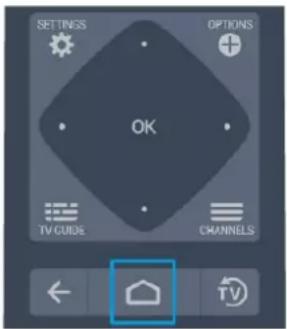
All'apertura della schermata Home Android TV, l'applicazione in esecuzione in
background/riproduzione dei contenuti sarà interrotta. È necessario selezionare l'applicazione o i contenuti dalla schermata Home Android TV per riprenderne la visione.
11.3
Impostazioni Android TV
Immagine
Impostazioni delle immagini
Stile immagine
Selezione di uno stile
Premere ⬆ / ⬆ > ⚙ Impostazioni
Immagine > Stile immagine.
Per facilitare la regolazione delle immagini, è possibile selezionare un'impostazione predefinita con Stile immagine.
- Personale: le preferenze per le immagini impostate durante la prima accensione.
• Vivace: ideale per la visione di giorno. - Naturale: impostazioni naturali delle immagini.
- Standard: l'impostazione migliore per il risparmio energetico (impostazione predefinita)
• Film: ideale per guardare i film.
• Gioco: ideale per giocare - Computer: ideale per connettere lo schermo di un computer
Colore, Contrasto, Nitidezza, Luminosità
Regolazione del colore dell'immagine
Premere △ / △ Home > ⚙ Impostazioni > Immagine > Colore.
Premere le frecce ▲ (in alto) o ▼ (in basso) per regolare il valore della saturazione del colore dell'immagine.
Regolazione del contrasto dell'immagine
Premere ⬆ / ⬆ Home > ⚙ Impostazioni > Immagine > Contrasto. Premere le frecce ∧ (in alto) o √ (in basso) per regolare il valore del contrasto dell'immagine.
È possibile ridurre il valore del contrasto per diminuire il consumo energetico.
Regolazione della nitidezza dell'immagine
Premere △ / △ Home > ⚙ Impostazioni
Immagine > Nitidezza.
Premere i tasti freccia ▲ (su) o ▼ (giù) per regolare il valore della nitidezza dell'immagine.
Regolazione della luminosità
Premere △ / △ Home > ⚙ Impostazioni > Immagine > Luminosità.
Premere i tasti freccia ▲ (su) o ▼ (giù) per impostare il livello di luminosità del segnale dell'immagine.
Nota: Se si imposta un valore di luminosità molto lontano dal valore di riferimento (50), il contrasto potrebbe essere inferiore.
Impostazioni avanzate dell'immagine
Impostazioni del colore
Impostazioni colore avanzate
Regolazione dell'ottimizzazione dei colori Premere □ / □ Home > ⚙ Impostazioni > Immagine > Avanzate > Colore > Ottimizzazione dei colori.
Selezionare Massimo, Media, o Minimo per configurare il livello di intensità del colore e i dettagli in colori luminosi.
Selezione dell'impostazione predefinita per la temperatura del colore Premere ⬣ / ⬆ Home > ⚙ Impostazioni > Immagine > Avanzate > Colore > Temperatura del colore.
Selezionare Normale, Caldo o Freddo per impostare la temperatura del calore che si preferisce.
Personalizzazione della temperatura del colore Premere △ / △ Home > ⚙ Impostazioni > Immagine > Avanzate > Colore > Temperatura colore personalizzata.
Selezionare Personalizza nel menu Temperatura del colore, per personalizzare una temperatura del colore di preferenza. Premere le frecce ▲ (su) o ▼ (giù) per regolare il valore. WP è il punto di bianco e BL il livello di nero. È anche possibile selezionare una delle impostazioni predefinite in questo menu.
Impostazioni di contrasto avanzate
Modalità di contrasto
Premere △ / △ Home > ⚙ Impostazioni > Immagine > Avanzate > Contrasto > Modalità contrasto.
Selezionare Normale, Ottimizzato per le immagini oppure Ottimizzato per il risparmio energetico per configurare il TV in modo che riduca automaticamente il contrasto, migliori al massimo il consumo energetico o l'esperienza di visualizzazione
dell'immagine. Altrimenti scegliere Off per sospendere la regolazione.
Contrasto dinamico
Premere ⬆ / ⬆ Home > ⚙ Impostazioni > Immagine > Avanzate Contrasto > Contrasto dinamico.
Selezionare Massimo, Media o Minimo per impostare il livello in cui il TV migliora automaticamente i dettagli nelle aree scure, mediamente illuminate e illuminate dell'immagine.
Contrasto video, Gamma
Contrasto video Premere △ / △ Home > ⚙ Impostazioni > Immagine > Avanzate > Contrasto > Contrasto video.
Premere i tasti freccia ▲ (su) o ▼ (giù) per regolare il livello di contrasto video.
Gamma
Premere △ / △ Home > ⚙ Impostazioni > Immagine > Avanzate > Contrasto > Gamma.
Premere i tasti freccia ▲ (su) o ▼ (giù) per configurare un'impostazione non lineare per la luminanza e il contrasto dell'immagine.
Impostazioni di nitidezza avanzate
Risoluzione Ultra
Premere △ / △ Home > ⚙ Impostazioni > Immagine > Avanzate > Nitidezza > Risoluzione Ultra.
Selezionare On per una nitidezza superiore delle linee e dei dettagli.
Cancellazione immagine
Riduz. rumore
Premere □ / □ Home > ⚙ Impostazioni > Immagine > Avanzate > Cancellazione immagine > Riduz. rumore.
Selezionare Massimo, Media o Minimo per configurare il livello di rimozione del rumore nei contenuti video. Il rumore è visibile principalmente come puntini in movimento nell'immagine sullo schermo.
Nitidezza, Riduzione artefatti MPEG
Premere □ / □ Home > ⚙ Impostazioni > Immagine > Avanzate > Cancellazione immagine > Riduzione artefatti MPEG.
Selezionare Massimo, Media o Minimo per ottenere vari gradi di fluidità degli artefatti nei contenuti video digitali.
Gli artefatti MPEG sono per lo più visibili come piccoli blocchi o bordi frastagliati nelle immagini sullo schermo.
Formato immagine
Se l'immagine non riempie tutto lo schermo o se si vedono delle bande nere in alto, in basso o ai lati, è possibile regolare l'immagine affinché riempia completamente lo schermo.
Per selezionare una delle impostazioni di base per riempire lo schermo...
1 - Mentre si guarda un canale TV, premere □ / □ Home > ⚙ Impostazioni > Immagine > Formato immagine.
2 - Selezionare un formato dall'elenco e premere OK.
3 - Premere ← BACK, ripetutamente se necessario, per chiudere il menu.
A seconda dell'immagine sullo schermo, sono disponibili i seguenti formati. . .
- Schermo largo
• Riempi schermo - Adatta a schermo
- Non in scala
Suono
Stile audio
Selezione di uno stile
Premere ⬆ / ⬆ Home > ⚙ Impostazioni > Suono > Stile audio.
Per facilitare la regolazione del suono, è possibile selezionare un'impostazione predefinita con Stile audio.
- Personale - Le scelte effettuate in Personalizza immagine e audio
- Originale: le impostazioni audio più neutre.
• Film: ideale per guardare i film. - Musica: ideale per ascoltare la musica.
• Gioco: ideale per giocare. - Notizie: ideale per la lettura di informazioni.
Gestione del suono
Selezionare un dispositivo.
Premere △ / △ Home > ⚙ Impostazioni > Suono > Gestione del suono.
Configurazione dei dispositivi di uscita audio.
- Altoparlanti TV - Imposta il TV per riprodurre l'audio sul TV o sul sistema audio collegato.
- Altoparlanti Headphone/Bathroom - On/Off.
- Cuffie/bagno vol altop. fisso - Se è abilitata, il livello del volume di cuffie/bagno sarà fisso sulle impostazioni di accensione.
- Rilevamento cuffie - On/Off.
Posizione TV
Premere △ / △ Home > ⚙ Impostazioni > Suono > Posizione TV.
Selezionare Su supporto TV o Sulla parete per una riproduzione migliore dell'audio, a seconda dell'impostazione.
All'avanguardia
Consumo energetico, controllo
Sleeptimer
Premere △ / △ Home > ⚙ Impostazioni > Impostazioni Eco > Sleep Timer.
Imposta il TV per passare automaticamente in standby dopo un periodo di tempo specificato. Per disabilitare questa funzione, impostare l'orario su zero.
Premere le frecce ▲ (su) o ▼ (giù) per regolare il valore. Il valore 0 (Off) disattiva la funzione di spegnimento automatico.
Selezionare Timer di spegnimento e il TV si spegne automaticamente per risparmiare energia.
* Il TV si spegne se, pur ricevendo un segnale televisivo, non viene premuto un tasto sul telecomando per un periodo di 4 ore.
* Il TV si spegne se non riceve un segnale televisivo né un input dal telecomando per 10 minuti.
* Se si utilizza il televisore come monitor o si utilizza un ricevitore digitale (decoder - STB) per guardare la TV e non si utilizza il telecomando, disattivare la funzione di spegnimento automatico, per impostare il valore su 0.
Spegnimento schermo
Premere △ / △ Home > ⚙ Impostazioni > Impostazioni Eco > Spegnimento schermo.
Se si ascolta solo musica sul TV, è possibile disattivare lo schermo TV.
In questo caso, si spegnerà solo lo schermo. Per riaccendere lo schermo, premere un tasto qualsiasi sul telecomando.
Regione, e lingua
lingue
Premere △ / △ Home > ⚙ Impostazioni > Regione, e Lingua > Lingue.
Configura le impostazioni della regione o delle lingue.
- Lingua menu/sistema Android - Modifica la lingua di menu e messaggi.
- Lingua audio principale - Imposta la preferenza principale per la lingua audio nelle trasmissioni.
- Lingua audio secondaria - Imposta la preferenza successiva per la lingua audio nelle trasmissioni.
- Lingua sottotitoli principale - Imposta la preferenza principale per la lingua dei sottotitoli nelle trasmissioni.
- Lingua sottotitoli secondaria - Imposta la preferenza successiva per la lingua dei sottotitoli nelle trasmissioni.
- Lingua televideo principale - Imposta la preferenza principale per la lingua del televideo nelle trasmissioni.
- Lingua televideo secondario - Imposta la preferenza successiva per la lingua del televideo nelle trasmissioni.
Impostazioni di accesso universale
Premere △ / △ Home > ⚙ Impostazioni
Accessibilità > Accesso universale.
Se si attiva Accesso universale, il televisore viene predisposto per l'uso da parte di persone con problemi di udito o di vista.
Accensione delle impostazioni di accesso universale
Premere △ / △ Home > ⚙ Impostazioni
Accessibilità > Accesso universale > On.
Accesso universale per non udenti Premere △ / △ Home > ⚙ Impostazioni
Accessibilità > Accesso universale > Non udenti > On.
- Alcuni canali televisivi digitali trasmettono audio e sottotitoli speciali adatti a persone con handicap uditivi.
- Se l'opzione è attiva, il TV passa automaticamente all'audio e ai sottotitoli speciali, se disponibili.
Accesso universale per non vedenti o ipovedenti Premere △ / △ Home > ⚙ Impostazioni
Accessibilità > Accesso universale > Descrizione audio > Descrizione audio > On.
I canali TV digitali possono trasmettere commenti audio speciali che descrivono ciò che accade sullo schermo.
◆ Impostazioni > Accessibilità > Accesso universale > Descrizione audio > Volume misto, Effetti audio, Voce.
- Selezionare Volume misto, così è possibile combinare il volume dell'audio normale con i commenti audio. Premere le frecce ▲ (su) o √ (giù) per regolare il valore.
- Impostare Effetti audio su On per ottenere effetti audio aggiuntivi nell'audio del commento, come stereo o dissolvenza.
- Selezionare Voce per impostare la preferenza vocale, Descrittivo o Sottotitoli.
Blocco contenuti
Livello di classificazione
Premere △ / △ Home> ⚙ Impostazioni > Classificazione contenuti.
Per evitare che i bambini guardino un programma non adatto alla loro età, è possibile impostare una fascia d'età. I canali digitali possono avere programmi classificati per fascia d'età. Quando la fascia d'età indicata da un programma è uguale o superiore a quella dell'età impostata, il programma viene bloccato. Per guardare un programma bloccato, è necessario immettere il codice.
Per impostare una fascia d'età Premere △ / △ Home> ⚙ Impostazioni > Classificazione contenuti > Livello di classificazione.
Selezionare l'età e premere OK. Per disattivare il blocco per fascia d'età, selezionare Nessuno. Tuttavia, in alcuni paesi è necessario impostare una fascia di età.
Imposta codice e Modifica codice
Premere △ / △ Home> ⚙ Impostazioni > Classificazione contenuti.
Il codice per Blocco bambini viene utilizzato per bloccare o sbloccare canali o programmi.
Impostare il nuovo codice o ripristinare il codice modificato.
Premere △ / △ Home > ⚙ Impostazioni > Classificazione contenuti > Modifica codice.
Nota:
se si dimentica il codice PIN, è possibile sovrascrivere il codice attuale 8888 e inserirne uno nuovo.
11.4
Collegamento del TV Android
Rete e Internet
Rete domestica
Per sfruttare appieno le funzionalità del TV Philips Android, è necessario connetterlo a Internet.
Collegare il TV a una rete domestica con connessione a Internet ad alta velocità. È possibile collegare il TV al router di rete sia in modalità wireless che cablata.
Connetti a rete
Connessione wireless
Cosa serve?
Per collegare il TV a Internet in modalità wireless, è necessario un router Wi-Fi con connessione a Internet.
Utilizzare una connessione Internet ad alta velocità (banda larga).
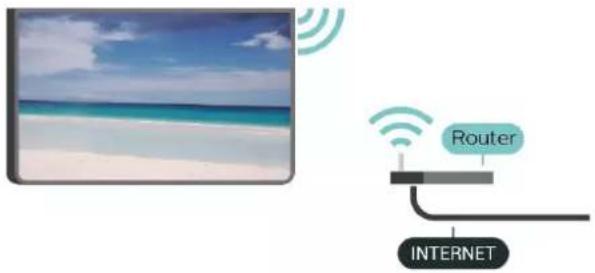
Connessione
Connessione - WIRELESS
Premere △ / △ Home > ⚙ Impostazioni
📞 Wireless e reti > Connetti a rete > WIRELESS.
1 - Nell'elenco delle reti rilevate, selezionare la propria rete wireless. Se la rete non è presente nell'elenco, perché il nome della rete è nascosto (trasmissione SSID del router disattivata), selezionare Aggiungi nuova rete per immettere manualmente il nome.
2 - A seconda del tipo di router, immettere la chiave di crittografia (WEP, WPA o WPA2). Se la chiave di crittografia per questa rete è già stata inserita, selezionare OK per eseguire immediatamente la connessione.
3 - Una volta eseguita la connessione, viene visualizzato un messaggio.
Connessione - WPS
Premere △ / △ Home > ⚙ Impostazioni > ⚙ Wireless e reti > Connetti a rete > WPS.
Se il router è dotato di WPS, è possibile connettersi direttamente al router senza eseguire la ricerca delle reti. Se nella rete wireless sono presenti dispositivi che utilizzano il sistema di codifica di protezione WEP, non è possibile utilizzare il WPS.
1 - Premere il pulsante WPS sul router e tornare al TV entro 2 minuti.
2 - Selezionare Connetti per eseguire la connessione.
3 - Una volta eseguita la connessione, viene visualizzato un messaggio.
Connessione - WPS con codice PIN
Premere △ / △ Home > ⚙ Impostazioni > ⚙ Wireless e reti > Connetti a rete > WPS con codice PIN.
Se il router è dotato di WPS con codice PIN, è possibile connettersi direttamente al router senza eseguire la ricerca delle reti. Se nella rete wireless sono presenti dispositivi che utilizzano il sistema di codifica di protezione WEP, non è possibile utilizzare il WPS.
1 - Scrivere il codice PIN a 8 cifre che viene mostrato sullo schermo e inserirlo nel software del router sul PC. Per sapere dove inserire il codice PIN nel software del router, consultare il manuale del router.
2 - Selezionare Connetti per eseguire la connessione.
3 - Una volta eseguita la connessione, viene visualizzato un messaggio.
Problemi
Rete wireless non trovata o distorta
- Eventuali forni a microonde, telefoni DECT o altri dispositivi Wi-Fi 802.11b/g/n/ac nelle vicinanze potrebbero disturbare la rete wireless.
- Verificare che i firewall della rete consentano l'accesso alla connessione wireless del televisore.
- Se la rete wireless non funziona correttamente, provare l'installazione mediante rete cablata.
Internet non funziona
- Se il collegamento al router è corretto, verificare la connessione ad Internet del router stesso.
Il PC e il collegamento a Internet sono lenti
- Per informazioni sulla copertura interna, sulla velocità di trasferimento e altri fattori che influiscono sulla qualità del segnale, consultare il manuale d'uso del router wireless. - Il router deve disporre di una connessione Internet ad alta velocità (banda larga).
DHCP
- Se la connessione non riesce, verificare l'impostazione DHCP (Dynamic Host Configuration Protocol) del router. DHCP deve essere attivato.
Connessione cablata
Cosa serve?
Per collegare il TV a Internet, è necessario un router di rete con connessione a Internet. Utilizzare una connessione Internet ad alta velocità (banda larga).
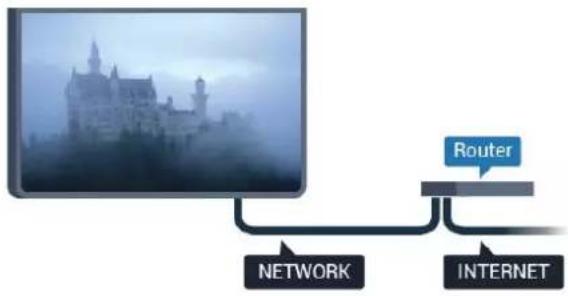
flowchart
graph TD
    A["Computer"] --> B["Router"]
    B --> C["NETWORK"]
    B --> D["INTERNET"]
Connessione
Connessione - CABLATA
Premere □ / □ Home > ⚙ Impostazioni > 📞 Wireless e reti > Connetti a rete > WIRED.
1 - Collegare il router al TV mediante un cavo di rete (cavo Ethernet**).
2 - Assicurarsi che il router sia acceso.
3 - Il TV ricerca costantemente la connessione di rete.
4 - Una volta eseguita la connessione, viene visualizzato un messaggio.
Se la connessione non riesce, verificare l'impostazione DHCP del router. DHCP deve essere attivato.
**Per la conformità alle normative EMC, utilizzare un cavo Ethernet FTP Cat. 5E schermato.
Impostazioni
Visualizza impostazioni di rete
Premere △ / △ Home > ⚙ Impostazioni > ⚙ Wireless e reti > Impostazioni > Visualizza impostazioni di rete.
In questo campo, vengono visualizzate tutte le impostazioni di rete correnti. Gli indirizzi IP e MAC, la potenza del segnale, la velocità, il metodo di codifica, ecc.
Configurazione di rete - DHCP/IP statico
Premere △ / △ Home > ⚙ Impostazioni
📞 Wireless e reti > Impostazioni Configurazione di rete > DHCP/IP statico.
Seleziona DHCP. In alternativa, gli utenti esperti possono configurare la rete tramite indirizzo IP statico.
Configurazione di rete - Configurazione IP statico
Premere △ / △ Home > ⚙ Impostazioni
⚙ Wireless e reti > Impostazioni > Configurazione IP statico.
1 - Selezionare Configurazione IP statica e configurare la connessione.
2 - È possibile impostare il numero per le opzioni Indirizzo IP, Netmask, Gateway, DNS 1 o DNS 2.
Wake on LAN (WoL)
Premere □ / □ Home > ⚙ Impostazioni > ⚙ Wireless e reti > Impostazioni > Wake on LAN (WoL).
Disattiva/attiva Wake on LAN (WoL). È possibile riattivare il TV utilizzando un dispositivo esterno sulla stessa rete LAN.
Wake on Wi-Fi (WoWLAN)
Premere □ / □ Home > ⚙ Impostazioni > ⚙ Wireless e reti > Impostazioni > Wake on Wi-Fi (WoWLAN).
Disattiva/attiva Wake on Wi-Fi (WoWLAN). È possibile riattivare il TV utilizzando un dispositivo esterno sulla stessa rete Wi-Fi.
Tipo di rete
Premere / Home > Impostazioni > Wireless e reti > Impostazioni > Tipo di rete. • Cablato - Connessione a una rete cablata.
- Wireless - Nell'elenco delle reti rilevate, selezionare la propria rete wireless. Se la rete non è presente nell'elenco, perché il nome della rete è nascosto (trasmissione SSID del router disattivata), selezionare Aggiungi nuova rete per immettere manualmente il nome.
- WPS - Se il router è dotato di WPS, è possibile connettersi direttamente al router senza eseguire la ricerca delle reti. Se nella rete wireless sono presenti dispositivi che utilizzano il sistema di codifica di protezione WEP, non è possibile utilizzare il WPS.
- WPS con codice PIN - Se il router è dotato di WPS con codice PIN, è possibile connettersi direttamente al router senza eseguire la ricerca delle reti. Se nella rete wireless sono presenti dispositivi che utilizzano il sistema di codifica di protezione WEP, non è possibile utilizzare il WPS.
Account Google
Accedi
Per sfruttare appieno le funzionalità del TV Philips Android, è possibile accedere a Google con il proprio account Google.
Effettuando l'accesso, sarà possibile giocare ai videogiochi preferiti sul telefono, sul tablet e sul TV. Si riceveranno anche suggerimenti personalizzati su video e musica nella schermata principale del TV e si otterrà l'accesso a YouTube, Google Play e altre applicazioni.
Utilizzare il proprio account Google esistente per accedere a Google sul TV. L'account Google è costituito da un indirizzo e-mail e da una password. Se non si dispone ancora di un account Google, utilizzare il computer o il tablet per crearne uno (accounts.google.com). Per giocare ai videogiochi con Google Play, è necessario un profilo Google+. Se non è stato effettuato l'accesso durante la prima installazione del TV, è possibile sempre effettuarlo in un momento successivo.
Accedi
Premere ⏱ Home > 🚫 Applicazioni > Google Play.
Con la tastiera su schermo, immettere l'indirizzo e-mail e la password, quindi premere lo stesso tasto OK per registrarsi.
Impostazioni Android
È possibile configurare o visualizzare diverse informazioni o impostazioni specifiche di Android. È possibile individuare l'elenco delle applicazioni installate sul TV e lo spazio di archiviazione necessario. È possibile impostare la lingua che si
desidera utilizzare per la ricerca vocale. È possibile configurare la tastiera su schermo o consentire alle applicazioni di utilizzare la propria posizione. Esplorare le diverse impostazioni di Android. Per ulteriori informazioni su queste impostazioni, è possibile accedere al sito Web www.support.google.com/androidtv.
Per aprire queste impostazioni
Premere △ / △ Home > ⚙ Impostazioni > Impostazioni > Impostazioni Android.
11.5
Canali
Elenchi di canali
Info sugli elenchi di canali
Dopo l'installazione di un canale, tutti i canali vengono visualizzati nell'elenco dei canali. I canali vengono mostrati con il loro nome e logo se tali informazioni sono disponibili.
Con un elenco di canali selezionato, premere la freccia ∧ (su) o √ (giù) per selezionare un canale, quindi premere OK per guardare il canale selezionato. È possibile sintonizzarsi solo sui canali inclusi in tale elenco utilizzando il tasto ≡ + o ≡ -
Stazioni radio
Se sono disponibili trasmissioni digitali, le stazioni radio digitali vengono sintonizzate durante l'installazione. Selezionare un canale radio esattamente come per un canale TV.
Apertura di un elenco di canali
Per aprire l'elenco dei canali corrente...
- Premere TV, per passare a TV.
- Premere ≡ per aprire l'elenco canali attuale.
- Premere nuovamente ≡ per chiudere l'elenco canali.
Visione dei canali
Sintonizzarsi su un canale
Per guardare i canali TV, premere 📋. Il televisore si sintonizza sull'ultimo canale guardato.
Cambio del canale
- Per cambiare canale, premere ≡ + o ≡ -
Canale precedente
- Per tornare al canale sintonizzato in precedenza, premere ← BACK.
Elenco canali
Mentre si sta guardando un canale TV, premere ≡ per aprire le liste canali.
Opzioni per i canali
Apertura delle opzioni
Interfaccia standard
Se è stato installato un modulo CAM in uno degli alloggiamenti di interfaccia comune, è possibile visualizzare il modulo CAM e le informazioni sull'operatore oppure configurare alcune informazioni relative al modulo CAM.
Per visualizzare le informazioni relative al modulo CAM...
1 - Sintonizzarsi sul canale, premere + OPTIONS.
2 - Selezionare Interfaccia comune.
3 - Selezionare l'alloggiamento di interfaccia comune appropriato e premere > (destra).
4 - Selezionare l'operatore TV del modulo CAM e premere OK. Le schermate che seguiranno provengono dall'emittente televisiva.
Sottotitoli
Lingua sottotitoli
Lingue sottotitoli preferite
Una trasmissione digitale può offrire diverse lingue di sottotitoli per un programma. È possibile impostare una lingua principale e secondaria per i sottotitoli. Il TV mostrerà i sottotitoli in una delle lingue impostate, se disponibili.
Per impostare la lingua principale e secondaria dei sottotitoli...
1 - Premere △ / △ Home. Premere ▼ (verso il basso), selezionare Impostazioni e premere OK.
2 - Selezionare Regione e lingua > Lingue > Lingua sottotitoli principale o Lingua sottotitoli secondaria.
3 - Selezionare la lingua desiderata e premere OK.
4 - Premere ◀ (sinistra) per tornare indietro di un passaggio o premere ← BACK per chiudere il menu.
Selezione della lingua per i sottotitoli
Se nessuna delle lingue preferite per i sottotitoli è disponibile, è possibile selezionare un'altra lingua dei sottotitoli se disponibile. Se nessuna lingua dei sottotitoli è disponibile, non è possibile selezionare questa opzione.
Per selezionare una lingua dei sottotitoli quando nessuna delle lingue preferite è disponibile...
1 - Premere ⚠ OPTIONS.
2 - Selezionare Lingua sottotitoli e selezionare una delle lingue da utilizzare temporaneamente per i sottotitoli.
Lingua audio
Lingua audio preferita
Una trasmissione digitale può offrire diverse lingue audio (lingue parlate) per un programma. È possibile impostare una lingua audio principale e secondaria preferita. Il televisore attiverà l'audio in una di queste lingue, se disponibile.
Per impostare la lingua audio principale e secondaria...
1 - Premere △ / △ Home. Premere ▼ (in basso), selezionare Impostazioni e premere OK.
2 - Selezionare Regione e lingua, quindi selezionare Lingue > Lingua audio principale o Lingua audio secondaria.
3 - Selezionare la lingua desiderata e premere OK. 4 - Premere ◀ (sinistra) per tornare indietro di un passaggio o premere ← BACK per chiudere il menu.
Selezione di una lingua audio
Se nessuna delle lingue audio preferite è disponibile, è possibile selezionare un'altra lingua audio tra quelle disponibili. Se nessuna lingua audio è disponibile, non è possibile selezionare questa opzione.
Per selezionare una lingua audio quando nessuna delle lingue preferite è disponibile...
1 - Premere + OPTIONS.
2 - Selezionare Lingua audio e selezionare una delle lingue da utilizzare temporaneamente per l'audio.
Info canale
Visualizzazione dei dettagli del canale
Per richiamare i dettagli del canale selezionato...
1 - Sintonizzarsi sul canale.
2 - Premere + OPTIONS, selezionare Info canale e premere OK.
3 - Per chiudere questa schermata, premere OK.
Mono/Stereo
È possibile far passare l'audio di un canale analogico da Mono a Stereo e viceversa.
Per impostare l'audio in modalità Mono o Stereo...
1 - Sintonizzarsi su un canale analogico.
2 - Premere + OPTIONS,
selezionare Mono/Stereo e premere > (destra).
3 - Selezionare Mono o Stereo e premere OK.
4 - Premere ◀ (sinistra) per tornare indietro di un passaggio o premere ← BACK per chiudere il menu.
Info sui programmi
Visualizzazione dei dettagli del programma
Per richiamare i dettagli del programma selezionato...
1 - Sintonizzarsi sul canale.
2 - Premere + OPTIONS, selezionare Info sui programmi e premere OK.
3 - Per chiudere questa schermata, premere OK.
11.6
Installazione canale
Installazione dei canali
Installazione via antenna/cavo
Cerca canali
È possibile reinstallare tutti i canali lasciando invariate tutte le altre impostazioni del televisore.
Se è stato impostato un codice PIN, è necessario immettere tale codice prima di eseguire la reinstallazione dei canali.
Per cercare canali...
1 - Premere △ / △ Home > ⚙ Impostazioni > Installa canali e premere OK.
2 - Selezionare RF Installazione canale e premere OK.
3 - Immettere il codice PIN, se necessario.
Selezionare Cerca canali e premere OK.
Selezionare Avvia e premere OK.
Selezionare il Paese in cui ci si trova in quel momento e premere OK.
Selezionare Avvia e premere OK.
Selezionare il tipo di installazione desiderato, ossia Antenna (DVB-T) o Cavo (DVB-C), e premere OK.
Selezionare Avanti e premere OK.
Selezionare il tipo di canali desiderato, ossia Canali digitali e analogici o Solo canali digitali, e premere OK.
Selezionare Avanti e premere OK.
Selezionare Avvia e premere OK per aggiornare i canali digitali. L'operazione può richiedere alcuni minuti.
Premere ◀ (sinistra) per tornare indietro di un passaggio o premere ← BACK per chiudere il menu.
Aggiornamento automatico canali
Se si ricevono canali digitali, è possibile impostare il televisore in modo da aggiornare automaticamente l'elenco.
Una volta al giorno, alle ore 6, il TV aggiorna i canali e salva quelli nuovi. I nuovi canali vengono memorizzati nell'elenco canali e sono contrassegnati con il simbolo ★. I canali senza un segnale vengono rimossi. Per l'aggiornamento automatico dei canali, il TV deve trovarsi in modalità standby. È possibile disattivare l'aggiornamento automatico canali.
Per disattivare l'aggiornamento automatico...
1 - Premere △ / △ Home > ⚙ Impostazioni > Installa canali e premere OK.
2 - Selezionare RF Installazione canale e premere OK.
3 - Immettere il codice PIN, se necessario.
4 - Selezionare Aggiornamento automatico canali e premere OK
5 - Selezionare Off e premere OK.
6 - Premere ◀ (sinistra) per tornare indietro di un passaggio o premere ← BACK per chiudere il menu.
Canale, Aggiornamento automatico canali
Se vengono rilevati nuovi canali o se i canali vengono aggiornati o rimossi, viene visualizzato un messaggio all'avvio del TV. Per evitare che questo messaggio compaia dopo ogni aggiornamento dei canali, è possibile disattivarlo.
Per disattivare il messaggio...
1 - Premere △ / △ Home > ⚙ Impostazioni > Installa canali e premere OK.
2 - Selezionare RF Installazione canale e premere OK.
3 - Immettere il codice PIN, se necessario.
4 - Selezionare Aggiornamento automatico canali e premere OK
5 - Selezionare Off e premere OK.
6 - Premere ◀ (sinistra) per tornare indietro di un passaggio o premere ← BACK per chiudere il menu.
In alcuni Paesi, l'aggiornamento automatico dei canali viene eseguito durante la visione di un programma o quando il televisore si trova in modalità standby.
Digitale: Installazione manuale
I canali televisivi digitali possono essere installati manualmente uno alla volta.
Per installare manualmente i canali digitali...
1 - Premere △ / △ Home > ⚙ Impostazioni > Installa canali e premere OK.
2 - Selezionare RF Installazione canale e premere OK.
3 - Selezionare Digitale: installazione manuale e premere OK.
4 - Selezionare Ricerca e premere OK. È possibile immettere personalmente una frequenza per trovare un canale o attivare la ricerca automatica di un canale sul TV. Premere > (destra) per selezionare Ricerca, quindi premere OK per attivare la ricerca automatica di un canale. Il canale trovato viene visualizzato sullo schermo; se la ricezione non è ottimale, premere nuovamente Ricerca. Se si desidera memorizzare il canale, selezionare Compiuto e premere OK.
Analogico: Installazione manuale
I canali televisivi analogici possono essere installati manualmente uno alla volta.
Per installare manualmente i canali analogici...
1 - Premere △ / △ Home > ⚙ Impostazioni > Installa canali e premere OK.
2 - Selezionare RF Installazione canale e premere OK.
3 - Selezionare Analogico: installazione manuale e premere OK.
- Sistema
Per impostare il sistema TV, selezionare Sistema. Selezionare il proprio paese o la parte del mondo in cui ci si trova e premere OK.
- Cerca canale
Per trovare un canale, selezionare Cerca canale e premere OK. È possibile immettere personalmente una frequenza per trovare un canale o attivare la ricerca automatica di un canale sul TV.
Premere > (destra) per selezionare Ricerca, quindi premere OK per attivare la ricerca automatica di un canale. Il canale trovato viene visualizzato sullo schermo; se la ricezione non è ottimale, premere nuovamente Ricerca. Se si desidera memorizzare il canale, selezionare Compiuto e premere OK.
- Memorizza
Un canale può essere salvato nella posizione corrente o in corrispondenza di un nuovo numero di canale. Selezionare Memorizza canale attivo o Memorizza
come nuovo canale e premere OK. Viene visualizzato brevemente il nuovo numero di canale.
È possibile effettuare nuovamente questi passaggi finché non sono stati trovati tutti i canali televisivi analogici disponibili.
11.7
Internet
Avvio di Internet
È possibile navigare in Internet sul TV. È possibile visualizzare qualsiasi sito Internet, anche se la maggior parte non è adatta per la visualizzazione su schermo TV.
- Alcuni plug-in (per la visualizzazione delle pagine o dei video) non sono disponibili sul TV.
- Non è possibile inviare o scaricare file.
- Le pagine Internet vengono visualizzate una alla volta e a schermo intero.
Per avviare il browser per Internet...
1 - Premere Ⓜ / Ⓞ HOME.
2 - Scorrere giù e
selezionare Applicazioni > Internet e premere OK.
3 - Immettere un indirizzo Internet e selezionare √, quindi premere OK.
4 - Per chiudere Internet,
premere ⏱ / ⏱ HOME o tv.
Opzioni su Internet
Sono disponibili alcuni extra per Internet.
Per aprire gli extra...
1 - Con il sito Web aperto, premere + OPTIONS.
2 - Selezionare uno degli elementi e premere OK.
- Aggiungi a composizione rapida: Consente di immettere un nuovo indirizzo Internet.
- Aggiungi a segnalibri: aggiunge la pagina come segnalibro
- Protezione pagina: Consente di visualizzare il livello di sicurezza della pagina corrente.
- Nuova scheda in privato: consente l'apertura di una nuova scheda per avviare la navigazione in privato
- Impostazioni: le impostazioni per Zoom, Dimensioni testo, modalità Accessibilità, Mostra sempre barra dei menu e cancellazione della cronologia (navigazione)
• Guida: informazioni sul browser Internet
- Esci da browser Internet: permette di chiudere il browser Internet
11.8
Smartphone e tablet
La nuova Philips TV Remote App sullo smartphone o sul tablet è il perfetto complemento per questo TV.
Con la TV Remote App, è possibile controllare tutti i contenuti multimediali. È possibile inviare foto, musica o video sullo schermo del televisore. È possibile cercare ciò che si desidera vedere sulla guida TV e guardarlo sul proprio TV. Con TV Remote App, quando si utilizza il telefono come telecomando, non è possibile accendere o spegnere il TV tramite il telefono.
Scaricare Philips TV Remote App dall'app store preferito.
Philips TV Remote App è disponibile per iOS e Android ed è gratuita.
Google Cast
Cosa serve?
Se un'applicazione sul dispositivo mobile dispone di Google Cast, è possibile proiettare l'applicazione sul TV. Nell'applicazione mobile, cercare l'icona di Google Cast. È possibile utilizzare il dispositivo mobile per controllare ciò che viene proiettato sul TV. Google Cast funziona su Android e iOS.
Il dispositivo mobile deve essere collegato alla stessa rete domestica Wi-Fi del TV.
Applicazioni con Google Cast
Ogni giorno, vengono rese disponibili nuove applicazioni Google Cast. È già possibile provarle con YouTube, Chrome, Netflix, Photowall... o Big Web Quiz for Chromecast. Vedere anche google.com/cast
Alcuni prodotti e funzioni di Google Play non sono disponibili in tutti i Paesi.
Ulteriori informazioni su support.google.com/androidtv
Proiezione sul TV
Per proiettare un'applicazione sullo schermo del TV...
1 - Connessione dello smartphone alla TV tramite Wi-Fi Direct (scansione del codice QR o utilizzo dell'SSID WiFi e della password)
Aprire un'applicazione che supporta Google Cast.
2 - Individuare l'icona di Google Cast.
3 - Selezionare il TV su cui si desidera effettuare la proiezione.
4 - Premere Riproduci sullo smartphone o sul tablet. Sul TV, dovrebbe venire avviata la riproduzione dei contenuti selezionati.
AirPlay
Per aggiungere la funzionalità AirPlay al TV Android, è possibile scaricare e installare una delle varie applicazioni Android appositamente progettate allo scopo. È possibile trovare diverse di queste applicazioni in Google Play Store.
11.9
Software
Aggiorna software
Versione software
Per controllare la versione software del TV...
1 - Premere Ⓥ / Ⓥ,
selezionare Impostazioni ⚙ e premere OK.
2 - Selezionare Aggiorna software > Firmware attuale e premere OK.
3 - Vengono visualizzate la versione, le note di rilascio e la data di creazione.
4 - Premere ◀ (sinistra) più volte, se necessario, per chiudere il menu.
Aggiornamento dal sito Web
È possibile trovare la versione del firmware attuale della TV nel menu delle impostazioni in "Aggiorna software" > "Firmware attuale".
Visitare regolarmente il sito www.philips.com/support per i nuovi aggiornamenti del firmware.
Seguire le istruzioni riportate di seguito per aggiornare il firmware del TV.
Per scaricare il software più recente...
1 - Avviare Internet Explorer.
2 - Accedere al sito Philips di assistenza all'indirizzo http://www.philips.com/support.
3 - Inserire il numero di modello. (Il numero di modello è riportato sull'etichetta sulla parte posteriore del TV.)
4 - Una volta sulla pagina prodotto del proprio TV, selezionare Assistenza.
5 - Selezionare "Aggiornamenti software", e fare clic su "Scarica file" per scaricare il software. (Il software è disponibile sotto forma di file zip.)
6 - Se la versione del software è successiva a quella installata nel televisore, fare clic sul link per il download del software.
7 - Accettare il contratto di licenza/i Termini e
condizioni, selezionare "Accetto", quindi il file zip sarà scaricato automaticamente.
8 - Decomprimere il file zip in una qualsiasi directory utilizzando l'utilità di archiviazione.
9 - Creare una cartella denominata "aggiornamenti" nella directory principale dell'unità flash USB.
10 - Copiare il file upg estratto in precedenza nella cartella degli aggiornamenti, come mostrato nell'immagine sottostante.
11 - Scollegare l'unità flash USB dal computer.
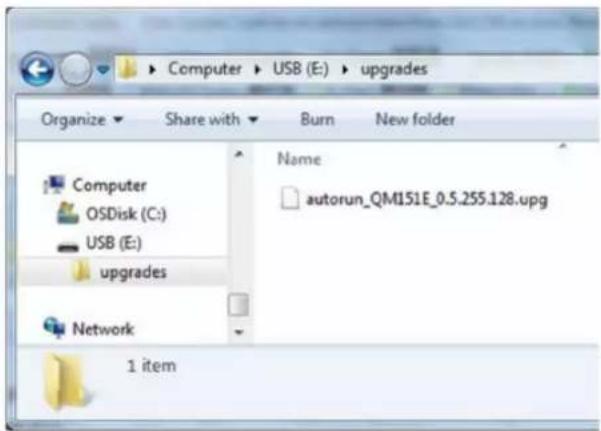
Per aggiornare il software...
1 - Collegare l'unità flash USB (contenente l'aggiornamento del software) al connettore USB del televisore. Attendere 30 secondi o finché l'unità USB non viene riconosciuta dal televisore.
2 - Il televisore inizierà automaticamente a caricare il software.
3 - Al termine del caricamento del software, premere "Avvia" per avviare l'aggiornamento del televisore.
12
Software open source
12.1
Licenza open source
Info sulla licenza open source
File README per il codice sorgente delle parti del software televisivo TP Vision Netherlands B.V. concesse su licenze di tipo open source.
Questo documento descrive la distribuzione del codice sorgente utilizzato sul software televisivo TP Vision Netherlands B.V., che rientra nella Licenza pubblica generica GNU (GPL) o nella Licenza pubblica generica attenuata GNU (LGPL) o in qualsiasi altra licenza open source. Le istruzioni per ottenere copie del software possono essere reperite nelle istruzioni per l'uso.
TP Vision Netherlands B.V. NON OFFRE ALCUNA GARANZIA, ESPRESSA O IMPLICITA, INCLUSE GARANZIE DI COMMERCIABILITÀ O IDONEITÀ A UN PARTICOLARE SCOPO, PER CIÒ CHE CONCERNE IL SOFTWARE. TP Vision Netherlands B.V. non offre assistenza per il software. Quanto appena espresso non riguarda le garanzie e i diritti statutari derivanti dall'acquisto dei prodotti TP Vision Netherlands B.V. È applicabile solo al codice sorgente messo a disposizione.
Open Source
Android (9.0.0)
Risoluzione dei problemi
Accensione e telecomando
Il TV non si accende
- Scollegare il cavo di alimentazione dalla presa. Attendere un minuto e ricollegarlo.
- Controllare che il cavo di alimentazione sia collegato saldamente.
Scricchiolio all'avvio o allo spegnimento
Quando il televisore viene acceso, spento o messo in standby, si sente uno scricchiolio proveniente dallo chassis del televisore. Lo scricchiolio che si avverte è provocato da una normale espansione e contrazione dello chassis del TV man mano che si raffredda e si riscalda. Ciò non influisce sulle prestazioni.
Il TV non risponde al telecomando
Il TV richiede del tempo per l'accensione. In questo lasso di tempo, il TV non risponde ai comandi del telecomando o a quelli del TV. Si tratta di un comportamento normale.
Se il televisore continua a non rispondere al telecomando, verificare se il telecomando funziona tramite la fotocamera di un telefono cellulare. Attivare la modalità fotocamera del telefono e puntare il telecomando verso la lente della fotocamera. Se si preme qualsiasi pulsante del telecomando e si nota uno sfarfallio rosso del sensore nella fotocamera, il telecomando funziona. In tal caso, occorre controllare il televisore.
Se non si nota alcuno sfarfallio, il telecomando potrebbe essere rotto o le batterie esaurite.
Questo metodo di verifica del telecomando non è possibile con i telecomandi associati in modalità wireless al televisore.
Il TV torna in standby dopo aver visualizzato la schermata di avvio Philips
Quando il TV è in standby, viene visualizzata una schermata di avvio Philips, quindi il TV torna alla modalità standby. Si tratta di un comportamento normale. Quando si scollega e si ricollega l'alimentazione del TV, la schermata di avvio viene visualizzata alla successiva accensione. Per accendere il televisore quando si trova in modalità standby, premere Ⓧ sul telecomando o sul televisore.
La spia di standby continua a lampeggiare
Scollegare il cavo di alimentazione dalla presa. Attendere 5 minuti prima di ricollegare il cavo di alimentazione. Se il lampeggiamento si ripete, rivolgersi al centro di assistenza clienti TV Philips.
Canali
Durante l'installazione non sono stati rilevati canali digitali
Per accertarsi che il televisore supporti DVB-T o DVB-C nel Paese di residenza, vedere le specifiche tecniche.
Accertarsi che tutti i cavi siano adeguatamente collegati e che sia selezionata la rete corretta.
I canali precedentemente sintonizzati non sono visualizzati nell'elenco canali
Controllare che sia stato selezionato l'elenco dei canali corretto.
Immagine
Nessuna immagine/immagine distorta
- Assicurarsi che l'antenna sia correttamente collegata al televisore.
- Assicurarsi di avere selezionato il dispositivo corretto come sorgente di visualizzazione.
- Verificare che il dispositivo esterno o la sorgente siano collegati correttamente.
Audio senza immagini
- Verificare di avere selezionato correttamente le impostazioni delle immagini.
Ricezione dell'antenna scarsa
- Assicurarsi che l'antenna sia correttamente collegata al televisore.
- Altoparlanti, dispositivi audio non collegati a terra, lampade al neon, edifici alti e altri oggetti di grandi dimensioni possono compromettere la qualità della ricezione. Se possibile, provare a migliorare la qualità della ricezione cambiando l'orientamento dell'antenna o allontanando gli apparecchi dal televisore.
- Se la ricezione su un solo un canale è di scarsa qualità, sintonizzarlo meglio mediante la sintonia fine.
Scarsa qualità dell'immagine da un dispositivo
- Verificare che il dispositivo sia collegato correttamente.
- Verificare di avere selezionato correttamente le impostazioni delle immagini.
Immagine non adatta allo schermo
Utilizzare un formato immagine diverso.
Posizione dell'immagine non corretta
I segnali delle immagini di alcuni dispositivi non si adattano correttamente allo schermo. Controllare l'uscita del segnale del dispositivo.
Immagine del computer non stabile
Verificare che sul computer siano selezionate una risoluzione e una frequenza di aggiornamento supportate.
Suono
Assenza di audio o audio scarso
Se non viene rilevato alcun segnale audio, il televisore disattiva automaticamente l'uscita audio; ciò non indica un malfunzionamento.
- Controllare di avere selezionato le corrette impostazioni audio.
- Assicurarsi che tutti i cavi siano correttamente collegati.
- Assicurarsi di non avere disattivato l'audio né di avere impostato il volume su zero.
- Assicurarsi che l'uscita audio TV sia collegata all'ingresso audio del sistema Home Theater. L'audio dovrebbe essere emesso dagli altoparlanti HTS.
- Per alcuni dispositivi può essere necessario dover abilitare manualmente l'uscita audio HDMI. Se l'audio HDMI è già abilitato, tuttavia non si sente, provare a cambiare il formato dell'audio digitale del dispositivo in PCM (Pulse Code Modulation). Per le istruzioni, fare riferimento alla documentazione in dotazione con il dispositivo.
Collegamenti
HDMI
- Il supporto dello standard HDCP (High-bandwidth Digital Content Protection) può ritardare il tempo impiegato dal televisore per visualizzare i contenuti trasmessi da un dispositivo HDMI.
- Se il televisore non riconosce il dispositivo HDMI e non viene visualizzata alcuna immagine, provare a selezionare un altro dispositivo, quindi tornare sul dispositivo desiderato.
- Se vi sono interferenze audio intermittenti, assicurarsi che le impostazioni di uscita nel dispositivo HDMI siano corrette.
- Se si utilizza un adattatore HDMI-DVI o un cavo HDMI-DVI, assicurarsi di aver collegato un cavo audio aggiuntivo ad AUDIO IN (solo mini-jack), se disponibile.
EasyLink non funziona
- Assicurarsi che i dispositivi HDMI siano compatibili con lo standard HDMI-CEC. Le funzioni EasyLink si possono utilizzare solo con dispositivi compatibili con HDMI-CEC.
Nessuna icona del volume visualizzata
- Quando si collega un dispositivo audio HDMI-CEC tale comportamento è normale.
Le foto, i video e i file musicali di un dispositivo USB non vengono visualizzati
- Assicurarsi che il dispositivo di memorizzazione USB sia impostato come conforme alla classe della memoria di massa, come descritto nella documentazione del dispositivo stesso.
- Assicurarsi che il dispositivo di memorizzazione USB sia compatibile con il televisore.
- Assicurarsi che i formati dei file audio e delle immagini siano supportati dal televisore.
Riproduzione discontinua dei file USB
- Le prestazioni di trasmissione del dispositivo di memorizzazione USB possono limitare la velocità di trasferimento dei dati sul televisore, causando una riproduzione insoddisfacente.
Wi-Fi, Internet e Bluetooth
Rete Wi-Fi non trovata o distorta
- Eventuali forni a microonde, telefoni DECT o altri dispositivi Wi-Fi 802.11b/g/n/ac nelle vicinanze potrebbero disturbare la rete wireless.
- Verificare che i firewall della rete consentano l'accesso alla connessione wireless del televisore.
- Se la rete wireless non funziona correttamente, provare l'installazione mediante rete cablata.
Internet non funziona
- Se il collegamento al router è corretto, verificare la connessione ad Internet del router stesso.
Il PC e il collegamento a Internet sono lenti
- Per informazioni sulla copertura interna, sulla velocità di trasferimento e altri fattori che influiscono sulla qualità del segnale, consultare il manuale d'uso del router wireless. - Il router deve disporre di una connessione Internet ad alta velocità (banda larga).
DHCP
- Se la connessione non riesce, verificare l'impostazione DHCP (Dynamic Host Configuration Protocol) del router. DHCP deve essere attivato.
Perdita della connessione Bluetooth
- Luoghi con elevata attività wireless (ad esempio appartamenti con molti router wireless) possono compromettere la qualità del collegamento wireless.
Rete
Rete Wi-Fi non trovata o distorta
- Eventuali forni a microonde, telefoni DECT o altri dispositivi Wi-Fi 802.11b/g/n/ac nelle vicinanze potrebbero disturbare la rete wireless.
- Verificare che i firewall della rete consentano l'accesso alla connessione wireless del televisore.
- Se la rete wireless non funziona correttamente, provare l'installazione mediante rete cablata.
Internet non funziona
- Se il collegamento al router è corretto, verificare la connessione ad Internet del router stesso.
Il PC e il collegamento a Internet sono lenti
- Per informazioni sulla copertura interna, sulla velocità di trasferimento e altri fattori che influiscono sulla qualità del segnale, consultare il manuale d'uso del router wireless.
- Il router deve disporre di una connessione Internet ad alta velocità (banda larga).
DHCP
- Se la connessione non riesce, verificare l'impostazione DHCP (Dynamic Host Configuration Protocol) del router. DHCP deve essere attivato.
13.2
Guida online
Per risolvere eventuali problemi relativi ai televisori Philips, consultare l'assistenza online. È possibile selezionare la lingua desiderata e immettere il numero di modello del prodotto.
Visitare il sito Web www.philips.com/support
Sul sito dell'assistenza è possibile trovare il numero di telefono del servizio di assistenza del proprio Paese, nonché le risposte alle domande più frequenti (FAQ). In alcuni Paesi, è possibile parlare direttamente con uno dei nostri collaboratori o inviare le proprie domande tramite e-mail.
È possibile scaricare il nuovo software o manuale del TV da consultare sul proprio computer.
13.3
Assistenza e riparazione
Per le richieste di assistenza e riparazione, contattare il numero gratuito dell'assistenza clienti del proprio Paese. I nostri tecnici dell'assistenza eseguiranno le necessarie riparazioni.
Il numero di telefono è riportato nella documentazione cartacea in dotazione con il TV. In alternativa, consultare il nostro sito Web www.philips.com/support e selezionare il proprio Paese, se necessario.
Numero di modello e numero di serie del TV
All'utente, verrà chiesto di fornire il numero di modello e di serie del TV. Questi numeri sono riportati sull'etichetta dell'imballo o sulla targhetta sul retro/fondo del TV.
Avviso
Non tentare di riparare da soli il TV. Ciò potrebbe causare gravi lesioni e danni irreparabili al TV o rendere nulla la garanzia.
14
Sicurezza e protezione
14.1
Sicurezza
Importante
Prima di utilizzare il TV, leggere attentamente tutte le istruzioni di sicurezza. La garanzia non è valida in caso di danni causati da un utilizzo del TV non conforme alle istruzioni.
Non modificare questa apparecchiatura senza l'autorizzazione del produttore.
Rischio di scosse elettriche o di incendio
- Non esporre il TV a pioggia o acqua. Non posizionare oggetti contenenti liquidi, come i vasi, vicino al TV.
Nel caso di versamento di liquidi sul o nel TV, staccare immediatamente la presa di corrente.
Per un controllo del TV prima dell'uso, contattare il centro di assistenza clienti TV Philips. - Non esporre il TV, il telecomando o le batterie a calore eccessivo. Non collocarli vicino a candele accese, fiamme vive o altre fonti di calore, inclusa la luce diretta del sole.
- Non inserire oggetti nelle fessure di ventilazione o in altre aperture del TV.
- Non collocare oggetti pesanti sul cavo di alimentazione.
- Evitare di esercitare eccessiva pressione sulle spine di alimentazione. Le spine di alimentazione non inserite correttamente possono causare archi elettrici o incendi. Il cavo di alimentazione non deve essere teso quando si gira lo schermo TV.
- Per scollegare il TV dall'alimentazione, staccare la spina del TV. Estrarre sempre il cavo di alimentazione afferrando la spina e non il cavo. Assicurarsi che la spina di alimentazione, il cavo e la presa elettrica siano sempre accessibili.
Rischio di lesioni personali o danni al TV
- Per sollevare e trasportare un TV che pesa più di 25 kg, sono necessarie due persone.
- Se si desidera montare il TV su un supporto, utilizzare solo il supporto fornito. Fissare con cura il supporto al TV.
Collocare il TV su una superficie piana e liscia in grado di sostenere il peso del TV e del supporto. - Se il TV viene montato su una parete, assicurarsi che il supporto a parete sia in grado di sostenere il peso.
TP Vision non si assume alcun tipo di responsabilità per un montaggio errato o che provochi ferite, lesioni personali o danni. - Alcune parti di questo prodotto sono di vetro. Maneggiare con cura per evitare ferite o danni.
Rischio di danni al TV
Prima di collegare il TV alla presa elettrica, assicurarsi che la tensione corrisponda al valore riportato sul retro del TV. Non collegare mai il TV alla presa elettrica se la tensione è diversa.
Rischi per la stabilità
Una televisione può cadere, causando gravi lesioni personali o morte. Molte lesioni, in particolare ai bambini, possono essere evitate adottando semplici precauzioni, come:
- Assicurarsi SEMPRE che il TV non sporga dal bordo del mobile di supporto.
- Utilizzare SEMPRE armadietti, supporti o metodi di montaggio raccomandati dal produttore della televisione.
- Utilizzare SEMPRE mobili in grado di sostenere in sicurezza la televisione.
- Istruire SEMPRE i bambini sui pericoli dell'arrampicarsi sul mobile per raggiungere la televisione o i suoi comandi.
- Instradare SEMPRE i cavi collegati alla televisione in modo che non possano essere tirati, afferrati o che non ci si possa inciampare.
- NON posizionare mai una televisione in un luogo instabile.
- Non posizionare MAI la televisione su mobili alti (ad esempio, armadi o librerie) senza fissare sia il mobile sia la televisione a un supporto adeguato.
- Non posizionare MAI la televisione su un panno o su altri materiali che possono essere collocati tra la televisione e i mobili di supporto.
- Non posizionare MAI oggetti, come giocattoli e telecomandi, che possano indurre i bambini ad arrampicarsi sulla parte superiore della televisione o dei mobili su cui questa è collocata.
Se la televisione esistente viene conservata e trasferita, si devono applicare le stesse considerazioni
Rischi legati alle batterie
• Non ingerire la batteria. Pericolo di ustioni.
- Il telecomando potrebbe contenere una batteria a bottone. Se la batteria a bottone viene ingoiata, può causare gravi ustioni interne in sole 2 ore e portare alla morte.
- Tenere le batterie, nuove e usate, lontano dalla portata dei bambini.
- Se il vano batterie non si chiude, interrompere l'utilizzo del prodotto e tenerlo lontano dalla portata dei bambini.
- Se le batterie vengono ingerite o inserite in qualsiasi parte del corpo, rivolgersi subito a un medico.
- La sostituzione della batteria con una di tipo errato può comportare il rischio di incendio o esplosione.
- Sostituzione di una batteria con una di tipo errato che può annullare gli effetti di un dispositivo di protezione (come nel caso, per esempio, di alcuni tipi di batterie al litio).
- Gettare una batteria nel fuoco o in un forno, comprimerla meccanicamente o tagliarla può comportare il rischio di esplosione.
- Lasciare una batteria in ambienti con temperature estremamente elevate può comportare l'esplosione della stessa o la perdita di liquidi o gas infiammabili.
- Una batteria soggetta a pressione atmosferica estremamente bassa può esplodere o perdere liquidi o gas infiammabili.
Rischio di surriscaldamento
Non installare il TV in uno spazio ristretto. Lasciare uno spazio di almeno 10 cm intorno al TV per consentirne la ventilazione. Assicurarsi che le prese d'aria del TV non siano coperte da tende o altri oggetti.
Temporali
Scollegare il TV dalla presa e dall'antenna quando si avvicina un temporale.
Durante il temporale, non toccare le parti del TV, il cavo di alimentazione o dell'antenna.
Rischio di danni all'udito
Non utilizzare le cuffie a un volume elevato o per intervalli di tempo prolungati.
Basse temperature
Se il TV viene trasportato a temperature inferiori a 5 °C, estrarlo dalla confezione e attendere che raggiunga la temperatura ambiente prima di collegarlo alla presa elettrica.
Umidità
In rare occasioni, a seconda dell'umidità e della temperatura, si può creare una piccola quantità di condensa all'interno della parte anteriore del TV in vetro. Per evitare una situazione di questo tipo, non esporre il TV alla luce diretta del sole, a calore o umidità elevata. L'eventuale condensa scompare spontaneamente dopo alcune ore di funzionamento.
La condensa non provoca alcun danno né causa malfunzionamenti del TV.
14.2
Protezione dello schermo
- Non toccare, spingere, strofinare o colpire lo schermo con oggetti di qualsiasi tipo.
- Prima di pulire lo schermo, scollegare il TV.
- Pulire delicatamente il TV e la struttura con un panno morbido e umido. Non usare sostanze come alcol, prodotti chimici o detergenti sul TV.
- Per evitare deformazioni e scolorimenti, asciugare tempestivamente eventuali gocce d'acqua.
- Evitare di visualizzare immagini fisse per molto tempo, poiché possono creare una persistenza e rimanere visibili anche quando si guarda un'altra immagine. Le immagini fisse includono menu a video, bande nere, visualizzazioni dell'orario e così via. Se è necessario utilizzare immagini fisse, ridurre il contrasto e la luminosità per evitare danni allo schermo.
14.3
APPARECCHIO PER STRUTTURA SANITARIA
Se questo TV è destinato all'uso per l'intrattenimento in ospedali, case di cura, centri medici o strutture sanitarie simili in cui l'installazione è limitata a un'area non pericolosa, deve essere montato a parete o a
soffitto.
Non è destinato all'uso in aree di terapia intensiva in cui i pazienti sono trattati con un conduttore elettrico esterno, come una sonda, un catetere
o un altro elettrodo, collegato al cuore; tuttavia, l'apparecchio verrà a contatto con un paziente durante la permanenza in una struttura sanitaria.
14.4
Dichiarazione di esposizione alle radiazioni (solo per Wi-Fi integrato)
Questo apparecchio è conforme ai limiti di esposizione alle radiazioni stabiliti dalle norme CE per gli ambienti non controllati. Questo apparecchio deve essere installato e utilizzato a una distanza minima di 20 cm tra il radiatore e il corpo.
La frequenza, la modalità e la potenza massima trasmessa nell'UE sono elencate di seguito:
- 2400 - 2483,5 MHz: < 20 dBm (EIRP) solo per prodotto 2,4G.
- 5150 - 5250 MHz: < 23 dBm (EIRP)
- 5250 - 5350 MHz: < 23 dBm (EIRP)
- 5470 - 5725 MHz: < 27 dBm (EIRP)
- 5725 - 5825 MHz: < 13,98 dBm (EIRP)
Termini di utilizzo
15.1
Termini di utilizzo - Televisore
2020 © TP Vision Europe B.V. Tutti i diritti riservati.
Questo prodotto è stato immesso sul mercato da TP Vision Europe B.V. o da una delle relative società affiliate, denominate d'ora in poi come TP Vision, il produttore del prodotto. TP Vision è il garante del TV cui è allegata la presente documentazione. Philips e il logo Philips sono marchi registrati di Koninklijke Philips N.V.
Le specifiche sono soggette a modifica senza preavviso. I marchi sono di proprietà di Koninklijke Philips N.V o dei rispettivi proprietari. TP Vision si riserva il diritto di modificare i prodotti in qualsiasi momento, senza l'obbligo di adattare di conseguenza le scorte precedenti.
La documentazione scritta allegata al televisore e il manuale disponibile nella memoria del televisore o scaricato dal sito Web
Philips www.philips.com/support sono da ritenersi adeguati per l'utilizzo previsto del sistema.
Le informazioni contenute nel presente manuale sono da ritenersi adeguate per l'utilizzo consentito del sistema. Se il prodotto, o singoli moduli o procedure, vengono utilizzati per scopi diversi da quelli specificati in questo manuale, è necessario richiedere conferma della validità e adeguatezza delle informazioni qui riportate. TP Vision garantisce che il materiale stesso non viola alcun brevetto statunitense. Non sono previste ulteriori garanzie, espresse o implicite. TP Vision non può essere ritenuta responsabile di eventuali errori nel contenuto del presente documento, né di possibili problemi derivanti da tale contenuto. Gli errori segnalati a Philips verranno corretti e pubblicati sul sito Web di assistenza Philips il prima possibile.
Condizioni della garanzia: rischio di lesioni, danni al televisore o annullamento di garanzia! Non tentare mai di riparare il televisore da soli. Utilizzare esclusivamente il TV e gli accessori consigliati dal produttore. Il simbolo di attenzione posto sul retro del TV indica il rischio di scosse elettriche. Non rimuovere mai la copertura del TV. Contattare sempre l'Assistenza Clienti Philips per manutenzione o riparazione. Il numero di telefono è riportato nella documentazione cartacea in dotazione con il TV. In alternativa, consultare il nostro sito Web www.philips.com/support e selezionare il proprio Paese, se necessario. Eventuali operazioni espressamente vietate in questo manuale e
procedure di regolazione o montaggio non consigliate o autorizzate nel presente manuale invalidano la garanzia.
Caratteristiche dei pixel
Questo prodotto LCD/LED è costituito da un numero elevato di pixel a colori. Sebbene sia dotato di una percentuale di pixel attivi al 99,999% (o in quantità superiore), sullo schermo possono comparire costantemente punti neri o più chiari di luce (di colore rosso, verde o blu). Si tratta di una funzione strutturale del display (entro determinati standard comuni di settore) e non di un malfunzionamento.
Conformità CE
Con la presente, TP Vision Europe B.V. dichiara che questo televisore è conforme ai requisiti essenziali e ad altre disposizioni correlate delle Direttive 2014/53/UE RED), 2009/125/CE (Eco Design) e 2011/65/CE (RoHS).
Conformemente a EMF
TP Vision Europe B.V. produce e commercializza numerosi prodotti per il mercato consumer che, come tutti gli apparecchi elettronici, possono emettere e ricevere segnali elettromagnetici. Uno dei più importanti principi aziendali applicati da TP Vision prevede l'adozione di tutte le misure sanitarie e di sicurezza volte a rendere i propri prodotti conformi a tutte le regolamentazioni e a tutti gli standard EMF (Electro Magnetic Field) applicabili alla data di produzione dell'apparecchio.
In base a tale principio, TP Vision sviluppa, produce e commercializza prodotti che non hanno effetti negativi sulla salute. TP Vision conferma che i propri prodotti, se utilizzati nelle modalità previste, sono da ritenersi sicuri in base ai dati scientifici attualmente disponibili. TP Vision collabora attivamente all'elaborazione degli standard internazionali EMF e di sicurezza ed è in grado di anticipare evoluzioni future degli stessi e di implementarle nei propri prodotti.
16
Copyright
16.1
HDMI
HDMI
I termini HDMI e HDMI High-Definition Multimedia Interface e il logo HDMI sono marchi o marchi registrati di HDMI Licensing Administrator, Inc. negli Stati Uniti e in altri Paesi.

HIGH-DEFINITION MULTIMEDIA INTERFACE
16.2
Dolby Audio
Realizzato su licenza di Dolby Laboratories. Dolby, Dolby Audio e il simbolo con la doppia D sono marchi di Dolby Laboratories. Opere inedite riservate. Copyright 1992-2020 Dolby Laboratories. Tutti i diritti riservati.

DOLBY AUDIO™
16.3
DTS-HD Premium Sound ^TM
DTS-HD Premium Sound ^TM
Per i brevetti DTS, visitare il sito http://patents.dts.com. Realizzato su licenza di DTS Licensing Limited. DTS, il simbolo, DTS e il simbolo insieme, DTS-HD e il logo DTS-HD sono marchi e/o marchi registrati di DTS, Inc. negli Stati Uniti e/o in altri paesi. © DTS, Inc. Tutti i diritti riservati.

dts-HD®
Premium Sound
16.4
Wi-Fi Alliance
Wi-Fi
Il logo Wi-Fi CERTIFIED™ è un marchio registrato di Wi-Fi Alliance®

16.5
Kensington
Kensington
(se applicabile)
Kensington e MicroSaver sono marchi registrati di ACCO World Corporation, la cui registrazione è stata accettata negli Stati Uniti e richiesta in altri Paesi del mondo.

16.6
Altri marchi
Tutti gli altri marchi registrati e non registrati sono di proprietà dei rispettivi detentori.
Declinazione di responsabilità in relazione a servizi e/o software offerti da terzi
I servizi e/o software offerti da terzi possono essere modificati, sospesi o terminati senza preavviso. TP Vision non si assume alcuna responsabilità in tali casi.
Indice
A
Accensione 8
Accesso universale 32
Assistenza clienti 190
Assistenza online 190
Assistenza, online 190
B
Blocco contenuti 32
C
CAM, Conditional Access Module 14
Canale 35
Canale, Installazione 37
Canale, Installazione via antenna 37
Canale, opzioni 36
Canale, passaggio a altro canale 35
Canale, Reinstallazione 37
Cavo di alimentazione 5
Chiave elettronica 32
Cl+ 14
Colore, Gamma di colori 30
Computer, collegamento 17
Console di gioco, collegamento 16
Consumo energetico, controllo 31
Contatta Philips 190
Contrasto, Contrasto dinamico 30
Contrasto, modalità di contrasto 30
D
Distanza ottimale 4
E
Elenco canali 35
Elenco canali, apertura 35
Elenco canali, informazioni 35
F
File multimediali, da un'unità USB 18
Foto, video e musica 18
G
Guida connettività 13
H
Home 23
|
Immagine, formato immagine 31
Impostazioni Android 35
Impostazioni Eco 31
Installazione di rete 33
Ipoudenti 32
Ipovedenti 32
Istruzioni di sicurezza 191
L
Lettore dischi Blu-ray, collegamento 16
Lingua audio 36
Lingua audio, principale 36
Lingua audio, secondaria 36
Lingua sottotitoli 36
Lingua sottotitoli, principale 36
Lingua sottotitoli, secondaria 36
M
Memoria Internet, cancellazione 34
N
Nitidezza, Riduzione artefatti MPEG 30
Nome rete TV 34
O
Opzioni su un canale 36
P
Posizione TV 4
Problemi, canali 188
Problemi, collegamento HDMI 189
Problemi, collegamento USB 189
Problemi, connessione, Internet 190
Problemi, connessione, Wi-Fi 190
Problemi, immagine 188
Problemi, suono 189
Problemi, telecomando 188
Protezione dello schermo 192
R
Rete cablata 34
Rete wireless 33
Rete, connessione 33
Rete, impostazioni 34
Rete, WPS con codice PIN 33
Riduzione artefatti MPEG 30
Riparazione 190
Risoluzione dei problemi 188
S
Scheda prodotto 9
Slot per interfaccia standard Cl 14
Smaltimento dei materiali 9
Smaltimento del televisore o delle batterie 9
Smart Card, CAM 14
Software open source 41
Software, Aggiornamento 39
Sottotitolo 36
Standby 8
Stazioni radio 35
Stile immagine 29
Suono, stili 31
Supporti 18
T
Termini di utilizzo 194
V
Visione dei programmi TV 35
W
Wi-Fi 33

Contact information
| Albania/Shqipërisë+355 44806061 | Germany0696 640 4383 | Norway/Norge22 70 82 50 |
| Andorra+34 915 909 335 | Greece/Ελλάδα0 0800 4414 4670 | Poland/Polska022 203 0327 |
| Armenia0-800-01-004 | Greece Cyprus800 92 256 | Portugal0800 780 902 |
| Austria/Österreich0150 2842133 | Hungary/Magyarország068 001 85 44(06 1) 700 8151 | Romania/România03 727 66905031 6300042 |
| Belarus/Беларусь8 10 800 2000 00 04 | Republic of Ireland/Poblacht nah Éireann1 601 1161 | Russia/Roccia8 (800) 220 0004 |
| Belgium/België/Belgique02 7007360 | Northern Ireland/Tuaisceart Éireann1 601 1161 | Serbia/Srbija+ 381 11 40 30 100 |
| Bulgaria/България0 0800 1154426+359 2 4916273 | Italy/Italia02 4528 7030 | Slovakia/Slovensko0800 0045 51 |
| Croatia/Hrvatska0800 222 782 | Kazakhstan/Қазақстан8 10 800 2000 0004 | Slovenia0800 80 255 |
| Czech Republic/Česká republika800 142100 | Kosovo/Kosovës+355 44806061 | Spain/España915 909 335 |
| Latvia/Latvija800 03 448 | Sweden/Sverige08 6320 016 | |
| Denmark/Danmark352 587 61 | Lithuania/Lietuva880 030 049 | Switzerland/Schweiz223 102 116 |
| Estonia/Eesti Vabariik800 0044 307 | Luxembourg/Luxemburg26 84 3000 | Turkey/Türkiye0 850 222 44 66 |
| Finland/Suomi09 229 019 08 | Montenegro+ 382 20 240 644 | Ukraine/Україна0 800 500 480 |
| France01 57324070 | Netherlands/Nederlands010 4289533 | United Kingdom020 7949 0069 |
| Georgia/lsdjsbɔn3gɔm800 00 00 80 |

- Telecomando 6
- Accensione e spegnimento 8
- Specifiche 9
- Connetti dispositivi 13
- Video, foto e musica 18
- Guida TV 21
- Giochi 22
- Applicazione Professional Menu 23
- Schermata Home Android TV 29
- Software open source 41
- Guida e supporto 188
- Sicurezza e protezione 191
- Termini di utilizzo 194
- Copyright 195
- Declinazione di responsabilità in relazione a servizi e/o software offerti da terzi 196
- Panoramica TV
- Professional mode
- Operazioni effettuabili
- Configurazione
- Istruzioni di sicurezza
- Supporto TV e montaggio a parete
- Supporto TV
- Montaggio a parete
- Preparazione
- Attenzione
- Suggerimenti sul posizionamento
- Nota:
- Cavo di alimentazione
- Cavo dell'antenna
- Telecomando
- Panoramica dei tasti
- Inferiore
- - Volume
- - Pulsanti colorati
- - Ⓞ OROLOGIO
- - ≡ Canale
- - Disattivazione audio
- 3.2
- Sensore IR
- Avviso
- 3.3
- Pulizia
- Accensione e spegnimento
- Accensione o standby
- Accensione
- Passaggio alla modalità standby
- Tasti sul TV
- Specifiche
- Informazioni ambientali
- Scheda prodotto
- 43HFL6114U
- 50HFL6114U
- 55HFL6114U
- 65HFL6114U
- 75HFL6114U
- 32HFL5114
- 43HFL5114
- 43HFL5114U
- 50HFL5114U
- Numero di registrazione EPREL
- Smaltimento dei materiali
- Smaltimento di prodotti e batterie obsolete
- Assorbimento
- Sistema operativo
- Ricezione
- Tipo schermo (6114U)
- Risoluzione video in ingresso (6114U)
- Formati per computer
- Risoluzione video in ingresso (5114)
- Formati video
- Risoluzione video in ingresso (5114U)
- Connettività (6114U)
- Parte laterale del TV
- Base TV
- Connettività (5114)
- Connettività (5114U)
- Dimensioni e pesi (6114U)
- Dimensioni e pesi (5114/5114U)
- Suono
- Connetti dispositivi
- Guida connettività
- Porta per antenna
- Porte HDMI
- Qualità HDMI
- Protezione da copia
- HDMI ARC
- HDMI CEC - EasyLink
- Attivazione o disattivazione di EasyLink
- Telecomando EasyLink
- 6.2
- CAM con Smart Card - Cl+
- Cl+
- Smart Card
- 6.3
- Ricevitore - Decoder
- 6.4
- Collegamento con HDMI ARC
- Sincronizzazione audio-video (sincronizzazione)
- Collegamento con HDMI
- 6.5
- Lettore dischi Blu-ray
- Cuffie
- Unità flash USB
- Computer
- Collega
- Tramite HDMI
- Impostazione ideale
- Video, foto e musica
- Da un collegamento USB
- Riproduzione dei video personali
- Riproduzione di video
- Barra di controllo
- Opzioni video
- Visualizzazione delle foto personali
- Visualizzazione di foto
- Apertura della cartella delle foto
- Visualizzazione di una foto
- Opzioni per le foto
- Riproduzione dei brani musicali personali
- Riproduzione dei brani musicali
- Apertura della cartella Musica
- Riproduzione di brani musicali
- Opzioni per la musica
- Guida TV
- Utilizzo della guida TV
- Apertura della guida TV
- Giochi
- Riproduzione di un gioco
- Da una console di gioco
- Da applicazioni
- Applicazione Professional Menu
- Informazioni sull'applicazione Professional Menu
- Apertura dell'applicazione Professional Menu
- Consigliato
- Canali TV
- Elenchi di canali
- Stazioni radio
- Apertura di un elenco di canali
- Visione dei canali
- Opzioni per i canali
- Apertura delle opzioni
- Info sugli elenchi di canali
- Sintonizzarsi su un canale
- Cambio del canale
- Canale precedente
- Elenco canali
- Google Cast
- Cosa serve?
- Applicazioni con Google Cast
- Proiezione sul TV
- Impostazione di gioco ideale
- Più
- Impostazioni professionali
- Stile immagine
- Formato immagine
- Stile audio
- Lingua
- Consumo energetico, controllo
- Account Google
- Accedi
- Schermata Home Android TV
- Info sulla schermata Home Android TV
- Apertura della schermata Home Android TV
- Impostazioni Android TV
- Immagine
- Selezione di uno stile
- Regolazione del colore dell'immagine
- Regolazione del contrasto dell'immagine
- Regolazione della nitidezza dell'immagine
- Regolazione della luminosità
- Impostazioni avanzate dell'immagine
- Impostazioni del colore
- Impostazioni colore avanzate
- Impostazioni di contrasto avanzate
- Modalità di contrasto
- Contrasto dinamico
- Contrasto video, Gamma
- Gamma
- Impostazioni di nitidezza avanzate
- Risoluzione Ultra
- Cancellazione immagine
- Riduz. rumore
- Nitidezza, Riduzione artefatti MPEG
- Gestione del suono
- Selezionare un dispositivo.
- Posizione TV
- All'avanguardia
- Sleeptimer
- Spegnimento schermo
- Regione, e lingua
- lingue
- Impostazioni di accesso universale
- Blocco contenuti
- Imposta codice e Modifica codice
- Collegamento del TV Android
- Rete e Internet
- Rete domestica
- Connetti a rete
- Connessione wireless
- Connessione
- Connessione - WIRELESS
- Connessione - WPS
- Connessione - WPS con codice PIN
- Problemi
- Rete wireless non trovata o distorta
- Internet non funziona
- Il PC e il collegamento a Internet sono lenti
- DHCP
- Connessione cablata
- Connessione - CABLATA
- Impostazioni
- Visualizza impostazioni di rete
- Configurazione di rete - DHCP/IP statico
- Configurazione di rete - Configurazione IP statico
- Wake on LAN (WoL)
- Wake on Wi-Fi (WoWLAN)
- Tipo di rete
- Impostazioni Android
- Per aprire queste impostazioni
- Canali
- Interfaccia standard
- Sottotitoli
- Lingua sottotitoli
- Lingue sottotitoli preferite
- Selezione della lingua per i sottotitoli
- Lingua audio
- Lingua audio preferita
- Selezione di una lingua audio
- Info canale
- Mono/Stereo
- Info sui programmi
- Installazione canale
- Installazione dei canali
- Cerca canali
- Aggiornamento automatico canali
- Canale, Aggiornamento automatico canali
- Digitale: Installazione manuale
- Analogico: Installazione manuale
- - Sistema
- - Cerca canale
- - Memorizza
- Internet
- Avvio di Internet
- Opzioni su Internet
- Smartphone e tablet
- AirPlay
- Software
- Aggiorna software
- Versione software
- Aggiornamento dal sito Web
- Software open source
- Licenza open source
- Info sulla licenza open source
- Open Source
- Risoluzione dei problemi
- Accensione e telecomando
- Il TV non si accende
- Scricchiolio all'avvio o allo spegnimento
- Il TV non risponde al telecomando
- Il TV torna in standby dopo aver visualizzato la schermata di avvio Philips
- La spia di standby continua a lampeggiare
- Durante l'installazione non sono stati rilevati canali digitali
- I canali precedentemente sintonizzati non sono visualizzati nell'elenco canali
- Nessuna immagine/immagine distorta
- Audio senza immagini
- Ricezione dell'antenna scarsa
- Scarsa qualità dell'immagine da un dispositivo
- Immagine non adatta allo schermo
- Posizione dell'immagine non corretta
- Immagine del computer non stabile
- Assenza di audio o audio scarso
- Collegamenti
- HDMI
- EasyLink non funziona
- Nessuna icona del volume visualizzata
- Le foto, i video e i file musicali di un dispositivo USB non vengono visualizzati
- Riproduzione discontinua dei file USB
- Wi-Fi, Internet e Bluetooth
- Rete Wi-Fi non trovata o distorta
- Perdita della connessione Bluetooth
- Rete
- Guida online
- Assistenza e riparazione
- Sicurezza e protezione
- Sicurezza
- Importante
- Rischio di scosse elettriche o di incendio
- Rischio di lesioni personali o danni al TV
- Rischio di danni al TV
- Rischi per la stabilità
- Rischi legati alle batterie
- Rischio di surriscaldamento
- Temporali
- Rischio di danni all'udito
- Basse temperature
- Umidità
- Protezione dello schermo
- APPARECCHIO PER STRUTTURA SANITARIA
- Dichiarazione di esposizione alle radiazioni (solo per Wi-Fi integrato)
- Termini di utilizzo
- Termini di utilizzo - Televisore
- Copyright
- Dolby Audio
- DTS-HD Premium Sound TM
- Wi-Fi Alliance
- Kensington
- Altri marchi
- Declinazione di responsabilità in relazione a servizi e/o software offerti da terzi
- Indice
- A
- B
- C
- D
- E
- F
- G
- H
- |
- L
- M
- N
- O
- P
- R
- S
- T
- V
- W
Marca : PHILIPS
Modello : 32HFL5114
Categoria : Televisore