Ambilight 43PUS8400 - Televize PHILIPS - Bezplatný návod k obsluze
Najděte návod k zařízení zdarma Ambilight 43PUS8400 PHILIPS ve formátu PDF.


| Typ produktu | 4K Ultra HD LED televizor s Ambilightem |
| Velikost obrazovky | 43 palců (109 cm úhlopříčka) |
| Rozlišení | 3840 x 2160 pixelů (4K UHD) |
| Technologie displeje | LED (Direct LED) |
| Ambilight | 3stranný Ambilight (levá, horní, pravá) |
| Podpora HDR | HDR10+, Dolby Vision, HLG |
| Obnovovací frekvence | 60 Hz (nativní) |
| Platforma Smart TV | Android TV (pravděpodobně Android 10 nebo 11) |
| Procesor | Čtyřjádrový (P5 Perfect Picture Engine) |
| Audio výstup | 20W (2x10W) s Dolby Atmos |
| Rozměry se stojanem | 962 x 611 x 217 mm (přibližně) |
| Rozměry bez stojanu | 962 x 558 x 67 mm (přibližně) |
| Hmotnost se stojanem | 10.8 kg (přibližně) |
| Hmotnost bez stojanu | 9.6 kg (přibližně) |
| Spotřeba energie (typická) | 75 W (pohotovostní <0.5 W) |
| Napájení | 100-240V AC, 50/60 Hz |
| Konektivita | 3x HDMI 2.0, 2x USB 2.0, Ethernet, Wi-Fi 802.11ac, Bluetooth 5.0 |
| Dálkový ovladač | Chytrý dálkový ovladač s hlasovým ovládáním (IR + Bluetooth) |
| Slot CI+ | Ano (Common Interface Plus) |
| Montáž VESA | 200 x 200 mm |
| DVB tunery | DVB-T/T2, DVB-C, DVB-S/S2 |
| Energetická třída | A+ (hodnocení EU) |
| Pokyny pro čištění | Otřete měkkým suchým hadříkem. Nepoužívejte vodu ani čisticí prostředky přímo na obrazovku. |
| Dostupnost náhradních dílů | Deska napájecího zdroje, hlavní deska, dálkový ovladač, nohy stojanu jsou k dispozici v autorizovaných servisních střediscích. |
Často kladené otázky - Ambilight 43PUS8400 PHILIPS
Dotazy uživatelů ohledně Ambilight 43PUS8400 PHILIPS
0 otázka o tomto zařízení. Odpovězte na ty, které znáte, nebo položte vlastní.
Položte novou otázku o tomto zařízení
Stáhněte si návod pro váš Televize ve formátu PDF zdarma! Najděte svůj návod Ambilight 43PUS8400 - PHILIPS a vezměte svůj elektronický přístroj zpět do rukou. Na této stránce jsou zveřejněny všechny dokumenty potřebné k používání vašeho zařízení. Ambilight 43PUS8400 značky PHILIPS.
NÁVOD K OBSLUZE Ambilight 43PUS8400 PHILIPS
1 Přehled domovské obrazovky 4
2 Ziskat podporu 5
2.1 Identifikujte a zaregistrujte svůj 5 televizor
2.2 Nápověda televizoru 5 a uživatelská přiručka
2.3 Diagnostika TV a vlastní 5 diagnostika
2.4 Péče o zákazníky / Opravy 6
3 Rychlý průvodce 7
3.1 Dálkový ovladač 7
3.2 Infračervený snimač 8
3.3 Baterie a čištění 8
4 Instalace 10
4.1 Přečtěte si bezpečnostní pokyny 10
4.2 Umistěni televize 10
4.3 Zapnutí televizoru 10
5 Připojení 12
5.1 Průvodce možnostmi připojení 12
5.2 Anténa 12
5.3 Satelitní 12
5.4 Video zařízení 12
5.5 Zvukové zařízení 13
5.6 Mobilní zařízení 13
5.7 Dalši zařizení 14
5.8 Bluetooth ^® 15
5.9 Počitač 16
6 Přepínání zdroje 17
6.1 Seznam zdrojů 17
6.2 Přejmenování zařízení 17
7 Kanály 18
7.1 Informace o kanálech 18
a přepínání kanálů
7.2 Instalace kanálu 18
7.3 Seznam kanálů 25
7.6 Streamovací kanály 27
8 Televizní průvodce 29
8.1 Co potřebujete 29
8.2 Používáni TV průvodce 29
9 Freely (pro modely Spojeného 30 království)
9.1 O Freely 30
9.2 Používání Freely 30
9.3 Programový průvodce na 30
Freely
10 Videa, fotografie a hudba 31
10.1 Z připojení USB 31
10.2 Z počitače nebo zařízení NAS 31
10.3 Fotografie 31
10.4 Videoa 32
10.5 Hudba 32
11 Otevření Nabídek nastavení televizoru 33
11.1 Rychlá nabídka a častá 33
nastavení
11.2 Všechna nastavení 33
11.3 Nastavení Eco 50
12 Herní panel 51
13 Smart TV a aplikace 52
13.1 Nastaveni Smart TV 52
13.2 Obchod s aplikacemi 52
14 Netflix 53
15 Aplikace Amazon Prime Video 54
16 YouTube 55
17 Alexa 56
17.1 O službě Alexa 56
17.2 Použití služby Alexa 56
17.3 Hlasové příkazy služby Alexa 56
18 Asistent Google 57
19 Software 58
19.1 Aktualizace softwaru 58
19.2 Verze softwaru 58
19.3 Automatické aktualizace 58
softwaru
19.4 Zobrazit historii aktualizaci 59
softwaru
20 Ochrana životního prostředí 60
20.1 Energetický štítek EU 60
20.2 Likvidace produktu 60
21 Vlastnosti 61
21.1 Spotřeba 61
21.2 Příjem 61
21.3 Rozlišení displeje 61
21.4 Podporované rozlišeni vstupu 61
21.5 Zvuk 61
21.6 Multimédia 62
21.7 Možnosti připojení 62
22 Odstraňování problémů 63
22.1 Tipy 63
22.2 Zapnutí 63
22.3 Dálkový ovladač 63
22.4 Kanály 64
22.5 Satelitní 64
22.6 Obraz 65
22.7 Zvuk 65
22.8 HDMI - UHD 66
22.9 USB 66
22.10 Sít Wi-Fi a Internet 66
22.11 Nesprávný jazyk nabídky 67
23 Bezpečnost a péče 68
23.1 Bezpečnost 68
23.2 Péče o obrazovku 69
24 Podmínky používání 70
25 Autorská práva 72
25.1 Rozhrani HDMI 72
25.2 HEVC Advance 72
25.3 Funguje s Apple AirPlay 72
25.4 Funguje s Apple Home 72
25.5 DTS:X 72
25.6 Dolby ATMOS 72
25.7 Wi-Fi Alliance 72
25.8 Jiné ochranné známky 72
26 Otev.zdroj.kód 73
26.1 Software s otevřeným 73
zdrojovým kódem
26.2 Licence open source 73
27 Prohlášení 77
1. Přehled domovské obrazovky
Abyste mohli využívat výhody televizoru Smart TV, připojte televizor k internetu. Stisknutím tlačitka ⚠ (Domů) na dálkovém ovladači zobrazíte svou domovskou obrazovku. Podobně jako u chytrých telefonů nebo tabletů představuje domovská obrazovka určité centrum televizoru. Z domovské obrazovky můžete procházet možnosti zábavy z aplikací a vybrat si, co budete sledovat.
Domovská obrazovka je uspořádána do řádků, abyste mohli objevovat skvělý obsah svých oblíbených aplikací. Aplikace mohou svá doporučení (jsou-li k dispozici) vyplnit podle vlastního výběru jako jednotlivé řádky na domovské obrazovce.
Prvky na domovské obrazovce
Na několika kartách, jako je Domů, Kanály, Aplikace a Dyhledat , můžete vyhledávat filmy a pořady ze svých služeb a oblíbených aplikací. Na kartě Kanály naleznete sbírku bezplatného online obsahu, včetně zpráv, televizních a filmových kanálů, kanálů zaměřených na životní styl, zábavu, sport, hudbu a v neposlední řadě také dětské a zábavní kanály. Karta Aplikace obsahuje sbírku aplikací, která vám umožní půjčovat si filmy online, číst noviny, sledovat videa a poslouchat hudbu, nakupovat online nebo sledovat televizní programy, kdykoli se vám to hodí. Můžete také spustit zadávací pole pro vyhledávání pomocí karty Dyhledat .
Oblíbené aplikace
Vaše oblíbené aplikace jsou umístěny na prvním řádku. Tento řádek obsahuje množství předinstalovaných aplikací. Pořadí těchto aplikací je v souladu s obchodními smlouvami s poskytovateli služeb obsahu. Dále v tomto řádku naleznete aplikace, jako jsou například Sledovat TV, Internetový prohlížeč, Média a další.
YouTube a Netflix
Tento řádek obsahuje vaše videa označená jako Doporučujeme, Předplatné nebo Trendy na YouTube a Netflix.
Přístup k nastavení z domovské obrazovky
Nabídku Všechna nastavení lze otevřít také prostřednictvím ikony v pravém horním rohu. Nabídku Častá nastavení a Rychlá nabídka
s běžnými položkami nastavení naleznete také v nabídce televizoru Philips TV, kterou lze vyvolat přímo pomocí dálkového ovladače.
Televizní průvodce
Volbou TV Průvodce otevřete televizního průvodce nainstalovanými televizními kanály.
Zdroje
Volbou 📄 SOURCES zobrazíte a přepnete na dostupné zdroje v tomto televizoru.
Poznámka:
- Pokud je váš televizor nainstalován v Německu nebo Francii, objeví se na domovské obrazovce další karta s názvem Veřejné, která obsahuje seznam Vybrané aplikace.
- Pokud je váš televizor nainstalován ve Velké Británií, objeví se na domovské obrazovce další karta s názvem TV průvodce, která umožní propojit televizního průvodce nainstalovaných televizních kanálů.
2. Získat podporu
2.1. Identifikujte a zaregistrujte svůj televizor
Identifikujte svůj televizor – číslo modelu a sériové číslo televizoru
Pravděpodobně budete požádání o zadání čísla modelu výrobku a sériového čísla. Tato čísla naleznete na štítku na obalu nebo na zadní či spodní části televizoru.
Zaregistrujte svůj televizor
Zaregistrujte si svůj televizor a využijte celou řadu výhod zahrnujících plnou podporu (včetně stahování), privilegovaného přístupu k informacím o nových výrobcích, exkluzivních nabídek a slev, možnosti vyhrát ceny i účasti ve zvláštních průzkumech týkajících se nových výrobků na trhu.
Přejděte na webové stránky www.philips.com/TVsupport.
2.2. Nápověda televizoru a uživatelská příručka
≡ Rychlá nabídka > Nápověda
Funkci Nápověda můžete použít k diagnostice a získání více informací o televizoru.
- Informace o televizoru – Zobrazte název modelu, sériové číslo a verzi softwaru televizoru.
- Nápověda – Podívejte se na pokyny, jak instalovat kanály, třídit kanály*, aktualizovat TV software, připojit externí zařízení a používat funkce Smart na vašem televizoru.
- Diagnostika TV – Spustte, chcete-li zkontrolovat stav svého televizoru.
- Vlastní diagnostika – Můžete zkontrolovat, zda dobře fungují obraz, zvuk, síť a další nastavení.
- Aktualizace softwaru – Zkontrolujte, zda nejsou dostupné aktualizace softwaru.
- Uživatelská příručka – Přečtěte si v uživatelské příručce informace o televizoru.
- Řešení potíží – Najděte řešení častých problémů.
- Tovární nastavení – Resetujte všechna nastavení na tovární nastavení.
- Opětovná instalace televizoru – Kompletně přeinstalujte televizor.
- Kontaktní údaje – Zobrazuje telefonní číslo nebo webovou adresu pro vaši zemi či oblast.
* Řazení kanálů je možné pouze v některých zemích.
** Nastavení funkce Ambilight je k dispozici pouze u modelů, které funkci Ambilight podporují.
2.3. Diagnostika TV a vlastní diagnostika
Diagnostika TV
Můžete spustit diagnostický test televizoru, abyste zkontrolovali jeho stav. Na konci diagnostiky vymaže televizor pamět cache a zavře všechny nepoužívané aplikace, aby váš televizor i nadále bezproblémově fungoval.
Spuštění diagnostického testu televizoru:
1 - Vyberte možnost ≡ Rychlá nabídka > Nápověda > Diagnostika TV a stiskněte tlačítko OK.
2 - Vyberte možnost Spustit, aby proběhla série diagnostických testů.
3 - Po skončení testu se můžete podívat na stav následujících položek.
– Napájení
- Obraz
- Zvuk
– Připojit externí zařízení
- Sit
- Televizní tuner
– Vymazat pamět cache
- Aplikace
4 - Výběrem možnosti OK zavřete stránku s výsledky a vrátíte se do průvodce Diagnostika TV.
5 - Stisknutím tlačítka ← Zpět ukončíte Diagnostiku TV, výběrem možnosti Vlastní diagnostika provedete další diagnostickou kontrolu, výběrem možnosti Zobrazit výsledky znovu zobrazíte stránku s výsledky.
Vlastní diagnostika
Vlastní diagnostika vám může pomoci vyřešit problémy s televizorem pomocí kontroly jeho konfigurace.
Spuštění vlastní diagnostiky:
1 - Vyberte možnost ≡ Rychlá nabídka > Nápověda > Vlastní diagnostika a stiskněte tlačítko OK.
2 - Zkontrolujte konfigurace volbou následujících položek.
- Zkontrolovat televizor – Můžete zkontrolovat, jestli správně fungují obraz, zvuk a další nastavení...
- Zkontrolovat sít – Zkontrolujte síťové připojení.
- Kontrola dálkového ovladače – Provedením testu ověříte funkčnost dálkového ovladače přiloženého
k televizoru.
- Zobrazit historii slabého signálu – Zobrazit seznam čísel kanálů, která byla automaticky uložena kvůli slabému signálu.
2.4. Péče o zákazníky / Opravy
Podporu nebo informace ohledně opravy můžete získat na telefonní lince střediska péče o zákazníky ve vaší zemi. V případě potřeby se naši servisní technici postarají o opravu televizoru.
Telefonní číslo naleznete v tištěné dokumentaci, kterou jste obdrželi s televizorem.
Nebo se informujte na naší webové stránce www.philips.com/TVsupport, kde v případě potřeby zvolíte svou zemi.
Číslo modelu televizoru a sériové číslo
Pravděpodobně budete požádání o zadání čísla modelu výrobku a sériového čísla. Tato čísla naleznete na štítku na obalu nebo na zadní či spodní části televizoru.
Varování
Nesnažte se televizor opravovat sami. Mohlo by dojít k vážnému zranění, nevratnému poškození televizoru a ke ztrátě záruky.
3. Rychlý průvodce
3.1. Dálkový ovladač
Přehled tlačítek
Horní
Funkce skrytých tlačítek
Skrytá tlačítka se zobrazí pro rozšíření dalších ovládacích funkcí při stisknutí tlačítka 123. Tlačítko 123 se nachází uprostřed dálkového ovladače a slouží k zapnutí/vypnutí režimu skrytých tlačítek. Po zapnutí režimu skrytých tlačítek se čiselná tlačítka 0 až 9 a tlačítka pro ovládání přehrávání médií zobrazí s podsvicením a spustí funkce. Pokud se režim skrytých tlačítek vypne opětovným stisknutím tlačítka 123 nebo se automaticky vypne, dálkový ovladač bude pracovat s normálními tlačítky.
Varování
Nebezpečí udušení! Tento dálkový ovladač televizoru obsahuje malé části, a není tak vhodný pro děti mladší 5 let.

1 - ⏻ (Standby / On)
Slouží k zapnutí televizoru nebo pro návrat do pohotovostního režimu.
2 - AMBILIGHT
Slouží k výběru jednoho ze stylů Ambilight.
* Nastavení funkce Ambilight je k dispozici pouze u modelů, které funkci Ambilight podporují.
3 - (ZDROJE)
Slouží k otevření nebo zavření nabídky Zdroje.
4 - ≡ (Rychlá nabídka/MENU)
Slouží k otevření rychlé nabídky s běžnými funkcemí televizoru.
5 - (Vyhledat)
- Otevře kartu Vyhledat na domovské obrazovce.
- Spuštění rozhraní pro vyhledávání některých podporovaných aplikací.
- Pokud je váš televizor nainstalován ve Velké Británií, je k dispozici sit a televizor je v režimu TV průvodce, spustí se vyhledávání obsahu v TV průvodci.
Střed

1 - TV průvodce
Otevření nebo zavření TV průvodce.
2 - OK tlačítek
Slouží k potvrzení výběru nebo nastavení. Slouží k otevření seznamu kanálů při sledování TV
3 - Kurzorové / navigační klávesy
Slouží k pohybu nahoru, dolů, doleva a doprava.
4 - OPTIONS
Otevření nebo zavření nabídky možností.
5 - ← (Zpět)
Chcete-li se vrátit na předchozí kanál, který jste vybrali.
Návrat do předchozí nabídky.
Návrat do předchozí aplikace nebo na předchozí internetovou stránku.
6 - Hlasitos / ◀× (ztlumení)
Posunutím úrovně hlasitosti nahoru nebo dolů. Stisknutím prostředního z tlačítek ztlumíte zvuk nebo jej obnovíte.
7 - 123 tlačítko
k zapnutí nebo vypnutí skrytých funkčních tlačítek a přepínání tlačítek mezi různými sadami operací.
8 - INFO
Otevření nebo zavření informací o programu.
9 – Číselná tlačítka (skrytá tlačítka, dostupná po stisknutí tlačítka 123)
Slouží k přímému výběru kanálu.
10 - SUBTITLE
Otevření stránky titulků. Dlouhým stisknutím otevřele nebo zavřete funkci teletextu.
11 - TV/EXIT
k přepnutí zpět na sledování TV nebo k zavření interaktivní televizní aplikace. V některých aplikacích však nemusí fungovat; chování závisí na aplikacích TV třetích stran.
Toto tlačitko se po stisknutí tlačitkaí 123 čiselnou klávesu 0.
12 - ⚠ Domů
otevřete hlavní nabídku.
13 - ≡ (Kanál)
Posunem dolů nebo nahoru přepnete na další nebo předchozí kanál v seznamu kanálů. Přepnutí na další nebo předchozí stránku Textu/Teletextu. Stisknutím prostředního z tlačítek otevřete seznam kanálů.
Spodní část

Přímá volba možností. Stisknutím modrého tlačítka otevřete nápovědu.
2 - NETFLIX
- Pokud máte předplatné služby Netflix, můžete službu Netflix v tomto televizoru používat. Televizor musí být připojen k internetu.
- Aplikaci Netflix otevřete stisknutím tlačitka NETFLIX.
Aplikaci Netflix lze spustit přímo z pohotovostního režimu televizoru.
www.netflix.com
3 -
Slouží ke spuštění aplikace Disney+.
4 - Tlačítko Eco / zelené
Stisknutím vyvoláte zprávu, která vám připomene vstup do nabídky Nastavení Eco; dlouhým stisknutím vyvoláte přímo nabídku Nastavení Eco. Po spuštění nabídky Nastavení Eco pomocí několikanásobného dlouhého stisknutí tlačitka se zpráva přestane zobrazovat.
5 – Přehrávání (skrytá tlačítka, dostupná po stisknutí tlačítka 123)
- Přehrát ►, slouží k přehrávání.
- Pozastavit II, k pozastavení přehrávání
- Přetočit zpět ◀◀, k přetočení zpět
- Přetočit dopředu ►►, pro rychlý přechod vpřed
6 - prime video
Slouži ke spuštění aplikace Amazon Prime Video.
7 - Channels
Slouží ke spuštění aplikace Titan Channels.
8 - Rychlá tlačítka
Stisknutím rychlého tlačítka spustíte přímo aplikaci nebo streamovaná média. Aktuální rychlé klávesy se v jednotlivých regionech nebo zemích liší.
3.2. Infračervený snímač
Televizor může přijímat příkazy i z dálkového ovladače využivajícího k odesilání přikazů infračervené signály (IR neboli infrared). Pokud používáte tento typ dálkového ovladače, vždy dbejte na to, abyste dálkovým ovladačem mířili na infračervený snímač na přední části televizoru.

Před infračervený senzor televizoru nepokládejte žádné předměty, které by jej mohly blokovat.
3.3. Baterie a čištění
Výměna baterií
Detailní informace o baterích pro dálkový ovladač naleznete ve stručném návodu k použití, který naleznete v balení svého výrobku.
Pokud televizor nereaguje na stisknutí tlačítek na dálkovém ovladači, mohou být baterie vybité.
Chcete-li vyměnit baterie, otevřete přihrádku na baterie na zadní straně dálkového ovladače.
1 - Posuňte kryt přihrádky na baterie ve směru, který ukazuje šipka.
2 - Vyměňte staré baterie za nové. Dbejte na to, aby byly póly + a – baterie zarovnány správně.
3 - Vložte zpět kryt přihrádky na baterie a zasuňte jej, až zacvakne.
- Pokud dálkový ovladač delší dobu nepoužíváte, vyjměte baterie.
- Staré baterie zlikvidujte v souladu s pokyny o likvidaci.
Více informací najdete v části Nápověda > Uživatelská příručka > Likvidace produktu.
Čištění
Dálkový ovladač je opatřen povrchovou vrstvou odolnou vůči poškrábání.
Dálkový ovladač čistěte měkkým navlhčeným hadříkem. K čištění dálkového ovladače nepoužívejte alkohol, chemické látky ani čisticí prostředky pro domácnost.
4. Instalace
4.1. Přečtěte si bezpečnostní pokyny
Před použitím televizoru si přečtěte bezpečnostní pokyny.
Pokyny si můžete přečíst v části Nápověda > Uživatelská příručka > Bezpečnost a péče.
4.2. Umístění televize
Tipy pro umístění
- Umístěte televizor na místo, kde nebude na obrazovku dopadat přímé světlo.
- Pro co nejlepší efekt funkce Ambilight je vhodná nízká úroveň osvětlení v místnosti.
- Ideální vzdálenost pro sledování TV je dvojnásobek až pětinásobek velikosti výšky obrazovky. Při sezení by měly vaše oči být v rovině se středem obrazovky.
• Doporučená vzdálenost od zdi:
A. Při montáži na stěnu umístěte televizor do vzdálenosti 7 až 10 cm od stěny.
B. Když je televizor se stojanem, umístěte televizor do vzdálenosti 10 až 20 cm od zdi v závislosti na velikosti stojanu.

Poznámka:
Televizor neumistujte blízko zdrojů vytvářejících prach, jako jsou například kamna. Doporučujeme prach pravidelně čistit, aby nedošlo k jeho vniknutí do televizoru.
Podstavec televizoru
Pokyny pro montáž podstavce televizoru naleznete ve Stručném návodu k rychlému použití, jenž byl dodán spolu s televizorem. Pokud jste tento návod ztratili, můžete si jej stáhnout z webových stránek www.philips.com/TVsupport.
Při hledání Stručného návodu k rychlému použití ke stažení použijte číslo modelu televizoru.
Připevnění na zed'
Televizor je také připraven k připevnění na držák pro montáž na zed (prodává se samostatně).
Velikost držáku na stěnu se může lišit podle typů pouzder. Podrobnější informace o tom, která velikost sedí na váš televizor, najdete ve stručném návodu k použití.
Při nákupu držáku pro montáž na zed' použijte následující rozměr držáku na zed'.

- 43PUS8400 / 50PUS8400 / 55PUS8400 200x100 mm, M6 (NAHOŘE min.: 8 mm, max.: 25 mm)
Připevnění televizoru na zed' vyžaduje zvláštní dovednosti a měli by je provést kvalifikovaní pracovníci. Montáž televizoru na zed' musí splňovat bezpečnostní normy podle hmotnosti televizoru. Než televizor umístíte, přečtěte si také bezpečnostní upozornění.
Společnost TP Vision Europe B.V. nenese žádnou odpovědnost za nesprávnou montáž ani montáž, která způsobí nehodu nebo zranění.
4.3. Zapnutí televizoru
Připojení napájecího kabelu
- Zastrčte napájecí kabel do napájecí zásuvky POWER v zadní části televizoru.
- Zkontrolujte, zda je napájecí kabel pevně zasunutý do konektoru.
- Dbejte, aby byla zástrčka v elektrické zásuvce stále přístupná.
- Při odpojování napájecího kabelu tahejte vždy za zástrčku, nikdy za kabel.

I když má tento televizor velmi nízkou spotřebu energie, pokud jej nebudete delší dobu používat, odpojte z důvodu úspory energie napájecí kabel.
Zapnutí nebo pohotovostní režim
Než televizor zapnete, nezapomeňte zasunout kabel napájení do konektoru POWER v zadní části televizoru.
Zapnutí
Stiskněte malý joystick na spodní straně televizoru.

Přepnutí do pohotovostního režimu
Chcete-li televizor přepnout do pohotovostního režimu, stiskněte tlačitko 📍 na dálkovém ovladači. Můžete též stisknout malý joystick na spodní straně televizoru.
V pohotovostním režimu je televizor stále připojen ke zdroji napájení, spotřebovává však jen velmi málo energie.
Chcete-li televizor zcela vypnout, odpojte napájecí zástrčku.
Při odpojování vždy tahejte za zástrčku, nikdy za kabel. Zajistěte, aby zástrčka, napájecí kabel i zásuvka byla neustále zcela přístupná.
5. Připojení
5.1. Průvodce možnostmi připojení
Zařízení vždy připojujte k televizoru pomocí konektoru nejvyšší dostupné kvality. Používejte také velmi kvalitní kabely, abyste zajistili kvalitní přenos obrazu a zvuku.
Když připojíte nějaké zařízení, televizor rozpozná jeho typ a přířadí mu odpovídající typový název. Tento typový název můžete podle potřeby změnit. Je-li nastaven správný typový název zařízení, televizor při nastavení tohoto zařízení v nabídce Zdroj automaticky přepne na odpovídající optimální nastavení.
5.2. Anténa
Zasuňte zástrčku antény pevně do zásuvky Antenna umístěné na zadní straně televizoru.
Můžete použít vlastní anténu nebo signál antény z anténního distribučního systému. Použijte koaxiální kabel s anténním konektorem IEC (RF) 75 ohmů.
Toto připojení antény použijte pro vstupní signály DVB-T a DVB-C.

Připojte satelitní konektor typu F k satelitnímu konektoru SAT na zadní straně televizoru.

Nejlepší kvalitu obrazu a zvuku nabízí připojení HDMI.
Nejlepší kvalitu prěnosu signálu získáte použitím vysokorychlostního kabelu HDMI, který je kratší než 5 m, a také připojením zařízení, které podporují technologii HDR, do jakékoli přípojky HDMI.

Ochrana proti kopírování
Porty HDMI podporují funkci HDCP (High-bandwidth Digital Content Protection). HDCP je signál ochrany proti kopírování chránící obsah disků DVD nebo Blu-ray. Označuje se také jako DRM (Digital Rights Management).
5.5. Zvukové zařízení
HDMI ARC/eARC
Zpětný zvukový kanál HDMI eARC (Enhanced Audio Return Channel) má v televizoru pouze připojení HDMI 1.
Pokud má zařízení, obvykle systém domácího kina (HTS neboli Home Theatre System), rovněž konektor HDMI ARC, připojte je k libovolnému konektoru HDMI na tomto televizoru. Použijete-li připojení HDMI ARC, není třeba připojovat zvláštní audio kabel, který odesílá zvuk televizního obrazu do zařízení HTS. Připojení HDMI ARC oba signály kombinuje.
HDMI eARC (Enhanced Audio Return Channel) je oproti předchozímu systému ARC vylepšenou technologií. Podporuje nejnovější audio formáty s vysokým datovým tokem až do 192 kHz, 24 bitů a nekomprimovaný 5.1 a 7.1 kanálový zvuk a nekomprimovaný 32 kanálový zvuk.
Poznámka: Technologie HDMI eARC je k dispozici pouze u rozhraní HDMI 1. U eARC použijte HDMI kabel s ultra rychlou prénosovou rychlostí. Současně je dostupné pouze jedno zařízení podporující eARC.

Digitální výstup zvuku – optický
Audio Out – optický je vysoce kvalitní zvukové připojení.
Toto optické připojení dokáže prénášet audiokanály 5.1. Pokud audiozařízení, obvykle systém domácího kina (HTS neboli Home Theatre System), nemá žádný konektor HDMI ARC, můžete tento kabel připojit ke konektoru Audio In – optický na zařízení HTS. Výstup Audio Out – optický odešle zvuk televizoru do zařízení HTS.

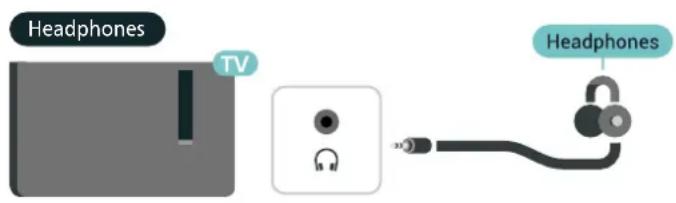
Sluchátka můžete připojit ke konektoru 📂 na boku televizoru. Jedná se minikonektor 3,5 mm. Hlasitost sluchátek lze nastavit samostatně.
5.6. Mobilní zařízení
Vysílat do televizoru
Odeslání streamovaného obsahu do televizoru:
1 - Ujistěte se, že jsou vaše mobilní zařízení a televizor připojeny ke stejné síti Wi-Fi.
2 - Spustte na svém mobilním zařízení aplikaci s povoleným vysíláním a klepněte na ikonu vysílání
3 - Chcete-li spustit vysílání, vyberte PHILIPS_TV_(ModelName) svého televizoru.
Aplikace Philips Smart TV
Aplikace Philips Smart TV pro chytré telefony a tablety je váš nový televizní kamarád. Aplikace umožňuje přepínat kanály a nastavovat hlasitost – stejně jako dálkový ovladač.
Aplikaci Philips Smart TV si můžete kdykoli stáhnout ze svého oblíbeného obchodu s aplikacemi.
Aplikace Philips Smart TV je k dispozici pro systémy iOS a Android a je bezplatná.
Případně můžete stisknout tlačitko
^A (Domů) > Nastavení > Bezdrátové připojení a sítě > Kabelová nebo Wi-Fi > QR kód aplikace Remote App a poté stisknout OK. Na obrazovce televizoru se zobrazí QR kód. Naskenujte QR kód pomocí mobilního zařízení a podle pokynů stáhněte a nainstalujte aplikaci Philips Smart TV. Při používání aplikace je třeba, aby se mobilní zařízení a televizor Philips připojily ke stejné síti Wi-Fi.
Get connected

Informace o službách Cl+
Tento televizor je připraven pro služby podmíněného přístupu Cl+.
Služby Cl+ vám umožní sledovat prémiové programy v kvalitě HD, například filmy a sport, jež nabízejí televizní vysílací společnosti ve vašem regionu. Tyto programy jsou kódovány operátorem televizoru a dekódovány předplaceným modulem Cl+.
Operátoři digitálních TV poskytují modul Cl+ (Conditional Access Module – modul podmíněného přístupu; CAM) a doprovodnou chytrou kartu, když si předplatíte jejich prémiové programy. Tyto programy se vyznačují vysokou úrovní ochrany proti kopírování.
Další informace o podmínkách vám poskytne vysílací společnost zajištující digitální televizní vysílání.

Smart Card
Vysílací společnosti zajištující digitální televizní vysílání vám poskytnou tento modul Cl+ (Conditional Access Module – modul podmíněného přístupu neboli CAM) a příslušnou kartu Smart Card, když si předplatíte jejich prémiové programy.
Vložte kartu Smart Card do modulu CAM. Postupujte podle pokynů, které vám poskytne příslušná vysílací společnost.
Vložení modulu CAM do televizoru...
- Správný směr vložení zjistíte pohledem na modul CAM. Nesprávným vložením můžete poškodit modul CAM a televizor.
- Přistupte k televizoru zezadu. Modul CAM uchopte tak, aby jeho přední strana směřovala k vám, a jemně jej zasuňte do slotu COMMON INTERFACE.
- Modul CAM uchopte tak, aby jeho přední strana směřovala k vám, a jemně jej zasuňte do slotu.
Modul CAM zasuňte co nejdále a nechte jej trvale ve slotu.
Po zapnutí televizoru může několik minut trvat, než se modul CAM aktivuje. Když je vložen modul CAM a je uhrazeno předplatné (způsoby předplatného se mohou lišit), můžete sledovat kódované kanály podporované kartou Smart Card modulu CAM.
Vložený modul CAM s kartou Smart Card je určen výhradně pro váš televizor. Pokud modul CAM vyjmete, nebudete moci dále sledovat kódované kanály modulem CAM podporované.

flowchart
graph LR
    A["COMMON INTERFACE"] --> B["TV"]
    B --> C["FRONT"]
    C --> D["CAM"]
    D --> E["SMARTCARD"]
Nastavení hesel a kódů PIN
U některých modulů CAM je nutné ke sledování kanálů zadat kód PIN. Při nastavování kódu PIN u modulu CAM doporučujeme použít stejný kód, jaký používáte při odemykání televizoru.
Nastavení kódu PIN u modulu CAM...
- Stiskněte tlačítko 📄 SOURCES.
- Vyberte typ kanálu, pro který modul CAM používáte.
- Stiskněte tlačítko OPTIONS a klikněte na možnost Běžné rozhraní.
- Vyberte vysílací společnost modulu CAM. Další nabídky pak pocházejí od vysílací společnosti. Podle pokynů na obrazovce vyhledejte nastavení kódu PIN.
Pamětové zařízení USB
Můžete zobrazit fotografie nebo přehrávat hudbu z připojené jednotky USB Flash. Když je televizor zapnutý, připojte jednotku USB Flash do jednoho z konektorů USB na televizoru.
Televizor detekuje paměťové zařízení a otevře seznam s jeho obsahem.
Neobjeví-li se seznam obsahu automaticky, stiskněte tlačitko 📋 SOURCES a vyberte možnost USB.

Více informací o sledování nebo přehrávání obsahu z USB flash disku najdete v nabídce Nápověda > Uživatelská příručka > Fotografie, videa a hudba.
5.8. Bluetooth®
Co potřebujete
K televizoru můžete připojit bezdrátové zařízení Bluetooth ^® – bezdrátový reproduktor nebo sluchátka.
Chcete-li přehrávat zvuk televizoru v bezdrátovém reproduktoru, je nutné bezdrátový reproduktor spárovat s televizorem. Televizor může v jednom okamžiku přehrávat zvuk pouze v jednom reproduktoru.
Upozornění – synchronizace zvuku a obrazu
Reproduktory Bluetooth® mají často značné takzvané zpoždění. Dlouhé zpoždění znamená, že zvuk se opožduje za obrazem, także synchronizace pohybu rtů a zvuku je nesprávná. Než si zakoupíte systém reproduktorů Bluetooth®, informujte se, které modely jsou nejnovější, a najděte zařízení, které má nízké zpoždění. Prodejce vám poradí.
Párování zařízení
Umístěte bezdrátový reproduktor maximálně 5 metrů od televizoru. Přečtěte si uživatelskou příručku k danému zařízení, kde jsou uvedeny konkrétní informace ohledně párování a dosahu bezdrátového signálu. Zkontrolujte, zda je nastavení Bluetooth® v televizoru zapnuté.
Spárovaný bezdrátový reproduktor můžete vybrat pro přehrávání zvuku z televizoru. Když je zařízení spárované, nemusíte ho párovat znovu, dokud ho neodeberete.
Postup spárování zařízení Bluetooth® s televizorem:
1 - Zapněte zařízení Bluetooth® a umístěte je do dosahu televizoru.
2 - Zvolt ^h (Domů) > Nastavení > Bezdrátové připojení a sítě a otevřete nabídku stisknutím tlačítka > (vpravo).
3 - Vyberte možnost Bluetooth > Vyhledat zařízení Bluetooth a stiskněte tlačítko OK.
4 - Vyberte možnost Vyhledat a stiskněte tlačítko OK. Postupujte podle pokynů na obrazovce. Spárujte zařízení s televizorem a televizor si uloži připojení. Je možné, že bude nutné nejprve zrušit párování spárovaného zařízení, pokud byl dosažen maximální počet spárovaných zařízení.
5 - Zvolte typ zařízení a stiskněte tlačítko OK.
6 - Stisknutím tlačítka ◀(vlevo), v případě potřeby opakovaným, nabídku zavřete.
Výběr zařízení
Postup výběru bezdrátového zařízení:
1 - Zvolte ⚡(Domů) > Nastavení > Bezdrátové připojení a sítě a stiskněte tlačítko OK.
2 - Vyberte možnost Bluetooth > Vyhledat zařízení Bluetooth a stiskněte tlačitko OK.
3 - Vyberte bezdrátové zařízení ze seznamu a stiskněte tlačítko OK.
4 - Stisknutím tlačitka ◀(vlevo), v případě potřeby opakovaným, nabídku zavřete.
Odebrání zařízení
Bezdrátové zařízení Bluetooth ^® můžete připojit a odpojit. Bezdrátové zařízení Bluetooth ^® můžete také odebrat. Spárování zařízení Bluetooth ^® se po odebrání zruší.
Odebrání a odpojení bezdrátového zařízení:
1 - Zvolte ⚡(Domů) > Nastavení > Bezdrátové připojení a sítě a stiskněte tlačitko OK.
2 - Vyberte možnost Bluetooth > Odebrat zařízení Bluetooth a stiskněte tlačitko OK.
3 - Vyberte bezdrátové zařízení ze seznamu a stiskněte tlačítko OK.
4 - Vyberte možnost Odpojit nebo Zrušit spárování a stiskněte tlačítko OK.
5 - Stiskněte tlačítko OK a potvrdte dalším stisknutím tlačítka OK.
6 - Stisknutím tlačítka ◀(vlevo), v případě potřeby opakovaným, nabídku zavřete.
Philips easy-pair
Philips easy-pair je rychlá metoda párování, která byla navržena výhradně pro sluchátkové produkty Philips Bluetooth®. Můžete stisknout tlačítko a ihned začít párovat sluchátka Philips s televizorem Philips.
Spárování sluchátek Philips easy-pair s televizorem:
1 - Přepněte sluchátka Philips easy-pair do režimu párování a umístěte je do vzdálenosti menší než 5 metrů od televizoru.
2 - Dlouhým stisknutím modrého tlačítka — (asi na
3 sekundy) spárujte sluchátka Philips easy-pair s televizorem.
3 - Po spuštění párování začne televizor hledat sluchátka Philips easy-pair; to může trvat několik sekund.
4 - Jakmile je párování dokončeno, zobrazí se okno se zprávou informující o stavu baterie sluchátek.
Upozorňujeme, že funkci easy-pair podporují pouze sluchátka Philips easy-pair. Sluchátka Philips Bluetooth®, která podporují funkci Philips easy-pair, jsou:
TAA6709
TAA6219
TAH8506
TAH4209
TAT2149
TAK4206
TAH6509
TAH5209
TAT2139
TAT3509
Pokud není funkce easy-pair u vašich sluchátek Bluetooth® k dispozici, můžete přejít do nabídky
^A (Domů) > Nastavení > Bezdrátové a kabelové sítě > Bluetooth a spárovat sluchátka s televizorem ručně.
5.9. Počítač
K televizoru můžete pomocí vysoce kvalitního kabelu HDMI připojit počítač a používat televizor jako počítačový monitor.
* Upozornění pro uživatele grafické karty Nvidia: Když připojíte počítač k televizoru přes HDMI, karta NVIDIA může automaticky do televizoru posílat video s variabilní obnovovací frekvencí (VRR), když je nastavení HDMI Ultra HD na televizoru na hodnotě Optimální (Automatický herní). Před změnou nastavení televizoru z HDMI Ultra HD na Optimální nebo Standardní se vždy ujistěte, že je funkce VRR na grafické kartě vypnuta. Uživatelské nastavení televizoru na Optimální nebo Standardní vypne podporu funkce VRR.
* Upozornění pro uživatele grafické karty AMD: Pokud chcete připojit počítač k televizoru prostřednictvím kabelu HDMI, pro nejlepší výkon se ujistěte, že grafická karta využívá následující nastavení.
- Pokud je výstup videa grafické karty nastaven na hodnoty 4096 x 2160p nebo 3840 x 2160p a je zapnutý formát pixelů RGB, na grafické kartě počítače je potřeba nastavit formát pixelů RGB 4:4:4 Pixel Format Studio (limitované RGB).
6. Přepínání zdroje
6.1. Seznam zdrojů
- Nabídku zdrojů otevřete tlačítkem ➡ SOURCES
- Chcete-li přepnout na připojené zařízení, vyberte zařízení pomocí kurzorových / navigačních tlačítek a stiskněte tlačítko OK.
- Chcete-li zobrazit technické informace o připojeném zařízení, stiskněte tlačitko OPTIONS a vyberte možnost Informace o zařízení.
- Chcete-li nabídku zdrojů zavřít bez přepnutí na některé zařízení, znovu stiskněte tlačítko 📄 SOURCES.
6.2. Přejmenování zařízení
^n (Domů) > Nastavení > Obecné nastavení > Upravit vstupní zdroje > Zdroj
1 - Vyberte jednu z ikon zařízení. Přednastavený název se zobrazí v zadávacím poli. Vyberte jej.
2 - Vyberte možnost Přejmenovat a otevřete klávesnici na obrazovce.
3 - Pomocí navigačních tlačítek vyberte znaky.
4 - Po skončení úprav vyberte možnost Zavřít.
7. Kanály
7.1. Informace o kanálech a přepínání kanálů
Sledování televizních kanálů
- Stiskněte TV / EXIT. Televizor se naladí na naposledy sledovaný kanál.
- Stiskněte tlačítko ⚡ (Domů) > TV > Kantáskněte tlačítko OK.
- Stisknutím tlačítek ≡ nebo - ≡nůžete přepínat kanály.
- Znáte-li číslo kanálu, zadejte ho čiselnými tlačitky. Po zadání čísla kanálu na něj ihned přepnete stisknutím tlačitka OK.
- Chcete-li přepnout zpět na předchozí naladěný kanál, stiskněte tlačítko ← Zpět
Přepnutí na kanál ze seznamu kanálů
- Během sledování TV kanálu stiskněte tlačítko OK a otevřete seznam kanálů.
- Seznam kanálů může obsahovat několik stránek s kanály. Chcete-li zobrazit další nebo předchozí stránku, stiskněte tlačitko ≡ + nebo ≡
- Chcete-li seznam kanálů zavřít bez přepínání na jiný kanál, stiskněte tlačítko ← Zpět nebo TV / EXIT.
Ikony kanálů
Poté, co se seznam kanálů automaticky aktualizuje, budou nově nalezené kanály označeny ★ (hvězdička).
Pokud kanál uzamknete, bude označen 🔒 (zámek).
Rozhlasové kanály
Je-li k dispozici digitální vysílání, budou během instalace nainstalovány digitální rádiové stanice. Na rádiový kanál lze přepnout podobně jako na televizní kanály.
Televizor umí přijímat standard digitálního televizního vysílání DVB. Je možné, že televizor nebude u některých provozovatelů televizního vysílání řádně fungovat v případě, že požadavky standardu nejsou zcela dodrženy.
7.2. Instalace kanálu
Anténní a kabelové
Ruční hledání kanálů a nastavení kanálů
Hledání kanálů
Aktualizace kanálů
(Domů) > Nastavení > Kanály > Instalace antény/kabelu > Hledat kanály
1 - Vyberte možnost Spustit nyní a stiskněte tlačitko OK.
2 - Vyberte možnost Aktualizovat kanály, chcete-li přidat pouze nové digitální kanály.
3 - Vyberte možnost Spustit a aktualizujte kanály stisknutím tlačitka OK. Může to trvat několik minut.
Rychlá reinstalace
(Domů) > Nastavení > Kanály > Instalace antény/kabelu > Hledat kanály
1 - Vyberte možnost Spustit nyní a stiskněte tlačitko OK.
2 - Vyberte možnost Rychlá reinstalace, chcete-li znovu nainstalovat všechny kanály s výchozím nastavením.
3 - Vyberte možnost Spustit a aktualizujte kanály stisknutím tlačítka OK. Může to trvat několik minut.
Pokročilá reinstalace
(Domů) > Nastavení > Kanály > Instalace antény/kabelu > Hledat kanály
1 - Vyberte možnost Spustit nyní a stiskněte tlačitko OK.
2 - Vyberte možnost Pokročilá reinstalace, chcete-li provést plnou reinstalaci, která vás provede každým krokem.
3 - Vyberte možnost Spustit a aktualizujte kanály stisknutím tlačítka OK. Může to trvat několik minut.
Nastavení kanálů
(Domů) > Nastavení > Kanály > Instalace antény/kabelu > Hledat kanály > Pokročilá reinstalace
1 - Vyberte možnost Spustit a stiskněte tlačítko OK.
2 - Vyberte možnost Pokročilá reinstalace kanálů, chcete-li provést plnou reinstalaci, která vás provede každým krokem.
3 - Vyberte možnost Spustit a stiskněte tlačitko OK.
4 - Vyberte možnost Anténa (DVB-T) nebo Kabel (DVB-C) a vyberte jednu položku, kterou potřebujete znovu nainstalovat.
5 - Vyberte možnost Digitální a analogové* kanály, Pouze digitální kanály nebo Pouze analogové kanály.
6 - Vyberte možnost Nastavení a stiskněte tlačitko OK.
7 - Po dokončení nastavení provedte restart stisknutím tlačítka — Resetovat nebo stiskněte tlačítko — Hotovo.
* Poznámka: Podpora analogových kanálů není k dispozici v zemích, které ukončily analogový provoz.
Prohledávání frekvence
Vyberte metodu vyhledávání kanálů.
- Rychlé: Výběr rychlejší metody a použití předdefinovaného nastavení používaného většinou poskytovatelů kabelových služeb ve vaší zemi.
- Plné: Pokud tato metoda nevyhledá žádné kanály nebo pokud některé kanály chybí, můžete vybrat rozšířenou metodu Plné. Vyhledání a instalace kanálů touto metodou trvá déle.
- Pokročilé: Pokud jste pro vyhledávání kanálů obdrželi konkrétní „sítovou frekvenci“, vyberte možnost Pokročilé.
Velikost frekvenčního kroku
Televizor vyhledává kanály v krocích po 8 MHz. Pokud tato metoda nevyhledá žádné kanály nebo pokud některé kanály chybí, můžete vyhledávat v menších krocích po 1 MHz. Vyhledání a instalace kanálů v krocích po 1 MHz trvá déle.
Režim sítové frekvence
Pokud chcete rychle vyhledat kanály metodou Rychlé dostupnou pod položkou Prohledávání frekvence, vyberte možnost Automaticky. Televizor použije jednu z předdefinovaných síťových frekvencí (nebo HC – identifikační kanál), které používá většina poskytovatelů kabelových služeb ve vaší zemi. Pokud jste pro vyhledávání kanálů obdrželi konkrétní síťovou frekvenci, vyberte možnost Ručně.
Sítová frekvence
Pokud je položka Režim síťové frekvence nastavena na hodnotu Ručně, můžete zde zadat hodnotu síťové frekvence, kterou jste obdrželi od poskytovatele kabelových služeb. Hodnotu zadejte pomocí číselných tlačítek.
ID sítě
Zadejte ID sítě od poskytovatele kabelových služeb.
Režim prénosové rychlosti
Pokud vám poskytovatel kabelových služeb neposkytl konkrétní hodnotu prěnosové rychlosti pro instalaci televizních kanálů, ponechte nastavení položky Režim prěnosové rychlosti na možnosti Automaticky.
Pokud jste obdrželi konkrétní hodnotu prénosové rychlosti, vyberte možnost Ručně.
Přenosová rychlost
Pokud je položka Režim prěnosové rychlosti nastavena na možnost Ručně, můžete zde zadat hodnotu prěnosové rychlosti pomocí čiselných tlačítek.
Volně dostupné / Kódované
Máte-li předplatné a modul CAM (Conditional Access Module – modul podminěného přístupu) pro placené televizní služby, vyberte možnost Volně dostupné + kódované. Pokud jste si nepředplatili
televizní kanály nebo služby, můžete vybrat možnost Pouze bezplatné kanály.
Automatické vyhledávání kanálů
(Domů) > Nastavení > Kanály > Instalace antény/kabelu > Automatická aktualizace kanálu
Pokud přijímáte digitální kanály, můžete televizor nastavit tak, aby automaticky aktualizoval seznam v případě výskytu nových kanálů.
Případně můžete aktualizaci kanálů spustit sami.
Automatická aktualizace kanálu
Televizor kanály jednou denně (v 6:00) aktualizuje a uloží nové kanály. Nové kanály se ukládají do Seznamu všech kanálů, ale také do Seznamu nových kanálů. Prázdné kanály jsou odebrány.
V případě nalezení nových kanálů nebo aktualizace či odstranění stávajících kanálů se při spuštění televizoru zobrazí zpráva. Aby mohla automatická aktualizace proběhnout, musí být televizor v pohotovostním režimu.
Zpráva o aktualizaci kanálu
(Domů) > Nastavení > Kanály > Instalace antény/kabelu > Zpráva o aktualizaci kanálu
V případě nalezení nových kanálů nebo aktualizace či odstranění stávajících kanálů se při spuštění televizoru zobrazi zpráva. Pokud nechcete, aby tato zpráva zobrazovala po každé aktualizaci kanálů, můžete jí vypnout.
Digitální: Test příjmu
^n (Domů) > Nastavení > Kanály > Instalace antény/kabelu > Digitální: test příjmu
Digitální frekvence je zobrazena pro daný kanál. Je-li přijem nekvalitní, můžete změnit polohu antény. Chcete-li znovu zkontrolovat kvalitu signálu této frekvence, vyberte možnost Hledání a stiskněte tlačítko OK. Chcete-li sami zadat konkrétní digitální frekvenci, zadejte ji pomocí čiselných tlačítek dálkového ovladače. Případně můžete vybrat frekvenci, umístit šipky na číslo pomocí < a > a změnit číslo pomocí ∧ a √. Chcete-li zkontrolovat frekvenci, vyberte možnost Vyhledávání a stiskněte tlačítko OK.
Analogový: Ruční instalace
(Domů) > Nastavení > Kanály > Instalace antény/kabelu > Analogový: manuální instalace
Analogové televizní kanály lze postupně nainstalovat ručně.
- Systém
Chcete-li nastavit televizní systém, vyberte možnost Systém.
• Vyhledat kanál
Najděte kanál výběrem možnosti Vyhledat kanál a stiskněte tlačítko OK. Při hledání kanálu můžete sami zadat frekvenci nebo nechat televizor, aby kanál vyhledal. Stiskněte tlačítko OK, vyberte možnost Vyhledat a stiskněte tlačítko OK. Kanál se vyhledá automaticky. Nalezený kanál se zobrazí na obrazovce. Pokud je přijem slabý, stiskněte tlačítko Vyhledat znovu. Chcete-li kanál uložit, vyberte možnost Hotovo a stiskněte tlačítko OK.
• Vyladění
Chcete-li doladit kanál, vyberte možnost Jemné ladění a stiskněte tlačítko OK. Kanál lze jemně vyladit pomocí tlačítek ▲ nebo ▼.
Chcete-li uložit nalezený kanál, vyberte možnost Hotovo a stiskněte tlačítko OK.
• Ukládání
Můžete uložit kanál pod aktuálním číslem kanálu nebo pod novým číslem kanálu. Vyberte možnost Uložit a stiskněte OK. Krátce se zobrazí číslo nového kanálu.
Tyto kroky lze opakovat, dokud nenajdete všechny dostupné analogové televizní kanály.
Satelitní
Hledání satelitu a nastavení satelitu
^n (Domů) > Nastavení > Kanály > Instalace satelitu > Hledat satelit
Opětovná instalace všech kanálů
^h (Domů) > Nastavení > Kanály > Instalace satelitu > Hledat satelit > Znovu nainstalovat kanály
• Vyberte skupinu kanálů k instalaci.
- Poskytovatelé satelitních služeb mohou nabízet balíčky kanálů, které zahrnují bezplatné kanály (nekódované) a nabízejí výběr vhodný pro danou zemi. Některé satelity nabízejí předplacené balíčky – soubor kanálů, za které platíte.
Typ připojení
Vyberte počet satelitů, který chcete nainstalovat. Televizor automaticky nastaví vhodný typ připojení.
- Až 4 satelity – V tomto televizoru můžete nainstalovat až 4 satelity (4 LNB). Na počátku instalace vyberte přesný počet satelitů, které chcete instalovat. Tím se instalace urychlí.
- Unicable – Pro připojení antény k televizoru můžete použít systém Unicable. Možnost Unicable vyberte na začátku instalace pro 1 nebo pro 2 satelity.
Nastavení LNB
V některých zemích můžete upravit expertní nastavení jednotlivých konvertorů a LNB. Tato nastavení použijte pouze v připadech, kdy se normalní instalace nedaří. Máte-li nestandardní satelitní vybavení, můžete v těchto nastaveních změnit standardní nastavení. Někteři poskytovatelé služeb vám sdělí hodnoty pro transpondér nebo LNB, které zde můžete zadat.
- Univerzální nebo kruhové – Obecný typ LNB, obvykle můžete pro LNB zvolit tento typ.
- Nízká frekvence lokálního oscilátoru / Vysoká frekvence lokálního oscilátoru – Frekvence lokálního oscilátoru jsou nastaveny na standardní hodnoty. Tyto hodnoty upravujte pouze v případě, že používáte netradiční vybavení, které vyžaduje odlišné nastavení.
- Tón 22 kHz – Ve výchozím nastavení je Tón nastaven na hodnotu Automaticky.
- Napájení LNB – Ve výchozím nastavení je Napájení LNB nastaveno na hodnotu automaticky.
Automatické vyhledávání kanálů
^n (Domů) > Nastavení > Kanály > Instalace satelitu > Automatická aktualizace kanálu
Pokud přijímáte digitální kanály, můžete televizor nastavit tak, aby automaticky aktualizoval seznam v případě výskytu nových kanálů.
Případně můžete aktualizaci kanálů spustit sami.
Automatická aktualizace kanálu
Televizor kanály jednou denně (v 6:00) aktualizuje a uloží nové kanály. Nové kanály se ukládají do Seznamu všech kanálů, ale také do Seznamu nových kanálů. Prázdné kanály jsou odebrány. V případě nalezení nových kanálů nebo aktualizace či odstranění stávajících kanálů se při spuštění televizoru zobrazí zpráva. Aby mohla automatická aktualizace proběhnout, musí být televizor v pohotovostním režimu.
* Dostupné, pouze když je položka Seznam satelitních kanálů nastavena na hodnotu Ze seřazeného balíčku
Zpráva o aktualizaci kanálu
^h (Domů) > Nastavení > Kanály > Instalace satelitu > Zpráva o aktualizaci kanálu
V případě nalezení nových kanálů nebo aktualizace či odstranění stávajících kanálů se při spuštění
televizoru zobrazí zpráva. Pokud nechcete, aby tato zpráva zobrazovala po každé aktualizaci kanálů, můžete ji vypnout.
Možnost automatické aktualizace
^n (Domů) > Nastavení > Kanály > Instalace satelitu > Možnost automatické aktualizace
Pokud nechcete, aby se prováděla aktualizace automaticky, zrušte výběr satelitu.
* Dostupné, pouze když je položka Seznam satelitních kanálů nastavena na hodnotu Ze seřazeného balíčku
Ruční instalace
^n (Domů) > Nastavení > Kanály > Instalace satelitu > Ruční instalace
Ručně instalujte satelit.
- LNB – Výběr LNB, pro který chcete přidat nové kanály.
- Polarizace – Výběr požadované polarizace.
- Režim prěnosové rychlosti – Po výběru možnosti Ručně můžete zadat prěnosovou rychlost.
- Frekvence – Zadání frekvence transpondéru.
- Hledání – Vyhledání transpondéru.
Satelitní moduly CAM
Pokud ke sledování satelitních kanálů používáte modul CAM (Conditional Access Module) s kartou Smart Card, doporučujeme provádět instalaci satelitu s modulem CAM zasunutým do televizoru.
Většina modulů CAM se používá k dekódování kanálů.
Moduly CAM (Cl+ 1.3 s profilem operátora) umí nainstalovat všechny satelitní kanály do televizoru samy. Modul CAM vás k instalaci příslušných satelitů a kanálů vyzve. Tyto moduly CAM dokáží kanály nainstalovat a dekódovat a zároveň se starají i o pravidelné aktualizace.
Kopie seznamu kanálů
Úvod
Kopie seznamu kanálů a Kopie seznamu satelitů jsou určeny pro prodejce a odborné uživatele.
Díky možnosti Kopie seznamu kanálů / Kopie seznamu satelitů lze zkopírovat kanály nainstalované v jednom televizoru do jiného televizoru Philips téže řady. Kopie seznamu kanálů ušetří čas při hledání kanálů, protože do televizoru se načte
předdefinovaný seznam kanálů.
Podmínky
- Oba televizory jsou ze stejné modelové řady.
- Oba televizory mají stejný typ hardwaru. Typ hardwaru zkontrolujete na typovém štítku na zadní straně televizoru.
- Oba televizory mají kompatibilní verze softwaru.
- Je třeba použít jednotku USB Flash s kapacitou nejméně 1 GB.
Kopírování seznamu kanálů, kontrola verze seznamu kanálů
Kopírování seznamu kanálů na zařízení USB flash
Kopírování seznamu kanálů...
1 - Zapněte televizor. Televizor by měl mít nainstalovány kanály.
2 - Připojte jednotku USB Flash do portu USB 2*.
3 - Zvolte ⚠ (Domů) > Nastavení > Kanály > Kopie seznamu kanálů nebo Kopie seznamu satelitů a stiskněte OK.
4 - Vyberte možnost Kopírovat na USB a stiskněte tlačitko OK.
5 - Po dokončení kopírování jednotku USB Flash odpojte.
Nyní můžete zkopírovaný seznam kanálů prénést do jiného televizoru Philips.
* Poznámka: Kopírování kanálů je podporováno pouze na portu USB označeném jako USB 2.
Kontrola verze seznamu kanálů
(Domů) > Nastavení > Kanály > Kopie seznamu kanálů nebo Kopie seznamu satelitů > Aktuální verze
Nahrání seznamu kanálů
Do televizoru, který ještě není nainstalován
Podle toho, zda je váš televizor již nainstalován nebo ne, je třeba použít různé způsoby odeslání seznamu kanálů.
Do televizoru, který ještě není nainstalován
1 - Zapojením zástrčky spustte instalaci a vyberte jazyk a zemi. Přeskočte možnost vyhledání kanálů. Dokončete instalaci.
2 - Připojte do televizoru jednotku USB Flash se seznamem kanálů.
3 - Chcete-li spustit nahrání seznamu kanálů, vyberte tlačítko ⚠ (Domů) > Nastavení > Kanály > Kopie seznamu kanálů nebo Kopie seznamu satelitů > Kopírovat do TV a stiskněte tlačítko OK. Je-li třeba, zadejte kód PIN.
4 - Televizor vás informuje, zda se seznam kanálů do televizoru zkopíroval úspěšně. Odpojte jednotku USB Flash.
Do již nainstalovaného televizoru
Podle toho, zda je váš televizor již nainstalován nebo ne, je třeba použít různé způsoby odeslání seznamu kanálů.
Do již nainstalovaného televizoru
1 - Ověřte nastavení země televizoru. (Pokyny k ověření nastavení najdete v kapitole Znovu nainstalovat kanály. Projděte uvedeným postupem k nastavení země. Chcete-li instalaci zrušit, stiskněte tlačitko ← Zpět.)
Je-li země správná, pokračujte krokem 2. Není-li země správná, je třeba instalaci spustit znova. Viz část Znovu nainstalovat kanály a spusfte instalaci. Vyberte správnou zemi a přeskočte hledání kanálů. Dokončete instalaci. Po skončení se vratte ke kroku 2.
2 - Připojte do televizoru jednotku USB Flash se seznamem kanálů.
3 - Chcete-li spustit nahrání seznamu kanálů, vyberte tlačítko ⚠ (Domů) > Nastavení > Kanály > Kopie seznamu kanálů nebo Kopie seznamu satelitů > Kopírovat do TV a stiskněte tlačítko OK.
Je-li třeba, zadejte kód PIN.
4 - Televizor vás informuje, zda se seznam kanálů do televizoru zkopíroval úspěšně. Odpojte jednotku USB Flash.
Aplikace operátorů
HD+ OpApp
HD+ OpApp
HD+ OpApp* je aplikace poskytovaná německým uživatelům službou HD+, která umožňuje provozovat na televizoru virtuální set-top box. Aplikace poskytuje využití a funkce, ke kterým bylo dříve potřeba mít fyzický set-top box.
Abyste si mohli nainstalovat aplikaci HD+ OpApp, potřebujete připojení k internetu a musíte přijmout podmínky používání společnosti Philips, zásady ochrany osobních údajů a podmínky používání chytrého televizoru. Aplikaci můžete nainstalovat bud pomocí obrazovky aplikací, nebo možnosti Hledat satelit v nabídce Nastavení
Pokud nelze aplikaci HD+ OpApp stáhnout nebo nainstalovat, zkuste ji stáhnout nebo nainstalovat později. Pokud problém přetrvává, kontaktujte službu HD+.
Po úspěšné instalaci aplikace HD+ OpApp můžete zahájit bezplatné obdobní. Po instalaci přepněte zdroj na Sledovat satelit. Pokud jste dříve ke sledování služby HD+ používali modul CAM, můžete ho nyní
vyjmout. Pokud je v televizoru vložen modul CICAM, nebude se při sledování satelitního kanálu používat k dešifrování signálu.
Po instalaci aplikace HD+ OpApp se změní některé funkce.
- U satelitních kanálů nejsou povoleny funkce nahrávání a připomenutí.
- Seznam oblíbených kanálů je k dispozici jen pro Anténu/kabel.
- Výběr kanálů, TV průvodce a informace o kanálech jsou nahrazeny uživatelským rozhraním aplikace OpApp
- Zakáže se přejmenovávání a klonování satelitních kanálů.
* Poznámka: Aplikace HD+ OpApp je dostupná jen pro předplatitele služby HD+ a při nastavení země na Německo.
Aplikace M7 TV
Aplikace M7 TV
Aplikace M7 TV* je aplikace poskytovaná předplatitelům služby M7, kteří mohou na televizoru používat virtuální set-top box. Aplikace poskytuje využití a funkce, ke kterým bylo dříve potřeba mít fyzický set-top box.
Abyste si mohli nainstalovat aplikaci M7 TV, potřebujete připojení k internetu a musíte přijmout podmínky používání společnosti Philips, zásady ochrany osobních údajů a podmínky používání chytrého televizoru.
Aplikaci můžete nainstalovat bud' pomocí obrazovky aplikací, nebo možnosti Hervatidatelit Nastavení.
Pokud nelze aplikaci M7 TV stáhnout nebo nainstalovat, zkuste to znovu později. Pokud problém přetrvává, obraťte se prosím na Everyone M7.
Jakmile aplikaci M7 TV úspěšně nainstalujete, můžete začít přijímat další komerční kanály v kvalitě HD a UHD. Po instalaci přepněte zdroj na Sledovat satelit. Pokud jste dříve používali modul CAM pro M7, pokračujte v jeho používání, abyste dešifrovali signál při sledování satelitního kanálu.
Jakmile je aplikace M7 TV nainstalovaná, ovlivní to některé funkce.
- U satelitních kanálů nejsou povoleny funkce nahrávání a připomenutí.
- Seznam oblíbených kanálů je k dispozici jen pro Anténu/kabel.
- Výběr kanálů, TV průvodce a informace o kanálech budou nahrazeny uživatelským rozhraním aplikace
- Zakáže se přejmenovávání a klonování satelitních kanálů.
* Poznámka: Aplikace M7 TV je dostupná jen předplatitelům služby M7 v některých zemích.
Aplikace Freely
Aplikace Freely* je aplikace pro televizor, kterou poskytuje Everyone TV pro uživatele ve Spojeném království. Diváci ve Spojeném království mohou přes televizor zdarma streamovat živé televizní kanály společně s obsahem na vyžádání, także nepotřebují anténu.
Abyste si mohli nainstalovat aplikaci Freely, potřebujete připojení k internetu a musíte přijmout podmínky používání společnosti Philips, zásady ochrany osobních údajů a podmínky používání chytrého televizoru. Aplikaci můžete nainstalovat bud pomocí obrazovky aplikací, nebo pomoci volby Hledat anténu v nabídce Nastavení.
Pokud nelze aplikaci Freely stáhnout nebo nainstalovat, zkuste to znovu později. Pokud problém přetrvává, obraťte se prosím na Everyone TV.
Po úspěšné instalaci aplikace Freely přepněte zdroj na Sledování z antény, abyste si mohli užívat její funkce.
Jakmile je aplikace Freely nainstalovaná, ovlivní to některé funkce.
- Výběr kanálů, TV průvodce a informace o kanálech budou nahrazeny uživatelským rozhraním aplikace.
- Zakáže se přejmenovávání a klonování anténních kanálů.
* Poznámka: Aplikace Freely je dostupná jen při nastavení země na Spojené království.
Možnosti kanálů
Otevření nabídky Možnosti
Během sledování kanálu si můžete nastavit různé možnosti.
K dispozici jsou různé možnosti v závislosti na typu sledovaného kanálu nebo na uživatelském nastavení televizoru.
Otevření nabídky možností...
1 - Během sledování kanálu stiskněte tlačitko OPTIONS.
2 - Opětovným stisknutím
tlačítka OPTIONS nabídku zavřete.
Informace o programu
Chcete-li zobrazit informace o aktuálním programu, vyberte možnost Informace o programu.
Zobrazení podrobných informací o pořadu...
1 - Naladte požadovaný kanál.
2 - Stiskněte tlačitko INFO pro otevření nebo zavření informací o pořadech.
3 - Případně můžete stisknutím
tlačitka OPTIONS vybrat Informace
o programu a stisknutím OK otevřit informace o programu.
4 - Stisknutím tlačitka ← Zpět zavřete informace o programu.
Titulky
Chcete-li zapnout titulky, stiskněte tlačitko OPTIONS a zvolte možnost Titulky.
Titulky můžete zapnout nebo vypnout pomocí možností Titulky zapnuty nebo Titulky vypnuty. Místo toho můžete vybrat možnost Automaticky.
Automatické
Pokud jsou součástí digitálního vysílání informace o jazyce a vysílaný program není ve vašem jazyce (jazyce nastaveném na televizoru), televizor může automaticky zobrazit titulky v jednom z vašich preferovaných jazyků titulků. Jeden z těchto jazyků titulků musí být rovněž součástí vysílání.
Preferovaný jazyk titulků můžete vybrat v nabídce Jazyk titulků.
Jazyk titulkü
Pokud nejsou k dispozici titulky v žádném z preferovaných jazyků, můžete vybrat jiný dostupný jazyk titulků. Pokud nejsou k dispozici žádné jazyky titulků, nemůžete tuto možnost vybrat.
Jazyk zvuku
Pokud nejsou k dispozici žádné preferované jazyky, můžete vybrat jiný dostupný jazyk. Pokud nejsou k dispozici žádné jazyky pro zvuk, nemůžete tuto možnost vybrat.
Dual I-II
Pokud audio signál obsahuje dva jazyky zvuku, ale jeden nebo oba z těchto jazyků nemají označení jazyka, je k dispozici tato možnost.
Běžné rozhraní
Je-li k dispozici předplacený prémiový obsah z modulu CAM, můžete prostřednictvím této možnosti zadat nastavení poskytovatele služby.
Mono / Stereo
Zvuk analogového kanálu můžete přepnout do režimu Mono nebo Stereo.
Přepnutí do režimu Mono nebo Stereo...
Ladění analogového kanálu.
1 - Stiskněte tlačítko OPTIONS, vyberte možnost Mono/Stereo a stiskněte tlačítko > (vpravo).
2 - Vyberte možnost Mono nebo Stereo a stiskněte tlačítko OK.
3 - Stisknutím tlačítka ◀ (vlevo), v případě potřeby opakovaným, nabídku zavřete.
Informace o kanálu
Vyberte možnost Informace o kanálu a zobrazte technické údaje kanálu.
Zobrazení podrobných informací o vybraném kanálu...
1 - Naladte požadovaný kanál.
2 - Stisknutím tlačítka OPTIONS
vyberte Informace o kanálu a stisknutím OK otevřete informace o kanálu.
3 - Opětovným stisknutím
tlačítka OPTIONS nebo stisknutím
tlačitka ← Zpět informace o programu zavřete.
HbbTV na tomto kanálu
Chcete-li zamezit přístupu na stránky HbbTV na konkrétním kanálu, můžete blokovat stránky HbbTV pouze pro tento kanál.
1 - Naladte kanál, na kterém chcete blokovat stránky HbbTV.
2 - Stiskněte tlačítko OPTIONS, vyberte možnost HbbTV na tomto kanálu a stiskněte tlačítko > (vpravo).
3 - Vyberte možnost Vypnuto a stiskněte tlačitko OK.
4 - Stisknutím tlačítka ◀ (vlevo) se můžete vrátit o jeden krok zpět, stisknutím tlačítka ← Zpět nabídku zavřete.
Úplné zablokování HbbTV na televizoru:
(Domů) > Nastavení > Kanály > Nastavení HbbTV > HbbTV > Vypnuto
Univerzální přístup
Funkce je dostupná, pouze když je možnost Univerzální přístup nastavena na hodnotu Zapnuto.
(Domů) > Nastavení > Univerzální přístup > Univerzální přístup > Zapnuto.
Více informací najdete v části Nápověda > Uživatelská příručka > Nastavení univerzálního přístupu
Nastavení HbbTV – Hybrid Broadcast Broadband TV
(Domů) > Nastavení > Kanály > Nastavení HbbTV > HbbTV
Pokud televizní kanál nabízí služby HbbTV, musíte nejdříve zapnout funkci HbbTV v nastavení televizoru, abyste získali přístup k pokročilým službám, např. video na vyžádání a televizní služba Catch-up.
(Domů) > Nastavení > Kanály > Nastavení HbbTV > Sledování HbbTV
Zapněte nebo vypněte funkci sledování chování při vyhledávání HbbTV. Vypnutí informuje služby HbbTV, aby nesledovali vaše chování při vyhledávání.
^A (Domů) > Nastavení > Kanály > Nastavení HbbTV > Soubory cookie HbbTV
Zapněte nebo vypněte úložiště souborů cookie, webová data a paměti cache třetích stran ve službách HbbTV.
(Domů) > Nastavení > Kanály > Nastavení HbbTV > HbbTV Resetování ID zařízení
Můžete resetovat jedinečný identifikátor svého televizoru. Vytvoří se nový identifikátor.
(Domů) > Nastavení > Kanály > Nastavení HbbTV > Smazat seznam schválených aplikací
To vám umožní vyčistit seznam aplikací HbbTV, kterým jste udělili povolení ke spuštění v televizoru.
Nastavení služby CAM
 (Domů) > Nastavení > Kanály > Profil operátora modulu CAM
Po dokončení instalace profilu CAM vyberte, zda chcete povolit nebo zakázat vyskakovací okno s uživatelským rozhraním profilu CAM Operator.
 (Domů) > Nastavení > Kanály > Název profilu modulu CAM
Je-li zapnutý profil operátora modulu CAM, výběrem této možnosti zobrazíte název profilu aktuálně připojené karty CAM.
^h (Domů) > Nastavení > Kanály Rozhraní CAM
Výběrem USB aktivujete USB CAM a pak bude PCMCIA CAM deaktivováno. Výběrem PCMCIA aktivujete PCMCIA CAM a pak bude USB CAM deaktivováno.
7.3. Seznam kanálů
Otevření seznamu kanálů
Otevření aktuálního seznamu kanálů...
1 - Stisknutím tlačítka TV / EXIT přepněte na televizi.
2 - Stisknutím tlačítka OK otevřete seznam kanálů,
pokud není k dispozici interaktivní služba, nebo
seznam kanálů otevřete stisknutím tlačítka ≡
Seznam kanálů.
3 - Stiskněte tlačítko OPTIONS > Výběr seznamu kanálů.
4 - Vyberte jeden seznam kanálů, který chcete sledovat.
5 - Stisknutím tlačítka ← Zpět zavřete seznam kanálů.
Kanály zobrazené v seznamu Všechny kanály jsou uvedeny podle žánru*. Například: Prémiový, Prémiové zprávy, Místní prémiový, Dětský, Sportovní atd. Prémiové žánry jsou nejlepší vysílací kanály s podílem na trhu vyšším než 3 %.
* Poznámka: Funkce seznamu podle žánru platí pouze pro Německo.
Možnosti seznamu kanálů
Otevření nabídky možností
Otevření nabídky možností seznamu kanálů:
- Stisknutím tlačítka TV / EXIT přepněte na televizi.
- Stisknutím tlačitka ≡ Seznam kanálů otevřete seznam kanálů.
- Stiskněte tlačítko OPTIONS a vyberte jednu z možností.
- Stisknutím tlačítka ← Zpět zavřete seznam kanálů.
Přejmenování kanálu
1 - Stisknutím tlačítka TV / EXIT přepněte na televizi.
2 - Stisknutím tlačítka ≡ Seznam kanálů otevřete seznam kanálů.
3 - Vyberte jeden kanál, který chcete přejmenovat.
4 - Stiskněte tlačítko OPTIONS > Přejmenovat kanál a stisknutím OK otevřete klávesnici na obrazovce.
5 - Pomocí navigačních tlačítek vyberte znaky.
6 - Po skončení úprav vyberte možnost Zadat.
7 - Stisknutím tlačítka ← Zpět zavřete seznam kanálů.
Výběr filtru kanálů
1 - Stisknutím tlačítka TV / EXIT přepněte na televizi.
2 - Stisknutím tlačítka ≡ Seznam kanálů otevřete seznam kanálů.
3 - Stiskněte tlačitko OPTIONS > Digitální/analogové, Volně dostupné / kódované
4 - Vyberte jednu z kombinací kanálů zobrazenou v seznamu kanálů.
Vytvoření či úprava seznamu oblíbených kanálů
TV / EXIT > OK > OPTIONS > Vytvoření seznamu oblíbených
Vyberte kanál a stisknutím tlačítka OK jej přidejte do seznamu oblíbených kanálů. Až výběr dokončíte, stiskněte tlačítko Hotovo.
TV / EXIT > OK > OPTIONS > Upravit Oblíbené
Vyberte kanál a stisknutím tlačítka OK jej přidejte nebo odeberte ze seznamu oblíbených kanálů. Až výběr dokončíte, stiskněte tlačítko Hotovo.
Výběr skupiny kanálů
TV / EXIT > OK > OPTIONS > Výběr skupiny kanálů
Vyberte skupinu kanálů ze seznamu kanálů. Stisknutím tlačítka OK označte začátek rozsahu a opětovným stisknutím OK výběr rozsahu ukončete. Vybrané kanály se označí jako oblíbené.
Výběr seznamu kanálů
TV / EXIT > OK > OPTIONS > Výběr seznamu kanálů
Vyberte seznamy kanálů seřazené podle různých typů kanálů.
Vyhledávání kanálů
TV / EXIT > OK > OPTIONS > Vyhledat kanál
Kanál můžete hledat, pokud jej chcete najít v příliš dlouhém seznamu kanálů. Vyhledávání vrátí odpovídající název kanálu s výsledkem uspořádaným v abecedním pořadí.
1 - Stisknutím tlačítka TV / EXIT přepněte na televizi.
2 - Stisknutím tlačitka ≡ Seznam kanálů otevřete seznam kanálů.
3 - Stiskněte tlačitko OPTIONS > Vyhledání kanálu a stisknutím OK otevřete klávesnici na obrazovce.
4 - Pomocí navigačních tlačítek vyberte znak a stiskněte tlačítko OK.
5 - Po dokončení zadávání vyberte možnost Zadat.
6 - Stisknutím tlačítka ← Zpět zavřete seznam kanálů.
Uzamknutí či odemknutí kanálu
TV / EXIT > OK > OPTIONS > Zamknout kanál Odemknout kanál
Pokud nechcete, aby děti některý kanál sledovaly, můžete jej uzamknout. Abyste pak mohli uzamčený kanál sledovat, je nutné zadat čtyřmístný kód PIN rodičovského zámku. Programy z připojeného zařízení nelze uzamknout.
Zamknutý kanál bude mít vedle svého loga ikonu 🔒.
Odebrání seznamu oblíbených položek
TV / EXIT > OK > OPTIONS > Odebrat seznam oblíbených položek
Stávající seznam oblíbených položek můžete odebrat výběrem možnosti Ano.
Můžete vytvořit seznam oblíbených kanálů obsahující pouze ty kanály, které chcete sledovat. Když vyberete seznam oblíbených kanálů, při přepínání mezi kanály se zobrazí pouze vaše oblíbené kanály.
Vytvoření seznamu oblíbených
1 - Během sledování TV kanálu stiskněte
tlačítko ≡ Seznam kanálů a otevřete tak seznam
kanálů.
2 - Vyberte kanál a stisknutím tlačítka Označit jako oblíbené jej označte jako oblíbený.
3 - Vybraný kanál bude označen symbolem ♥.
4 - Postup dokončíte stisknutím tlačítka ← Zpět. Kanály budou přidány na seznam oblíbených.
Odebrání kanálu ze seznamu oblíbených
Chcete-li některý kanál ze seznamu oblíbených odebrat, vyberte kanál tlačítkem ♥ a opětovným stisknutím tlačítka - Zrušit označení jako oblíbené zrušte označení kanálu jako oblíbeného.
Přeskupení kanálů
Můžete změnit pořadí (změnit umístění) kanálů v seznamu oblíbených kanálů (k dispozici pouze v určitých zemích).
1 - Během sledování TV kanálu stiskněte tlačitko OK > OPTIONS > Vybrat seznam kanálů.
2 - Vyberte možnost Oblíbené anténní, Oblíbené kabelové nebo Oblíbené satelitní* a stiskněte tlačítko OPTIONS.
3 - Vyberte položku Znovu seřadit kanály, vyberte kanál, který chcete znovu seřadit, a stiskněte tlačítko OK.
4 - Pomocí navigačních tlačítek posuňte zvýrazněný kanál na požadované místo a stiskněte tlačítko OK.
5 - Po dokončení stiskněte tlačítko Hotovo.
*Satelitní kanál lze vyhledat pouze u modelů xxPxSxxxx TV.
Seznam oblíbených položek pro TV průvodce
TV průvodce můžete propojit se seznamem oblíbených.
1 - Během sledování TV kanálu stiskněte
tlačítko OK > OPTIONS > Vybrat seznam kanálů
2 - Vyberte možnost Oblíbené anténní, Oblíbené kabelové nebo Oblíbené satelitní* a stiskněte tlačítko OK.
3 - Stisknutím tlačítka TV GUIDE otevřete TV průvodce.
TV průvodce umožňuje zobrazit seznam aktuálních a naplánovaných televizních pořadů pro vaše oblíbené kanály. Do náhledu budou za vaše oblíbené kanály připojeny také 3 nejpoužívanější kanály z výchozího seznamu vysílací společnosti. Abyste mohli tyto kanály používat, musíte je přidat do seznamu oblíbených (čtěte kapitolu „TV průvodce“).
Na každé straně TV průvodce najdete na vašem seznamu oblíbených kanálů tabulku „Věděli jste, že...“. Kanál „Věděli jste, že...“ poskytuje užitečné tipy, které vám pomohou zlepšit způsob, jakým televizor používáte.
7.5. Teletext
Titulky z teletextu
Pokud sledujete analogové kanály, je nutné nastavit titulky u jednotlivých kanálů ručně.
1 - Při sledování televizních kanálů stiskněte tlačitko OPTIONS a výběrem možnosti Teletext otevřete teletext.
2 - Zadejte číslo stránky pro titulky, obvykle 888.
3 - Stisknutím tlačitka ← (Zpěřete stránku teletextu.
Pokud během sledování tohoto analogového kanálu v nabídce Titulky vyberete možnost Zapnuto, titulky se zobrazí pokud jsou k dispozici.
Chcete-li zjistit, který kanál je analogový nebo digitální, přepněte na daný kanál a stiskněte tlačítko INFO.
Stránky teletextu
Pokud je dálkový ovladač vybaven tlačítkem TEXT, můžete při sledování televizních kanálů stisknutím TEXT otevřít Text/Teletext. Chcete-li teletext zavřít, znovu stiskněte tlačítko TEXT.
Pokud váš dálkový ovladač není vybaven tlačítkem TEXT, stiskněte během sledování televizních kanálů OPTIONS, vyberte Teletext a otevřete teletext.
Výběr stránky teletextu
Postup výběru stránky...
1 - Zadejte číslo stránky pomoci čiselných tlačítek.
2 - Pohybujte se pomocí kurzorových kláves.
3 - Stisknutím barevného tlačítka vyberte jedno z barevně označených témat v dolní části obrazovky.
Podstránky teletextu
Číslo stránky teletextu může obsahovat několik podstránek. Čísla podstránek se zobrazují v pruhu vedle čísla hlavní stránky.
Podstránku vyberete stisknutím tlačítka < nebo >.
Přehled teletextu Stránky teletextu
Některé vysílací společnosti nabízejí tabulky stránek teletextu Text.
Otevře Tabulky stránek teletextu (T.O.P.). Chcete-li v teletextu otevřit tabulky stránek teletextu, stiskněte tlačítko OPTIONS a vyberte možnost Přehled teletextu T.O.P.
*Teletext je dostupný, pouze když jsou kanály instalované přímo na vestavěný tuner televizoru a set je v režimu televizoru. Pokud používáte set-top box, nebude na televizoru dostupný teletext. V takovém případě bude namísto toho použit teletext set-top boxu.
Možnosti teletextu
Stisknutím tlačítka OPTIONS v teletextu zvolíte následující...
• Zastavit stránku / Uvolnit stránku
Zastaví automatické otáčení podstránek.
- Duální obrazovka / Celá obrazovka
Zobrazí TV kanál a teletext vedle sebe.
- Přehled teletextu T.O.P.
Otevření teletextu T.O.P. (T.O.P.).
• Zvětšit / Normální zobrazení
Zvětší stránku teletextu pro pohodlnější čtení.
• Odkrýt
Zruší skrytí informací na stránce.
• Opakování podstránek
Opakuje dostupné podstránky.
• Jazyk
Přepne skupinu znaků, které teletext využívá ke správnému zobrazení.
- Teletext 2.5
Aktivuje Teletext 2.5, který nabízi více barev a lepší grafiku.
Nastavení teletextu
Jazyk teletextu
Některé společnosti poskytující digitální televizní vysílání mají k dispozici několik jazyků teletextu.
Nastavení upřednostněného jazyka teletextu
(Domů) > Nastavení > Region a jazyk > Jazyk > Primární text, Sekundární text
Teletext 2.5
Je-li Teletext 2.5 k dispozici, nabízí více barev a lepší grafiku. Teletext 2.5 je aktivován jako standardní tovární nastavení.
Vypnutí Teletextu 2.5...
1 - Stiskněte tlačítko TEXT nebo stiskněte tlačítko OPTIONS a poté vyberte možnost Teletext.
2 - Při zobrazeném teletextu stiskněte tlačitko OPTIONS.
3 - Chcete-li Text 2,5 vypnout, vyberte možnost
Teletext 2,5 > Vypnuto
7.6. Streamovací kanály
Streamovací kanály jsou televizní kanály ke sledování zdarma, které jsou podporované reklamou. Jakmile je váš televizor připojený k internetu a ve vašem regionu jsou k dispozici streamovací kanály, televizor automaticky a zdarma přidá streamovací kanály do TV průvodce. Tyto kanály vám budou k dispozici pouhým stiskem tlačítka, kdykoli je budete chtit sledovat.
Sledovat streamovací kanály
Váš televizor musí být připojen k domácí síti s
připojením k internetu. Musíte přijmout pravidla použití streamovacích kanálů a zásady ochrany osobních údajů.
Jak nainstalovat a sledovat streamovací kanály:
1 - Stisknutím tlačítka ZDROJE na dálkovém ovladači otevřete nabídku zdrojů.
2 - Zvolte možnostStreamování a přepnete se do zdrojů streamovacích kanálů.
3 - Následujte pokyny na obrazovce a odsouhlaste podmínky použití a zásady ochrany osobních údajů.
4 - Televizor nainstaluje streamovací kanály, které jsou ve vašem regionu k dispozici. Počkejte, než se instalace dokončí.
5 - Nyní můžete na svém televizoru sledovat streamovací kanály.
Streamovací kanály obsahují seznam kanálů / programové informace, televizní program, zámek kanálů/programů a možnosti kanálů, stejně jako Anténa, Kabel a Satelitní kanály.
Změna nastavení soukromí pro reklamu
Bezplatné streamovací kanály jsou podporovány reklamou. Můžete změnit nastavení soukromí reklam, čímž zapnete nebo vypnete relevantní reklamy.
Chcete-li zobrazit podmínky použití streamovacích kanálů nebo změnit nastavení soukromí inzerce streamovacích kanálů, přejděte na
^h (Domů) Nastavení Obecné nastavení
Nastavení soukromí a vyberte níže uvedená nastavení.
Centrum preferenci ochrany soukromí: zobrazení a nastavení soukromí podle vlastních preferenci. zobrazení aktuálního ID reklam, které identifikuje váš televizor, aby bylo možné zobrazovat reklamy, jež jsou pro vás relevantní. Stiskněte OK a resetujte ID reklam na nové náhodné číslo.Omezené sledování reklam.
Omezené sledování reklam: Pokud je tato funkce zapnutá, reklamy pro vás budou méně relevantní. Neovlivní to počet zobrazených reklam. Stiskem OK aktivujete nebo deaktivujete omezené sledování reklam.
8. Televizní průvodce
8.1. Co potřebujete
TV průvodce umožňuje zobrazit seznam aktuálních a naplánovaných televizních pořadů pro vaše kanály. V závislosti na tom, odkud pocházejí informace (data) TV průvodce se zobrazí analogové a digitální kanály nebo pouze digitální kanály. Informace TV průvodce nejsou nabízeny všemi kanály.
Televizor může shromažďovat informace TV průvodce pro kanály, které jsou v televizoru nainstalovány (například kanály, které sledujete pomocí funkce Watch TV (Sledování televize)). Televizor nemůže shromažďovat informace TV průvodce pro kanály sledované z digitálního přijímače.
8.2. Používání TV průvodce
Otevření TV průvodce
Chcete-li otevřit TV průvodce, stiskněte tlačitko TV GUIDE.
Opětovným stisknutím tlačítka TV GUIDE průvodce zavřete.
Když TV průvodce otevřete poprvé, televizor prohledá všechny TV kanály a získá informace o pořadech. To může několik minut trvat. Data TV průvodce se ukládají do televizoru.
Naladění programu
Přepnutí na pořad
- Z TV průvodce můžete přepnout na aktuální pořad.
- Chcete-li vybrat pořad, označte název pořadu pomocí kurzorových kláves.
- Přejděte doprava a zobrazte pořady naplánované na další část daného dne.
- Chcete-li přepnout na pořad (kanál), vyberte pořad a stiskněte tlačítko OK.
Zobrazení podrobných informací o pořadu
Chcete-li zobrazit podrobnosti o vybraném pořadu, stiskněte tlačitko INFO.
Aktualizace TV průvodce
TV průvodce lze aktualizovat a získat nejnovější informace o programech.
Chcete-li aktualizovat TV průvodce, stiskněte tlačitko OPTIONS a vyberte možnost Aktualizovat TV průvodce. Dokončení aktualizace může chvíli trvat.
* Poznámka: Není k dispozici, pokud je aktivována služba UK Freely.
Změna dne
Pokud informace TV průvodce pocházejí od vysílací společnosti, můžete stisknutím tlačítka Předchozí kanál zobrazit plán pro jeden z následujících dní. Stisknutím tlačítka Další kanál se vrátíte na předchozí den.
Případně můžete stisknout tlačitko OPTIONS a vybrat možnost Změnit den.
Vyhledávání podle žánru
Jsou-li k dispozici informace, můžete vyhledat naplánované pořady podle žánru, podobně jako filmy, sport apod.
Chcete-li vyhledat pořady podle žánru, stiskněte tlačitko OPTIONS a vyberte možnost Vyhledat podle žánru.
Vyberte žánr a stiskněte tlačitko OK. Zobrazí se seznam nalezených pořadů.
* Poznámka: Není k dispozici, pokud je aktivována služba UK Freely.
9. Freely (pro modely Spojeného království)
9.1. O Freely
Pokud chcete využívat Freelysite nejdřív televizor připojit k internetu.
Freely nabízí:
- Sledujte televizní programy, které jste během posledních 7 dní propáslí.
- Sledujte televizní vysílání a vysílání na vyžádání – vše na jednom místě a bez nutnosti otevřit aplikaci. V TV průvodci můžete vyhledávat programy služby Freely.
- Sledujte více než 70 standardních kanálů a až 15 kanálů v rozlišení HD.
- Užívejte si služby na vyžádání, jako například BBC iPlayer, ITV Hub, All 4, Demand 5, BBC NEWS a BBC SPORT.
- Žádné smlouvy ani měsíční poplatky, vše řídíte vy. Podrobnosti najdete na: https://www.freely.co.uk
* Freely je pouze pro modely ve Spojeném království.
9.2. Používání Freely
Otevření Freely*
1 - Stisknutím tlačítka (Domů) otevřete hlavní nabídku.
2 - Stisknutím>(doprava) získáte přehled dostupných Freely (aplikací), nebo vyberte Prozkoumat Freely přechod na stránku Freely.
3 - Můžete stisknout - Výhledátičové slovo pro vyhledávání kanálů.
4 - Stisknutím tlačítka — Doporučený TV průvodci seřadíte různé typy programů podle výběru konkrétního žánru.
5 - Vyberte program a stisknutím tlačítka Informace o epizodě zobrazte informace o vybraném programu.
6 - Sledování zahájite tak, že vyberte program a stisknete tlačitko OK.
7 - Stisknutím tlačitka ← Zpět nabídku zavřete.
* Freely je pouze pro modely ve Spojeném království.
9.3. Programový průvodce na Freely
Pokud je aktivovaná služba Freely*, stiskněte tlačítko TV GUIDE a otevřete TV průvodce. Chcete-li TV průvodce zavřít, znovu stiskněte tlačítko TV GUIDE.
Změnit den
Pokud informace TV průvodce pocházejí od vysílací společnosti, můžete stisknutím tlačítka Predchozí kanál zobrazit plán pro jeden z následujících dní. Stisknutím tlačítka Dalýráha predchozí den.
Případně můžete stisknout tlačitko OPTIONS a vybrat možnost Změnit den.
Předvolby dostupnosti
Stisknutím tlačítka OPTIONS v TV průvodci a výběrem možnosti Předvolby dostupnosti můžete upravit předvolby řazení programů:
- Zobrazit pouze programy se zvukovým komentářem
• Zobrazit pouze programy s titulky
• Zobrazit pouze programy se znakovým jazykem
* Freely je pouze pro modely ve Spojeném království.
10. Videa, fotografie a hudba
10.1. Z připojení USB
Můžete zobrazit fotografie nebo přehrávat hudbu z připojené jednotky USB Flash nebo pevného disku USB.
Když je televizor zapnutý, připojte jednotku USB Flash nebo pevný disk USB k jednomu z konektorů USB.
Stiskněte tlačítko 📋 SOURCES a poté vyberte možnost USB. Soubory ve složkách můžete procházet podle toho, jak jsou na disku USB uspořádané.
10.2. Z počítače nebo zařízení NAS
Můžete si prohlížet snímky nebo přehrávat hudbu a videa z počítače nebo ze zařízení NAS (Network Attached Storage) v domácí síti.
Televizor a počítač nebo zařízení NAS musí být ve stejné sítí. V počítači nebo zařízení NAS musí být nainstalován software serveru médií. Server médií musí být nastaven na sdílení souborů s televizorem. Televizor zobrazí vaše soubory a složky tak, jak jsou uspořádány serverem médií nebo jak jsou uloženy v počítači nebo zařízení NAS.
Televizor nepodporuje titulky u filmů streamovaných z počítače nebo zařízení NAS.
Pokud server médií podporuje vyhledávání souborů, je k dispozici vyhledávací pole.
Procházení a přehrávání souborů z počítače...
1 - Stiskněte tlačitko ZDROJE, vyberte možnost Sít a stiskněte tlačitko OK.
2 - Jakmile je zařízení připojeno, položka Sítové zařízení bude nahrazena názvem připojeného zařízení.
3 - Soubory můžete procházet a přehrávat.
4 - K ukončení přehrávání videí, fotografií nebo hudby slouží tlačitko EXIT.
10.3. Fotografie
Prohlížení fotografií
1 - Stiskněte tlačitko DROJE, vyberte možnost USB a stiskněte tlačitko OK.
2 - Vyberte možnost Úložiště flash USB a poté vyberte požadované zařízení USB.
3 - Chcete-li si prohlédnout fotografii, vyberte jednu fotografii a stiskněte tlačítko OK.
- Chcete-li zobrazit fotografie, vyberte na liště nabídek možnost Fotografie, vyberte miniaturu fotografie a stiskněte tlačítko OK.
- Prohlížení souborů fotografií pomocí ovládací nabídky:
Panel ovládání přehrávání, (Přejít na predešlou fotografii ve složce), (Přejít na další fotografii ve složce), (Spustit přehrávání prezentace), (Pozastavit přehrávání).
- Stisknutím ikony na přehrávači můžete:
-Spustit prezentaci
-Otočit fotografii
-Náhodně: přehrávat soubory v náhodném pořadí
-Opakovat: přehraje všechny fotografie v této složce jednou nebo opakovaně
-Rychlost prezentaceNastavení rychlosti prezentace.
-Zastavit přehrávání hudby na pozadí.
Možnosti prohlížení fotografií
Chcete-li zobrazit více možností, stiskněte při procházení souborů fotografií tlačítko OPTIONS.
Prezentace
Pokud je ve stejné složce více fotografii, výběrem spustíte prezentaci všech fotografií v této složce.
Redit
Procházejte fotografie podle data, časové osy nebo názvu souboru.
Seznam/miniatury
Zobrazení fotografií v zobrazení seznamu nebo zobrazení miniatur.
Náhodné přehrávání vypnuto/zapnuto
Postupné nebo náhodné prohlížení obrázků.
Opakovat, přehrát jednou
Zobrazení obrázků opakovaně nebo pouze jednou.
Možnost Zastavit hudbu
zastaví hudbu při jejím přehrávání.
Rychlost prezentace
Nastavení rychlosti prezentace
Přechod prezentace
Nastavení přechodu z jednoho snímku na další.
Info
Zobrazení informací o souboru fotografie.
Chcete-li zobrazit více možností, stiskněte při prohlížení souboru fotografie tlačítko OPTIONS.
Info
Zobrazení informací o souboru fotografie.
10.4. Video
Přehrávání videozáznamů
Přehrávání videa v televizoru:
Vyberte možnost Videoa, vyberte název souboru a stiskněte tlačítko OK.
- Chcete-li video pozastavit, stiskněte tlačítko OK. Pokračovat můžete opětovným stisknutím tlačítka OK.
- Chcete-li provést posun vzad nebo rychly posun vpřed, stiskněte tlačítko ▶ nebo ◀. Stisknutím těchto tlačítek několikrát za sebou zvýšite rychlost – 2x, 4x, 8x, 16x, 32x.
- Na další video ve složce přejdete tak, že stisknutím tlačítka OK pozastavíte přehrávání, potom na obrazovce vyberete možnost ▶ a stisknete tlačítko OK.
- Chcete-li se vrátit do složky, stiskněte ← Zpět.
Otevření složky videí
1 - Stiskněte tlačitko DURCES, vyberte možnost USB a stiskněte tlačitko OK.
2 - Vyberte možnost Úložiště USB a poté vyberte požadované zařízení USB.
3 - Po výběru možnosti Videoa vyberte jedno z videí a stisknutím tlačítka OK můžete přehrát vybrané video.
- Vyberte video a stisknutím tlačítka INFO zobrazte informace o souboru.
- Přehrávání souboru videa pomocí ovládací nabídky:
Panel průběhu, panel ovládání přehrávání, (Přejít na předešlé video ve složce), (Přejít na další video ve složce), (Přehrát), (Přetočit zpět), (Přetočit vpřed), II (Pozastavit přehrávání).
- Stisknutím ikony na přehrávači můžete:
-Přehrát jedno/všechna video
-Titulky: přepnout titulky na Zapnuto, Vypnuto nebo Zapnuto bez zvuku.
-Jazyk titulků: vybrat jazyk titulků.
-Vybrat znakovou sadu, pokud jsou dostupné externí titulky.
-Jazyk zvuku: vybrat jazyk zvuku
-Náhodně: přehrávat soubory v náhodném pořadí
-Opakovat: přehrávat všechny videa v této složce jednou nebo opakovaně
Možnosti video
Chcete-li zobrazit více možností, stiskněte při procházení souborů videa tlačítko OPTIONS.
Přehrát vše
Přehrání všech souborů ve složce.
Seznam/miniatury
Zobrazení videí v zobrazení seznamu nebo zobrazení miniatur.
Náhodné přehrávání vypnuto/zapnuto
Postupné nebo náhodné přehrávání videí.
Opakovat, přehrát jednou
Přehrávání videí opakovaně nebo jednou.
Info
Zobrazení informací o souboru videa.
Chcete-li zobrazit více možností, stiskněte při přehrávání videa tlačitko OPTIONS.
Nastavení titulků
Nastavení velikosti písma, barvy titulků, umístění titulků a posun synchronizace času, jsou-li tyto možnosti dostupné.
Info
Zobrazení informací o souboru videa.
10.5. Hudba
Přehrávání hudby
Otevření složky hudby
1 - Stiskněte tlačitko SOURCES, vyberte možnost USB a stiskněte tlačitko OK.
2 - Vyberte možnost Úložiště USB a stisknutím tlačítka > (vpravo) vyberte požadované zařízení USB.
3 - Po výběru možnosti Hudba vyberte jednu ze skladeb a stisknutím tlačítka OK můžete přehrát vybranou skladbu.
- Vyberte skladbu a stisknutím tlačítka INFO zobrazte informace o souboru.
- Přehrávání hudebního souboru pomocí ovládací nabídky:
Panel průběhu, panel ovládání přehrávání, (Přejít na předešlou hudbu ve složce), (Přejít na další hudbu ve složce), (Přehrát), (Rětočit zpět), (Rětočit vpřed), II (Pozastavit přehrávání).
- Stisknutím ikony na přehrávači můžete:
-Přehrát všechnu hudbu
-Náhodně: přehrávat soubory v náhodném pořadí
-Opakovat: přehrávat všechnu hudbu v této složce jednou nebo opakovaně
Možnosti přehrávání hudby
Chcete-li zobrazit více možností, stiskněte při procházení souborů hudby tlačitko OPTIONS.
Přehrát vše
Přehrání všech souborů ve složce.
Seznam/miniatury
Zobrazení hudebních souborů v zobrazení seznamu, nebo v zobrazení miniatur.
Náhodné přehrávání vypnuto/zapnuto
Postupné nebo náhodné přehrávání skladeb.
Opakovat, přehrát jednou
Přehrávání skladeb opakovaně nebo jednou.
11. Otevření Nabídek nastavení televizoru
11.1. Rychlá nabídka a častá nastavení
Stiskněte tlačítko Rychlá nabídka/MENU na dálkovém ovladači, čímž vyvoláte Rychlou nabídku, a poté pomocí šipky < (vlevo) vyhledejte Častá nastavení.
* Poznámka: možnosti Rychlá nabídka a Častá nastavení se mohou lišit v závislosti na různých funkcích výrobku nebo různých případech použití.
Rychlá nabídka:
- Nápověda – Diagnostika a získání více informací o televizoru.
- Všechna nastavení – Zobrazte si nabídku Všechna nastavení.
- Zdroje – Otevře nabídku Zdroje.
- Aurora* – Spustí aplikaci Aurora.
- Ambilight Suite* — Spustí Ambilight Suite.
- Moments – Spustí aplikaci Moments.
- Sledování TV – Přepne zpět na sledování TV.
• TV průvodce – Otevře televizního průvodce. - Kanály – Otevře seznam kanálů.
- Média – Spustí přehrávač mediálních souborů pro přehrávání souborů z USB nebo sitě.
- Nastavení Eco – otevře nabídku Nastavení Eco.
- Demo Me – Slouží ke správě souborů ukázek.
Častá nastavení:
- Styl obrazu Al* / Styl obrazu – Vyberte si jeden z přednastavených stylů obrazu pro ideální zobrazení obrazu.
- Formát obrazu – Vyberte si jeden z přednastavených formátů obrazu, který nejlépe sedí na obrazovku.
- Styl zvuku – Vyberte si jeden z přednastavených stylů zvuku pro ideální nastavení zvuku.
- EasyLink 2.0 – Ovládání a úprava nastavení zvukového systému HDMI kompatibilního s EasyLink 2.0.
- Výstup zvuku – Nastavte televizor na přehrávání zvuku v televizoru nebo v připojeném audiosystému.
- Zařízení Bluetooth ^* – nastavení pro zařízení Bluetooth ^ .
- DTS Play-Fi* – Spustí aplikaci DTS Play-Fi.
- Poslechový profil* – Přizpůsobení zvuku reproduktorů televizoru.
- Styl Ambilight* – Výběr jednoho ze stylů Ambilight.
- Instalovat kanály – Aktualizace kanálů nebo spuštění zcela nové instalace kanálů.
- Bezdrátové a kabelové sítě – Připojení k domácí síti nebo úprava nastavení sítě.
-
Vypnout obrazovku – Pokud prostřednictvím televizoru pouze posloucháte hudbu, můžete vypnout obrazovku.
-
Časovač vypnutí – Nastavte televizor na automatické přepnutí do pohotovostního režimu po uplynutí daného intervalu.
- Aktualizace softwaru – zkontroluj, zda nejsou dostupné aktualizace softwaru.
Stisknutím možnosti — Osobní můžete povolit nebo zakázat položky ze seznamu Častá nastavení.
Nabídka Všechna nastavení:
Stisknutím tlačítka ⚠ (Domů) na dálkovém ovladači se vrátíte zpět na domovskou obrazovku. Nabídku Nastavení lze otevřít také prostřednictvím ikony nastavení v pravém horním rohu domovské obrazovky.
* Nastavení týkající se funkce Ambilight, Styl obrazu Al, Zařízení Bluetooth®, DTS Play-Fi a Poslechový profil se týkají jen modelů které tyto funkce podporují.
11.2. Všechna nastavení
Nastavení obrazu
O nabídce Nastavení obrazu
Nabídka nastavení obrazu poskytuje snadný tok přístupu k víceúrovňovým nastavením obrazu od obecných až po pokročilé. U některých nastavení obrazu lze hodnoty měnit pomocí oddělené nabídky, která umožňuje zobrazit všechny hodnoty nastavení a zobrazit nähled efektů, které budou použity.
V první úrovni nabídky nastavení obrazu můžete vždy vybrat položku a stisknutím tlačítka OK přejít k možnostem další úrovně. Pokud se zobrazí nabídka přerušení, můžete posunutím nebo zaškrtnutím vybrat hodnoty nastavení a náhled efektu a poté stisknutím tlačítka OK potvrdit změnu. Pokud jsou na stejné úrovni další možnosti nastavení, můžete stisknutím tlačítka ▲ (nahoru) nebo √dolů) přejít na další možnosti nastavení a pokračovat v nastavení, aniž byste opustili nabídku přerušení. Jakmile jsou všechny změny nastavení dokončeny, můžete pokračovat stisknutím tlačítka ◆pět, abyste opustili nebo zavřeli nabídky nastavení.
Styl obrazu
Výběr stylu
Chcete-li snadno upravit obraz, můžete vybrat některý přednastavený styl obrazu.
(Domů) > Nastavení > Obraz > Styl obrazu, stiskněte tlačitko OK, chcete-li přepnout na další dostupnou volbu.
Dostupné styly obrazu:
- Osobní – předvolby obrazu nastavené během prvního spuštění.
- Crystal Clear – ideální pro sledování za denního světla.
- Domácí kino – ideální pro každodenní domácí zábavu ve formě filmu.
- ECO – nejoptimálnější spotřeba energie
- Film – ideální pro sledování filmů s původním studiovým efektem.
- Hra* – ideální pro hraní her.
- Monitor** – ideální ke zobrazení počítačové aplikace. Původní video se zobrazuje s minimálním zpracováním.
* Styl obrazu – Styl Hra je dostupný pouze pro video v HDMI a aplikaci streamování video aplikací.
** Styl obrazu – Styl Monitor je dostupný jen pokud je zdroj HDMI videa vhodný pro počítačové aplikace.
- Televizor může přehrávat programy HDR z jedné z přípojek HDMI, televizního vysílání, internetového zdroje (např. Netflix) nebo připojeného paměťového zařízení USB.
- Televizor se automaticky přepne do režimu HDR a zobrazí oznámení. Televizor podporuje následující formáty HDR: Hybrid Log Gamma, HDR10 a HDR10+, což však závisí na dostupnosti takového formátu HDR u poskytovatelů obsahu.
Pro obsah HDR (Hybrid Log Gamma, HDR10 a HDR10+)
Styly pro obsah HDR (Hybrid Log Gamma, HDR10 a HDR10+) jsou:
• HDR Osobní
- HDR Crystal Clear
- HDR domácí kino
· HDR ECO
· HDR Film
• HDR Hra
- HDR Monitor
Obnovit styl obrazu
Chcete-li obnovit původní nastavení stylu, přejděte do nabídky ⚠ (Domů) > Nastavení > Obraz a pak vyberte Obnovit styl obrazu.
Nastavení kontrastu
Jas
Optimalizace úrovně světla podle okolí
(Domů) > Nastavení > Obraz > Kontrast > Jas > Optimalizace úrovně světla podle okolí.
Funkce automaticky snižuje namáhání očí při různých okolních světelných podmínkách.
Kontrast podsvícení
♂ (Domů) > Nastavení > Obraz > Kontrast > Jas > Kontrast podsvícení.
Úprava hodnoty kontrastu obrazu. Snížením hodnoty kontrastu můžete snížit spotřebu energie.
Režim kontrastu
 (Domů) > Nastavení > Obraz > Kontrast > Jas > Kontrast režim.
Výběrem možnosti Normální, Optimalizováno pro obraz nebo Optimalizováno pro úsporu energie televizor automaticky sníží kontrast pro nejlepší spotřebu nebo nejlepší obraz nebo výběrem možnosti Vypnuto vypněte úpravu.
Úroveň videa
 (Domů) > Nastavení > Obraz > Kontrast > Jas > Úroveň videa.
Nastavte úroveň kontrastu video.
Tmavé detaily
Gama
 (Domů) > Nastavení > Obraz > Kontrast > Tmavé detaily > Gamma.
Nastavení nelineárního nastavení svítivosti a kontrastu obrazu.
Poznámka: U některých modelů není k dispozici, pokud je položka Optimalizace tmavých detailů podle okolí nebo Optimalizace tmavých detailů nastavena na hodnotu Zapnuto.
Úroveň černé
^n (Domů) > Nastavení > Obraz > Kontrast > Tmavé detaily > Úroveň černé.
Nastavení úrovně černé barvy obrazu.
Poznámka: Nastavení úrovně černé příliš daleko od referenční hodnoty (50) může mít za následek nižší kontrast (zmizí tmavé detaily nebo černý obraz zešedne).
Zvýšení kontrastu
Úroveň dynamického vylepšení
(Domů) > Nastavení > Obraz > Kontrast > Vylepšení kontrastu > Dynamická úroveň vylepšení.
Výběrem možnosti Vypnuto, Maximum, Středně nebo Minimum nastavte úroveň, při které televizor automaticky vylepší detaily v tmavých, středně tmavých a světlých oblastech obrazu.
Poznámka: Není k dispozici, když je detekován signál HDR. Není k dispozici v režimu Monitor.
Ovládání HDR
Nastavení efektu HDR
(Domů) > Nastavení > Obraz > KontrastHDROvládání HDR > HDR10 / efekt HDR10+ / efekt HLG.
Úroveň efektu HDR můžete nastavit na Vypnuto, Více detailů, Vyvážená nebo Zvýšit jas pro obsah HDR.
Nastavení barev
(Domů) > Nastavení > Obraz > Barva.
Sytost
(Domů) > Nastavení > Obraz > Barva > Sytost.
Slouží k nastavení hodnoty sytosti barev.
Poznámka: není k dispozici, pokud je styl obrazu Monitor nebo HDR Monitor.
Vylepšení barev
(Domů) > Nastavení > Obraz > Barva > Vylepšení barev.
Pomocí možností Maximum, Středně, Minimum nebo Vypnuto nastavte úroveň intenzity barev a detaily v jasných barvách.
Poznámka: není k dispozici, pokud je styl obrazu Monitor /HDR Monitor
Nastavení teploty barev
^n (Domů) > Nastavení > Obraz > Barva > Teplota barev > Bílý bod.
Výběrem možnosti Teplá, Normální, Chladná nebo Vlastní nastavte teplotu barev podle svých preferencí.
H (Domů) > Nastavení > Obraz > Barva > Teplota barev > 2 bodové vyrovnání bílého bodu.
Upravte si nastavení vyrovnání bílého bodu na základě zvolení teploty barev obrazu.
Ostrost
Vylepšení
 (Domů) > Nastavení > Obraz > Ostrost > Vylepšení.
Slouží k nastavení hodnoty ostrosti obrazu.
Vylepšení textur
 (Domů) > Nastavení > Obraz > Ostrost > Vylepšení textur.
Zapnutím nastavíte mimořádnou ostrost v okrajích linií a detailech.
Obrazový šum
Redukce šumu
^n (Domů) > Nastavení > Obraz > Obrazový šum > Redukce šumu
Chcete-li nastavit úroveň odstranění šumu z video obsahu, vyberte možnost Vypnuto, Maximální, Střední nebo Minimální.
Šum je většinou viditelný jako malé pohyblivé tečky na obrazu.
* Poznámka: Nastavení Redukce šumu nejsou dostupná, když je snímková frekvence vstupního zdroje vyšší než 120 Hz.
Redukce artefaktü
^n (Domů) > Nastavení > Obraz > Čistý obraz > Redukce artefaktů
Chcete-li mít různé stupně vyhlazení artefaktů v digitálním videoobsahu, vyberte možnost Vypnuto, Maximální, Střední nebo Minimální.
Artefakty jsou většinou viditelné jako malé bloky nebo roztřepené hrany obrazů na obrazovce.
* Poznámka: Nastavení Redukce artefaktů nejsou dostupná, když má vstupní zdroj rozlišení 4K.
Rychlá nastavení obrazu
H (Domů) > Nastavení > Obraz > Rychlé nastavení obrazu
- Během první instalace jste provedli základní nastavení obrazu v několika jednoduchých krocích. V nabídce Rychlé nastavení obrazu můžete tato nastavení upravit.
- Vyberte požadované nastavení obrazu a přejděte k další položce.
- Než začnete, nejprve zkontrolujte, zda televizor dokáže naladit televizní kanál nebo zobrazit program z připojeného zařízení.
Nastavení obrazovky
Formát obrazu
^n (Domů) > Nastavení > Obrazovka > Formát obrazu
Pokud obraz nevyplňuje celou obrazovku a nahoře a dole nebo po stranách se zobrazují černé pruhy, můžete jej upravit, aby se zobrazoval na celé obrazovce.
Výběr jednoho ze základních nastavení pro vyplnění celé obrazovky...
- Širokoúhlá obrazovka – automaticky přiblíží obraz na celou obrazovku formátu 16:9. Poměr stran obrazu se může změnit.
- Vyplnit obrazovku – automaticky zvětší obraz tak, aby vyplnil obrazovku. Zkreslení obrazu je minimální, titulky jsou viditelné. Nevhodné pro počitač. U některých extrémních formátů obrazu se mohou přesto objevit černé pruhy. Poměr stran obrazu se může změnit.
- Přizpůsobit obraz – automaticky přiblíží obraz, aby bez zkreslení vyplňoval obrazovku. Mohou být vidět černé pruhy. Není podporován PC vstup.
- Původní – automaticky přiblíží obraz tak, aby se vešel na obrazovku s původním poměrem stran. Žádný obsah se neztratí.
^n (Domů) > Nastavení > Obrazovka > Formát obrazu > Více možností
Ruční formátování obrazu...
- Posun – výběrem šipek obraz posunete. Posouvat můžete pouze zvětšený obraz.
- Zvětšení – výběrem šipek obraz přiblížíte.
- Roztáhnout – výběrem šipek obraz svisle nebo vodorovně roztáhnete.
- Zrušit – výběrem se vrátíte k formátu před započetím úprav.
Některá nastavení formátu obrazu nemusí být za určitých podmínek dostupná. Například při streamování videa, v aplikaci pro Android, v herním režimu atd.
Automatický posun pixelů
♂ (Domů) > Nastavení > Obrazovka > Automatický posun pixelů
Po přepnutí na Zapnuto budou pixely v průběhu času automaticky měnit polohu, aby se snížilo zatížení pixelů. Velmi doporučujeme tuto funkci zapnout, abyste snížili riziko retence obrazu.
Nastavení zvuku
IntelliSound
Modul IntelliSound
Modul IntelliSound obsahuje různé působivé technologie pro zpracování zvuku, které zachycují podstatu zvuku a její vliv na zlepšení celkového zvukového zážitku. Můžete si vybrat ze tří režimů modulu IntelliSound.
(Domů) > Nastavení > Zvuk > IntelliSound
Dostupné režimy modulu IntelliSound jsou:
- Přednastavené – styly zvuku vyladěné pro obecné použití, můžete si vybrat možnosti Zábava, Hudba, Dialog a Osobní.
- Vlastní – umožňuje vlastní možnosti nastavení pro ještě lepší přizpůsobení zvukových efektů podle vašich potřeb. Různé styly zvuku umožňují přístup k různých položkám pro zpracování zvuku.
- AI – automaticky detekuje typ obsahu a automaticky upravuje nastavení zvuku na optimální.
Přednastavené zvukové styly
Výběr prednastaveného stylu
Když je funkce IntelliSound nastavená na
Přednastavené, můžete přejít na ⚠ (Domů) >
Nastavení > Zvuk > Styl zvuku a vybrat prednastavený styl zvuku.
♂ (Domů) > Nastavení > Zvuk > Styl zvuku a vybrat prednastavený styl zvuku.
Dostupné styly zvuku:
- Zábava – ideální pro sledování filmů
- Hudba – ideální pro poslech hudby
- Dialog – ideální pro řeč
- Osobní – vyberte tuto možnost, chcete-li upravit předvolby nastavení zvuku
Vlastní nastavení
Nastavení stylu Zábava
Když je funkce IntelliSound nastavená na Vlastní a Styl zvuku je nastavený na Zábava, můžete přejít na
♂ (Domů) > Nastavení > Zvuk > Vlastní nastavení, abyste upravili podrobné nastavení stylu zvuku Zábava.
Dolby Atmos
♂ (Domů) > Nastavení > Zvuk > Vlastní nastavení > Dolby Atmos
Funkci Dolby Atmos aktivujete výběrem možnosti Zapnuto nebo Automaticky.
Imerzivní úroveň
A (Domů) > Nastavení > Zvuk > Vlastní nastavení > Imerzivní úroveň
Nastavení úrovně Imerzivního efektu, dostupné jen při nastavení Dolby Atmos na Zapnuto nebo Automaticky.
Zvýraznění hlasu
♂ (Domů) > Nastavení > Zvuk > Vlastní nastavení > Zvýraznění hlasu
Úprava úrovně hlasitosti dialogů.
Vylepšení basů
♂ (Domů) > Nastavení > Zvuk > Vlastní nastavení > Vylepšení basů
Úprava úrovně vylepšení basů.
Equalizer
(Domů) > Nastavení > Zvuk > Vlastní nastavení > Ekvalizér
Úprava nastavení ekvalizéru.
Vrátit nastavení na výchozí hodnoty
♂ (Domů) > Nastavení > Zvuk > Vlastní nastavení > Vrátit nastavení na výchozí hodnoty.
Obnoví všechna osobní nastavení na jejich původní hodnoty z výroby.
Nastavení stylu Hudba
Když je funkce IntelliSound nastavená na Vlastní a Styl zvuku je nastavený na Hudba, můžete přejít na
(Domů) > Nastavení > Zvuk > Vlastní nastavení, abyste upravili podrobné nastavení stylu zvuku Hudba.
Režim hudby
^n (Domů) > Nastavení > Zvuk > Vlastní nastavení > Režim hudby
Vyberte Čistý, chcete-li poslouchat původní obsah, nebo Prostorový, chcete-li přidat k obsahu prostorový efekt.
Prostorový efekt
♂ (Domů) > Nastavení > Zvuk > Vlastní nastavení > Prostorový efekt
Úprava úrovně prostorového efektu, dostupná jen při nastavení Režimu hudby na Prostorový.
Vylepšení basů
♂ (Domů) > Nastavení > Zvuk > Vlastní nastavení > Vylepšení basů
Úprava úrovně vylepšení basů.
Equalizer
♂ (Domů) > Nastavení > Zvuk > Vlastní nastavení > Ekvalizér
Úprava nastavení ekvalizéru.
Vrátit nastavení na výchozí hodnoty
^n (Domů) > Nastavení > Zvuk > Vlastní nastavení > Vrátit nastavení na výchozí hodnoty.
Obnoví všechna osobní nastavení na jejich původní hodnoty z výroby.
Nastavení stylu Dialog
Když je funkce IntelliSound nastavená na Vlastní a Styl zvuku je nastavený na Dialog, můžete přejít na
♂ (Domů) > Nastavení > Zvuk > Vlastní nastavení, abyste upravili podrobné nastavení stylu zvuku Dialog.
Zvýraznění hlasu
♂ (Domů) > Nastavení > Zvuk > Vlastní nastavení > Zvýraznění hlasu
Úprava úrovně hlasitosti dialogů.
Equalizer
♂ (Domů) > Nastavení > Zvuk > Vlastní nastavení > Ekvalizér
Úprava nastavení ekvalizéru.
Vrátit nastavení na výchozí hodnoty
^h (Domů) > Nastavení > Zvuk > Vlastní nastavení > Vrátit nastavení na výchozí hodnoty.
Obnoví všechna osobní nastavení na jejich původní hodnoty z výroby.
Nastavení stylu Osobní
Když je funkce IntelliSound nastavená na Vlastní a Styl zvuku je nastavený na Osobní, můžete přejít na
♂ (Domů) > Nastavení > Zvuk > Vlastní nastavení, abyste upravili podrobné nastavení stylu zvuku Osobní.
Dolby Atmos
(Domů) > Nastavení > Zvuk > Vlastní nastavení > Dolby Atmos
Funkci Dolby Atmos aktivujete výběrem možnosti Zapnuto nebo Automaticky.
Imerzivní úroveň
(Domů) > Nastavení > Zvuk > Vlastní nastavení > Imerzivní úroveň
Nastavení úrovně Imerzivního efektu, dostupné jen při nastavení Dolby Atmos na Zapnuto nebo Automaticky.
Zvýraznění hlasu
(Domů) > Nastavení > Zvuk > Vlastní nastavení > Zvýraznění hlasu
Úprava úrovně hlasitosti dialogů.
Vylepšení basů
♂ (Domů) > Nastavení > Zvuk > Vlastní nastavení > Vylepšení basů
Úprava úrovně vylepšení basů.
Equalizer
^a (Domů) > Nastavení > Zvuk > Vlastní nastavení > Ekvalizér
Úprava nastavení ekvalizéru.
Vrátit nastavení na výchozí hodnoty
♂ (Domů) > Nastavení > Zvuk > Vlastní nastavení > Vrátit nastavení na výchozí hodnoty.
Obnoví všechna osobní nastavení na jejich původní hodnoty z výroby.
EasyLink 2.0
Ovládání nastavení zvuku zvukového systému HDMI prostřednictvím rozhraní EasyLink 2.0
(Domů) > Nastavení > Zvuk > EasyLink 2.0.
Individuální nastavení zvuku zvukového systému HDMI můžete upravit prostřednictvím možnosti Častá nastavení nebo Nastavení > Zvuk > EasyLink 2.0. Tato nastavení lze používat pouze se zvukovými systémy EasyLink 2.0, které jsou kompatibilní se systémem HDMI. Možnosti nastavení se liší podle toho, co zvukový systém Easylink 2.0 HDMI podporuje.
Úprava úrovně basů
(Domů) > Nastavení > Zvuk > EasyLink 2.0 > Basy.
Stisknutím kurzorových / navigačních tlačítek upravte úroveň basů. Možnost je dostupná, když Styl zvuku není nastaven na Vlastní.
Úprava úrovně výšek
^h (Domů) > Nastavení > Zvuk > EasyLink 2.0 > Výšky.
Stisknutím kurzorových / navigačních tlačítek upravte úroveň výšek. Možnost je dostupná, když Styl zvuku není nastaven na Vlastní.
Vlastní ekvalizér
(Domů) > Nastavení > Zvuk > EasyLink 2.0 > Vlastní ekvalizér.
Pokud je Styl zvuku nastaven na Vlastní, lze upravovat nastavení kmitočtových pásem. Stisknutím kurzorových / navigačních tlačítek upravte úroveň ekvalizéru Al. Nastavení je k dispozici pouze v případě, že je připojené zařízení kompatibilní s televizorem pro tuto funkci.
Prostorový zvuk
(Domů) > Nastavení > Zvuk > EasyLink 2.0 > Prostorový zvuk / Prostorový režim
Z prednastavených typů vyberte prostorový efekt*.
- Upmix – upmixování k plnému využití všech reproduktorů.
- Standardní – výstup reproduktorů se drží původních kanálů.
- Surround AI – optimální prostorový efekt s využitím analýzy pomocí umělé intelligence.
* Některé zvukové systémy Easylink 2.0 HDMI podporují jen Prostorový režim pro zapnutí nebo vypnutí virtuálního prostorového zvuku
DRC
(Domů) > Nastavení > Zvuk > EasyLink 2.0 > DRC.
Zvolte preferované nastavení dynamického rozsahu (DRC).
- Auto – automatické nastavení dynamického rozsahu.
- Zapnuto – optimalizace dynamického rozsahu.
Výškové reproduktory
 (Domů) > Nastavení > Zvuk > EasyLink 2.0 > Výškové reproduktory.
Nastavte preferované pohyby výškových reproduktorů. Nastavení je k dispozici pouze v případě, že je připojené zařízení kompatibilní s televizorem pro tuto funkci.
- Auto – dynamický pohyb přizpůsobený obsahu.
- Zapnuto – vždy vylepšeno.
• Vypnuto – plochá pozice.
Volba zvukového jeviště
^n (Domů) > Nastavení > Zvuk > EasyLink 2.0 > Zvukové jeviště.
Zvolte si zážitek z poslechu. Nastavení je k dispozici pouze v případě, že je připojené zařízení kompatibilní s televizorem pro tuto funkci.
- Auto – dynamické nastavení přizpůsobené obsahu.
- Zapnuto – Zvuková scéna s pohlcujícím prostorovým zvukem, vhodné pro sledování filmů.
- Vypnuto – Zvuková scéna s křištálově čistým zvukem, vhodné pro poslech hudby a dialogů.
Subwoofer
H (Domů) > Nastavení > Zvuk > EasyLink 2.0 > Subwoofer.
Úprava úrovně subwooferu.
Dolby Atmos
A (Domů) > Nastavení > Zvuk > EasyLink 2.0 > Dolby Atmos.
Úprava špičkové hlasitosti systému Dolby Atmos.
DTS TruVolume
H (Domů) > Nastavení > Zvuk > EasyLink 2.0 > DTS TruVolume.
Vyberte si konzistentní úroveň hlasitosti.
Noční režim
H (Domů) > Nastavení > Zvuk > EasyLink 2.0 > Noční režim.
Nastavení komfortní hlasitosti pro tichý poslech.
Automatická hlasitost
(Domů) > Nastavení > Zvuk > EasyLink 2.0 > Automatická hlasitost
Úprava úrovně zvuku.
Displej
♂ (Domů) > Nastavení > Zvuk > EasyLink 2.0 > Displej Nastavte pro automatické vypínání displeje.
Vrátit nastavení na výchozí hodnoty
h (Domů) > Nastavení > Zvuk > EasyLink 2.0 > Vrátit nastavení na výchozí hodnoty.
Resetujte veškerá nastavení zvuku EasyLink 2.0 zpět do původního továrního nastavení.
Umístění televize
H (Domů) > Nastavení > Zvuk > Umístění televize Výběrem možnosti Na podstavci nebo Na stěně dosáhnete nejlepší reprodukce zvuku podle nastavení.
Pokročilá nastavení zvuku
Ovládání hlasitosti
Automatická hlasitost
(Domů) > Nastavení > Zvuk > Více možností > Automatická hlasitost
Výběrem možnosti Zapnuto automaticky vyrovnáte náhlé rozdíly zvukové hladiny. K těm může docházet při přepínání kanálů. Vyberte možnost Noční režim, chcete-li ztišit zvuk pro pohodlnější poslech.
Hlasitost Delta
H (Domů) > Nastavení > Zvuk > Více možností > Hlasitost delta
Nastavení hlasitosti Delta lze použít k nastavení vyvážení rozdílu úrovní zvuku mezi televizním kanálem a vstupem zdroje HDMI. Stisknutím kurzorových / navigačních tlačítek nastavte hodnotu delta pro reproduktor televizoru.
* Poznámka: Hlasitost Delta je k dispozici, když je vstupní zdroj nastaven na HDMI nebo analogový zdroj a zvukový výstup je nastaven na hodnotu TV reproduktory nebo Zvukový systém HDMI.
Nastavení výstupu zvuku
(Domů) > Nastavení > Zvuk > Více možností > Výstup zvuku
Nastavení televizoru na přehrávání zvuku v televizoru nebo připojeném v audiosystému.
Můžete si vybrat, kde chcete zvuk televizoru slyšet a způsob, jak jej chcete ovládat.
- Pokud vyberete možnost TV reproduktory, reproduktory televizoru zůstanou trvale zapnuté. Pro tento režim platí všechna nastavení související se zvukem.
- Pokud vyberete možnost Kabelová sluchátka, zvuk bude přehráván prostřednictvím sluchátek.
- Zvolíte-li možnost Optický, reproduktory televizoru se vypnou a zvuk se bude přihrávat přes zařízení připojené ke konektoru Digitální výstup zvuku – optický.
- Pokud vyberete možnost TV reproduktory + kabelová sluchátka, zvuk bude přehráván prostřednictvím reproduktorů televizoru a sluchátek.
Je-li audio zařízení připojeno pomocí konektoru HDMI CEC, vyberte možnost Zvukový systém HDMI. Když zařízení přehrává zvuk, televizor vypne reproduktory televizoru.
Chcete-li upravit hlasitost TV reproduktorů nebo sluchátek, stiskněte tlačítko Hlasitost a pomocí šipek
(vpravo) nebo ◁(vlevo) vyberte výstupní zdroj, který chcete upravit.
Stiskněte tlačitko Hlasitost + nebo - a upravte hlasitost vybraného zvukového výstupu.
eARC
Nastavení eARC
H (Domů) > Nastavení > Zvuk > Více možností > eARC
Nastavte režim eARC na hodnotu Automaticky nebo Vypnuto. HDMI eARC (Enhanced Audio Return Channel) je oproti předchozímu systému ARC vylepšenou technologií. Podporuje nejnovější audio formáty s vysokým datovým tokem až do 192 kHz, 24 bitů a nekomprimovaný 5.1 a 7.1 kanálový zvuk a nekomprimovaný 32 kanálový zvuk.
Technologie HDMI eARC je k dispozici pouze u rozhraní HDMI 1.
Nastavení digitální výstupu
Nastavení digitálního výstupu jsou dostupná pro výstup SPDIF a zvukové signály (optické a HDMI ARC).
Formát digitálního výstupu
(Domů) > Nastavení > Zvuk > Více možností > Formát digitálního výstupu
Nastavení zvukového výstupu televizoru tak, aby odpovídal možnostem zvuku připojeného systému domácího kina.
- Stereo (bez komprimace): Pokud vaše zařízení pro přehrávání zvuku nemají funkci pro zpracování vícekanálového zvuku, vyberte výstup stereo obsahu do zařízení pro přehrávání zvuku.
- Vícekanálový: Vyberte výstup vícekanálového zvukového obsahu (komprimovaný signál vícekanálového zvuku) nebo stereo zvukového obsahu do zařízení pro přehrávání zvuku.
- Vícekanálový režim (bypass): Zvolte, chcete-li odeslat původní datový tok z konektoru HDMI ARC do připojeného zvukového systému HDMI.
- Přesvědčte se, že vaše zařízení pro přehrávání zvuku podporují funkci Dolby Atmos.
- Výstup SPDIF (DIGITAL AUDIO OUT) je při streamování obsahu Dolby Digital Plus vypnutý.
Vyrovnání digitálního výstupu
^A (Domů) > Nastavení > Zvuk > Více možností > Vyrovnávání digitálního výstupu
Upravit úroveň hlasitosti zařízení, které je připojeno k digitálnímu výstup zvuku (SPDIF) nebo HDMI.
• Výběrem možnosti Více lze zvýšit hlasitost.
• Výběrem možnosti Méně lze snížit hlasitost.
Zpoždění digitálního výstupu
^A (Domů) > Nastavení > Zvuk > Více možností > Zpoždění digitálního výstupu
U některých systémů domácího kina může být třeba upravit zpoždění výstupu zvuku, aby došlo k synchronizaci zvuku a obrazu. Vyberte možnost Vypnuto, pokud je v systému domácího kina zapnuté zpoždění zvuku.
Posun digitálního výstupu (k dispozici, pouze pokud je možnost Zpoždění digitálního výstupu nastavena na Zapnuto)
^n (Domů) > Nastavení > Zvuk > Více možností > Posun digitálního výstupu
- Pokud nelze nastavit zpoždění v systému domácího kina, můžete nastavit synchronizaci zvuku v televizoru.
- Je možné nastavit kompenzaci, která vyrovnává čas, jenž systém domácího kina potřebuje ke zpracování zvuku a obrazu na televizoru.
- Můžete nastavit hodnotu od 0 do 60 ms.
Poslechový profil
Nastavení poslechového profilu
♂ (Domů) > Nastavení > Zvuk > Poslechový profil.
Nastavte si vlastní zvuk TV reproduktorů
Nastavení poslechového profilu slouží k vytvoření osobního profilu podle vašich sluchových schopností na základě testu sluchu. Můžete si zvolit preferovaný zvuk, abyste slyšeli více a lépe, a tím vylepšit zážitek ze sledování TV.
Jak si mohu otestovat sluch a nastavit sluchový profil?
Spustte poslechový test z (Domů) > Nastavení > Zvuk > Poslechový profil > Konfigurace. Vytvořte si vlastní profil sluchu pomocí krátkého testu sluchu.
Před testem je třeba přepnout aktuální zvukový výstup na TV reproduktory, protože nastavení ovlivňuje pouze reproduktory televizoru. Test sluchu funguje nejlépe, pokud se provádí v tichu. Při testování se ujistěte, že je vaše prostředí tiché.
Vyberte možnost Spustit a zadáním názvu profilu spustte test.
Během testu:
- Uslyšite zesilující se zvukový signál.
- Stiskněte tlačítko OK, jakmile tón uslyšite.
- Poté uslyšíte klesající zvukový signál.
- Stiskněte tlačítko OK, jakmile tón neslyšite.
- Test se bude opakovat 5krát pro různé tóny.
Po dokončení testu se zobrazi výsledky testu sluchu a poté výběrem možnosti Uložit a ukončit uložte profil. Můžete použit aktuální profil nebo vytvořit další profily, a to maximálně 3 profily. V případě potřeby můžete také Přejmenovat profil nebo Odstranit profil.
Dolby Atmos pro sluchátka
A (Domů) > Nastavení > Zvuk > Dolby Atmos pro sluchátka
Přepnutí funkce Dolby Atmos pro sluchátka na Zapnuto, nebo na Vypnuto, když je dostupný obsah Dolby Atmos. Chcete-li si užívat zvukový zážitek Dolby Atmos, vyberete možnost Kabelová sluchátka v nastaveníVýstup zvuku, nebo připojte zařízení Bluetooth®.
Ambilight
Ambilight, zapnutí nebo vypnutí
♂ (Domů) > Nastavení > Ambilight > Styl Ambilight
Můžete zvolit způsob, jakým funkce Ambilight sleduje, nebo funkci Ambilight vypnout výběrem možnosti Vypnuto.
Vyberte jeden ze stylů sledování dynamiky obrazu na televizní obrazovce.
- Al – Zvolte možnost Al pro chytré přepínání stylů Ambilight v závislosti na videoobsahu.
- Standardní – Ideální pro každodenní sledování TV.
- Sport – Ideální pro sportovní programy.
- Kino – Ideální pro domácí sledování filmů a zábavu.
- Hry – Ideální pro hraní her.
- Hudba – Poslouchejte hudbu a užívejte si dynamiku zvuku.
- Vylepšené barvy – Zvolte statickou barvu podle vašeho výběru.
Sledovat aplikaci
^n (Domů) > Nastavení > Ambilight > Styl Ambilight > Sledovat aplikaci
Tato funkce je k dispozici, když ovládáte funkci Ambilight pomocí aplikace Philips Smart TV.
Personalizace systému Ambilight
Personalizace systému Ambilight
(Domů) > Nastavení > Ambilight > Personalizace systému Ambilight / Personalizace systému Ambilight (aktuálně vybraný styl)
Aktuální styl si můžete upravit dle preference.
- Ekologická místnost přizpůsobivá – povolte nebo zakažte automatickou úpravu jasu odvozenou od podmínek v místnosti.
- Jas – pro nastavení úrovně jasu Ambilight.
- Sytost – pro nastavení úrovně sytosti Ambilight.
- Dynamika – pro nastavení rychlosti dynamických efektů Ambilight.
- Ambilight na tmavém obsahu – vyberte minimální jas funkce Ambilight při zobrazení tmavého obsahu.
Přizpůsobené nastavení pro Fixní barvu a Hudební styl
Když je ⚡ (Domů) > Nastavení > Ambilight > Styl Ambilight nastaveno na Vylepšené barvy, můžete přizpůsobit styl:
- Výběr vylepšených barev – Z barevné palety si vyberte statickou barvu, která se vám líbí, a vylepšete ji paletou pomocí bodových sliderů barvy, dle vaší preference.
- Dynamické efekty – přidejte ke zvolené barvě dynamické efekty.
Když je ⚠ (Domů) > Nastavení > Ambilight > Styl Ambilight nastaveno na Hudba, můžete vybírat z předdefinovaných hudebních profilů Ambilight z výběru Styl hudby:
- Lumina – ideální na sledování hudebních klipů.
- Disko – ideální na poslech hlasité retro hudby.
- Rytmus – ideální na poslech rytmické hudby.
Vrátit nastavení na výchozí hodnoty
^h (Domů) > Nastavení > Ambilight > Personalizace systému Ambilight / Personalizace systému Ambilight (aktuálně vybraný styl) > Vrátit nastavení na výchozí hodnoty
Obnoví veškeré Přizpůsobení Ambilight na jejich původní hodnoty z výroby.
Pokročilá nastavení funkce Ambilight
Barva stěny za televizorem
h(Domů) > Nastavení > Ambilight > Více možností > Barva stěny za televizorem
- Neutralizace vlivu barevné stěny na barvy Ambilight
- Vyberte barvu stěny za televizorem a televizor přizpůsobí barvy funkce Ambilight tak, aby se zobrazovaly podle původního záměru.
Zeslabení až vypnutí
(Domů) > Nastavení > Ambilight > Více možností > Zeslabení až vypnutí
Nastavení funkce Ambilight na okamžité vypnutí nebo postupné zeslabení při vypnutí televizoru. Pomalé odeznění vám poskytne trochu času na přechod k běžnému osvětlení místnosti.
Automatické spuštění osvětlení pokoje
^n (Domů) > Nastavení > Ambilight > Více možností > Automatické spuštění osvětlení pokoje
Automaticky aktivuje osvětlení pokoje poté, co televizor přejde do pohotovostního režimu.
Ambilight Suite
Úvod
Ambilight Suite je vestavěné ovládací centrum pro využití všech funkcí Ambilight ve vašem každodenním životě. Stiskněte ≡ tlačítko Rychlá nabídka/MENU na dálkovém ovladači, čímž vyvoláte Rychlou nabídku, vyberte Ambilight Suite a stiskněte OK, abyste vstoupili do ovládacího centra. Nebo můžete přejít na ⏻ (Domů) > Nastavení > Ambilight > Ambilight Suite a stisknout OK, abyste spustili Ambilight Suite.
Pomocí Ambilight Suite můžete přepínat mezi styly Lounge, Spánek a Východ slunce pro různé scénáře. Každý styl má své vlastní položky rychlého nastavení, kterými si můžete nastavení upravit podle svých potřeb.
Lounge
Režim Lounge
Režim Lounge na televizoru umožňuje přepínat do režimu Ambilight, když je televizor v pohotovostním režimu. Můžete tak místnost rozsvítit pomocí funkce Ambilight. Z ikon v dolní části si můžete vybrat motiv s různými přednastavenými barvami Ambilight, nebo si přizpůsobit svůj vlastní pro přizpůsobení atmosféry v místnosti a odpočinek.
Vyberte si jednu z přednastavených barev z ikon v dolní části a stisknutím OK upravte detailní nastavení vybrané barvy.
Spustit
Pro okamžité spuštění režimu Lounge s vybranou barvou Ambilight.
Barva
Možnost je dostupná jen při výběru Osobní barvy. Vyberte si preferovanou barvu Lounge Light z barevné palety a upravte jí pomocí sliderů tak, aby vám vyhovovala.
Dynamické efekty
Aktivujte dynamické efekty ve vámi vybrané barvě Ambilight.
Jas
Volba úrovně jasu světla Lounge light.
Trvání
Nastavení doby trvání (v minutách) režimu Lounge.
Nastavení aktuální vybrané barvy Ambilight a souvisejících nastavení v režimu Lounge jako výchozí.
Spánek
Režim spánku
Režim spánku simuluje západ slunce, aby vám pomohl uvolnit se, než usnete. Na konci simulace se televizor automaticky přepne do pohotovostního režimu. Můžete si vybrat motiv s barvou Ambilight a zvuky přírody pro snadné usnutí, nebo si upravit svůj vlastní.
Vyberte si jeden z prednastavených motivů z ikon v dolní části a stisknutím OK upravte detailní nastavení vybraného motivu.
Spustit
Pro okamžité spuštění režimu spánku s vybraným motivem.
Barva
Úprava barvy Ambilight vybraného motivu.
Dynamické efekty
Aktivujte dynamické efekty ve vámi vybrané barvě Ambilight.
Jas
Nastavení počátečního jasu režimu spánku.
Trvání
Nastavení doby trvání (v minutách) režimu spánku.
Nastavení aktuálního vybraného motivu a souvisejících nastavení v režimu spánku jako výchozí.
Východ slunce
Ranní budík
Aplikace Ranní budík pomocí funkce Ambilight, hudby a informací o počasí vytváří nový prožitek z buzení.
- Televizor se aktivuje ve vybraném čase a v den, který nastavíte.
- Rozsvítí se osvětlení Ambilight s obrazovkou, která se více rozsvítí za doprovodu hudby.
- Následuje pomalý přechod na předpověd počasí s odpovídající kulisou.
Z ikon v dolní části vyberte ikonu Přidat budík, abyste přidali nový budík, vyberte ikonu Nastavení, abyste upravili nastavení budíku, a vyberte již nastavený budík ke kontrole podrobného nastavení.
Nastavit budík
Aktivace nebo deaktivace budíku.
Čas
Nastavení času budíku.
Opakovat
Nastavení opakovaného spouštění budíku.
Motiv pozadí
Nastavte pro označení předpovědi počasí, nebo si vyberte z kategorii fotografí.
Hudba
Nastavení písničky pro přehrávání při probouzení.
Hlasitost po zapnutí
Nastavení hlasitosti hudby při probouzení.
Náhled
Náhled efektu při probouzení.
Pokud je televizor v pohotovostním režimu a nastane čas budíku, televizor se z pohotovostního režimu probudí. Rozsvěcí se probouzecí obrazovka, zapne se Ambilight, začiná hrát hudba a poté se zobrazí předpověď počasí s daným pozadím.
Chcete-li ranní budík opustit, stiskněte
Pohotovostní režim / Zapnuto, Zpět nebo tlačítko (Domů) na dálkovém ovladači.
Pohotovostní režim / Zapnuto: opustí ranní budík a přepne televizor do pohotovostního režimu.
← Zpět: opustí ranní budík a přepne se na poslední sledovaný zdroj televizoru.
(Domů): opustí ranní budík a přepne se do spouštěče.
-Pokud není ranní budík po 30 minutách od zapnutí opuštěn do jiné aplikace, televizor se automaticky přepne do pohotovostního režimu.
Poznámka:
Aby budík aplikace Sunrise správně fungoval, je třeba mít stále aktivní připojení k sítí. Aplikaci Ranní budík nelze aktivovat, pokud je režim hodin televizoru nastaven na Ručně. Přejděte do nabídky nastavení a změňte režim hodin na Automaticky. Pokud je Umístění nastaveno na hodnotu Obchod.
Bezdrátové a kabelové sítě
Domácí sít
Abyste mohli využít všechny funkce televizoru Philips Smart TV, musí být televizor připojen k internetu.
Připojte televizor do domácí sítě s vysokorychlostním připojením k internetu. Televizor můžete k sítovému routeru připojit bezdrátově nebo kabelem.
Připojit do sítě
Bezdrátové připojení
Co potřebujete
Chcete-li televizor připojit k internetu bezdrátově, je nutný bezdrátový router s připojením na internet. Použijte vysokorychlostní (širokopásmové) připojení.

Vytvoření připojení – bezdrátové
(Domů) > Nastavení > Bezdrátové připojení a sítě > Kabelové nebo Wi-Fi > Připojit do sítě > Bezdrátové připojení (Wi-Fi)
1 - V seznamu nalezených sítí vyberte svou bezdrátovou sít. Pokud se vaše sít v seznamu nenacházi, protože název sítě je skrytý (vypnuli jste vysílání identifikátoru SSID v routeru), vyberte možnost Přidat novou sít a zadejte název sítě sami.
2 - Zadejte šifrovací klíč. Pokud jste již šifrovací klíč pro tuto síť zadávali, můžete kliknutím na tlačitko OK vytvořit připojení okamžitě.
3 - Je-li připojení úspěšné, zobrazí se zpráva.
Zapnutí a vypnutí Wi-Fi
^h (Domů) > Nastavení > Bezdrátové připojení a sítě > Kabelové nebo Wi-Fi > Wi-Fi zapnuto/vypnuto
Pevné připojení
Co potřebujete
Chcete-li připojit televizor k internetu, potřebujete síťový router s připojením k internetu. Použijte vysokorychlostní (širokopásmové) připojení.
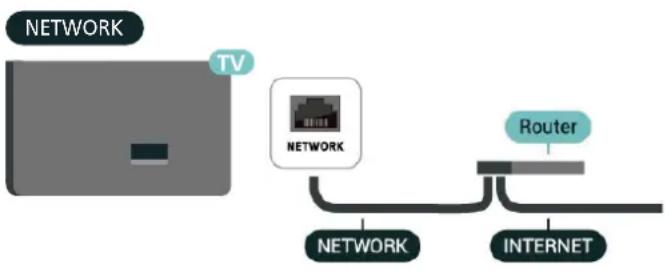
flowchart
graph LR
    A["TV"] --> B["NETWORK"]
    B --> C["NETWORK"]
    B --> D["INTERNET"]
    D --> E["Router"]
Vytvoření připojení
(Domů) > Nastavení > Bezdrátové připojení a sítě > Kabelové nebo Wi-Fi > Připojit do sítě > Připojení vedením
1 - Připojte router k televizoru síťovým kabelem (kabelem sítě Ethernet**).
2 - Zkontrolujte, zda je router zapnutý.
3 - Televizor neustále vyhledává sítové připojení.
4 - Je-li připojení úspěšné, zobrazí se zpráva.
Jestliže se připojení nezdaří, můžete zkontrolovat nastavení DHCP routeru. Hodnota DHCP by měla být nastavena na Zapnuto.
**Abyste vyhověli nařízením EMC, používejte stíněný kabel sítě Ethernet FTP kat. 5E.
Nastavení bezdrátového připojení a sítě
Zkontrolovat sít
(Domů) > Nastavení > Bezdrátové a kabelové sítě > Kabelová nebo Wi-Fi > Zkontrolovat sít'
Zkontroluje stav připojení sítě.
Zobrazit nastavení sítě
(Domů) > Nastavení > Bezdrátové připojení a sítě > Kabelové nebo Wi-Fi > Zobrazit nastavení sítě
Zde si můžete zobrazit všechna aktuální nastavení sítě. Adresy IP a MAC, sílu signálu, rychlost, způsob šifrování apod.
Konfigurace sítě
(Domů) > Nastavení > Bezdrátové připojení a sítě > Kabelové nebo Wi-Fi > Konfigurace sítě
Pokud jste pokročilý uživatel a chcete nainstalovat sít se statickou adresou IP, nastavte televizor na hodnotu Statická IP.
Konfigurace statické IP
(Domů) > Nastavení > Bezdrátové připojení a sítě > Kabelové nebo Wi-Fi > Konfigurace statické IP
1 - Vyberte možnost Konfigurace statické IP a nakonfigurujte připojení. 2 - Můžete nastavit číslo pro Adresu IP, Masku sítě, Bránu, DNS 1 nebo DNS 2.
Zapnutí přes LAN
^n (Domů) > Nastavení > Bezdrátové a kabelové sítě > Kabelová nebo Wi-Fi > Zapnutí přes LAN
Tento televizor můžete zapnout z chytrého telefonu nebo tabletu, pokud je televizor v pohotovostním režimu. Nastavení Zapnutí přes LAN musí být zapnuto.
Digital Media Renderer – DMR
(Domů) > Nastavení > Bezdrátové připojení a sítě > Kabelové nebo Wi-Fi > Digital Media Renderer – DMR
Pokud soubory médií nelze v televizoru přehrát, zkontrolujte, zda je zapnutá možnost Digital Media Renderer (DMR). Ve výchozím nastavení z výroby je funkce DMR zapnutá.
Zapnout připojení Wi-Fi
(Domů) > Nastavení > Bezdrátové připojení a sítě > Kabelové nebo Wi-Fi > Wi-Fi zapnuto/vypnuto
Můžete zapnout nebo vypnout připojení Wi-Fi v televizoru.
Název televizní sítě
(Domů) > Nastavení > Bezdrátové připojení a sítě > Kabelové nebo Wi-Fi > Název televizní sítě
Pokud se ve vaší domácí síti nachází více televizorů, můžete jim přidělit jedinečné názvy.
Podmínky použití
♂ (Domů) > Nastavení > Obecné nastavení > Podmínky použití
Zde si můžete prohlédnout obsah Podmínek používání, které se zobrazí při prvním připojení televizoru k internetu.
Nastavení soukromí
(Domů) > Nastavení > Obecné nastavení > Nastavení soukromí
Zde si můžete prohlédnout obsah Nastavení soukromí, které se zobrazí při prvním připojení televizoru k internetu.
Nastavení služby Netflix
(Domů) > Nastavení > Bezdrátové připojení a sítě > Kabelové nebo Wi-Fi > Nastavení služby Netflix
Pomocí Nastavení služby Netflix můžete zobrazit číslo ESN nebo deaktivovat zařízení Netflix.
Vymazat internetovou pamět
(Domů) > Nastavení > Bezdrátové připojení a sítě > Kabelové nebo Wi-Fi > Vymazat internetovou pamět
Pomocí funkce Vymazat internetovou pamět můžete smazat svoji registraci na serveru Philips a nastavení rodičovského hodnocení, své přihlašovací údaje k aplikaci Videoobchod, veškeré oblíbené položky z Galerie aplikací Philips, Internetové záložky a historii. Interaktivní aplikace MHEG mohou v televizoru ukládat také takzvané soubory „cookie“. I tyto soubory budou vymazány.
Ovládání TV přes Matter
Připojení televizoru k chytré domácí síti Matter
H (Domů) > Nastavení > Bezdrátové a kabelové sítě > Kabelová nebo Wi-Fi > Ovládání TV přes Matter Matter je základ propojených věcí a protokol k propojení kompatibilních zařízení a systémů. Televizor můžete připojit k chytré domácí síti Matter naskenováním QR kódu nebo zadáním nastavovacího kódu.
Připojení k systému Control4®
Přepnutím povolte připojení k systému Control4®
^h (Domů) > Nastavení > Bezdrátové připojení a sítě > Kabelové nebo Wi-Fi > Připojení k systému Control4
Control4 ^ je poskytovatel personalizovaných řešení automatizace a ovládání, která pomáhají ovládat více zařízení ve vaší domácnosti. Chcete-li připojit chytrý televizor Philips k systému Control4 ^ , ujistěte se, že máte správně nastavené prostředí a zařízení Control4 ^ .
Obecná nastavení
Nastavení spojená s připojením
Nastavení klávesnice USB
(Domů) > Nastavení > Obecná nastavení > Nastavení klávesnice USB
Chcete-li nainstalovat klávesnici USB, zapněte televizor a připojte klávesnici USB k jednomu z konektorů USB na televizoru. Když televizor poprvé rozpozná klávesnici, můžete vybrat své rozvržení klávesnice a svou volbu vyzkoušet.
Nastavení myši
^A (Domů) > Nastavení > Obecná nastavení > Nastavení myši
Úprava rychlosti pohybu USB myši.
Napájení a energie
Nastavení chování během zapnutí
(Domů) > Nastavení > Obecné nastavení > Napájení a energie > Chování během zapnutí
Nastavte, aby televizor zůstal na domovské obrazovce nebo na posledním zdroji při zapnutí televizoru.
Nastavení vypnutí obrazovky pro úsporu energie
(Domů) > Nastavení > Obecná nastavení > Nastavení Eco > Vypnout obrazovku
Výběrem možnosti Vypnout obrazovku se vypne obrazovka televizoru. Obrazovku znovu zapnete stisknutím libovolného tlačítka na dálkovém ovladači (kromě AMBILIGHT, tlačítek Hlasitost + nebo -, tlačítka 123 a navigace).
Nastavení televizoru na automatické přepnutí do pohotovostního režimu po uplynutí daného intervalu
 (Domů) > Nastavení > Obecné nastavení > Napájení a energie > Časovač vypnutí
Nastavení televizoru na automatické přepnutí do pohotovostního režimu po uplynutí daného intervalu.
Můžete nastavit čas až na 180 minut v krocích po 10 nebo 30 minutách. Je-li nastaveno na Vypnuto, funkce časovače se vypne. Televizor můžete vždy vypnout dříve nebo dobu během odpočítávání resetovat.
Nastavení časovače vypnutí televizoru
^A (Domů) > Nastavení > Obecná nastavení > Napájení a energie > Časovač vypnutí
Nastavením časovače vypnutí se bude televizor automaticky vypínat, aby šetřil energii. Nastavení hodnoty Vypnuto automatické vypnutí deaktivuje.
- Televizor se vypne, pokud přijímá televizní signál, ale nebylo stisknuto žádné tlačítko na dálkovém ovladači během 4 hodin.
- Televizor se vypne, pokud nepřijímá televizní signál nebo nebyl vydán příkaz na dálkovém ovladači po dobu 10 minut.
- Používáte-li televizor jako monitor nebo ke sledování televize používáte digitální přijímač (set top box) a nepoužíváte dálkový ovladač televizoru, deaktivujte funkci automatického vypnutí nastavením hodnoty na Vypnuto.
Nastavení časovače, který televizor automaticky vypne, pokud není signál
(Domů) > Nastavení > Obecné nastavení > Napájení a energie > Časovač žádného signálu
Televizor se automaticky vypne, pokud po 10/15/20 minutách není k dispozici žádný signál.
Připojení HDMI CEC – EasyLink
Připojte zařízení kompatibilní s funkcí HDMI CEC do televizoru a budete je moci ovládat pomocí dálkového ovladače televizoru. V televizoru a připojeném zařízení musí být zapnuta funkce EasyLink HDMI CEC.
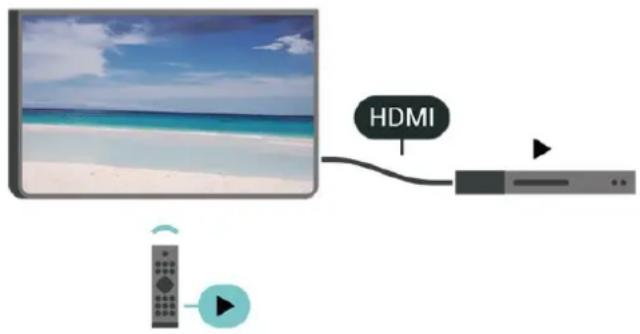
Zapnout funkci EasyLink
^n (Domů) > Nastavení > Obecná nastavení > EasyLink > Zapnuto
Ovládání zařízení kompatibilního s funkcí HDMI CEC pomocí dálkového ovladače televizoru
(Domů) Nastavení > Obecná nastavení > Dálkový ovladač EasyLink > Zapnuto
Poznámka:
- Funkce EasyLink nemusí fungovat u zařízení jiných značek.
- Funkce HDMI-CEC má u jiných značek jiné názvy. Jako příklady lze uvést: Anynet, Aquos Link, Bravia Theatre Sync, Kuro Link, Simplink a Viera Link. Ne všechny značky jsou s funkcí EasyLink plně kompatibilní. Uvedené příklady značek používaných pro funkci HDMI CEC jsou majetkem jejich příslušných vlastníků.
Funkce Apple AirPlay a HomeKit
Streamování obsahu přes AirPlay
Mediální soubory ze zařízení Apple můžete do televizoru streamovat přes AirPlay. Přejděte na ⚠ (Domů) > Nastavení > Obecné nastavení > Funkce Apple AirPlay a HomeKit a poté na stránku Nastavení Apple AirPlay a HomeKit a zkontrolujte, zde je funkce AirPlay zapnutá. Zařízení Apple musí být připojeno do stejné domácí sítě Wi-Fi jako televizor.
Přidání televizoru do Apple HomeKit
Přidání televizoru do HomeKit a ovládání televizoru prostřednictvím zařízení Apple:
1 - Přejděte na ⚠ (Domů) > Nastavení > Obecné nastavení > Funkce Apple AirPlay a HomeKit a poté na stránku Nastavení Apple AirPlay a HomeKit.
2 - V sekci HomeKit vyberte možnost Nastavit a vygenerujte na televizoru QR kód.
3 - V zařízení Apple otevřete aplikaci Domácnosta klepněte na možnost Přidat + a poté naskenujte QR kód na televizoru.
4 - Postupujte podle pokynů v zařízení Apple a připojte televizor k systému HomeKit.
Nastavení spořiče obrazovky
(Domů) > Nastavení > Obecná nastavení > Nastavení spořiče obrazovky > Spořič obrazovky
Chcete-li aktivovat spořič obrazovky, vyberte možnost Pozadí. Chcete-li spořič obrazovky vypnout, vyberte možnost Vypnuto.
^A (Domů) > Nastavení > Obecná nastavení > Nastavení spořiče obrazovky > Kdy aktivovat
Nastavte dobu nečinnosti televizoru (v minutách) do aktivace spoříče obrazovky.
^h (Domů) > Nastavení > Obecná nastavení > Nastavení spoříče obrazovky > Náhled
Stisknutím tlačítka OK zobrazíte náhled spoříče obrazovky.
Umístění – Doma nebo v obchodě
(Domů) > Nastavení > Obecná nastavení > Umístění
• Výběr umístění televizoru
- Vyberte možnost Obchod, styl obrazu se změní na Křištálově čistý obraz a lze upravit konfiguraci pro obchod.
- Režim Obchod je určený k propagaci v obchodě.
Konfigurace obchodu
(Domů) > Nastavení > Obecná nastavení > Konfigurace obchodu
Je-li televizor nastaven do režimu Obchod, můžete zobrazit loga funkcí nebo nastavit dostupnost konkrétní ukázky pro použití v prodejně.
Nastavení obrazu a zvuku
^A (Domů) > Nastavení > Obecná nastavení > Konfigurace obchodu > Obraz a zvuk
Zvolte možnost Optimalizováno pro obchod nebo Vlastní nastavení pro nastavení obrazu a zvuku.
Loga a bannery
 (Domů) > Nastavení > Obecná nastavení > Konfigurace obchodu > Loga a bannery
Nastavte na displeji Loga funkcí a Propagační banner.
Automatické spuštění aplikace Ukázky
(Domů) > Nastavení > Obecná nastavení > Konfigurace obchodu > Automatické spuštění aplikace Demo Me / Automatické spuštění ukázky technologie Ambilight
Zapnutí nebo vypnutí aplikace Demo Me nebo automatického spouštění ukázky technologie Ambilight.
Zvuk v prodejně
(Domů) > Nastavení > Obecné nastavení > Konfigurace pro obchod > Zvuk v prodejně
Zapnutí nebo vypnutí zvuku v prodejně. Tato funkce je určena pro prodejce.
HDMI Ultra HD
Nastavení kvality signálu pro každý konektor HDMI
H (Domů) > Nastavení > Obecná nastavení > HDMI Ultra HD > HDMI (port)
Tento televizor dokáže zobrazovat signály Ultra HD. Některá zařizení – připojená se standardem HDMI – televizor s funkcí Ultra HD nerozpoznají a nemusí správně fungovat, případně je na nich zkreslený obraz či zvuk.
Abyste se vyhnuli poruše takového zařízení, můžete upravit nastavení HDMI Ultra HD, když je televizor ve zdroji HDMI. Doporučené nastavení pro starší přístroj je Standard.
- Nastavení Optimum umožňuje signály v rozlišení až maximálně Ultra HD (50 Hz nebo 60 Hz) RGB 4:4:4 nebo YCbCr 4:4:4/4:2:2/4:2:0.
- Nastavení Standard umožňuje signály v rozlišení maximálně UHD (50 Hz nebo 60 Hz) YCbCr 4:2:0.
Maximální podporovaný formát časování videa pro možnosti HDMI Ultra HD:
• Rozlišení: 3840 × 2160
- Snímková frekvence (Hz): 50 Hz, 59,94 Hz, 60 Hz
- Podvzorkování dat videa (bitová hloubka)
- 8 bitü: YCbCr 4:2:0, YCbCr 4:2:2*, YCbCr 4:4:4*, RGB 4:4:4*
- 10 bitů: YCbCr 4:2:0*, YCbCr 4:2:2*
- 12 bitü: YCbCr 4:2:0*, YCbCr 4:2:2*
Obsah HDR10+ je podporován pouze při nastavení HDMI Ultra HD na hodnotu Optimální nebo Optimální (automaticky herní) / Optimální (automaticky herní 120 Hz Pro).
Je-li obraz nebo zvuk zkreslený, vyberte možnost Standardní.
- Nastavením možnosti Optimální (automaticky herní) / Optimální (automaticky herní 120 Hz Pro) povolíte televizoru podporu videa s proměnlivou obnovovací frekvencí rozhraní HDMI* (pouze u některých modelů, a nastavení možnosti Styl obrazu není Monitor). Pokud je tato možnost vybraná, televizor automaticky nastaví styl obrazu / styl zvuku na hodnotu Hra, kdykoli je o tom informován zařízením HDMI připojeným k televizoru.
* S podporou proměnlivé obnovovací frekvence rozhraní HDMI mění televizor obnovovací frekvenci v reálném čase podle signálu snímkové frekvence, aby byl synchronizován s každým obrazem. Používá se ke snížení prodlevy, chvění a trhání obrazu, a tedy zlepšení herního zážitku.
Poznámka:
Poznámka:Chcete-li sledovat obsah HDR10+ ze zdroje HDMI, může být nutné vypnout přehrávač a znovu jej zapnout, pokud přehrávač připojený k
televizoru přehrává takový obsah poprvé. Obsah HDR10+ je podporován pouze při nastavení HDMI Ultra HD na hodnotu Optimální nebo Optimální (automaticky herní) / Optimální (automaticky herní 120 Hz Pro).
Automatický filmový režim
Nastavte automatický filmový režim
^A (Domů) > Nastavení > Obecná nastavení > Automatický filmový režim
Nastavte Automatický filmový režim na Zapnuto, pokud chcete, aby televizor automaticky nastavil Styl obrazu na režim Film vždy, když dostane signál od zařízení HDMI připojeného k televizoru.
Spravovat ukázky
^h (Domů) > Aplikace > Nabídka demo > Spravovat ukázky
Je-li televizor nastaven do režimu Obchod, můžete ukázky videí spravovat v aplikaci Nabídka demo.
Přehrávání ukázek video
(Domů) > Aplikace > Nabídka demo > Spravovat ukázky > Přehrát Vyberte ukázku videa a přehrajte ji.
Kopírování ukázkových souborů
(Domů) > Aplikace > Nabídka demo > Spravovat ukázky videí > Kopírovat na disk USB Kopírovat ukázkový soubor na disk USB.
Odstranění ukázkového souboru
(Domů) > Aplikace > Nabídka demo > Spravovat ukázky > Odstranit Odstraňte ukázkový soubor ze svého televizoru.
Nastavení ukázkového videa
(Domů) > Aplikace > Nabídka demo > Spravovat ukázky > Konfigurace Nastavit televizor na Hlavní televizor nebo Přidružený televizor.
Stažení nového ukázkového souboru
(Domů) > Aplikace > Nabídka demo > Spravovat ukázky > Stáhnout novou Je-li Konfigurace nastavena na Hlavní televizor, můžete stáhnout nový ukázkový soubor.
Nastavení automatického zpoždění
(Domů) > Aplikace > Nabídka demo > Spravovat ukázky > Nastavit čas automatického zpoždění Nastavit čas automatického zpoždění na 15 sekund až 5 minut.
Výběr automatické smyčky
(Domů) > Aplikace > Nabídka demo > Spravovat ukázky > Výběr automatické smyčky Vyberte ukázkový soubor pro přehrávání v režimu automatické smyčky.
Resetování nastavení televizoru a opětovná instalace televize
Resetování všech hodnot nastavení na původní nastavení televizoru
^A (Domů) > Nastavení > Obecná nastavení > Tovární nastavení
Opětovná kompletní instalace televizoru a nastavení stavu televizoru zpět na nastavení při prvním zapnutí
^n (Domů) > Nastavení > Obecná nastavení > Znovu instalovat televizi
Zadejte kód PIN a vyberte možnost Ano. Televizor se zcela přeinstaluje. Všechna nastavení se resetují a nainstalované kanály se nahradí. Instalace může trvat několik minut.
Nastavení univerzálního přístupu
(Domů) > Nastavení > Univerzální přístup
Je-li aktivní režim Univerzální přístup, mohou televizor používat i lidé se sluchovým nebo zrakovým postižením.
Zapnutí nastavení univerzálního přístupu
^h (Domů) > Nastavení > Univerzální přístup > Univerzální přístup > Zapnuto.
Univerzální přístup pro sluchově postižené osoby
^n (Domů) > Nastavení > Univerzální přístup > Sluchově postižení > Zapnuto
- Některé digitální televizní kanály vysílají zvláštní zvuk a titulky přizpůsobené pro sluchově postižené osoby.
- Po zapnutí funkce televizor na tento speciální zvuk nebo titulky automaticky přepne (pokud jsou k dispozici).
Univerzální přístup pro zrakově postižené osoby
^n (Domů) > Nastavení > Univerzální přístup > Zvukový komentář > Zvukový komentář > Zapnuto
Digitální televizní kanály mohou vysílat speciální zvukový komentář popisující děj na obrazovce.
(Domů) > Nastavení > Univerzální přístup > Zvukový komentář > Zvukový komentář > Smíšená hlasitost, Zvukové efekty, Řeč
- Výběrem možnosti Smíšená hlasitost je možné smíchat hlasitost normálního zvuku se zvukovým
komentářem. Pomocí šipek > (doprava)
nebo < (doleva) upravte hodnotu.
• Nastavte možnost Zvukové efekty na možnost
Zapnuto a získáte doplňkové zvukové efekty u zvukových komentářů, například stereo nebo postupné vytrácení zvuku.
- Výběrem možnosti Řeč můžete nastavit preference řeči na možnost Popisný nebo Titulky.
Zesílení dialogů
(Domů) > Nastavení > Univerzální přístup >
Zesílení dialogů
Zvýší srozumitelnost dialogů a komentářů.
K dispozici pouze v případě, že je zapnuté nastavení zvuku Clear dialogue a tok zvuku je AC-4.
Hlasové pokyny
(Domů) > Nastavení > Univerzální přístup > Hlasové pokyny
Zapnutím povolíte funkci Hlasové pokyny, která využívá modul pro převod textu na řeč. Funkce je dostupná jen v některých jazycích.
Nastavení rychlosti řeči nebo hlasitosti řeči
^h (Domů) > Nastavení > Univerzální přístup > Rychlost řeči / Hlasitost řeči
Když je zapnutá funkce ⚠ (Domů) > Nastavení > Univerzální přístup > Hlasové pokyny, vyberte Rychlost řeči nebo Hlasitost řeči a nastavte rychlost nebo hlasitost mluveného textu.
Zvětšení textu
^h (Domů) > Nastavení > Univerzální přístup > Zvětšení textu
Zapnutí pro zvětšení vybraných textů a jejich zobrazení na horní obrazovce.
Velikost textu
(Domů) > Nastavení > Univerzální přístup > Velikost textu
Když je zapnutá funkce ⚡ (Domů) > Nastavení > Univerzální přístup > Zvětšení textu, výběrem položky Velikost textu můžete upravit velikost textu.
Nastavení zámku
Nastavení kódu a změna kódu
^1 (Domů) > Nastavení > Rodičovský zámek > Zadat kód, Změna kódu
Zadání nového kódu nebo resetování změny kódu. Rodičovský zámek se používá k zamykání a odemykání kanálů a programů.
Poznámka: Pokud svůj kód PIN zapomenete, můžete aktuální kód 8888 přepsat a zadat nový kód.
Zámek pro programy
^n (Domů) > Nastavení > Rodičovský zámek > Rodičovské hodnocení
Nastavení minimálního věku pro sledování programů s hodnocením.
Zámek aplikace
♂ (Domů) > Nastavení > Rodičovský zámek > Zámek aplikace
Aplikace nevhodné pro děti můžete zablokovat. Zámek aplikací vás při pokusu o spuštění aplikace označené jako nevhodné do 18 let požádá o zadání kódu PIN. Zámek je platný pouze pro aplikace 18+ z aplikací Philips.
Nastavení regionu a jazyka
Jazyk
(Domů) > Nastavení > Region a jazyk > Jazyk
Změna jazyka nabídky a zpráv televizoru.
^n (Domů) > Nastavení > Region a jazyk > Jazyk > Jazyk nabídek
Nastavení upřednostněného jazyka zvuku
(Domů) > Nastavení > Region a jazyk > Jazyk > Primární zvuk, sekundární zvuk
Digitální TV kanály mohou pro jeden pořad vysílat zvuk s několika mluvenými jazyky. Můžete nastavit preferovaný primární a sekundární jazyk zvuku. Pokud je k dispozici zvuk v jednom z těchto jazyků, televizor na něj přepne.
Nastavení upřednostněného jazyka titulků
(Domů) > Nastavení > Region a jazyk > Jazyk > Primární titulky, sekundární titulky
Digitální kanály mohou pro jeden pořad nabízet několik jazyků titulků. Můžete nastavit preferovaný primární a sekundární jazyk titulků. Pokud budou k dispozici titulky v jednom z těchto jazyků, televizor vybrané titulky zobrazí.
Nastavení upřednostněného jazyka teletextu
(Domů) > Nastavení > Region a jazyk > Jazyk > Primární text, sekundární text
Některé společnosti poskytující digitální televizní vysílání mají k dispozici několik jazyků teletextu.
Hodiny
(Domů) > Nastavení > Region a jazyk > Hodiny Automatická úprava nastavení hodin
^h (Domů) > Nastavení > Region a jazyk > Hodiny > Režim automatických hodin
- Standardní nastavení pro hodiny televizoru je Automaticky. Informace o čase pocházejí
z vysílaných informací UTC – koordinovaný světový čas. - Pokud nejsou hodiny správně nastavené, můžete nastavit hodiny televizoru na možnost Podle země.
- Po zvolení možnosti Podle země můžete nastavit čas na možnost Automaticky, Standardní čas nebo Letní čas.
Ruční úprava nastavení hodin
(Domů) > Nastavení > Region a jazyk > Hodiny > Režim automatických hodin > Ručně
H (Domů) > Nastavení > Region a jazyk > Hodiny > Datum, čas
Chcete-li nastavit hodnoty, přejděte na předchozí nabídku a vyberte možnost Datum a Čas.
Poznámka:
- Pokud ani jedno z automatických nastavení nezobrazuje čas správně, můžete čas nastavit manuálně.
- Nastavení Automatického režimu hodin se po vypnutí a opětovném zapnutí televizoru vrátí na hodnotu Automaticky.
Nastavení časového pásma a posunu času pro váš region
 (Domů) > Nastavení > Region a jazyk > Hodiny > Časové pásmo
Vyberte některé z časových pásem.
11.3. Nastavení Eco
Nastavení pro úsporu energie
MENU > Nastavení Eco > Úspora energie
Stisknutím tlačítka MENU na dálkovém ovladači vyhledejte Rychlou nabídku, vyberte možnost Nastavení Eco a nastavte možnosti. Výběrem a potvrzením použijte Nastavení Eco na televizoru. Může dojít k resetování nastavení obrazu na prvotní nastavení a ke snížení jasu funkce Ambilight*. Upozorňujeme, že váš požitek ze sledování může být tímto nastavením ovlivněn. Při použití Nastavení Eco se připojí ikona zeleného listu
* Nastavení funkce Ambilight je k dispozici pouze u modelů, které funkci Ambilight podporují.
Nastavení vypnutí obrazovky pro úsporu energie MENU > Nastavení Eco > Vypnout obrazovku
Výběrem možnosti Vypnout obrazovku se vypne obrazovka televizoru. Obrazovku znovu zapnete stisknutím libovolného tlačítka na dálkovém ovladači (kromě AMBILIGHT, tlačítek Hlasitost + nebo -, tlačítka 123 a navigace).
Nastavení časovače vypnutí televizoru
MENU > Nastavení Eco > Časovač vypnutí
Nastavením časovače vypnutí se bude televizor automaticky vypínat, aby šetřil energii. Nastavení hodnoty Vypnuto automatické vypnutí deaktivuje.
- Televizor se vypne, pokud přijímá televizní signál, ale nebylo stisknuto žádné tlačítko na dálkovém ovladači během 4 hodin.
- Televizor se vypne, pokud nepřijímá televizní signál nebo nebyl vydán příkaz na dálkovém ovladači po dobu 10 minut.
- Používáte-li televizor jako monitor nebo ke sledování televize používáte digitální přijímač (set top box) a nepoužíváte dálkový ovladač televizoru, deaktivujte funkci automatického vypnutí nastavením hodnoty na Vypnuto.
Nastavení časovače, který televizor automaticky vypne, pokud není signál
MENU > Nastavení Eco > Časovač žádného signálu
Televizor se automaticky vypne, pokud po 10/15/20 minutách není k dispozici žádný signál.
12. Herní panel
Herní panel je integrovaným centrem pro zobrazení informací a ovládání nastavení při hraní her. Poskytuje rychlý způsob, jak změnit nastavení obrazu, zvuku a funkcí Ambilight*. Také si můžete vytvořit až 10 samostatných herních profilů pro různé typy her podle svých preferencí. Používá se pro zdroj HDMI, pokud je Styl obrazu nastaven na Hra/HDR hra/Dolby Vision hra.
Přepnutí pro aktivaci nebo deaktivaci provedete pomocí HDMI (porty) > Možnosti > Herní panel, nebo dlouhým stisknutím tlačítka MENU pro aktivaci/deaktivaci Herního panelu, když je detekován herní signál a je aktivní herní režim.
* Nastavení funkce Ambilight je k dispozici pouze u modelů, které funkci Ambilight podporují.
Aktivace a deaktivace
Jakmile se televizor automaticky přepne do herního režimu (prostřednictvím detekce hry), zobrazí se zpráva informující uživatele o tom, že je herní režim aktivní a že je dostupný herní panel. Ten můžete aktivovat stisknutím tlačítka OK. Chcete-li herní panel deaktivovat, můžete stisknout tlačítko ← Zpět, nebo se zavře automaticky po 20 sekundách bez interakce.
Herní informace
Herní panel zobrazuje klíčové informace pro hraní her.
Snímková frekvence: aktuální hodnota FPS (snímků za sekundu), zobrazená v horní části obrazovky.
Název profilu: aktuálně použitý profil nebo nastavení, zobrazený v horní části herního panelu.
Informace o HDMI: aktuální HDMI port, rychlost/režim a verze HDCP, zobrazené pod názvem profilu.
Informace o zdroji videa: zobrazené v dolní části herního panelu.
-Typ VRR: aktuální typ VRR
-Rozlišení: rozlišení zdroje videa
-Bitová hloubka a formát pixelů: údaje o aktuálním zdroji
-Formát SDR/HDR: podporovaný typ HDR nebo SDR zdroje
-ALLM: zobrazení podpory HDMI ALLM
-Nastavení pohybu: aktuální nastavení pro pohyb
Herní nástroje
Herní nástroje* obsahují často používané nástroje, které mohou vylepšit váš zážitek z hraní. Přesuňte kurzor na panel s názvem profilu a stisknutím tlačítka OK aktivujte nebo deaktivujte herní nástroje. Přesuňte kurzor na ikonu herních nástrojů a stisknutím tlačítka OK můžete zapnout zelené světlo na ikoně a nástroj aktivovat. Dalším stisknutím tlačítka OK nástroj deaktivujete. Přesunutím dolů a výběrem •• pod ikonou můžete vstoupit do možností nastavení pro herní nástroj.
Zaměřovač: zapněte/vypněte zobrazení zaměřovacího bodu. V možnostech nastavení můžete upravit Typ, Velikost, Tlouštku a Barvu zaměřovače. Vylepšení stínů: deaktivací použijete aktuální Úroveň černé v Nastavení obrazu; aktivací se nastavení přepíše na vyšší úroveň černé. V možnostech nastavení můžete upravit typ pro uplatnění různých úrovní vylepšení.
Barevný filtr: aktivací lze upravit barvy na obrazovce. Můžete vybrat jednu z možností barev a nastavit zesílení barvy pomocí volby Jedna barva, nebo barvu vyloučit pomocí volby Vyloučit barvu. Když je
Barevný filtr aktivní, Vylepšení barev a Řízení barev v nastavení Obraz > Barva není přístupné, protože v jeden okamžik může řídit barvy pouze jedno z těchto tří uživatelských rozhraní.
Zvětšení uprostřed: aktivace zvětšení ve střední části obrazovky. Z možností nastavení můžete nastavit volby Síla, Velikost a průhlednost efektu zvětšení uprostřed.Zvýraznění hran.
Zvýraznění hran: aktivace zesílení hran objektů na obrazovce. Můžete nastavit velikost Oblasti, aktivovat/deaktivovat Barevný režim nebo Prolnutí s originálem.
* V závislosti na vašem modelu televizoru nemusejí být některé nástroje na vašem televizoru dostupné.
Nastavení herního panelu
Vyberte ikonu nastavení 🚙 na levé straně herního panelu a stiskněte tlačítko OK, abyste mohli změnit následující nastavení:
Profil: profil ukládá nastavení herního panelu. Můžete si vybrat Standardní profil, nebo si vytvořit své vlastní profily. Nastavení herního panelu lze upravit pro různé typy her. Jakmile jste spokojeni s aktuálním nastavením pro konkrétní hru nebo typ hry, můžete přejít na Nastavení herního panelu > Profil a vybrat Přidat profil, abyste si uložili aktuální nastavení a pojmenovali tento profil. Kromě profilu Standardní můžete vytvořit až osm přizpůsobených profilů. Jakmile je přizpůsobený profil vytvořen, můžete stisknout tlačítko doleva nebo doprava, abyste se přepínali mezi profily v panelu Název profilu.
Indikátor FPS: nastavte zapnutí/vypnutí a polohu zobrazení informací o FPS.
HDMI Ultra HD: rychlý odkaz na úpravu nastavení HDMI Ultra HD.
Pohyb: rychlý odkaz na úpravu nastavení pohybu.
Mapování tónů HDR: rychlý odkaz na úpravu nastavení mapování tónů HDR.
Všechna nastavení obrazu: rychlý odkaz na úpravu všech nastavení obrazu.
Styl Ambilight*: rychlý odkaz na úpravu nastavení Ambilight.
Styl zvuku: rychlý odkaz na úpravu nastavení stylu zvuku.
Obnovení profilu: obnovení výchozích nastavení aktuálního profilu.
* Nastavení funkce Ambilight je k dispozici pouze u modelů, které funkci Ambilight podporují.
13. Smart TV a aplikace
13.1. Nastavení Smart TV
Při prvním nastavení služby Smart TV je potřeba nakonfigurovat připojení. Přečtěte si podmínky, vyjádřete souhlas a poté pokračujte.
Domovská stránka Smart TV představuje vaše spojení s internetem. Funkce Online TV vám umožní půjčovat si filmy online, číst noviny, sledovat videa a poslouchat hudbu, nakupovat online nebo sledovat televizní programy, kdykoli se vám to hodí.
Společnost TP Vision Europe B.V. nenese odpovědnost za obsah a kvalitu obsahu od poskytovatelů služeb.
13.2. Obchod s aplikacemi
Otevřete kartu Aplikace na domovské obrazovce a budete moci procházet aplikace, sbírku přizpůsobených webových stránek pro použití v televizoru.
Najděte si aplikaci pro videa YouTube, národní noviny, online fotoalbum atd. Existují aplikace pro půjčení videa z online videoobchodu a aplikace pro sledování programů, které jste zmeškali. Pokud aplikace v nabídce Aplikace nenabízí to, co hledáte, zkuste štěstí na síti a surfujte po internetu na televizoru.
Kategorie aplikací
Aplikace na kartě Aplikace můžete třídit podle různých kategorií, například Nové, Video, Zábava, Zprávy nebo Životní styl.
Vybrané aplikace
V této oblasti vám společnost Philips předkládá výběr aplikací doporučených právě pro vás. Můžete si je vybrat a nainstalovat, abyste obohatili svůj život v televizoru Smart TV.
Internet
Aplikace Internet slouží k otevření sítě World Wide Web v televizoru.
Na svém televizoru můžete zobrazit jakoukoli webovou stránku, ale většina z nich není určena pro zobrazení na televizní obrazovce.
– Některé zásuvné moduly (např. pro zobrazování stránek či videozáznamů) nejsou v televizoru k dispozici.
– Internetové stránky se zobrazují postupně a na celou obrazovku.
14. Netflix
Pokud máte předplatné služby Netflix, můžete službu Netflix v tomto televizoru používat. Televizor musí být připojen k internetu.
Aplikaci Netflix otevřete stisknutím tlačítka NETFLIX. Aplikaci Netflix lze spustit přímo z pohotovostního režimu televizoru.
www.netflix.com
15. Aplikace Amazon Prime Video
S předplatným Amazon Prime získáte přístup k tisícům oblíbených filmů a televizních pořadů včetně exkluzivního obsahu Prime Originals.
Stisknutím ikony ^primevideo otevřete aplikaci Amazon Prime Video. Chcete-li aplikaci používat, musí být váš televizor připojen k internetu. Další informace o aplikaci Amazon Prime Video najdete na webu www.primevideo.com.
16. YouTube
YouTube poskytuje platformu, která vás spojí se světem. Sledujte a objevujte oblíbená videa, která nahráli uživatelé služby YouTube z celého světa. Objevujte nejnovější hudební témata, novinky a další prostřednictvím aplikace YouTube.
Stisknutím ikony aplikace otevřete aplikaci YouTube. Chcete-li aplikaci používat, musí být váš televizor připojen k internetu. Další informace o aplikaci YouTube naleznete na webu www.youtube.com.
17. Alexa
17.1. O službě Alexa
Váš televizor podporuje operace ovládání hlasem Amazon Alexa*.
O službě Alexa
Alexa je hlasová služba na bázi cloudu dostupná na zařízeních Alexa Echo od společnosti Amazon a dalších výrobců zařízení. Se službou Alexa ve vašem televizoru můžete mimo jiné přepínat kanály a měnit hlasitost.
K ovládání televizoru pomocí služby Alexa, budete potřebovat:
- Televizor Philips Smart TV, který podporuje službu Alexa
- Účet Amazon
- Aplikace Alexa* (verze pro mobilní zařízení nebo tablety)
- Bezdrátové nebo kabelové připojení k síti
Amazon, Alexa a všechna související loga jsou ochranné známky společnosti Amazon.com, Inc. nebo jejích přidružených společností. Služba Amazon Alexa není v některých jazycích a zemích k dispozici.
Dostupnost služeb závisí na oblasti. Části nebo celek softwaru/služeb nainstalovaných do výrobku nebo jeho prostřednictvím přístupných mohou být změněny, nadále nepodporovány, odstraněny, pozastaveny nebo ukončeny bez předchozího upozornění.
17.2. Použití služby Alexa
Chcete-li službu Alexa používat, nejprve musíte na svém televizoru Philips Smart TV nastavit klientskou službu Alexa. Zahajte instalaci spuštěním aplikace „Amazon Alexa“ z domovské obrazovky televizoru. Postupujte podle pokynů a provedte následující kroky:
-Vyberte účet Amazon a přihlaste se.
-V mobilním zařízení propojte účet a zjistěte svá zařízení.
-Vratte se k televizoru, abyste instalaci dokončili.
Nastavení služby Alexa na televizoru
1 - Stiskněte tlačítko ⚠ Domů a otevřete aplikaci „Amazon Alexa“.
2 - Abyste mohli zahájit instalaci, potřebujete aplikaci Alexa (na mobilním zařízení nebo webovou verzi).
3 - Postupujte podle pokynů na obrazovce, přihlaste se ke svému účtu Amazon a přijměte Zásady ochrany osobních údajů.
4 - Na mobilním zařízení se v aplikaci Amazon Alexa přihlaste ke stejnému účtu Amazon.
5 - Na konci obrazovky s nastavením zvolte možnost Hotovo a můžete začit službu Alexa používat.
17.3. Hlasové příkazy služby Alexa
Můžete vyzkoušet například tohle:
„Alexo, jaké je dnes počasí?“
„Alexo, zahraj písničku“
„Alexo, přečti mou audioknihu“
„Alexo, ukaž mi můj seznam úkolů“
„Alexo, nastav 5minutový časovač“
„Alexo, jak velká je Země?“
„Alexo, co je nového?“
„Alexo, uniklo mi něco?“
PODPOROVANÉ ZEMĚ
Spojené království, Irsko, Francie, Německo, Rakousko, Itálie, Španělsko, Portugalsko, Dánsko, Nizozemsko, Norsko, Švédsko, Finsko, Švýcarsko, Belgie, Lucembursko, Polsko, Turecko, Kolumbie, Chile, Argentina, Kostarika, Peru, Ekvádor.
PODPOROVANÉ JAZYKY
Angličtina (GB), angličtina (USA), francouzština, němčina, italština, španělština, portugalština (BR), španělština (ES), španělština (USA).
ZMĚNIT KANÁL
„Alexo, další kanál v televizi“
„Alexo, změň televizní kanál na číslo 5“
ZMĚNIT HLASITOST
„Alexo, nastav hlasitost na televizoru v obývacím pokoji na 15“
„Alexo, sniž hlasitost“
„Alexo, zvyš hlasitost“
ZTLUMENÍ/ZRUŠENÍ ZTLUMENÍ TV
„Alexo, ztlum televizor v obývacím pokoji“
„Alexo, zruš ztlumení“
ZMĚNA VSTUPNÍHO ZDROJE
„Alexo, přepni na televizoru v obývacím pokoji vstup na Blu-ray“
„Alexo, přepni vstup na HDMI 1“
OVLÁDÁNÍ PŘEHRÁVÁNÍ
„Alexo, spust přehrávání na televizoru“
„Alexo, pozastav přehrávání na televizoru“
SPOUŠTĚNÍ APLIKACÍ ČI ZÁSTUPCŮ
„Alexo, spust aplikaci Prime Video na televizoru v obývacím pokoji“
„Alexo, přejdi do nastavení na televizoru v kuchyni“ „Alexo, přejdi na televizoru do nabídky Domů“
PROCHÁZENÍ NABÍDEK
„Alexo, posuň nabídku vpravo“
„Alexo, posuň nabídku dolů“
„Alexo, ukaž mi co je na YouTube nejnovějšího“
„Alexo, vyhledej Mr. Beana“
18. Asistent Google
Televizor může pracovat s aplikací Asistent Google. Asistent Google umožňuje ovládat televizor pomocí hlasových příkazů – např. měnit hlasitost, přepínat kanály apod.
Poznámka: Aplikace Asistent Google není k dispozici ve všech jazycích a zemích.
Chcete-li na televizoru povolit Asistenta Google, budete potřebovat:
- Zařízení Google Home, například Google Home Mini
- Připojení k internetu na televizoru
• Účet Google - Aplikaci Google Home (verzi pro mobilní zařízení nebo tablety)
Nastavení ovládání televizoru pomocí aplikace
Asistent Google
1 - Podle pokynů na obrazovce přijměte zásady ochrany osobních údajů pro používání funkce hlasového ovládání aplikace Google Assistant na tomto televizoru.
2 - Zvolte pro svůj televizor takový název, aby jej Asistent Google rozpoznal.
3 - Přihlaste se k účtu Google. Pokud již účet Google máte, přihlaste se. Pokud ne, vytvořte si účet a přihlaste se. Po úspěšném přihlášení vyberte možnost „Get Code“ (Získat kód) a získáte kód zařízení k tomuto televizoru k registraci zařízení.
4 - Na mobilním telefonu/tabletu vyhledejte aplikaci „Google Home“ v obchodě s aplikacemi (iOS a Android). Stáhněte a otevřete aplikaci Google Home. Přihlaste se pomocí stejného účtu Google, který byl použit k registraci tohoto televizoru. Chceteli televizor ovládat pomocí hlasových přikazů, je třeba v aplikaci Google Home v mobilu nebo tabletu pokračovat v nastavení.
5 - V aplikaci Google Home vyberte možnost „Set up device“ (Nastavit zařízení), poté vyberte možnost „Works with Google“ (Spolupracuje se službou Google) a vyhledejte televizor Philips Smart TV. Přihlaste se, abyste se mohli připojit k účtu služby Google a povolit ovládání televizoru v aplikaci Google Home.
6 - Funkci Asistent Google můžete použít k zapnutí televizoru pomocí hlasového příkazu. K tomu je třeba, aby televizor zůstal ve speciálním režimu napájení, což může v pohotovostním režimu vést k mírně vyšší spotřebě energie.
Nyní jste připraveni ovládat váš televizor pomocí zařízení Google Home. Můžete zkusit třeba následující:
- Vypnout televizor
– Přepnout televizor na 10. kanál
– Přepnout o kanál níž
– Zvýšit hlasitost televizoru
Poznámka: Pokud se odhlásíte z aplikace Asistent Google, nebudete již moci hlasové přikazy na tomto televizoru používat. Chcete-li tuto funkci znovu použít, bude nutné znovu provést nastavení ovládání televizoru pomocí aplikace Asistent Google.
Aplikace Asistent Google je k dispozici ve vybraných jazycích a zemích, přičemž od začátku je podporována angličtina – UK a němčina – DE. Seznam podporovaných jazyků/zemí bude postupně rozšiřován. Chcete-li získat nejnovější seznam jazyků a zemí podpory, obratte se na naše oddělení péče o zákazníky.
Dostupnost služeb závisí na oblasti. Části nebo celek softwaru/služeb nainstalovaných do výrobku nebo jeho prostřednictvím přístupných mohou být změněny, nadále nepodporovány, odstraněny, pozastaveny nebo ukončeny bez předchozího upozornění.
19. Software
19.1. Aktualizace softwaru
Vyhledání aktualizací
Aktualizace z internetu
H (Domů) > Nastavení > Aktualizace softwaru > Vyhledat aktualizace > Internet (doporučeno)
Vyhledejte si aktualizace softwaru sami.
- Je-li televizor připojen k internetu, může se zobrazovat zpráva vyzývající k aktualizaci softwaru televizoru. To vyžaduje vysokorychlostní (širokopásmové) internetové připojení. Pokud se tato zpráva zobrazí, doporučujeme provést aktualizaci.
• V průběhu aktualizace softwaru není na obrazovce žádný obraz. Televizor se vypne a znovu zapne.
Může se vypnout i několikrát. Aktualizace může trvat několik minut. - Vyčkejte, než se na televizoru znovu zobrazí obraz. Během aktualizace softwaru nevypínejte televizor vypínačem ⏻ na televizoru ani na dálkovém ovladači.
Aktualizace ze zařízení USB
N (Domů) > Nastavení > Aktualizace softwaru > Vyhledat aktualizace > USB
- Pro nahrání softwaru do televizoru potřebujete počítač s vysokorychlostním připojením k internetu a jednotku USB.
- Použijte paměťové zařízení USB s volným místem 750 MB. Zkontrolujte, zda je vypnuta ochrana proti kopírování.
1 - Spuštění aktualizace v televizoru Vyberte možnost Aktualizace softwaru >Vyhledání aktualizací >USB a stiskněte tlačítko OK.
2 - Identifikace televizoru Zasuňte pamětové zařízení USB do jednoho z konektorů USB na televizoru, vyberte možnost Spustit a stiskněte tlačítko OK. Na pamětové zařízení USB bude zapsán identifikační soubor.
3 - Stažení softwaru televizoru
– Zasuňte pamětové zařízení USB do počítače.
– Na pamětovém zařízení USB najděte soubor update.html a dvakrát na něj klikněte.
– Klikněte na možnost Odeslat ID.
– Je-li k dispozici nový software, stáhněte soubor.zip.
– Po stažení soubor rozbalte a zkopírujte soubor autorun.upg do pamětového zařízení USB.
– Tento soubor neumistujte do složky.
4 - Aktualizace softwaru televizoru
Znovu zasuňte pamětové zařízení USB do televizoru. Aktualizace se spustí automaticky.
Televizor se na 10 sekund vypne a poté znovu zapne. Vyčkejte na její dokončení.
Přitom...
- nepoužívejte dálkový ovladač
- neodpojujte pamětové zařízení USB od televizoru.
• netiskněte dvakrát tlačítko 🔊 - netiskněte vypínač napájení na televizoru Televizor se na 10 sekund vypne a poté znovu zapne. Vyčkejte na její dokončení.
Software televizoru je aktualizovaný. Nyní můžete televizor opět používat.
Chcete-li zabránit náhodné aktualizaci softwaru televizoru, odstraňte z pamětového zařízení USB soubor autorun.upg.
Místní aktualizace
 (Domů) > Nastavení > Aktualizace softwaru > Vyhledat aktualizace > USB > Místní aktualizace.
Pro prodejce a odborné uživatele.
19.2. Verze softwaru
(Domů) > Nastavení > Aktualizace softwaru > Informace o aktuálním softwaru
Zobrazení aktuální verze softwaru televizoru.
19.3. Automatické aktualizace softwaru
(Domů) > Nastavení > Aktualizace softwaru > Automatické aktualizace softwaru
Po zapnutí možnosti Automatické aktualizace softwaru budou aktualizace softwaru vašeho televizoru probíhat automaticky. Ponechejte televizor v pohotovostním režimu.
Když je nastavení povoleno, aktualizace se stáhne, když je televizor zapnutý, a nainstaluje se 15 minut poté, co se televize dostane do pohotovostního režimu (pokud není naplánován budík).
Když je toto nastavení zakázáno, zobrazí se na displeji možnosti „Aktualizovat nyní“ / „Později“.
19.4. Zobrazit historii aktualizací softwaru
^n (Domů) > Nastavení > Aktualizace softwaru > Zobrazit historii aktualizací softwaru
Zobrazení seznamu verzí softwaru, které byly úspěšně aktualizovány na televizoru.
20. Ochrana životního prostředí
20.1. Energetický štítek EU
Energetický štítek EU vás informuje o třídě úspory energie tohoto výrobku. Čím je energetická účinnost tohoto výrobku zelenější, tím nižší má spotřebu energie.
Na štítku naleznete třídu energetické účinnosti, průměrnou spotřebu energie tohoto výrobku při používání. Hodnoty o spotřebě energie výrobku najdete také na webových stránkách společnosti Philips pro vaši zemi na adrese www.philips.com/TVsupport
43PUS8400/12 Registrační číslo EPREL xxxxxxxx 50PUS8400/12 Registrační číslo EPREL xxxxxxxx 55PUS8400/12 Registrační číslo EPREL xxxxxxxx 65PUS8400/12 Registrační číslo EPREL xxxxxxxx
20.2. Likvidace produktu
Tento výrobek je navržen a vyroben z materiálů a komponentů nejvyšší kvality, které je možné recyklovat a opětovně použít.

Pokud je výrobek označen tímto symbolem přeškrtnutého kontejneru, znamená to, že podléhá směrnici EU 2012/19/EU.

Zjistěte si informace o místním systému sběru tříděného odpadu elektrických a elektronických výrobků.
Dodržujte místní směrnice a staré výrobky nelikvidujte spolu s běžným odpadem domácnosti. Správnou likvidací starého výrobku předcházíte případným nepříznivým důsledkům na životní prostředí a lidské zdravi. Výrobek obsahuje baterie podléhající směrnici EU 2023/1542, které nelze odkládat do běžného komunálního odpadu.

Informujte se o místních směrnicích týkajících se sběru baterii, protože správnou likvidací starého výrobku předcházíte případným nepříznivým důsledkům na životní prostředí a lidské zdraví.
21. Vlastnosti
21.1. Spotřeba
Technické údaje výrobku se mohou bez předchozího upozornění změnit. Další podrobnosti o technických údajích výrobku naleznete na webové stránce www.philips.com/TVsupport
Spotřeba
- Nepájení ze sítě: 100–240 V AC
- Okolní teplota: 5 °C až 35 °C
21.2. Příjem
• Vstup antény: Koaxiální vstup 75 ohmů (IEC75)
- Pásma tuneru: Hyperband, S-Channel, UHF, VHF
• DVB: DVB-T/T2, DVB-C (kabel) QAM
- Přehrávání analogového videa: SECAM, PAL
- Přehrávání digitálního videa: MPEG2 SD/HD (ISO/IEC 13818-2), MPEG4 SD/HD (ISO/IEC 14496-10), HEVC*
- Přehrávání digitálního zvuku (ISO/IEC 13818-3)
• Vstup satelitní antény: 75 Ohmů typ F
- Rozsah vstupní frekvence: 950 až 2150 MHz
- Rozsah vstupní úrovně: 25 až 65 dBm
- DVB-S/S2 QPSK, prěnosová rychlost 2 až 45 M symbolů, SCPC a MCPC
- LNB: DiSEqC 1.0, podpora 1 až 4 LNB, volba polarity 14/18 V, volba pásma 22 kHz, režim Tone Burst, el. proud LNB max. 300 mA
* Pouze pro DVB-T2, DVB-S2
21.3. Rozlišení displeje
Úhlopříčka obrazovky
- 108 cm / 43 inch
- 126 cm / 50 inch
- 139 cm / 55 inch
- 164 cm / 65 inch
Rozlišení displeje
· 3840 × 2160
21.4. Podporované rozlišení vstupu
Podporované rozlišení počítače/videoa
Rozlišení – Obnovovací frekvence
Vstupy video – Maximální snímková frekvence je 60 Hz (Televizor může být v režimu Video/Herní/Počítač)
· 640 × 480 - 60Hz
• 576 p - 50 Hz
- 720p - 50 Hz, 60 Hz
- 1920 x 1080p - 24 Hz, 25 Hz, 30 Hz, 50 Hz, 60 Hz
- 2560 x 1440 - 60 Hz
- 3840 x 2160p - 24 Hz, 25 Hz, 30 Hz, 50 Hz, 60 Hz
Podporované rozlišení pouze videa
Rozlišení – Obnovovací frekvence
Vstupy videa (Televizor může být v Herním režimu nebo v režimu Video)
- 480i – 60 Hz (když je možnost HDMI Ultra HD nastavena na Standard)
- 576i – 50 Hz (když je možnost HDMI Ultra HD nastavena na Standard)
• 1080i – 50 Hz, 60 Hz - Video s proměnlivou obnovovací frekvencí 1080p, 1440p, 2160p se snímkovou frekvencí 48–60 Hz, když je možnost HDMI Ultra HD nastavena na Optimální (Automatický herní)
* Poznámka: Některá rozlišení a snímkové frekvence nemusí být u všech zdrojů vstupu podporována.
21.5. Zvuk
• Výstupní výkon (RMS): 20W
- IntelliSound
- Dolby MS12
- Dolby Atmos
• DTS:X
- Prostorová virtualizace
- Zesílení dialogů Dolby
• Dolby Bass Enhancement
• Dolby Volume Leveler / Noční režim
• Zvýraznění hlasu
- Ekvalizér
• Zvuk AI
- Poslechový profil
21.6. Multimédia
Připojení
• USB 2.0
- Ethernet LAN RJ-45
• Wi-Fi 802.11ac, Dual Band
- Bluetooth® 5.2
příslušnou stránku v uživatelské příručce.
• FAT, NTFS
Formáty přehrávání
• Video kodek: AVI, MKV, HEVC, H.264/MPEG-4 AVC, MPEG1, MPEG2, MPEG4, VP9, HEVC (H.265), AV1
• Audio kodek: MP3, WAV, AAC, FLAC
• Titulky:
- Format: SRT, SMI, SSA, SUB, ASS, TXT
– Kódování znaků: Západní Evropa, turečtina, střední Evropa, cyrilice, řečtina, UTF-8 (Unicode), hebrejština, arabština, Pobaltské státy
- Maximální podporovaná rychlost prěnosu dat:
- MPEG-4 AVC (H.264) podporováno do High Profile
@ L5.1. 30 Mb/s
– H.265 (HEVC) podporováno do Main / Main 10 Profile do úrovně 5.1 40 Mb/s
- Obrazový kodek: JPEG, GIF, PNG, BMP, HEIF
Certifikace Wi-Fi
Váš televizor je zařízení s certifikací Wi-Fi.
Nad boční stranou
• Výstup zvuku – optický Toslink
- Sit LAN - RJ45
21.7. Možnosti připojení
• 43PUS8400 / 50PUS8400 / 55PUS8400
Boční strana televizoru
- USB 1 - USB 2.0
- USB 2 - USB 2.0
- Slot Common Interface: CI+ CAM
• Vstup HDMI 3 – UHD – HDR
• Vstup HDMI 2 – UHD – HDR
• Vstup HDMI 1 – ARC/eARC – UHD – HDR
• SLUCHÁTKA
Zadní část televizoru
• Výstup zvuku – optický Toslink
- Sit LAN - RJ45
- Satelitní tuner
- Anténa (75 ohmů)
· 65PUS8400
Boční strana televizoru
- USB 1 – USB 2.0
- USB 2 - USB 2.0
• SLUCHÁTKA
• Vstup HDMI 3 – UHD – HDR
• Vstup HDMI 2 – UHD – HDR
• Vstup HDMI 1 – ARC/eARC – UHD – HDR - Slot Common Interface: CI+ CAM
- Satelitní tuner
- Anténa (75 ohmů)
22. Odstraňování problémů
22.1. Tipy
Pokud nemůžete najít řešení problému s televizorem v části Řešení problémů, můžete přejít do nabídky Nápověda > Uživatelská příručka, abyste našli příslušnou stránku v uživatelské příručce.
Pokud v uživatelské příručce nenajdete odpověd, můžete využít webovou stránku podpory společnosti Philips.
Chcete-li vyřešit jakýkoli problém související s televizorem Philips, můžete se obrátit na naši online podporu. Můžete si přitom vybrat svůj jazyk a zadat číslo modelu výrobku.
Přejděte na webové stránky www.philips.com/TVsupport.
Na webových stránkách podpory naleznete telefonní číslo pro kontaktování podpory ve vaší zemi a také odpovědi na časté otázky (FAQ). V některých zemích můžete komunikovat s jedním z našich spolupracovníků a pokládat mu otázky přímo, nebo můžete zaslat otázky e-mailem.
Můžete si stáhnout nový software nebo příručku pro televizor a přečist si ji na počítači.
Nápověda k televizoru v tabletu, chytrém telefonu nebo počítači
Aby se vám delší pokyny nebo postupy prováděly lépe, můžete si Nápovědu stáhnout ve formátu PDF a číst ji v chytrém telefonu, v tabletu nebo na počítači. Nebo můžete vytisknout příslušnou stránku nápovědy ze svého počítače.
Nápovědu (uživatelskou příručku) si stáhnete ze stránky www.philips.com/TVsupport
22.2. Zapnutí
Televizor se nezapne
- Odpojte napájecí kabel ze zásuvky. Před opětovným zapojením minutu vyčkejte. Zkontrolujte, zda je napájecí kabel správně zapojen. Zkuste televizor znovu zapnout.
- Připojte televizor k jiné elektrické zásuvce a zkuste jej znovu zapnout.
- Odpojte všechna připojená zařízení od televizoru a zkuste jej znovu zapnout. - Pokud svítí na televizoru kontrolka pohotovostního režimu, televizor možná nebude reagovat na pokyny dálkového ovladače.
Vrzání při spuštění nebo vypnutí
Když televizor zapnete nebo přepnete do pohotovostního režimu, můžete z jeho těla slyšet vrzavý zvuk. Jedná se o normální zvuk, který je způsobem přirozeným rozpínáním a smrštováním těla přístroje při zahřívání a ochlazování. Výkon televizoru není žádným způsobem ovlivněn.
Po zobrazení úvodní obrazovky Philips se televizor přepne zpět do pohotovostního režimu
Když je televizor v pohotovostním režimu, zobrazí se úvodní obrazovka Philips a televizor se vrátí zpět do pohotovostního režimu. Jedná se o normální chování. Pokud televizor odpojíte od napájení a znovu jej připojíte, při dalším spuštění se zobrazí úvodní obrazovka. Chcete-li ukončit pohotovostní režim televizoru, stiskněte tlačítko (Pohotovostní režim / Zapnout) na dálkovém ovladači nebo na televizoru.
Kontrolka pohotovostního režimu bliká
Odpojte napájecí kabel ze zásuvky. Před opětovným zapojením 5 minut vyčkejte. Pokud se blikání objeví znovu, podívejte se do nabídky Nápověda > Informace o kontaktu a kontaktujte TV oddělení péče o zákazníky společnosti Philips.
Televizor se sám vypíná
Pokud se televizor náhle sám vypne, může být zapnuté nastavení Automatické vypnutí. Při zapnutém nastavení Automatické vypnutí se televizor po 4 hodinách sám vypne, pokud neobdrží žádný signál z dálkového ovladače. Chcete-li automatickému vypínání předejít, můžete tuto funkci vypnout. Televizor se také automaticky vypne v případě, že po dobu 10 minut nepřijme ani televizní signál, ani žádný signál z dálkového ovladače.
22.3. Dálkový ovladač
Televizor nereaguje na dálkový ovladač
- Po spuštění se televizor chvíli aktivuje. Během této doby nereaguje na dálkový ovladač ani na tlačítka na přístroji. Jedná se o normální chování.
- Baterie dálkového ovladače mohou být vybité. Vyměňte baterie za nové.
22.4. Kanály
Během instalace nebyly nalezeny žádné digitální kanály
- Zkontrolujte, zda byl televizor připojen pomocí antény nebo zda používá signál poskytovatele. Zkontrolujte kabelová připojení.
- Zkontrolujte, zda jsou v zemi, kde televizor instalujete, dostupné digitální kanály.
- Zkontrolujte, zda jste zvolili správný systém DVB (Digital Video Broadcast). Používáte-li anténu nebo společnou anténu, zvolte možnost DVB-T (pozemní), používáte-li služby kabelové televize, zvolte možnost DVB-C (kabelový).
- Znovu provedte instalaci a zkontrolujte, zda jste zvolili správnou zemi a systém.
Během instalace nebyly nalezeny žádné analogové kanály
- Zkontrolujte, zda byl televizor připojen pomocí antény. Zkontrolujte kabelová připojení.
- Zkontrolujte, zda jste zvolili správný systém DVB (Digital Video Broadcast). Používáte-li anténu nebo společnou anténu, zvolte možnost DVB-T (pozemní).
- Znovu provedte instalaci a během instalace zvolte možnost Digitální a analogové kanály.
Některé kanály zmizely, nemohu najít všechny nebo některé dříve nainstalované kanály
- Zkontrolujte, zda jste zvolili správný Seznam kanálů nebo Seznam oblíbených kanálů, který obvykle používáte.
- Některé kanály mohou být přemístěny nebo dokonce odstraněny vysílací společností.
V obvyklém seznamu kanálů zkuste vyhledat ten, který postrádáte. Pokud je kanál stále k dispozici, můžete jej přesunou zpět do seznamu oblíbených kanálů.
- Kanál může být ze seznamu kanálů odstraněn během Automatické aktualizace kanálů. Tyto automatické aktualizace jsou prováděny přes noc, když je televizor v pohotovostním režimu.
Ze seznamu kanálů jsou odstraněny kanály, které již neexistují, a jsou do něj přidány nové. Výjimečně může být kanál odstraněn, protože jej televizor nemohl najít, když kontroloval jeho existenci. Je možné, že nevysílá v noci.
Abyste předešli odstraňování kanálů během automatické aktualizace kanálů, protože je televizor nemohl najít, prestože kanály stále existují, můžete automatické aktualizace kanálů vypnout.
(Domů) > Nastavení > Kanály > Instalace antény/kabelu, Instalace satelitu* > Automatická aktualizace kanálu
* Instalace satelitu je k dispozici pouze u modelů, které podporují funkce satelitu.
Kanál DVB-T2 HEVC
- Zkontrolujte technické údaje a ověřte, zda váš televizor podporuje standard DVB-T2 HEVC ve vaší zemi, a znovu nainstalujte kanál DVB-T.
22.5. Satelitní
Televizor nemůže najít požadované satelity nebo instaluje stejné satelity dvakrát
Zkontrolujte, zda je na počátku instalace nastaven správný počet satelitů. Můžete televizor nastavit tak, aby vyhledal jeden, dva nebo 3/4 satelity.
LNB s duální hlavou nedokáže nalézt druhý satelit
- Pokud televizor nalezne jeden satelit, ale nemůže nalézt druhý, otočte o několik stupňů anténu.
Nasměrujte anténu tak, aby přijímala nejsilnější signál z prvního satelitu. Na obrazovce zkontrolujte ukazatel síly signálu prvního satelitu. - Zkontrolujte, zda jsou v možnostech nastaveny dva satelity.
Změna nastavení instalace můj problém nevyřešila
Všechna nastavení, satelity a kanály se ukládají teprve na konci instalace, když dokončujete postup.
Všechny satelitní kanály zmizely
Pokud používáte systém Unicable, mohlo by se stát, že stejné číslo uživatelského pásma používá jiný satelitní tuner v daném systému Unicable.
Některé satelitní kanály zřejmě zmizely ze seznamu kanálů
Pokud se zdá, že některé kanály zmizely nebo nejsou na svém místě, vysílací společnost mohla změnit umístění těchto kanálů v transpondéru. Chcete-li obnovit pozice kanálů v seznamu kanálů, zkuste aktualizovat balíček kanálů.
Nelze odebrat satelit
Předplacené balíčky neumožňují odebrání satelitu. Chcete-li odebrat satelit, je nutné znovu provést kompletní instalaci a vybrat jiný balíček.
Někdy je příjem nekvalitní
- Zkontrolujte, zda je satelitní anténa řádně připevněna. Silný vítr s ní může pohybovat.
- Příjem může být zhoršen sněhem a deštěm.
22.6. Obraz
Obraz chybí nebo je zkreslený
- Zkontrolujte, zda je televizor připojen pomocí antény nebo zda používá signál poskytovatele. Zkontrolujte kabelová připojení.
- Zkontrolujte, zda je v nabídce zdrojů zvolen správný zdroj/vstup. Stiskněte tlačítko 📄 Zdroje a vyberte potřebný zdroj/vstup.
- Zkontrolujte správné připojení externího zařízení nebo zdroje.
- Zkontrolujte, zda není slabý příjem.
- Zkontrolujte, zda je obraz nastaven na nejnižší hodnotu. Vyberte možnost Styl obrazu, zvolte styl a stiskněte tlačítko OK.
- Chcete-li zkontrolovat, zda není televizor rozbitý, zkuste přehrát video. Stiskněte ≡ Rychlá nabídka > Nápověda > Diagnostika TV > Zkontrolovat televizor. Pokud zůstane video černé, zavolejte společnosti Philips. Počkejte, až video skončí, a vyberte možnost Kontaktní informace v nabídce Nápověda. Vytočte telefonní číslo pro svoji zemi.
Je slyšet zvuk, ale obraz chybí
- Přejděte na jiné zdroje videa a poté přejděte zpět na aktuální zdroj.
-
Vyberte možnost Styl obrazu, zvolte styl a stiskněte tlačitko OK.
-
Obnovte styl obrazu, vyberte znovu možnost Styl obrazu a poté stiskněte tlačitko Obnovit styl obrazu.
- Restartujte všechna nastavení televizoru, přejděte do sekce ⚠ (Domů) > Nastavení > Obecná nastavení > Znovu instalovat televizi.
- Zkontrolujte připojení zařízení zdroje/vstupu.
Slabý příjem
Pokud je obraz televizoru narušený nebo jeho kvalita kolísá, může být špatný signál vstupu. Slabý digitální signál se projeví rozpadáním obrazu na čtverečky a jeho občasným zamrznutím. Špatný digitální signál se zlepší mnohem rychleji než špatný analogový signál.
- Zkontrolujte, zda je kabel antény správně připojen.
- Při používání antény mohou kvalitu příjmu ovlivnit velké reproduktory, neuzemněná zvuková zařízení, neonové osvětlení, vysoké budovy a jiné velké objekty. Pokuste se zlepšit příjem přesměrováním antény nebo umístěním zařízení z dosahu televizoru. Příjem může zhoršit špatné počasí.
- Zkontrolujte, zda jsou všechna připojení z a do vašich zařízení správně připojena.
- Je-li špatný příjem pouze u některého kanálu, zkuste jej doladit pomocí možnosti Analogový: ruční instalace. (Pouze pro analogové kanály)
- Zkontrolujte, zda je příchozí digitální signál
dostatečně silný. Během sledování digitálního kanálu stiskněte tlačítko OPTIONS, vyberte možnost Stav a stiskněte tlačítko OK. Zkontrolujte Sílu signálu a Kvalitu signálu.
Nekvalitní obraz ze zařízení
- Zkontrolujte, zda je zařízení správně připojeno. Ujistěte se, že je výstup videa zařízení nastaven na nejvyšší možné rozlišení, je-li to možné.
- Obnovte styl obrazu nebo změňte styl obrazu.
Nastavení obrazu se po chvíli změní
Zkontrolujte, zda je možnost Umístění nastavena na hodnotu Domů. V tomto režimu je možné upravovat a ukládat nastavení.
(Domů) > Nastavení > Obecné nastavení > Umístění
Zobrazí se reklama
Pokud se občas zobrazí propagační pruh nebo se Styl obrazu při spuštění automaticky přepne zpět na hodnotu Jasné, nachází se televizor v umístění Obchod. Pro použití doma nastavte umístění televizoru na Doma.
 (Domů) > Nastavení > Obecná nastavení > Umístění
Obraz se nevejde na obrazovku / Velikost obrazu je špatná nebo nestabilní / Pozice obrazu je špatná
- Pokud velikost obrazu – jeho poměr stran – neodpovídá velikosti obrazovky s černými pruhy na vrchní a spodní či levé a pravé straně obrazovky, stiskněte tlačitko ⚠ (Domů) > Nastavení > Obraz > Formát obrazu > Vyplnit obrazovku.
- Pokud se velikost obrazu stále mění, stiskněte tlačítko (Domů) > Nastavení > Obraz > Formát obrazu > Přizpůsobit obrazovce.
- Pokud je obraz vzhledem k obrazovce ve špatné poloze, zkuste zkontrolovat rozlišení signálu a typ výstupu připojeného zařízení a stiskněte tlačitko ⚡ (Domů) > Nastavení > Obraz > Formát obrazu > Původní.
Obraz z počítače není stabilní
Zkontrolujte, zda počítač používá podporované rozlišení a obnovovací frekvenci.
22.7. Zvuk
Zvuk chybí nebo je špatné kvality
- Zkontrolujte, zda jsou zvuková nastavení televizoru v pořádku, stiskněte tlačítko pro hlasitost 🚫) nebo tlačítko ✪ pro ztlumení.
- Používáte-li digitální přijímač (set-top box), zkontrolujte, zda není hlasitost na tomto přijímači nastavena na nulu nebo ztlumena.
- Zkontrolujte, zda je televizor – zvukový signál – správně připojen k systému domácího kina, pokud
takový systém pro zvuk televizoru používáte. Zkontrolujte, zda jste připojili kabel HDMI ke konektoru HDMI ARC/eARC na systému domácího kina. • Zkontrolujte, zda je výstup zvuku televizoru připojen na výstup zvuku systému domácího kina. Z reproduktorů HTS (systému domácího kina) by měl být slyšet zvuk.
Zvuk s hlasitým šumem
Pokud sledujete video ze zapojené jednotky USB Flash nebo počítače, zvuk z vašeho systému domácího kina může být zkreslený. Tento šum se vyskytuje v případě, že má audio- nebo videosoubor zvuk DTS, avšak systém domácího kina není vybaven funkcí zpracování zvuku DTS. Tento problém lze vyřešit nastavením možnosti Formát digitálního výstupu televizoru na možnost Stereo. Stiskněte ⚠ (Domů) > Nastavení > Zvuk > Více možností > Formát digitálního výstupu
22.8. HDMI - UHD
Rozhraní HDMI
- Upozorňujeme, že podpora připojení HDCP (High-bandwidth Digital Content Protection) může způsobit, že při zobrazování obsahu ze zařízení HDMI může dojít k prodlevě.
- Pokud televizor nerozpozná zařízení HDMI a nezobrazí žádný obraz, přepněte zdroj na jiné zařízení a poté zpět na požadované zařízení.
- Toto je televizor Ultra HD. Některá starší zařízení, připojená přes HDMI, nerozpoznají televizor Ultra HD elektronicky a nemusí správně fungovat, případně je na nich zkreslený obraz či zvuk. Aby nedocházelo u takového zařízení k závadám, je možné nastavit kvalitu signálu na úroveň, kterou zařízení dokáže zpracovat. Jestliže zařízení nepoužívá signály Ultra HD, je možné pro dané připojení HDMI signál Ultra HD vypnout.
Pokud je obraz nebo zvuk ze zařízení připojeného přes HDMI zkreslený, ověřte, zda by změna nastavení HDMI Ultra HD mohla problém vyřešit. Můžete se podívat do nabídky Nápověda > Uživatelská příručka > Obecné nastavení > HDMI Ultra HD.
- Pokud dochází k přerušovaným poruchám zvuku, zkontrolujte výstupní nastavení zařízení HDMI.
HDMI EasyLink nefunguje
- Zkontrolujte, zda jsou vaše zařízení HDMI kompatibilní s funkcí HDMI-CEC. Funkce EasyLink je možné použit pouze u zařízení, která podporují funkci HDMI-CEC.
HDMI eARC nefunguje dobře
- Zkontrolujte, zda je kabel HDMI připojen k rozhraní HDMI 1.
- Zkontrolujte, zda je pro připojení eARC použit HDMI
kabel s ultra rychlou prěnosovou rychlostí.
- Současně je dostupné pouze jedno zařízení podporující eARC.
Nezobrazuje se ikona zvuku
- Když je připojené zvukové zařízení HDMI-CEC a vy nastavujete hlasitost zvuku v zařízení dálkovým ovladačem, takové chování je normální.
22.9. USB
Nezobrazují se fotografie, videa a hudba ze zařízení USB
- Zkontrolujte, zda je úložné zařízení USB nastaveno jako kompatibilní s normou pro velkokapacitní pamětová zařízení (informace jsou uvedeny v dokumentaci k danému zařízení).
- Zkontrolujte, zda je úložné zařízení USB kompatibilní s televizorem.
- Zkontrolujte, zda televizor podporuje příslušný formát obrazu a zvuku. Pro více informací se podívejte do nabídky Nápověda > Uživatelská příručka > Specifikace > Multimédia.
Trhané přehrávání souborů ze zařízení USB
- Přenos z úložného zařízení USB může být omezen přenosovou rychlostí do televizoru. Důsledkem může být nízká kvalita přehrávání.
22.10. Sít Wi-Fi a Internet
Sít Wi-Fi nebyla nalezena nebo je rušena
- Zkontrolujte, zda brány firewall v síti umožňují bezdrátový přístup k televizoru.
- Pokud vám bezdrátová sít doma nefunguje správně, zkuste nainstalovat kabelovou sít.
Internet nefunguje
- Je-li připojení k routeru v pořádku, zkontrolujte připojení routeru k internetu.
Připojení k počítači a internetu jsou pomalá
- Informace o dosahu v budově, přenosové rychlosti a jiných faktorech kvality signálu naleznete v uživatelské příručce bezdrátového routeru.
- Pro router použijte vysokorychlostní (širokopásmové) připojení k internetu.
DHCP
- Jestliže se připojení nezdaří, můžete zkontrolovat nastavení DHCP (Dynamic Host Configuration Protocol) routeru. Hodnota DHCP by měla být nastavena na Zapnuto.
22.11. Nesprávný jazyk nabídky
Změňte jazyk zpět na svůj jazyk
1 - Stiskněte tlačítko ▲ Domů a vyberte možnost
Nastavení prostřednictvím ikony nastavení v pravém
horním rohu.
2 - Devětkrát stiskněte tlačítkov(dolů) a stiskněte tlačítko OK.
3 - Opětovným stisknutím tlačítka OK zadejte Jazyk, vyberte první položku Jazyk nabídek a stiskněte OK.
4 - Vyberte jazyk a stiskněte tlačítko OK.
23. Bezpečnost a péče
23.1. Bezpečnost
Důležité
Před použitím televizoru si pečlivě přečtěte všechny bezpečnostní pokyny. Je-li škoda způsobena nedodržováním pokynů, záruka se stává neplatnou.
Nebezpečí požáru nebo úrazu elektrickým proudem
- Televizor nikdy nevystavujte působení deště nebo vody. Do blízkosti televizoru nikdy neumistujte nádoby s kapalinami, například vázy.
Pokud se kapaliny rozlijí na televizor nebo do něho vniknou, televizor ihned odpojte od síťové zásuvky. Před použitím požádejte o kontrolu televizoru středisko péče o zákazníky společnosti Philips. - Nikdy televizor, dálkový ovladač ani baterie nevystavujte nadměrnému teplu. Nikdy je neumístujte do blízkosti hořících svíček, otevřeného ohně či jiných tepelných zdrojů, a to včetně přímého slunečního světla.
- Nikdy nevkládejte žádné předměty do ventilačních otvorů nebo jiných otvorů na televizoru.
- Nikdy nepokládejte těžké předměty na napájecí kabel.
- Při zapojování do zástrček nepoužívejte sílu. Uvolněné zástrčky mohou způsobit jiskření nebo požár. Zajistěte, aby nedocházelo k napínání napájecího kabelu při otáčení televizní obrazovky
- Chcete-li televizor odpojit od síťového napájení, je nutné vytáhnout zástrčku televizoru. Při odpojování napájení vždy tahejte za zástrčku, nikdy ne za kabel. Zajistěte, aby zástrčka, napájecí kabel i zásuvka byla neustále zcela přístupná.
Nebezpečí zranění nebo poškození televizoru
- Ke zvedání a prénášení televizoru s hmotností převyšující 25 kg jsou třeba dvě osoby.
- Pokud chcete televizor umístit na podstavec, použijte pouze dodaný podstavec. Podstavec pevně připevněte k televizoru.
Televizor umístěte na hladký rovný povrch, který udrží hmotnost televizoru a podstavce. - Při připevňování na zed' zkontrolujte, zda držák
bezpečně udrží hmotnost televizoru. Společnost TP Vision nenese žádnou odpovědnost za nesprávné připevnění na zed, které se stane příčinou nehody, zranění nebo škod.
- Části tohoto výrobku jsou vyrobeny ze skla. Pří manipulaci postupujte opatrně, aby nedošlo ke zranění nebo škodám.
Nebezpečí poškození televizoru!
Před připojením televizoru k sítové zásuvce se ujistěte, že napájecí napětí odpovídá hodnotě vytištěné na zadní straně televizoru. Jestliže je napětí odlišné, nikdy televizor nepřipojujte k sítové zásuvce.
Nebezpečí týkající se stability
Tento výrobek je navržen a určen pro spotřebitele a osobní použití v domácím prostředí, pokud nebyla tato skutečnost s výrobcem písemně dohodnuta jinak. Nedodržení tohoto doporučení nebo pokynů uvedených v uživatelské příručce a doprovodné dokumentaci výrobku může způsobit poškození výrobku. V takových případech dojde ke zneplatnění záruky.
Televizor může spadnout a způsobit vážné zranění nebo úmrtí osob. Mnoha zraněním, zejména u dětí, se lze vyhnout pomocí jednoduchých opatření, jako jsou:
- VŽDY zajistěte, aby televizor nepřečníval přes okraj nábytku, na kterém stojí.
- VŽDY používejte skříně nebo stojany nebo montážní metody doporučené výrobcem televizoru.
- VŽDY používejte nábytek, který dokáže bezpečně podepřít televizor.
- VŽDY poučte děti o nebezpečí šplhání na nábytek, když se snaží dostat k televizoru nebo jeho ovládacím prvkům.
- Kabely připojené k televizoru VŽDY vedte tak, aby nebylo možné o ně zakopnout, zatáhnout za ně nebo je zachytit.
- Televizor NIKDY neumístujte na nestabilní místo.
- Televizor NIKDY neumístujte na vysoký nábytek (například skříně nebo knihovny), aniž byste nábytek i samotný televizor ukotvili pomocí vhodné podpěry.
- Televizor NIKDY nepokládejte na tkaninu nebo jiný materiál, který by se nacházel mezi televizorem a nábytkem, na němž televizor stojí.
- NIKDY nepokládejte na televizor nebo nábytek, na kterém je televizor umístěn, žádné předměty, které by mohly děti lákat ke šplhání k televizoru – například hračky nebo dálkové ovladače.
Pokud si stávající televizor ponecháte a přemístíte jej, platí pro něj stejné bezpečnostní pokyny, které jsou uvedeny výše.
Nebezpečí baterií
- Dálkový ovladač může obsahovat knoflíkovou baterii. 3D brýle
- Nové i použité baterie uchovávejte mimo dosah dětí.
- Pokud přihrádku na baterie nelze zcela uzavřít, přestaňte výrobek používat a uložte jej mimo dosah dětí.
- Pokud se domníváte, že mohlo dojít k polknutí baterií nebo vložení do jakékoli části těla, ihned vyhledejte lékařskou pomoc.
- Pokud baterii vyměníte za nesprávný typ baterie, hrozí požár či výbuch.
- Výměna baterie za nesprávný typ baterie může vést ke ztrátě záruky (například v případě některých typů lithiových baterií).
- Likvidace baterie vhozením do ohně nebo vložením do horké trouby, případně mechanické rozbíjení či rozřezání baterie, může vést k výbuchu.
- Ponechání baterie v extrémně vysoké okolní teplotě může vést k výbuchu nebo způsobit únik hořlavé kapaliny či plynu.
• Vystavení baterie extrémně nízkému tlaku vzduchu může vést k výbuchu nebo způsobit únik hořlavé kapaliny či plynu.
Nebezpečí přehřívání
Televizor nikdy neinstalujte do uzavřeného prostoru. Po všech stranách televizoru ponechejte vždy volný prostor nejméně 20 cm (z důvodu zajištění proudění vzduchu). Zkontrolujte, zda ventilační otvory na televizoru nezakrývají závěsy nebo jiné předměty.
Bouřky
Před bouřkou odpojte televizor ze zásuvky a antény.
Během bouřky se nedotýkejte žádné části televizoru, napájecího kabelu ani anténního kabelu.
Nebezpečí poškození sluchu
Nepoužívejte sluchátka při vysoké hlasitosti po delší dobu.
Nízké teploty
Při převozu televizoru při teplotě nižší než 5 °C jej před připojením k síťové zásuvce rozbalte a počkejte, dokud nedosáhne pokojové teploty.
Vlhkost
Jen zřídka může vlivem působení teploty a vlhkosti dojít k nepatrné kondenzaci uvnitř skleněné přední části televizoru (u některých modelů). Abyste tomu zabránili, nevystavujte televizor přímému slunečnímu záření, horku nebo extrémní vlhkosti. Jestliže dojde ke kondenzaci, sama zmizí po spuštění televizoru na několik hodin.
Vlhkost způsobená kondenzací nenaruší přijem televizoru ani nezpůsobí žádnou poruchu.
23.2. Péče o obrazovku
Čištění
- Nikdy se obrazovky nedotýkejte a dbejte, abyste ji nepromáčkli, neodřeli či do ní nenarazili žádným předmětem.
- Před čištěním odpojte televizor od elektrické sítě.
- Televizor a rám očistěte měkkým vlhkým hadříkem a jemně je otřete. Při čištění televizoru nikdy nepoužívejte takové látky, jako je například alkohol, chemikálie nebo čisticí prostředky pro domácnost.
- Abyste zabránili deformacím a vyblednutí barev, otřete kapky vody co nejdříve.
- Vyhýbejte se pokud možno statickým obrazům. Statické obrazy jsou obrazy, které zůstávají na obrazovce delší dobu. Statické obrazy jsou nabídky na obrazovce, černé pruhy, zobrazení času apod. Musíte-li statické obrazy používat, snižte kontrast a jas obrazovky, abyste ji chránili před poškozením.
24. Podmínky používání
2025 © TP Vision Europe B.V. Všechna práva vyhrazena.
Tento produkt uvedla na trh společnost TP Vision Europe B.V. by TP Vision Europe B.V. nebo jedna z jeho dceřiných společností, které se v tomto dokumentu označují jako TP Vision, což je výrobce daného produktu. Společnost TP Vision je poskytovatelem záruky na televizor, k němuž byla příbalena tato příručka. Philips a emblém štítu Philips jsou registrované ochranné známky společnosti Koninklijke Philips N.V.
Technické údaje se mohou změnit bez předchozího upozornění. Ochranné známky jsou majetkem společnosti Koninklijke Philips N.V nebo příslušných vlastníků. Společnost TP Vision si vyhrazuje právo kdykoli výrobky měnit, aniž by vznikla povinnost odpovídajícím způsobem upravit dříve dodané zboží.
Tištěné materiály dodávané společně s televizorem a příručka uložená v paměti televizoru nebo stažená z webových stránek Philips www.philips.com/TVsupport jsou považovány za dostatečný návod k používání systému.
Jsme přesvědčení o přiměřenosti materiálu v této příručce s ohledem na zamyšlené použití systému. Pokud dojde k použití výrobku nebo jeho jednotlivých modulů či procesů k jiným než zde uvedeným účelům, je třeba získat potvrzení o jejich platnosti a vhodnosti. Společnost TP Vision zaručuje, že samotný materiál nenaruší žádné patenty USA. Žádná jiná záruka není poskytována, ani ji nelze vyvozovat. Společnost TP Vision neodpovídá za žádné chyby v obsahu tohoto dokumentu ani za problémy vzniklé v důsledku obsahu v tomto dokumentu. Chyby ohlášené společnosti Philips budou co nejdříve opraveny a publikovány na jejích webových stránkách podpory.
Záruční podmínky – Nebezpečí zranění, poškození televizoru nebo zneplatnění záruky! Nikdy se nepokoušejte opravit televizor sami. Televizor i příslušenství používejte vždy v souladu se záměrem výrobce. Varovný symbol na zadní straně televizoru upozorňuje na riziko úrazu elektrickým proudem. Nikdy nesundávejte kryt televizoru. V případě potřeby servisu nebo oprav vždy kontaktujte TV podporu zákazníků společnosti Philips. Telefonní číslo naleznete v tištěné dokumentaci dodané s televizorem. Můžete se také podívat na naše webové stránky www.philips.com/TVsupport a vybrat požadovanou zemi. Jakékoli operace, které jsou v této příručce výslovně zakázány, a úpravy
nebo montážní postupy, které v této příručce nejsou doporučeny nebo schváleny, budou mít za následek zneplatnění záruky.
Pixelová charakteristika
Tento televizor obsahuje vysoký počet barevných pixelů. Ačkoli míra efektivních pixelů dosahuje hodnoty 99,999 % nebo více, mohou se na obrazovce neustále objevovat černé tečky nebo jasné světelné body (červené, zelené nebo modré). Jedná se o strukturální vlastnost displeje (nevybočující z průmyslových standardů), nikoli o závadu. Upozorňujeme, že tedy nejde o důvod zajištění opravy, výměny nebo vrácení peněz v rámci záruční lhůty nebo mimo ni.
Charakteristika podsvícení
Před odesláním prošly všechny televizory Philips přísnými testy a kontrolami. Můžete se spolehnout, že na kvalitu našich televizorů klademe ten nejvyšší důraz. Při sledování televizoru se tedy nemusíte obávat žádného nepohodlí. Nicméně upozorňujeme, že jevy jako prosvítání podsvícení (tzv. „efekt mura“) anebo nesouměrnost podsvícení, jež lze pozorovat pouze na tmavých snímcích nebo ve velmi temné a potemnělé místnosti, jsou v rámci specifikací televizoru tolerovány. Takovéto případy nepředstavují opotřebení ani se nepovažují za vadu televizoru. Z toho důvodu nemůžeme akceptovat žádné žádosti o záruku, bezplatný servis, náhradu nebo vrácení peněz v záruční době ani mimo ni.
Prohlášení o shodě CE
Společnost TP Vision Europe B.V. tímto prohlašuje, že tento televizor splňuje základní požadavky a další příslušná ustanovení směrnice 2014/53/EU (RED), 2011/65/EU (RoHS) a nařízení (EU) 2024/1781 (nařízení (EU) 2019/2021).
Shoda s UKCA
Tímto společnost TP Vision Europe B.V. prohlašuje, že tento televizor vyhovuje základním požadavkům a dalším relevantním ustanovením směrnice o rádiových zařízeních pro rok 2017 a předpisům pro ekodesign výrobků spojených se spotřebou energie a předpisům upravujícím informace o energetické náročnosti (dodatek) (výstup z EU) pro rok 2019 a splňuje omezení používání některých nebezpečných látek uvedená v předpisech pro elektrické a elektronické vybavení pro rok 2012.
Soulad se standardy EMF
TP Vision vyrábí a prodává mnoho výrobků určených pro spotřebitele. Tyto výrobky mají obecnou vlastnost vysílat a přijímat elektromagnetické signály, stejně jako veškerá elektronická zařízení. Jedním z hlavních obchodních principů společnosti TP Vision je přijímat u výrobků veškerá nezbytná opatření na ochranu zdraví a bezpečnosti v souladu se všemi příslušnými právními požadavky a standardy EMF (elektrická, magnetická a elektromagnetická pole) platnými v době výroby výrobku.
Společnost TP Vision se zavázala vyvíjet, vyrábět a prodávat výrobky, které nemají nepříznivé účinky na zdravotní stav. Společnost TP Vision potvrzuje, že pokud jsou její výrobky řádně používány k účelu, k jakému byly vyrobeny, je jejich používání podle nejnovějších vědeckých důkazů bezpečné. Společnost TP Vision se aktivně podílí na vývoji mezinárodních standardů EMF a bezpečnostních norem. Tato činnost společnosti TP Vision umožňuje předvídat další vývoj v oblasti standardizace, který tak dokáže rychle zapracovat do svých výrobků.
25. Autorská práva
25.1. Rozhraní HDMI
Pojmy HDMI a HDMI High-Definition Multimedia Interface, vizuální podoba HDMI a rovněž logo HDMI jsou ochranné známky nebo zapsané ochranné známky společnosti HDMI Licensing Administrator, Inc.

HIGH-DEFINITION MULTIMEDIA INTERFACE
25.2. HEVC Advance
Spadá pod jeden nebo více patentů HEVC, jejichž seznam naleznete na webu patentlist.accessadvance.com. Možnost budoucích vylepšení o pokročilé dekódování HEVC.

Používání odznaku Works with Apple AirPlay znamená, že příslušenství bylo navrženo tak, aby fungovalo konkrétně s technologií uvedenou na odznaku, a bylo certifikováno vývojářem, aby splňovalo výkonnostní standardy Apple. Apple, AirPlay a Apple Home, HomeKit jsou ochranné známky společnosti Apple Inc., registrované v USA a dalších zemích a regionech.

Používání odznaku Works with Apple znamená, že příslušenství bylo navrženo tak, aby fungovalo konkrétně s technologií uvedenou na odznaku, a bylo vývojářem certifikováno, že splňuje výkonnostní standardy společnosti Apple. Apple nenese odpovědnost za provoz tohoto zařízení ani za jeho shodu s bezpečnostními a regulačními standardy. Apple, AirPlay a Apple Home, HomeKit jsou ochranné známky společnosti Apple Inc., registrované v USA a dalších zemích a regionech.

Dolby, Dolby ATMOS a symbol dvojitého D jsou registrované ochranné známky společnosti Dolby Laboratories Licensing Corporation. Vyrobeno na základě licence od společnosti Dolby Laboratories. Důvěrné nepublikované práce. Copyright © 2012–2024 Dolby Laboratories. Všechna práva vyhrazena.

25.7. Wi-Fi Alliance
Logo Wi-Fi CERTIFIED ^® je registrovaná ochranná známka organizace Wi-Fi Alliance ^® .

25.8. Jiné ochranné známky
Všechny další registrované a neregistrované ochranné známky jsou vlastnictvím náležitých vlastníků.
26. Otev.zdroj.kód
26.1. Software s otevřeným zdrojovým kódem
Tento televizor obsahuje software s otevřeným zdrojovým kódem. TTP Vision Europe B.V. tímto nabízí, že na vyžádání poskytne úplnou kopii odpovídajícího zdrojového kódu pro autorskými právy chráněné balíčky softwaru s otevřeným zdrojovým kódem, které jsou použity v tomto výrobku a u kterých takovou nabídku vyžadují příslušné licence.
Tato nabídka platí až tři roky po nákupu výrobku a vztahuje se na kohokoli, kdo obdrží toto sdělení. Chcete-li získat zdrojový kód, napište nám prosím v angličtině na adresu...
Informace ČTI MNE týkající se zdrojového kódu částí softwaru televizoru od společnosti TP Vision Europe B.V., na které se vztahuje licence open source.
Toto je dokument popisující distribuci zdrojového kódu použitého v televizoru TP Vision Europe B.V., který spadá pod působnost podmínek licence typu GNU General Public License (obecná veřejná licence neboli GPL) nebo GNU Lesser General Public License (LGPL neboli nižší obecná veřejná licence GPL), případně jakékoli jiné licence vztahující se na otevřený zdrojový kód. Informace o tom, jak lze získat kopie tohoto softwaru, naleznete v návodu k použití.
SPOLEČNOST TP Vision Europe B.V. OHLEDNĚ TOHOTO SOFTWARU NEPOSKYTUJE ŽÁDNÉ ZÁRUKY, VÝSLOVNÉ NEBO PŘEDPOKLÁDANÉ, VČETNĚ ZÁRUK OBCHODOVATELNOSTI NEBO VHODNOSTI PRO URČITÝ ÚČEL. Společnost TP Vision Europe B.V. k tomuto softwaru neposkytuje žádnou podporu. To však nemá vliv na vaše záruky a zákonná práva vyplývající z nákupu výrobků společnosti TP Vision Europe B.V. Týká se to pouze tohoto zdrojového kódu, který vám byl zpřístupněn.
Open Source
apr (1.7.0)
Prohlášení ohledně služeb a/nebo softwaru nabízeného třetími stranami.
Služby a/nebo software nabízené třetími stranami mohou být měněny, pozastaveny nebo ukončeny bez předchoziho upozornění. Pokud některá z těchto situací nastane, společnost TP Vision nenese žádnou zodpovědnost.


- Přehled domovské obrazovky
- Prvky na domovské obrazovce
- Oblíbené aplikace
- YouTube a Netflix
- Přístup k nastavení z domovské obrazovky
- Televizní průvodce
- Zdroje
- Poznámka:
- Získat podporu
- Identifikujte a zaregistrujte svůj televizor
- Zaregistrujte svůj televizor
- Nápověda televizoru a uživatelská příručka
- Diagnostika TV a vlastní diagnostika
- Diagnostika TV
- Vlastní diagnostika
- Péče o zákazníky / Opravy
- Varování
- Rychlý průvodce
- Dálkový ovladač
- Přehled tlačítek
- - ⏻ (Standby / On)
- - AMBILIGHT
- - (ZDROJE)
- - ≡ (Rychlá nabídka/MENU)
- - (Vyhledat)
- - TV průvodce
- - OK tlačítek
- - Kurzorové / navigační klávesy
- - OPTIONS
- - ← (Zpět)
- - Hlasitos / ◀× (ztlumení)
- - 123 tlačítko
- - INFO
- – Číselná tlačítka (skrytá tlačítka, dostupná po stisknutí tlačítka 123)
- - SUBTITLE
- - TV/EXIT
- - ⚠ Domů
- - ≡ (Kanál)
- - NETFLIX
- -
- - Tlačítko Eco / zelené
- – Přehrávání (skrytá tlačítka, dostupná po stisknutí tlačítka 123)
- - prime video
- - Channels
- - Rychlá tlačítka
- Infračervený snímač
- Baterie a čištění
- Výměna baterií
- Čištění
- Instalace
- Přečtěte si bezpečnostní pokyny
- Umístění televize
- Tipy pro umístění
- Podstavec televizoru
- Připevnění na zed'
- Zapnutí televizoru
- Připojení napájecího kabelu
- Zapnutí nebo pohotovostní režim
- Zapnutí
- Přepnutí do pohotovostního režimu
- Připojení
- Průvodce možnostmi připojení
- Anténa
- Ochrana proti kopírování
- Zvukové zařízení
- HDMI ARC/eARC
- Digitální výstup zvuku – optický
- Mobilní zařízení
- Vysílat do televizoru
- Aplikace Philips Smart TV
- Smart Card
- Nastavení hesel a kódů PIN
- Pamětové zařízení USB
- Bluetooth®
- Co potřebujete
- Párování zařízení
- Výběr zařízení
- Odebrání zařízení
- Philips easy-pair
- Počítač
- Přepínání zdroje
- Seznam zdrojů
- Přejmenování zařízení
- Kanály
- Informace o kanálech a přepínání kanálů
- Sledování televizních kanálů
- Přepnutí na kanál ze seznamu kanálů
- Ikony kanálů
- Rozhlasové kanály
- Instalace kanálu
- Anténní a kabelové
- Aktualizace kanálů
- Rychlá reinstalace
- Pokročilá reinstalace
- Nastavení kanálů
- Prohledávání frekvence
- Velikost frekvenčního kroku
- Režim sítové frekvence
- Sítová frekvence
- ID sítě
- Režim prénosové rychlosti
- Přenosová rychlost
- Volně dostupné / Kódované
- Automatické vyhledávání kanálů
- Automatická aktualizace kanálu
- Zpráva o aktualizaci kanálu
- Digitální: Test příjmu
- Analogový: Ruční instalace
- - Systém
- • Vyhledat kanál
- • Vyladění
- • Ukládání
- Satelitní
- Typ připojení
- Nastavení LNB
- Možnost automatické aktualizace
- Ruční instalace
- Satelitní moduly CAM
- Kopie seznamu kanálů
- Úvod
- Podmínky
- Kontrola verze seznamu kanálů
- Nahrání seznamu kanálů
- Do televizoru, který ještě není nainstalován
- Do již nainstalovaného televizoru
- Aplikace operátorů
- Aplikace M7 TV
- Aplikace Freely
- Možnosti kanálů
- Otevření nabídky Možnosti
- Informace o programu
- Titulky
- Automatické
- Jazyk titulkü
- Jazyk zvuku
- Dual I-II
- Běžné rozhraní
- Mono / Stereo
- Informace o kanálu
- HbbTV na tomto kanálu
- Univerzální přístup
- Nastavení služby CAM
- Seznam kanálů
- Otevření seznamu kanálů
- Možnosti seznamu kanálů
- Přejmenování kanálu
- Výběr filtru kanálů
- Vytvoření seznamu oblíbených
- Odebrání kanálu ze seznamu oblíbených
- Přeskupení kanálů
- Seznam oblíbených položek pro TV průvodce
- Teletext
- Titulky z teletextu
- Stránky teletextu
- Výběr stránky teletextu
- Podstránky teletextu
- Přehled teletextu Stránky teletextu
- Možnosti teletextu
- Nastavení teletextu
- Jazyk teletextu
- Teletext 2.5
- Streamovací kanály
- Sledovat streamovací kanály
- Změna nastavení soukromí pro reklamu
- h (Domů) Nastavení Obecné nastavení
- Televizní průvodce
- Co potřebujete
- Používání TV průvodce
- Otevření TV průvodce
- Naladění programu
- Přepnutí na pořad
- Aktualizace TV průvodce
- Změna dne
- Vyhledávání podle žánru
- Freely (pro modely Spojeného království)
- O Freely
- Používání Freely
- Programový průvodce na Freely
- Předvolby dostupnosti
- Videa, fotografie a hudba
- Z připojení USB
- Z počítače nebo zařízení NAS
- Fotografie
- Prohlížení fotografií
- Možnosti prohlížení fotografií
- Prezentace
- Redit
- Seznam/miniatury
- Náhodné přehrávání vypnuto/zapnuto
- Opakovat, přehrát jednou
- Možnost Zastavit hudbu
- Rychlost prezentace
- Přechod prezentace
- Info
- Video
- Přehrávání videozáznamů
- Otevření složky videí
- Možnosti video
- Přehrát vše
- Nastavení titulků
- Hudba
- Přehrávání hudby
- Možnosti přehrávání hudby
- Otevření Nabídek nastavení televizoru
- Rychlá nabídka a častá nastavení
- Rychlá nabídka:
- Častá nastavení:
- Nabídka Všechna nastavení:
- Všechna nastavení
- Nastavení obrazu
- O nabídce Nastavení obrazu
- Styl obrazu
- Výběr stylu
- Dostupné styly obrazu:
- Ovládání HDR
- Nastavení efektu HDR
- Nastavení barev
- Sytost
- Vylepšení barev
- Nastavení teploty barev
- Ostrost
- Vylepšení
- Vylepšení textur
- Obrazový šum
- Redukce šumu
- Redukce artefaktü
- Rychlá nastavení obrazu
- Nastavení obrazovky
- Formát obrazu
- Nastavení zvuku
- Přednastavené zvukové styly
- Vlastní nastavení
- Nastavení stylu Zábava
- Equalizer
- Nastavení stylu Hudba
- Režim hudby
- Prostorový efekt
- Vylepšení basů
- Nastavení stylu Dialog
- Nastavení stylu Osobní
- Dolby Atmos
- Imerzivní úroveň
- Zvýraznění hlasu
- Vrátit nastavení na výchozí hodnoty
- EasyLink 2.0
- Úprava úrovně basů
- Úprava úrovně výšek
- Vlastní ekvalizér
- Prostorový zvuk
- DRC
- Výškové reproduktory
- Volba zvukového jeviště
- Subwoofer
- DTS TruVolume
- Noční režim
- Automatická hlasitost
- Displej
- Umístění televize
- Pokročilá nastavení zvuku
- Ovládání hlasitosti
- Hlasitost Delta
- Nastavení výstupu zvuku
- eARC
- Nastavení eARC
- Nastavení digitální výstupu
- Formát digitálního výstupu
- Vyrovnání digitálního výstupu
- Zpoždění digitálního výstupu
- Poslechový profil
- Během testu:
- Ambilight
- Ambilight Suite
- Lounge
- Režim Lounge
- Spustit
- Barva
- Dynamické efekty
- Spánek
- Režim spánku
- Východ slunce
- Ranní budík
- Nastavit budík
- Čas
- Opakovat
- Motiv pozadí
- Hudba
- Hlasitost po zapnutí
- Náhled
- Bezdrátové a kabelové sítě
- Domácí sít
- Připojit do sítě
- Bezdrátové připojení
- Vytvoření připojení – bezdrátové
- Pevné připojení
- Vytvoření připojení
- Nastavení bezdrátového připojení a sítě
- Zobrazit nastavení sítě
- Konfigurace sítě
- Konfigurace statické IP
- Zapnutí přes LAN
- Digital Media Renderer – DMR
- Zapnout připojení Wi-Fi
- Název televizní sítě
- Podmínky použití
- Nastavení soukromí
- Nastavení služby Netflix
- Vymazat internetovou pamět
- Ovládání TV přes Matter
- Připojení k systému Control4®
- Obecná nastavení
- Nastavení spojená s připojením
- Nastavení klávesnice USB
- Nastavení myši
- Napájení a energie
- Nastavení časovače vypnutí televizoru
- Připojení HDMI CEC – EasyLink
- Zapnout funkci EasyLink
- Funkce Apple AirPlay a HomeKit
- Streamování obsahu přes AirPlay
- Přidání televizoru do Apple HomeKit
- Nastavení spořiče obrazovky
- Konfigurace obchodu
- Nastavení obrazu a zvuku
- Loga a bannery
- Automatické spuštění aplikace Ukázky
- Zvuk v prodejně
- HDMI Ultra HD
- Automatický filmový režim
- Spravovat ukázky
- Nastavení univerzálního přístupu
- Zesílení dialogů
- Hlasové pokyny
- Zvětšení textu
- Velikost textu
- Nastavení zámku
- Nastavení kódu a změna kódu
- Zámek pro programy
- Zámek aplikace
- Nastavení regionu a jazyka
- Jazyk
- Nastavení upřednostněného jazyka zvuku
- Nastavení upřednostněného jazyka titulků
- Nastavení upřednostněného jazyka teletextu
- Hodiny
- Ruční úprava nastavení hodin
- Nastavení Eco
- Nastavení pro úsporu energie
- Herní panel
- Aktivace a deaktivace
- Herní informace
- Herní nástroje
- Nastavení herního panelu
- Smart TV a aplikace
- Nastavení Smart TV
- Obchod s aplikacemi
- Kategorie aplikací
- Vybrané aplikace
- Internet
- Netflix
- Aplikace Amazon Prime Video
- YouTube
- Alexa
- O službě Alexa
- O službě Alexa
- Použití služby Alexa
- Nastavení služby Alexa na televizoru
- Hlasové příkazy služby Alexa
- PODPOROVANÉ ZEMĚ
- PODPOROVANÉ JAZYKY
- ZMĚNIT KANÁL
- ZMĚNIT HLASITOST
- ZTLUMENÍ/ZRUŠENÍ ZTLUMENÍ TV
- ZMĚNA VSTUPNÍHO ZDROJE
- OVLÁDÁNÍ PŘEHRÁVÁNÍ
- SPOUŠTĚNÍ APLIKACÍ ČI ZÁSTUPCŮ
- PROCHÁZENÍ NABÍDEK
- Asistent Google
- Nastavení ovládání televizoru pomocí aplikace
- Asistent Google
- Software
- Aktualizace softwaru
- Vyhledání aktualizací
- Místní aktualizace
- Verze softwaru
- Automatické aktualizace softwaru
- Zobrazit historii aktualizací softwaru
- Ochrana životního prostředí
- Energetický štítek EU
- Likvidace produktu
- Vlastnosti
- Spotřeba
- Spotřeba
- Příjem
- Rozlišení displeje
- Úhlopříčka obrazovky
- Rozlišení displeje
- Podporované rozlišení vstupu
- Podporované rozlišení pouze videa
- Zvuk
- Multimédia
- Připojení
- Formáty přehrávání
- Nad boční stranou
- Možnosti připojení
- Boční strana televizoru
- Zadní část televizoru
- Odstraňování problémů
- Tipy
- Zapnutí
- Televizor se nezapne
- Kontrolka pohotovostního režimu bliká
- Televizor se sám vypíná
- Dálkový ovladač
- Televizor nereaguje na dálkový ovladač
- Kanály
- Kanál DVB-T2 HEVC
- Satelitní
- Nelze odebrat satelit
- Obraz
- Obraz chybí nebo je zkreslený
- Je slyšet zvuk, ale obraz chybí
- Slabý příjem
- Nekvalitní obraz ze zařízení
- Nastavení obrazu se po chvíli změní
- Zobrazí se reklama
- Obraz z počítače není stabilní
- Zvuk
- Zvuk chybí nebo je špatné kvality
- Zvuk s hlasitým šumem
- HDMI - UHD
- Rozhraní HDMI
- HDMI EasyLink nefunguje
- HDMI eARC nefunguje dobře
- Nezobrazuje se ikona zvuku
- USB
- Nezobrazují se fotografie, videa a hudba ze zařízení USB
- Trhané přehrávání souborů ze zařízení USB
- Sít Wi-Fi a Internet
- Sít Wi-Fi nebyla nalezena nebo je rušena
- Internet nefunguje
- Připojení k počítači a internetu jsou pomalá
- DHCP
- Nesprávný jazyk nabídky
- Bezpečnost a péče
- Bezpečnost
- Důležité
- Nebezpečí požáru nebo úrazu elektrickým proudem
- Nebezpečí zranění nebo poškození televizoru
- Nebezpečí týkající se stability
- Nebezpečí baterií
- Nebezpečí přehřívání
- Bouřky
- Nebezpečí poškození sluchu
- Nízké teploty
- Vlhkost
- Péče o obrazovku
- Podmínky používání
- Pixelová charakteristika
- Charakteristika podsvícení
- Prohlášení o shodě CE
- Shoda s UKCA
- Soulad se standardy EMF
- Autorská práva
- Rozhraní HDMI
- HEVC Advance
- Wi-Fi Alliance
- Jiné ochranné známky
- Otev.zdroj.kód
- Software s otevřeným zdrojovým kódem
- Open Source
Značka : PHILIPS
Model : Ambilight 43PUS8400
Kategorie : Televize