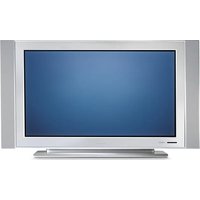
37PF5320 - Televize PHILIPS - Bezplatný návod k obsluze
Najděte návod k zařízení zdarma 37PF5320 PHILIPS ve formátu PDF.


Dotazy uživatelů ohledně 37PF5320 PHILIPS
0 otázka o tomto zařízení. Odpovězte na ty, které znáte, nebo položte vlastní.
Položte novou otázku o tomto zařízení
Stáhněte si návod pro váš Televize ve formátu PDF zdarma! Najděte svůj návod 37PF5320 - PHILIPS a vezměte svůj elektronický přístroj zpět do rukou. Na této stránce jsou zveřejněny všechny dokumenty potřebné k používání vašeho zařízení. 37PF5320 značky PHILIPS.
NÁVOD K OBSLUZE 37PF5320 PHILIPS
Děkujeme vám, že jste si koupili náš televizor.
Tento návod k použití vám má pomoci televizní přijímač nainstalovat a ovládat.
Doporučujeme vám, abyste si jej nejprve důkladně pročetli.
Věříme, že s naším výrobkem budete bezvýhradně spokojeni.
Obsah
Nastavení
Přípravy 2
Tlačítka dálkového ovládání 3
Rychlé nastavení 5
Třídění programů .....5
Ruční ladění 5
Další nastavení menu Nastavení 5
Ovládánú
Nastavení obrazu 7
Nastavení zvuku 7
Nastavení zvláštních funkcí .....7
Teletext 8
Použití v režimu monitor PC 9
Použití v režimu HD 10
Tlačitka na bočním panelu TV ....10
Ovládání
Výběr externího zařízení .....11
Videorekordér 11
Další přístroje .....12
Pobačna připojení .....12
Počítač 12
Tlačítka pro videorekordér e DVD ....13
Praktické informace
Než zavoláte technika .....14
Slovníček terminů 14
Potřebujete další pomoc?
Pokud vám tento návod k obsluze nedal odpověd na všechny vaše otázky týkající se obsluhy televizoru Philips, můžete oslovit zákaznické nebo servisní středisko Philips. Další informace získáte v přiloženém informačním materiálu „Wordwide guarantee“. Dňve než zavoláte servisní linku Philips, poznamenejte si typ a výrobní číslo televizoru, které najdete na jeho zadní straně nebo na obalu. Model: 37PF7320
42PF7320
42PF7420
37PF5320
42PF5320
Product No:
POZOR!

V prístroji je vysoké napětí. Před odejmutím krytu nutno vyjmout vidlici sitového prívodu ze zásuvky.
Pokyny k recyklaci

Obal tohoto výrobku je učen k recyklaci. Řidte se místními pokyny pro správnou likvidaci.
Váš výrobek je navržen a vyroben z velmi kvalitních materiálů a komponentů, které mohou být recyklovány a znovu využity.
Pokud výrobek nese označení přeškrtnutého koše, znamená to, že výrobek vyhovuje Evropskému nařízení 2002/96/EC. Informujte se o lokálních systémech odděleného sběru elektrického a elektronického odpadu. Žádáme vás tímto, abyste konali v souladu s místními zákony a nevyhazovali staré elektrické a elektronické výrobky společně s běžným odpadem. Správná likvidace vašeho starého výrobku pomůže ochránit okolní životním prostředí před potenciálními negativními následky nevhodné likvidace.
Péče o displej
Nedotýkejte se displeje, vyvarujte se promáčknutí, škrábnutí nebo nárazů na displej aby jste se vyhnulli poškrabání, poškození nebo jeho trvalému zničení. Nepoužívejte k otření utěrky s chemickými prostředky. Nedotýkejte se povrchu holýma rukama nebo mastným texuilem (některá kosmetika je škodlivá pro displej). Odpojte televizor před očištěním obrazovky. Pokud je povrch zaprášený otřete jej jemně bavlnou nebo jiným jemným materiálem jako je například jelenice. Nepoužívejte aceton, toluen a ani líň, které mohou způsobit chemické poškození. Nepoužívejte tekuté čistící prostředky nebo prostředky na bázi aerosolu. Jejich dlouhodobý kontakt s obrazovkou způsobuje deformaci a blednutí barev.
Upozornění na statické obrázky na obrazovce
Pokud je na plazmovém panelu zobrazen stejný obrázek po dlouhou dobu může tento obrázek zůstat být viditelný i po jeho vypnutí. Tento jev nazýváme "vyčerpání luminoforů". Pň běžném použití televizoru s plazmovým panelem se obrázky neustále mění a jejich obsah se pohybuje.
Přípravy
① Instrukce pro montáž podstavec Montáž příbaleného podstavce je popsána na samostatném přiloženém letáku. Poznámka: Další podstavce (nejsou příbaleny) lze zakoupit jako volitelné příslušenství. Kontaktujte vašeho prodejce.
② Pro zajištění ventilace ponechte kolem přístroje nejméně 5 cm volného prostoru.

Chcete-li zabránit vzniku nebezpečných situací, nepokládejte na přístroj nebo do jeho blízkosti žádné zapálené předměty (např. svíčky). Nevystavujte přístroj teplu, přímému slunečnímu svitu, dešti a vlhkosti. Chraňte přístroj před kapající a stříkající vodou.
Zasuňte zástrčku antény do zásuvky T na spodní části přístroje. Kvalitu obrazu můžete zlepšit použitím dodaného anténního kabelu s omezeným šumem.
4 Zapojte dodávaný síťový kabel na spodní stranu televizoru a druhým koncem do síťové zásuvky na stěně (220-240V 50-60Hz). Sítový přívod - Poškození síťového přívodu může způsobit požár nebo úraz elektrickým proudem, proto nikdy nepokládejte těžké předměty na přívod.
⑤ Dálkové ovládání: Odstraňte obal z baterie a aktivujte dálkové ovládání vložením baterie.
Baterie dodané s přístrojem neobsahuji ani ruť ani kadmium, neboľ dbárne na ochranu životního prostředí. Vybité baterie neodhazujte do odpadu, ale využjite dostupné prostředky recyklace (poradťe se se svým prodejcem).

6 Televizi zapnete stisknutím tlačítka (↓) na TV. Rozsvítí se zelená kontrolka a rozjasní se obrazovka. Přejděte nyní ke kapitole popisující rychlou instalaci, str. 5. Zůstane-li televizor v pohotovosti (červená kontrolka), stiskněte tlačítko -P+ dálkového ovládače. Při použití dálkového ovládače kontrolka bliká a úm indikuje přijem.
Dálkové ovládání
Pixel Plus demo zap./vyp (Pouze u některých modelů.)
- Stiskněte tlačitko O. Obrazovka je rozdělena na 2 části:
- v levé části je Pixel Plus vypnuto;
- v pravé části je Pixel Plus zapnuto.
- Dalším stiskem tlačítka vypnete Pixel Plus demo.

Tlačítka pro videorekordér nebo DVD. Viz str. 13.
Zvuk Surround
Virtual Dolby\* Surround
Tento režim je optimální pro po-užití se signály Dolby Surround. S jeho pomocí si budete moci vychutnat prostorový efekt Dolby Surround Pro Logic i bez použití zadních reproduktorů. Viz Menu Zvuk, Dolby Virtual, (str. 7). Poznámka: Funkai můžete aktivovat i v menu Zvuk, str. 7).
AV Zobrazení seznamu Zdroj pro výběr TV nebo přídavných zařízení připojených ke vstupu EXT1, EXT2/SVHS2, AV/SVHS3, PC nebo HD.Viz také str. 11.
Active control
Optimalizuje kvalitu obrazu v závislosti na kvalitě příjmu. Stiskem tohoto tlačitka přepnete mezi režimem Vyp., Zapnuto se senzorem nebo Zap.
MENU Pro vyvolání nebo opuštění menu.
Kurzor
Tato 4 tlačitka umožňují pohyb v menu.
VOL Hlasitost
Pro nastavení hladiny zvuku.
0/9 Číselná tlačítka
Přímý přístup k programům. U programu s dvojmístným číslem musíte druhou číslici stisknout dříve, než čárka zmizí.

Pohotovostní režim Zapnutí/vypnutí TV.
PIP zap./vyp (str. 10)
Seznam programů
Umožňuje zapnout/zrušit zobrazení seznamu programů. Pomocí tlačitek
▲▼ zvolite program a tlačitkem ▶ jej zobrazíte.
I-II Režim zvuku
Umožňuje přepnout pořady vysílané ve Stereo a Nicam Stereo do Mono nebo, u dvojjazyčných pořadů,
volit mezi Dual I nebo Dual II.
Pokud byl zvuk do režimu mono převeden uživatelem, svítí nápis Mono červeně.
Teletext
Tlačítka teletextu.Viz str. 8.
OK Pouze pro režim DVD nebo AUX.Viz str. 13.
Pro vypnutí nebo obnovení zvuku.
Přednastavení obrazu □ a zvuku ✉
Umožňuje přístup ke skupině přednastavení obrazu a zvuku.
Poznámka:Televizor Philips TV byl v továmé nastaven pro jasné prostředí obchodů, které obvykle používají fluorescentní osvětlení. Neboč osvětlení v místě použití televizoru u vás doma nebude tak intenzivní, doporučujeme várn změnit nastavení obrazu funkcí Smart obraz, tak aby obraz vyhovoval vašim podrinkám.Vétšina zakazniků zjistí že možnost Přirozený je nejvhodnější.
P Volba televizních programů
Listování programovou nabídkou. Na několik sekund se vždy zobrazí číslo programu a zvukový režim.
Ú některých programů s teletextem se název programu zobrazi v dolní části obrazovky.
P◀ P Predchozí program
Přístup k předchozímu sledovanému programu.
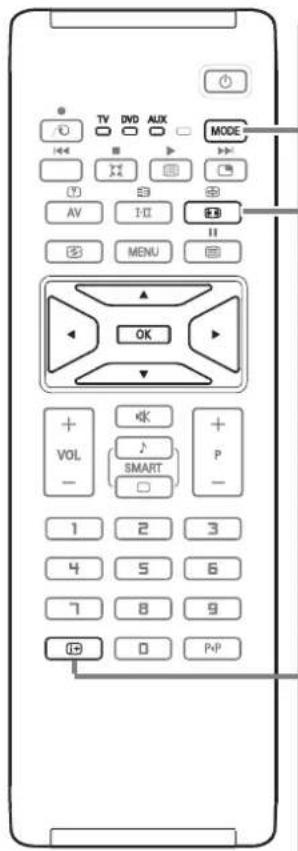
MODE* Stiskem tohoto tlačitka přepnete mezi režimem TV, DVD a AUX.
Formát 16:9
Váš obraz může být vysílán ve formátu 16:9 (široká obrazovka) nebo 4:3 (tradiční obrazovka).
Obraz v 4:3 může mít občas nahoře a dole černý pruh (širokoúhlý formát).
Tato funkce vám umožní zbavit se černých pruhů a vybrat optimální zobrazení obrazu.
Použití různých typů formátů
Pomocí levého/pravého kurzorového tlačítka volite následující typy formátů: 4:3, Film-14:9, Film-16:9, Obraz s titulky, Super široký nebo Široký obrazu.

4:3
Obraz je reprodukován ve formátu 4:3, po stranách obrazu se objeví černý pruh.

Film-14:9
Obraz je zvětšen na formát 14:9, po stranách obrazu zůstane nevelký černý pruh.

Film-16:9
Obraz je zvětšen na formát 16:9.Tento formát je vhodný ke sledování obrazu s černým pruhem nahoře a dole (širokoúhlý formát).

Obraz s titulky
Toto nastavení vám umožní sledovat obraz formátu 4:3 na celé ploše obrazovky a zároveň nechat titulky viditelné.

Super široký
Toto nastavení vám umožní sledovat obraz formátu 4:3 na celé ploše obrazovky, protože obraz rozšíří do stran.

Široký obrazu
Režim umožňuje vrátit správné rozměry obrazů převedených na 16:9.
Pozor: pokud takta sledujete obraz 4:3, bude horizontálné rozšířen
i+ Informace na obrazovce
Po stisku tlačítka se na obrazovce zobrazí informace o vybraném kanálu a p r ogramu (pokud jsou k dispozici). Číslo programu na obrazovce nastálo zobrazíte, podržíte-li tlačitko stisknuté 5 sekund.
\* Přepínač režimů
Dálkové ovládání vám umožňuje používání hlavních funkcí videa až DVD. Stisknutím tlačitka MODE zvolíte požadovaný režim: DVD ebo AUX (videorekordér). Rozsvítí se kontrolka dálkového ovládání a označí zvolený režim. Po 20 sekundách nečinnosti se kontrolka automaticky zhasne (TV režim).
V závislosti na vybavení jsou funkční následující tlačítka : ☐, I-II, ● ◀◀ ▪▶ ▶▶, OK, MENU, kurzor, -P+, čiselná tlačítka, i+, P◀P.
Rychlé nastavení
Když poprvé zapnete televizor, objeví se na obrazovce menu pro výběr země a jazyka všech menu.

Pokud se menu neobjeví, použijte tlačítka MENU.
① Použijte tlačitka ▲▼ na dálkovém ovládání pro volbu vaší země, poté potvrd'te tlačitkem ►.
Pokud se vaše země neobjeví v nabídce, zvolte “...”
② Pomocí tlačítek ▲▼ dále zvolte svůj jazyk; výběr potvrdte tlačítkem ►.
3 Automaticky se zahájí ladění.Všechny dostupné televizní a rozhlasové kanály jsou ukládány do paměti.Tato operace trvá několik minut. Na obrazovce je zobrazen postup ladění a počet nalezených programů. Nakonec menu zmizí.
Pro ukončení nebo přerušení ladění stiskněte MENU. Není-li nalezen žádný program, prostudujte kapitolu Rady na straně 14.
④ ATS (Automatic Tuning System)
Pokud vysílač nebo kabelová sit přenáši signál automatického třídění, budou programy správně očíslovány. Nastavení je v takovém případě ukončeno.
Není-li tomu tak, musíte pro přečíslování programů použit menu Třídění.
Pokud je zjištěn kabelový systém nebo TV kanál vysílající signál ACI (Automatické uložení kanálu), ladění se přeruší a zobrazí se seznam programů. Kanály bez signálu ACI jsou o číslovány podle provedené volby jazyka a země. K přečislování kanálů můžete použit funkci Přesun programu.
Některé vysílače nebo kabelové sítě přenášejí vlastní třídící parametry (oblast, jazyk...). V takovém případě musíte provést volbu tlačitky ▲▼ a potvrdit ji tlačítkem ▶.
Třídění programů
① Stiskněte tlačítko MENU. Na obrazovce se objeví TV menu.
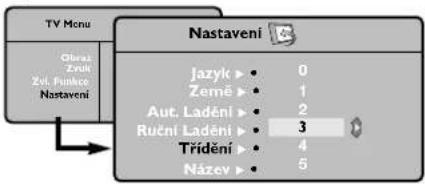
② Kurzorem vyberte menu Nastavení, poté menu Třídění.
③ Pomocí tlačítek ▲▼ zvolte program, který chcete přesunout, a stiskněte ▶.
④ Tlačitky ▲▼ poté zvolte nové číslo; volbu potvrdte stisknutím ◀.
⑤ Opakováním kroků ③ a ④ přečíslujete příslušné programy.
6 Menu opustíte stisknutím i+.
Ruční ladění
Toto menu umožňuje ukládat programy po jednom do paměti.
① Stiskněte tlačítko MENU.
② Kurzorem vyberte menu Nastavení, poté Ruční ladění.
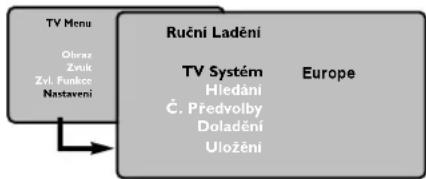
flowchart
graph LR
    A["TV Menu"] --> B["Ruční Ladění"]
    B --> C["TV Systém"]
    C --> D["Hledání"]
    C --> E["Č. Predvolby"]
    C --> F["Doladění"]
    C --> G["Uložení"]
    C --> H["Europe"]
    style A fill:#f9f,stroke:#333
    style B fill:#ccf,stroke:#333
    style C fill:#cfc,stroke:#333
    style D fill:#fcc,stroke:#333
    style E fill:#cff,stroke:#333
    style F fill:#ffc,stroke:#333
    style G fill:#fcc,stroke:#333
    style H fill:#ffc,stroke:#333
③ TV Systém: zvolte Evropa (automatické určení*) nebo Evropa -Západ (norma BG), Evropa - Východ (norma DK), Velká Británie (norma I) či Francie (norma LL').
* Kromě Francie, kde je nezbytně nutné zvolit France.
4 Hledání: Stiskněte ▶. Začne vyhledávání. Jakmile je nalezen program, vyhledávání se zastaví a zobrazí se název programu (je-li dostupný). Přejděte k následujícímu kroku. Pokud znáte frekvenci žádaného programu, zadejte ji přímo pomocí čiselných tlačítek 0-9. Pokud není nalezen žádný program, prostudujte kapitolu Rady (str. 14).
⑤ Č. Předvolby: zadat číslo tlačitky ◀▶ nebo číselných tlačítek.
⑥ Doladění: není-li přijem uspokojivý, vylad'te ho tlačitky ◀▶.
⑦ Uložení: Stiskněte ▶. Program je uložen.
⑧ Opakujte kroky ④ až ⑦, dokud neuložite všechny programy.
⑨ Pro opuštění: stiskněte tlačítko i+.
Další nastavení menu Nastavení
① Stiskněte tlačítko MENU a zvolte menu Nastavení.
② Jazyk: Pro změnu jazyka, ve kterém jsou zobrazována menu.
③ Země: pro volbu vaší země.
Toto nastavení ovlivňuje vyhledávání, automatické třídění programů a zobrazování teletextu. Pokud Vaše země není na seznamu, zvolte “...”.
4 Aut. ladění: pro zahájení automatického vyladění všech programů dostupných v místě, kde se nacházíte. Pokud vysílač nebo kabelová sít přenáší signál automatického třídění, budou programy správně očíslovány.
Není-li tomu tak, musíte pro přečíslování použít menu Třídění, str. 5.
Některé vysílače nebo kabelové sítě prénášejí vlastní třídící parametry (oblast, jazyk...). V takovém případě musíte provést volbu tlačitky ▲▼ a
potvrdit ji tlačítkem ▶. Pro ukončení nebo přerušení vyhledávání stiskněte MENU. Není-li nalezen žádný program, prostudujte kapitolu Rady (str. 14).
5 Název: Chcete-li, můžete pojmenovat jednotlivé programy a externí konektory. Tlačitky ◀▶ se můžete přesunovat v oblasti zobrazení jména (5 znaků), tlačitky ▲▼ volíte jednotlivé znaky. Když je název zadán, stisknutím tlačitka◀ se vraťte. Název je uložen do paměti.
Poznámka: pokud je prénášen identifikační signál, jsou pri instalaci programy pojmenovány automaticky.
6 Pro opuštění menu stiskněte i+.
Nastavení obrazu
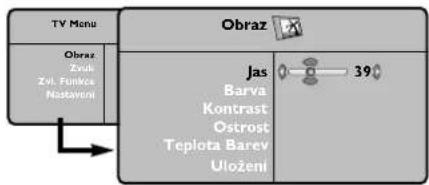
① Stiskněte tlačítko MENU a potom ▶. Objeví se menu Obraz.
flowchart
graph TD
    A["TV Menu"] --> B["Obraz"]
    B --> C["Jas Barva Kontrast Ostrost Teplota Barev Uloženi"]
    C --> D["39"]
    style A fill:#f9f,stroke:#333
    style B fill:#ccf,stroke:#333
    style C fill:#cfc,stroke:#333
    style D fill:#fcc,stroke:#333
② Použijte tlačítka ▲▼ vyberte příslušného nastavení a tlačítka ◀► pro nastavení.
③ Po dokončení nastavení zvolte Uložení a potvrďte volbu stisknutím ▶.
Tlačítkem i+ opustíte menu.
Popis nastavení:
- Jas: o vlivňuje jas obrazu.
• Barva: o vlivňuje intenzitu barev. - Kontrast: ovlivňuje rozdíl mezi světlými a tmavými odstiny.
- Ostrost: o vlivnuje ostrost obrazu.
- Teplota barev: ovlivňuje vzhled barev: Studený (modřejší), Normální (vyvážené) nebo Teplý (červenější).
- Uložení: pro uložení nastavení obrazu do paměti.
Nastavení zvuku
① Stiskněte tlačitko MENU, zvolte Zvuk (▼) a stiskněte ▼. Objeví se menu Zvuk.
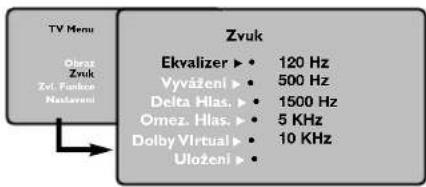
② Použijte tlačítka ▲▼ vyberte příslušného nastavení a tlačítka ◀▶ pro nastavení.
③ Po dokončení nastavení zvolte Uložení a potvrďte volbu stisknutím ▶.
Pro uložení nastavení ekvalizer, stiskněte tlačítko MENU, zvolte Uložení a stiskněte ▶.
④ Tlačítkem i+ opustíte menu.
Popis nastavení:
- Ekvalizer: seřízení barvy zvuku (od hloubek: 120 Hz po výsky: 10 kHz).
- Vyvážení: pro rozdělení zvuku mezi levý a pravý reproduktor.
- Delta Hlas.: umožnuje kompenzovat rozdíly hlasitosti mezi jednotlivými programy nebo konektory EXT. Toto nastavení funguje pro programy 0 až 40 a konektory EXT.
- Omez. Hlas.: automatická kontrola hlasitosti, která umožňuje omezení zvyšování hlasitosti zejména při změně programů nebo při reklamách.
- Dolby Virtual: Pro aktivování / zrušení efektu rozšíření zvuku. K těrnto nastavením máte přístup i pomocí tlačítka
- Úložení: pro uložení nastavení zvuku do paměti.
Nastavení zvláštních funkcí
① Stiskněte tlačitko MENU, zvolte Zvl. funkce (▼) a stiskněte ▶.

② Můžete nastavit:
- Kontrast Plus: automatické nastavení kontrastu obrazu, která nejtemnější místo obrazu trvale převádí do černé barvy.
- NR: omezuje poruchy signálu (zrnění) v případě slabého příjmu.
- Aut. vyp. (pouze u některých modelů): pro volbu doby, po níž se televizor automaticky přepne do pohotovostního režimu.
- PIP: nastavení velikosti a polohy PIP obrazovky.
③ Stisknutím tlačítka i+ opustíte menu.
Teletext
Teletext je informační systém přenášený některými kanály, do něhož se nahlíží jako do novin. Umožňuje rovněž přístup k titulkům pro sluchově postižené nebo osoby, které nerozumí jazyku vysílání (kabelové sítě, satelitní programy...).

| Stiskněte: Výsledek: | ||
| Vyvolání teletextu | Umožňuje vyvolání teletextu, a opuštění teletextu.Zobrazi se seznam dostupných rubrik. Každá rubrika je označena třímístným číslem stránky.Pokud zvolený program nevysílá teletext, zobrazí se číslo 100 a obrazovka zůstane černá (v tomto případé opustěte teletext a zvolte jiný kanál). | |
| 0/9 Volba stránky Vložte požadované číslo stránky pomocí tlačítek 0 až 9 nebo -P+. Příklad: strana 120, zadejte 1 2 0.Číslo se zobrazí nahoře vlevo, počítadlo běží a zobrazí se stránka. Opakovánim postupu vyberete jinou stránku.Pokud počítadlo stále hledá, není stránka přenášena. Zvolte jiné číslo. | ||
| OOOO | Přimý přístup k 4 barevná tlačitka umožňují přímý přístup k příslušným rubrikám rubrikám nebo stránkám.Pokud stránka nebo rubrika není ještě dostupná, příslušné barevné pole bliká. | |
| i+ | Seznam | Pro návrat k seznamu (obvykle číslo 100). |
| kurzor ▲▼ | Zvětšení stránky | Pro zobrazení horní části, dolní části a návrat k normální velikosti. |
| ⊕ | Střídání podstránek | Některé stránky obsahují podstránky, které se automaticky střídají. Toto tlačitko umožňuje zastavit nebo obnovit střídání podstranek. Nahoře vlevo se objeví znak⊕. |
| IEI-II | Teletextová dvojstránka | Umožňuje zapnout / zrušit zobrazení teletextu v podobě dvojstránky.Aktivní stránka se zobrazí vlevo a následující stránka vpravo. Pokud chcete nějakou stránku (například obsah) nechat zobrazenou, stiskněte⊕.Tím se zaktivuje pravá stránka. Do běžného režimu se navrátíte stisknutím I-II. |
| MENU OOOOOi+ | Oblíbené stránky 4 | Pro teletextové programy 0 až 40 můžete uložit do paměti oblibené stránky, které budou následně přímo dostupné prostřednictvim barevných tlačítek (červené, zelené, žluté a modré).1 Stiskněte MENU pro přechod do režimu oblíbených stránek.2 Přejděte na teletextovou stránku, kterou chcete uložit do paměti.3 Stiskněte barevné tlačitko podle vlastní volby po dobu 5 sekund. Stránka je uložena.4 Opakujte postup v bodech 2 a 3 pro všechna barevná tlačitka.5 Když nyní přepnete na teletext, vaše oblíbené stránky jsou zobrazeny v barevných polich ve spodní části obrazovky. Pro návrat k obvyklým rubrikám stiskněte MENU.Pro smazání všech uložení držte i+ po dobu 5 sekund. |
Tlačítka na bočním panelu TV

Pokud by se vám dálkové ovládání ztratilo nebo poškodilo, některé základní operace můžete přesto provádět pomocí tlačítek na bočním panelu TV.
Pomocí :
- POWER : pro zapínání a vypínání televizoru.
• +VOLUME -: pro regulaci úrovně hlasitosti
• + PROGRAM -: pro volbu programů. - MENU: chcete-li vyvolat nebo opustit nabídky. Pak tlačítka + PROGRAM - umožňující zvolit nastavení a tlačítka + VOLUME - nastavit.
Použití v režimu monitor PC
Poznámka:
- Při použití TV jako PC monitoru se může vyskytnout mírné diagonální zkreslení, pokud se nacházíte v prostředí s elektromagnetickým rušením. Výkon tohoto produktu však není ovlivněn.
- Pro lepší výkon je vhodné používat kvalitní DVI/VGA kabel s kvalitním filtrem pro potlačení šumu.
Televizi můžete použít jako monitor počítače. Poznámka: Nejprve provedte připojení počítače a nastavte rozlišení (viz str. 12).
① Stiskněte tlačitko AV na dálkovém ovladači pro zobrazení seznamu Zdroj.
② Pomocí horního/dolního kurzorového tlačítka zvolte PC a pak pomocí pravého kurzorového tlačítka přepněte TV do režimu PC (DVI).
③ Pro návrat do režimu TV opakujte kroky ① a ②, avšak nyní zvolte TV.
Použití nabídek PC
Stiskněte tlačitko MENU, pro dosažení specifických nastavení v režimu monitor PC. Pro nastavení použijte kurzor (nastavení se automaticky ukládají v paměti):
Obraz:
- Jas/Kontrast: k nastavení jasu a kontrastu.
- Vodorovně/Svisle*: pro nastavení horizontální a vertikální polohy obrazu.
- Teplota Barev: pro nastavení odstínu barev (chladný, normální nebo teplý).
Volba zvuku:
- Fáze/Hodiny*: umožňuje potlačit parazitní horizontální (fáze) a vertikální linky (hodiny).
- Formát: pro volbu mezi velkým zobrazenim nebo původním formátem obrazu PC.
- PIP: pro nastavení rozměrů a polohy obrazovky PIP.
- Aut. nastavit*: umístění se nastavuje automaticky.
Tov. nastavení:
Pro návrat k hodnotám nastaveným výrobcem (standardní nastavení).
* Tyto nastavení nejsou k dispozici pokud je počítač pňpojen ke vstupu DVI
Použití v režimu HD
Režim HD (High Definition) vám umožní vychutnat si jasnější a ostřejší obraz z DVI vstupů, při použití HD receiveru či zařízení, která prénášejí obraz s vysokým rozlišením.
Nejprve provedte připojení zaňzení (viz str. 12).
① Stiskněte tlačitko AV na dálkovém ovladači pro zobrazení seznamu Zdroj.
② Pomocí horního/dolního kurzorového tlačítka zvolte HD a pak pomocí pravého kurzorového tlačítka přepněte TV do režimu HD.
③ Pro návrat do režimu TV opakujte kroky ① a ②, avšak nyní zvolte TV.
Použití HD menu
Stiskněte tlačitko MENU pro přístup k jednotlivým nastavením režimu HD. Pomocí kurzoru provedte změnu (nastavení se ukládají automaticky:
Obraz
• Jas: o vlivňuje jas obrazu.
• Barva: o vlivňuje intenzitu barev.
- Kontrast: ovlivňuje rozdíl mezi světlými a tmavými odstíny.
- Ostrost: o vlivnuje ostrost obrazu.
- Teplota barev: ovlivňuje vzhled barev: Studený (modřejší), Normální (vyvážené) nebo Teplý (červenější).
- Uložení: pro uložení nastavení obrazu do paměti.
Zvuk
- Ekvalizer: seřízení barvy zvuku (od hloubek: 120 Hz po výsky: 10 kHz).
- Vvýážení: pro rozdělení zvuku mezi levý a pravý reproduktor.
- Delta Hlas.: umožňuje kompenzovat rozdíly hlasitosti mezi jednotlivými programy nebo konektory EXT.Toto nastavení funguje pro programy 0 až 40 a konektory EXT.
- Omez. Hlas.: automatická kontrola hlasitosti, která umožňuje omezení zvyšování hlasitosti zejména při změně programů nebo při reklamách.
- Dolby Virtual: Pro aktivování / zrušení efektu rozšíření zvuku. K těmto nastavením máte přístup i pomocí tlačitka
- Uložení: pro uložení nastavení zvuku do paměti.
Zvl. funkce
- Aut. vyp.: pro volbu doby, po níž se televizor automaticky přepne do pohotovostního režimu.
- PIP: nastavení velikosti a polohy PIP obrazovky.
- Horiz. posun: nastavení horizontální polohy obrazu.
Použití PIP v režimu PC nebo HD
(Pouze u některých modelů)
V režimu PC můžete zobrazit okno umožňující zobrazit televizní kanály.
Funkce PIP vám umožňuje současně zobrazit vložený obraz s televizním pořadem.
Upozornění: Funkce obraz v obraze je dostupná pouze pokud je počítač nebo HD zařízení připojen na vstup DVI a pouze pokud je počítač připojen na vstup DVI (DVI OUT to DVI IN). Viz str. 12.
① Stiskněte tlačítko 📋, chcete-li zobrazit obrazovku PIP. Obraz televize se reprodukuje v malém vloženém okénku.
② Stiskněte opakovaně tlačitko pro změnu velikosti okna, přepnutí do režimu dva obrazy vedle sebe anebo režim s jedním obrazem.
③ Použijte tlačítka -P+, chcete li změnit programy obrazovky PIP.
Poznámka: V režimu HD PIP není možné volit žádný zvuk.
Připojení jiných přístrojů
Televizor obsahuje 3 externí zásuvky na zadní straně (EXT1, EXT2 a DVI) a boční vstupy. Stiskem tlačitka AV na dálkovém ovladači zobrazíte seznam Zdroj a zvolite tv nebo externí zařízení připojené ke vstupu EXT1, EXT2/SHVS2, AV/SVHS3, PC nebo HD.
Konektor EXT1 má vstupy/výstupy audio a video a vstupy RGB. Konektor EXT2 má vstupy/výstupy audio a video a vstupy S-VHS. Boční zásuvky jsou tvořeny audio vstupy, CVBS/S-VHS vstupem a výstupem na sluchátka.

Videorekordér
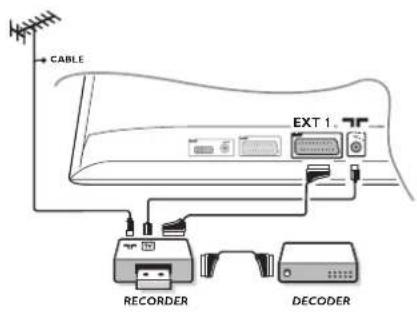
Provedte zapojení znázorněné na obrázku. Použijte kvalitní kabel SCART.
Pokud na videorekordéru nemáte eurokonektor je jediné možné spojení možné pouze pomocí kabelu antény. V tom případě musíte na televizoru naladit testovací signál videorekordéru a přířadit mu programové číslo 0 (viz ruční ladění str. 5). Chcete-li sledovat videorekordér, stiskněte0.
Videorekordér s dekodérem
Dekodér připojte na druhý eurokonektor videorekordéru. Nyní můžete nahrávat kódované prěnosy.
Další přístroje
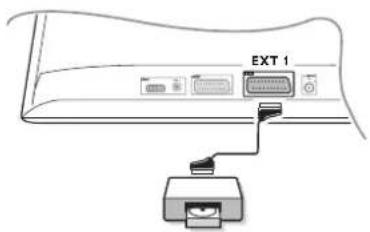
Satelitní přijímač, DVD, dekodér, CDV, hry atd.
Provedte zapojení znázorněné na obrázku. Externí zařízení (digitální dekodér, herní konzoli, videorekordér, některé DVD (s RGB) mechaniky) a další zařízení připojte ke vstupu EXTI.
Volba připojeného přístroje
Pomocí tlačítka AV volite EXTI.
Pobočná připojení
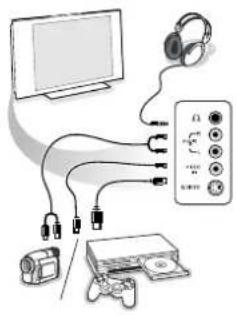
Provedte připojení zobrazená na protější stránce.
Tlačítkem AVzvolte AV/S-VHS3.
U monofonních přístrojů napojte zvukový signál na vstup AUDIO
L (nebo AUDIO R). Zvuk bude automaticky reprodukován na pravém i levém reproduktoru televizoru.
Sluchátka
Tlačítka - VOLUME + umožňují nastavení hlasitosti.
Impedance sluchátek musí být mezi 32 a 600 ohmy.
DVI konektor

Připojte výstup monitoru nebo HD-zařízení (DVI) vašeho počítače ke vstupu DVI televizoru:
EDTV 640 x 480i
HD SDTV 640 x 480p
720 × 576p
HDTV 1920 × 1080i
1280 × 720p
VGA 640 x 480
60, 67, 72, 75 Hz
PC SVGA 800 × 600
56, 60, 72, 75 Hz
XGA 1024 × 768
60, 70, 75 Hz
Poznámka: Pro optimální rozlišení nastavte na Vašem počitači rozlišení 1024x768, 60Hz. V případě potřeby použijte ◀▶, ▲▼ kurzorové tlačitko pro posunutí obrazu do středu obrazovky.
Zvolte vhodný typ konektoru, který se nacházi na vašem zařízení (DVD, HDTV, STV, PC,...), kterým chcete propojit toto zařízení s DVI konektorem na vašem televizoru.
| Typ konektoru Zařízení: | YPbPr | VGA | DVI digitální přenos |
| DVDHDTV STBPočítač | DVD s YPbPrEuro 1080i--- | ------PC | DVD s DVI(budoucnost)PC |

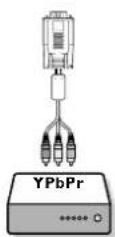
② Pokud je třeba použijte adaptér.
| Typ konektoru Zařízení: | YPbPr | VGA | DVI digitální přenos |
| Adaptér (kabel) | 3 cinch na VGA kabel + VGA na DVI | VGA na DVI |
③ Propojte vaše zařízení s DVI konektorem na spodní straně televizoru ①.
④ Propojte zvukové kabely ② se vstupy zvuku na vašem televizoru AUDIO R (pravý) a L (levý).
Tlačítka pro videorekordér nebo DVD
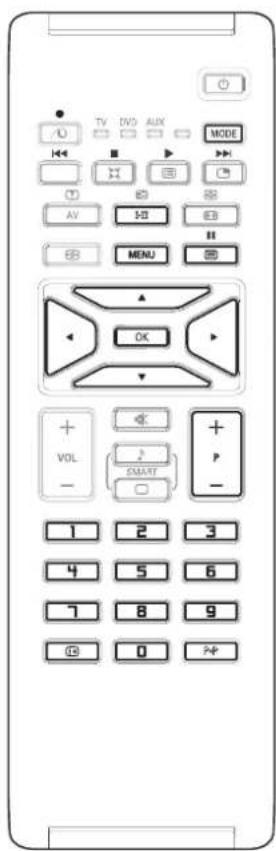
Dálkový ovladač umožňuje ovládání hlavních funkcí VCR a DVD.
Stiskem tlačitka MODE zvolte požadovaný režim: dvd nebo aux (videorekordér).
Rozsvítí se indikátor na dálkovém ovladači pro indikaci zvoleného režimu. Po 20 sekundách nečinnosti indikátor automaticky zhasne. Dálkový ovladač automaticky přejde do režimu TV.
V závislosti na příslušném přístroji můžete použít tato tlačítka:
Pohotovostního režimu
◀◀ Přetáčení zpět
▶▶ Přetáčení vpřed
Nahrávání
II Pauza
■ Stop
▶ Přehrávání
MENU Menu
Kurzor Pohyb kurzoru a nastavování
OK Potvrzení
0 - 9 Zadávání čísel
- P + Volba programu
i+ Info obrazovka
P◀ P Funkce T-C (DVD); funkce index (VCR)
Dálkový ovladač je kompatibilní se všemi AV přístroji Philips, používajícími standard RC5 a všemi DVD přehrávači se standardem RC6.

Váš televizor je vybaven zámkem Kensington Security Slot pro ochranu před odcizením.
Zámek proti odcizení Kensignton si musíte zakoupit samostatně.
Zámek Kensington je plastem potažený kovový kabel se zámkem. Jeden konec se upevňuje do otvoru v televizoru a zamyká se speciálním klíčem. Druhý konec se upevňuje k upevněné konstrukci.
Kensington a MicroSaver jsou registrované US známky skupiny ACCO World Corporation s vydanou registrací a platnou aplikací v ostatních zemích světa. Všechny další registrované a neregistrované známky jsou ve vlastnictví jejich příslušných majitelů.
Než zavoláte technika
| Špatný příjem | Zdvojený nebo vícenásobný obraz či stíny mohou být zapřičiněny blízkostí hor nebo vysokých budov.V tom případě se nejedná o závadu můžete se pokusit doladit obraz ručně viz “doladění” (str.5) nebo změňte nastavení venkovní antény.Příjem pomocí vnitřní antény může být v některých případech neuspokojivý.Můžete jej zlepšit otáčením antény. Pokud se kvalita nezlepší, je třeba použit vnitřní anténu. |
| Chybí obraz | Zapojili jste správně anténu? Zvolili jste správný systém? (str.6). Špatně připojené eurokonektory či kabel antény jsou častou příčinou problémů s obrazem a zvukem (může se stát, že se konektory částečně odpojí, když televizor přemistůjeme či otáčíme). Zkontrolujte všechna připojení. |
| Digital forvrenging | Den därlige kvaliteten på visst digitalt billedmaterial kan føre til forvrengning av det digitale bildet.Velg i så fall Soft ved hjelp av Smart Bilde-tasten ☐ pá fjernkontrollen. |
| Chybí zvuk | Pokud u některých programů chybí zvuk, ale ne obraz, tak to znamená, že televizor je přepnut na špatný systém. Upravte nastavení TV systém (str. 6).Zesilovač připojený k televizoru nevydává zvuk ? Zkontrolujte, že jste nezaměnili výstup pro audio se vstupem pro audio. |
| Nefunguje režimPC nebo PIP ? | Zkontrolujte, že jste správně nastavili počítač na odpovídající rozlišení (viz str 12). |
| Dálkové ovládání | Kontrolka na televizoru nebliká, když používáte dálkového ovládání?Vyměňte baterie. Zkontrolujte, že na dálkovém ovladači je navolen režim TV. |
| Pohotovostní režim | Pokud televizor během 15 min nepřijímá žádný signál, přepne se automaticky do pohotovostního režimu. Z důvodů úspory elektrické energie je televizor navržen tak, aby měl jen velmi nízkou spotřebu energie v pohotovostním režimu (méně než I W). |
| Čistění televizoru | Obrazovku a stěny televizoru můžete čistit pouze čistým, jemný a neplstnatým hadříkem. Nepoužívejte čistící prostředky obsahující alkohol či ředidla. |
| Stále bez výsledků? | Odpojte síťový přivod televizoru na 30 vteřin a pak ji znovu zapněte.V případě poruchy se nikdy nesnažte opravit televizor sami, obratte se na servis. |
Slovníček termínů
DVI (Digital Visual Interface): Standard pro digitální rozhraní, vytvořený skupinou Digital Display Working Group (DDWG), umožňující současný prénos digitálního i analogového obrazu..
VGA (Video Graphics Array): běžný standard grafického zobrazování na PC.
Signály RGB: Jedná se o 3 videosignály Červený, Zelený, Modrý, které vytváří obraz. Použití těchto signálů umožňuje docílit lepší kvality obrazu.
Signály S-VHS: Jedná se o 2 oddělené videosignály Y/C používané při záznamu S-VHS a Hi-8. Signály jasu Y a barvy C jsou na pásku zaznamenány odděleně. Získá se tak lepší kvalita obrazu ež s obvyklým video standardem (VHS a 8 mm), kde jsou signály Y/C smíchány a tvoří pouze jeden videosignál.
Zvuk Nicam: Postup umožňující přenos zvuku v digitální podobě.
Systém: Televizní signál není vysílan ve všech zemích stejně. Existují různé normy: BG, DK, I a LL'.Volit mezi těmito různými normami umožňuje nastavení TV Systém (str.5). Což je něco jiného než systém kódování barev PAL, SECAM a NTSC. Pal je používán ve většině zemí Evropy, Secam ve Francii, v Rusku a ve většině zemí Afriky. Pouze ze vstupů EXT1 a EXT2 lze reprodukovat nahrávky se systémem kódování barev NTSC.

- Obsah
- Nastavení
- Ovládánú
- Ovládání
- Praktické informace
- Potřebujete další pomoc?
- POZOR!
- Pokyny k recyklaci
- Péče o displej
- Upozornění na statické obrázky na obrazovce
- Přípravy
- Dálkové ovládání
- Zvuk Surround
- Virtual Dolby\* Surround
- Active control
- Kurzor
- VOL Hlasitost
- 0/9 Číselná tlačítka
- Seznam programů
- I-II Režim zvuku
- Teletext
- Přednastavení obrazu □ a zvuku ✉
- P Volba televizních programů
- P◀ P Predchozí program
- Formát 16:9
- Použití různých typů formátů
- 4:3
- Film-14:9
- Film-16:9
- Obraz s titulky
- Super široký
- Široký obrazu
- i+ Informace na obrazovce
- \* Přepínač režimů
- Rychlé nastavení
- Třídění programů
- Ruční ladění
- Další nastavení menu Nastavení
- Nastavení obrazu
- Popis nastavení:
- Nastavení zvuku
- Nastavení zvláštních funkcí
- ② Můžete nastavit:
- Tlačítka na bočním panelu TV
- Pomocí :
- Použití v režimu monitor PC
- Poznámka:
- Použití nabídek PC
- Obraz:
- Volba zvuku:
- Tov. nastavení:
- Použití v režimu HD
- Použití HD menu
- Obraz
- Zvuk
- Zvl. funkce
- Použití PIP v režimu PC nebo HD
- Připojení jiných přístrojů
- Videorekordér s dekodérem
- Pobočná připojení
- Sluchátka
- DVI konektor
- Tlačítka pro videorekordér nebo DVD
- Slovníček termínů
Značka : PHILIPS
Model : 37PF5320
Kategorie : Televize