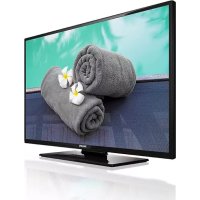
32PF4320 - Телевизор PHILIPS - Бесплатное руководство пользователя
Найдите руководство к устройству бесплатно 32PF4320 PHILIPS в формате PDF.



Вопросы пользователей о 32PF4320 PHILIPS
0 вопрос об этом устройстве. Ответьте на те, что знаете, или задайте свой.
Задать новый вопрос об этом устройстве
Скачайте инструкцию для вашего Телевизор в формате PDF бесплатно! Найдите своё руководство 32PF4320 - PHILIPS и возьмите своё электронное устройство обратно в руки. На этой странице опубликованы все документы, необходимые для использования вашего устройства. 32PF4320 бренда PHILIPS.
РУКОВОДСТВО ПОЛЬЗОВАТЕЛЯ 32PF4320 PHILIPS
Данные о произведенном ремонте:
Дата поступления в ремонт: ____
Дата окончания ремонта: ____
№ квитанции:
Вид неисправности:
Подпись
Штамп сервис-центра
Дата поступления в ремонт: ____
Дата окончания ремонта: ____
№ квитанции:
Вид неисправности: ____
Подпись
Штамп сервис-центра

№ талона (Card #)

PHILIPS РОССИЯ
БЫТОВАЯ ЭЛЕКТРОНИКА
ГАРАНТИЙНЫЙ ТАЛОН (warranty card)
ИЗДЕЛИЕ (item)
МОДЕЛЬ (type/version) ____ / ____
Настоящий талон действителен только при наличии печати и заполнения всех приведенных выше граф. (This card is only valid when all information is filled in and the stamp is present.)
ПОКУПАТЕЛЬ (buyer) ____
АДРЕС (address) ____
ТЕЛЕФОН (telephone) ____
Настоящая гарантия предоставляется изготовителем в дополнение к правам потребителя, установленным действующим законодательством Российской Федерации, и ни в коей мере не ограничивает их.
Настоящая гарантия действует в течение одного года с даты приобретения изделия и подразумевает гарантийное обслуживание изделия в случае обнаружения дефектов, связанных с материалами и работой. В этом случае потребитель имеет право, среди прочего, на бесплатный ремонт изделия. Настоящая гарантия действительна при соблюдении следующих условий:
- Изделие должно быть приобретено только на территории России, причем исключительно для личных бытовых нужд. Изделие должно использоваться в строгом соответствии с инструкцией по эксплуатации с соблюдением правил и требований безопасности.
- Обязанности изготовителя по настоящей гарантии исполняются на территории России продавцами и официальными обслуживающими (сервис) центрами.
-
Настоящая гарантия не распространяется на дефекты изделия, возникшие в результате:
а) химического, механического или иного воздействия, попавших посторонних предметов, насекомых во внутрь изделия;
б) неправильной эксплуатации, включая, но не ограничиваясь, использованием изделия не по его прямому назначению и установку в эксплуатацию изделия в нарушение правил и требований безопасности;
в) износа деталей отделки, ламп, батарей, защитных экранов, накопителей мусора, ремней, щеток и иных деталей с ограниченным сроком использования;
г) ремонта и/или наладки изделия, если они произведены любыми иными лицами кроме обслуживающих центров; д) адаптации и изменения с обычной сферы применения изделия, указанной в инструкции по эксплуатации. -
Настоящая гарантия действительна по предъявлении вместе с оригиналом настоящего талона оригинала товарного чека, выданного продавцом, и изделия, в котором обнаружены дефекты.
- Настоящая гарантия действительна только для изделий, используемых для личных бытовых нужд, и не распространяется на изделия, которые используются для коммерческих, промышленных или профессиональных целей.
По всем вопросам гарантийного обслуживания изделий Филипс обращайтесь к Вашему местному продавцу.
Фирма Филипс устанавливает следующие сроки службы изделия:
Группа 1–5 лет
Радио, радиобудильники, магнитолы, переносные магнитолы, телефонные аппараты (проводные) и другая продукция, имеющая небольшую стоимость.
Группа 2–7 лет
Персональные компьютеры и переферийные устройства, цветные телевизоры (включая проекционные), видеомагнитофоны, автомобильные магнитолы, Hi-Fi звуковоспроизводящая аппаратура (включая компоненты), видеокамеры и переносные видеоустройства, радиотелефоны (беспроводные), цифровые сотовые телефоны и аппаратура игрового назначения.
Фирма Филипс уделяет большое внимание качеству выпускаемой продукции. При использовании ее для личных (бытовых) нужд с соблюдением правил эксплуатации срок их службы может значительно превысить официальный срок службы, установленный в соответствии с действующим законодательством о правах потребителей.
Фирма Филипс
Факс: (095)755-69-23
Нужна помощь?
Если это руководство по эксплуатации не дает ответа на Ваши вопросы, а указания в разделе «Советы» не позволяют разрешить возникшую с проблему с телевизором, Вы можете позвонить в сервисный центр компании Philips или местный центр обслуживания клиентов. См. приложенный проспект с информацией о гарантийном обслуживании по всему миру. Внимание: Обращаясь за помощью, имейте наготове данные о модели и серийном номере изделия, которые указаны на задней стенке телеприемника или на упаковке.
Модель:
Номер изделия:
Уход за экраном
Не трогайте, не трите экран и не стучите по его поверхности твёрдыми предметами, так как это может поцаранать и серьезно повредить покрытие. Не протирайте экран тканью с химическими пропитками. Не прикасайтесь к экрану руками или тканью, содержащей жиры (некоторые косметические средства губительны для покрытия). Перед чисткой экрана отключите телевизор от сети. Если поверхность запылилась, аккуратно протрите её тряпочкой, хорошо собирающей пыль, или другим аналогичным материалом, например, чистящей салфеткой. Не используйте ацетон или спирт, так как это также может привести к повреждению экрана. Не используйте жидкие очистители или чистящие аэрозоли. Капельки слюны или воды удаляйте сразу по мере возможности, иначе может деформироваться покрытие и ухудшиться цветопередача.
Подготовка
① Крепление на стену/ настольная подставка
В зависимости от типа приобретенного телевизора в комплект поставки может входить кронштейн для крепления к стене и/или подставка. Для получения инструкций по установке подставки и/или настенного кронштейна см. приложенный буклет. Убедитесь, что крепление достаточно надежно, чтобы соответствовать стандартам безопасности.
② Установите или подвесьте телевизор так, чтобы не нарушалась свободная циркуляция воздуха через вентиляционные отверстия. Во избежание риска возгорания не допускайте наличия открытых источников пламени (к примеру, зажженных свечей) в непосредственной близости от приемника. Избегайте воздействия на приемник источников тепла, прямых солнечных лучей, дождя или воды. Следует исключить попадание в приемник капель или брызг, и поэтому не допустимо размещение на нем каких-либо предметов, наполненных жидкостями (например, цветочных ваз).
③ Плотно вставьте штекер антенны в антенный разъем ▶ на задней стенке телевизора.
4 Подключите прилагаемый сетевой шнур к гнезду в нижней части телевизора и к розетке питания, имеющей сетевое напряжение 198\~264 В. Во избежание повреждения сетевого шнура не ставьте на него телевизор - возможно поражение электрическим током или возгарание оборудования.
⑤ Пульт дистанционного управления
Установите 2 прилагаемые батарейки (1,5 В типа R6).
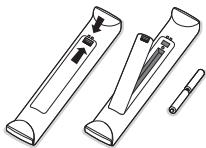
Прилагаемые батарейки не содержат таких тяжелых металлов, как ртуть и кадмий. Соблюдайте местные правила по утилизации использованных батареек.
6 Включение телевизора
Нажмите кнопку питания ⏻ на правой стороне телевизора. Загорится голубой индикатор и появится изображение. Если телевизор находится в режиме ожидания (горит красный индикатор) нажмите кнопки - P + или ⏻ на пульте дистанционного управления.

Указания по утилизации
Ваш телевизор содержит материалы, подлежащие повторному использованию или утилизации. Для минимизации выбросов в окружающую среду специализированные предприятия собирают вышедшие из употребления телевизоры, чтобы демонтировать их и сохранить материалы, пригодные для повторного использования (осведомиться у вашего продавца).
Использование меню
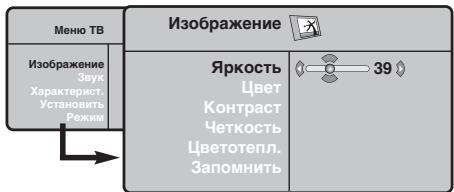
Нажмите кнопку MENU на пульте дистанционного управления для вызова главного меню. В любой момент Вы можете выйти из меню, повторно нажав кнопку MENU.
② Перемещайте курсор вверх/вниз для выбора пунктов меню Изображ., Звук, Опции, Установка или Режим.
Меню телевизора
flowchart
graph TD
    A["Меню ТВ"] --> B["Изображение"]
    B --> C["Звук"]
    B --> D["Характерист."]
    B --> E["Установить"]
    B --> F["Режим"]
    G["Изображение"] --> H["Яркость"]
    H --> I["Цвет"]
    H --> J["Контраст"]
    H --> K["Четкость"]
    H --> L["Цветотепл."]
    H --> M["Запомнить"]
    N["39"] --> O["反馈图标"]
text_image
Меню ТВ Изображение Звук Характерист. Установить Режим ЭКВАЛАЙЗЕР ▶ 120 Hz Баланс ▶ 500 Hz Разн. Гром ▶ 1500 Hz Орган. Звука ▶ 5 KHz Dolby Virtual ▶ 10 KHz Запомнить ▶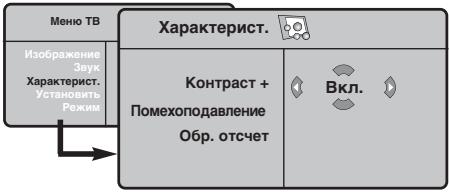
flowchart
graph TD
    A["Меню ТВ"] --> B["Характерист."]
    B --> C["Контраст + Помехоподавление Обр. отсчет"]
    C --> D["Вкл."]
Меню Установка: стр. 7
③ Для выбора пункта меню нажмите на правую стрелку курсора.
4 Вновь используйте курсор для перемещения вверх/вниз, чтобы выбрать требуемый элемент управления или произвести настройку.
Примечание: Временно недоступные или неприменимые пункты меню выводятся светлосерым цветом, выбрать их нельзя.
Меню Изображение:
- Яркость: регулирует яркость изображения.
- Цвет: регулирует насыщенность цвета.
- Контраст: регулирует соотношение между светлыми и темными тонами.
- Четкость: регулирует четкость изображения.
- Цветотепл.: регулирует цветопередачу - Холодн. (преобладает голубоватый тон), Норм. (сбалансированная) или Теплая (преобладают красные тона).
- Запомнить: служит для сохранения в памяти настроек изображения (а также настроек функций Контраст+ и Помехоподавл., находящиеся в меню Опции.
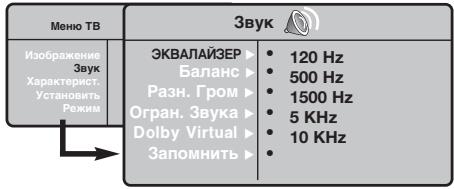
Меню Звук:
- Эквалайзер: настройка тембра звучания (от низких: 120 Гц до высоких частот: 10 кГц).
- Баланс: служит для настройки баланса между левым и правым динамиками.
- Разн. гром.: позволяет скомпенсировать различия в громкости между разными теле-каналами или звуковым сопровождением, поступающим с различных внешних устройств. Эта функция настройки доступна для каналов с 0 по 40 и входов EXT.
- Огран. звука (Автоматический регулятор громкости): функция автоматической регулировки громкости, позволяющая подавлять внезапное увеличение громкости, особенно при смене каналов или трансляции рекламы.
- Вирт. Dolby: используя 2 динамика, с помощью технологии Dolby Pro Logic* имитирует эффект объемного звучания, создавая у слушателя впечатление, что вокруг него установлены дополнительные динамики.
- Запомнить: служит для сохранения в памяти настроек звучания.
Меню Опции:
- Контраст+: автоматическая регулировка контрастности, которая преобразует изображение таким образом, что самая темная область картинки всегда отображается черным цветом.
- Помехоподавл.: устраняет помехи (в виде «снега»), снижающие качество изображения при неудовлетворительном приеме сигнала. Внимание: Для сохранения в памяти настроек Контраст+ и Помехоподавл. необходимо использовать функцию Запомнить в меню Изображение.
- Обр. отсчет: служит для выбора периода времени, по истечении которого телевизор автоматически переходит в режим ожидания.
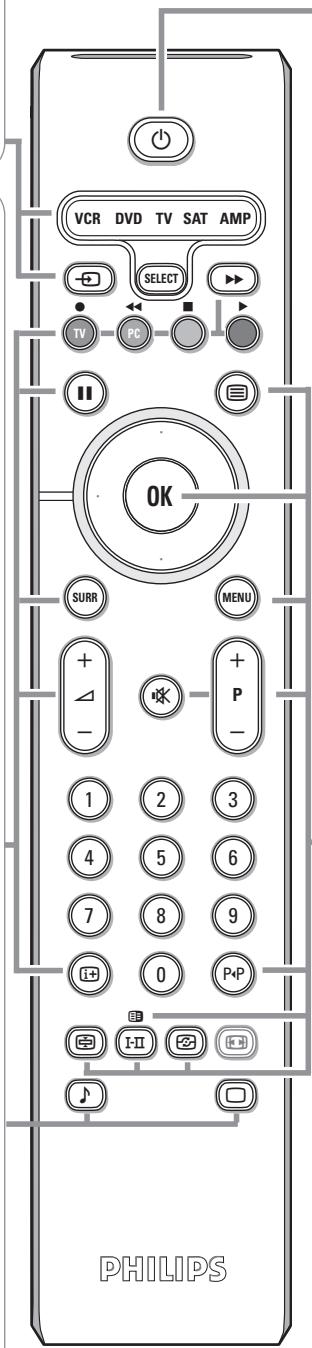
Использование пульта дистанционного управления
Примечание: Для большинства кнопок однократное нажатие активизирует соответствующую функцию, а повторное нажатие деактивирует функцию.
Замечание: В режиме VGA доступна только часть кнопок.
VCR DVD TV SAT AMP
См. «Кнопки для управления аудио- и видеоустройствами», стр. 10.
→ Выбор внешних устройств
См. стр. 6.
▶▶ ● ◀◀ □▶ II
Кнопки аудио- и видеоустройств.
TV / PC
Нажмите одну из этих кнопок, чтобы переключиться в режим телевизора или режим работы с компьютером.
SURR Режим
пространственного звучания
Активирует/дезактиввирует режим пространственного звучання. В стереорежиме эта настройка создает эффект увеличения расстояния между громкоговорителями. На моделях, оборудованных системой Virtual Dolby Surround*, Вы сможете насладиться пространственным эффектом Dolby Surround Pro Logic. В монофоническом режиме симулируется пространственный стерео-эффект. Примечание: Можно также выбрать этот режим в меню Звук, пункт Вирт. Dolby.
Регулировка громкости.
i+ Экранная информация
Эта функция служит для отображения на экране/удаления с экрана номера программы, текущего времени, режима воспроизведения звука и времени, оставшегося до срабатывания таймера. Для постоянного отображения номера программы на экране нажмите кнопку и удерживайте ее нажатой в течение 5 секунд.
Смарт-клавиши
Служат для выбора сохраненных настроек звука и изображения. Пункт «Персональные» относится к установкам персональных предпочтений изображения и звука, выбранных в меню изображения и звука.
text_image
VCR DVD TV SAT AMP SELECT TV PC OK Surr MENU + - 1 2 3 4 5 6 7 8 9 0 P+P PHILIPSРежим ожидания (Standby)
Нажмите эту кнопку для включения или выключения телевизора.
Телетекст вкл./смеш./выкл, см. стр. 9.
Цветные кнопки, см. Телетекст
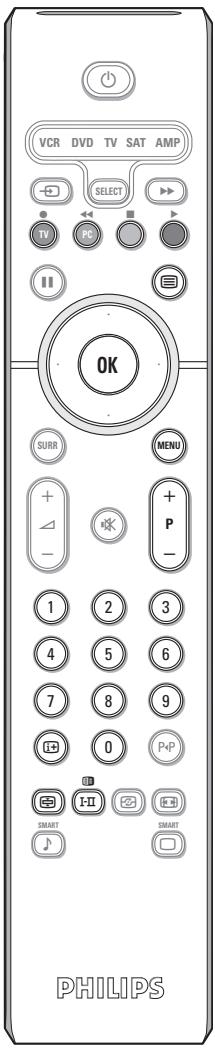
ОК Нажимайте эту кнопку для показа списка программ.
MENU Главное меню вкл./выкл
Отключение/включение звука.
Р Переключение телеканалов
Для перехода к предыдущму или следующему телеканалу. Номер телеканала и характеристика звукового сопровождения выводятся на экран на несколько секунд. На некоторых телеканалах название текущей программы появляется в нижней части экрана.
0/9 Цифровые кнопки
Служат для непосредственного выбора телевизионного канала. Для выбора двузначного номера канала введите вторую цифру до того, как исчезнет черточка. Для немедленного переключения на канал с односимвольным номером нажмите и удерживайте нажатой кнопку с его номером.
Р◀Р Предыдущий телевизионный канал
Нажмите для показа предыдущего выбранного телеканала.
Кнопки управлея телетекстом, см. стр. 9.
I-II Режим звукового сопровождения
Позволяет выбрать режим звукового сопровождения: Стерео, Nicam стерео и Монофонич., или выбрать режим языка DUAL I или DUAL II при двуязычной трасляции. При выборе Монофонического режима индикация будет отображаться в красном цвете.
Режим «Активный контроль» вкл./выкл./Включено с датчиком
Оптимизирует качество изображения в зависимости от качества принимаемого сигнала.
Функция 16/9
Изображение, которое вы получаете, может быть передано в формате 16:9 (широкий экран) или 4:3 (традиционный экран). При изображении 4:3 на экране иногда бывают черные полосы снизу и сверху (формат кино). Эта функция позволяет вам устранить черные полосы и оптимизировать изображение на экране.
Нажать на клавиши 📄 (или < >) для выбора различных режимов :
Телевизор оборудован системой автоматической коммутации, расшифровывающей специфический сигнал, передаваемый некоторыми программами и выбирающей нужный формат экрана.
4:3
Изображение воспроизведено в формате 4:3, с каждой стороны появляется черная полоса.
Увеличение 14:9
Изображение увеличено до формата 14:9, небольшая черная полоса остается с каждой стороны изображения.
Увеличение 16:9
Изображение увеличено до формата 16:9. Этот режим рекомендуется для получения изображения с черными полосами снизу и сверху (формат кино).
Увел. Субтитр
Этот режим позволяет вывести изображение 4:3 на весь экран, вместе с субтитрами.
Супер. Широкий
Этот режим позволяет вывести изображение 4:3 на весь экран, расширяя его собеих сторон.
Широкоформатный
Этот режим позволяет восстановить нормальные пропорции изображений, транслируемых в формате 16:9. Внимание: если ваше изображение находится в формате 4:3, оно будет расширено в горизонтальной плоскости.
Кнопки для управления аудио- и видеоустройствами
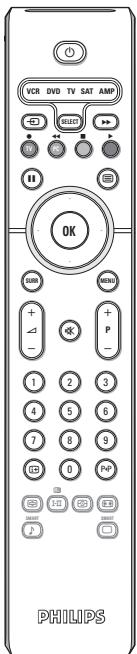
text_image
VCR DVD TV SAT AMP OK PHILIPSНажмите кнопку Select для того чтобы выбрать нужный режим работы: VCR, DVD, SAT, AMP или CD. На пульте дистанционного управления загорается световой индикатор, который показывает выбранный режим работы. Если в течение 60 с не нажимается ни одна из кнопок, этот световой индикатор автоматически гаснет (пульт дистанционного управления возвращается в режим TV). В зависимости от типа подключенного аппарата действуют следующие кнопки:
перевод в режим ожидания
II пауза (VCR, DVD, CD) новости RDS/TA (AMP); воспроизведение в производном порядке (CD/R)
- запись
перемотка (VCR, CD); поиск вперед (DVD, AMP)
СТОП
воспроизведение
▶▶ быстрая перемотка вперед (VCR, CD); поиск назад (DVD, AMP)
показ RDS (AMP); информация на экране (DVD);
i+ показ информации
MENU включение и выключение меню
- P + выбор части, канала, дорожки
0 - 9 ввод чисел
Р◀Р поиск индексной метки (VCR), выбор части на DVD-диске выбор радиочастоты (AMP)
курсор вверх/вниз для выбора следующего или предыдущего диска (CD)
курсор влево/вправо для выбора следующего или предыдущего трека (CD) для поиска вверх/вниз по частоте (AMP)
Клавиши телевизора
text_image
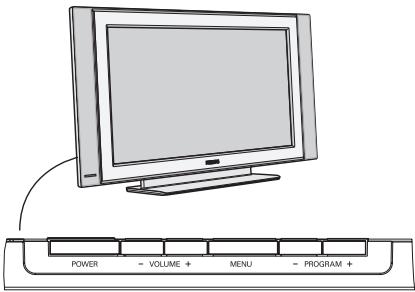
POWER - VOLUME + MENU - PROGRAM +При утрате либо поломке пульта дистанцион-ного управления можно изменять некоторые основные установки с помощью кнопок, расположенных на верхней панели телевизора.
Нажимайте:
- кнопки - VOLUME + для регулировки громкости;
- кнопки - PROGRAM + для выбора телевизионного канала или источника сигнала.
С помощью кнопки MENU можно вызвать главное меню без помощи пульта дистанционного управления. Используйте:
- кнопку VOLUME + и - PROGRAM + для выбора пунктов меню, нажимая их для перемещения в нужном направлении, как показано на рисунке;
- кнопку MENU для выхода из меню.
Видеокамера, игровая видеоприставка, наушники
flowchart
graph TD
    A["S-VHS, Hi-8"] --> B["Video"]
    C["VHS, 8 mm"] --> D["Video"]
    B --> E["Monitor"]
    D --> E
    style A fill:#f9f,stroke:#333
    style C fill:#f9f,stroke:#333
    style B fill:#ccf,stroke:#333
    style D fill:#ccf,stroke:#333
    style E fill:#dfd,stroke:#333
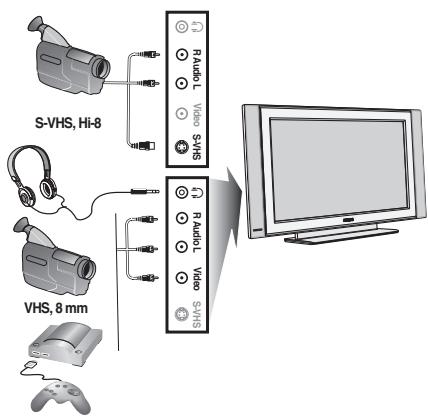
Видеокамера, игровая видеоприставка
Разъемы для аудио- и видео-устройств и сигнала стандарта S-VIDEO располагаются на правой панели телевизора либо, на моделях с большой диагональю экрана, в нижней части телевизора. Выполните подключения, как показано на рисунке. Выберите AV с помощью кнопки ☐.
При использовании монофонического устройства, подключите кабель звукового сигнала к разъему AUDIO L. Звук будет автоматически воспроизводиться левым и правым громкоговорителями телевизора.
Наушники
Кнопки - △ + позволяют отрегулировать громкость звука в наушниках.
Коэффициент сопротивления наушников должен составлять от 32 до 600 Ом.
Разъемы на задней панели телевизора
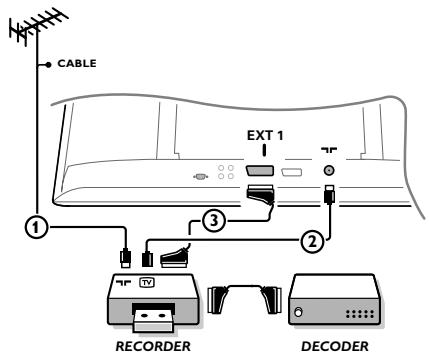
Записывающее устройство (Видеомагнитофон, записывающий DVD-плеер)
Примечание: Не размещайте видеомагнитофон слишком близко к экрану, поскольку некоторые видеомагнитофоны восприимчивы к сигналам, исходящим от дисплея. Расстояние до экрана должно быть не менее 0,5 м
text_image
CABLE EXT 1 ① ② ③ RECORDER DECODERПодключите, как показано на рисунке, антенные кабели ①, ② и, для получения наилучшего качества изображения, еврокабель ③. При отсутствии евроразъема, единственным возможным способом подключения является антенный кабель. Необходимо настроить телевизор на тестовый сигнал, выдаваемый записывающим устройством и назначить программу с номером 0, либо с номером в интервале от 90 до 99 (см. «Ручная установка», стр. 7).
См. также руководство по записывающему устройству.
Декодер и видеомагнитофон
Подключите еврокабель ④ к своему декодеру и к специальному евроразъему видеомагнитофона. См. также инструкцию по эксплуатации видеомагнитофона. Вы можете также подключить декодер еврокабелем непосредственно к входам EXT1 или EXT2.
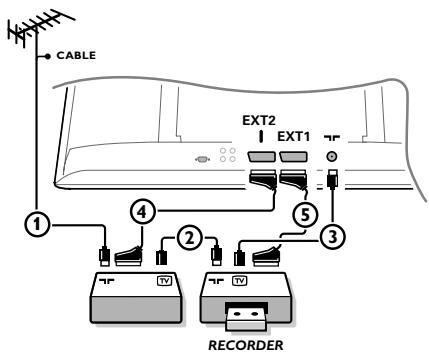
Другое оборудование (приемник спутник. телевидения, декодер, DVD-плейер, игр. приставки и др.)
text_image
CABLE EXT2 EXT1 ① ④ ② ⑤ ③ RECORDERПодключите, как показано на рисунке, антенные кабели ①, ② и ③ (только в том случае, если дополнительное устройство имеет телевизионные антенные входы/выходы). Качество изображения улучшится, если Вы подсоедините оборудование с помощью еврокабеля ④ или ⑤ к входам EXT1 или EXT2.
Оборудование, выдающее сигнал стандарта RGB (декодеры цифр. телевидения, игровые приставки и др.), подключайте к входу EXT1, оборудование, выдающее сигнал стандарта S-VHS (видеомагнитофоны стандартов S-VHS и Hi-8, некоторые DVD-приводы), подключайте к входу EXT2, все другие устройства подключайте к одному из входов EXT1 или EXT2.
Усилитель
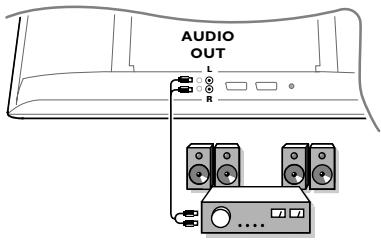
Для подключения hi-fi-aудиосистем используйте соединительный аудиошнур. Соедините разъемы аудиовыхода AUDIO OUT L (левый) и R (правый) телевизора со аудиовходами AUDIO IN L и R усилителя.
Подключите свой компьютер
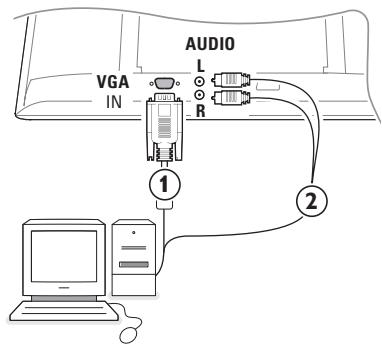
① Присоедините один конец кабеля стандарта VGA ① к видеокарте компьютера, а другой его конец к разъему VGA IN (Вход VGA) на нижней части телевизора. Надежно закрепите разъемы с помощью винтов на вилке.
② При использовании мультимедийного компьютера присоедините разъемы аудиокабеля ② к звуковым выходам мультимедийного компьютера и к входам AUDIO R (правый) and L (левый) на боковой панели телевизора.
Разъем стандарта VGA позволяет использовать телевизор в качестве монитора в следующих видеорежимах:
640 x 480, 60 Hz 800 x 600, 56 Hz 1024 x 768, 60 Hz
640 x 480, 67 Hz 800 x 600, 60 Hz 1024 x 768, 70 Hz
640 x 480, 72 Hz 800 x 600, 72 Hz 1024 x 768, 75 Hz
640 x 480, 75 Hz 800 x 600, 75 Hz
720 x 400, 70 Hz 832 x 624, 75 Hz
Выбор внешнего устройства
Несколько раз нажимайте кнопку → для выбора нужного входа - EXT1, EXT2 (сигналы стандарта S-VHS с входа EXT2) или AV - в соответствии с тем, куда Вы подключили дополнительное устройство.
Примечание: Большинство устройств (декодер, видеомагнитофон) сами обеспечивают необходимое переключение при переходе из режима ожидания.
Как искать и запомнать телевизионные каналы
Через функцию Plug & Play
Удерживайте нажатой около 5 секунд кнопку MENU/OK сверху телевизора для запуска автоустановки Plug & Play. Выберите вашу страну и язык. Настройка начнётся автоматически.
Через меню TV:
① Нажмите кнопку MENU на пульте дистанционного управления.
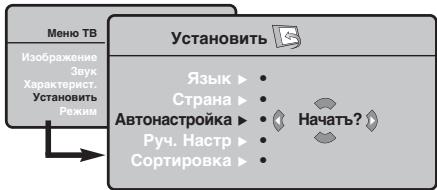
② Перемещая курсор вверх/вниз, выберите пункт Установка
③ Для входа в меню Установка нажмите стрелку вправо.
④ Перемещая курсор влево/вправо, выберите нужный язык.
⑤ Нажмите стрелку вниз для выбора меню Страна.
6 Перемещая курсор влево/вправо, выберите свою страну. Примечание: Если нужной страны нет в списке, выберите пункт «.....»
flowchart
graph TD
    A["Меню ТВ"] --> B["Изображение Звук Характерист. Установить Режим"]
    B --> C["Установить"]
    C --> D["Язык ▶ •"]
    C --> E["Страна ▶ •"]
    C --> F["Автонастройка ▶ •"]
    C --> G["Руч. Настр ▶ •"]
    C --> H["Сортировка ▶ •"]
    C --> I["Начать?"]
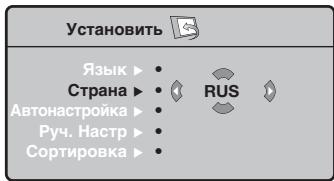
text_image
Установить Язык ▶ • Страна ▶ • Автонастройка ▶ • Руч. Настр ▶ • Сортировка ▶ • RUS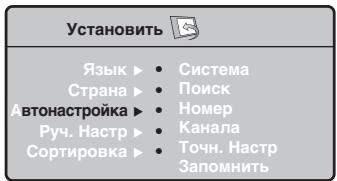
text_image
Установить Язык ▶ • Система Страна ▶ • Поиск АВТОНАСТРОЙКА ▶ • Номер Руч. Настр ▶ • Канала Сортировка ▶ • Точн. Настр ЗапомнитьАвтонастройка
① Выберите пункт Автонастройка в меню Установка.
Появится сообщение пункта меню Автонастройка Запуск.
② Нажмите стрелку вправо.
③ На экране будет отображаться ход процесса автопрограммирования.
Если передающая станция или кабельная сеть передают сигнал автоматической сортировки, каналы будут пронумерованы правильно. На этом настройка завершается. В противном случае вы должны использовать меню Сортировка для исправления нумерации каналов.
В ряде случаев кабельные компании или телеканалы передают меню выбора программ.
Вид и набор пунктов такого меню определяются кабельной компанией или телеканалом.
Перестановка телевизионных каналов
① Выберите пункт Сортировка в меню Установка и нажмите стрелку вправо.
② Перемещая курсор вверх/вниз, выберите канал, который Вы хотите переставить, и нажмите стрелку вправо.
③ Выберите новый номер канала и подтвердите выбор, нажав стрелку влево.
④ Повторите шаги ② и ③ для каждого телеканала, который Вы хотите перенумеровать.
⑤ Для выхода из меню снова нажмите кнопку MENU.
Ручная установка
Настройка и сохранение всех телеканалов
осуществляется последовательно: канал за каналом. Для этого необходимо пройти все пункты инструкции по ручной установке для каждого канала в отдельности.
В меню Установка выберите пункт Руч. Настр. и нажмите стрелку вправо для входа в этот пункт меню.
② Выбор системы телевещания:
Выберите страну или часть света, в которой будет приниматься телевизионный сигнал.
Если Вы подсоединены к кабельной системе, выберите свою страну.
Примечание: Для автоматического определения выберите «Европа» (кроме приема из Франции).
③ Настройка на телеканал:
Нажмите стрелку вниз для выбора пункта Поиск, затем для активации процедуры поиска нажмите стрелку вправо.
Непосредственный выбор телеканала:
Если Вы знаете частоту, на которой трансируется телеканал, введите ее значение с помощью цифровых кнопок 0-9. За списком частот обратитесь в компанию, осуществляю-щую телевещание, либо загляните в Таблицу частот, приведенную на внутренней части задней обложки данного руководства.
4 Нажать на нижнюю стрелку курсора и ввести номер канала цифровыми кнопками.
⑤ Точная настройка:
Если качество приема плохое, выбрав этот пункт меню, можно его улучшить, настраивая частоту курсором влево/вправо.
⑥ Для сохранения информации о телеканале выберите пункт Запомнить и нажмите кнопку вправо. Повторите шаги ③ - ⑤ для запоминания других каналов.
⑦ Для выхода из меню нажмите кнопку MENU на пульте дистанционного управления.
Использование в режиме монитора
Этот телевизор можно использовать в качестве компьютерного монитора. Для этого необходимо выполнить подсоединение к компьютеру и отрегулировать разрешение (см. стр. 6).
ПРИМЕЧАНИЕ:
При использовании телевизора в качестве монитора для ПК может наблюдаться лёгкая диагональная интерференция строк при работе в условиях электромагнитных полей, что не влияет на общую работоспособность устройства.
Для лучшей работоспособности рекомендуется использовать хороший VGA кабель с качественным фильтром от видеопомех.
Выбор режима работы с компьютером
Нажмите кнопку PC на пульте дистанционного управления, чтобы перевести телевизор в режим работы с компьютером. Нажмите кнопку TV, чтобы снова перевести его в режим телевизора. При отсутствии сигнала от компьютера в течение 5 секунд телевизор автоматически перейдет в режим ожидания.
Использование меню режима работы с ПК
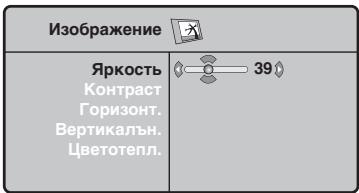
text_image
Изображение Яркость Контраст Горизонт. Вертикальы. Цветотепл.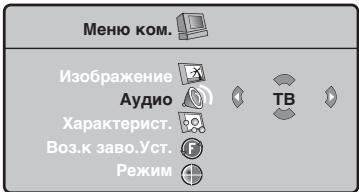
text_image
Меню ком. Изображение Аудио Характерист. Воз.к заво.Уст. Режим ТВ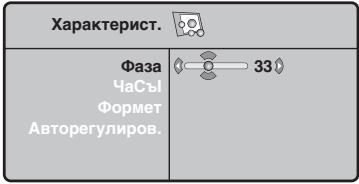
text_image
Характерист. Фаза Часы Формет Авторегулиров.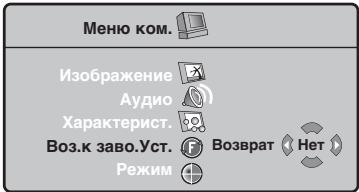
text_image
Меню ком. Изображение Аудио Характерист. Воз.к заво.Уст. Режим Возврат Нет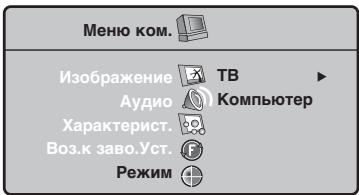
text_image
Меню ком. Изображение ТВ Аудио Компьютер Характерист. Воз.к заво.Уст. РежимНажмите кнопку MENU, чтобы получить доступ к настройкам, относящимся к режиму работы с ПК. Для настройки используйте курсор (установки автоматически заносятся в память).
Изображение
- Яркость/Контраст: регулировка яркости и контрастности.
- Горизонт./Вертикальн.: регулировка положения изображения по горизонтали и вертикали.
- Цветотепл.: регулировка оттенков цвета (холодн., норм. или теплая).
Аудио
Выбор звука, воспроизводимого телевизором (в режиме PC или TV).
Характерист.
- Фаза/Синхронизация: возможность устранения интерференции по горизонтали (Фаза) и вертикали (Синхр.).
- Формат: выбор режима заполнения экрана (Полноэкр.) или исходного формата экрана в разрешении, передаваемом компьютером.
- Авторегулиров.: автоматическая регулировка положения экрана и настроек.
По умолчанию
Возврат к заводским настройкам (настройки по умолчанию).
Режим
Возврат в режим телевизора.
Телетекст
Телетекст представляет собой систему распространения информации, передаваемой по некоторым каналам, которую можно читать как газету. В этой системе предусмотрена также функция субтитров для людей, имеющих дефекты слуха или не знающих языка, на котором ведется передача (кабельные сети, каналы системы спутникового телевещания и т.д.).
text_image
VCR DVD TV SAT AMP SELECT TV PC OK SURR MENU + - 1 2 3 4 5 6 7 8 9 0 P+P SMART SMART PHILIPS| Нажмите:❶вкл./смеш./выкл телетекста | Для получения:Эта функция предназначена для последовательного вызова телетекста, входа в режим наложения телетекста на изображение и выхода из режима телетекста. В оглавлении, которое выводится на экран, перечислены все доступные для зрителя рубрики. Каждая рубрика обозначена 3-значным номером страницыЕсли выбранный канал не передает телетекст, на экране появится число 100 и экран останется пустым (в этом случае выйдите из режима телетекста или смените канал). | |
| 0/9 Выбор страницы -Р+ | телетекста | Введите требуемый номер страницы с помощью кнопок 0 - 9 или -Р+. Например: для. страницы 120 наберите 1 2 0 : номер появится в левом верхнем углу экрана, счетчик страниц начнет поиск, и страница отобразится на экране. Для вызова другой страницы повторите операцию.Если счетчик страниц продолжает выполнять поиск, это означает, что выбранная страница не передается. Выберите другой номер страницы. |
| ОООО | Прямой доступ к рубрикам | В нижней части экрана отображаются окрашенные зоны. Доступ к соответствующим рубрикам или страницам осуществляется при помощи 4 цветных кнопок. Окрашенные зоны мигают, пока рубрика или страница не будет выведена на экран. |
| ❶ | Оглавление | Позволяет вернуться в оглавление (обычно это стр. 100). |
| курсор Увеличение вверх/вниз страницы | Служит для вывода на экран увеличенной верхней или нижней части изображения, а затем возврата к нормальному изображению. | |
| ❷ | Остановка прокручивания подстраниц | Некоторые страницы имеют свои подстраницы, которые начинают автоматически сменять друг друга. Эта кнопка позволяет остановить или возобновить прокручивание подстраниц. При этом в верхней левой части появится индикацив❸. |
| ❹ | Двойная страница телетекста | Для активации/дезактивации представления телетекста на двойной странице. Активная страница представлена слева, а следующая - справа. Нажмите на клавишу❹s, если хотите зафиксировать какую-либо страницу (например, оглавление). Правая страница становится активной. Для возврата в нормальный режим нажмите на❺. |
| MENU Предпочт. страницы | Для первых 40 каналов имеется возможность ввести в память 4 Ваших любимых страницы, к которым можно будет затем обращаться непосредственно с помощью цветных клавиш (красной, зеленой, желтой, синей) пульта ДУ.❶Нажать на кнопкуMENUдля перехода в режим предпочитаемых страниц.❷Вывести на экран страницу телетекста, которуюВы желаете ввести в память.❼Нажать на соответств-вующую цветную клавишу течение 5 секунд. Страница введена в память.❹Повторить этапы❺и❻для остальных цветных клавиш.❾С этого момента, как толькоВы обратитесь к телетексту, Ваши любимые страницы появятся в окрашенных зонах в нижней части экрана. Для того, чтобы найти другие рубрики, нажмите наMENU. Для того, чтобы стереть всю сохраненную информацию, нажмите на кнопку❺иудерживайте ее в течение 5 секунд. | |
Советы
| Плохое изображение | Правильно ли Вы выбрали систему телевещания в меню ручной установки?Не находится ли монитор или антенна слишком близко к динамикам, незаземленному аудиооборудованию, неоновым светильникам и другим устройствам?Горы и высокие здания могут вызывать помехи в виде раздвоения изображения или теней на экране. Иногда качество картинки удается улучшить путем изменения направленности антенны.Невозможно разобрать изображение или телетекст? Проверьте, правильную ли частоту Вы ввели (см. «Ручная установка», стр. 7). |
| Нет изображения | Правильно ли подключены кабели и шнуры, входящие в комплект поставки? (Антенный кабель к телевизионному приемному блоку, еще один к видеомагнитофону, кабели VGA к дисплею, шнуры питания.)Включен ли Ваш компьютер?Если перед Вами черный экран и индикатор на передней панели ТВ светится зеленым, это означает, что данный режим не поддерживается. Переключите источник VGA в правильный режим работы.В случае слабого или плохого сигнала проконсультируйтесь с представителем телекомпании. |
| Искажение цифрового изображения | Низкое качество подготовки цифровых материалов может быть причиной искажения цифровых изображений. В этом случае выберите значение Soft (программное размытие) с помощью смарт-клавиши ☐ на пульте дистанционного управления. |
| Нет звука | Нет звука по всем каналам? Проверьте, не установлена ли громкость на минимум.Звук прерывается при нажатии кнопки выключения звука ☑? |
| Вы не смогли разрешить проблему с изображением или звуком? | Выключите и снова включите телевизор. Никогда не пытайтесь самостоятельно отремонтировать неисправный телевизор. Свяжитесь с Вашим продавцом либо вызовите телевизионного мастера. |
| Меню | Возможно, Вы неверно выбрали меню. Нажмите ту же кнопку повторно для выхода из меню. |
| Пульт дистанционного управления | Если Ваш телевизор перестал реагировать на сигналы от пульта дистанционного управления, возможно, закончился заряд батарей либо установлен неверный режим (телевизора или других устройств, см. стр. 4).Для управления телевизором Вы можете использовать кнопку MENU/OK и кнопки -/+ , расположенные на верхней панели телевизора. |
| Режим ожидания | Телевизор потребляет электроэнергию и в режиме ожидания. Расход электроэнергии вносит определенный вклад в загрязнение воздуха и воды. Расход энергии: <3 Вт. |