32PF4320 - Televisie PHILIPS - Gratis gebruiksaanwijzing en handleiding
Vind de handleiding van het apparaat gratis 32PF4320 PHILIPS in PDF-formaat.



Gebruikersvragen over 32PF4320 PHILIPS
0 vraag over dit apparaat. Beantwoord die u kent of stel uw eigen vraag.
Stel een nieuwe vraag over dit apparaat
Download de handleiding voor uw Televisie in PDF-formaat gratis! Vind uw handleiding 32PF4320 - PHILIPS en neem uw elektronisch apparaat weer in handen. Op deze pagina staan alle documenten die nodig zijn voor het gebruik van uw apparaat. 32PF4320 van het merk PHILIPS.
GEBRUIKSAANWIJZING 32PF4320 PHILIPS
Indien deze handleiding geen antwoord geeft op uw vraag of indien 'Tips' uw TV-probleem niet oplost, kunt u de Lokale Philips Klantendienst of Servicecentrum bellen. Zie het bijgevoegde World-wide guarantee boekje. Gelieve het Model en Product nummer dat u kan vinden op de achterzijde van uw televisietoestel of op de verpakking, klaar te houden vooraleer de Philips helplijn te bellen.
Model:
Product No:
Onderhoud van het scherm
Reinig of raak het scherm niet aan met een hard voorwerp want dit kan het scherm onherroepelijk beschadigen of aantasten. En reinig het scherm aub niet met chemisch behandelde stofdoeken. Raak de oppervlakte niet aan met blote handen of vettige doeken (sommige cosmeticas zijn schadelijk voor het scherm). Trek de stekker uit het stopcontact vooraleer het scherm te reinigen. Wanneer het scherm vuil wordt, reinig voorzichtig met absorberende katoen of ander zacht materiaal zoals een zeemdoek. Gebruik geen acetone, tolueen en alcohol omdat zij chemische schade veroorzaken. Gebruik geen vloeibare reinigingsmiddels of spuitbussen. Verwijder speeksel of waterdruppels zo vlug mogelijk. Hun langdurig contact met het scherm kan vervorming of kleurvermindering veroorzaken.
Voorbereiding
① Instructies voor wandmontage/stand
Naargelang het type TV dat u hebt gekocht,
wordt een muursteun en/of stand mee-
geleverd. Instructies voor de montage van de
stand en/of muursteun vindt u in de
afzonderlijk meegeleverde folder. Zorg ervoor
dat de muursteun voldoende stevig verankerd
is, zodat hij aan de veiligheidsnormen voldoet.
② Zorg ervoor dat de lucht kan circuleren door de ventilatiegleuven.
Om gevaarlijke situaties te vermijden is het aan te raden geen naakte vlammen, bv. brandende kaarsen, op het toestel of in de buurt van het toestel te plaatsen. Vermijd warmte en rechtstreeks zonlicht en stel het televisietoestel niet bloot aan regen of water. Het apparaat mag niet aan druipen of spatten blootgesteld worden en er mogen geen met water gevulde voorwerpen, zoals vazen, op het apparaat geplaatst worden.
③ Sluit de antenne goed aan op de antenne-ingang T onderaan op uw TV.
④ Stop het meegeleverde netsnoer in de stekker onderaan op uw TV en in de wandcontactdoos met een netspanning van 198-264V. Voorkom
beschadiging van de stroomkabel, die brand of een elektrische schok zou kunnen veroorzaken, door de TV niet op de kabel te plaatsen.
⑤ Afstandsbediening: Plaats de 2 meegeleverde batterijen (type R6-1,5V) in het batterijvak.
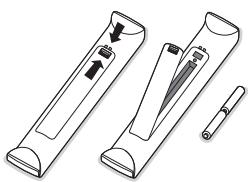
De bijgeleverde batterijen bevatten niet de zware metalen kwik en cadmium. Informeer a.u.b. naar de plaatselijke voorschriften voor het afvoeren van lege batterijen.
6 TV inschakelen: Druk op de schakelaar ⏻ aan de rechterzijde van de TV. Een lampje vooraan op het televisietoestel en het scherm licht op. Als de TV in de standby stand staat (rood lampje), druk dan op de -P+ toetsen of op de ⏻ toets op de afstandsbediening.

Aanwijzing voor hergebruik
Uw TV toestel bevat materialen die opnieuw gebruikt of gerecycleerd kunnen worden. Om de hoeveelheid afval in het milieu te beperken, halen gespecialiseerde ondernemingen gebruikte toestellen op om ze uit elkaar te halen en materiaal dat geschikt is voor hergebruik te verzamelen (neem contact op met uw verkoper).
Gebruik van de menu's
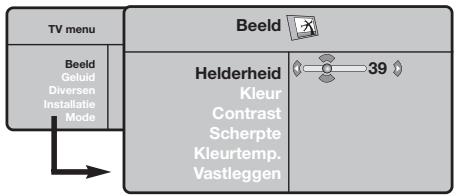
Druk op de MENU toets op de afstandsbediening om het hoofdmenu op te roepen. U kunt op elk ogenblik het menu verlaten door opnieuw op de MENU toets te drukken.
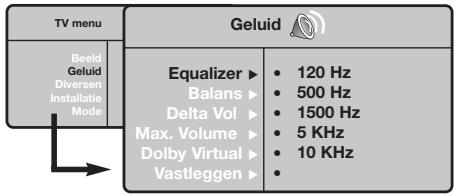
② Gebruik de cursor op/neer om de menu's Beeld, Geluid, Diversen, Installatie of Mode te selecteren.
TV menu
flowchart
graph TD
    A["TV menu"] --> B["Beeld"]
    A --> C["Helderheid"]
    C --> D["39"]
    style A fill:#f9f,stroke:#333
    style B fill:#ccf,stroke:#333
    style C fill:#cfc,stroke:#333
    style D fill:#fcc,stroke:#333
text_image
TV menu Geluid Beadg Geluid Diversen Installatie Mode Equalizer ▶ 120 Hz Balans ▶ 500 Hz Delta Vol ▶ 1500 Hz Max. Volume ▶ 5 KHz Dolby Virtual ▶ 10 KHz Vastleggen ▶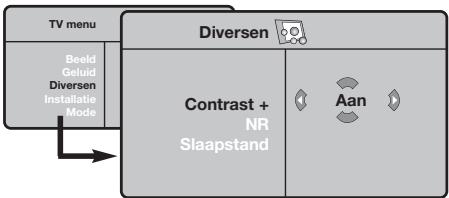
flowchart
graph TD
    A["TV menu"] --> B["Beeld Celuid Diversen Installation Mode"]
    B --> C["Diversen"]
    C --> D["Contrast + NR Slaapstand"]
    D --> E["Aan"]
Installatiemenu: zie p. 7
③ Gebruik de cursor links/rechts om de menu-instelling te selecteren.
4 Gebruik de cursor opnieuw op/neer om de instelling die u wenst te selecteren of aan te passen te selecteren.
Opmerking: Instellingen die tijdelijk niet beschikbaar of niet relevant zijn worden weergegeven in een lichtgrijze kleur en kunnen niet worden geselecteerd.
Beeldmenu:
- Helderheid: om de helderheid van het beeld in te stellen
- Kleur: om de kleurintensiteit in te stellen.
- Contrast: om het verschil tussen de lichte en de donkere kleuren in te stellen.
- Scherpte: om de scherpte van het beeld in te stellen.
- Kleurtemp.: stelt de kleurweergave in: Koel (blauwer), Normaal (uitgebalanceerd) of Warm (roder).
- Vastleggen: om de instellingen van het beeld in het geheugen vast te leggen (evenals de instellingen Contrast+ en NR in het menu Diversen).
Geluidsmenu:
- Equalizer: om de frequenties in te stellen (van lage tonen: 120 Hz tot hoge tonen: 10 kHz).
- Balans: om het geluid evenwichtig over de linker en rechter luidsprekers te verdelen.
- Delta Vol.: stelt u in staat om de volume-verschillen die tussen de verschillende programma's of de EXT-aansluitingen kunnen bestaan, te compenseren. Deze instelling is beschikbaar voor de programma's 0 tot 40 en de EXT-aansluitingen.
- Max.Volume : controleert automatisch het volumeniveau om te grote niveauverschillen te vermijden, vooral wanneer u van programma verandert of tijdens reclame-onderbrekingen.
- Virtual Dolby: simuleert het surround-effect met 2 luidsprekers die gebruik maken van Dolby Pro Logic*, zodat de luisteraar de indruk heeft dat hij omringd is door extra luidsprekers.
- Vastleggen: om de geluidsinstellingen in het geheugen vast te leggen.
Diversen menu:
- Contrast+: automatische instelling van het beeldcontrast die het donkerste deel van het beeld permanent zwart maakt.
- NR (Ruisonderdrukking): vermindert de beeldruis (sneeuw) bij een slechte ontvangst. Opgelet: voor het vastleggen van de instellingen Contrast+ en NR moet de optie Vastleggen van het menu Beeld worden gebruikt.
- Slaapstand: voor het instellen van de tijdsduur waarna automatisch naar de wachtstand wordt overgeschakeld.
Gebruik van de afstandsbediening
Opmerking: bij de meeste toetsen is één druk op de toets voldoende om de functie te activeren. Een tweede druk op de toets zal de functie inactiveren.
Opmerking : in VGA mode kunnen slechts enkele toetsen worden gebruikt.
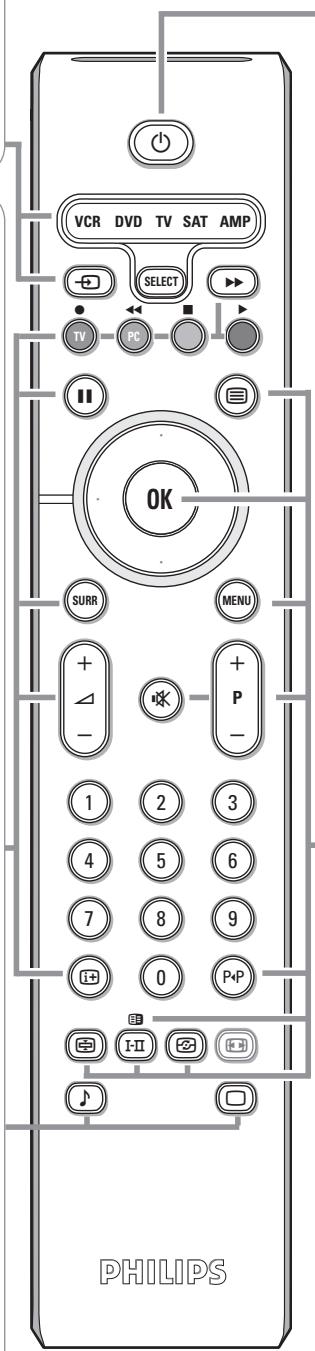
VCR DVD TV SAT AMP
Zie 'Audio- en Video apparatuur toetsen', p. 10.
→ Randapparatuur kiezen
Zie p. 6.
▶▶ ● ◀◀ □▶ II
Audio- en Video apparatuur toetsen.
TV / PC
Druk op een van deze toetsen om de tv in de modus TV of PC te zetten. in het Geluidsmenu, Virtual Dolby.
SURR Surround geluid
Om het bijzondere stereo-effect te activeren of te deactiveren. Bij stereo geeft dit de indruk dat de luidsprekers verder uit elkaar staan. Bij de versies die uitgerust zijn met de Virtual Dolby Surround, hoort u op de achtergrond de geluidseffecten van de Dolby Surround Pro Logic*. Bij mono wordt een ruimtelijk stereo-effect nagebootst.
Opmerking: U kunt dezelfde selectie maken in het Geluidsmenu, Virtual Dolby.
Δ Om de geluidssterkte te regelen.
i+ Scherminfo
Om het programmanummer, de tijd, de geluidsmode en de resterende tijd op de timer op te roepen/te verwijderen. Houd deze toets gedurende 5 seconden ingedrukt om het programmanummer permanent op het scherm te doen verschijnen.
Smart toetsen
Om voorgeprogrammeerde beeld- en geluidsinstellingen te kiezen. Persoonlijk verwijst naar de persoonlijke beeld- en geluidsinstellingen die u in het Beeld en Geluid menu gekozen heeft.
text_image
VCR DVD TV SAT AMP SELECT TV PC OK Surr MENU + - +P - 1 2 3 4 5 6 7 8 9 0 PnP I-IIStandby
Druk op deze toets om de TV in of uit te schakelen.
Teletekst Aan/Mix/Uit, zie p. 9.
Kleurtoetsen, zie Teletekst.
OK Druk op deze toets om de programmalijst te doen verschijnen.
MENU Hoofdmenu aan/uit
Om het geluid te onderbreken, of om het geluid terug te krijgen.
P TV-zenders kiezen
Om een programma lager of hoger te kiezen. Nummer en geluidsmode verschijnen voor een paar seconden in beeld. Voor sommige programma's verschijnt de titel van het programma onderaan het scherm.
0/9 Cijfertoetsen
Om een TV-zender te kiezen. Geef voor een programma-nummer met twee cijfers het tweede cijfer in voor het streepje verdwijnt. Indien u onmiddellijk naar een gekozen TV-zender met één cijfer wilt overschakelen, moet u de cijfertoets iets langer ingedrukt houden.
P◀ P Vorige TV-zender
Druk om de vorige geselecteerde zender te kiezen.
Teletekst toetsen. Zie p. 9.
I-II Geluidsmodus
Om van Stereo en Nicam Stereo naar Mono te schakelen of te kiezen tussen Taal I of Taal II. Bij Mono geluidsmode wordt de aanduiding in het rood weergegeven
Active control
aan/uit/aan met sensor Optimaliseert de kwaliteit van het beeld in functie van het ontvangstniveau.
16:9 Formaten
De beelden die u ontvangt kunnen in het 16:9 (breedbeeld) of 4:3 (traditioneel beeld) formaat worden uitgezonden. Soms hebben 4:3 beelden een zwarte balk boven en onder in het beeld (letterbox uitzendingen). Met de 16:9 functie kunt u de zwarte balken laten verdwijnen en de (letterbox) uitzending beeldvullend weergeven.
Druk op de toets Ⓗ (of <>) om een ander beeldformaat te kiezen :
Het televisietoestel is voorzien van een automatische beeldformaat-selectie. Hierdoor wordt het door sommige zenders specifiek uitgezonden signaal gedecodeerd en automatisch het juiste beeldformaat geselecteerd.
4:3
Het beeld wordt in het 4:3 formaat weergegeven, met brede zwarte stroken links en rechts van het beeld.
Zoom 14:9
Het beeld wordt naar het 14:9 formaat vergroot, met dunne zwarte stroken links en rechts van het beeld.
Zoom 16:9
Het beeld wordt naar het 16:9 formaat vergroot. Dit formaat is geschikt voor letterboxuitzendingen (met zwarte balken boven en onder in het beeld).
Ondertitel Zoom
In dit formaat worden 4:3 beelden horizontaal en verticaal vergroot zodat het beeldvullend wordt weergegeven.
Superzoom
Met dit formaat worden 4:3 beelden beeldvullend weergegeven door het 4:3 beeld horizontaal te vergroten. Eventuele ondertitels blijven zichtbaar.
Breedbeeld
Met deze modus stelt u de goede verhoudingen in van beelden die in 16:9 worden verzonden.
Pas op: in dit formaat worden 4:3 beelden vervormd weergegeven.
Audio- en video apparatuur toetsen
text_image
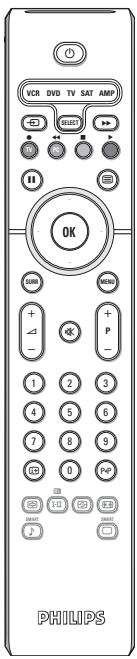
VCR DVD TV SAT AMP OK PHILIPSDruk op de toets Select om de gewenste modus te selecteren:
VCR, DVD, SAT, AMP of CD. Het controlelampje van de afstandsbediening licht op om aan te tonen welke modus werd geselecteerd. Dit gebeurt automatisch wanneer er 60 seconden lang niets gebeurt (terug naar TV-modus).
Afhankelijk van de uitrusting kunnen de volgende toetsen worden gebruikt:
om naar standby te schakelen
II voor pauze (VCR, DVD, CD) RDS nieuws/TA (AMP); om nummers in een andere volgorde te spelen (CD/R)
● voor opname
voor terugspoelen (VCR, CD); lagere frequentie zoeken (DVD, AMP)
stop
voor weergave
▶▶ voor vooruitspoelen (VCR, CD); hogere frequentie zoeken (DVD, AMP)
RDS display (AMP); om de taal van de ondertiteling te kiezen (DVD);
i+ scherminfo
MENU om het menu aan of uit te schakelen
- P + voor keuze van hoofdstuk, zender of nummer
0 tot 9 invoer van cijfers
P◀P bandinhoud (VCR), kies een DVD hoofdstuk, kies een frequentie (AMP)
cursor op/neer om de volgende of de vorige disk te kiezen (CD)
cursor links/rechts om het vorige of het volgende nummer te kiezen (CD) om hoger/lager te zoeken (AMP)
Toetsen van het TV toestel
text_image
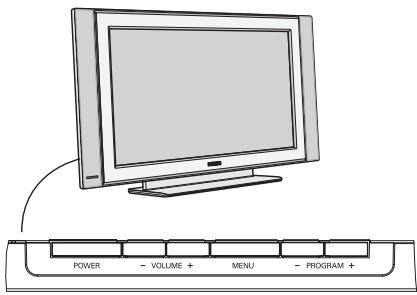
POWER - VOLUME + MENU - PROGRAM +Wanneer uw afstandsbediening zoek is of wanneer die niet meer werkt, dan kunt u nog steeds de toetsen kant aan op uw TV-toestel gebruiken.
Druk op de
- VOLUME – of + toets om het volume aan te passen
- -PROGRAM+ toetsen om de TV-zenders of de externe bronnen te selecteren.
De MENU toets kan worden gebruikt om het hoofdmenu op te roepen zonder de afstandsbediening te moeten gebruiken.
Gebruik de
- VOLUME + toets en de PROGRAM- en PROGRAM+ toetsen om menu-instellingen te selecteren in de aangeduide richting;
- MENU toets om het menu te verwijderen.
Camera, videospelletjes, Hoofdtelefoon
flowchart
graph TD
    A["S-VHS, Hi-8"] --> B["Video"]
    C["VHS, 8 mm"] --> D["Video"]
    B --> E["Monitor"]
    D --> E
    style A fill:#f9f,stroke:#333
    style C fill:#f9f,stroke:#333
    style E fill:#ccf,stroke:#333
Camera, videospelletjes
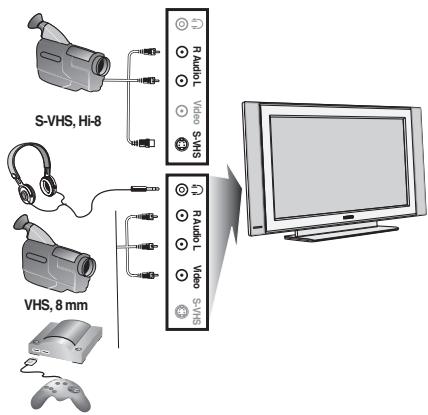
De AV en S-VIDEO-aansluitingen bevinden zich aan de rechterkant van het televisietoestel, of onderaan bij grote schermen. Maak de aansluitingen zoals hiernaast aangeduid. Met de toets 📋, kies AV.
Bij een monotoestel sluit u het geluidssignaal aan op de ingang AUDIO L. Het geluid komt automatisch uit de linker- en rechterluidsprekers van het televiesietoestel.
Hoofdtelefoon
Met de toetsen - ∆+ kunt u het volume regelen.
De impedantie van de hoofdtelefoon moet tussen 32 en 600 ohm liggen.
Aansluitingen achteraan
Recorder (VCR-DVD+RW)
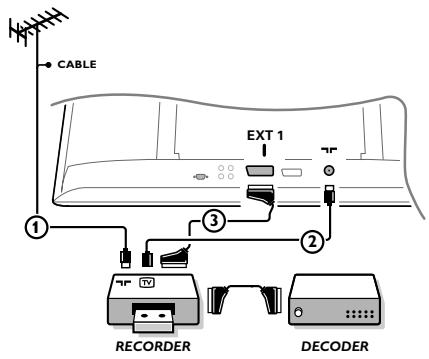
Opmerking : plaats uw videorecorder niet te dicht bij het scherm, aangezien sommige videorecorders gevoelig zijn voor signalen van het beeld. Bewaar een minimale afstand van 0,5 m met het scherm.
text_image
CABLE EXT 1 ① ② ③ RECORDER DECODERSluit de antennekabels ①, ② en, om een betere beeldkwaliteit te verkrijgen, een eurokabel ③ aan zoals op de tekening. Indien uw recorder geen euroconnector heeft, kunt u hem alleen via de antennekabel aansluiten. Hiervoor moet u het testsignaal van uw recorder afstemmen en er het programma-nummer 0 aan toekennen, of het testsignaal opslaan onder een programmanummer tussen 90 en 99, zie Handmatige installatie, p. 7. Zie ook de handleiding van uw recorder.
Decoder en recorder
Sluit een eurokabel ④ aan op de euroconnector van uw decoder en op de speciale euroconnector van uw recorder. Zie ook de handleiding van uw recorder. U kunt uw decoder ook rechtstreeks met een eurokabel op EXT1 of EXT2 op uw TV aansluiten.
Andere apparaten (satellietontvanger, decoder, DVD, spelletjes, enz)
text_image
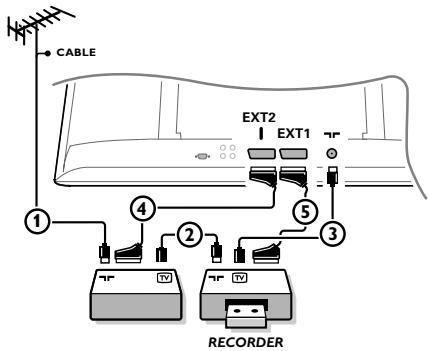
CABLE EXT2 EXT1 ① ④ ② ⑤ ③ RECORDERSluit de antennekabels ①, ② en ③ aan zoals op de tekening hiernaast (enkel als uw randapparaat een in/uitgang voor TV-antenne heeft.) Sluit uw randapparaat door middel van een eurokabel ④ of ⑤ op een van de euroconnectors EXT1 of 2 aan om een betere beeldkwaliteit te verkrijgen.
Sluit de randapparatuur die RGB-signalen voortbrengt (digitale decoder, spelletjes, enz.) aan op EXT1, sluit de randapparatuur die S-VHS-signalen voortbrengt (S-VHS en Hi-8 videorecorders, bepaalde DVD-drives) aan op EXT2 en sluit alle andere randapparatuur aan op EXT1 of EXT2.
Versterker
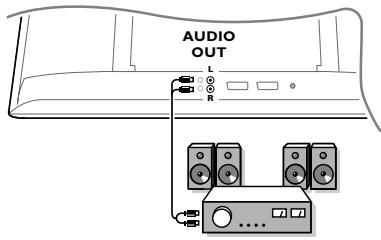
Om een hi-fi systeem aan te sluiten, dient u een audio-kabel te gebruiken en de L en R uitgangen van het TV toestel aan te sluiten op de ingangen AUDIO IN L en R van de versterker van uw hi-fi.
Uw computer aansluiten
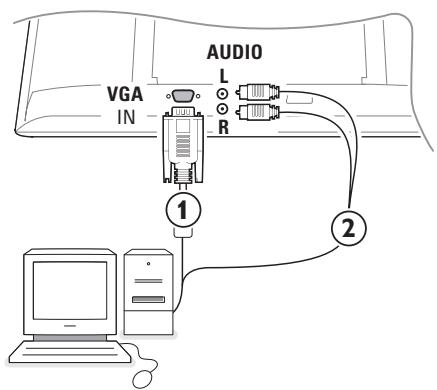
① Verbind een uiteinde van een VGA kabel ① met de videokaart van de computer en verbind het andere uiteinde met de VGA IN connector aan de onderzijde van de TV. Sluit de connectoren stevig aan door middel van de schroeven op de stekker.
② Indien u over een multimedia-computer beschikt, verbind dan de audiokabels ② met de audio-uitgangen van uw Multimedia-computer en met de audio-ingangen AUDIO R (rechts) en L (links).
De VGA connector ondersteunt volgende TV en monitor display modes:
| 640 × 480, 60 Hz | 800 × 600, 56 Hz | 1024 × 768, 60 Hz |
| 640 × 480, 67 Hz | 800 × 600, 60 Hz | 1024 × 768, 70 Hz |
| 640 × 480, 72 Hz | 800 × 600, 72 Hz | 1024 × 768, 75 Hz |
| 640 × 480, 75 Hz | 800 × 600, 75 Hz | |
| 720 × 400, 70 Hz | 832 × 624, 75 Hz |
Randapparatuur kiezen
Druk herhaaldelijk op de toets → om EXT1, EXT2 (S-VHS-signalen van de EXT2 connector) of AV te kiezen, afhankelijk van waar u uw apparatuur hebt aangesloten.
Opmerking: de meeste apparaten schakelen zelf om (decoder, recorder).
TV-zenders zoeken en vastleggen
Via Plug & Play
Houd de MENU/OK-toets boven op het TV-toestel 5 seconden ingedrukt om Plug and Play te installeren. Selecteer uw land en uw taal. De instellingen gebeuren automatisch.
Via het TV menu
① Druk op de MENU toets op de afstandsbediening.
② Gebruik de cursor op/neer om Installatie te selecteren.
③ Druk op de cursor rechts om naar het Installatiemenu te gaan.
④ Gebruik de cursor links/rechts om uw taal te selecteren.
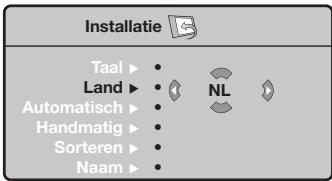
⑤ Druk op de cursor naar beneden om Land te selecteren en gebruik de cursor links/rechts om uw land te selecteren.
Opm.: Selecteer “.....” indien uw land niet voorkomt in de lijst.
flowchart
graph TD
    A["TV menu"] --> B["Installatie"]
    B --> C["Taal ▶ •"]
    B --> D["Land ▶ •"]
    B --> E["Automatisch ▶ • Start?"]
    B --> F["Handmatig ▶ •"]
    B --> G["Sorteren ▶ •"]
    B --> H["Naam ▶ •"]
text_image
Installatie Taal ▶ • Land ▶ • Automatisch ▶ • Handmatig ▶ • Sorteren ▶ • Naam ▶ • NL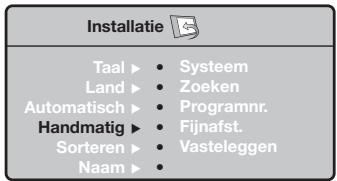
text_image
Installatie Taal ▶ • Systeem Land ▶ • Zoeken Automatisch ▶ • Programnr. Handmatig ▶ • Fijnafst. Sorteren ▶ • Vasteleggen Naam ▶ •Automatische installatie
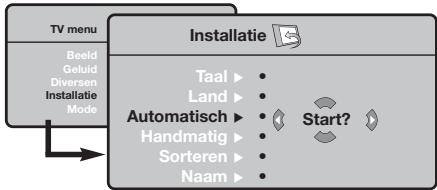
1 Selecteer Automatisch in het Installatiemenu. De optie Start in het menu Automatische Installatie verschijnt.
② Druk op de cursor rechts.
③ De vooruitgang van de automatische programmering verschijnt op het scherm.
Als de kabel of het kabelnetwerk het automatische sorteersignaal uitzendt, dan worden de programma's op de juiste manier genummerd. De installatie wordt dan beëindigd. Indien dit niet het geval is, dient u het menu Sorteren te gebruiken om ze te nummeren.
Het is mogelijk dat de kabelmaatschappij of de TVzender een selectiemenu op het scherm doet verschijnen. De lay-out en de instellingen zijn bepaald door de kabelmaatschappij of de TVzender.
TV-zenders sorteren
① Selecteer Sorteren in het Installatiemenu en druk op de cursor rechts.
② Selecteer de TV-zender die u van plaats wilt veranderen door middel van de cursor op/neer en druk op de cursor rechts.
③ Selecteer het nieuwe nummer en bevestig met de cursor links.
④ Herhaal de stappen ② en ③ voor elke TV-zender die u een nieuw nummer wilt geven.
⑤ Druk herhaaldelijk op de MENU toets om de menu's te verlaten.
Handmatige installatie
TV-zenders zoeken en vastleggen gebeurt zender per zender. U moet alle stappen van het Handmatige installatie menu doorlopen.
① Selecteer Handmatig en druk op de cursor rechts om naar het menu te gaan.
② TV-systeem kiezen:
Selecteer het land of werelddeel waarvan u de TV-zender wilt kiezen. Als u een aansluiting hebt op het kabelnet, selecteer het land of werelddeel waar u zich nu bevindt.
Opmerking : selecteer Europa voor automatisch zoeken (behalve voor Frankrijk).
③ TV-zender zoeken:
Druk op de cursor neer om Zoeken te selecteren en druk op de cursor rechts om het zoeken te starten.
Zelf een TV-zender ingeven
Indien u de frequentie kent, voer hem dan rechtstreeks in met de cijfertoetsen 0 tot 9. Vraag eventueel een frequentielijst bij uw kabelexploitant of handelaar of raadpleeg de frequentietabel op de binnenzijde van de kaft achteraan deze gebruiksaanwijzing.
④ Druk de cursorknop naar beneden en voer het programmanummer in met de cijfertoetsen.
⑤ Fijnafstemming:
Bij slechte ontvangst, kunt u deze eventueel verbeteren door zelf de frequentie aan te passen met de cursor links/rechts.
⑥ Om een TV-zender vast te leggen, selecteert u Vastleggen en druk u op de cursor rechts. Herhaal de stappen ③ tot ⑤ om een andere TV-zender vast te leggen.
⑦ Om het menu te verlaten, druk op de toets MENU op de afstandsbediening.
Gebruik van de modus PC-scherm
Uw tv kan ook worden gebruikt als computerscherm.
U moet eerst de computer aansluiten en de resolutie aanpassen (zie pagina 6).
Opmerking:
Wanneer u de LCD-tv als monitor voor uw computer gebruikt, kunnen er lichte diagonale storingslijnen te zien zijn wanneer de monitor wordt gebruikt in een omgeving met elektromagnetische interferentie, maar dit heeft geen invloed op de prestaties van het product.
Voor betere prestaties wordt een VGA-kabel van goede kwaliteit met een goed ruisfilter aangeraden.
PC-modus kiezen
Druk op de toets PC van de afstandsbediening om de PC-modus te kiezen. Druk op de toets TV om de TV-modus te kiezen. Wanneer de televisie gedurende minstens 5 seconden geen PC-signaal ontvangt, gaat het toestel automatisch in standby.
Gebruiken van de PC-menu's
text_image
Beeld Helderheid Contrast Horizontaal Vertcaal Kleurtemp. 39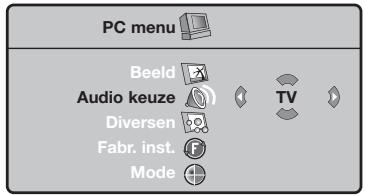
text_image
PC menu Beeld Audio keuze Diversen Fabr. inst. Mode TV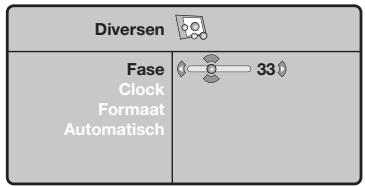
text_image
Diversen Fase Clock Formaat Automatisch 33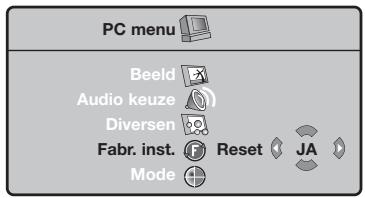
text_image
PC menu Beeld Audio keuze Diversen Fabr. inst. Reset JA Mode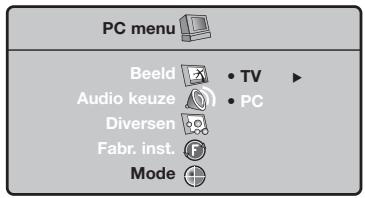
text_image
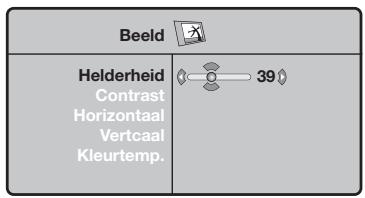
PC menu Beeld Audio keuze Diversen Fabr. inst. Mode • TV • PCDruk op de toets MENU om toegang te krijgen tot de specifieke instellingen in de PC-modus. Gebruik de cursor voor het aanpassen (de instellingen worden automatisch opgeslagen).
Beeld
- Helderheid/Contrast: om de helderheid en het contrast te regelen.
- Horizontaal/Verticaal: voor het horizontaal en verticaal instellen van de beeldpositie.
- Kleurtemp.: voor het instellen van de kleuren (koel, normaal of warm).
Audio keuze
Om te kiezen welk geluid wordt weergegeven op het toestel (PC of TV).
Diversen
- Fase/Clock: voor het verwijderen van horizontale (Fase) en verticale (Clock) stoorlijnen.
- Formaat: om te schakelen tussen vergrote of standaard weergave van de PC-schermen.
- Automatisch: de positie wordt automatisch ingesteld.
Fabrieksinstelling
Om terug te keren naar de fabrieksinstellingen.
Mode
Om terug te keren naar TV modus.
Teletekst
Teletekst is een informatiesysteem dat door bepaalde tv-kanalen wordt uitgezonden en als een krant kan worden geraadpleegd. Het voorziet ook in ondertiteling voor slechthorenden of voor mensen die weinig vertrouwd zijn met de taal waarin een bepaald programma wordt uitgezonden (kabelnetwerken, satellietkanalen,...)

text_image
VCR DVD TV SAT AMP SELECT TV PC OK SURR MENU + - 1 2 3 4 5 6 7 8 9 0 P+P SMART SMART PHILIPS| Druk: | U krijgt: | |
| TeletekstAan/Mix/Uit | Om teletekst op te roepen, over te gaan op de transparante modus en vervolgens teletekst uit te zetten. De pagina met de hoofdindex geeft een lijst van rubrieken die kunnen worden geraadpleegd. ledere rubriek heeft een pagina-nummer van drie cijfers.Als het gekozen kanaal geen teletekst uitzendt, dan verschijnt de aanduiding 100 en het scherm blijft donker (verlaat in dit geval teletekst en kies een ander kanaal). | |
| 0/9-P+ | Paginakiezen | Vorm het nummer van de gewenste pagina met de toetsen 0 tot 9 of -P+. Bijvoorbeeld: voor pagina 120, voer 1 2 0 in. Het nummer verschijnt in de linkerbovenhoek van het scherm, de paginateller begint te zoeken en vervolgens verschijnt de pagina. Herhaal de procedure om een andere pagina te raadplegen.Als de teller blijft zoeken, betekent dit dat de gekozen pagina niet wordt uitgezonden. Kies in dit geval een ander nummer. |
| OOOO | Directetoegang totde rubrieken | Onderaan de pagina staan gekleurde velden. Met de vier gekleurde toetsen kunnen de ermee overeenkomende rubrieken of pagina’s worden opgeroepen.De gekleurde velden knipperen wanneer de pagina of de rubriek nog niet beschikbaar is. |
| Inhoud | Om terug te keren naar de inhoud (gewoonlijk pagina 100). | |
| cursorop/neer | Een pagina vergroten | Om het bovenste of het onderste deel van de pagina weer te geven en vervolgens naar de normale paginagrootte terug te keren. |
| Weergave van subpagina’s onderbreken | Sommige pagina’s bevatten subpagina’s die elkaar automatisch opvolgen. Met deze toets kunt u de afwisseling van de subpagina’s onderbreken of voortzetten. De aanduiding verschijnt bovenaan links. | |
| Dubbele paginateltelekst | Om het afbeelden van twee pagina’s van teletekst tegelijk te activeren of te desactiveren. De actieve pagina staat links en de volgende pagina staat rechts. Druk op de toets als u een pagina wilt bevriezen (bijvoorbeeld de samenvatting). De actieve pagina wordt de rechterpagina. Om terug te keren naar normale weergave, druk op I-II. | |
| MENUOOOOi+ | Voorkeurpagina’s | Voor de teletekstprogramma’s 0 tot 40 kunt u 4 favoriete pagina’s vastleggen die vervolgens kunnen worden opgeroepen met de gekleurde toetsen (rood, groen, geel, blauw).1 Druk op de toets MENU om naar de modus favoriete pagina’s te gaan.2 Geef de teletekstpagina weer die u wilt vastleggen.3 Druk 5 seconden lang op de gekleurde toets van uw keuze. De pagina wordt vastgelegd.4 Herhaal de stappen 2 en 3 voor de andere gekleurde toetsen.5 Van nu af aan verschijnen uw favoriete pagina’s onderaan het scherm zodra u teletekst oproept. Om de gewone rubrieken terug te vinden, druk op MENU.Houd i+ 5 seconden lang ingedrukt om dit ongedaan te maken. |
Tips
| Slecht beeld | Hebt u het juiste TV-systeem geselecteerd in het menu voor handmatige installatie?Staat uw toestel of huisantenne te dicht bij luidsprekers, niet geaarde audio-apparatuur of neonlichten, e.d?Bergen of hoge gebouwen kunnen dubbel beeld of spookbeelden veroorzaken. Soms kunt u de beeldkwaliteit verbeteren door de richting van de antenne te wijzigen.Is het beeld of teletekst onherkenbaar? Ga eens na of u de juiste frequentie hebt ingegeven. Zie Handmatige installatie, p. 7. |
| Geen beeld | Zijn de meegeleverde kabels goed aangesloten? (de antennekabel op de TV, de andere antennekabel op uw recorder, de VGA kabels op het beeldscherm, de stroomkabel.)Is uw PC ingeschakeld?Indien u een zwart scherm krijgt en het controlelampje vooraan op de TV licht groen op, betekent dat dat de weergavemodus niet ondersteund wordt. Stel uw VGA-bron in op een aangepaste modus.In geval van twijfel, raadpleeg uw handelaar. |
| Digitale beeldvervorming | De slechte kwaliteit van sommige digitale beelden kunnen digitale beeldvervorming veroorzaken. Selecteer in dat geval de instelling Zacht door middel van de Smart beeld-toets op de afstandsbediening. |
| Geen geluid | Geen geluid op geen enkele zender? Controleer of het volume niet op de minimumwaarde staat.Werd het geluid niet onderbroken met de -toets? |
| Geen oplossing voor uw problemen met beeld of geluid? | Schakel eenmaal uw toestel uit en opnieuw in. Probeer nooit zelf een defect toestel te herstellen. Raadpleeg uw handelaar of haal er een TV-technicus bij. |
| Menu | Hebt u een verkeerd menu gekozen ? Druk op de MENU toets om uit het menu te gaan. |
| Afstandsbediening | Indien uw TV-toestel niet meer reageert op de afstandsbediening zijn de batterijen misschien leeg of de verkeerde mode is geselecteerd.U kunt nog steeds de MENU/OK en de -/+ toetsen gebruiken bovenaan de TV. |
| Standby | Uw TV verbruikt energie in de standby mode. Energieverbruik werkt lucht- en watervervuiling in de hand.Verbruik : <3 W. |