
32PF4320 - Fernseher PHILIPS - Kostenlose Bedienungsanleitung
Finden Sie kostenlos die Bedienungsanleitung des Geräts 32PF4320 PHILIPS als PDF.



Benutzerfragen zu 32PF4320 PHILIPS
0 Frage zu diesem Gerät. Beantworten Sie die, die Sie kennen, oder stellen Sie Ihre eigene.
Eine neue Frage zu diesem Gerät stellen
Laden Sie die Anleitung für Ihr Fernseher kostenlos im PDF-Format! Finden Sie Ihr Handbuch 32PF4320 - PHILIPS und nehmen Sie Ihr elektronisches Gerät wieder in die Hand. Auf dieser Seite sind alle Dokumente veröffentlicht, die für die Verwendung Ihres Geräts notwendig sind. 32PF4320 von der Marke PHILIPS.
BEDIENUNGSANLEITUNG 32PF4320 PHILIPS
Falls Sie in der Bedienungsanleitung keine Antworten auf Ihre Fragen finden sollten, oder die genannten 'Nützliche Hinweise' Ihre Probleme nicht lösen, dann können Sie beim örtlichen Philips Info- oder Service Center anrufen. Siehe dazu auch die beiliegende World-Wide Guarantee Broschüre. Bitte halten Sie die Produktbezeichnung und Modellnummer bereit - welche Sie an der Rückwand des Fernsehgerätes oder an der Verpackung finden - bevor Sie bei der Hotline anrufen.
Model:
Product No:
Pflege des Bildschirms
Den Bildschirm nicht mit harten Gegenständen berühren, drücken oder reiben, da dieses zu dauerhafter Beschädigung des Bildschirms führen kann. Nicht mit chemisch behandelten Staubtüchern abreiben. Den Bildschirm nicht mit bloßen Händen oder speckiger Kleidung berühren (einige Schönheitsmittel sind für den Bildschirm schädlich). Bevor der Bildschirm gereinigt wird, den Netzstecker ziehen. Wenn der Bildschirm staubig ist, bitte z.B. mit einem Mikrofasertuch oder einem feuchten Ledertuch vorsichtig abreiben. Kein Aceton, Toluol oder Alkohol verwenden. Keine flüssigen Reinigungsmittel oder Sprays verwenden. Wassertropfen und Speichel so schnell wie möglich abwischen; ihr längerer Kontakt mit dem Bildschirm können Deformierungen und Farbfehler verursachen.
Vorbereitung
① Anweisungen für Wandbefestigung / Tischständer
Abhängig vom Fernsehermodell, das Sie gekauft haben, wird ein Wandbefestigungswinkel und/oder ein Ständer mitgeliefert. Anweisungen für die Montage des mitgelieferten Ständers und/oder Wandbefestigungswinkels finden Sie im mitgelieferten separaten Prospekt. Sorgen Sie dafür, dass der Winkel fest genug in der Wand verankert ist, so dass er den Sicherheitsnormen entspricht.
2 Sorgen Sie dafür, daß die Luft frei durch die Lüftungsspalte zirkulieren kann. Um jede unsichere oder geradezu gefährliche Situation zu vermeiden, keine Flammen ohne Schutz, wie z.B. angezündete Kerzen, dürfen in die unmittelbare Nähe gebracht werden. Vermeiden Sie, daß das Fernsehgerät in der Nähe einer Hitzequelle oder an einem Platz in der prallen Sonne aufgestellt wird, und jeden direkten Kontakt mit Regen oder Wasser. Die Anlage darf keinen tropfenden oder spritzenden Flüssigkeiten ausgesetzt werden und keine mit Wasser gefüllten Gegenstände, wie z.B. Vasen, dürfen auf das Gerät gestellt werden.
3 Stecken Sie den Antennenstecker fest in die Antennenbuchse TF an der Unterseite des Fernsehgerätes.
4 Verbinden Sie das Netzteil mit der Netzteil-Buchse an der Unterseite des Fernsehgerätes und einer Steckdose mit einer Netzspannung von 198-264 Volt. Um eine Beschädigung des Netzkabels zu vermeiden, die einen Brand oder einen elektrischen Schlag verursachen könnte, stellen Sie den Fernseher bitte niemals auf das Netzkabel.
⑤ Fernbedienung: Legen Sie die beiden mitgelieferten Batterien (Typ R6-1,5V) ein.
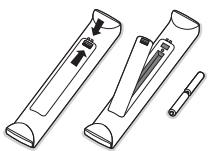
Die mitgelieferten Batterien enthalten nicht die Schwermetalle Quecksilber und Kadmium. Bitte, erkundigen Sie sich, wie leere Batterien, den örtlichen Vorschriften entsprechend, zu entsorgen sind.
6 Fernsehgerät einschalten: Drücken Sie die Netztaste ⏻ auf der rechten Seite des Fernsehgerätes. Eine Anzeige und der Bildschirm leuchten auf. Wenn das Fernsehgerät im Bereitsschaftsstand steht (rotes Licht), die Tasten -P+ oder die ⏻-Taste auf der Fernbedienung drücken.

Hinweis für Recycling
Ihr Fernsehgerät besteht aus Materialien, die wiederverwendet oder für Recycling weiterverarbeitet werden können. Als Beitrag zum Umweltschutz werden die Geräte von Spezialfirmen entsorgt, die sie dann für das Recycling weiterverarbeiten (Weitere Informationen erhalten Sie bei Ihrem Fachhändler).
Benutzung der Menüs
Drücken Sie auf die MENU-Taste auf der Fernbedienung, so daß Sie zum Hauptmenü kommen. Sie können jederzeit das Menü verlassen, indem Sie erneut die MENU-Taste drücken.
② Benutzen Sie die Cursor-Tasten auf/ab, um Bild, Ton, Sonderfunktionen, Einstellung oder Modus auszuwählen.
TV Menü
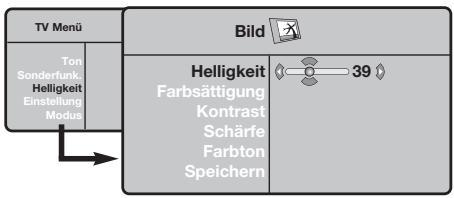
flowchart
graph TD
    A["TV Menü"] --> B["Bild"]
    B --> C["Helligkeit Farbsättigung, Kontrast, Schärfe, Farbton, Speichern"]
    C --> D["39"]
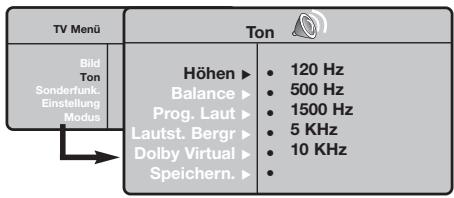
text_image
TV Menü Bild Ton Sonderfunk. Einstellung Modus Ton Höhen ▶ Balance ▶ Prog. Laut ▶ Lautst. Bergr ▶ Dolby Virtual ▶ Speichern. ▶ 120 Hz 500 Hz 1500 Hz 5 KHz 10 KHz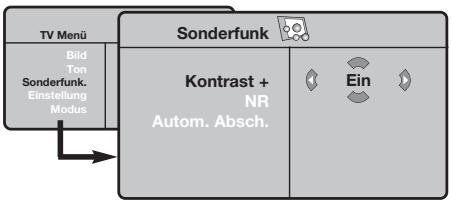
flowchart
graph TD
    A["TV Menu"] --> B["Sonderfunk"]
    B --> C["Kontrast + NR Autom. Absch."]
    C --> D["Ein"]
    style A fill:#f9f,stroke:#333
    style B fill:#ccf,stroke:#333
    style C fill:#cfc,stroke:#333
    style D fill:#fcc,stroke:#333
Einstellungsmenü: siehe S. 7
③ Benutzen Sie die Cursor-Tasten links/rechts, um die Menüwahlmöglichkeit zu wählen.
4 Benutzen Sie wiederum die Cursor-Tasten auf/ab, um die Einstellung, die Sie wählen oder anpassen wollen, zu wählen.
Achtung: Zeitweilig nicht verfügbare oder nicht relevante Funktionen werden in hellgrauer Farbe angezeigt und können nicht ausgewählt werden.
Bildmenü:
- Helligkeit: Einstellen der Helligkeit des Bildes.
- Farbsättigung: Einstellen der Farbintensität.
- Kontrast: Einstellen des Unterschieds zwischen den hellen und den dunklen Tönen.
- Schärfe: Einstellen der Bildschärfe.
- Farbton: Einstellen der Farbwiedergabe des Bildes: Kühl (bläulicher Weißton), Normal (ausgewogener Weißton) oder Warm (rötlicher Weißton).
- Speichern: Speichern der Bildeinstellungen (sowie der Einstellungen für Kontrast+ und NR im Menü Sonderfunk).
Tonmenü:
- Equalizer: Einstellung des Klangcharakters (von den Tiefen (120 Hz) bis zu den Höhen (10 kHz).
• Balance: Ausgleich des Tons auf dem linken und rechten Lautsprecher. - Prog. Laut (Lautstärkeanpassung): Gleicht die Lautstärkeunterschiede zwischen verschiedenen Programmen oder externen Geräten aus. Diese Einstellung kann für die Programme 1 bis 40 und die externen Geräte verwendet werden.
- Lautst. Begr.: Regelt automatisch die Lautstärke, so daß starke Lautstärkeunterschiede bei Programmwechsel oder bei Einblendungen von Werbespots begrenzt werden.
- Virtual Dolby: simuliert den Raumklangeffekt mittels 2 Lautsprecher, die Dolby Pro Logic* benutzen, so dass der Hörer den Eindruck hat, dass er von zusätzlichen Lautsprechern umgeben wird.
- Speichern: Speichern der Toneinstellungen.
Sonderfunktionen Menü:
- Kontrast+: Automatische Einstellung des Bildkontrasts, wobei die dunkelsten Teile des Bildes auf Schwarz festlegt werden.
- NR : Zum Unterdrücken von Bildrauschen (Schnee) bei schlechtem Empfang. Wichtig: Zum Speichern der Einstellungen für Kontrast+ und NR wählen Sie den Menüpunkt Speichern im Menü Bild.
- Autom. Absch.: Zum Festlegen einer Zeitspanne, nach der automatisch in den Bereitschaftsmodus geschaltet wird.
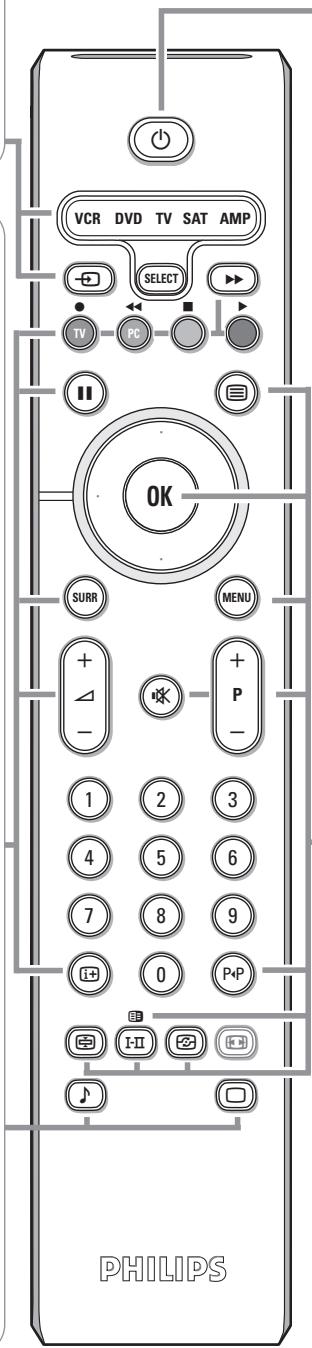
Benutzung der Fernbedienung
Achtung! Für die meisten Tasten gilt, dass die Funktion aktiviert wird, wenn die Taste einmal gedrückt wird. Durch nochmaliges Drücken wird die Funktion deaktiviert.
Bemerkung: Im VGA-Modus können nur einige Tasten benutzt werden.
VCR DVD TV SAT AMP
Siehe 'Audio- und Videogeräte-Tasten', S. 10.
A/V-Geräte wählen
Siehe S. 6.
▶▶ ● ◀◀ □▶ II
Audio- und Videogeräte-Tasten.
TV / PC
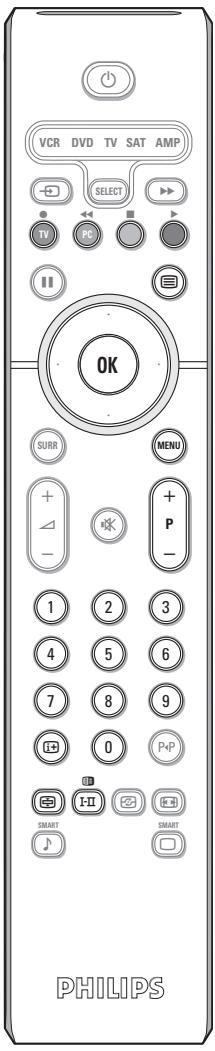
Mit diesen Tasten wechseln Sie zwischen TV-, und PC-Modus.
SURR Surround-Ton
Zum Aktivieren / Deaktivieren des Raumklangeffektes. In Stereo vermittelt der Raumeffekt den Eindruck, daß die Lautsprecher weiter auseinander stehen. Bei Versionen, die mit Virtual Dolby Surround ausgerüstet sind, erhalten Sie die von hinten kommenden Toneffekte des Dolby Surround Pro Logic*. In Mono wird ein Stereo-Raumklangeffekt simuliert. Achtung: Sie können dieselbe Auswahl im Tonmenü, Virtual Dolby vornehmen.
Um die Lautstärke zu regeln.
i+ Bildschirmanzeige
Um die Programmnummer, die Zeit, den Tonmodus und die restliche Zeit auf dem Timer erscheinen zu lassen / zu entfernen. Halten Sie diese Taste etwa 5 Sekunden gedrückt, um die Programmnummer permanent auf dem Bildschirm erscheinen zu lassen.
Smart Tasten
Um vorprogrammierte Bild- und Toneinstellung zu wählen. PP-Werte bezieht sich auf die persönlichen Bild- und Toneinstellungen die Sie selbst im Bild-und Tonmenü gewählt haben.
text_image
VCR DVD TV SAT AMP SELECT TV PC OK Surr MENU + - 1 2 3 4 5 6 7 8 9 0 P+P PHILIPSBereitschaft
Drücken Sie, um das Fernsehgerät ein- oder auszuschalten.
Videotext Ein/Mix/Aus S. 9. Farbtasten, siehe Videotext.
OK Drücken Sie diese Taste um die Programmliste anzuzeigen.
MENU Hauptmenü ein/aus
Unterbricht den Ton oder schaltet ihn wieder ein.
P Fernsehsender wählen
Mit diesen Tasten können die Sender ausgewählt werden. Nach Auswahl des Senders werden für einige Sekunden die Nummer und der Tonmodus angezeigt. Bei Sendern mit Videotext wird am unteren Bildschirmrand der Name des Senders angezeigt.
0/9 Zifferntasten
Um einen Fernsehsender zu wählen. Bei einer zweistelligen Programmnummer die zweite Ziffer eingeben, bevor der Strich verschwindet. Um unmittelbar auf einen gewählten Fernsehsender mit einstelliger Nummer zu schalten, müssen Sie die Zifferntaste ein bisschen länger gedrückt halten.
P◀ P Vorheriger TV Kanal
Drücken Sie um den den letzten ausgewählten TV Kanal auszuwählen.
目 Videotexttasten. Siehe S. 9.
I-II Tonmodus
Ermöglicht die Ausgabe von Stereo- bzw. Nicam Stereo-Sendungen in Mono bzw. für zweisprachige Sendungen die Auswahl zwischen Ton I und Ton II.
Bei Umschaltung auf Mono erscheint die Angabe Mono in rot.
Active control
ein/aus/"Ein " mit Sensor
Stellt die Bildqualität je nach Empfangsniveau optimal ein.
Bildformate 16:9
Die Bilder, die Sie empfangen, können im Bildformat 16:9 (breiter Bildschirm) oder 4:3 (koventioneller Bildschirm) übertragen werden. Die Bilder 4:3 haben manchmal oben und unten einen schwarzen Streifen (Letterboxformat). Mit dieser Funktion können die schwarzen Streifen entfernt und die Darstellung der Bilder auf dem Bildschirm optimiert werden.
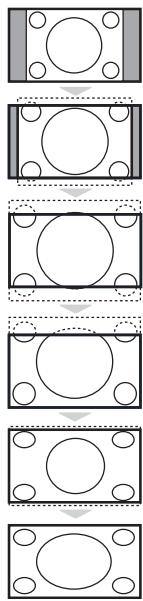
Die Taste 📂 (oder < >) drücken, um die verschiedenen Funktionsarten zu wählen: Der Fernseher ist mit einer automatischen Umschaltung ausgestattet, die das von einigen Programmen gesendete Kenn- Signal dekodiert und das richtige Bildschirmformat wählt.
4:3
Das Bild wird im Format 4:3 wiedergegeben, ein schwarzer Streifen erscheint an jeder Seite des Bildes.
Zoom 14:9
Das Bild ist auf das Format 14:9 vergrößert, ein kleiner schwarzer Streifen bleibt an jeder Seite des Bildes.
Zoom 16:9
Das Bild ist auf das Format 16:9 vergrößert. Diese Funktionsart wird empfohlen, um ein Letterboxbild mit schwarzen Streifen oben und unten im Vollformat zu zeigen.
16:9 Untertitel
Mit dieser Funktionsart können die Bilder 4:3 auf der ganzen Bildschirmfläche gesehen werden, indem die Untertitel sichtbar bleiben.
Super Zoom
Mit dieser Funktionsart können die Bilder im Format 4:3 auf der ganzen Bildschirmfläche gesehen werden, indem beide Seiten des Bildes verbreitert werden.
Breitbild
In diesem Modus bleibt das Seitenverhältnis von Bildern im 16:9-Format erhalten. Achtung: Wenn Sie ein Bild 4:3 ansehen, wird es horizontal verbreitert.
Audio- und Videogeräte-Tasten
text_image
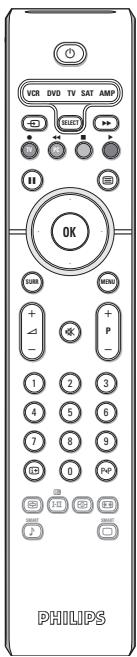
VCR DVD TV SAT AMP OK PHILIPSDrücken Sie die Taste Select, um den gewünschten Modus auszuwählen: VCR, DVD, SAT, AMP oder CD. Die Kontrolllampe der Fernbedienung zeigt den ausgewählten Modus an. Die Kontrolllampe erlischt automatisch nach 60 Sekunden ohne Aktion (Rückkehr zum TV-Modus).
um in den Bereitschaftsstand zu schalten
II Pause (VCR, DVD, CD)
RDS-Nachrichten/TA (AMP);
um die Nummern in einer
anderen Reihenfolge spielen zu
lassen (CD/R)
Aufnahme,
um zurückzuspulen (VCR, CD); um niedrigere Frequenzen zu suchen (DVD, AMP)
Stop
Wiedergabe,
▶▶ um vorwärtszuspulen (VCR, CD); um höhere Frequenzen zu suchen (DVD, AMP)
RDS-Anzeige (AMP); um Ihre Sprache für Untertitel
zu wählen (DVD);
i+ um Informationen zu zeigen
MENU um das Menü ein- oder auszuschalten
- P + für die Wahl von Kapitel, Sender, Nummer
0 - 9 Zifferneingabe
P◀P Bandinhalt (VCR), ein DVD-Kapitel wählen, eine Frequenz wählen (AMP)
Cursor-Taste auf/ab um die nächste oder vorige Platte zu wählen (CD)
Cursor-Taste links/rechts um die nächste oder vorige Nummer zu wählen (CD) höher/niedrig suchen (AMP)
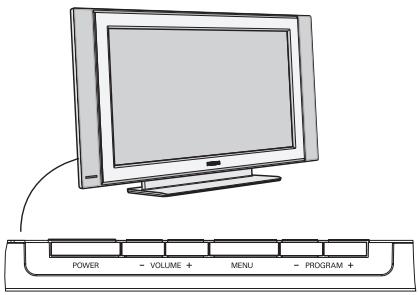
Die Tasten des Fernsehgerätes
text_image
POWER - VOLUME + MENU - PROGRAM +Falls Ihre Fernbedienung unauffindbar ist oder nicht funktioniert, können Sie trotzdem einige Einstellungen mit den Tasten auf seite am Fernsehgerät ändern.
Drücken Sie:
- die VOLUME - oder + Taste, um die Lautstärke zu regulieren.
- die Tasten -PROGRAM+, um die entsprechenden Fernsehsender oder Quellen auszuwählen.
Die Taste MENU kann dazu verwendet werden, das Hauptmenü ohne die Fernbedienung abzurufen.
Benutzen Sie:
- die Taste VOLUME + sowie die Tasten PROGRAM- und PROGRAM+, um die Menüpunkte in den angegebenen Richtungen auszuwählen.
• die MENU-Taste um das Menü zu entfernen.
Videokamera, Videospiele, Kopfhörer
flowchart
graph TD
    A["S-VHS, HI-8"] --> B["Video"]
    C["VHS, 8 mm"] --> D["Video"]
    B --> E["Monitor"]
    D --> E
    style A fill:#f9f,stroke:#333
    style C fill:#f9f,stroke:#333
    style B fill:#ccf,stroke:#333
    style D fill:#ccf,stroke:#333
    style E fill:#dfd,stroke:#333
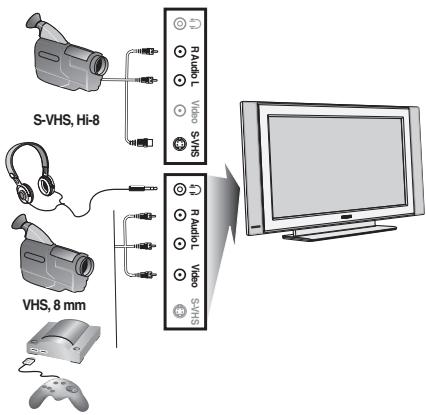
Videokamera, Videospiele
Die AV und S-VIDEO Anschlüsse befinden sich auf der rechten Seite des Fernsehgeräts oder, bei Großschirmen, ganz unten. Führen Sie die Anschlüsse aus wie hierneben dargestellt; Drücken Sie die Taste →, und wählen Sie AV.
Bei einem Monogerät wird das Tonsignal am Eingang AUDIO L angeschlossen. Der Ton wird automatisch von den rechten und linken Lautsprechern des Fernsehgerätes.
Kopfhörer
Mit den -Δ+ Tasten kann die Lautstärke eingestellt werden.
Die Impedanz des Kopfhörers muss zwischen 32 und 600 Ohm liegen.
Anschlüsse hinten
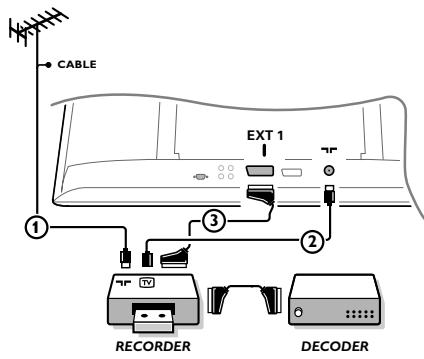
Recorder (VCR-DVD+RW)
Bemerkung: Stellen Sie Ihren Videorecorder nicht zu nahe an den Bildschirm, weil bestimmte Videorecorder für Signale aus dem Display empfindlich sein können. Beachten Sie einen Mindestabstand von 0,5 m vom Bildschirm.
text_image
CABLE EXT 1 ① ② ③ RECORDER DECODERSchließen Sie die Antennenkabel ①, ② und, um eine bessere Bildqualität zu bekommen, das Euro-A/V-Kabel ③, so wie gezeigt an.
Wenn Ihr Recorder nicht über eine Eurosteckverbindung verfügt, ist der einzig mögliche Anschluss über das Antennenkabel. Dazu müssen Sie das Testsignal des Recorders einstellen und ihm die Programmnummer 0 zuweisen oder das Testsignal unter einer Programmnummer zwischen 90 und 99 speichern, siehe Manuelle Einstellung, S. 7. Schauen Sie zunächst in der Bedienungsanleitung Ihres Recorders nach.
Decoder und Recorder
Schließen Sie ein Euro-A/V-Kabel ④ an die Euro-A/V-Buchse Ihres Decoders und an die spezielle Euro-A/V-Buchse Ihres Recorders an. Beachten Sie auch die Betriebsanleitung Ihres Recorders. Sie können ebenfalls Ihren Decoder sofort an EXT1 oder 2 anschließen mittels des Euro-A/V-Kabel.
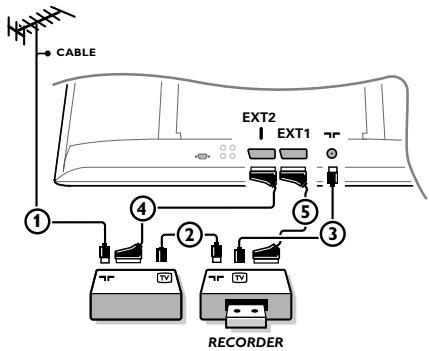
Andere periphere Geräte (Satellitenempfänger, Decoder, DVD, Spiele usw.
text_image
CABLE EXT2 EXT1 ① ④ ② ⑤ ③ RECORDERDie Antennenkabel ①, ② und ③ so anschließen, wie gezeigt wird (nur wenn Ihr Peripheriegerät TV-Antennen-Ein-/Ausgang hat). Ihr Gerät mit einem Eurokabel ④ oder ⑤ an einen von den Eurosteckverbindungen EXT1 oder 2 anschließen, um eine bessere Bildqualität zu erhalten.
Schließen Sie die peripheren Geräte, die die RGB-Signale (Digital Decoder, Spiele usw.) verbreiten, an EXT1, die peripheren Geräte, die die S-VHS- Signale (S-VHS und Hi-8 Videorekorder, bestimmte DVD-Einheiten) verbreiten, an EXT2 und alle anderen peripheren Geräte an EXT1 oder EXT2 an.
Verstärker
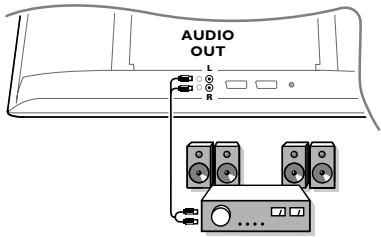
Zum Anschluß an eine Hifi-Anlage benutzen Sie ein Audio-Verbindungskabel. Verbinden Sie die Anschlüsse L und R des Fernsehgerätes mit einem Eingang AUDIO IN L und R des Verstärkers.
Anschluß an Ihren Computer
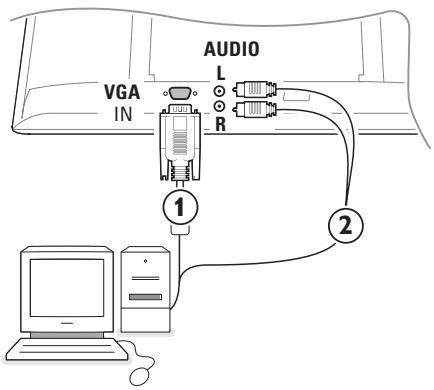
① Verbinden Sie das VGA-Kabel ① mit der Video-Karte des Computers und dem Fernsehgerät (VGA IN). Fixieren Sie die Stecker mit den beiden Halter-Schrauben.
② Sollten Sie einen Multimedia-Computer besitzen, verbinden das Audiokabel ② mit dem Audio-Ausgang des Computers und mit den beiden seitlichen Audio-Eingängen (rechts und links) des Fernsehgerätes.
Der VGA Anschluß ermöglicht die folgenden TV und Bildschirm-Modi:
640 × 480, 60 Hz 800 × 600, 56 Hz 1024 × 768, 60 Hz
640 × 480, 67 Hz 800 × 600, 60 Hz 1024 × 768, 70 Hz
640 × 480, 72 Hz 800 × 600, 72 Hz 1024 × 768, 75 Hz
640 × 480, 75 Hz 800 × 600, 75 Hz
720 × 400, 70 Hz 832 × 624, 75 Hz
Angeschlossene periphere A/V-Geräte wählen
Drücken Sie die ✉ Taste, um EXT1, EXT2 (S-VHS-Signale des EXT2-Konnectors) oder AV zu wählen, abhängig davon, wo Sie Ihr Gerät ans Fernsehgerätes angeschlossen haben.
Bemerkung: Die meisten A/V-Geräte (Decoder, Recorder) führen die Umschaltung selbst durch.
TV Programme suchen und abspeichern
Mit Plug & Play
Zum Starten der Plug und Play-Installation die MENU/OK-Taste oben auf dem TV Gerät für 5 Sekunden gedrückt halten. Wählen Sie Ihr Land und Ihre Sprache. Der Sendersuchlauf startet automatisch.
Mittels TV- Menü:
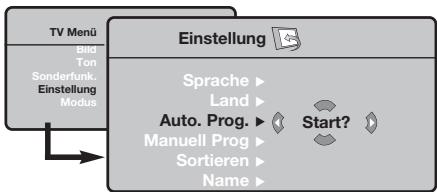
① Drücken Sie die MENU-taste auf der Fernbedienung.
② Benutzen Sie die Cursortaste auf/ab, um Einstellung auszuwählen.
3 Drücken Sie die Cursortaste rechts, um das Einstellungsmenü auf dem Bildschirm erscheinen zu lassen.
4 Benutzen Sie die Cursortaste links/rechts, um Ihre Sprache auszuwählen.
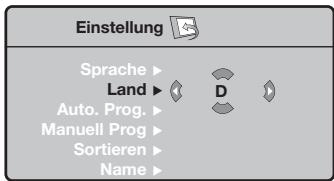
5 Drücken Sie die Cursortaste ab, um Land auszuwählen und benutzen Sie die Cursortaste links/rechts, um Ihr Land auszuwählen. Achtung: Wählen Sie “......” aus, wenn Ihr Land nicht in der Liste genannt wird.
flowchart
graph TD
    A["TV Menu"] --> B["Bild Ton Sonderfunk. Einstellung Modus"]
    B --> C["Einstellung"]
    C --> D["Sprache ▶ Land ▶ Auto. Prog. ▶ Manuell Prog ▶ Sortieren ▶ Name ▶ Start?"]
text_image
Einstellung Sprache ▶ Land ▶ D Auto. Prog. ▶ Manuell Prog ▶ Sortieren ▶ Name ▶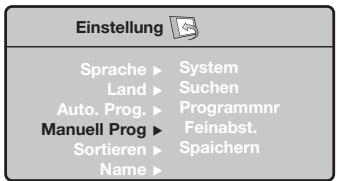
text_image
Einstellung Sprache ▶ System Land ▶ Suchen Auto. Prog. ▶ Programmnr Manuell Prog ▶ Feinabst. Sortieren ▶ Spaichern Name ▶Autom. Programmierung
1 Wählen Sie Autom. Progr. aus im Einstellungsmenü. Die Option Start erscheint im Menü Autom. Progr.
② Drücken Sie die Cursortaste rechts.
③ Der Verlauf der automatischen Programmierung erscheint auf dem Bildschirm.
Wenn der Sender oder das Kabelnetz das automatische Sortiersignal sendet, werden die Programme in der richtigen Reihenfolge durchnummeriert. Die Installation ist damit beendet. Anderenfalls müssen Sie die Programme über das Menü Sortieren neu nummerieren. Es ist möglich, daß der Kabelnetzbetreiber ein eigenes Kanalwählmenü ausstrahlt. Die Aufmachung und der Inhalt sind von der Kabelfernsehgesellschaft vorgegeben.
Fernsehsender sortieren
① Wählen Sie Sortieren aus im Einstellungsmenü und drücken Sie die Cursortaste rechts.
② Wählen Sie den Fernsehsender, dem Sie eine neue Nummer geben möchten, aus mittels der Cursor-taste auf/ab und drücken Sie die Cursortaste rechts.
③ Wählen Sie die neue Nummer aus und bestätigen Sie Ihre Wahl mit der Cursortaste links.
④ Wiederholen Sie die Schritte ② und ③ für jeden Fernsehsender, dem Sie eine neue Nummer geben möchten.
⑤ Drücken Sie mehrmals die MENU-taste, um die Menüs zu verlassen.
Manuelle Programmierung
Das Suchen und Speichern von Fernsehsendern wird Sender für Sender vorgenommen. Sie müssen jeden Schritt des Menüs durchlaufen.
① Wählen Sie Manuell Progr. aus im Einstellungsmenü und drücken Sie die Cursortaste rechts, um das Menü abzurufen.
② Das Fernsehsystem wählen:
Wählen Sie das jeweilige Land oder die Region, aus der Sie den Fernsehsender wählen möchten. Sind Sie an das Kabelfernsehnetz angeschlossen, wählen Sie das jeweilige Land oder die Region, in der Sie sich jetzt befinden. Achtung: Wählen Sie Europa aus, um automatisch zu suchen (außer für Frankreich).
③ Suche der Fernsehsender:
Drücken Sie die Cursortaste ab, um Suchen auszuwählen, und drücken Sie die Cursortaste rechts, um die Suche zu starten.
Selbst einen Fernsehsender eingeben:
Wenn Sie die Frequenz kennen, geben Sie diese direkt mittels der Zifferntasten 0 bis 9 ein. Besorgen Sie sich eine Frequenzliste bei Ihrer Kabelfernsehgesellschaft oder beim Fachhändler, oder ziehen Sie die Frequenz-tabelle auf der Innenseite des hinteren Umschlags dieser Gebrauchsanweisung zu Rate.
4 Drücken Sie den Cursor nach unten und geben Sie mittels der Nummerntasten die Programmnummer ein.
⑤ Feinabstimmung:
Im Fall eines schlechten Empfangs, können Sie den Empfang nachbessern, indem Sie mit der Cursor-Taste links/rechts die Frequenz feineinstellen.
6 Um einen Fernsehsender zu speichern, wählen Sie Speichern aus und drücken Sie die Cursorstaste rechts. Wiederholen Sie die Schritte ③ bis ⑤ um einen anderen Fernsehsender zu speichern.
⑦ Drücken Sie die MENU-Taste, um das Menü zu verlassen.
Verwendung als PC-Monitor
Das Fernsehgerät kann als Computermonitor verwendet werden. Vorher müssen Sie den Computer an den Monitor anschließen und die richtige Auflösung einstellen (siehe S. 6).
Hinweis:
Wenn Sie den LCD-Fernseher als PC-Monitor verwenden, sind unter Umständen dünne diagonale Linien auf dem Bildschirm zu sehen, wenn in der Umgebung elektromagnetische Interferenzen vorhanden sind. Dies beeinträchtigt jedoch nicht die Leistung dieses Produkts. Um eine bessere Leistung zu erzielen, wird die Verwendung eines hochwertigen VGA-Kabels mit einem leistungsfähigen Rauschfilter empfohlen.
Auswählen des PC-Modus
Drücken Sie die Taste PC der Fernbedienung, um in den PC-Modus zu wechseln. Mit der Taste TV gelangen Sie zum TV-Modus zurück.Wenn länger als 5 Sekunden lang kein PC-Signal empfangen wird, schaltet der Fernseher automatisch in den Bereitschaftsmodus.
Verwenden des PC-Menüs
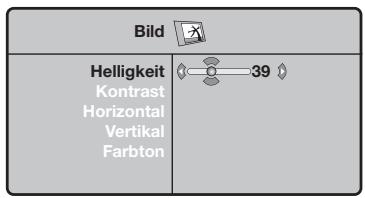
text_image
Bild Helligkeit Kontrast Horizontal Vertical Farbton 39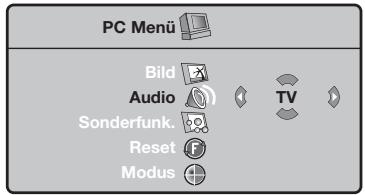
text_image
PC Menü Bild Audio Sonderfunk. Reset Modus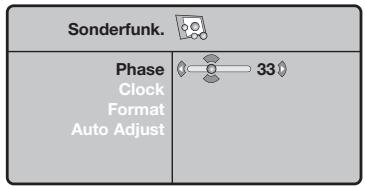
text_image
Sonderfunk. Phase Clock Format Auto Adjust 33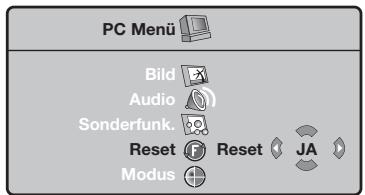
text_image
PC Menü Bild Audio Sonderfunk. Reset Reset JA Modus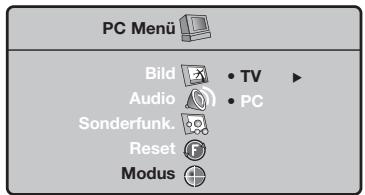
text_image
PC Menü Bild Audio Sonderfunk. Reset Modus • TV • PCDrücken Sie die Taste MENU, um die Steuerungselemente für den PC-Monitor aufzurufen. Nehmen Sie mit den Cursortasten Einstellungen vor (die Einstellungen werden automatisch gespeichert).
Bild
- Helligkeit/Kontrast: Einstellung der Helligkeit und des Kontrasts.
- Horizontal/Vertikal: Einstellung der horizontalen und vertikalen Position des Bilds.
- Farbton: Einstellung der Farbtemperatur (Kühl, Normal, Warm).
Audio
Auswahl des Tonsignals für den Fernseher (PC oder TV).
Sonderfunktionen
- Phase/Clock: Zur Entfernung störender horizontaler (Phase) und vertikaler (Clock) Linien.
- Format: Auswahl zwischen Großbildschirm (Full screen) und dem ursprünglichen (Native) PC-Bildschirm-Format.
- Auto adjust: Die Position des Bilds wird automatisch eingestellt.
Reset
Zurücksetzen auf die werkseitigen Standardeinstellungen.
Modus
Rückkehr in den TV-Modus.
Videotext
Videotext ist ein Informationssystem, das von einigen Sendern ausgestrahlt wird und wie eine Zeitung gelesen werden kann. Dieses System ermöglicht auch den Zugang zu Untertiteln für Schwerhörige oder Personen, die mit der Sprache des übertragenen Programms (über Kabel, Satellit usw.) nur wenig vertraut sind.
text_image
VCR DVD TV SAT AMP SELECT TV PC OK SURR MENU + - 1 2 3 4 5 6 7 8 9 0 P+P SMART SMART PHILIPS| Taste: | Funktion: | |
| Aufruf Videotext Ein/Mix/Aus | Zum Aufrufen des Videotexts, zum Wechsel in den “transparenten Modus” und zum Verlassen des Videotexts. Das Inhaltsverzeichnis mit der Liste der Themen, auf die Sie zugreifen können, wird angezeigt. Jedes Thema weist eine dreistellige Seitenzahl auf.Wenn ein Sender keinen Videotext ausstrahlt, erscheint unter der Anzeige 100 ein schwarzer Bildschirm (verlassen Sie in diesem Fall den Videotext und wählen Sie einen anderen Sender). | |
| 0/9-P+ | Wahl einer Seite | Geben Sie die gewünschte Seitenzahl mit den Tasten 0 bis 9 bzw. -P+ ein. Geben Sie z. B. für S. 120 Folgendes ein: 1 2 0. Die Nummer erscheint oben links, und die Seite wird angezeigt, sobald sie gefunden wurde. Wiederholen Sie diese Schritte, um eine andere Seite aufzurufen.Wenn der Seitenzähler weitersucht, wird die Seite nicht übertragen. Geben Sie eine andere Seitennummer ein. |
| OOOO | Direkter Zugang zu den Themen | Am unteren Bildschirmrand werden farbige Bereiche angezeigt. Mit den 4 farbigen Tasten können Sie die entsprechende bzw. Themen aufrufen.Die farbigen Bereiche blinken, wenn ein Thema bzw. eine Seite nicht verfügbar ist. |
| i+ | Inhaltsverzeichnis | Zur Rückkehr zum Inhaltsverzeichnis (in der Regel S. 100). |
| Cursor auf/ab | Vergrößern einer Seite | Zum Anzeigen des oberen bzw. unteren Teils einer Seite, bei anschließender Rückkehr zur normalen Größe. |
| Abschalten der abwechselnden Anzeige von Unterseiten | Einige Seiten enthalten Unterseiten, die automatisch aufeinanderfolgen. Mit dieser Taste kann die wechselnde Anzeige von Unterseiten gestoppt oder wiederaufgenommen werden. Die Angabe wird oben links angezeigt. | |
| Doppelseitiger Videotext I-II | Aktivieren oder Aufheben der doppelseitigen Videotext-Anzeige. Die aktivierte Seite wird links angezeigt, die Folge-seite rechts. Mit der Taste können Sie eine Seite anhalten (zum Beispiel das Inhaltsverzeichnis). Nun ist die rechte Seite aktiviert. Um zum normalen Betrieb zurückzukehren, drücken Sie auf I-II . | |
| MENU OOOO i+ | Vorzugs-Seiten | Für die Videotextprogramme 0 bis 40 können Sie 4 Vorzugs-Seiten speichern und diese direkt über die farbigen Tasten (rot, grün, gelb, blau) aufrufen.1 Drücken Sie die Taste MENU, um in den Vorzugsseiten-modus zu wechseln.2 Rufen Sie die Videotextseite auf, die Sie speichern möchten.3 Drücken Sie 5 Sekunden lang die farbige Taste Ihrer Wahl. Die Seite wird gespeichert.4 Gehen Sie für die anderen farbigen Tasten erneut die Schritte und durch.5 Sobald Sie nun den Videotext aufrufen, werden Ihre Vorzugsseiten am unteren Bildschirmrand farbig angezeigt. Um wieder die üblichen Rubriken anzuzeigen, drücken Sie die Taste MENU.Um diese Einstellungen zu löschen, drücken Sie 5 Sekunden lang die Taste i+. |
Nützliche Hinweise
| Schlechtes Bild | Haben Sie das korrekte TV-System im Menü Manuelle Einstellung ausgewählt?Befindet sich Ihr Fernsehgerät oder Ihre Hausantenne nicht zu nahe an Lautsprechern, nicht geerdeten Audio-Geräten oder Leuchtstofflampen usw.?Berge oder hohe Gebäude können Doppelbilder oder Geisterbilder verursachen. Manchmal können Sie die Bildqualität durch eine Richtungsänderung der Außenantenne verbessern.Ist das Bild oder VT/TXT nicht zu erkennen? Überprüfen Sie, ob Sie die richtige Frequenz eingestellt haben. Siehe Manuelle Programmierung, S. 7. |
| Kein Bild | Sind die mitgelieferten Kabel richtig verbunden? (ein Antennenkabel an den TV, das andere an Ihren VCR, den VGA Kabel ans Display, den Stromkabel.)Ist Ihr PC eingeschaltet?Wenn Sie einen schwarzen Bildschirm sehen und auf der Vorderseite des Fernsehgerätes eine kleine Leuchte, die grün aufleuchtet, bedeutet das, daß der Anzeigemodus nicht unterstützt ist und betreut wird. Schalten Sie Ihre VGA-Quelle in den richtigen Modus.Ziehen Sie Ihren Fachhändler zu rate, wenn Sie nur schwache oder schlechte Signale empfangen. |
| Digitale Verzerrung | Die niedrige Qualität bestimmter digitaler Bildmaterialien kann die Ursache für die digitale Verzerrung von Bildern sein.Wählen Sie in diesem Fall die Einstellung Weich aus mittels der Smart Bild Taste ☐ auf der Fernbedienung. |
| Kein Ton | Keinen Ton bei egal welchem FS-Sender? Überprüfen Sie, ob die Lautstärke nicht auf Minimum eingestellt ist.Wird der Ton nicht unterbrochen durch die Ton AUS-Taste ☑? |
| Keine Lösung für Ihr Problem mit Bild oder Ton gefunden? | Schalten Sie Ihr Gerät aus und sofort wieder ein (nur einmal).Versuchen Sie niemals, ein defektes Fernsehgerät selbst zu reparieren. Ziehen Sie Ihre Fachhändler zu Rate oder rufen Sie einen Fernsehtechniker heran. |
| Menü | Haben Sie das falsche Menü gewählt ? Drücken Sie die MENU-Taste, um das Menü zu verlassen. |
| Fernbedienung | Sollte Ihr Fernsehgerät nicht mehr auf die Fernbedienung reagieren, könnten deren Batterien leer oder der falsche Modus (TV oder andere Peripherie-Geräte) angewählt worden sein.Sie können aber immer noch die MENU/OK- und die -/+ Tasten oben an Ihrem Gerät benutzen. |
| Bereitschaft | Ihr Fernsehgerät verbraucht Energie im Bereitschaftsstand. Energieverbrauch trägt zur Luft- und Wasserverunreinigung bei. Stromverbrauch: <3 W. |
Aiuto?
pauza (VCR, DVD, CD)
pretáčanie spät (VCR, CD);
prehl'adávanie spät (DVD, AMP)
■
stop
▶
prehrávanie
▶▶