
ASPIRE V5-131 - Portatīvais dators ACER - Bezmaksas lietošanas instrukcija
Atrodiet ierīces rokasgrāmatu bez maksas ASPIRE V5-131 ACER PDF formātā.
 FR
FR
 BG
BG
 CS
CS
 DA
DA
 DE
DE
 EL
EL
 EN
EN
 ES
ES
 ET
ET
 FI
FI
 HU
HU
 ID
ID
 IT
IT
 KO
KO
 LT
LT
 LV
LV
 NL
NL
 NO
NO
 PL
PL
 PT
PT
 RO
RO
 RU
RU
 SK
SK
 SL
SL
 SV
SV
 TR
TR
 ZH
ZH
| Produkta veids | Pārnēsājamais dators |
| Zīmols | Acer |
| Modelis | Aspire V5-131 |
| Izmēri (apt.) | 28,5 x 20,0 x 2,5 cm |
| Svars | 1,4 kg |
| Barošana | Tīkla adapteris 19 V līdzstrāva, 3,42 A (65 W) |
| Akumulators | Litija-jonu 4 šūnas, uzlādējams |
| Procesors | Intel Celeron vai Pentium (atkarībā no konfigurācijas) |
| RAM atmiņa | 4 GB DDR3 (paplašināms) |
| Cietais disks | 500 GB SATA |
| Ekrāns | 11,6 collas, LED, izšķirtspēja 1366x768 |
| Webkamera | Iebūvēta, 0,3 megapikseļi |
| Mikrofons | Iebūvēts |
| USB porti | 2 USB 2.0 porti, 1 USB 3.0 ports |
| Video izeja | HDMI, VGA |
| Tīkls | Ethernet 10/100, Wi-Fi 802.11 b/g/n |
| Karšu lasītājs | 2-in-1 (SD, MMC) |
| Tastatūra | AZERTY ar speciālajiem taustiņiem |
| Apkope un tīrīšana | Tīrīt ar mīkstu, sausu drānu. Neizmantot šķidrumus. |
| Drošība | Kensington slēdzenes sprauga |
| Rezerves daļas un remontējamība | Akumulators un tīkla adapteris ir nomaināmi. Citas daļas: sazinieties ar Acer servisu. |
| Vispārīga informācija | Reģistrējiet produktu vietnē www.acer.com, lai saņemtu garantiju. |
Bieži uzdotie jautājumi - ASPIRE V5-131 ACER
Lietotāju jautājumi par ASPIRE V5-131 ACER
0 jautājums par šo ierīci. Atbildiet uz tām, ko zināt, vai uzdodiet savu.
Uzdot jaunu jautājumu par šo ierīci
Lejupielādējiet instrukcijas savam Portatīvais dators PDF formātā bez maksas! Atrodiet savu rokasgrāmatu ASPIRE V5-131 - ACER un atgūstiet kontroli pār savu elektronisko ierīci. Šajā lapā ir publicēti visi dokumenti, kas nepieciešami jūsu ierīces lietošanai. ASPIRE V5-131 zīmola ACER.
LIETOŠANAS INSTRUKCIJA ASPIRE V5-131 ACER
Pirmajā produita lietošanas reize ir ieteicams to nekavējoties registret. Jus iegūsiet vairakas noderīgas priekšrocibas, piemēram:
- Ātraku apkalpoşanu no mūsu apmáčitajiem pārstavjiem.
Dalibu Acer kopiena: sanemiet piedavajumus un piedalieties clientu aptaujas.
Jaunakas zinas no Acer.
Pasteidzieties un registrejieties, jo jus gaida ari Citation priekšrocības!
Kā registret
Lai registretu savu Acer Produktu, ludzu, apmeklejiet www.acer.com. Izvelieties savu valsti, noklikskiniet PRODUKTA REGISTRACIJA, un izpildiet vienkars instrukcijas.
lestatiñas procesa laikā jums arī tiks jautās, vai vēlaties registrēt savu produktu, táču jus varat arī dubultklikskināt uz darbvirsmas novietoto registrácijas ikonu.
Kad būsim sanēmuši jūsu produkta registráciju, jums tiks nosūtīts apstiprinājuma e-pasts ar svarīgiem datiem, kurus vajadzētu saglabāt drośā viēṭa.
Acer piederumu saŋemšana
Ar prieku varam jus informet, ka Acer garantijas pagarinăsanas programma un piezimjdatoru piederumi ir pieejami tiešsaistē. Naciet un apmekljiet mùsu tiešsaistes veikalu store.acer.com, un atrodiet tieši to, kas jums nepieciešams.
Acer veikals tiek ieviests pakapeniski, tadej diemzel tas var nebut pieejams dazos apgabalos. Ludzu, regulari sekojiet jaunumiem, lai uzzinatu, kad tas ir pieejams jusu valsti.
Modela numurs:
Serijas numurs:
Pirkuma datumst:
Pirkuma vieta:
Galvenais vispirms
Mēs vēlamies jums pateikties, ka esat izvēlējies Acer piezīmjdatoru, lai nodrošinātu savas mobilās skaitlošanas vajadžības.
Jusu rokasgrāmatas
Lai palidzētu jums lietot Acer piezīmjdatoru, esam sagatavojuši rokasgrāmatu komplektu:
Pirmkārt, uzstādīsanas attëls jums palidz sagatavot datoru darbam.
Lietotāja rokasgrāmataī ir noderīga informacija par jūsu piezīmjdatoru. Tas aptver pamata tematiku, tādu kā tastatūras un audio izmantošana utt.
Atrais celvedis sniedz ieskatu par jusu jaunā datora galvenajiem lidzekjiem un funkijām. Lai uzzinatu vairak, kā jusu dators jums var palidzēt but vél produktivākam, lūdzu, skatiet lietotāja rokasgrāmata. Śajā celvedī ir detalizēta informacija par tādām tēmām kā systēmas utilītas, datu atkopśana, papašināsanas opcjas un probleμu novērsāna. Bez tam tajā ir ieklauta informacija par garantijām un piezimjdatora lietošanas vispārīgas regulas un droṣṭbas pazinojumi. Tas ir pieejams PDF (Portable Document Format - portafīvā Dokumenta formāts) formātā un ir ieprieks ielādēts jusu piezimjdatorā. Veiciet sīs darbības, lai tam pieklūtu:
1 Izvelné Sakt ievadiet "Lietotajs".
2 Noklikskiniet uz Acer lietotaja rokasgramata.
Acer piezimjdatora parskats
Ja esat sagatavojis datoru darbam, kā redzams uzstādīsanas attēlā, laujiet mums jus iepazīstinār ar jusu jauno Acer piezīmjdatoru.
Skats no priekspuses
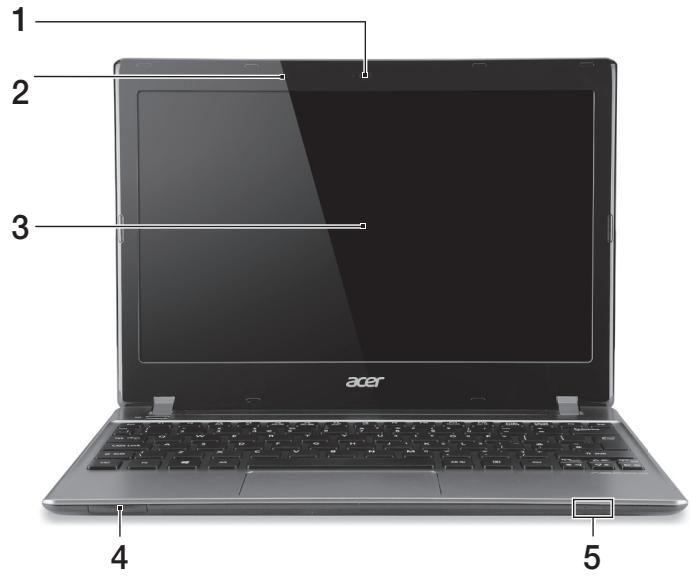
| # | Ikona | Vienums | Apraksts |
| 1 | Ttimekla camera | Ttimekla camera videosakariem. Indikators blakus时间内kla kamerai norāda, ka时间内kla kamera ir aktīva (tikai atseviškiem modeliem). | |
| 2 | Mikrofons | Ilekšējais mikrofons skānas ierakstīsanai. | |
| 3 | Ekrāns | Saukts ari par škidro kristālu displejeu (LCD); rāda datora izvadi. | |
| 4 | IIIIMM MULTIHORCHID SD | Karšu lasītājs "Divi vienā" | Pienem dato nesējus Secure Digital (SD), MultiMediaCard (MMC). Piezime: Nospiediet, lui iznemtu/instalētu karti. Vienlaikus var lietot tikai vienu karti. |
| 5 | Barošanas indicators | Norāda datora barošanas statusu. | |
| Akumuladora indicators | Norāda datora akumuladora statusu. 1. Uzlāde: Indikators ir oranžā krāsā, akumulatoram lādējoties. 2. Pilnībā uzlādēts: Datoram darbojoties mainstrāvas režimā, indikators ir zils. |
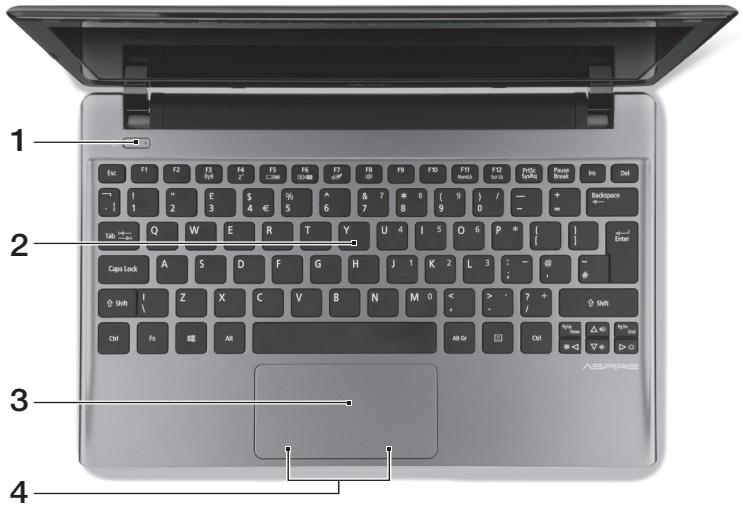
Tastatūras skats
| # | Ikona | Vienums | Apraksts |
| 1 | Barošanas poga / indikators | leslēdz un izslēdz datoru. Norāda datora barošanas statusu. | |
| 2 | Tastatūra | Datu ivadīšanai datorā. | |
| 3 | Skārienpanelis | Skārienjutīga rādītājierīce, kas darbojas kā datora pele. | |
| 4 | Klikškināmas pogas (kreisā un labā) | Kreisā un labā poga darbojas tāpat kā peles kreisā un labā poga. |
Atrie taustiŋi
Lai pieklutu lielakajai dalai datora vadibas funkciju, piemeram, ekrana spilgtumam un skaluma izvadei, tiek izmantoti datora atrie taustini vai taustinu kombinacijas.
Laiaktivizetu atros taustinus,vispirms nospiediet un turiet nospiestu taustinguunpctam nospiediet atro taustingu kombinacijas otrutaustingu.
| Karstais taustiš | Ikona | Funkcija | Apraksts |
| +Fn> + <F3> | ((1)) | Sakari | lespējo/atspējo datora sakaru ierîces. |
| +Fn> + <F4> | Z² | Miega režīms | Pārslēdz datoru miega režīmā. |
| +Fn> + <F5> | □|□ | Displeja pārslēgšana | Pārslēdz displeja izvadi starp displeja ekrāna un ārējo monitoru (ja tas ir pievienots), vai rǎda izvadi abos. |
| +Fn> + <F6> | ⊕■ | Tukšs ekrāns | Enerçijas taupīšanas nolūkā izsīdʒ displeja ekrāna pretgaismu. Lai atjaunotu pretgaismu, nospiediet jebkuru taustiŋu. |
| +Fn> + <F7> | ∅ | Skārienpanela pārslēgšana | leslēdz un izsīdʒ iekšējo skārienpaneli. |
| +Fn> + <F8> | ◎ | Skārlruŋu pārslēgšana | leslēdz un izsīdʒ skalruŋus. |
| +Fn> + <D> | Spilgtāk | Palielina ekrāna spilgtumu. | |
| +Fn> + <Δ> | Blāvāk | Samazina ekrāna spilgtumu. | |
| +Fn> + <∇> | Skajāk | Palielina skānas skalumu. | |
| +Fn> + <∇> | Klusāk | Samazina skānas skalumu. |
Skats no kreisās puses
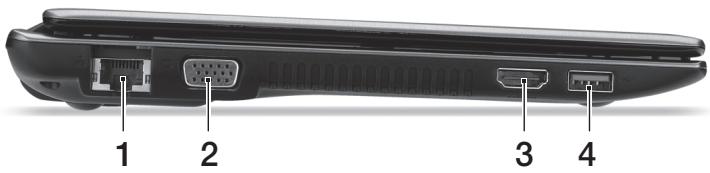
| # | Ikona | Vienums | Apraksts |
| 1 | ® | Ethernet (RJ-45) ports | Šeit pieslēdz Ethernet 10/100 tīkla vadu. |
| 2 | ® | Årējā displejea (VGA) ports | Šeit pieslēdz displejea ierīci (piemēram, ārēju monitoru, LCD projektoru). |
| 3 | HDMI | HDMI ports | Atbalsta augstas kvalitätes ciparu video savienojumus. |
| 4 | ® | USB ports | Pieslēdz USB ierīces. Ja ports ir melns, tas ir saderīgs ar USB 2.0; ja tas ir zils, tas ir saderīgs ar ar USB 3.0 (skatīt zemāk). |
Skats no labās puses
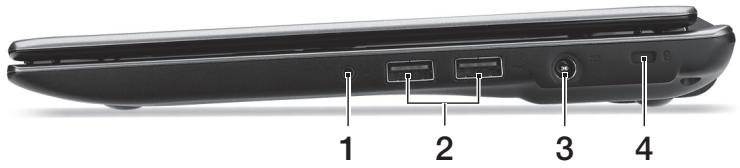
| # | Ikona | Vienums | Apraksts |
| 1 | Austiŋu/skalrɪŋu ligzda | Pievieno audio ierīces (piem., skalruŋus, austiŋas) vai austiŋas ar mikrofonu. | |
| 2 | USB ports | Pieslēdz USB ierīces. Ja ports ir melns, tas ir saderīgs ar USB 2.0; ja tas ir zils, tas ir saderīgs ar ar USB 3.0. | |
| 3 | Lidzstrāvas ieejas ligzda | Seit pieslēdz mainstrāvas adapteru. | |
| 4 | Kensingtona atslēgas slots | Seit pieslēdz Kensingtona atslēgu datora drošībai. Piežime: Aplieciet datora drošības slēdzenes vadu ap nekustīgu priešmetu, piemēram, galdu vai aizslegtas atviktnes rokturi. lelieciet slēdzeni ierobā un pagrieziet atslēgu, lai nofíksētu slēdzeni. Pieejami arī modelj bez atslēgas. |
Skats no apakspuses
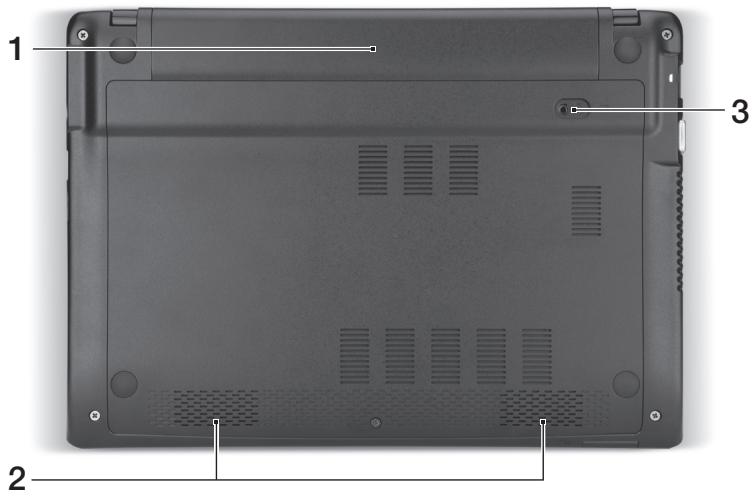
| # | Ikona | Vienums | Apraksts |
| 1 | Akumulatora nodalijums | Šeit ivieto datoria akumulatoru. | |
| 2 | Skalrūni | Kreisais un labais skalrunis nodrošina stereo audio izvadi. | |
| 3 | Akumulatora atbrīvošanas slēdžis/fiksators | Atlaiž akumulatoru, lui to varētu iznemt. levietrojiet piemērotu instrumentu slēdži un pabīdiet, lui to atlaistu. |
Vide
- Temperatura:
lesegtāstavokli: no 5^ lidz 35^
Izslegtāstavoklī: no -20°C līdz 65°C
Mitrums (bez kondensacijas):
lesegtāstavokl: no 20% lidz 80%
Izslegtā stavoklī: no 20% lidz 80%
1 Bāsītā "Kullanīm" yazīn.
2 Acer Kullanim Kilavuzu'na tiklayin.




Zīmols : ACER
Modelis : ASPIRE V5-131
Kategorija : Portatīvais dators