
ASPIRE V5-131 - Bærbar computer ACER - Gratis brugsanvisning og manual
Find enhedens vejledning gratis ASPIRE V5-131 ACER i PDF-format.

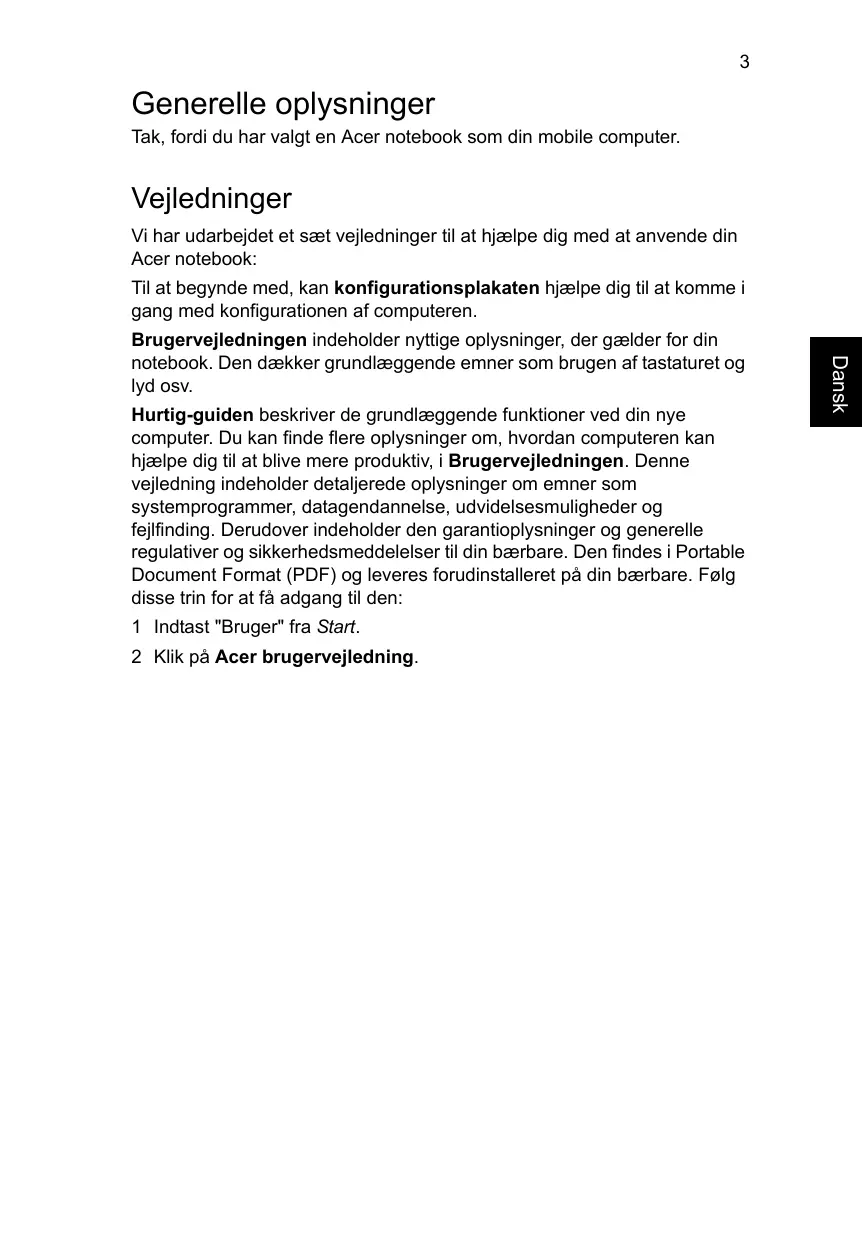


| Produkttype | Bærbar computer |
| Mærke | Acer |
| Model | Aspire V5-131 |
| Mål (ca.) | 28,5 x 20,0 x 2,5 cm |
| Vægt | 1,4 kg |
| Strøm | Netadapter 19 V DC, 3,42 A (65 W) |
| Batteri | Lithium-ion 4 celler, genopladeligt |
| Processor | Intel Celeron eller Pentium (afhængigt af konfiguration) |
| RAM-hukommelse | 4 GB DDR3 (udvidelig) |
| Harddisk | 500 GB SATA |
| Skærm | 11,6 tommer, LED, opløsning 1366x768 |
| Webkamera | Indbygget, 0,3 megapixel |
| Mikrofon | Indbygget |
| USB-porte | 2 USB 2.0-porte, 1 USB 3.0-port |
| Videooutput | HDMI, VGA |
| Netværk | Ethernet 10/100, Wi-Fi 802.11 b/g/n |
| Kortlæser | 2-i-1 (SD, MMC) |
| Tastatur | AZERTY med specialtaster |
| Vedligeholdelse og rengøring | Rengør med en blød, tør klud. Brug ikke væsker. |
| Sikkerhed | Kensington-låseslot |
| Reservedele og reparérbarhed | Batteri og netadapter kan udskiftes. Andre dele: kontakt Acer support. |
| Generelle oplysninger | Registrer produktet på www.acer.com for at få garanti. |
Ofte stillede spørgsmål - ASPIRE V5-131 ACER
Brugerspørgsmål om ASPIRE V5-131 ACER
0 spørgsmål om dette apparat. Besvar dem du kender, eller stil dit eget.
Stil et nyt spørgsmål om dette apparat
Download vejledningen til din Bærbar computer i PDF-format gratis! Find din vejledning ASPIRE V5-131 - ACER og tag din elektroniske enhed tilbage i hånden. På denne side er alle dokumenter nødvendige for brugen af din enhed offentliggjort. ASPIRE V5-131 af mærket ACER.
BRUGSANVISNING ASPIRE V5-131 ACER
Vær rask med Å registrere deg - du har flere fordeler i vents!
Hvordan registre de
Få tak i Acer-tilbehør
När du skal aktivere hurtigtaster, trykker du på og holder
| Hurtigtast | Ikon | Funksjon | Beskrivelse |
| +Fn> + <F3> | (◇◇) | Kommunikasjon | Aktiverer/deaktiverer datamaskinensCOMMunikasjonsenheter. |
| +Fn> + <F4> | Z² | Søvn | Setter datamaskinen i sövnmodus. |
| +Fn> + <F5> | □□□ | Skjermbytte | Bytter mellom visning på vanlig skjerm, ekstern skjerm (hvis tilkoblet) eller begge deler. |
| +Fn> + <F6> | ⊕□■ | Blank skjerm | Slå av skjermensbakgrunnsbelysning for Å spare strøm. Trykk på en hvilken som helst tast for Å,gå tilbake. |
| +Fn> + <F7> | ○□ | Pekeplate av/på | Slår den interne pekeplaten av og på. |
| +Fn> + <F8> | ◇ | Høytaler av/på | Slår høytalerne av og på. |
| +Fn> + <D> | ◇ | Lysstyrke opp | Øker skjermens lysstyrke. |
| +Fn> + <▲> | ◇ | Lysstyrke ned | Reduserer skjermens lysstyrke. |
| +Fn> + <△> | ◇ | Volum opp | Øker lydvolumet. |
| +Fn> + <▼> | ◇ | Volum ned | Reduserer lydvolumet. |
Venstre visning
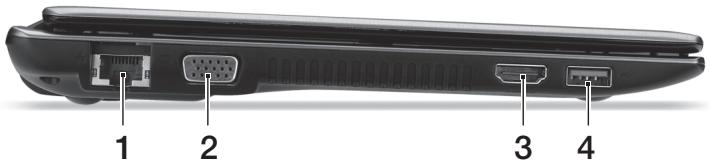
| # | Ikon | Element | Beskrivelse |
| 1 | ® | Ethernet-port (RJ-45) | Kobler til et Ethernet 10/100-basert nettverk. |
| 2 | ® | Port for ekstern skjerm (VGA) | Kobler til en skjermenhet (f.eks. ekstern skjerm, LCD-projektor). |
| 3 | HDMI | HDMI-port | Støtter høydefinisjons digitale videoforbindelser. |
| 4 | ● | USB-port | Kobler til USB-enheter.Hvis en port er svart, er den USB 2.0-kompatibel. Hvis den er blå, er den ögså USB 3.0-kompatibel (se nedenfor). |
Det anbefales, nár du bruger produktet for Förste gang, at du registrarede det med det samme. Derved fär du adgang til nogue nyttige fordele, f.eks.:
Hurtigere service fra vores uddannede repraesenterant.
Medlemskab i Acer-faellesskabet: du fãr særilbud og deltager i kundeundersøgelser.
De seneste nyheder fra Acer.
Skynd dig og registrar. Der er flere fordele!
Sādan registrarer du
Registrar dit Acer-productk på www.acer.com. Vælg dit land, klik på PRODUKTREGISTRERING, og følge den enkle vejledning.
Du bliver ochs bedt om at registriere dit produkt under konfigurationsprocessen, aller du kan dobbeltklikke på registreringsikonet på skrivebordet.
Nár vi har modtaget din produktregistrering, fár du tilsendt en bekrafteses-e-mail med vigtige oplysninger, som du bør opbevare på et sikkert sted.
Hente Acer-tilbehør
Vi er glade for at kunne fortelle dig, at Acers garantiudvidelsesprogramer og Notebook-tilbehørfindes online. Besøg vores onlinebutik, og find det, du har brug for pa store.acer.com.
Acer-butikken abnes lidd after lidt, og desværre er den ikke tilgængelig i nogle områder. Vend tilbage med regelmæssige mullemrum for at se, om den er tilgængelig i dit land.
Modelnummer:
Seriennummer:
Købsdato:
Kobt hos:
Generelle ophysninger
Vi har udarbejdet et saet vegledninger til at hjælpe dig med at anvende din Acer notebook:
Til at begynde med, kan konfigurationsplakaten hjælpé dig til atkommen i gang med konfigurationen af computeren.
Brugervejledningen indeholder nyttige oplysninger, der gælder for din notebook. Den dækker grundlaeggende emner som brugen af tastaturet og lyd osv.
Hurtig-guiden beskriver de grundlæggende Funktioner ved din nye computer. Du kan finden flere ophysninger om, hvordan computeren kan hjælpè dig til at blivemere Produktiv, i Brugervejledningen. Denne vejledning indeholder detaljerede ophysninger om emner som systemprogrammer, datagendannelse, udvidelsesmuligheder og fejlfindng. Derudover indeholder den garantioplysninger og generelle regulativer og sikkerhedsmeddeleser til din bæbare. Den findes i Portable Document Format (PDF) og leveres forudinstalleret på din bæbare. Følg disse trin for at få adgang til den:
1 Indast "Bruger" fra Start.
2 Klik på Acer brugervejledning.
En praesentation af din Acer notebook
Når du har sat computeren op som vist på illustrationerne på konfigurationsplakaten, brø du bruge et par minutter på at lære din nye Acer notebook at kende.
Set forfra
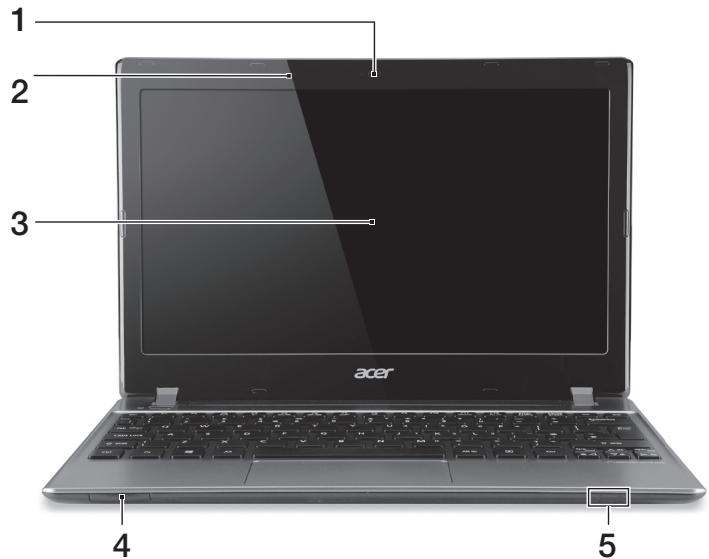
| # | Ikon | Element | Beskrivelse |
| 1 | Webcam | Webkamera til videokommunikation. Et lys ved sider af webcammet angiver, at webcammet er aktiv (kun for udvalgte modeller). | |
| 2 | Mikrofon | Intern mikrofon til optagelse af lyd. | |
| 3 | Skærm | Den kaldes øså for et LCD (Liquid-Crystal Display - flydende krystalskærm), og den viser computerens output. | |
| 4 | IIIIIIMULTIMEDIRCHID | To-i-en-kortlæser | Accepter Secure Digital (SD), MultiMediaCard (MMC). Bemørk: Skub for at fjerne/installere kortet. Der kan kun ære et aktiv kont ar gangen. |
| 5 | Strømindikator | Angiver computerens strømstatus. | |
| Batteriindikator | Angiver computerens batteristatus. 1. Oplader: Lampen lyser gult,+när batteriet oplader. 2. Fuldt opladet: Lampen lyser blätt i AC-tilstand. |
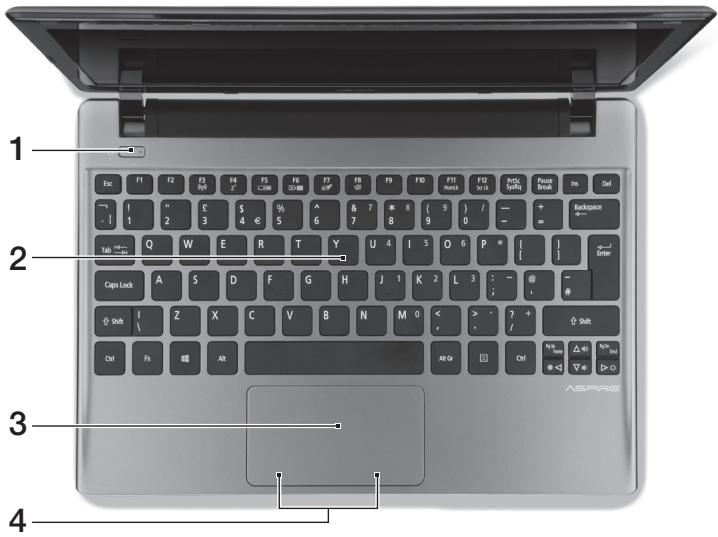
Tastaturvisning
| # | Ikon | Element | Beskrivelse |
| 1 | ◎ | Afbryderknap/ Strømindikator | Tænder/slukker for computeren. Angiver computerens strømstatus. |
| 2 | Tastatur | Til indtastning af data på computeren. | |
| 3 | Pegefelt | Et berøringsfølsa somt pegeredskab, der fungerer ligesom en computermus. | |
| 4 | Klik-knapper (til venstre og til højre) | Knapperne til hjre og venstre fungerer på samme@måde som musens hjre og venstre knapper. |
Hurtigtaster
Computeren bruger genvejstaster eller tastekombinationer til at få adgang til de flete af computerens Funktioner, f.eks. skærmens lysstyrke og lydstyrke.
Hvis du vil aktivere genvejstaster, skal du holde <Fn> -tasten nede og derefter trykke på den,anden taste i genvejstastekombinationen.
| Hurtigtast | Ikon | Funktion | Beskrivelse |
| +Fn> + <F3> | ((i) | Kommunikation | Aktiverer/deaktiverer computerensCOMMunikationsenheder. |
| +Fn> + <F4> | Z2 | Dvale | Sætter computeren i dvaletilstand. |
| +Fn> + <F5> | □□ | Skærm til/fra | Skifter skærmoutputtet mellemskærmen, en ekstern skærm(hvis den er tilslutet) og begge to. |
| +Fn> + <F6> | □□ | Tom skærm | Slukker for skærmensbaggrundslys for at spare strøm.Tryk på en vilkårlig taste for atreturnere. |
| +Fn> + <F7> | ∅ | Touchpad til/fra | Tænder og slukker for det internetouchpad. |
| +Fn> + <F8> | □□ | Højttaler til/fra | Tænder og slukker for hjøttalerne. |
| +Fn> + <F> | Lysstyrke op | Forøger skærmens lysstyrke. | |
| +Fn> + <Δ> | Lysstyrke ned | Sænker skærmens lysstyrke. | |
| +Fn> + <Δ> | Lydstyrke op | Forøger hjøttalerens lydstyrke. | |
| +Fn> + <∇> | Lydstyrke ned | Sænker hjøttalerens lydstyrke. |
Fra venstre
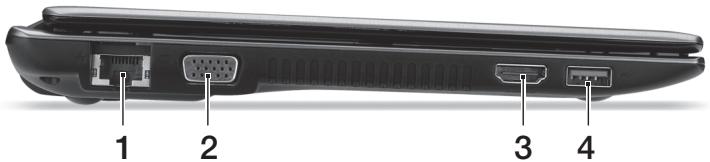
| # | Ikon | Element | Beskrivelse |
| 1 | ® | Ethernet (RJ-45)-port | Tilslutter til et Ethernet 10/100-baseret netværk. |
| 2 | ® | Port til ekstern skærm (VGA) | Tilslutter til en skærmenhed (f.eks. ekstern skærm, LCD-projektor). |
| 3 | HDMI | HDMI-port | Understøtter HD digitale netværksforbindelser. |
| 4 | ●+ | USB-port | Tilslutter til USB-eheder.Hvis porten er sort, er den USB 2.0-kompatibel. Hvis den er blå er den øgså USB 3.0-kompatibel (se nedenfor). |
Oplysninger om USB 3.0
- Kompatibel med USB 3.0 og tidligere USB-enheder.
For at fã optimal ydelse skal du bruger USB 3.0-certificerede enheder. - Defineret af USB 3.0 (SuperSpeed USB)-specifikationen.
Fra højre
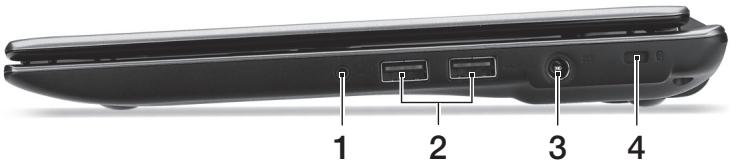
| # | Ikon | Element | Beskrivelse |
| 1 | Hovedtelefoner/højttalerstik | Tilslutter til lydenheder (f. eks. hjtilere, hovedtelefoner) eller et hovedsæt med mikrofon. | |
| 2 | USB-port | Tilslutter til USB-enheder.Hvis porten er sort, er den USB 2.0-kompatibel. Hvis den er blå er den ochå USB 3.0-kompatibel. | |
| 3 | Jævnstrøm ind-stik | Tilslutter til en vekselstrømsadapter. | |
| 4 | Abning til enKensington-lås | Tilslutter til en Kensingtonk-kompatibelcomputers sikkerhedslås.Bemærk: Sno kabelet tilcomputersikkerhedlåsen rundt om en fast genstand, f. eks. et bord aller et handtag på en låst skuffe. Sæt låsen i indhakket, og drej/nglen, sölasen sættes fast. Derfindes øgså modeller.uden nøgle. |
Set fra bunden
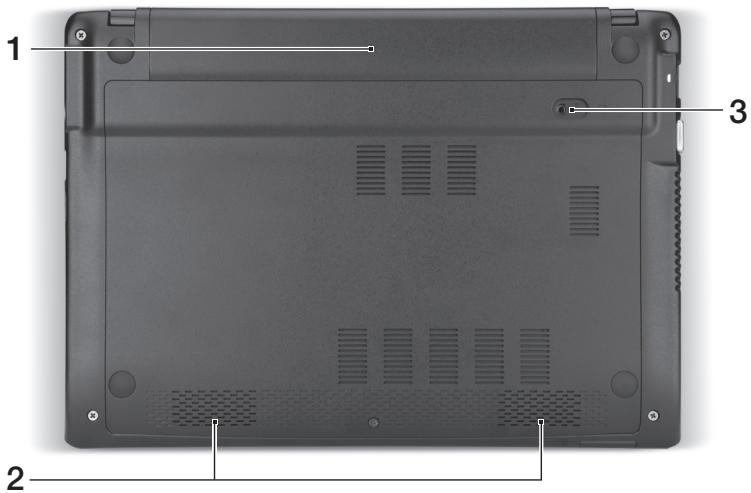
| # | Ikon | Element | Beskrivelse |
| 1 | ∅ | Batterirum | Indeholder computerens batteri. |
| 2 | Højttalere | Venstre og hjore hjottaler udsender lyd i stereo. | |
| 3 | ∅ | Frigørelsesrigel til batteri | Frigør batteriet til udtagning. Indsæt et passende værktøj i riglen, og skub for at frigør. |
Miljo
- Temperatur:
Fugtighed (ikke-kondenserende):
Underbrug: 20% til 80%
- Ikke i brug: 20% til 80%
Aspire bärbar dator
Snabbguide
Registrarera Produkten


- Hvordan registre de
- Få tak i Acer-tilbehør
- Venstre visning
- Sādan registrarer du
- Hente Acer-tilbehør
- Generelle ophysninger
- En praesentation af din Acer notebook
- Set forfra
- Hurtigtaster
- Fra venstre
- Oplysninger om USB 3.0
- Fra højre
- Set fra bunden
- Miljo
- Aspire bärbar dator
- Snabbguide
- Registrarera Produkten
Mærke : ACER
Model : ASPIRE V5-131
Kategori : Bærbar computer