
ASPIRE V5-131 - Laptop ACER - Bezpłatna instrukcja obsługi
Znajdź bezpłatnie instrukcję urządzenia ASPIRE V5-131 ACER w formacie PDF.
 FR
FR
 BG
BG
 CS
CS
 DA
DA
 DE
DE
 EL
EL
 EN
EN
 ES
ES
 ET
ET
 FI
FI
 HU
HU
 ID
ID
 IT
IT
 KO
KO
 LT
LT
 LV
LV
 NL
NL
 NO
NO
 PL
PL
 PT
PT
 RO
RO
 RU
RU
 SK
SK
 SL
SL
 SV
SV
 TR
TR
 ZH
ZH
| Typ produktu | Laptop |
| Marka | Acer |
| Model | Aspire V5-131 |
| Wymiary (w przybliżeniu) | 28,5 x 20,0 x 2,5 cm |
| Waga | 1,4 kg |
| Zasilanie | Zasilacz sieciowy 19 V DC, 3,42 A (65 W) |
| Bateria | Litowo-jonowa 4 ogniwa, ładowalna |
| Procesor | Intel Celeron lub Pentium (w zależności od konfiguracji) |
| Pamięć RAM | 4 GB DDR3 (rozszerzalna) |
| Dysk twardy | 500 GB SATA |
| Ekran | 11,6 cala, LED, rozdzielczość 1366x768 |
| Kamera internetowa | Wbudowana, 0,3 megapiksela |
| Mikrofon | Wbudowany |
| Porty USB | 2 porty USB 2.0, 1 port USB 3.0 |
| Wyjście wideo | HDMI, VGA |
| Sieć | Ethernet 10/100, Wi-Fi 802.11 b/g/n |
| Czytnik kart | 2-w-1 (SD, MMC) |
| Klawiatura | AZERTY z klawiszami specjalnymi |
| Konserwacja i czyszczenie | Czyścić miękką, suchą szmatką. Nie używać płynów. |
| Bezpieczeństwo | Gniazdo zamka Kensington |
| Części zamienne i naprawialność | Bateria i zasilacz są wymienne. Inne części: skontaktuj się z serwisem Acer. |
| Informacje ogólne | Zarejestruj produkt na www.acer.com, aby skorzystać z gwarancji. |
Często zadawane pytania - ASPIRE V5-131 ACER
Pytania użytkowników dotyczące ASPIRE V5-131 ACER
0 pytanie dotyczące tego urządzenia. Odpowiedz na te, które znasz, lub zadaj własne.
Zadaj nowe pytanie dotyczące tego urządzenia
Pobierz instrukcję dla swojego Laptop w formacie PDF za darmo! Znajdź swoją instrukcję ASPIRE V5-131 - ACER i weź swoje urządzenie elektroniczne z powrotem w ręce. Na tej stronie opublikowane są wszystkie dokumenty niezbędne do korzystania z urządzenia. ASPIRE V5-131 marki ACER.
INSTRUKCJA OBSŁUGI ASPIRE V5-131 ACER
Rejestracja produktu
Przed pierwszym użyciem urzadzenia zalecane jest niedzwocznze zarejestrowanie go. Zapewni to dostep do nastepujacych korzySci:
Szybsza obstuga ze strony naszych przeszkolonych przysstawicieli.
- Członkowstwo w społeczność Acer: sąsiwość uczestniczenia w akcjach promocyINARY i ankietach dla klienów.
Najnowsze wiadomość od firmy Acer.
Nie trać anichwili zi zarejestruj sie,czekaj na Ciebie jestzsche innkorzySci!
Sposób rejestracje
Aby zarejestrować ten produkt firmy Acer, odwiedź witrynę www.acer.com. Wybierz kraj, kliknij REJESTRACJA PRODUKTU i postepuj zgodnia z prostymi instrukcjami.
Zostaniesz rownikę poproszony o zarejestrowanie produktu podczas procesu konfiguracja. Możesź rownikść klikné dwukrotnie ikonę Rejestracja na pulpicie.
Po otrzymaniu informaci o rejestracji produktu wysolemy wiadomość e-mail z potwierdzeniem, zawierajycym wȩne dane, króre naleźny przechowywać w bezpiecznym mistręsć.
Uzyskiwanie akcesoriów firmy Acer
Z przyjemnoscią informujemy o programie rozszerzenia gwarancji Acer oraz akcesiorach do notebookskadoystepnych online. Zapraszamy do odwiedzenia naszego sklepu online i znalezioniekiego, co Państwo potrzebujecie w witrynie store.acer.com.
Sklep Acer jest stopniowo rozwijany i niestety są czjeszcze dostepny w niedektórych regionach. Prosimy o regularne sprawdzanie,czy jest zuż dostepny w Państwa kraju.
Oznaczenia modelu:
Numer seryjny:
Data zakupu:
Miejsce zakupu:
Na poczatek
Dziekujemy za wybranie notebook PC seriii Acer dla celów realizacje potrzeb w zakresie mobilné przyketwarzania.
Instrukcje
Aby pomoc w korzystaniu z komputera Acer, opracowalismy zestaw instrukcji:
Jako pierwszy plakat instalacyjny pomoje uzytkownikom Rozpoczćustawianie komputera.
Podręcznik uzytkownika zawiera przydatne informacje dotycznej notebookka. Obejmuje podstawowe zagadnienia, takie jak uzywanie klawiatury, dzwiedziki itd.
Skrócony poradnik przystawia podstawowe wȩciwość i funkcjewonego komputera. Aby uzyskać wieciej informaci o tym, w jak sposob nowy komputer(CC) pomoc Ci byc bardziej produktwywnym, zapoznaj sie z podręcznikiem Podręcznik uzytkownika. Przewodnik tem zawowera szczegółowe informacja dotyczze takich tematów, jak narźedzia systemowe, odzyskiwanie danych, opcie Rozszercen oraz rozwiazywanie problemów. Oprocz nich zwiera sąDEX informacja na temat gwarancji oraz informacja dotyczze bezpiecznychsta pracy z komputerem przenosnym. jest on dostepny w formie elektroniczniej jak plik PDF zapisany fabryczniena dysku komputera. Wykonaj ponijsze czynnosci, aby uzyskać dokiego dostep:
1 Wpisz „User" w polu tekstowym menu Start.
2 Kliknj Podrcznik uzytkownika komputera Acer.
Zapoznanie z notebookkiem Acer
Po ustawieniu komputera jak to przystawiono na ilustracje w plakacie instalacyjnym, przyjrzyjmy są nowemu notebookkowy Acer.
Widok z przyodu
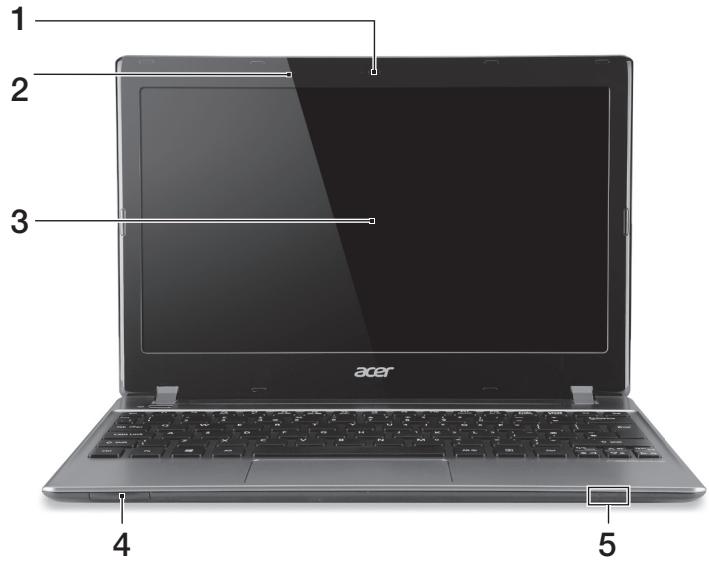
| # | Ikona | Element | Opis |
| 1 | Kamera internetowa | Kamera internetowa do komunikacji video.Świecenie wskaźnika obok kameryinternetowej sygnalizuje, ze jest ona aktywnaw(w przypadku wybranych modeli). | |
| 2 | Mikrofon | Wewétrzny mikrofon do rejestrowania dzwęku. | |
| 3 | Ekran | Nazywany jest także wyświetlaczemcieklokrystalicznym (Liquid-Crystal Display;LCD), wyświetla informacja wyjsciowekomputera. | |
| 4 | IMMIMULTIMEDICRGARD | Czytnik kartpAMI angićci 2-w-1 | Akceptuje karty Secure Digital (SD),MultiMediaCard (MMC).Uwaga: Aby wyjać/zainstalować kræt, wciȩnj ja delikatnie. Jednorazowo możnaobstugiwć tylko jeder kræt. |
| 5 | Wskaźnik zasilania | Wskazuje stan zasilania komputera. | |
| Wskaźnik akumulatora | Wskazuje stan akumulatora komputera. 1. Ładowanie: Świeci zóltym swiatlem, gdy akumulator jest Ładowany. 2. P.§ne naładowanie: Świeci niebieskim swiatlem podczas przy w trybie zasilania pradem przymiennym. |
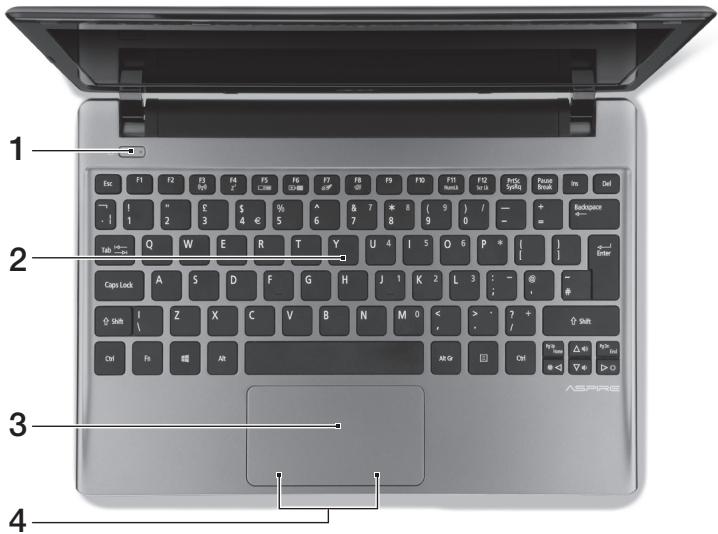
Widok klawiatury
| # | Ikona | Element | Opis |
| 1 | ◎ | Przyczisk / wskaznik zasilania | Słowy do wączania i wȩczania komputera. Wskazuje stan zasilania komputera. |
| 2 | Klawiatura | Umożliwa wyprowadzanie danych do komputera. | |
| 3 | Touchpad | Dotykowe urzystzenia wskazujiange, króre daneja jak myszka komputerowa. | |
| 4 | Przycziski klikniść (lewy i prawy) | Dziajanie lewego i prawego przycisku jest podobne do dziarania lewego i prawego przycisku myszki. |
Klawiszekrótkow
Ko mputer uozliwia uzywanie klawiszky skrotow lub kombinacji klawiszwy celu uzyskania dostepu do Wiekszość kontrlowanych parametrów, takich jak jasnosć ekranu czy ustawienia gośnosci.
Aby uakywniać klawiszne skrotów, naciśnij i przytrzymaj klawisz
| Klawisz skrótu | Ikona | Funkcja | Opis |
| +Fn> + <F3> | (###) | Komunikacja | Wȩczna/wȩćzna urzystzenia komunikacjane komputera. |
| <Fn> + <F4> | Z^Z | Wstrzymanie | Powoduje przy.§cie komputera do trybu Wstrzymanie. |
| <Fn> + <F5> | □□□ | Przelaczenia wyświetlania | Umyckiwa przy.§cie sygnalu wyjsciwogo wyświetlacza na ekran wyświetlacza lub na zewétrzny monitor (jesli jest przy.§cie lub na oba. |
| <Fn> + <F6> | □□□ | Pusty ekran | Wȩćza pod.§wieżtenie ekranu wyświetlacza w celu oszcźedzania energii. Naciśćdowolny klawisz w celu przywrócenia wyświetlania. |
| <Fn> + <F7> | ○□ | Przelaczenia touchpada | Umyckiwa przy.§cie i wyȩczanie wewétrznego touchpada. |
| <Fn> + <F8> | □□ | Przelaczenia gołyznika | Umyckiwa przy.§cie i wyȩczanie gołyznów. |
| <Fn> + <F9> | Zwiększenia jasność | Zwiększa jasność ekranu. | |
| <Fn> + <F10> | Zmniejszenia jasność | Zmniejsza jasność ekranu. | |
| <Fn> + <△> | Zwiększenia gołyznosci | Zwiększa gołyzność dzwiedziku. | |
| <Fn> + <Σ> | Zmniejszenia gołyznosci | Zmniejsza gołyzność dzwiedziku. |
Widok z lewej strony
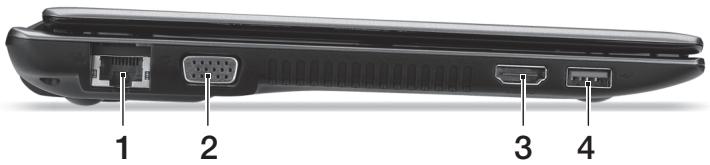
| # | Ikona | Element | Opis |
| 1 | 古古 | Port Ethernet (RJ-45) | Słwy do przyłączenia do sieci komputerowej typu Ethernet 10/100. |
| 2 | Port zewnętrznego wyświetlacza (VGA) | Słwy do przyłączenia ur平均水平a wyświetȩ sągetico (np. zewnȩtrzny monitor, projektor LCD). | |
| 3 | HDMI | Port HDMI | Obstuguje połowaczenia cyfrowego video o wysokiej rozdzielczość. |
| 4 | Port USB | Słwy do podłączenia ur平均水平 USB. Port czarny jest zgodny z USB 2.0, natomiast port niedbeski jest zgodny z USB 3.0 (patrz niJE). |
Informacja dotycznej interfejsu USB 3.0
Zgodnosc z USB 3.0 oraz wczesniejszymi urzadzeniami USB.
W celu optymalizaci dzialania uzywaj urzadzen z certyfikatem USB 3.0.
- Obsolete specyfikacja USB 3.0 (SuperSpeed USB).
Widok z prawej
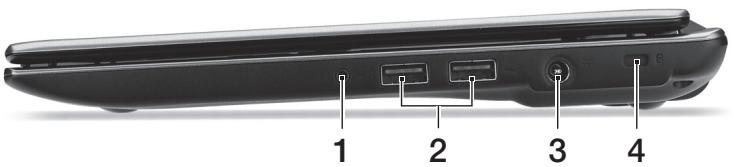
| # | Ikona | Element | Opis |
| 1 | Gniazdo sluchawek/ glosnika | Słwy do przyłączenia urząźneń audio (np. glówni, sluchawki) lub zestawu sluchawkowej z mikrofonem. | |
| 2 | Port USB | Słwy do podȩczania urȩźneń USB. Port czarny jest zgodny z USB 2.0, natomiast port niedieski jest zgodny z USB 3.0. | |
| 3 | Gniazdo zasilania | Gniazdo zasilacza. | |
| 4 | Gniazdo blokady Kensington | Słwy do podȩczania blokady zgodnej ze standardem firmy Kensington. Uwaga: Kabel zabezmieczenia komputera nały owinać wokółciezkiego nieruchomego obiektu, takiego jak stóf lub uchwyt zablokowanej szuflady. Wstaw zamek blokady do gniazda i przykreć klucz w celu zamknęcia blokady. Dostepne są takłe modele bez kluczzy. |
Widok od strony podstawy
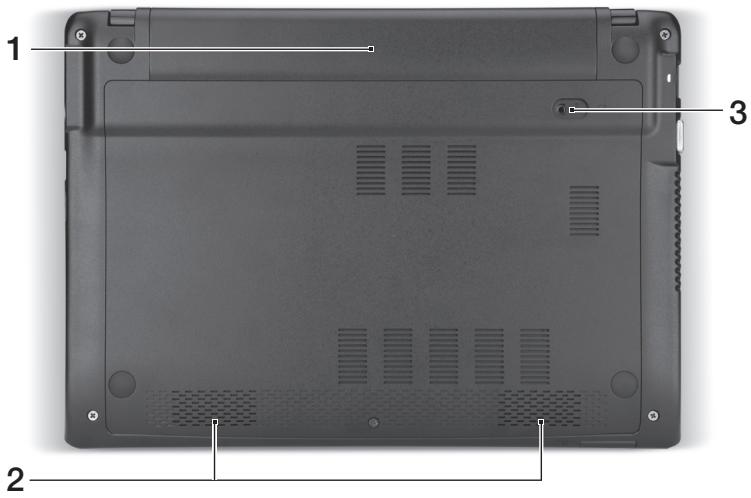
| # | Ikona | Element | Opis |
| 1 | ∅ | Wⁿęka na baterię | Przechowuje baterię komputera. |
| 2 | Głowinski | Lewy iRAWy głowśnik zapewniaja sąsiwość sLUCHANIA stereofonicznego dzwieku. | |
| 3 | ∅ | Zatrzask/blokada baterii | Umożliwa zwolnienie i wyȩcie baterii. Wędź odpowiednie narȩźdie do zatrzasku i przesuń welu zwolnienza. |
WarunkiŚrodkowska
Temperatura:
Podczas pracy: od 5ircC do 35ircC
Podczas przechowywania: od -20°C do 65°C
- Wilgotnosć (bez kondensacje):
Podczas pracy: od 20% do 80%
Podczas przechowyania: od 20% do 80%
Aspire notebook
Rövid útmutató


- Rejestracja produktu
- Sposób rejestracje
- Uzyskiwanie akcesoriów firmy Acer
- Na poczatek
- Instrukcje
- Zapoznanie z notebookkiem Acer
- Widok z przyodu
- Klawiszekrótkow
- Widok z lewej strony
- Informacja dotycznej interfejsu USB 3.0
- Widok z prawej
- Widok od strony podstawy
- WarunkiŚrodkowska
- Aspire notebook
- Rövid útmutató
Marka : ACER
Model : ASPIRE V5-131
Kategoria : Laptop