
ASPIRE V5-131 - Bärbar dator ACER - Gratis bruksanvisning och manual
Hitta enhetens manual gratis ASPIRE V5-131 ACER i PDF-format.

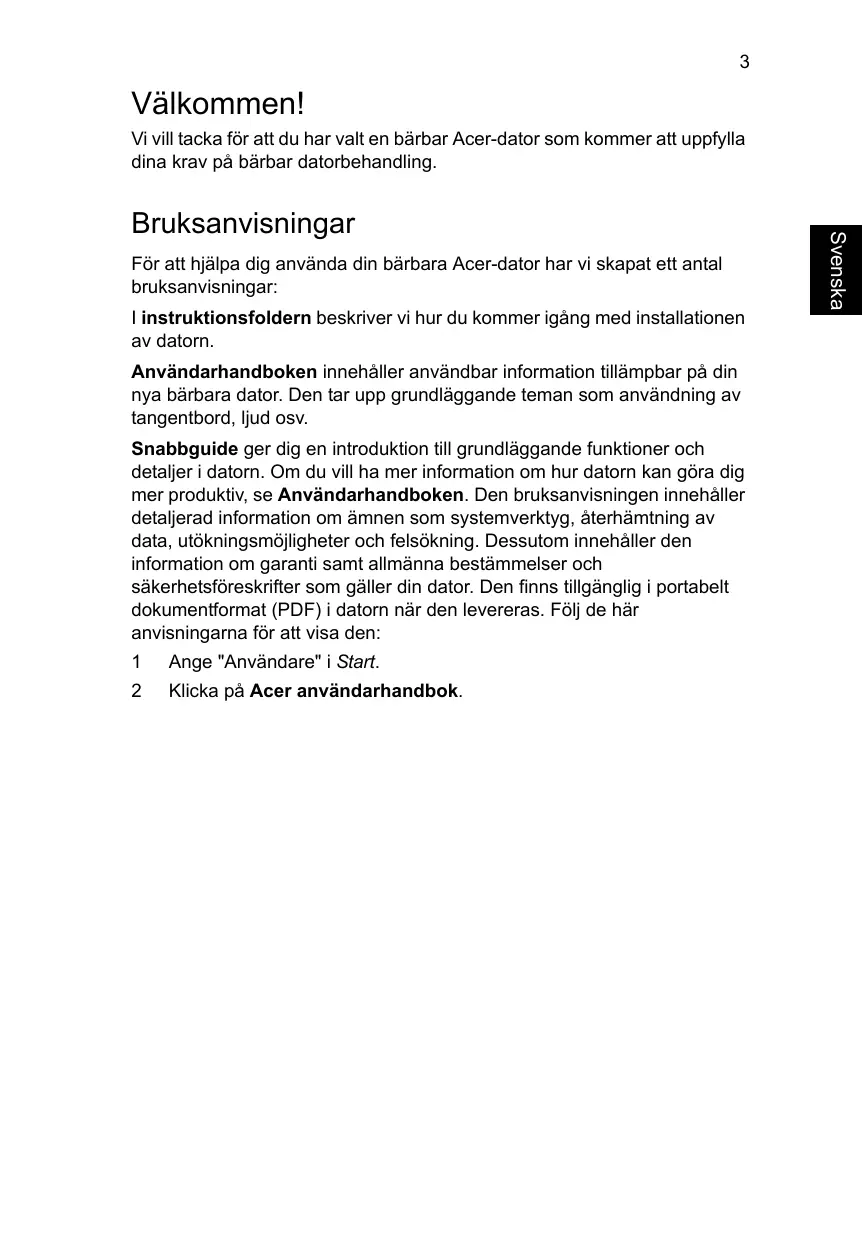


| Produkttyp | Bärbar dator |
| Märke | Acer |
| Modell | Aspire V5-131 |
| Mått (approx.) | 28,5 x 20,0 x 2,5 cm |
| Vikt | 1,4 kg |
| Strömförsörjning | Nätadapter 19 V DC, 3,42 A (65 W) |
| Batteri | Litiumjon 4 celler, uppladdningsbart |
| Processor | Intel Celeron eller Pentium (beroende på konfiguration) |
| RAM-minne | 4 GB DDR3 (utbyggbart) |
| Hårddisk | 500 GB SATA |
| Skärm | 11,6 tum, LED, upplösning 1366x768 |
| Webbkamera | Inbyggd, 0,3 megapixel |
| Mikrofon | Inbyggd |
| USB-portar | 2 USB 2.0-portar, 1 USB 3.0-port |
| Video ut | HDMI, VGA |
| Nätverk | Ethernet 10/100, Wi-Fi 802.11 b/g/n |
| Kortläsare | 2-i-1 (SD, MMC) |
| Tangentbord | AZERTY med specialtangenter |
| Underhåll och rengöring | Rengör med en mjuk, torr trasa. Använd inte vätskor. |
| Säkerhet | Kensington-låsplats |
| Reservdelar och reparerbarhet | Batteri och nätadapter kan bytas. Andra delar: kontakta Acer service. |
| Allmän information | Registrera produkten på www.acer.com för att få garanti. |
Vanliga frågor - ASPIRE V5-131 ACER
Användarfrågor om ASPIRE V5-131 ACER
0 fråga om denna apparat. Svara på dem du kan eller ställ din egen.
Ställ en ny fråga om denna apparat
Ladda ner instruktionerna för din Bärbar dator i PDF-format gratis! Hitta din manual ASPIRE V5-131 - ACER och ta tillbaka ditt elektroniska enhet i hand. På denna sida publiceras alla dokument som behövs för att använda din enhet. ASPIRE V5-131 av märket ACER.
BRUKSANVISNING ASPIRE V5-131 ACER
Nár du har satt opp datamaskinen som vist på plakaten, la oss ta en omvisning i din nye Acer-notisbokmaskin.
Frontvisning
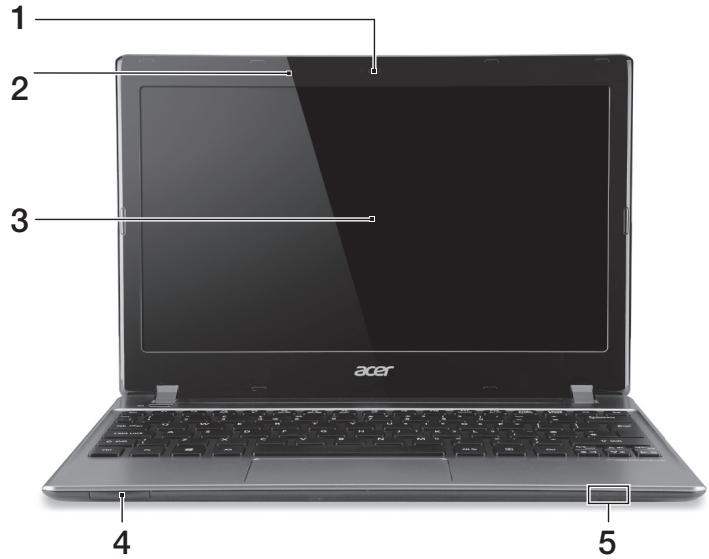
| # | Ikon | Element | Beskrivelse |
| 1 | Webkamera | Webkamera til videokommunikasjon. Et lys ved widen av webkameraet angir det er aktiv (kun på utvalgte modeller). | |
| 2 | Mikrofon | Intern mikrofon for lydinnpilling. | |
| 3 | Skjerm | Kalles øgså LCD-skjerm (Liquid-Crystal Display; LCD), viser utdata fra datamaskinen. | |
| 4 | III | 2-i-1-kortleser | Godtar Secure Digital (SD), MultiMediaCard (MMC). Merk: Skyv inn for ø fjerne/installere kortet. Bare ett kort kan operere til enhver tid. |
| 5 | Strømindikator | Angir datamaskinens stromstatus. | |
| Batteriindikator | Angir datamaskinens batteristatus. 1. Lading: Lampen lyser gultær batteriet lades. 2. Helt oppladet: Lampen lyser blätt i nettstrømmodus. |
Tastaturvisning
Vi rekommenderar att du registrararprodukten redan forsta gangen du anvander den. Pá sā satt fár du bland annat tillgängt till foljande fornåner:
Snabbare service frän.Var specialutbildade kundtjänstpersonal.
- Medlemskap i s Acer-gemenskapen: kampanjerbjudanden och möjliget att delta i kundenkäter.
SenastenyttfrAnAcer.
Registrar a dig redan nu - flera andra formaner vantar!
Så här registerrar du dig
For att registrazione din Acer-product, besök www.acer.com. Välj ditt land och klicka på PRODUKTREGISTRERING och följ de enkla instruktionerna.
Dukommen ocksà att uppmanas att registrarera produits under installationen, aller sá kan du dubbelklicka på Registereringsikonen på skrivbordet.
När vi har mottagit produktregistreringen skickar vi en bekräftelse till dig via e-post.
E-postmeddelandet innehäller viktiga uppgifter som du bör Förvara på ett sākert ställe.
Vi är glada att kunna meddela att Acers garantiförlängningsprogram och tillbehör für bärbara datorer finns tillgangligaonline. Kom och besök.Var webbshop och hitta det du behöver på store.acer.com.
Vår Acer-butik spider sig successivt men kanske inte finns tillganglig i vissa regioner. Kontrollera regelbundet for att se nar den blir tillganglig i ditt hemland.
Modellnummer:
Seriennummer:
Inkopsdatum:
Inkopsstalle:
Valkommen!
Vi vill tacka für att du har valt en bärbar Acer-dator somkommen att uppfylla dina krav pa bärbar datorbehanding.
Bruksanvisningar
For att hjälpa dig använda din bärbara Acer-dator har vi skapat ett antal braksanvisningar:
I instructtionsfoldern beskriver vi hur dukommen igang med installationen av datorn.
Användarhandboken innehäller användbar information tillampbar på dinnya barbara dator. Den tar upp grundläggande teman som användning av tangentbord, ljud osv.
Snabbguide ger dig en introduktion till grundläggande Funktioner och detailjer i datorn. Om du vill ha mer information om hur datorn kan gora dig mer produktiv, se Användarhandboken. Den bruksanvisingen innehäller detaljerad information om ämnen som systemverktyg, Återhamtning av data, utökningsmöljigheter och felsökning. Dessutom innehäller den information om garantiet som allmanna bestämmelser och sakerhetsföreskrifter som gäller din dator. Den finns tillganglig i portabelt dokumentformat (PDF) i datorn när den levereras. Följ de HAR anvisingarna for att visa den:
1 Ange "Anvandare" i Start.
2 Klicka på Acer användarhandbok.
Beskrivning av din bärbara Acer-dator
När du har installerat datorn enlicht illustrationen i instruktionsfoldern vill vi beskriva din nga bárbara Acer-dator.
Vy over framsidan
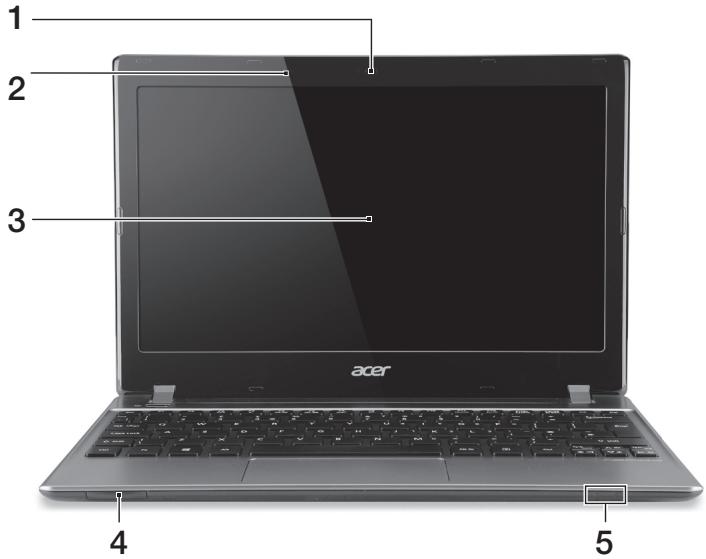
| # | Ikon | Objekt | Beskrivning |
| 1 | Webbkamera | Webbkamera für videokommunikation. En lampa intill webbkameran indikerar att webbkameran är aktiv (endast på vissa modeller). | |
| 2 | Mikrofon | Inbyggd mikrofon für ljudinspelning. | |
| 3 | Skärmen | Kallas även Liquid-Crystal Display (LCD), visar utdata frän datorn. | |
| 4 | MULTIMEDIRG SD | 2-i-1-kortläsare | Avsedd für Secure Digital (SD) och MultiMediaCard (MMC). Obs: Tryck für att ta bort/sätta i kortet. Endast ett kort kan vara aktiv ét gängen. |
| 5 | På-indikator | Anger om datorn är av ellr på. | |
| Batteriindikator | Anger status für datorns batteri. 1. Laddar: Lyser orange;när batteriet laddas. 2. Fulladdad: Lyser blätt dà datorn Är ansluten till nätström. |
Tangentbordvy
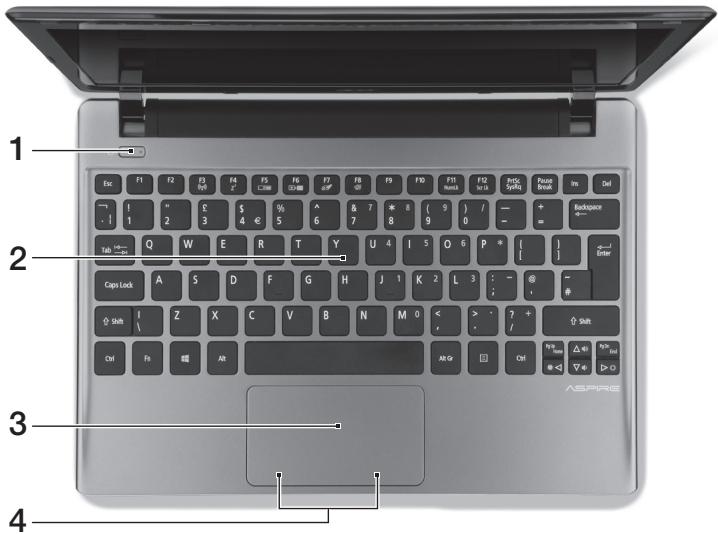
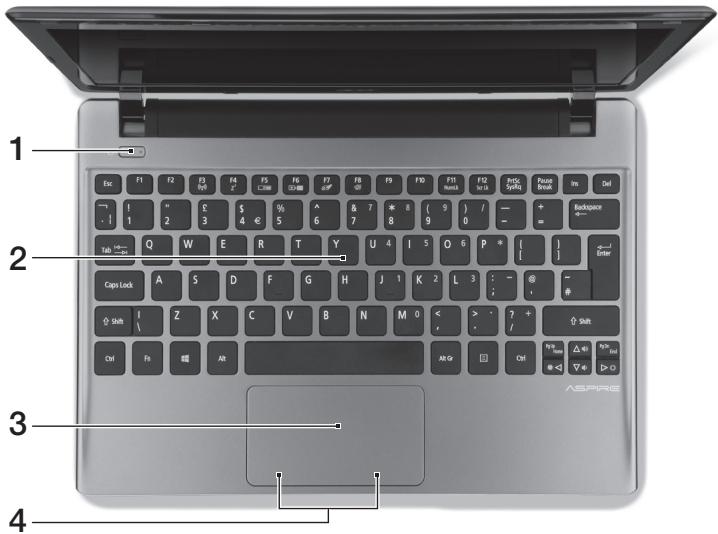
| # | Ikon | Objekt | Beskrivning |
| 1 | Ø | Av-/på-knapp/indikator | Slår på och stänger av datorn. Anger odatorn är av eller på. |
| 2 | Tangentbord | För inmatning av data i datorn. | |
| 3 | Pekplatta | Beröringskänslig pekenhet som fungerar somen datormus. | |
| 4 | Klickknappar(vänster ochhöger) | Vänster och höger knapp fungerar somvänster och höger musknapp. |
Snabbtangenter
Datorn anvander snabbtangenter aller tangentkombinationer for att komma at de flesta av datorns kontroller som t.ex. skarmens lusstyrka och volym.
Du aktiverar en snabbtangenter genom att hälla ned
| Snabbtangent | Ikon | Funktion | Beskrivning |
| +Fn> + <F3> | (◇◇) | Kommunikation | Aktiverar/avaktiverar datornsCOMMunikationsenheter. |
| +Fn> + <F4> | Z² | Vänteläge | Placerar datorn i vänteläge. |
| +Fn> + <F5> | □□□ | Växla bildskärm | Växlar visning mellan datornsbildskärm och en extern monitor(om ansluten) och;bada. |
| +Fn> + <F6> | □□□ | Skärmsläckare | Stänger av bildskärmensbakgrundsbelysning für att sparaström. Atergå genom att trycka påen valfri tangent. |
| +Fn> + <F7> | ◇△ | Aktivera/avaktiverapekplatta | Aktivera/inaktivera den internapekplattan. |
| +Fn> + <F8> | ◇ | Aktivera/inaktiverahögtalare | Sätt på/stäng av högtalarna. |
| +Fn> + <D> | ◇ | Öka lusstyrkan | Ökar bildskärmens lusstyrka. |
| +Fn> + <◇> | ◇ | Minska lusstyrka | Minskar bildskärmens lusstyrka. |
| +Fn> + <△> | ◇ | Höj volymen | Höjer högtalarvolymen. |
| +Fn> + <▽> | ◇ | Sänk volymen | Sänker högtalarvolymen. |
Vy fran vänster
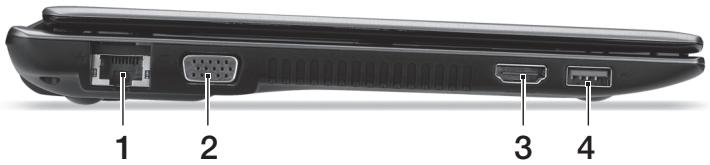
| # | Ikon | Objekt | Beskrivning |
| 1 | ® | Ethernet-port (RJ-45) | Ansluts till att Ethernet 10/100-baserat nätverk. |
| 2 | ® | Port für extern bildskärm (VGA) | Anslutting till en visningsenhet (t.ex. extern bildskärm, LCD-projektor). |
| 3 | HDMI | HDMI-port | Har stöd für digitala videoanslutningar av högdefinitionstyp. |
| 4 | ® | USB-port | AnSLuter till USB-enheter. Om en port ar svart ar den USB 2.0-kompatibel. Om den ar blå ar den dessutom USB 3.0-kompatibel (se nedan). |
Information on USB 3.0
- Kompatibel med USB 3.0 och tidigare USB-enheter.
For optimal prestanda, anvand USB 3.0-certifierade enheter. - Definieras i specifikationen USB 3.0 (SuperSpeed USB).
Vy freundiger
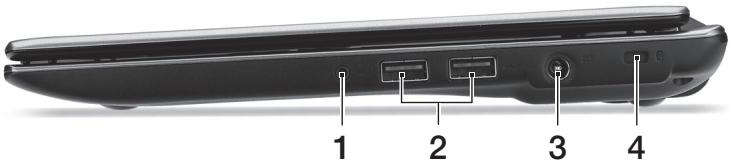
| # | Ikon | Objekt | Beskrivning |
| 1 | Headset für hörlursuttag | Ansluts till ljudenheter (t.ex. högtalare, hörlunar) eller att headset med mikrofon. | |
| 2 | USB-port | Ansluter till USB-enheter. Om en port ar svart ar den USB 2.0-kompatibel. Om den ar blå ar den dessutom USB 3.0-kompatibel. | |
| 3 | DC in-anslutning | Ansluts till en vãxelströmsadapter. | |
| 4 | Skåra für Kensingtonlås | Ansluts till att Kensington-kompatibelt datorskyddlås. Obs: Lagg en lásvajer runt att fast föremål, t.ex. att bord eller handtaget till en låst skrivbordslåda. Sätt in laset i uttaget och lås det sedan genom att vrida om nyckeln. Vissa modeller ar dock nyckellösa. |
Vy underifràn
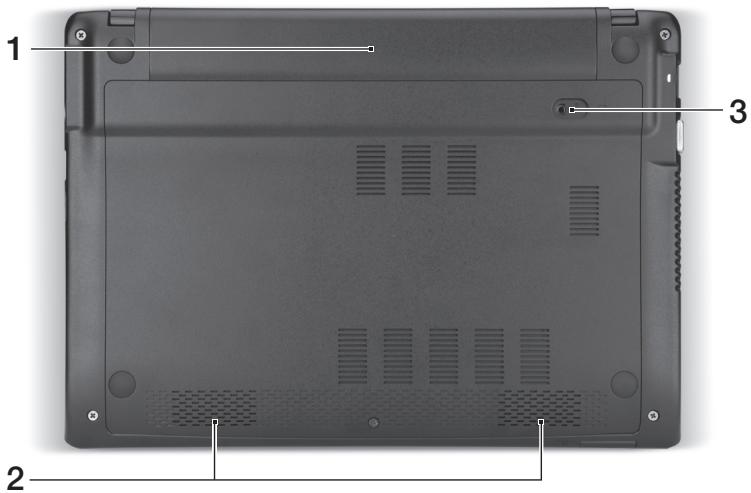
| # | Ikon | Objekt | Beskrivning |
| 1 | Batterifack | Avsett für datorns batteripack. | |
| 2 | Högtalare | Vänster och höger högitalare som ger stereoljud. | |
| 3 | Hake/spärr für frigöring av batteriet | Frigör batteriet före borttagning.För in ett lämpligt verktyg i haken och skjut den Åt sidan für att lossa. |
Miljö
Temperatur:
Vid drift: 5ircC till 35ircC
Utom drift: -20ircC till 65ircC
-
Luftfuktigkeit (icke-kondenserande):
-
Vid drift: 20% till 80%
Utom drift: 20% till 80%


Märke : ACER
Modell : ASPIRE V5-131
Kategori : Bärbar dator