
ASPIRE V5-131 - Ordinateur portable ACER - Notice d'utilisation et mode d'emploi gratuit
Retrouvez gratuitement la notice de l'appareil ASPIRE V5-131 ACER au format PDF.



| Type de produit | Ordinateur portable |
| Marque | Acer |
| Modèle | Aspire V5-131 |
| Dimensions (approx.) | 28,5 x 20,0 x 2,5 cm |
| Poids | 1,4 kg |
| Alimentation | Adaptateur secteur 19 V CC, 3,42 A (65 W) |
| Batterie | Lithium-ion 4 cellules, rechargeable |
| Processeur | Intel Celeron ou Pentium (selon configuration) |
| Mémoire RAM | 4 Go DDR3 (extensible) |
| Disque dur | 500 Go SATA |
| Écran | 11,6 pouces, LED, résolution 1366x768 |
| Webcam | Intégrée, 0,3 mégapixel |
| Microphone | Intégré |
| Ports USB | 2 ports USB 2.0, 1 port USB 3.0 |
| Sortie vidéo | HDMI, VGA |
| Réseau | Ethernet 10/100, Wi-Fi 802.11 b/g/n |
| Lecteur de cartes | 2-en-1 (SD, MMC) |
| Clavier | AZERTY avec touches spéciales |
| Entretien et nettoyage | Nettoyer avec un chiffon doux et sec. Ne pas utiliser de liquides. |
| Sécurité | Fente pour cadenas Kensington |
| Pièces détachées et réparabilité | Batterie et adaptateur secteur remplaçables. Autres pièces : contacter le service Acer. |
| Informations générales | Enregistrer le produit sur www.acer.com pour bénéficier de la garantie. |
FOIRE AUX QUESTIONS - ASPIRE V5-131 ACER
Questions des utilisateurs sur ASPIRE V5-131 ACER
0 question sur cet appareil. Repondez a celles que vous connaissez ou posez la votre.
Poser une nouvelle question sur cet appareil
Téléchargez la notice de votre Ordinateur portable au format PDF gratuitement ! Retrouvez votre notice ASPIRE V5-131 - ACER et reprennez votre appareil électronique en main. Sur cette page sont publiés tous les documents nécessaires à l'utilisation de votre appareil ASPIRE V5-131 de la marque ACER.
MODE D'EMPLOI ASPIRE V5-131 ACER
Enregistrer votre produit
Lors de la première utilisation de votre produit, il est recommandé de l'enregistrer immédiatement. Cela vous donne accès à des avantages utiles, comme :
Service plus rapide de nos représentants formés. - Une adhésion à la communauté Acer : recevez des promotions et participez à nos enquêtes clients. Les dernières nouvelles d'Acer.
Dépêchez-vous et inscrivez-vous, car d'autres avantages vous attendent!
Comment s'enregistrer
Pour enregistrer votre produit Acer, veuillez visiter www.acer.com. Sélectionnez votre pays, cliquez sur ENREGISTRER VOTRE PRODUIT et suivez simplement les instructions.
Il vous sera également demandé d'enregistrer votre produit pendant le processus d'installation, ou vous pouvez double-cliquer sur l'icône Enregistrement sur le bureau.
Une fois votre demande d'inscription reçue, nous vous enverrons un email de confirmation avec les données importantes que vous devrez conserver précieusement.
Obtenir des accessoires acer
Nous sommes heureux de vous informer que le programme d'extension de garantie Acer et les accessoires pour notebook sont disponibles en ligne. Venez et visitez notre boutique en ligne et trouvez ce dont vous avez besoin sur store.acer.com.
La boutique Acer est progressivement mise en œuvre, et, malheureusement, peut ne pas être disponible dans certaines régions. Veuillez consulter le site régulièrement pour voir quand il sera disponible dans votre pays.
Modèle:
No. de série :
Date d'achat :
Lieud'achat:
Pour commencer
Nous désirons vous remercier d'avoir fait d'un notebook Acer votre choix pour répondre à vos besoins informatiques mobiles.
Vos guides
Pour vous aider à utiliser votre notebook Acer, nous avons conçu plusieurs guides :
Tout d'abord, le poster de configuration vous aide à configurer votre ordinateur.
Le Manuel d'utilisation contient des informations utiles qui s'appliquent à votre nouveau notebook. Il couvre les notions de base, telles que l'utilisation du clavier et du son, etc.
Le Guide rapide présente les fonctionnalités et fonctions de base de votre ordinateur. Pour plus d'informations sur l'aide que peut vous apporter pour être plus productif, veuillez vous reporter au Manuel d'utilisation. Ce guide contient des informations détaillées sur des sujets tels que les utilisaires systèmes, la récupération des données, les options d'extension et le dépannage. De plus, il contient des informations de garantie et les règlementations générales et les avis de sécurité pour votre notebook. Il est disponible au format PDF (Portable Document Format) et est préchargé sur votre notebook. Procédez comme suit pour y accéder :
1. Saisissez « utilisation » depuis Démarrer. 2. Cliquez sur Manuel d'utilisation Acer.
Visite guidée de votre notebook acer
Après avoir configuré votre ordinateur comme illustré dans le poster de configuration, nous allons vous faire explorer votre nouveau notebook Acer.
Vue frontale
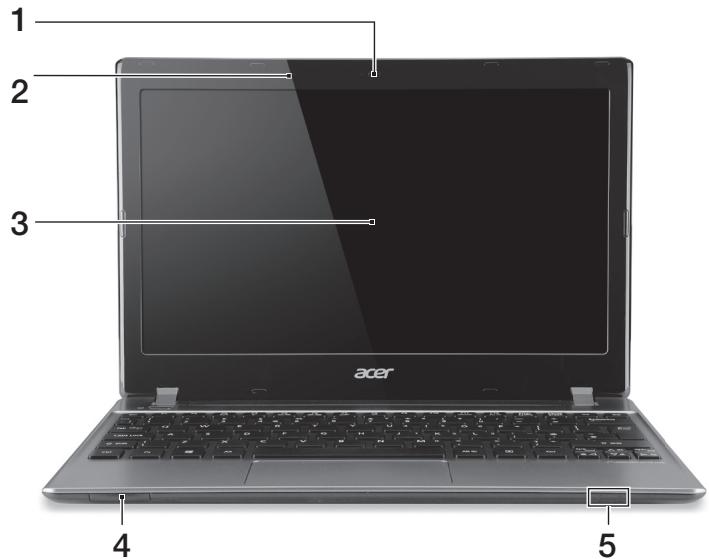
| # | Icône | Élément | Description |
| 1 | Webcam | Webcam pour communication videoo. Une lumière à côté de la webcam indique que la webcam est active (pour certains modèles seulement). | |
| 2 | Microphone | Microphone interne pour l'enregistrement sonore. | |
| 3 | Écran | Également appelé écran LCD (Liquid Crystal Display), il affiche les données de l'ordinateur. | |
| 4 | III I I I M MULTIMEDICRD S | Lecteur de cartes 2 en 1 | Accepte une carte mémoire Secure Digital (SD) et MultiMediaCard (MMC). Remarque : Poussez pour-retirer/installer la carte. Seule une carte peut fonctionner à un moment donné. |
| 5 | Indicateur d'alimentation | Indique l'état d'alimentation de l'ordinateur. | |
| Indicateur de la batterie | Indique l'état de la batterie de l'ordinateur. 1. Charge : La lumière est orange lorsque la batterie se recharge. 2. Pleine charge : La diode est bleue en mode secteur. |
Vue du clavier
| # | Icône | Élément | Description |
| 1 | U | Bouton/Indicateur d'alimentation | Met l'ordinateur sous tension et hors tension. Indique l'état d'alimentation de l'ordinateur. |
| 2 | Clavier | Pour l'entrée des informations dans votre ordinateur. | |
| 3 | Touchpad | Périphérique de pointage sensible au touché qui fonctionne comme une souris. | |
| 4 | Boutons (gauche et droit) | Le bouton gauche et le bouton droit fonctionnent comme le bouton gauche et le bouton droit d'une souris. |
Touches spéciales
L'ordinateur emploie des touches spéciales (combinaisons de touches) pour accéder à la plupart des contrôles de l'ordinateur comme la luminosité de l'écran et le volume sonore.
Pour activer les touches spéciales, appuyez et maintenez la touche avant d'appuyer sur l'autre touche dans la combinaison de la touche spéciale.
| Touches spéciale | Icône | Fonction | Description |
| <Fn> + <F3> | ((...) | Communication | Active/désactive les périphériques de communication de l'ordinateur. |
| <Fn> + <F4> | Z² | Sommeil | Place l'ordinateur en mode de Sommeil. |
| <Fn> + <F5> | □□□ | Choix de l'affichage | Permet de permuter l'affichage entre l'écran d'affichage, le moniteur exter (s'il est connecté) et les deux. |
| <Fn> + <F6> | □□□ | Écran noir | Désactive le rétro éclairage de l'écran pour économique l'énergie. Appuyez sur une touche pour le rallumer. |
| <Fn> + <F7> | ○△ | Touchpad | Active et déactive le touchpad. |
| <Fn> + <F8> | □□□ | Haut-parleur | Active et déactive les haut-parleurs. |
| <Fn> + <F9> | Luminosite + | Augmente la luminosité de l'écran. | |
| <Fn> + <F10> | Luminosite - | Diminue la luminosité de l'écran. | |
| <Fn> + <F11> | Volume + | Augmente le volume sonore. | |
| <Fn> + <F12> | Volume - | Diminue le volume sonore. |
Vue gauche
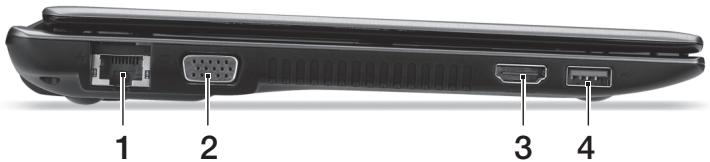
| # | Icône | Élément | Description |
| 1 | ® | Port Ethernet RJ-45 | Se connecte à un réseau Ethernet 10/100 Base. |
| 2 | ® | Port d'affichage (VGA) externe | Se connecte à un périphérique d'affichage (p.ex. un moniteur externe, un projecteur LCD). |
| 3 | HDMI | Port HDMI | Prend en charge les connexions video numériques à haute définition. |
| 4 | ® | Port USB | Se connecte à des périphériques USB. Si un port est noir, il est compatible USB 2.0, si un port est bleu, il est également compatible USB 3.0 (voir ci-dessous). |
Informations sur USB 3.0
- Compatible avec USB 3.0 et périphériques USB antérieurs. Pour des performances optimales, utilisez des périphériques certifiés USB 3.0. Conforme à la Specification USB 3.0 (SuperSpeed USB).
Vue droite
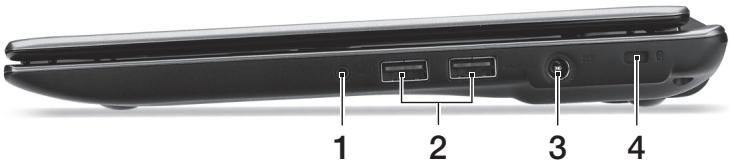
| # | Icône | Élément | Description |
| 1 | Prise haut-parleur/casque | Se connecte à des péripériques audio (p.ex. haut-parleurs ou un casque stéréo) ou à un casque avec microphone. | |
| 2 | Port USB | Se connecte à des péripériques USB. Si un port est noir, il est compatible USB 2.0, si un port est bleu, il est également compatible USB 3.0. | |
| 3 | Prise d'alimentation | Se connecte à l'adaptateur secteur. | |
| 4 | Fente pour cadenas Kensington | Se connecte à un cadenas de sécurité pour ordinateur Kensington. Remarque: Enroulez le cable du cadenas de sécurité pour ordinateur autour d'une table, de la poignée d'un tiroir verrouillé, ou de tout autre object fixe. Insérez le cadenas dans l'encoche et tournez la clef pour verrouiller le cadenas. Certains modèles ne possèdent pas de clef. |
Vue de la base
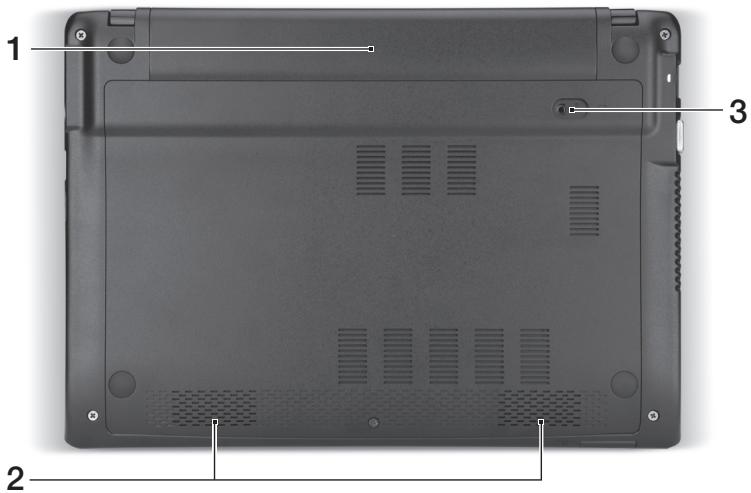
| # | Icône | Élément | Description |
| 1 | Cé | Baie de la batterie | Contient la batterie de l'ordinateur. |
| 2 | Haut-parleurs | Les haut-parleurs de gauche et de droite produit une sortie audio stéreo. | |
| 3 | D | Verrou/Loquet de libération de la batterie | Libère la batterie pour le retrait. Insérez un outil approprié dans le loquet et faites glisser pour libérer. |
Environnement
- Température :
En marche: 5°C à 35°C - À l'arrêt : -20°C à 65°C
- Humidité (sans condensation):
En marche : 20% à 80% - À l'arrêt : 20% à 80%
Marque : ACER
Modèle : ASPIRE V5-131
Catégorie : Ordinateur portable