
ASPIRE V5-131 - Notebook ACER - Bezplatný návod k obsluze
Najděte návod k zařízení zdarma ASPIRE V5-131 ACER ve formátu PDF.

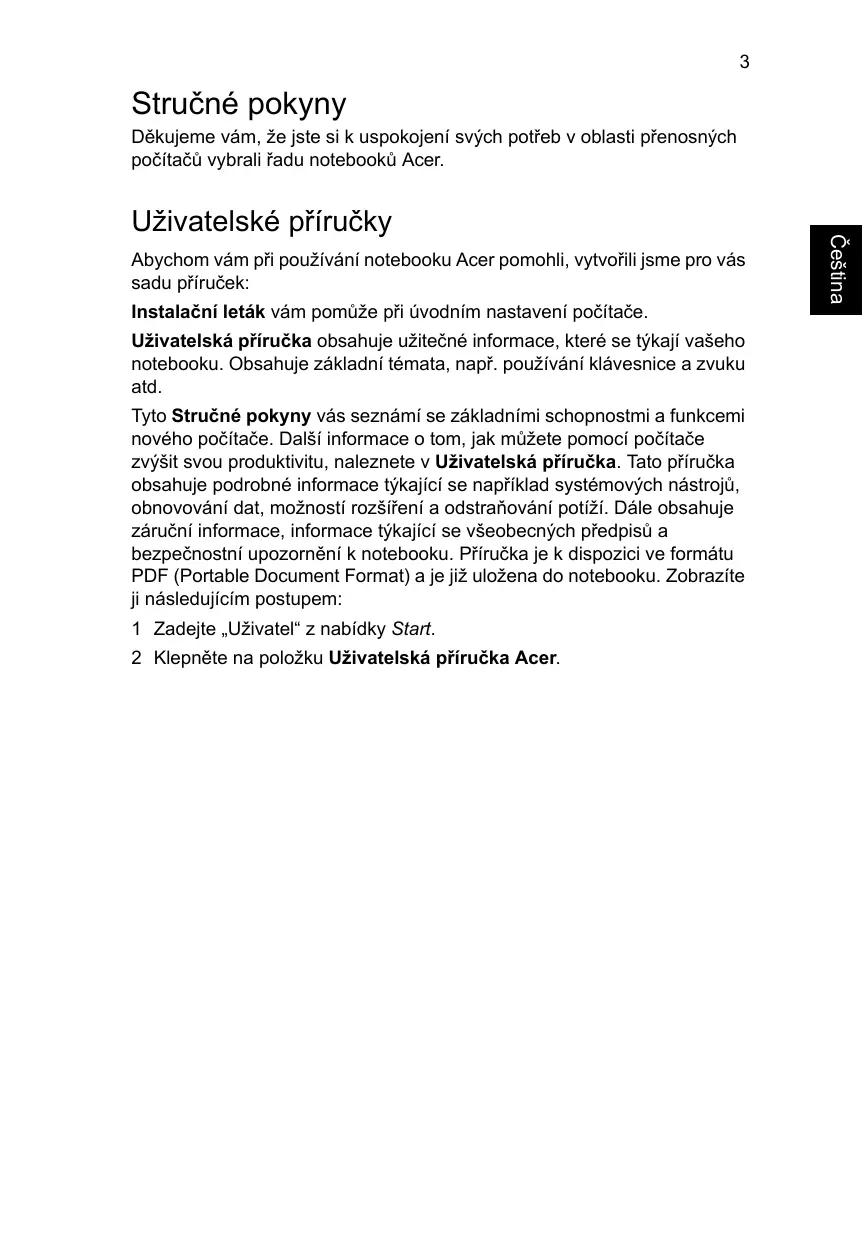


| Typ produktu | Přenosný počítač |
| Značka | Acer |
| Model | Aspire V5-131 |
| Rozměry (přibl.) | 28,5 x 20,0 x 2,5 cm |
| Hmotnost | 1,4 kg |
| Napájení | Síťový adaptér 19 V DC, 3,42 A (65 W) |
| Baterie | Lithium-ion 4 články, nabíjecí |
| Procesor | Intel Celeron nebo Pentium (podle konfigurace) |
| Paměť RAM | 4 GB DDR3 (rozšiřitelná) |
| Pevný disk | 500 GB SATA |
| Displej | 11,6 palců, LED, rozlišení 1366x768 |
| Webkamera | Integrovaná, 0,3 megapixelu |
| Mikrofon | Integrovaný |
| USB porty | 2 porty USB 2.0, 1 port USB 3.0 |
| Video výstup | HDMI, VGA |
| Síť | Ethernet 10/100, Wi-Fi 802.11 b/g/n |
| Čtečka karet | 2 v 1 (SD, MMC) |
| Klávesnice | AZERTY se speciálními klávesami |
| Údržba a čištění | Čistěte měkkým suchým hadříkem. Nepoužívejte kapaliny. |
| Zabezpečení | Slot pro zámek Kensington |
| Náhradní díly a opravitelnost | Baterie a síťový adaptér jsou vyměnitelné. Ostatní díly: kontaktujte servis Acer. |
| Obecné informace | Zaregistrujte produkt na www.acer.com pro uplatnění záruky. |
Často kladené otázky - ASPIRE V5-131 ACER
Dotazy uživatelů ohledně ASPIRE V5-131 ACER
0 otázka o tomto zařízení. Odpovězte na ty, které znáte, nebo položte vlastní.
Položte novou otázku o tomto zařízení
Stáhněte si návod pro váš Notebook ve formátu PDF zdarma! Najděte svůj návod ASPIRE V5-131 - ACER a vezměte svůj elektronický přístroj zpět do rukou. Na této stránce jsou zveřejněny všechny dokumenty potřebné k používání vašeho zařízení. ASPIRE V5-131 značky ACER.
NÁVOD K OBSLUZE ASPIRE V5-131 ACER
Doporucjeme vam, abyste si pri prvnim pouziti produkt zaregistrovali. Ziskáte tak prístup k některym užitečnám vyhodám, například:
Rychlejśsluzby našich vyskolenych zastupcú.
- Členství v komunitě Acer: možnost dostávat nabídky promoakcí a Účastnit se prúzkumu mezi zákazníky.
Aktuální informace od společnosti Acer.
Neváhejte a zaregistrujte se, protoze na vás Čekaj dalív výhody!
Postup registrar
Chcete-li zaregistrovat svuj produkt Acer, navstivte naše webové stránky na adrese www.acer.com. Zvolte zemi, klepněte na položku REGISTRACE PRODUKTU a postupujte podle jegnoduchychPokynú.
O registraci produktu budete také požádani pri procesu nastavení nebo mužetePoklepat na ikonu Registrace na plose.
Po obdrzeni registrace produktu vám posleme potvrzovací e-mail s duležitými udaji, které byste měli uchovávat na bezpečném mistě.
Ziskaní príslušenství Acer
S potěšením vás informujeme, ze program Prodloužéná záruka Acer a príslušenství k notebookkùm jsou k dispozici online. Podívejte se na náš online obchod a najděte co potřebujete na adrese store.acer.com.
Obchod Acer se postupné stále obměnuje, aleŽel není k dispozici v některych regionech. Pravidelné prosím zjišťujte, kdy bude k dispozici i ve vaší zemi.
Cislo modelu:
Sériové Číslo:
Datum zakoupeni:
Misto zakoupeni:
Stručné pokyny
Děkujeme vám,Že jste si k USpokojení svych potřeb v oblasti prěnosných počítáčú vybrali Žadu notebookć Acer.
Uživatelské príručky
Abychom vám pri používání notebooku Acer pomohli, vytvóřili jsme pro vás sadu príruček:
Instalačné leták vám pomůže pří uvodním nastavení počítace.
Uživatelská príručka obsahuje užitečné informace, které se týkaj vašeho notebookku. Obsahuje základní temata, např. používání klávesnice a zvuku atd.
Tyto Stručné poukyny vás seznámí se základním i schopnostmi a funkcem i nového počítače. Dalá informace o tom, jak mžěte pomoci počítače zvyšit svou produktivitu, naleznete v Uživatelská príručka. Tato príručka obsahuje podrobné informace týkajíci se například systémovych nastrojú, obnovováni dat, možností Rozsǐřenić a odstražování potíží. Dále obsahuje záruční informace, informace týkajíci se věseobecných prédispů a bezpečnostní upozornění notesbooku. Príručka je k dispozici ve formátu PDF (Portable Document Format) a je již uložena do notebookku. Zobrazité ji následujícím postupem:
1 Zadejte „Uživatel" z nabídky Start.
2 Klepněte na položku Uživatelská príručka Acer.
Seznáméní s notebookkem Acer
Po nastavení počítače podlePokynuznázorněných na instalacním letáku vás seznámíme s vaśm novým notebookkem Acer.
Pohled zepředu
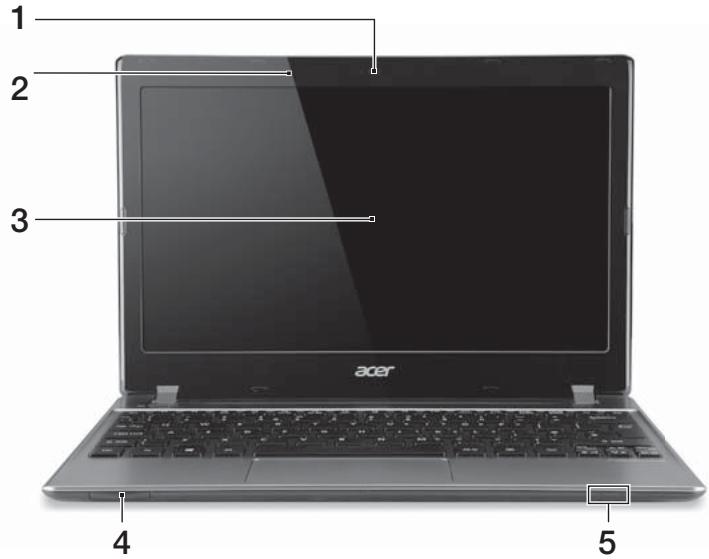
| # | Ikona | Položka | Popis |
| 1 | Webová-camera | Webová-camera pro obrazovou komunikaci. Kontrolka vedle webové kamery ukazuje, ze je webová-camera aktivné (pouze vybrané modely). | |
| 2 | Mikrofon | Interní mikrofon pro nahráványzvuku. | |
| 3 | Obrazovka | Na displeji, označovaném také displej z tekutych krystalù (Liquid-Crystal Display; LCD), se zobrazuju grafický vystup počitače. | |
| 4 | IIIIMIM MULTIMEDICARD S | Čtečka karet 2 v 1 | Podporuje karty Secure Digital (SD), MultiMediaCard (MMC). Poznámka: Stisknutím vyjměte nebo vložte kartu. V Jednom okamžiku lze použítjen{jednu kartu. |
| 5 | Indikátor napájení | Indikuje stav napájení počitače. | |
| Indikátor baterie | Indikuje stav baterie počitače. 1. Nabíjení: Při nabíjení baterie svítí indikátor jantarově. 2. Plné nabití: V režimu napájení ze sítě svítí indikátor modře. |
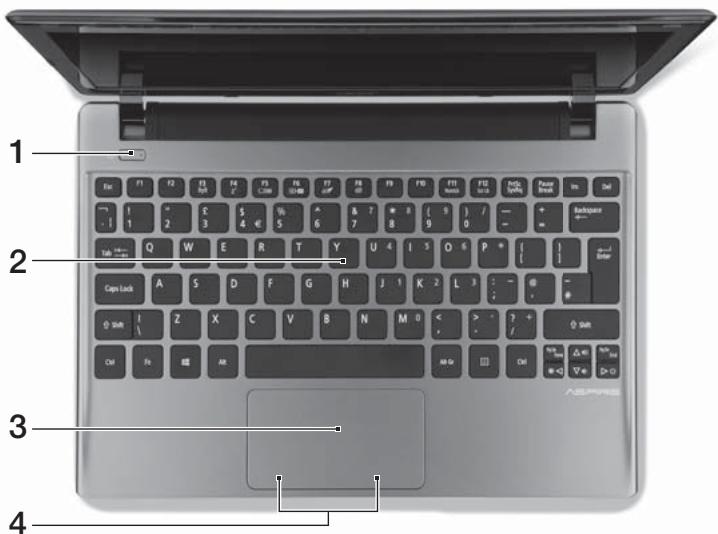
Zobrażení klávesnice
| # | Ikona | Položka | Popis |
| 1 | ◎ | Tlačítko a indicator napájení | Slouží k zapnutí a vypnutí počítace. Indikuje stav napájení počítace. |
| 2 | Klávesnice | Slouží k zadáványú udajů do počítace. | |
| 3 | Touchpad | Polohovací zařízení citlivé na dotek, které má podobnou funkci jako počítáčová myš. | |
| 4 | Tlačítka (levé a pravě) | Levy a pravé tlacítko funguje jako levé a pravé tlacítko myši. |
Klavesové zkratky
Tento počítač vyuzíva klávesové zkratky nebo kombinace kláves ke zpristupnéni většiny ovladácích prvků počítače, jak je jas zobraźne i hlasitost vystupu.
Klavesovou zkratku aktivujete stisknutim a podržením klávesy
| Klávesová zkratka | Ikona | Funkce | Popis |
| +Fn> + <F3> | ( ) | Komunikace | Povoluje/zakazuje komunikačné zařizení počitače. |
| +Fn> + <F4> | Z | Režim spánku | Slouží k prepnutí počitače do režimu spánku. |
| +Fn> + <F5> | □ | Přepnutí displeje | Přepíná vystup zobrazení mezi displejem, externím monitorem (pokud je připojen) a oběma zařizeními. |
| +Fn> + <F6> | □ | Prázdná obrazovka | Slouží k vypnutí podsvicení obrazovky displeje,.czímě se ušetří energia. Podsvićení obnovíte stisknutím libovolné klávesy. |
| +Fn> + <F7> | Přepnutí zařizení touchpad | Slouží k zapnutí a vypnutí interního zařizení touchpad. | |
| +Fn> + <F8> | Přepnutí reproduktoru | Slouží k zapnutí a vypnutí reproduktorú. | |
| +Fn> + <F> | Zvýšení jsu | Slouží ke zvýšení jsu obrazovky. | |
| +Fn> + <Δ> | Snížení jsu | Slouží ke snížení jsu obrazovky. | |
| +Fn> + <Δ> | Zvýšit hlasitost | Slouží ke zvýšení hlasitosti zvuku. | |
| +Fn> + <Δ> | Snížení hlasitosti | Slouží ke snížení hlasitosti zvuku. |
Pohled zleva
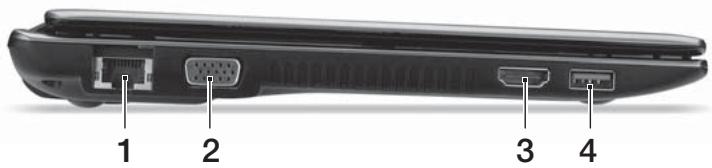
| # | Ikona | Položka | Popis |
| 1 | 吕吕 | Port Ethernet (RJ-45) | Slouží k prípojení počitače k siti Ethernet 10/100. |
| 2 | 吕吕 | Port externího zobrazovacího zařizení (VGA) | Umožěnju prípojení zobrazovacího zařizení (například externího monitoru nebo projektoru LCD). |
| 3 | HDMI | Port HDMI | Podporuje prípojení digitálního videa ve vysokém Rozlišení. |
| 4 | 吕吕 | Port USB | Prípojení k zařizením USB. Pokud je port Černý, je kompatibilnís USB 2.0, pokud je port modrý, je kompatibilní také s USB 3.0 (viz níže). |
Informace na USB 3.0
Kompatibilní se zařizeními USB 3.0 a dřívejšími.
Pro optimálny vykon používejte zařizení certifikované pro USB 3.0.
- Definováno specifikaci USB 3.0 (SuperSpeed USB).
Pohled zprava
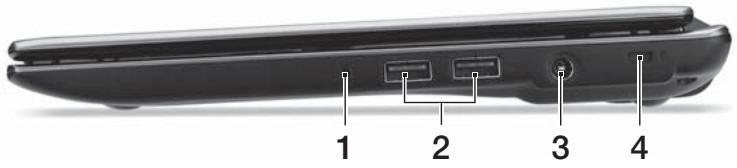
| # | Ikona | Položka | Popis |
| 1 | Konektor pro prípojení sluchátek / rePRODUCTORÜ | Slouží k prípojení zvukovych zařizení (například reproductörů nebo sluchátek) nebo sluchátka s mikrofonem. | |
| 2 | Port USB | Připojení k zařizením USB. Pokud je port Černý, je kompatibilnís USB 2.0, pokud je port modrý, je kompatibilní také s USB 3.0. | |
| 3 | Napájecí konektor | Zajišťuje prípojení k sít'ovému adaptéru. | |
| 4 | Drážka pro zámek Kensington | Umožnéuje prípojení počitačového bezpečnostního zámku kompatibilního s typem Kensington. Poznámka: Připevněte bezpečnostní kabel k nehybnému predmětu, například ke stolu nebo rukojeti uzamčené zásuvky. Vložte zámek do dražky a otočením kliče zámek zamkněte. Vložte zámek do dražky a otočením kliče zámek zamkněte. |
Pohled zespodu
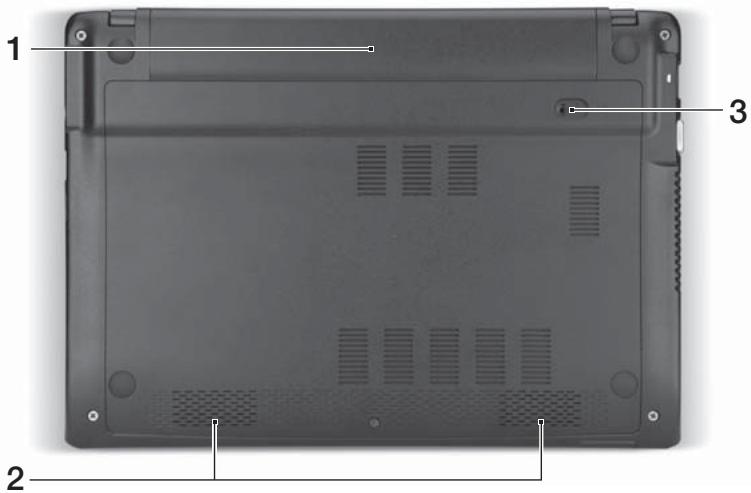
| # | Ikona | Položka | Popis |
| 1 | Pozice pro baterii | Zde je uložena baterie počitače. | |
| 2 | Reproduktory | Levy a pravý reproduktor zajišť uji stereofonní zvukový vystup. | |
| 3 | Uvolnove bateri k vyjmutí. Vložte vchodné nastroj do západky a posunutim ji uvolněte. | ||
Životné prostředí
Teplota:
Proozni: 5^ a 其 35^
- Neprovozní: -20°C až 65°C
Vlhkost (nekondenzujific):
Provozní: 20% až 80%
- Noprovozní: 20% až 80%
Prenosný počítač Aspire
Stručná príručka
Na zaregistrovanie Vášho produktu od spolocnosti Acer navstíve stránku www.acer.com. Zvolte svoju krajitu, kliknite na odkaz REGISTRÁCIA PRODUKTU a riad'te sa jegnoduchým námodom.
Vyzva na registraciu produktu sa zobrazi aj pochas procesu instalacie, ale v pripe de potreby mozte duvakrát kliknú't na ikonu Registrácia na ploche.
Radi by sme vám podákovála za rozvoj prenosných počítačov série Acer -vašej vol'by pre vaše mobilné počítačové potreby.
Vase príručky
Použivatel'ská príručka obsahuje užitocné informácie týkajúce sa prenosného počítáča. Obsahuje základné témy, například o použivaní klávesnice a zvuku atd'.
1 V ponuke Štartnapisté „Používatel".
2 Kliknite na Použivateřska príručka Acer.
Zoznámte sa so svojím prenosným počitačom Acer
Po nastavení počitača podla letáku o nastavení nám dovolte, aby sme vás zoznámili s vaším novým prenosným počitačom Acer.
Pohl'ad spredu
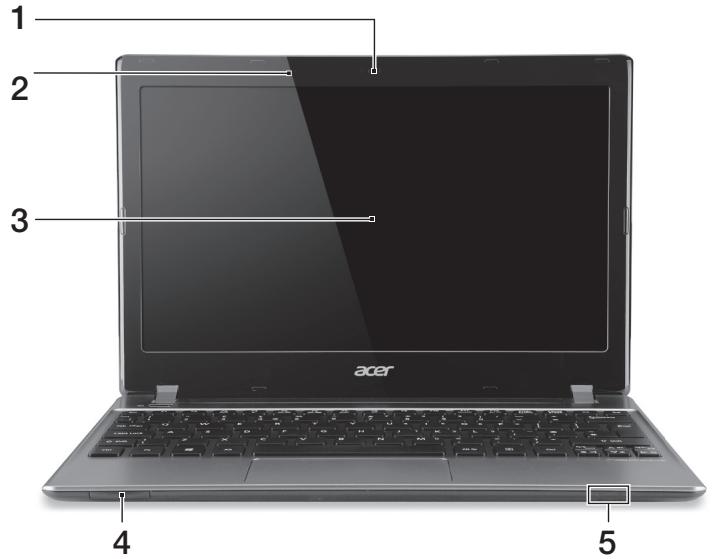
| # | Ikona | Položka | Popis |
| 1 | Webkamera | Webová kamera na video komunikáciu. Kontrolka vedla webkamery signalizuje, Či je webkamera aktívna (len pre vybrné modely). | |
| 2 | Mikrofón | Interny mikrofón na nahrávanie zvuku. | |
| 3 | Obrazovka | Nazýva sa tiež Liquid-Crystal Display (LCD), zobrazije vystup z počitača. | |
| 4 | IIIIMIM MULTIMEDICARD | Čítačka kariet 2 v 1 | Podporuje karty Secure Digital (SD), MultiMediaCard (MMC). Poznámka: Stláčením vytiahnete/vložíté kartu. Nie je možné pracovat's viacerými kartami naraz. |
| 5 | Kontrolka napájania | Signalizuje stav napájania počítača. | |
| Kontrolka batérié | Signalizuje stav batérié počítača. 1. Nabíjanie: Pri nabíjaní batérié svieti Žitá. 2. Üplné nabitie: V režime AC svieti modrá. |
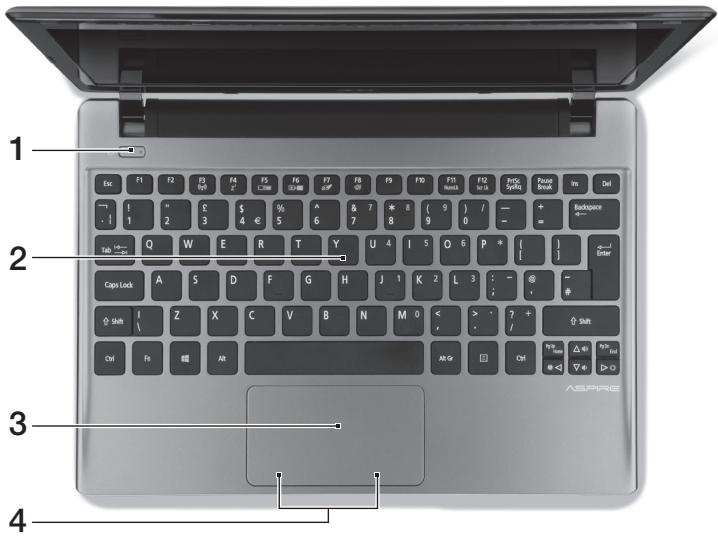
Pohlad na klávesnicu
| # | Ikona | Položka | Popis |
| 1 | Tlačidlo/kontrolka napájania | Zapína a vypína počitač. Signalizuje stav napájania počitača. | |
| 2 | Klávesnica | Slúži na zadávanie udajov do počitača. | |
| 3 | Dotyková plocha | Zariadenie s citlivost'ou na dotyk, ktoré funguje aka počitačová myš. | |
| 4 | Tlačidlá na klikanie (ˈlavé a pravé) | Funkcia ˈlavého a pravého tlačidla je podobné aka funkcia ˈlavého a pravého tlačidla myši. |
Klavesové skratky
Vlhkost' (nekondenzačná):
- Prevádková: 20% až 80%
Mimoprevádková: 20% až 80%
Prenosnik Aspire
Hitri vodič
Registraracija izdelka



- Postup registrar
- Ziskaní príslušenství Acer
- Stručné pokyny
- Uživatelské príručky
- Seznáméní s notebookkem Acer
- Pohled zepředu
- Klavesové zkratky
- Pohled zleva
- Informace na USB 3.0
- Pohled zprava
- Pohled zespodu
- Životné prostředí
- Prenosný počítač Aspire
- Stručná príručka
- Vase príručky
- Zoznámte sa so svojím prenosným počitačom Acer
- Pohl'ad spredu
- Klavesové skratky
- Prenosnik Aspire
- Hitri vodič
- Registraracija izdelka
Značka : ACER
Model : ASPIRE V5-131
Kategorie : Notebook