
ASPIRE V5-131 - 160 ACER - Panduan pengguna gratis
Temukan panduan perangkat secara gratis ASPIRE V5-131 ACER dalam format PDF.



Pertanyaan pengguna tentang ASPIRE V5-131 ACER
0 pertanyaan tentang perangkat ini. Jawab yang Anda tahu atau ajukan milik Anda sendiri.
Ajukan pertanyaan baru tentang perangkat ini
Unduh instruksi untuk 160 dalam format PDF gratis! Temukan panduan Anda ASPIRE V5-131 - ACER dan ambil kembali perangkat elektronik Anda. Di halaman ini diterbitkan semua dokumen yang diperlukan untuk penggunaan perangkat Anda. ASPIRE V5-131 merek ACER.
PANDUAN PENGGUNA ASPIRE V5-131 ACER
- Layanan lebih cepat dari perwakilan kami yang terlatih.
- Keanggotaan dalam komunitas Acer: menerima promosi dan berpartisipasi dalam survei pelanggan.
Berita terkini dari Acer.
Bergegaslah mendaftar, karenaanyak keuntungan lainnya menunggu Anda!
Cara Mendaftar
Untuk mendaftarkan Produk Acer Anda, harap kunjungi www.acer.com. Pilih negara Anda, klik REGISTRASI PRODUK dan ikuti petunjuknya yang sederhana.
Anda juga akan diminta untuk mendastaftarkan Produk Anda selama proses penyiapan, oleh Anda dapat mengklik duala kali ikon Registrasi di desktop.
Setelah kami menerima registrisi Produk Anda, email konfirmasi yang berisi data penting akan dikirimkan kepada Anda. Simpan data tersebut di tempat aman.
Memperoleh aksesori Acer
Dengan gembira kami memberikan informasi kepada Anda bahwa program perpanjangan jaminan Acer dan aksesori Notebook tersedia online. Datang dan kunjungi toko online kami dan dapatkan yang Anda butuhkan di store.acer.com.
Toko Acer diperkenalkan secara progresif, dan sayangnya tidak tersedia di(Beperasa) melalay. Harap periksa kembali secara berkala untuk melihat akan toko Acer tersedia di negara Anda.
Nomor model:
Nomor seri:
Tanggal pembelian:
Alamat pembelian:
Informasi penting
Terima kasih telah memilih notebook Acer untuk memenuhi kebutuhan Anda atas komputer mobile.
Panduan Anda
Kami telah mendesain serangkaian panduan guna membantu Anda,menggunganan notebook Acer Anda:
Pertama-tama, lembar petunjuk penyiapan ini membrantu Anda mulai melakukan setup atopu penyiapan komputer Anda.
Manual Pengguna berisi informasi berguna yang berlaku untuk notebook Anda. Panduan ini mencakup topik-topik dasarseperti, menggunakan papan tambol, audio, dsb.
Panduan Cepat memperkenalkan fitur dan fungsi dasar komputerbaru Anda. Untuk informasi telah lanjut tersebut cara komputer ini membrantu Anda agar telah produktif, lihat Manual Pengguna. Petunjuk ini berisi informasi rinci ingin topik, speerti utilitas系統, pemulihan data, opsiopsi ekspansi, dan pemecahan masalah. Di samping itu, panduan ini berisi informasi jaminan dan peraturan umum serta peringga keteselamatan untuk notebook Anda. Panduan tersebut bersedia dalam format PDF dan sudah tersedia dalam notebook Anda. Ikuti langkah ini untuk mengaksesnya:
1 Ketik "Pengguna" dari Mulai.
2 Klik pada Manual Pengguna Acer.
Tur notebook Acer Anda
Setelah mempersiapkan komputer setzen pada gambar dalam lembar petunjuk penyiapan, kami akan menujukkan bagian-bagian notebook Acerbaru Anda.
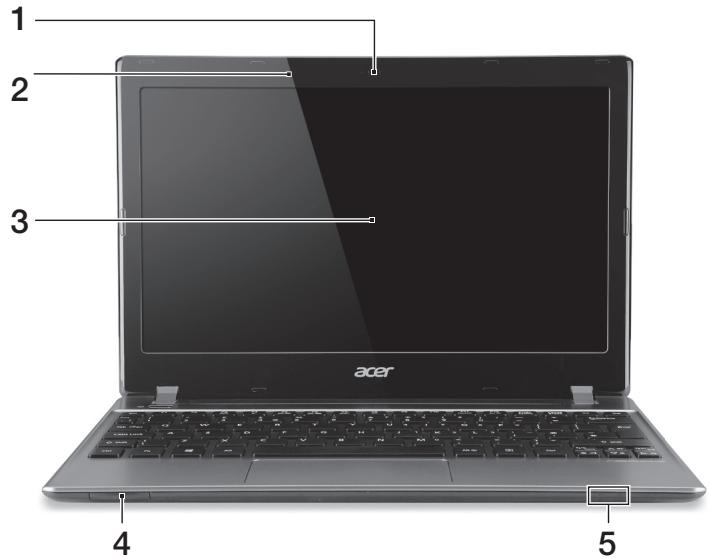
Tampak depan
| # | Ikon | Item | Keterangan |
| 1 | Kamera web | Webcam untuk komunikasi video. Lampu di sebelum kamera web menujukkan oleh kamera web aktif (hanya untuk model tertentu). | |
| 2 | Mikrofon | Mikrofon internal untuk perekaman suara. | |
| 3 | Layar | Juga disebut Liquid-Crystal Display (LCD), menampikan keluaran komputer. | |
| 4 | IIIIMM MULTIMEDICARD SD | Pembaca kartu memori 2-in-1 | Menerima Secure Digital (SD), MultiMediaCard (MMC). Catatan: Tekan untuk melepas/memasang kartu. Hanya dapat kartu yang bisa bererhasi secara Anda六大menggunakannya. |
| # | Ikon | Item | Kererangan |
| 5 | Indikator daya | Menunjukkan status daya komputer. | |
| Indikator baterai | Menunjukkan status baterai komputer. 1. Mengisi daya: Lampu akan menjadi kuning kecokelatan bila daya baterai sedang diisi. 2. Daya terisi PENH: Lampu akan biru bila dalam mode AC. |
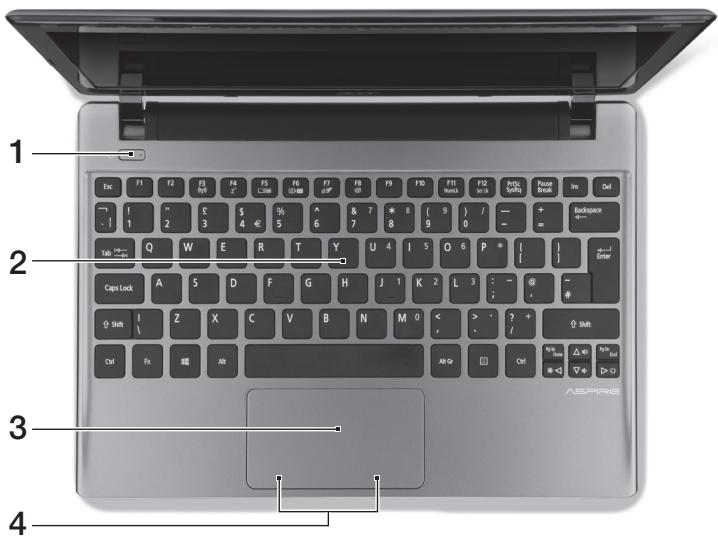
Tampak keyboard
| # | Ikon | Item | Keterangan |
| 1 | ◎ | Indikator/tombol daya | Menghidupkan/mematikan komputer. Menunjukkan status daya komputer. |
| 2 | Keyboard | Untuk memasukkan data ke komputer. | |
| 3 | Panel sentuh | Perangkat penunjuk sensitif sentuhan yang berfungsi speerti mouse komputer. | |
| 4 | Tombol klik (kiri dan kanan) | Tombol kiri dan kanan berfungsi speerti tambol mouse kiri dan kanan. |
Tombol pintas
Ko mputer ini menggunakan tambol pintas atop kombini si tambol untuk mengakses sebagian而不是 kontral komputer, misalnya kecerahan layar dan output volume suara.
Untuk mengaktifkan tambol pintas, tekan dan tahan tambol
| Tombol pintas | Ikon | Fungsi | Keterangan |
| +Fn> + <F3> | ((i)) | Komunikasi | Mengaktifkan/menonaktifkan perangkat komunikasi komputer. |
| +Fn> + <F4> | ZZ | Tidur | Memasukkan komputer ke mode Tidur. |
| +Fn> + <F5> | □□ | Tombol layar | Mengalihkan output tampilan antara layar tampilan, monitor eksternal (jika dipasang), dan keduanya. |
| +Fn> + <F6> | □□■ | Layar kosong | Menonaktifkan cahaya latar layar tampilan untuk menghemat daya. Tekan tambol apa saja untuk kembali. |
| +Fn> + <F7> | ○▲ | Tombol panel sentuh | Mengaktifkan dan menonaktifkan panel sentuh internal. |
| +Fn> + <F8> | ◎ | Tombol pengeras suara | Mengaktifkan dan menonaktifkan pengeras suara. |
| +Fn> + <▷> | ◇ | Kecerahan menc Gat | Meningkatkan kecerahan layar. |
| +Fn> + <◁> | ◇ | Kecerahan berkurang | Mengurangi kecerahan layar. |
| +Fn> + <△> | ◇ | Volume naik | Menaikkan volume suara. |
| +Fn> + <▽> | ◇ | Volume turun | Menurutan volume suara. |
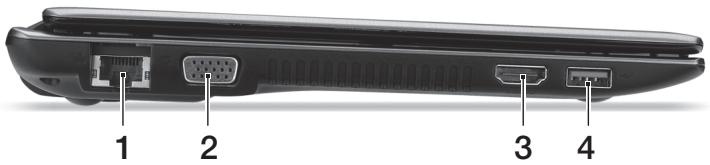
Tampak kiri
| # | Ikon | Item | Keterangan |
| 1 | □□□ | Port ethernet (RJ-45) | Menghubungkan ke jaringan berbasis Ethernet 10/100. |
| 2 | □ | Port tampilan (VGA) eksternal | Menghubungkan perangkat tampilan (mis., monitor eksternal, projektor LCD). |
| 3 | Homi | Port HDMI | Mendukung koneksi video digital definisiti tinggi. |
| 4 | ●+ | Port USB | Menyambungkan ke perangkat USB. Jika sebagai port berwarna hitam, port itu kompatibel dengan USB 2.0, jika port itu berwarna biru, port itu juga kompatibel dengan USB 3.0 (lihat di bawah). |
Informasi(OPengai)USB3.0
- Kompatibel dengan USB 3.0 dan perangkat USB sebelumnya.
- Untuk kinerja optimal, gunakan perangkat USB 3.0 besertifikat.
- Ditentukan oleh spesifikasi USB 3.0 (SuperSpeed USB).
Tampak kanan
| # | Ikon | Item | Keterangan |
| 1 | Jack Headset/pengeras suara | Menyambungkan ke perangkat audio (mis. pengeras suara, headphone) oleh headset dengan mikrofon. | |
| 2 | Port USB | Menyambungkan ke perangkat USB. Jika menjadi port berwarna hitam, port itu kompatibel dengan USB 2.0, jika port itu berwarna biru, port itu juga kompatibel dengan USB 3.0. | |
| 3 | Jack DC-in | Menghubungkan ke Adaptor AC. | |
| 4 | Slot kunci Kensington | Menghubungkan ke kunci keamanan komputer yang kompatibel dengan Kensington. Catatan: Lilitkan babel kunci keamanan komputer ke benda sekitar yang tidak dapat bergerak, misalnya, meja oleh gagang laci yang terkunci. Masukkan kunci ke dalam lubang, kemudian putar kunci untuk menguncinya. Juga tersedia menjadi model tanpa kunci. |
Tampak bawah
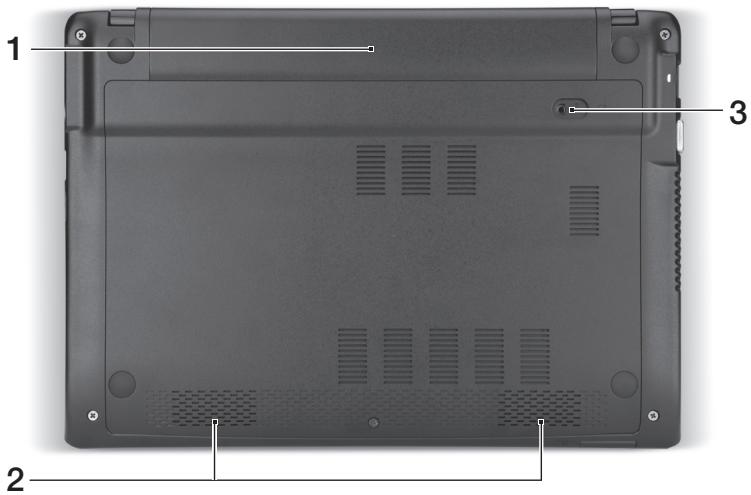
| # | Ikon | Item | Keterangan |
| 1 | Tempat baterai | Tempat unit baterai komputer. | |
| 2 | Pengeras suara | Pengeras suara kiri dan kanan menghadirkan output audio stereo. | |
| 3 | Gerendel/kunci pelepas baterai | Untuk melepaskan baterai.Masukkan alat yang sesuai ke dalam gerendel lalu geser untuk melepaskannya. |
Lingkungan
Suhu:
Beroperasi: 5^ hingga 35^
- Tidak beroperasi: -20°C hingga 65°C
Kelembaban (non-kondensasi):
Beroperasi: 20% hingga 80%
- Tidak beroperasi: 20% hingga 80%
Aspire
1
nnae
wunnnn nn nnnnnnnnnnnnnnnnnnnnnnnnnnnnnnnnnnnnnnnnnnnnnnnnnnnnnnnnnnnnnnnnnnnnnnnnnnnnnnnnnnnnnnnnnnnnnnnnnnnnnnnnnnnnnnnnnnnnnnnnnnnnnnnnnnnnnnnnnnnnnnnnnnn
- Acer:
Acer




Merek : ACER
Model : ASPIRE V5-131
Kategori : 160