
ASPIRE V5-131 - Nešiojamas kompiuteris ACER - Nemokama naudojimo instrukcija
Raskite įrenginio instrukciją nemokamai ASPIRE V5-131 ACER PDF formatu.
 FR
FR
 BG
BG
 CS
CS
 DA
DA
 DE
DE
 EL
EL
 EN
EN
 ES
ES
 ET
ET
 FI
FI
 HU
HU
 ID
ID
 IT
IT
 KO
KO
 LT
LT
 LV
LV
 NL
NL
 NO
NO
 PL
PL
 PT
PT
 RO
RO
 RU
RU
 SK
SK
 SL
SL
 SV
SV
 TR
TR
 ZH
ZH
| Produkto tipas | Nešiojamas kompiuteris |
| Prekės ženklas | Acer |
| Modelis | Aspire V5-131 |
| Matmenys (apytiksliai) | 28,5 x 20,0 x 2,5 cm |
| Svoris | 1,4 kg |
| Maitinimas | Maitinimo adapteris 19 V DC, 3,42 A (65 W) |
| Baterija | Ličio jonų 4 elementai, įkraunama |
| Procesorius | Intel Celeron arba Pentium (pagal konfigūraciją) |
| RAM atmintis | 4 GB DDR3 (išplečiama) |
| Kietasis diskas | 500 GB SATA |
| Ekranas | 11,6 colio, LED, 1366x768 raiška |
| Internetinė kamera | Integruota, 0,3 megapikselio |
| Mikrofonas | Integruotas |
| USB prievadai | 2 USB 2.0 prievadai, 1 USB 3.0 prievadas |
| Vaizdo išvestis | HDMI, VGA |
| Tinklas | Ethernet 10/100, Wi-Fi 802.11 b/g/n |
| Kortelių skaitytuvas | 2-in-1 (SD, MMC) |
| Klaviatūra | AZERTY su specialiais klavišais |
| Priežiūra ir valymas | Valykite minkšta, sausa šluoste. Nenaudokite skysčių. |
| Saugumas | Kensington spynos lizdas |
| Atsarginės dalys ir remonto galimybės | Baterija ir maitinimo adapteris yra keičiami. Dėl kitų dalių kreipkitės į Acer servisą. |
| Bendra informacija | Užregistruokite gaminį svetainėje www.acer.com, kad gautumėte garantiją. |
Dažnai užduodami klausimai - ASPIRE V5-131 ACER
Naudotojų klausimai apie ASPIRE V5-131 ACER
0 klausimas apie šį prietaisą. Atsakykite į tas, kurias žinote, arba užduokite savo.
Užduokite naują klausimą apie šį prietaisą
Atsisiųskite instrukciją savo Nešiojamas kompiuteris PDF formatu nemokamai! Raskite savo instrukciją ASPIRE V5-131 - ACER ir vėl perimkite savo elektroninį įrenginį. Šiame puslapyje skelbiami visi dokumentai, reikalingi jūsų įrenginio naudojimui. ASPIRE V5-131 prekės ženklo ACER.
NAUDOJIMO INSTRUKCIJA ASPIRE V5-131 ACER
Aspire nešiojamasis kompiuteris
Trumpa instrukcija
Gaminio registrivas
Pradëjus naudotis jsigytu gaminiu rekomenduojame nedelsiant ji užregistruoti. Tai jums suteiks galimbye pasinaudoti ivairiomis privilegijomis, tokiomis kaip:
Greitesné mûsu kvalifikuotu atstovu pagalba.
Narysté „Acer“ bendruomenèje: galimybè gauti informacija apie akcjjas ir dalyvauti klienu apklausose.
Paskutinés naujienos iš „Acer".
Paskuběkite užsiregistruoti – jūsć laukia daug ivairć privalumu!
Kaip užsiregistruoti
Noredami užregistruoti jsigyta „Acer“ gaminí, apsilankykite adresu www.acer.com. Pasirinkite saver šali, spustelěkite GAMINIO REGISTRAVIMAS ir vykdykite nesudétingas instrukcjjas.
Jusu papraśys užregistruoti gaminī per sārankos procesā, arba galite dukart spustelěti darbalaukyje esančia piktograma Registravimas.
Gave jusu gaminio registraciona mes elektroniniu pastu issiusime patvirtinimo laiska sus vearbiais duomenimis, kurios jus turétumete laikyt saugioje vietoje.
"Acer" priedu isigijimas
Džiaugiamès galédami Jums pranesti, kad „Acer“ garantijos pratésimo programa ir nešiojamuju kompiuteriu priedai yra prieinami internete. Apsilanky kite mūsū internetinéje parduotuvéje ir rasite tai, ko jums reikia, adresu store.acer.com.
"Acer" parduotuvé vystoma palaipsniui ir,dea, gali buti neprieinama kai kuriuose regionuose. Reguliariai tikrinkite, kad sužinotumete, kad ji taps prieinama jusu šalyje.
© 2012 Visos teisés saugomos.
Aspire nešiojamjo kompiuterio trumpa instrukcija
Si pataisa: 07/2012
Modelio numeris:
Serijos numeris:
Pirkimo data:
Pirkimo vieta:
Dalykai, kuriuos reikia atlikti pirmiausia
Leiskite padekoti, kad pasirinkote „Acer“ nešiojamaji kompiuterj – tikimës Jusç nenuvilti ir užtikrinti visus nešiojamjo kompiuterio teikiamus privalumus.
Instrukcijos Jums
Tam, kad palengvintume Jums naudojimi „Acer“ kompiuteriu, parengéme kelias instrukcijas:
Pirmoji yra sarankos plakatas - ši informacija padès pirmosiomis kompiuterio naudiojimo minutémis.
Naudotojo vadove pateikiama naudinga informacija apie jusu nešiojamaji kompiuteri. Jis apima bendruosius klausimus, kaip, pvz. klaviaturos ir audio sistemas naudojimas ir t.t.
Trumpoje instrukcijoe pateikiama informacija apie pagrindines jusu jsigyto kompiuterio savybes ir funkcjjas. Issamesnés informacijos apie tai, kaip padaryti kompiuteri produktyvesniu, rasite naudotojo vadovas. Sioje instrukcijoe išamai aprăsoma tokia informacija, kaip sisteminiali failai, duomenț atstatymas, kompiuterio galimbyiu prapletimas ir gedimug diagnostika. Be to, sioje instrukcijoe yra ir garanté informacija, bendrieji reikalavimali ir su sauga susije jspejimali. Si instrukcija yra „Portable Document Format (PDF)" formate ir ji jau bus kompiuteryje. Jei norite peržūreti ši gida:
1 Meniu Paleisti jraśykite „Naudotojo".
2 Spauskite „Acer“ naudotojo vadovas.
Eskursija po jusu Acer nešiojamajkompiuteri
Atlikus kompiuterio sąranka kaip parodyta sąrankos plakate, leiskite jus supazindintu su jusnaujoju Acer nešiojamuoju kompiuteriu.
Vaizdas iš priekio
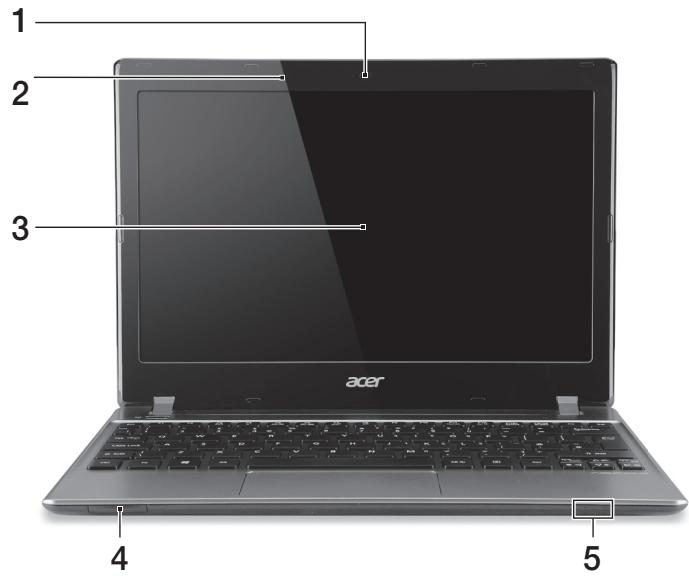
| # | Piktograma | Elementas | Aprăsymas |
| 1 | Internetné kamera | Internetné camera skirta vaizdo ryšuiu užmegržti. Šalia internetinês kameros šviečianti lemputé rodo, kad camera yra aktyvi (tik tam tikruose modeliuose). | |
| 2 | Mikrofonas | Vidinis mikrofonas garsui iråsytli. | |
| 3 | Ekranas | Dar vadinamas skystuğ kristaluğ ekranu (LCD), jame pateikiamas kompiuterio rodomas vaizdas. | |
| 4 | IIIIIIM MULTIVIDEOCRAD SD | "2-in-1" atminties kortelių skaitytuvas | Priima Secure Digital (SD), MultiMediaCard (MMC). Pastaba: Spauskite norédami jdêti/īsimti kortele. Vienu metu galima naudotis tik viena kortele. |
| 5 | Maitinimo indikatorius | Nurodo kompiuterio maitinimo būsena. | |
| Baterijos indikatorius | Nurodo kompiuterio baterijos būsena. 1. Kraunasi: Kai baterija i kraunama, lemputé šviečia gintaro spvala. 2. Pilnai pakrauta: Veikiant KS režimu, šviečia mélyna spvala. |

Klaviatūros vaizdas
| # | Piktograma | Elementas | Aprăšymas |
| 1 | ◎ | Maitinimo mygtukas / indikatorius | ljungia ir išjungia kompiuteri. Nurodo kompiuterio maitinimo būsena. |
| 2 | Klaviatūra | Skirta duomenims i kompiuteri i vesti. | |
| 3 | Liečiamasis laukelis | Lietimui jautrus i'renginys, veikiantis kaip kompiuterio pelè. | |
| 4 | Pelès klavišai (kairysis ir dešinysis) | Kairysis ir dešinysis klavišai veikia kaip kairysis ir dešinysis pelès mygtukai. |
Spartieji klavišai
Kompiuteryje i'rengti greitieji klavišai ar numatytos klavišu kombinacijos, leidžiancios valdyti daugelj kompiuterio funkcju, tokiu kaip ekrano ryskumas ar garsiakalbiu garsas.
Kad suaktyvintumete sparciuosius klavišus, prieš spausdami antraji kombinacijos klaviša nuspauskite ir palaikykite klaviša
| Spartusis klavišas | Piktograma | Funkcija | Aprăšymas |
| +Fn> + <F3> | ((...) | Ryšys | ljungia / išjungia kompiuterio ryšio prietaisus. |
| +Fn> + <F4> | Z² | Sustabdyti | ljungia hibernacijos (kompiuterio sustabdymo) režima. |
| +Fn> + <F5> | □□ | Ekrançur perjungimas | Perjungia kompiuterio rodomá vaizdáz iš ekrano i išorinji monitoriu (jei prijungtas) arba rodo abu. |
| +Fn> + <F6> | □□ | Tuščias ekranas | Energijos taupymo tikslais išjungia ekrana. Norédami věl jungti, spustelëkite bet kuri klaviša. |
| +Fn> + <F7> | ○□ | Liečiamojo laukelio jungiklis | ljungia ir išjungia liečiamajl laukeli. |
| +Fn> + <F8> | □□ | Garsiakalbio jungiklis | ljungia arba išjungia garsiakalbius. |
| +Fn> + <D> | Šviesumo didinimas | Padidina ekrano Šviesuma. | |
| +Fn> + <ʌ> | Šviesumo mažinimas | Sumažina ekrano Šviesuma. | |
| +Fn> + <△> | Garsumo didinimas | Padidina garsuma. | |
| +Fn> + <∇> | Garsumo mažinimas | Sumažina garsuma. |
Vaizdas iš kairës
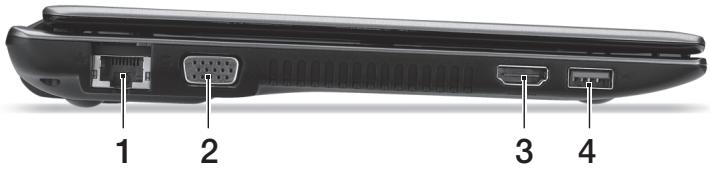
| # | Piktograma | Elementas | Aprăsymas |
| 1 | ☐ ☐ | Eterneto (RJ-45) lizdas | Skirtas prisijungti prie ernetinio 10/100 tinklo. |
| 2 | ☐ | Išorinio vaizdavimo i'renginio (VGA) lizdas | Skirtas prijungti papildoma vaizdavimo i'renginj (pvz. išorinj monitoriu, LCD projektoriu). |
| 3 | HDMI | HDMI prievadas | Skirtas didelès raiškos skaitmeniniams vaizdo prietaisams prijungti. |
| 4 | + | USB prievadas | Skirtas prijungti USB i'renginius. Jei prievadas juodas,dera su USB 2.0, jei mělynas -dera ir su USB 3.0 standartu (žr. toliau). |
Informacija apie USB 3.0
- Dera su USB 3.0 ir senesniais USB jrenginiais.
- Siekdami uztkrinti optimalu našuma, naudokite USB 3.0 sertifikuotus i'renginius.
Nustatyta pagal USB 3.0 ("SuperSpeed USB") specifikacja.
Vaizdas iš dešinës
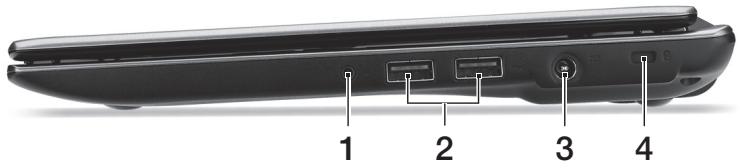
| # | Piktograma | Elementas | Aprăšymas |
| 1 | Ausiniç / garsiakalbio kišukas | Skirtas audio prietaisams prijungti (pvz., garsiakalbiams, ausinéms) arba ausinéms su mikrofonu. | |
| 2 | USB prievas | Skirtas prijungti USB i'renginius. Jei prievas juodas,dera su USB 2.0, jei mělynas -dera ir su USB 3.0 standartu. | |
| 3 | Nuolatinés srovès (NS) lizdas | Skirtas prijungti kintamos srovès (AC) adapterieiui. | |
| 4 | "Kensington" spynos lizdas | Skirtas užfiksuoti „Kensington" tipo kompiuterio užraktui. Pastaba: Kompiuterio užrakto kabelj apvyniokite aplink nejudama objekta, pvz. stala arba užrakinto stalčius rankena. lkiškite užraktaj ipjová ir pasukite rakteli, kad užsrakintu. Sūloma ir modeliu be rakteliu. |
Vaizdas iš apacios
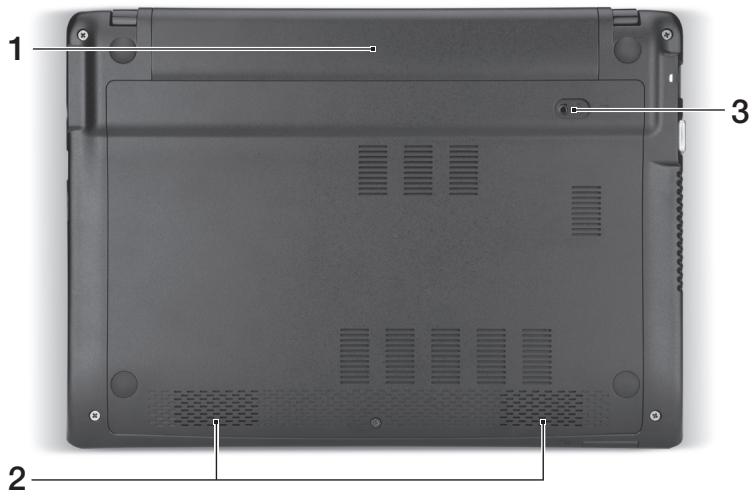
| # | Piktograma | Elementas | Aprašymas |
| 1 | Baterijos skyrius | Skirtas jděti kompiuterio baterija. | |
| 2 | Garsiakalbiai | Kairysis ir dešinysis garsiakalbiai transluoja stereo garsa. | |
| 3 | Baterijos fiksatorius/užraktas | Atpalaiduoja baterija, leidžia ja išimi. Ikiškite tinkamā Ľranki Ľ fiksatoriu Ľ pastumkite, kad atleistuměte. |
Aplinka
- Temperatura:
Darbiné: nuo 5ircC iki 35ircC
Saugojimo: nuo -20°C iki 65°C
- Drégmé (be kondensacijos):
Darbiné: nuo 20% iki 80%
Saugojimo: nuo 20% iki 80%



- Aspire nešiojamasis kompiuteris
- Gaminio registrivas
- Kaip užsiregistruoti
- "Acer" priedu isigijimas
- Dalykai, kuriuos reikia atlikti pirmiausia
- Instrukcijos Jums
- Eskursija po jusu Acer nešiojamajkompiuteri
- Vaizdas iš priekio
- Spartieji klavišai
- Vaizdas iš kairës
- Informacija apie USB 3.0
- Vaizdas iš dešinës
- Vaizdas iš apacios
- Aplinka
Prekės ženklas : ACER
Modelis : ASPIRE V5-131
Kategorija : Nešiojamas kompiuteris