ASPIRE V5-131 - Bærbar PC ACER - Gratis bruksanvisning og manual
Finn enhetens veiledning gratis ASPIRE V5-131 ACER i PDF-format.



| Produkttype | Bærbar datamaskin |
| Merke | Acer |
| Modell | Aspire V5-131 |
| Mål (ca.) | 28,5 x 20,0 x 2,5 cm |
| Vekt | 1,4 kg |
| Strømforsyning | Strømadapter 19 V likestrøm, 3,42 A (65 W) |
| Batteri | Litium-ion 4 celler, oppladbar |
| Prosessor | Intel Celeron eller Pentium (avhengig av konfigurasjon) |
| RAM-minne | 4 GB DDR3 (utvidbar) |
| Harddisk | 500 GB SATA |
| Skjerm | 11,6 tommer, LED, oppløsning 1366x768 |
| Webkamera | Innebygd, 0,3 megapiksel |
| Mikrofon | Innebygd |
| USB-porter | 2 USB 2.0-porter, 1 USB 3.0-port |
| Videoutgang | HDMI, VGA |
| Nettverk | Ethernet 10/100, Wi-Fi 802.11 b/g/n |
| Kortleser | 2-i-1 (SD, MMC) |
| Tastatur | AZERTY med spesialtaster |
| Vedlikehold og rengjøring | Rengjør med en myk, tørr klut. Ikke bruk væsker. |
| Sikkerhet | Spor for Kensington-lås |
| Reservedeler og reparerbarhet | Batteri og strømadapter er utskiftbare. Andre deler: kontakt Acer-support. |
| Generell informasjon | Registrer produktet på www.acer.com for å dra nytte av garantien. |
Ofte stilte spørsmål - ASPIRE V5-131 ACER
Brukerspørsmål om ASPIRE V5-131 ACER
0 spørsmål om dette apparatet. Svar på dem du kjenner, eller still ditt eget.
Still et nytt spørsmål om dette apparatet
Last ned instruksjonene for din Bærbar PC i PDF-format gratis! Finn veiledningen din ASPIRE V5-131 - ACER og ta den elektroniske enheten tilbake i hendene. På denne siden er alle dokumenter som er nødvendige for bruken av enheten din publisert. ASPIRE V5-131 av merket ACER.
BRUKSANVISNING ASPIRE V5-131 ACER
Nár du bruker produktet for Förste gang, bør du registrere det umiddelbart. Dette gir deg noen nyttige fordeler, for eksempel:
Raskere service fra vare kualifiserte representanter.
Medlemskap i Acer-brukergruppen: kampanjetilbud og deltakelse i kundeundersøkelter.
- De siste nyhetene fra Acer.
Nár du skal registrere Acer-productet ditt, gà til www.acer.com. Velg land, klikk på PRODUKTREGISTRERING og følg de enkle instruksjonene.
Du vil også bli bedt om Å registre produkt under oppsettprossessen, eller du kan dobbeltklikke på Registrering-ikonet på skrivebordet.
Etter at vi har mottatt produktregistraringen, blir du tilsendt en bekreftelsemelding med viktige data som du bør oppbevar på en trygg plass.
Vi er glade for Å informere deg om at Acers garantiutvidelsesesprogram og Notebook-tilbehør er tilgengelig online. Kom og besök vår onlinebutikk og finn det du ønsker på store.acer.com.
Acer-butikken er under kontinuierlig utvikling, men er dessverre ikke tilgengelig i alle regioner. Besk oss igjen regelmessig for á se nár den blir tilgengelig i landet ditt.
Modellnummer:
Seriennummer:
Innkjøpsdato:
Innkjøpssted:
Begynne med begynnelsen
Vi vil gjerne takke deg for at du har valgt en Acer-notesbook til dine mobile databehandlingsbehov.
Dine veiledere
Som hjelp til bruk av Acer-notisboken har vi utformet et sett av veiledere:
Til Å begynne med vil oppsett plakaten hjelpe deg i gang med oppsettet av datamaskinen.
Brukerhandboken inneholder nyttig informasjon om din nye notebookkaskin. Den dekker grunnleggende emner som systemgenopppretting, bruk av tastaturet, lyd, osv.
I Hurtiguide fár du en innføring i de grunnleggende egenskapene og funksjonene til den nye datamaskinen. Hvis du vil vite mer om hvordand datamaskinen kan gjore deg mer produktiv, kan du slå opp i
Brukerhandboken. Denne handboken ineholder detaljert informasjon om emner som systemverktøy, datagjenvinning, utvidelsesalternativer og feilsøking/problemlösing. I tilegg finner du garantiopplysninger, generell informasjon og sikkerhetsmerknader for notisbokmaskinen din. Boken er tilgengelig som PDF-fil (Portable Document Format) og leveres forhandslastet på maskinen. Følg disse trinnene for Å apne den:
1 Skriv "Bruker" fra Start.
2 Klikk på Acer-brukerhandboken.
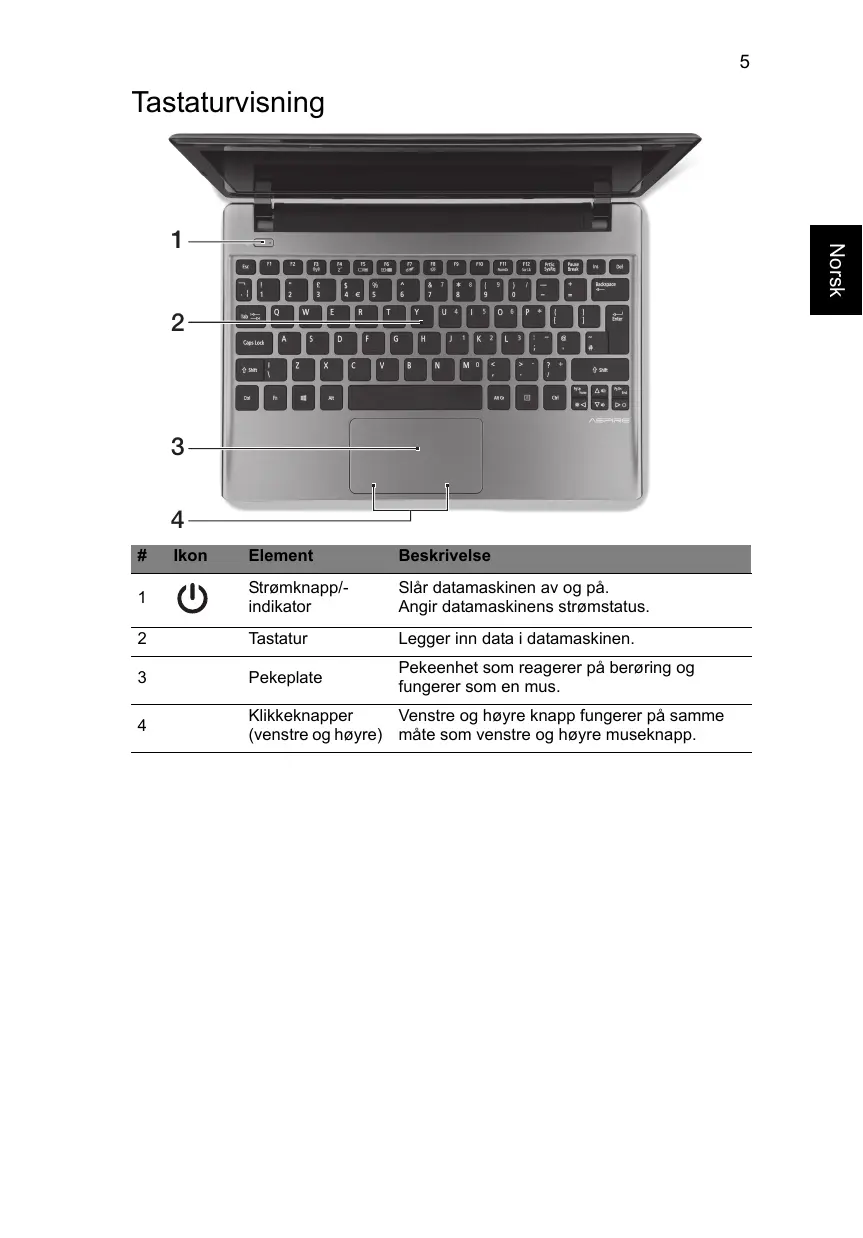
En omvisning i Acer-notisboken
| # | Ikon | Element | Beskrivelse |
| 1 | ◎ | Strømknapp/-indikator | Slår datamaskinen av og på.Angir datamaskinens strømstatus. |
| 2 | Tastatur | Legger inn data i datamaskinen. | |
| 3 | Pekeplate | Pekeenhet som reagerer på berøring ogfungerer som en mus. | |
| 4 | Klikkeknapper(venstre og høyre) | Venstre og høyre knapp fungerer på sammemåte som venstre og høyre museknapp. |
Hurtigtaster
Datamaskinen bruker hurtigtaster eller tastekombinasjoner for a få tilgang til datamaskinens kontroller, for eksempel skjermens lysstyrke og volumutgang.
Informasjon om USB 3.0
Kompatabel med USB 3.0 og tidligere USB-enheter.
Optimal ytelse oppnas med USB 3.0-sertifiserte enheter.
- Definert av USB 3.0-spesifikasjonen (SuperSpeed USB).
Høyre visning
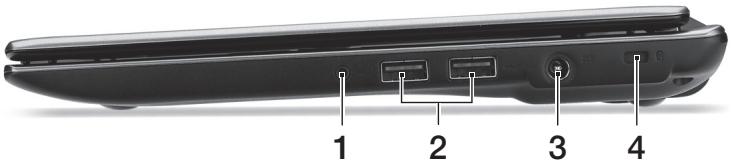
| # | Ikon | Element | Beskrivelse |
| 1 | Headset/høytaler-kontakt | Kobler til lydenheter (f.eks. høytalere, hodetelefoner) eller et headset med mikrofon. | |
| 2 | USB-port | Kobler til USB-enheter.Hvis en port er svart, er den USB 2.0-kompatibel. Hvis den er blå, er den ochså USB 3.0-kompatibel. | |
| 3 | Strømtilkobling | Kobler til en batterieliminator. | |
| 4 | Spor for Kensington-lås | Kobler til en Kensington-kompatibel sikkerhetslås for datamaskinen.Merk: Koble en sikkehetslåskabel rundt et ubevegelig objekt som et bord allerhandtaket på en låst skuff. Sett innalanden i sporet og vri om nøkkelen for ä lase. Noen nøkkeellse modeller er ochså tilgjengelige. |
Bunnvisning
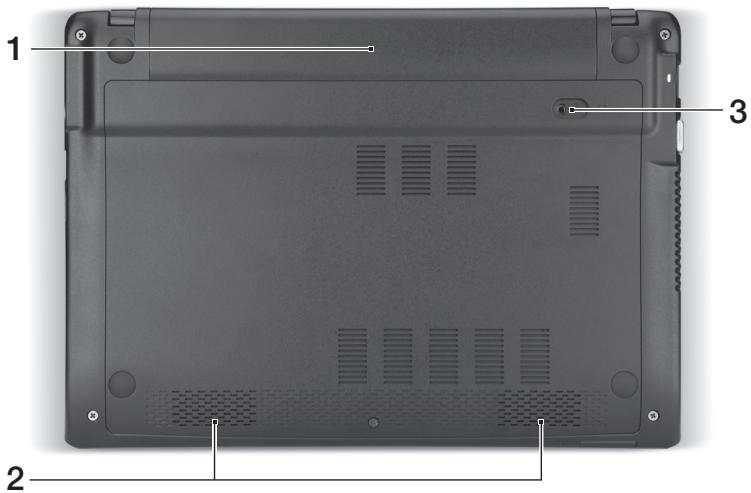
| # | Ikon | Element | Beskrivelse |
| 1 | Batterirom | Huser datamaskinens batterier. | |
| 2 | Høytalere | Venstre og høyre høytaler leverer stereolyd. | |
| 3 | Batterifrigivelsesbolt | Frigir batteriet for fjerning. Sett inn et egnet verktøy i bolten og skyv for Å frigjørne. |
Miljø
- Temperatur:
Drift: 5^ til 35^
- Ikke i bruk: -20°C til 65°C
- Luftfuktigkeit (ikke-kondenserende):
Drift: 20% til 80%
- Ikke i bruk: 20% til 80%
Aspire Notebook
Hurtig-guide
Produktregistrering
Tak, fordu har valgt en Acer notebook som din mobile computer.
Vejledninger
Underbrug: 5^ til 35^
- Ikke i brug: -20°C til 65°C