
ASPIRE V5-131 - Dizüstü bilgisayar ACER - Ücretsiz kullanım kılavuzu
Cihazın kılavuzunu ücretsiz bulun ASPIRE V5-131 ACER PDF formatında.
 FR
FR
 BG
BG
 CS
CS
 DA
DA
 DE
DE
 EL
EL
 EN
EN
 ES
ES
 ET
ET
 FI
FI
 HU
HU
 ID
ID
 IT
IT
 KO
KO
 LT
LT
 LV
LV
 NL
NL
 NO
NO
 PL
PL
 PT
PT
 RO
RO
 RU
RU
 SK
SK
 SL
SL
 SV
SV
 TR
TR
 ZH
ZH
| Ürün Türü | Dizüstü Bilgisayar |
| Marka | Acer |
| Model | Aspire V5-131 |
| Boyutlar (yaklaşık) | 28,5 x 20,0 x 2,5 cm |
| Ağırlık | 1,4 kg |
| Güç Kaynağı | Güç adaptörü 19 V DC, 3,42 A (65 W) |
| Pil | Lityum-iyon 4 hücreli, şarj edilebilir |
| İşlemci | Intel Celeron veya Pentium (yapılandırmaya bağlı olarak) |
| RAM Bellek | 4 GB DDR3 (genişletilebilir) |
| Sabit Disk | 500 GB SATA |
| Ekran | 11,6 inç, LED, 1366x768 çözünürlük |
| Web Kamera | Dahili, 0,3 megapiksel |
| Mikrofon | Dahili |
| USB Portları | 2 adet USB 2.0, 1 adet USB 3.0 |
| Video Çıkışı | HDMI, VGA |
| Ağ | Ethernet 10/100, Wi-Fi 802.11 b/g/n |
| Kart Okuyucu | 2'si 1 arada (SD, MMC) |
| Klavye | AZERTY özel tuşlar ile |
| Bakım ve Temizlik | Yumuşak ve kuru bir bezle temizleyin. Sıvı kullanmayın. |
| Güvenlik | Kensington kilit yuvası |
| Yedek Parçalar ve Onarılabilirlik | Pil ve güç adaptörü değiştirilebilir. Diğer parçalar: Acer servisine başvurun. |
| Genel Bilgiler | Garantiden yararlanmak için ürünü www.acer.com adresine kaydedin. |
Sık sorulan sorular - ASPIRE V5-131 ACER
Kullanıcıların soruları hakkında ASPIRE V5-131 ACER
0 soru bu cihaz hakkında. Bildiklerinizi cevaplayın veya kendinizinki sorun.
Bu cihaz hakkında yeni bir soru sor
Cihazınız için talimatları indirin Dizüstü bilgisayar PDF formatında ücretsiz! Kılavuzunuzu bulun ASPIRE V5-131 - ACER ve elektronik cihazınızı yeniden ele alın. Bu sayfada cihazınızın kullanımı için gerekli tüm belgeler yayınlanmaktadır. ASPIRE V5-131 markasının ACER.
KULLANIM KILAVUZU ASPIRE V5-131 ACER
Hizli Başlama Kılıvuzu
Urün kaydir
Urununuzu ilk kez kullanirken, hemen kayit olmaniz onerilir. Böylece asağidaki gibi bazı faydali yerlere erişim-SAglayabilecekseniz:
Egimli bir temsilciden hizl hizmet alimi.
- Acer topluğuna üyelik: promosyonlar alin ve;musteri anketlerine katilin.
Acer'dan en yeni haberler.
Acele edin ve kaydolun, diger avantajlar sizi bekliyor!
Nasil kaydolursunuz
Acer urununuzu kaydettirmek icin luften www.acer.com'u ziyaret edin. Ülkenizi seks, ÜRUN KAYDI'nı tiklatin ve verilen talimatlari uygulayın.
Kurulum sirasinda da urununuzu kaydettirmeniz istenecek. Masaustundeki Kayit simgesini de cift tiklatabilirsiniz.
Urun kaydiniz aldiktan sonra güvenilir bir yerde saklamaniz istenen bir onay epostasi alacaksiniz.
Acer Aksesuarlari Alma
Acer'in garanti uzatma programi ve Dizustu bilgisayar aksesuararinin cevrimişi satin alinabileceşini size bildirmekten memnuniyetduyariz. store.acer.com adresindeki cevrimişi magazamizi ziyaret edin ve aradiklarinizi bulun.
Acer mağazası kademeli olarak hizmete açilmaktadır ve maalesef bazı bölgelerde kullanılamyor olabilir. Lüften ülkenizde ne zaman hizmet vereceğinci görmek icin sik kontrol edin.
Model numarasi:
Seri numarası:
Satin alma tarihi:
Satin alma yeri:
Ilkseylerilk
Mobil bilgisayar ihtiayaclarinizi karsilamak icin tercihinizi Acer dizustubilgisayardan yana yaptiğiniz icin teşekür ederiz.
Rehberleriniz
Acer dizustubilgisayari kullanirken size yardimci olmasi icin bir dizi rehber tasarladik:
Ilik olarak ayar posteri bilgisayarinizi ayarlamaniza yardimci olur.
Kullanim Kilavuzu, yeti dizustu bilgisayarinizla ilgili yararl bilgiler icerir. Klavyeyi kullanma, Ses vs. gibi temel konular icermektedir.
Hizl Blaslama Kilavuzu size yeti bilgisayarinizin temel ozelliklerini ve islevlerini tanir. Bilgisayarinizin, da h uretken olmanizi sağlamasina nasil yardimci olabileceigi ile ilgili daha fazla bilgi icin luften Kullanim Kilavuzu. Bu kilavuz; system islevleri, veri kurtarma, genisletme secenekleri ve sorun giderme gibi konular uzerine detayli bilgi icerir. Buna ek olarak bilgisayarinizla ilgili garanti bilgileri, genel kurlları ve guvenlik uyariları icerir. Bu, bilgisayariniza onceden yuklenmiş sekilde PDF dosya biçiminde gelmektedir. Ulaşmak icin Şu adamları izleyin:
Acer dizustubilgisayarinizda bir gezinti
Bilgisayarinizi ayar posterinde gosterildigi gibi ayarladiktan sonra yeti Acer dizustu bilgisayarinizi tanitmamiza izin verin.
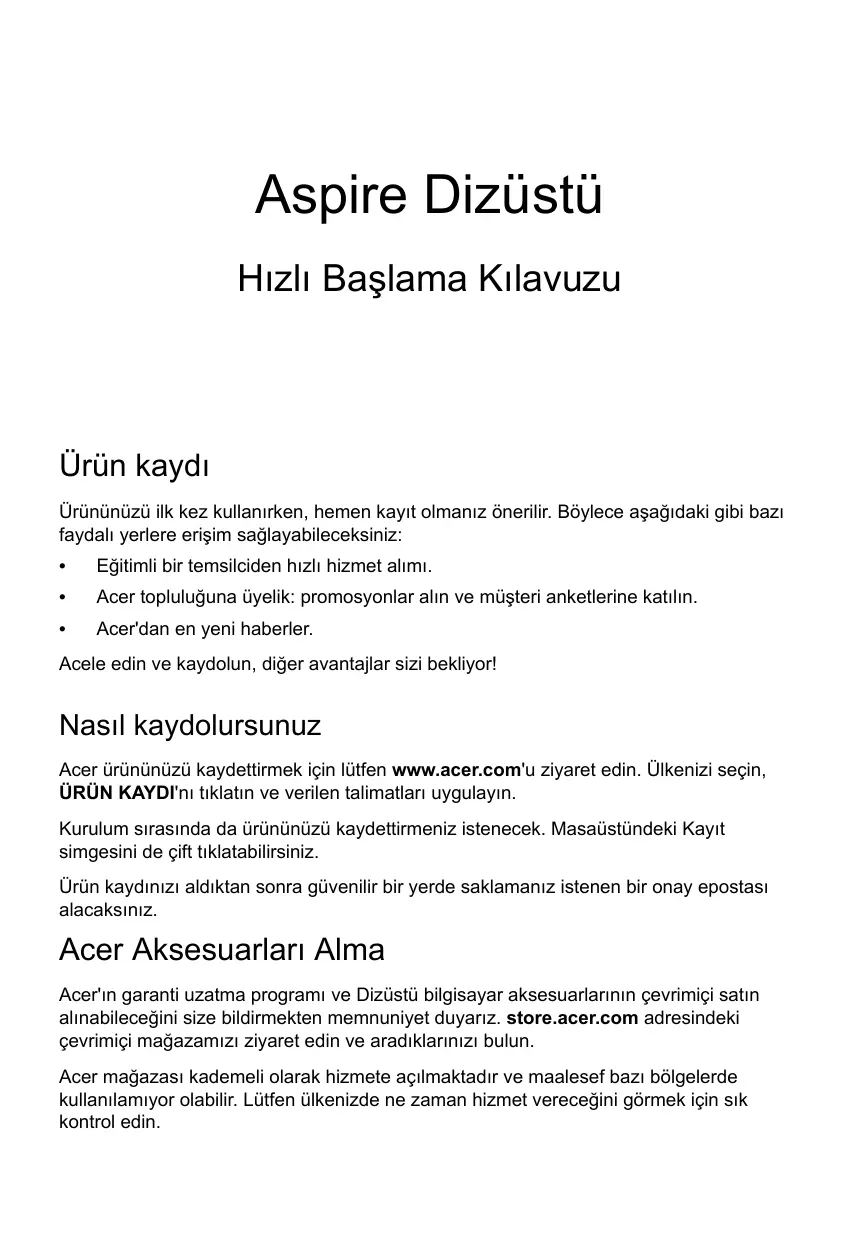
Ön görünüm
| # | Simge | Öğe | Açıklama |
| 1 | Webcam | Görüntülü ileşimi�能 video camera. Video kameranı yanindaki bir ileşik, video kameranı etkin olduğunu gösterir (yalınizca seçilen modellerde). | |
| 2 | Mikrofon | Ses kaydlı�能 dahili mikrofon. | |
| 3 | Ekran | Sıvine Kristal Ekran (LCD), bilgisayar ilelem çkışları�能 Gürottüler. | |
| 4 | IIIIMIM MULTIMEDICRGID | 2'si bir arada kart okuyucu | Secure Digital (SD), MultiMediaCard (MMC) kartları�能 kabul eder. Not: Kartıçkartmak/takmak�能 itin. Herhangi bir zamanda sadece bil cart calışabilir. |
| 5 | Güç göstergesi | Bilgisayarın�能 durumunu gösterir. | |
| Pil göstergesi | Bilgisayarın pil durumunu gösterir. 1. Şar oluyor: Pil Şar olurken ileşik kehribar renginde yanar. 2. Tamamen Şarj oldu: AC modundayken ileşik mavi yanar. |
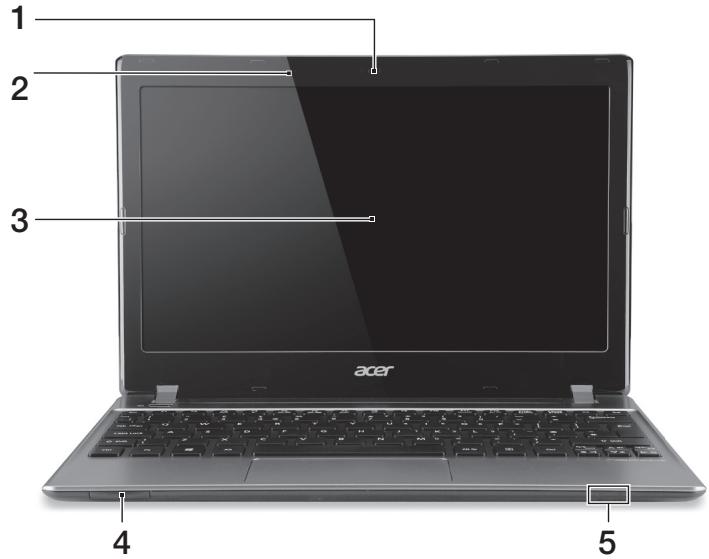
Klavye görünümü
| # | Simge | Öğe | Açıklama |
| 1 | ü | Güç Düğmesi / gõstergesi | Bilgisayarı açar ve kapatır. Bilgisayarın güdurumunu gõsterir. |
| 2 | Klavye | Bilgisayarını za veri girebilmek icin. | |
| 3 | Dokunmatik yüzey | Bilgisayar faresı gibi fonksiyonuolean,dokunmaya duyarlı,isaret aygün. | |
| 4 | Tüklama tuşlorı(sol ve sage) | Sol ve sağ Düğmeler, bilgisayar faresinin sağve sol Düğmeleri ileayoisleve sahiptir. |
Kisayol Tuşlari
Bilgisayarda, ekran parlakiigi ve ses cikisi gibi bilgisayarin bircok kontrolüne erisimin sağlanması,—çın faydali tuşlar yer almaktadir.
Kisayol tuşlarini etkinleşirmek,—çin, k—isayol tuş kombinasyonundaki,—ğer tuşasa basmadan,—once
| Kılıyol tuşu | Simge | İslév | Açıklama |
| +Fn> + <F3> | ((i) | Iletişim | Bilgisayarin ileşimi aygünları etkinleşirir/devreDMI birakır. |
| +Fn> + <F4> | Z2 | Uyku | Bilgisayarin Uyku moduna dokar. |
| +Fn> + <F5> | □□ | Ekrandehyisiğiinci | Göruntü ekranı, harici monitor (eşer böglüya) ve ikisiarasinda ekran;cık;tınldeğ,isirir. |
| +Fn> + <F6> | □□ | Ekran boş | Göruntü ekran arka,isgünlı,gücten kazanmaksınkapatr.Geriye)dönmekkınherhangibirtuasa basin. |
| +Fn> + <F7> | 44 | Dokunmatik yüseydehyisiğiinci | Dahili dokunmatik;yüseyi,açar ve kapatır. |
| +Fn> + <F8> | Hoparlördehyisiğiinci | Hoparlörleri,açar ve kapatır. | |
| +Fn> + <F> | Parlakişiartır | Ekran parlakişiartır. | |
| +Fn> + <Δ> | Parlakişiazalt | Ekran parlakişiazaltır. | |
| +Fn> + <Δ> | Ses ac | Sesi artırir. | |
| +Fn> + <∇> | Ses kapat | Sesi azaltır. |
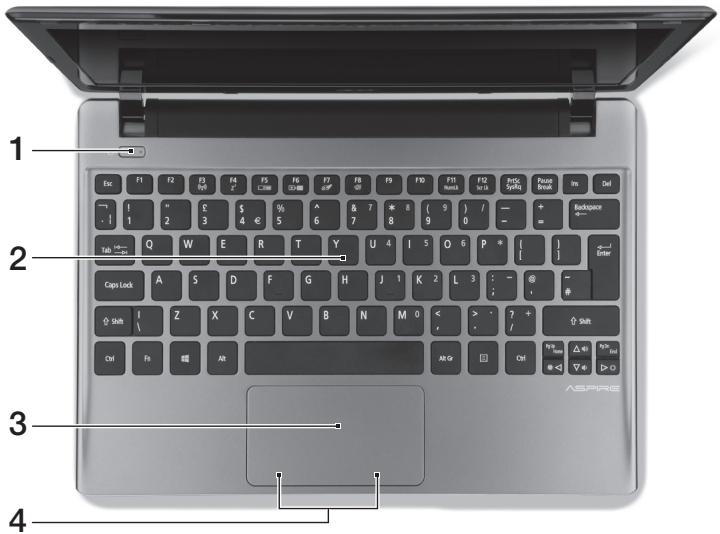
Sol görünüm
| # | Simge | Öğe | Açıklama |
| 1 | ® | Ethernet (RJ-45) portu | Ethernet 10/100-temelli aşaanteed. |
| 2 | ® | HariciGPCUNTU(VGA)portu | BirGPCUNTUaygütinaanteed. |
| 3 | HDMI | HDMI portu | YüksekGPCZUNLILUklüdjital videobaşlantilarındeşekler. |
| 4 | ●+ | USBbaşlantınoktası | USBaygütlarınaanteed. |
| Eşerbaşlantınoktasısiyahsa,USB2.0uyumludur,başlantınoktasımaviyeaynizamanda USB3.0uyumludur(aşkıya).(aşkıya,bakın). |
USB 3.0 hakkinda bilgi
USB 3.0 ya da daha-onceki aygtilarla uyumludur.
En iyi performans icin USB 3.0 onayl cihazlar kullanin.
- USB 3.0 (SuperSpeed USB) spesifikasyonları tarafindan tanımlanlıkı.
- USB 4.0 (SuperSpeed USB) spesifikasyonları tanımlanlıkı.
Sag görünüm
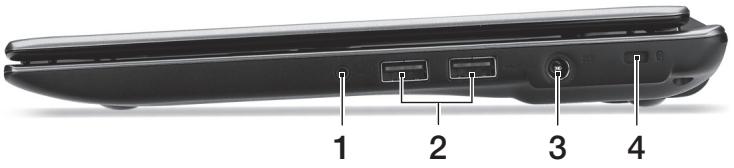
| # | Simge | Öğe | Açıklama |
| 1 | Kulakkı / hoparlör seksi | Kulakkı / hoparlör seksi | Kulakkı / hoparlör, kulakkı / hoparlör, kulakkı / hoparlör, kulakkı / hoparlör, kulakkı / hoparlör, kulakkı / hoparlör, kulakkı / hoparlör, kulakkı / hoparlör, kulakkı / hoparlör, kulakkı / hoparlör, kulakkı / hoparlör, kulakkı / hoparlör, kunlud, maviyse, zamanda USB 3.0 uyumludur. |
| 2 | USB böglantı noktası | USB böglantı noktası Eşer böglantı noktası siyahsa, USB 2.0 uyumludur, böglantı noktası maviyse ayın zamanda USB 3.0 uyumludur. | |
| 3 | DC-in seksi | AC adaptörde böglanır. | |
| 4 | Kensington kilit yuvası | Kensington-uyumlu bilgisayar güvenlik kilidine böglar. Not: Bilgisayar güvenlik kilidi kablosunu, masa ya da kilitli bir çekmecenin tutACA' gibi hareket etmeyen bir nesnenin etrafina dolayın. Kilidicentsı gik kapamak ilen anahtarı cevirin. Anahtarsı modeller de mevcuttur. |
Alt görünüm
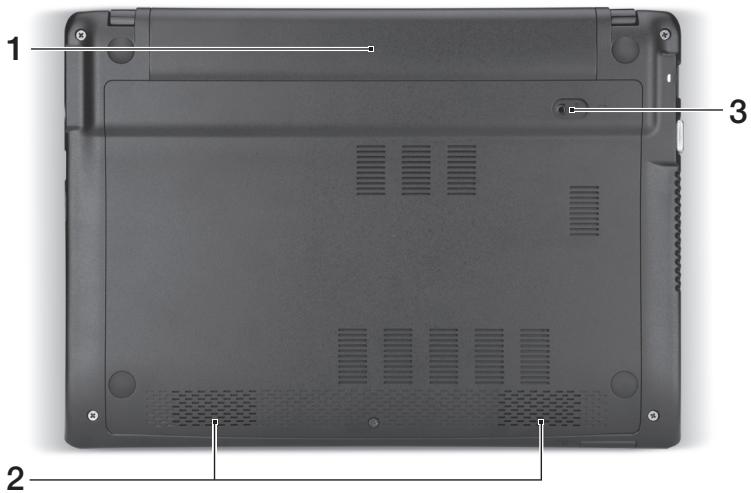
| # | Simge | Öğe | Açıklama |
| 1 | Çı | Pil bölmesi | Bilgisayar pil takınkınni yeridir. |
| 2 | Hoparlörler | Sol ve-SAş hoparlörler stereo ses中国特色 verir. | |
| 3 | Çı | Pil中国特色 mandalı/kilidi | Çıkartı bilmesi icin pili serbest duruma getirir.Mandala uygun bir alet takın ve kayırak中国特色. |
Ortam
Sicaklik:
- Calisma: 5irc C ila 35irc C arasinda
- Çalısmadı durumda: -20°C ila 65°Carasinda
- Calisma: %20 ila %80 arasinda
- Çalısmad质量问题: %20 ila %80 arasinda
Aspire 亻亻図
邯在
經濟金融
yoyouyuyuyuyuyuyuyuyuyuyuyuyuyuyuyuyuyuyuyuyuyuyuyuyuyuyuyuyuyuyuyuyuyuyuyuyuyuyuyuyuyuyuyuyuyuyuyuyuyuyuyuyuyuyuyuyuyuyuy
1
Aer
H
y



Marka : ACER
Model : ASPIRE V5-131
Kategori : Dizüstü bilgisayar