
ASPIRE V5-131 - Laptop ACER - Ingyenes használati útmutató
Találja meg az eszköz kézikönyvét ingyenesen ASPIRE V5-131 ACER PDF formátumban.
 FR
FR
 BG
BG
 CS
CS
 DA
DA
 DE
DE
 EL
EL
 EN
EN
 ES
ES
 ET
ET
 FI
FI
 HU
HU
 ID
ID
 IT
IT
 KO
KO
 LT
LT
 LV
LV
 NL
NL
 NO
NO
 PL
PL
 PT
PT
 RO
RO
 RU
RU
 SK
SK
 SL
SL
 SV
SV
 TR
TR
 ZH
ZH
| Termék típusa | Laptop |
| Márka | Acer |
| Modell | Aspire V5-131 |
| Méretek (kb.) | 28,5 x 20,0 x 2,5 cm |
| Súly | 1,4 kg |
| Tápegység | 19 V DC, 3,42 A (65 W) hálózati adapter |
| Akkumulátor | 4 cellás lítium-ion, újratölthető |
| Processzor | Intel Celeron vagy Pentium (konfigurációtól függően) |
| RAM memória | 4 GB DDR3 (bővíthető) |
| Merevlemez | 500 GB SATA |
| Képernyő | 11,6 hüvelyk, LED, 1366x768 felbontás |
| Webkamera | Beépített, 0,3 megapixel |
| Mikrofon | Beépített |
| USB portok | 2 USB 2.0 port, 1 USB 3.0 port |
| Videó kimenet | HDMI, VGA |
| Hálózat | Ethernet 10/100, Wi-Fi 802.11 b/g/n |
| Kártyaolvasó | 2 az 1-ben (SD, MMC) |
| Billentyűzet | AZERTY speciális billentyűkkel |
| Karbantartás és tisztítás | Puha, száraz ruhával tisztítani. Ne használjon folyadékokat. |
| Biztonság | Kensington zár nyílás |
| Alkatrészek és javíthatóság | Az akkumulátor és a hálózati adapter cserélhető. Egyéb alkatrészek: lépjen kapcsolatba az Acer szervizzel. |
| Általános információk | Regisztrálja a terméket a www.acer.com oldalon a garancia érvényesítéséhez. |
Gyakran ismételt kérdések - ASPIRE V5-131 ACER
Felhasználói kérdések a következőről ASPIRE V5-131 ACER
0 kérdés erről a készülékről. Válaszolj azokra, amiket ismersz, vagy tedd fel a sajátod.
Tegyél fel egy új kérdést erről a készülékről
Töltse le az útmutatót a következőhöz Laptop PDF formátumban ingyenesen! Találja meg kézikönyvét ASPIRE V5-131 - ACER és vegye vissza elektronikus eszközét a kezébe. Ezen az oldalon közzé van téve az eszköze használatához szükséges összes dokumentum. ASPIRE V5-131 márka ACER.
HASZNÁLATI ÚTMUTATÓ ASPIRE V5-131 ACER
Termékregisztracción
Javasoljuk, hogy az elso hasznalatakor azonnal regisztrálja a terméket. A regisztrácio révén hasznos szolgáltatasokhoz férhet hozza:
- Gyorsabb kiszolgálst kap szakképzett képviselöinktól.
- Tagjáva válik az Acer kozsségnek: értesulhet az akciokrol és részt vehet a fogyasztői felmérésekben.
- Megkaphatja a legujabb hireket az Acer-töl.
Regisztráljon, hiszen számos további előny vár Ölne!
A regisztrálás MODja
Acer termékének regisztrálsához látogasson el a kovetkežo honlapra: www.acer.com.
Válassza ki a megfelelo országot, kattintson a TERMÉKREGISZTRÁCÍO elemre, kövesse az utmutatást.
A telepítés kozben is regisztrálhatja termékét, vagy duplán rákattinthat az asztalon lévo regisztrácio ikonra is.
Miután megkaptuk a termekregisztráció, egy visszaigazoló e-mailt kuldunk. Jvasoljuk, hogyörizze meg ezt az e-mailt, mert fontos adatokat tartalmaz.
Acer kellekek beszerzese
Örömmel tajékoztatjuk Önt, hogy az Acer garancia kiterjesztési program és Notebook kellekek online elerhetőek. Látogasson el online üzelünkbe: store.acer.com.
Az Acer uzlet folyamatos fejlesztés alatt all, és egyes régiokban sajnos nem elérhető. Az On országában való elérhetőség megállapításához kérjuk, rendszeresen látogasson vissza.
Modellszám:
Sorozatszám:
Vásárlás időpontjá:
Vásárlás helye:
Az elso lépèsek
Köszönjuk, hovy mobil számítástechnikai feladatai elvégzéséhez egy Acer sorozatu hordozható számítógépet választott!
Utmutatók
Minden segítséget szeretnénk megadni Önnek uy Acer gépének hasznalatához, ezert a követkežú utmutatókat dolgoztuk ki:
Első lépésként a telepitési poszteren szerepló utmutatást követte helyezeuszembe a szamítógépet.
A Felhasznalói Kézikonyv hasznos információkat tartalmaz az on számítogepére vonahtkozoan. Olyan alapvető temaköröket tartalmaz mint a billentyüzet és hang, stb.
A Róvid utmutató ismerteti az on üj számítogépének alapvető jellemzőit és funkcióit. A számítogép meg hatékonyabb hasznalatával kapcsolatban az Felhasználói Kézikönyv. Ez a kézikönyv részletes információkat tartalmaz Például az előre telepîttet segédprogramokról, az adat-helyréállitásráól, a bővítési lehetőségekról és a hibaelhárításráól. Emellett ismerteti a garanciával kapcsolatos tudnivalókat, valamint a számítogépre vonatkoz általános szabályokat és biztonságí előirásokat is. A kézikönyv Portable Document Format (PDF) formátumú, és gyárilag telepîte van a számítogépre. Megnyitásához kövesse az alábbi lépéseket:
1 Irja be a "Felhasznalot" a Startbol.
2 Kattintson az Acer Felhasznaloi kézikonyv element.
Ismerkedjen meg új Acer gêpével!
Miután a telepítési poszter alapján üzembehelyezte a szamítógépet, ismerkedjen meg uy Acer notebookjával!
Elölnézet
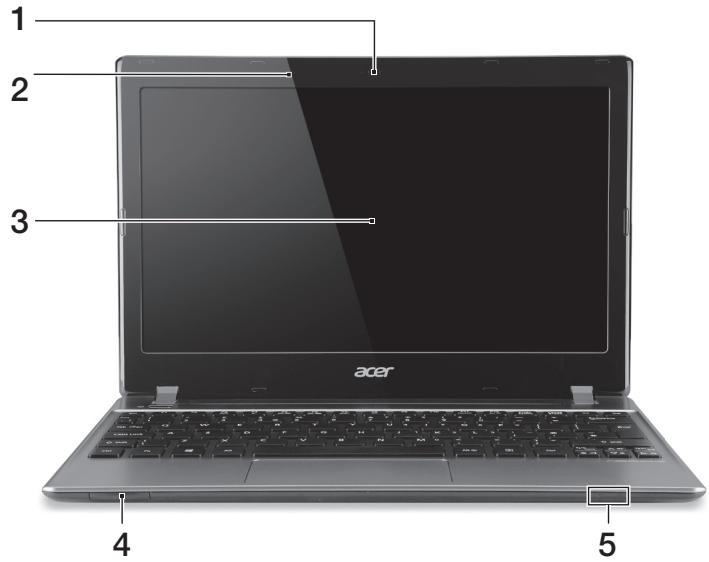
| # | Ikon | Elem | Leirás |
| 1 | Webkamera | Webkamera videokommunikációs célokra. A webkamera melletti lámpa jalzi, hogy a webkamera aktiv (csak egyes modellek esetében). | |
| 2 | Mikrofon | Belső mikrofon hangfelvételek készítéséhez. | |
| 3 | Képernyő | Más néven folyadékKristályos kijelző (Liquid-Crystal Display, LCD), a számítógpékmenetét jeleniti meg. | |
| 4 | IIIIMIM MULTIMEDICHD | "Kettő az egyben" kártyaolvasó | Secure Digital (SD), MultiMediaCard (MMC) kártyák befojadására képes.Megjegyzés: A kártyák finoman benyomva helyezhetők be és vehetők ki. Egyszerre csak egyféle kártya használatára van lehetőség. |
| 5 | Üzemálappot jelzőfénye | A számítógép üzemálappotát jelzi. | |
| Akkumulátor állapotjelző | Az akkumulátor üzemálappotát jelzi. 1. Tõltés: Sárgán világít, ha az akkumulátor tõltese folyamatban van. 2. Teljesen felttõltve: Hálózati pápellátás használatakor kéken világít. |
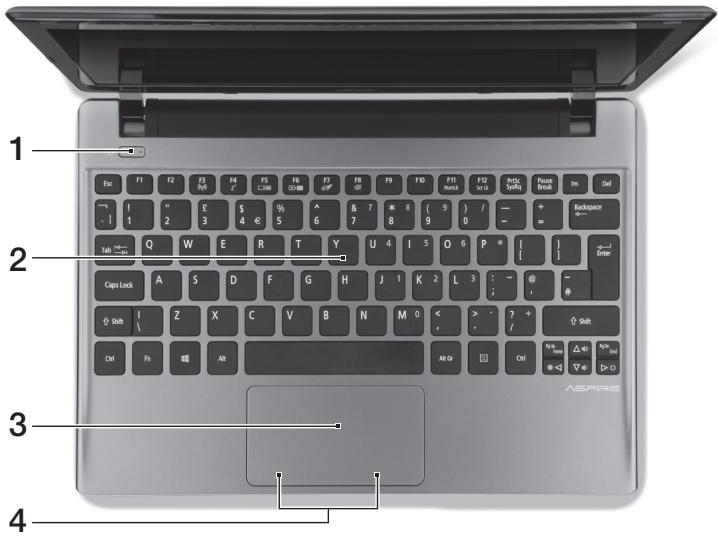
Billentyüzetnézete
| # | Ikon | Elem | Leíras |
| 1 | ◎ | Bekapcsoló gomb / jelzőfény | Be- és kikapcsoljá a számítógépet. A számítógép üzemálappotát jelzi. |
| 2 | Billentyűzet | Az adatbevitel eszköze. | |
| 3 | Érintőpad | Érintésérzékeny mutatóeszköz, a számítógépek egeréhez hasonloan működik. | |
| 4 | Kattintógombok (bal és jobb) | A bal és a jobb gomb az egér bal és jobb gombjához hasonloan működik. |
Gyorsbillentyuk
A számítógpé a legtöbb beállítás elérését gyorsbillentyükkel vagy billentyükombinaciókkal teszi lehetőve; ilyen például a képernyő fényereje és a hangerő.
Gyorsbillentyú használatához nyomja le és tartsa lenyomva az
| Gyorsbillentyü | Ikon | Funkció | Leírs |
| <Fn> + <F3> | (###) | Kommunikación | A számítogép kommunikációs moduljainak be- és kikapcsolására használható. |
| <Fn> + <F4> | ZZ | Alvás | A számítogép at allo üzemódba helyezi. |
| <Fn> + <F5> | □□ | A kijelző be- és kikapcsolása | Vál't a kõvetkező megjelenítési moledk bötz't: kijelző, külso monitor (ha csatlakoztatva van), illetve mindkettő. |
| <Fn> + <F6> | □■ | Kijelző kikapcsolása | Kikapcsolja a kijelző háttérvilágítását, ezzel energia taki takarítva meg. A háttérvilágítás barmely billentyü megnyomására visszakapsol. |
| <Fn> + <F7> | ○ | Az érintöpad be- és kikapcsolása | A beépitatt érintöpad be- és kikapcsolása. |
| <Fn> + <F8> | Hangszóró be- és kikapcsolása | Be- és kikapcsolja a hangszórókat. | |
| <Fn> + <F> | Fényerő növelése | Növeli a kijelző fényerejét. | |
| <Fn> + <F> | Fényerő csökkentése | Csökkenti a kijelző fényerejét. | |
| <Fn> + <F> | Hangerő növelése | Növeli a hangerőt. | |
| <Fn> + <F> | Hangerő csökkentése | Csökkenti a hangerőt. |
Bal oldali nézet
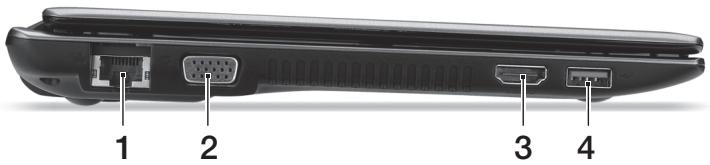
| # | Ikon | Elem | Leirás |
| 1 | ® | Ethernet (RJ-45) port | Ethernet 10/100 típusú hálózattal képesbiztosítani a kapcsolatot. |
| 2 | ® | Külső kijelző (VGA)port | Megjelenítő eszköz (pl. külső monitor vagyLCD kivetítő) csatlakoztatását teszi lehetővé. |
| 3 | HDMI | HDMI port | A nagy felbontású, digitálisvideokapcsolatokat támogatja. |
| 4 | ® | USB port | USB eszközökhöz csatlakozik.Ha a port fekete, akkor USB 2.0-kompatibilis,ha pedig kék, akkor USB 3.0-kompatibilis isegyben (Id. alább). |
Información az USB 3.0 -ról
USB 3.0 es korabbi USB eszkozkkel kompatibilis.
- Az optimális teljesítény eléréséhez használjon minősített USB 3.0-ás eszközéket.
- Az USB 3.0 múszaki paramétrerek definíják (SuperSpeed USB).
Jobb oldali nézet

| # | Ikon | Elem | Leirás |
| 1 | Headset/hangszöró jack | Audió eszközök (pl. hangszórók, fejhallgató) vagy headset csatlakoztatasát teszi lehetővé. | |
| 2 | USB port | USB eszközökhöz csatlakozik. Ha a port fekete, akkor USB 2.0-kompatibilis, ha pedig kék, akkor USB 3.0-kompatibilis is egyben. | |
| 3 | Egyenáramú bemeneti aljat | A váltakoźó áramú hálózati adapter csatlakoztatasát teszi lehetővé. | |
| 4 | Kensington záraljat | Kensington számítógépes biztonsági zár alkalmazását teszi lehetővé. Megegyzés: Hurkolja a számítógépes biztonsági zárhoz tartozó drótkötelet egy mozdlithatatlan tírgy, például asztal vagy tírtőfogantújá köré. Illessze be a horonyba a zárat, majd a kulcsot elfordítvà rögzítse. Kaphatók kulcs nélkūli modellek is. |
Alulnézet
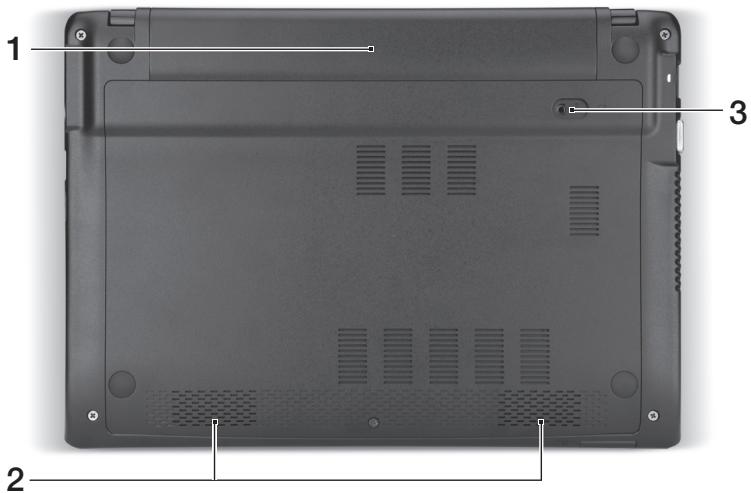
| # | Ikon | Elem | Leirás |
| 1 | Có | Akkumulátorfoglalat | A számítógpép akkumulátorát fogadja be. |
| 2 | Hangszörök | A bal és a jobb oldali hangszórók sztereó hangkimenetet biztositanak. | |
| 3 | Dó | Akkumulátorkioldógombja/retesze | Az akkumulátor eltávolítását teszi lehetővé.A reteszbe illesszen egy megfelelo szerszámot és a nyitáshoz csúsztassa el. |
Környezet
Hömérseklet:
Uzemeltetés: 5^ es 35^ kozott
- Kikapcsolt allapotban: -20°C és 65°C kozott
-
Páratartalom (kicsapódás nélkül):
-
Üzemeltetés: 20% és 80% között
- Kikapcsolt allapotban: 20% és 80% közott
Notebook Aspire
StručnéPokyny
Registrarproduktu
Nem (yogunlasmayan):



