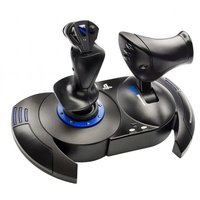
T.Flight Hotas 4 - 게임 컨트롤러 THRUSTMASTER - 무료 사용 설명서
기기 매뉴얼을 무료로 찾기 T.Flight Hotas 4 THRUSTMASTER PDF 형식.


| 제품 유형 | 게임 조이스틱 및 스로틀 (HOTAS) |
| 브랜드 | Thrustmaster |
| 모델 | T.Flight Hotas 4 |
| 연결 방식 | USB (내장 케이블) |
| 호환성 | PlayStation 5, PlayStation 4 |
| 전원 | 콘솔 USB 포트를 통해 |
| 주요 기능 | 분리형 스로틀, 스틱 회전 또는 토글 버튼을 통한 러더, 조절 가능한 저항, 멀티 방향 시점 십자키, PS 버튼 |
| 러더 | 스틱 회전 (잠금 가능) + 스로틀의 토글 버튼 |
| 저항 조절 | 베이스 아래의 다이얼 |
| 스로틀 장착 | 분리형, Allen 나사로 고정 (렌치 제공) |
| 추가 기능 | 시점 십자키, 액션 버튼, LED 표시등 |
| 펌웨어 업데이트 | PC를 통해 가능, Thrustmaster 지원 사이트 |
| 유지 관리 및 청소 | 마른 부드러운 천으로 닦으십시오. 액체나 연마제를 사용하지 마십시오. |
| 안전 | 열지 마십시오, 습기에 노출시키지 마십시오, 호환 콘솔에서만 사용하십시오 |
| 예비 부품 및 수리 가능성 | 기술 지원팀만이 열거나 수리할 수 있습니다. 보증 기간 외에는 예비 부품을 제공하지 않습니다. |
| 일반 정보 | 2년 보증 (EU), 북미 및 유럽에서 설계, 중국에서 제조 |
자주 묻는 질문 - T.Flight Hotas 4 THRUSTMASTER
사용자 질문 T.Flight Hotas 4 THRUSTMASTER
0 질문 이 기기에 대해. 알고 있는 것에 답하거나 자신의 질문을 하세요.
이 기기에 대한 새로운 질문하기
기기 설명서 다운로드 게임 컨트롤러 무료 PDF 형식! 매뉴얼 찾기 T.Flight Hotas 4 - THRUSTMASTER 전자 기기를 다시 손에 넣으세요. 이 페이지에는 기기 사용에 필요한 모든 문서가 게시되어 있습니다. T.Flight Hotas 4 브랜드 THRUSTMASTER.
사용 설명서 T.Flight Hotas 4 THRUSTMASTER
- 조작판
- USB 커넥터
- 방향타 커넥터: RJ12 Thrustmaster 방향타 커넥터 (별도 판매)
4.트위스트 핸들을 이용한 방향타 기능 -
핸들에 위치한 방향타 잠금 스크류
6.조작판 설치 또는 분리용 앨런 볼트용 렌치 -
핸들 저항 조정 다이얼
- 잠금 버튼을 이용한 방향타
- 동작 버튼
10.LED PS 버튼
11.다방향"시점"버튼스위치
HOTAS 조이스틱 알기
조작판
조이스틱에는 대형 조작판이 포함되어 있어, 항공기 가속을 간편하게 제어할 수 있습니다.
조작판은 탈부착 가능하며 다음과 같은 2 가지 방식으로 위치시킬 수 있습니다.
조이스틱에서 탈착 및 분리
(실제와 같은 비행 조종 환경 재현)
조이스틱에 부착
(높은 안정성, 적은 공간 차지).
조작판은 조이스틱과 분리된 상태로 출고됩니다.
조이스틱에 조작판 부착 방법:
- 조작판과 조이스틱을 뒤집습니다.
2.조이스틱 바닥면에 붙어 있는 엘런 볼트용 렌치(6)를 떼어냅니다. - 조작판을 조이스틱 왼쪽에 듯니다.
조이스틱 바닥에 있는 연결탭을 조작판 오른쪽에 있는 구멍에 삽입합니다. - 앨런 볼트용 렌치를 이용하여 바닥면에 있는 앨런 나사를 조입니다
(조이스틱 바닥면 왼쪽에 위치). - 조작판 케이블을 감아 케이블 가이드 슬롯에 궤어 듯니다.
6.사용한 앨런 볼트용 렌치는 일어버리지 않도록 제자리에 두십시오.
조이스틱에서 조작판을 분리할 때에는 이 과정을 반대로 하십시오.
핸들 저항 조정 가능
이용자의 게임 스타일에 따라, 아주 미세한 움직임에도 반응하는 극도로 민감한 조이스틱을 원하거나, 움직일 때 약간의 저항이 느껴지는 좀 더 단단한 조이스틱을 선호할 수도 있습니다. 이에 따라 조이스틱의 핸들 저항을 조정할 수 있도록 하여 모든 게임 이용자들을 만족시키고 있습니다. 조이스틱 바닥면에 위치한 핸들 저항 조정 다이얼(7)을 이용해 조정하십시오.
방향타 기능
조이스틱에는 항공기에서 파일렀이 사용하는 폐달에 대응하는 방향타 기능이 포함되어 있어, 항공기가 수직축을 중심으로 회전하도록 스티어링을 돌릴 수 있습니다(따라서 항공기 좌향 또는 우향 조정 가능). 조이스틱 핸들을 왼쪽 또는 오른쪽으로 회전시켜 이러한 방향타 기능을 이용하십시오.
방향타 기능은 다음 2가지 방법으로 이용하실 수 있습니다.
-조이스틱 핸들(4)을 왼쪽 또는 오른쪽으로 회전
-또는 조작판에 있는 잠금 버튼(8)이용
잠금 버튼만 사용하는 경우 (또는 방향타 기능을 사용하지 않는 경우), 조이스틱 바닥면에 위치한 잠금 스크류(5)덕분에 했들 회전을 비활성화 시킬 수 있습니다. 일자 드라이버를 이용해 나사의 위치를 변경시켜 방향타 기능을 잠금/해제합니다.
다방향 "시점" 버튼 스위치
조이스틱에는 "시점" 버튼 스위치(11)가 포함되어 있으며, 이름에서 알 수 있듯이 항공기 주변 상황을 즉시 조망할 수 있습니다(시점 보기 기능이 포함되어 있는 게임인 경우). 게임 설정 메뉴에서 "시점" 버튼 스위치의 방향을 각기 다른 보기(뒷면, 왼쪽, 오른쪽, 외부)로 프로그래밍하면 "시점"을 조정할 수 있습니다.
물론,"시점" 버튼 스위치를 기타 다른 기능(발사 등)으로 사용할 수도 있습니다.
PlayStation®5 / PlayStation®4
PlayStation®5 / PlayStation®4 설치
- USB 커넥터(2)를 여러분 시스템의 USB 포트 중 한 곳에 연결시킵니다.
- 시스템을 EQUINS.
- 조이스틱의 LED가 붉은 색으로 바ONDON니다.
- 조이스틱의 PS 버튼(10)을 누르고 PlayStation®Network 계정에 로그인하면 조이스틱을 사용할 수 있습니다.
- 플라이트 스킱 모드를 지원하는 게임을 시작하십시오.
이제 레이싱 준비가 되었습니다!
호환 가능한 PlayStation®5 / PlayStation®4 게임 목록
PlayStation®5 / PlayStation®4에서 T.Flight Hotas 4는
-플라이트 스킱 모드를 지원하는 게임에 한해 호환 가능합니다.
- 게임 상에서 게임패드가 아닌 실제 조이스틱으로 인식되어 더 나은 반응성 및 향상된 정확도와 게임의 조이스틱 옵션에 접근할 수 있는 가능성을 제공합니다.
조이스틱과 호환 가능한 PlayStation®5 / PlayStation®4 게임 목록은
https://support.thrustmaster.com/에서 확인하실 수 있습니다. 조이스틱 / T.Flight Hotas 4 로 이동한 후, 게임 설정을 선택하십시오.
이 목록은 T. Flight Hotas 4와 호환 가능한 PS5™/PS4™ 게임이 출시되면 정기적으로 업데이트됩니다.
조이스틱 펌웨어 업데이트
조이스틱 바닥면에 포함되어 있는 펌웨어는 개선 사항이 포함되어 있는 최신 버전으로 업데이트할 수 있습니다.
PC에서 https://support.thrustmaster.com/를 방문하여, 현재 사용하고 있는 조이스틱의 펌웨어 버전을 확인하고, 필요 시 업데이트하십시오. 조이스틱 / T.Flight Hotas 4를 클릭한 다음, 펌웨어를 선택하고 다운로드 및 설치 절차가 설명되어 있는 지침을 따릅니다.
문제 해결 및 경고
-조이스틱이 제 기능을 하지 못하거나 보정이 잘 되지 않습니다.
- 시스템의 전원을 끈 다음 조이스틱을 분리합니다. 조이스틱을 다시 연결한 후 게임을 다시 시작해 보십시오.
-조이스틱을 연결하는 경우: 핸들, 방향타 및 조작판을 중앙에 놓은 후, 건드리지 마십시오 (보정 문제를 피하기 위함).
- 게임에서 나가기를 선택한 후, 조이스틱의 플러그를 뽑습니다. 플러그를 다시 꽃은 다음, 조이스틱의 PS 버튼(10)을 누릅니다. PlayStation® Network 계정에 로그인하여 조이스틱 사용을 활성화하십시오.
-조이스틱이 너무 민감하거나 충분히 민감하지 못합니다.
- 여러분이 서로 다른 축에 몇 가지 변동 사항을 적용한 이후, 조이스틱이 자가 보정합니다.
- 게임에서 “옵션 / 컨트롤러 / 게임패드 또는 조이스틱” 메뉴를 클릭합니다. 컨트롤러의 민감도 또는 사각 지대를 조정합니다 (옵션 선택이 가능한 경우).
-조이스틱 바닥면에 위치한 다이얼(7)을 이용해 핸들 저항을 조정합니다.
- 방향타 기능이 너무 민감합니다.
-조이스틱 바닥면에 위치한 잠금 스크류(5)를 이용해 핸들 회전을 비활성화시키고, 방향타 기능을 위해 잠금 버튼을 이용합니다.
도움말 파일 및 자주 묻는 질문(이 설명서에는 포함되지 않음)
https://support.thrustmaster.com/에서 조이스틱 / T.Flight Hotas 4를 클릭한 다음, 매뉴얼/FAQ를 선택하십시오.
