
Gold 300 - スピーカー MONITOR AUDIO - 無料のユーザーマニュアル
デバイスのマニュアルを無料で見つける Gold 300 MONITOR AUDIO PDF形式.


| 製品タイプ | アクティブサブウーファー |
| モデル | Gold W12 |
| ブランド | Monitor Audio |
| スピーカー | 12インチ・ロングスロー、C-CAMコーン、200mmデュアルパッシブラジエーター |
| アンプ | 600W クラスD (Hypex) |
| 周波数特性 | 20Hz - 150Hz (-3dB);部屋での拡張は16Hzまで(ミュージックモード) |
| 寸法(高さ×幅×奥行き) | 脚なし:413 x 410 x 433.5mm、脚付き:445 x 410 x 433.5mm |
| 重量 | 26.98kg |
| 電源 | 100-120V ~ 60Hz または 220-240V ~ 50/60Hz(手動選択) |
| 消費電力 | 最大600W、待機時<0.5W |
| 接続端子 | ステレオRCA入力、LFE RCA入力、LFE XLRバランス入力、RCA・XLRリンク出力、12Vトリガー入力(3.5mmミニジャック)、RS232ポート(RJ45)、USB Type-B、IR出力 |
| ルーム補正 | APC(自動ポジション補正)付属マイクを使用、最大6ポジション |
| EQプリセット | 4つのプリセット:ミュージック、フラット、シネマ、インパクト;SubConnectでカスタマイズ可能 |
| 操作 | フロントパネル(ロータリーノブ)、IRリモコン、PCアプリSubConnect、RS232、12Vトリガー |
| 詳細設定 | 位相(0-360° 15°ステップ)、クロスオーバー(20-135Hz 5Hzステップ、スロープ12または24dB/oct)、ナイトモード(ダイナミックレンジ低減調整可能) |
| 仕上げ | ピアノブラック、ピアノエボニー、サテンホワイト、ダークウォルナット |
| 付属品 | 電源ケーブル、リモコン、キャリブレーションマイク、脚/スパイク |
| 保証 | 製造不良に対するメーカー保証、正規販売店にご確認ください |
よくある質問 - Gold 300 MONITOR AUDIO
ユーザーの質問 Gold 300 MONITOR AUDIO
0 質問 この機器について。知っているものに答えるか、ご自身の質問をしてください。
この機器について新しい質問をする
デバイスの取扱説明書をダウンロード スピーカー 無料でPDF形式で!マニュアルを見つける Gold 300 - MONITOR AUDIO 電子デバイスをもとに戻しましょう。このページにはデバイスの使用に必要なすべての書類が掲載されています。 Gold 300 ブランド MONITOR AUDIO.
使用説明書 Gold 300 MONITOR AUDIO
カーペットフロアでのスパイク付き脚部の固定 179
アンプ 180
リモコン 182
フロントパネル 182
コントロールパネル 183
Gold W12の使用 184
電源サイクル 184
復帰 184
室内補正 184
室内補正にSubConnectを使用する____ 185
AVシステムの推奨設定 185
Stereoの推奨設定____185
EQプロフィール____186
赤外線リモートコード____ 186
RS232 186
RS232配線構成 186
RS232通信セットアップパラメータ 186
コマンドプロトコル 186
コマンドリスト 187
サブウーファーのファームウェアを更新 ____ 188
ブートローダーモード____ 188
自動更新 188
手動による更新 189
ファクトリーリセット 190
保証____190
オーナー情報____190
仕様____191
はじめに
Gold W12サブウーファーは、これまでよりも小さなキャビネットでより正確に低音を再生できます。12インチのパワフルなロングスロードライバーは、2つのABRで強化されているため、メインドライバーに正確に合わせて、最大20Hzの低さの轟くような低音を再現できます。バスドライバーアッセンブリには、本格的なホームシアターや音楽再生に必要な非常に強力なパワーとスケールを実現するために、極めて強力なマグネットシステムと巨大なボイスコイルが搭載されています。
600ワットクラスDアンプ (Hypex製) は、正確にピークトランジェントを捉えながら、高い音圧レベルを連続して確保するための高電流スイッチング電源に最適です。強力なDSPが搭載されているため、独自のAPCシステムを実行しながら、最適なパフォーマンスとフィルター特性を実現できます。Monitor Audioが設計したAPC (Automatic Position Correction) システムは、様々な部屋のタイプに合わせて音を自動的に調整します。APCはマイクとテストトーンを使用して、デトリメンタルルームモードを計算し、自動的に周波数応答を補正して、部屋と位置に合わせて最適化します。そうすることにより、位置を制限されることなくサブウーファーをユーザーにお楽しみいただくことができます。高度な32ビットマイクロコントローラーは、1秒に何千回もサウンドレベルをモニタリングして、サブウーファーが最高のパフォーマンスを発揮するようにします。
設定は、キャビネットのトップパネルに搭載されている革新的なコントローラー、またはMonitor Audio独自の「SubConnect」ソフトウェアを使用して調整します。フラット、音楽、映画、インパクトイコイライザーという4つの設定可能なユーザープリセットが提供されています。各プリセットで、周波数、スロープ、トリム、イコイライザーフィルターを調節して微調整を行えます。ナイトモードは、リスナーが望むレベルに応じて、ラウドセクションのダイナミックレンジを低減します。

重要!
サブウーファーの性能を最大限に発揮するため、また最新の設定やファームウェア更新にアクセスするために、弊社ウェブサイトからPC用アプリケーションのSubConnectをダウンロードしてください。本ダウンロードにはSubConnectアプリケーションを使用して調整可能な複数の機能のお取り扱いに関する説明が含まれます。
位置決め
Gold W12は、最適な位置に配置を行う必要があります。重低音の異常な振動の原因となるため、部屋の隅への設置は避けることをお勧めします。最適な位置は、左右のフロントスピーカーの間となる前方の壁に沿った配置です。ただし、これはすべての状況下において可能ではありません。そのため、この配置に可能な限り近づけることをお勧めします。希望の位置に配置した後、ケーブルの長さが充分であり引っ張られたりしていないことを必ず確認してください。Gold W12の電源は、位置決めを完了し、脚部を取り付けるまで接続しないでください。
Gold W12のスイッチが入った状態では、入力接続の抜き差しを一切行わないでください。
配置が完了したら、以下のガイドラインに従い、脚部/スパイクの組み立てを行います。脚部の取り付けが完了したら、信号ケーブルおよび電源ケーブルを接続し主スイッチをオンに切り替えます。
カーペットフロアでのスパイク付き脚部の固定
スパイク付き脚部の組み立てセットには、カーペットフロアや(フローリングまたはタイルのフロア用の)軟質ポリマーパッドで使用するスパイクが含まれています。
カーペットの下に配線や電源ケーブルが敷かれていないかを確認してください。スパイクにより破損するがあります。
軟質
□
□□ ≠
脚部は、カーペットフロアで使用できるように、完全に組み立てられた状態で出荷されています。よって、キャビネットに固定するだけで使用できます。固定する際は、キャビネット下部の4つのネジ穴に脚部を完全にねじ込みます。お使いのカーペットが分厚い場合には、脚部から軟質ポリマーパッドを取り除き、スパイク部分がカーペットを通して床に届くようにしてください。キャビネットの正しい面を上にする際は、注意して動かしください。希望の位置にキャビネットを配置し、すべての側面が水平になっていることを確認します。やや水平がない場合は、最も低い位置で脚部を緩め、再度確認してください。キャビネットが完全に水平になるまで、この作業を繰り返します。ロックナットを使用して、適切な位置に脚部を固定して振動を止めてください。
フローリング/タイルフロアでのスパイク付き脚部の固定
硬質の床やスパイクの使用が適切でない場所では、スパイクを取り付けないで脚部を使用することも可能です。この場合、脚部を使うにはスパイクのぎざぎざした部分を慎重につかみ、反時計回りに回転させて頂てスパイクを完全に緩めます。
ポリマーパッドを先に取り除くと、スパイク部分がより簡単につかめます。
パッドは、前述の水平化作業を水平化作業を行う前に再度取り付ける必要があります。
アンプ
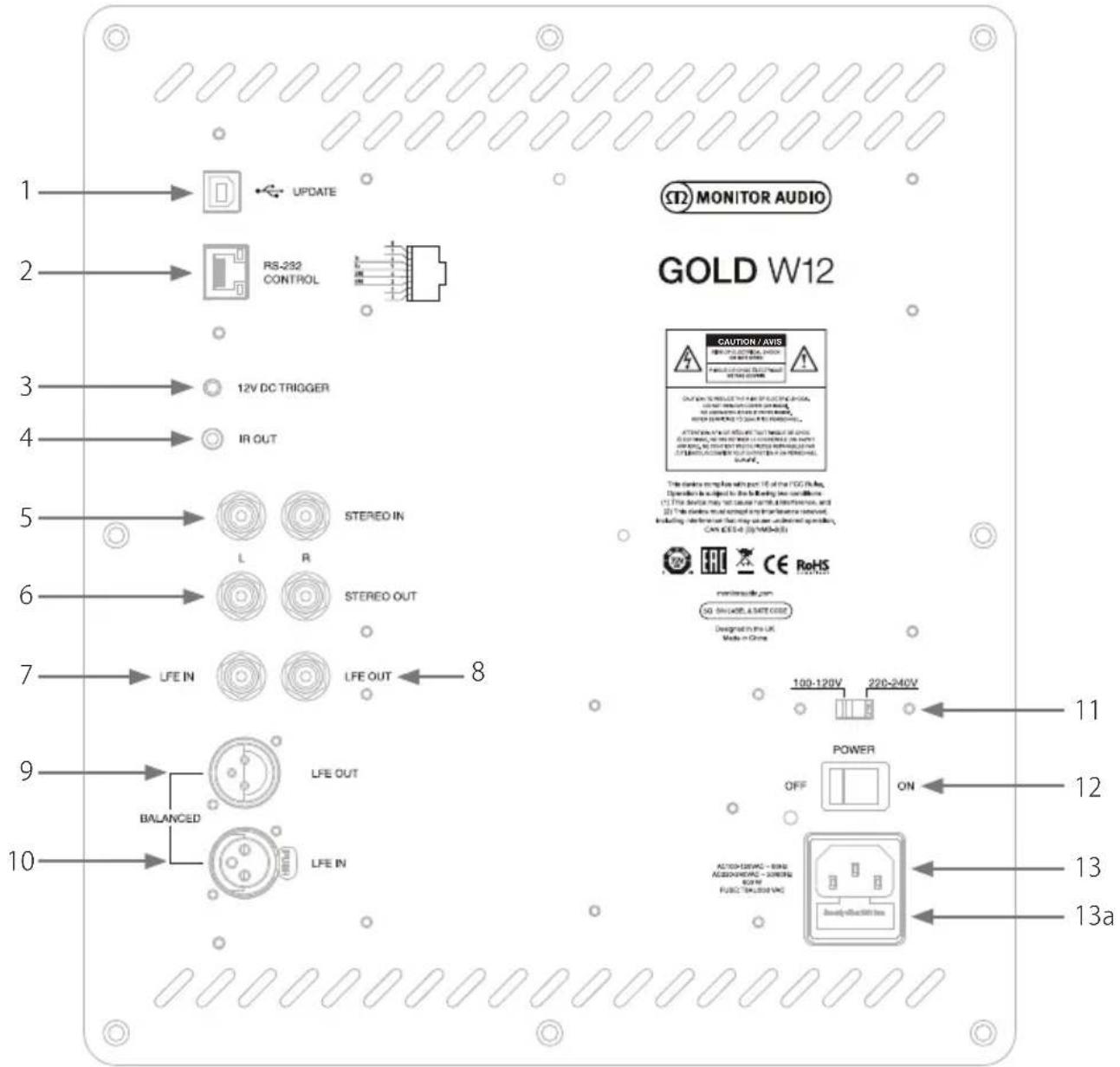
これは、SubConnectアプリケーションによりGold W12のファームウェアおよび設定の更新を行うためのものです。USBケーブルは含まれていません。適切なUSBケーブル(A-B)を使用してください。
- RS232入力
従来型のRJ45コネクターを用いてホームオートメーションシステムを使用する場合。
- 12Vトリガー入力 (12V DC TRIGGER) \~ センターピン = +12VDC
AVアンプ/レシーバーからGold W12 (リード供給型) の外部電源制御および各種プリセットの切り替えは、SubConnectアプリケーションのセットアップ状態により異なります。デフォルト設定では、電源を制します。この12ボルトの信号はソースアンプから発信され、事前に設定した電源のオン/オフまたはプリセットの切り替えを実行するための信号をGold W12に供給します。Gold W12のオン/オフの切り替えに使用する場合、これは非常にエネルギー効率の良い電源制御方法となります。自動オフタイマーや信号検知は、12 Vトリガーが接続されている際には動作しません。
- IR (赤外線) 出力 (IR OUT)
Gold W12から他のIRデバイスを制御する際に使用します。Gold W12を二つ目のデバイスに接続する場合は3.5mmのモノジャックコネクタを使用し、Gold W12を通じてリモートで制御します。これは、デバイスが見えないところにある場合や別の部屋にある場合に理想的服务。
- ラインレベル入力 (Stereo Left & Right)
2チャンネル/ステレオアンプシステムへの接続に使用します。接続はアンプのプリアウトセクションから、ペアの高質信号ケーブルで行う必要があります。
注意:ケーブルは、その他の電気製品からの干渉を避けるために、10メートル未満の長さのものを使用してください。
- RCAラインレベル出力 (Stereo Left & Right)
「デイジーチェーン」タイプ接続によりGold W12から別のサブウーファーやパワーアンプに対する接続に使用します。これらの出力はリンクアウトのみの接続に使用します。いかなる形式のフィルタリングや幅を提供するものではありません。リンクされた出力が動作するには、ステレオ入力に信号が必要です。接続された信号がある場合、このアプリケーション内からミュートにすることができます。
- LFE入力(RCA型)
この入力は、AVアンプ/レシーバーにGold W12を接続する際に使用します。LFE入力を使用する際、メニュー/セットアップのクロスオーバー機能は使用されません。これは、クロスオーバー機能が接続されているソースによって制御されているためです。LFEとステレオ入力間の入力は、デフォルトで自動的に切り替わります。ただし、アプリケーションでは、LFEのみ、ステレオのみ、LFEとステレオの両方の3つの選択肢ら選べます。
- LFE出力/リンク (RCA型)
これは、「デイジーチェーン」タイプの接続により追加のGold W12 (または別のサブウーファー) を追知するのに使用します。この出力はリンクアウト専用の接続で、いかなる形式のフィルタリングも提供しません。接続された信号がある場合、このアプリケーション内からミュートにすることができます。
- バランスLFE出力 (オスXLRタイプ)
別のサブウーファーまたはアンプのバランス入力に接続する際に使用します。これは、長めのケーブル(10mを超えるものから100mまで)を使用する際に最適な接続方法です。バランス接続は、アナログオーディオタイプのコネクターで、(ノイズがほとんど発生しない)優れた接続を行えます。
- バランスLFE入力 (メスXLRタイプ)
アンプのバランス入力に接続する際に使用します。これは、長めのケーブル(10mを超えるものから100mまで)を使用する際に最適な接続方法です。バランス接続は、アナログオーディオタイプのコネクターで、ノイズがほとんど発生しない優れた接続を行えます。
- 電圧選択スイッチ
生産現地の電圧に合わせるためのファクトリープリセット。これは調整しないでください。
- 主電源スイッチ
電源「ロッカースイッチ」は、機器の電源オフおよびオン/オートを切り替えます。オン/オートモードでは、入力信号が検出されるか、リモコンからコントロールダイアル/電源ボタンが押されるとオンに切り替わります。また、信号が検出されなくなってから(ソースがオフに切り替わった場合など)20分(デフォルト設定)経過すると自動的にオフに切り替わります。または、12V トリガー(上記参照)で電源をオン/オフにして、電源を制御します。
- IEC電源コネクター/ヒューズの位置
Gold W12には、電源の接続用の3ピン電源入力ソケットが付属しています。製品に付属している、適切なIEC電源ケーブルのみを使用してください。また、本体を分解しなくとも交換できる電源ヒューズもここに取り付けられています。本製品の使用中にヒューズが破損したときのために、ヒューズホルダー内に交換用のヒューズが用意されています。ヒューズを交換する場合は、IEC配電線を取り外し、IEC電源入力ソケット(13a 反対側)の下のホルダーから元のヒューズを引き抜きます。再びヒューズが破損した場合は、認定サービスエージェントまで御相談いただくことをお勧めします。ヒューズ交換を何度も繰り返すことは避けてください。アンプユニットに深刻なダメージを与えることになります。
リモコン
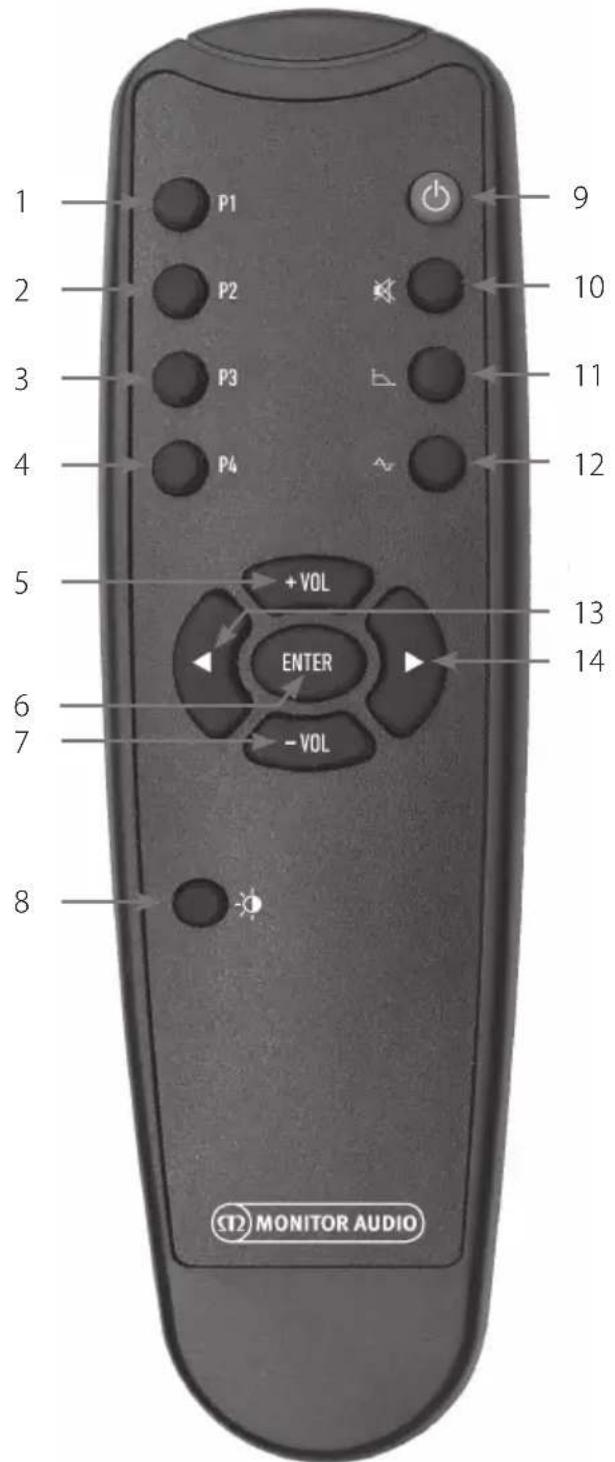
フロントパネル
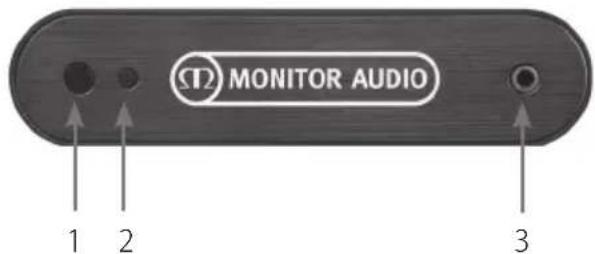
-
プリセット1 プリセット1を選択します。
-
プリセット2 プリセット2を選択します。
-
プリセット3 プリセット3を選択します。
-
プリセット4 プリセット4を選択します。
-
- Vol 音量トリムレベルを上げます。
-
入力 コマンドを選択/確定します。
-
-Vol 音量トリムレベルを下げます。
-
LEDの輝度 LEDディスプレイのオンまたはオフを切り替えます。
-
スタンバイ Gold W12のスタンバイ/復帰の切り替えを行います。
-
ミュート Gold W12の全出力をミュートします。
-
クロスオーバーポイント Gold W12のクロスオーバーコントロールを選択します。左右の矢印を使用してクロスオーバー周波数を調整します。これは、20~135Hzまで5Hzの間隔で設定します。
-
フェイズ Gold W12のフェイズコントロールを選択します。左右の矢印を使用してフェイズを調整します。これは、0~360度まで15度の間隔で設定します。
-
左の矢印 選択したコントロールを調整します。
-
右の矢印 選択したコントロールを調整します。
-
Gold W12 IRレシーバー Gold W12のリモコンを使用する場合は、ここに向けて使用します。
-
IR LEDインジケーター IR信号を受信した際に点滅します。
-
ルームEQセットアップマイク ここに付属のセットアップマイクを接続し、以下で詳細に説明されているセットアップ手順を行います。
コントロールパネル
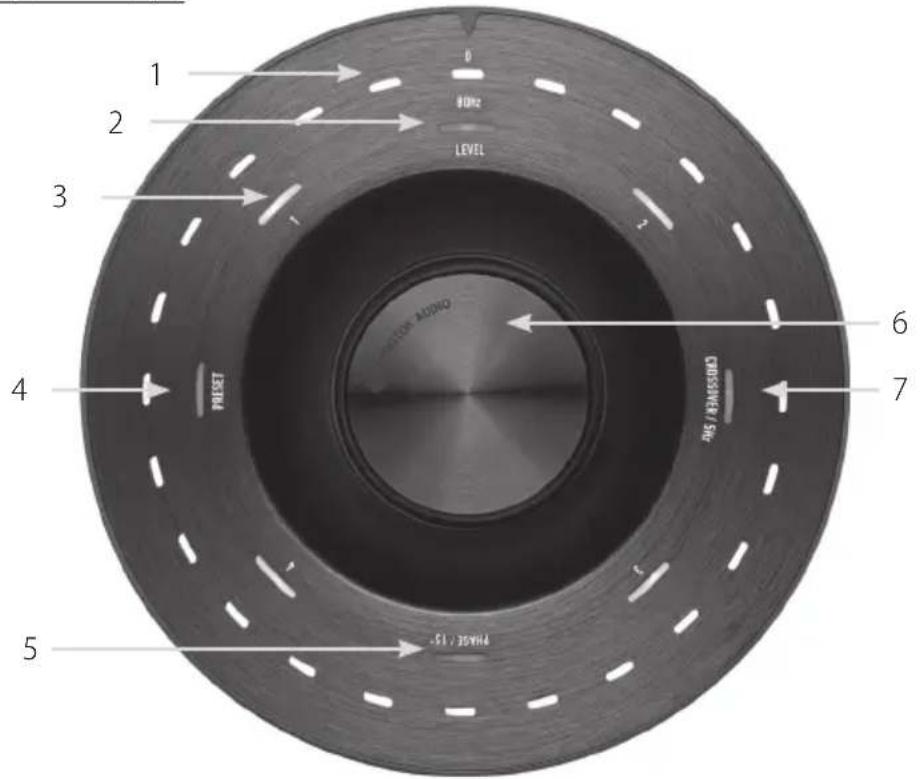
- メインインジケーターのLED
これらのLEDは、調整を行うモードの選択されたレベルやプリセットを表示します。デフォルトでは、「音量」のトリムレベルを表示します。通常に使用する場合、音量のトリムはLevel LED (2) と共に表示され、数字の付いたプリセットLED 1~4 (3) が点灯します。
- トリムレベルインジケーター
コントロールダイアルを回す際、そのトリムレベルがデフォルトモードとなります。これは、+/-11dBまでの調整が可能で、マスターボリュームコントロールは調整しません。これは、SubConnectアプリケーションで設定する必要があります。
- 数字の付いたLED
これらは、4つのプリセットを示します。選択されているプリセットのみが点灯し、プリセットが使用されている間は点灯し続けます。
- プリセット選択
コントロールダイアルを繰り返し押すとプリセットのLEDが点灯し、プリセット選択モードが有効化されます。ダイアルを回し、必要なプリセットを選択します。プリセットを調整する際、そのプリセットの周辺の7つのインジケーターLEDが点灯します。
- フェイズ調整
コントロールダイアルを押すと、フェイズLEDが繰り返し点灯します。フェイズはフェイズのレベルを角度表示するメインLEDの照明で、15度の単位で調整します。
- コントロールダイアル
トリムレベル (ダイアルを回す) の調整または、必要な機能が点灯するまでダイアルを押すことでクロスオーバー選択、フェイズ、またはプリセットからの選択を行えます。
- クロスオーバー調整
コントロールダイアルを押すと、クロスオーバーLEDが点灯します。ここでは、LPFクロスオーバー周波数を調整します (ステレオ入力を使用している場合)。20~135Hzまでの周波数を5Hzの間隔で調整できます。なお、プリセットでは80Hzとなっています。
Gold W12の使用
室内補正
Gold W12は初期設定の状態であっても、製品の意図したサウンドを十分に引き出すことができます。基本設定は、コントロールダイアルを使用して調節を行うことができます。また、SubConnectアプリケーションを使用して高度な設定を行うことも可能です。初期設定では、すべてのブリセットはEQプロフィールを除き、同じになっています。
Gold W12は、優れた室内補正アルゴリズムを採用しています。これは不要なルームモードを検出して平坦化し、可能な限り正確な低音レスポンスを実現します。
配置が完了し、ケーブルの接続が終了(主電源は最後に接続)したら、Gold W12の電源をオンにします。ただし、音楽や映画はまだ再生しないでください。さらに設定を変更し、自動セットアップをAVレシーバーで始動させる前に、室内補正を行う必要があります。
注意
室内補正のスイープテストで干渉が生じないようにするには、室内補正が終了するまでRS232ケーブルを外す必要があります(接続されている場合)。
電源サイクル
以下のいずれかの方法でスタンバイから復帰した場合、すべてのLEDが上部で点灯します。そして、順に消灯していき、音量と選択されたプリセット番号のLEDのみが点灯し続けます。これらは、設定により10%までフェードまたは消灯させることができます。フェード設定は、SubConnectアプリケーションで調節できます。
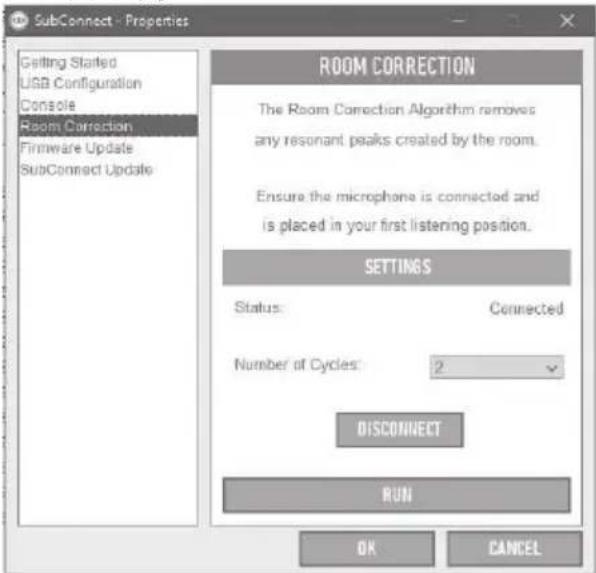
ルームEQを実行するには、Gold W12の前部の入力ソケットに付属のマイクを接続し、設置位置にマイクを配置します。レスポンスの精度を最大限にするためにも、マイクは壁に対して上向きにしてください。Gold W12は、デフォルトではスイープを2回行いますが、これはSubConnectアプリケーションの「Tools > Room Correction」で変更することができます。
復帰
注意
これは、その他の機器でセットアップ校正を行う前に、サブウーファーで実行する必要があります。
Gold W12を復帰させるには、複数の方法があります。
リモコン:リモコンのスタンバイボタンを押すと、Gold W12はスタンバイから復帰します。このモードで復帰した場合、自動オフは通常に機能します。しかし、Go W12がリモコンでオフに切り替えられた場合、次に使用するときにのみオンに切り替わります。これは、コントロールダイアル(下を参照) またはリモコンのどちらかによって行います。音声信号の検出が無効化されます。
コントロールダイアル :コントロールダイアルを押す、または回してGold W12を復帰させると、信号がある状態または定義されているオートオフ時間に達するまで(デフォルトでは20分)は、オンの状態が保たれます。
信号検出:この方法では完全自動で行われます。Gold W12は、いずれかの入力で信号を受信すると復帰します。定義されている時間が経過すると(デフォルト20分)、スタンバイモードに切り替わります。
マイクを初期位置の状態で、カウントダウンが始まるまでコントロールダイアルを押したままにします。すると、すべての外側の(メインインジケータ)LEDが点灯し、点滅します。点滅したら、ダイアルを離します。 最初のスイープ後には、20秒間ほど一時停止します。このとき、2回目のスイープが実行される前に、マイクは新しい場所に移動または同じ場所に留めることができます。このポーズは、コントロールダイアルを再び押すとキャンセルでき、次のスイープがすぐに開始されます。
すると、Gold W12は、一連のテストトーンを再生して室内補正を行います。テストが成功すると、LEDは「笑顔」の状態で点灯します。失敗すると、「悲しい顔」の状態で点灯します。
1 2 Vトリガー :これは、AVレシーバーまたはアンプにより制御される方法です。ソースのアンプがオンに切り替わる際は常に、Gold W12は復帰します。同じように、ソースアンプがオフに切り替わると、Gold W12もオフになります。
RS232:この制御方法は、ホームオートメーションコントロールで定義されます。制御やプログラム方法の詳細について記載されています。
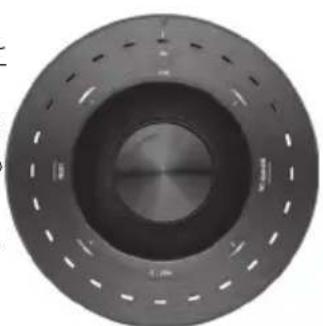
マイク接続なしにスイープすると、エラーが表示され、すべてのLEDが点灯します。このエラー状態からリセットするには、ダイアルを回してください。
室内補正にSubConnectを使用する
SubConnectアプリケーションで室内補正を実行するには、以下のステップに従ってください。アプリケーションのインストールについては、次のページを参照してください。
- Gold W12をオンにし、USBケーブルでPCに接続します。その後、SubConnectアプリをPCで起動し、「Tools>Room Correction」をクリックします。
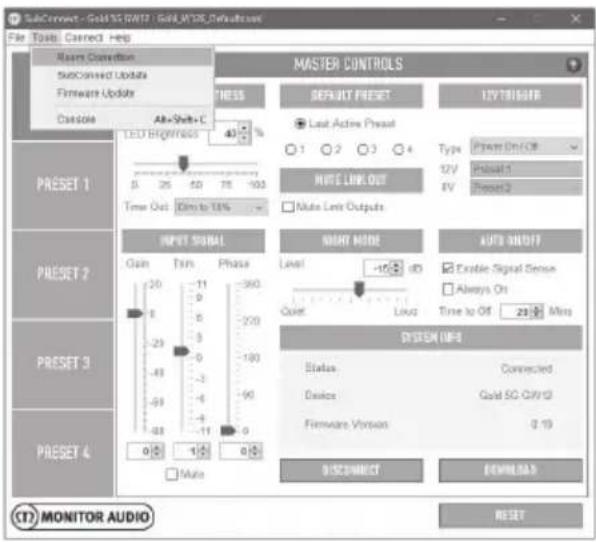
- 実行するサイクル番号 (デフォルトでは2) を選択し、「RUN」ボタンをクリックします。「RUN」ンが押されるとすぐに、スイープが開始されます。スイープ間には、約20秒の一時停止ポーズがあります。
Gold W12をAVシステムで使用する場合、最初にブリセット2 (Movies) または4 (Impact) を使用することをお勧めします。その後、必要であれば、使用する部屋に合わせてサウンドの微調整を行うことができます。EQ設定の調整に関するアドバイス:LFE入力を使用する際には、クロスオーバー調整機能は動作しません。
注意
コントロールダイアルで調整を行った場合には、この設定はサブウーファーが自動的にオフに切り替わった場合やリモコンによりスタンバイモードに切り替えられた場合にのみ維持されます。アンプの電源スイッチがオフに切り替えられた場合や、サブウーファーから電源が落とされた場合には、設定が失われます。
Stereoの推奨設定
Gold W12をステレオシステムで使用する場合、最初にプリセット1 (Music) または3 (Flat)を使用することをお勧めします。その後、必要であれば、使用する部屋に合わせてサウンドの微調整を行うことができます。プリセットの選択を終えたら、クロスオーバー周波数の調整を行います。そうすることで、お使いのメインスピーカーとシームレスに組み合わせられます。多少調整して、聞き慣れた音楽を数曲再生することにより、お好みのサウンドが得られるまでお試しください。
注意
コントロールダイアルで調整を行った場合には、この設定はサブウーファーが自動的にオフに切り替おあった場合やリモコンによりスタンバイモードに切り替えられた場合にのみ維持されます。アンプの電源スイッチがオフに切り替えられた場合や、サブウーファーから電源が落とされた場合には、設定が失われます。
E Q プ ロフィー ル
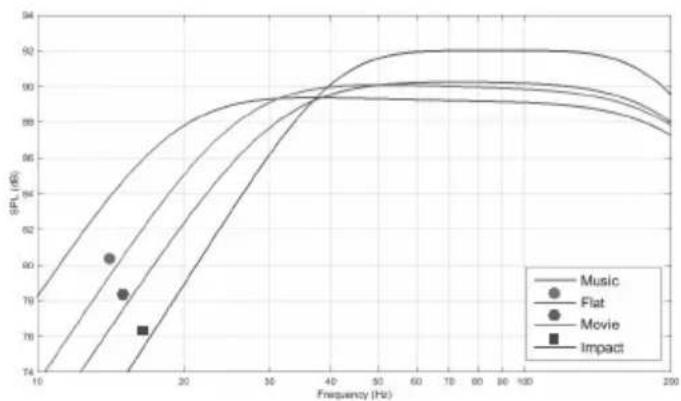
line
| Frequency (Hz) | Music | Flat | Movie | Impact | | -------------- | ----- | ---- | ----- | ------ | | 10 | 74 | 74 | 74 | 74 | | 20 | 86 | 80 | 76 | 76 | | 30 | 90 | 88 | 88 | 88 | | 40 | 92 | 90 | 90 | 90 | | 50 | 92 | 90 | 90 | 90 | | 60 | 92 | 90 | 90 | 90 | | 70 | 92 | 90 | 90 | 90 | | 80 | 92 | 90 | 90 | 90 | | 90 | 92 | 90 | 90 | 90 | | 100 | 92 | 90 | 90 | 90 | | 150 | 92 | 90 | 90 | 90 | | 200 | 92 | 90 | 90 | 90 |インパクト:強力なインパクトを生み出すために、ドライバー最大のナチュラルな効率性を使用できます。
フラット:これは、フラット拡張レスポンスとDSPエンハンスの最低限の使用におけるスイートスポットです。カスタムEQプロフィールを作成するための優れた出発点となります。
映画:優れた感度を持つフラットなレスポンスですが、優れた映画の強力かつ独特の雰囲気のある場面におけるバランスを生み出すための、若干多めの拡張性を提供します。
音楽:各楽器の基礎周波数を拾い出す、低周波数を最大限に増大します。
赤外線リモートコード
Gold W12には、ユニバーサルなリモコンで使用するためのリモコンコマンドがあります。また、付属のリモコンにはない、追加的なコマンドもあります。コマンドは、標準のNECプロトコルを使用しています。
デバイスの
アドレス:7D28
| 電源 | 48 |
| オン | D1 |
| オフ | F1 |
| ミュート | 78 |
| ボリュームアップ | A0 |
| ボリュームダウン | 08 |
| プリセット 1 | 28 |
| プリセット 2 | 58 |
| プリセット 3 | 88 |
| プリセット 4 | B8 |
| トグルソース | 00 |
| ボリューム選択 | 28 |
| LPF選択 | A8 |
| フェイズ選択 | D8 |
| ディスプレイ | 30 |
| エンコーダー | D0 |
| プリセット選択 | B8 |
| 右ボタン | E0 |
| 左ボタン | C0 |
| 再生停止 | D8 |
| ナイトモード切替 | A8 |
| ナイトモードオン | D2 |
| ナイトモードオフ | F2 |
| 室内EQオン | D3 |
| 室内EQオフ | F3 |
| ディスプレイオン | D4 |
| ディスプレイオフ | F4 |
RS232
Gold W12は、アンプパネル上のRS232ポートから制御できます。Gold W12は、文字列をRS232コネクターに送信することで制御できます。
RS232配線構成
RS232通信ソケットは、標準のRJ45コネクターを使用しています。これは、アンプパネルおよび以下で示されているように配線接続を行う必要があります。
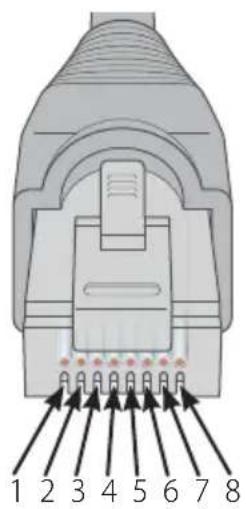
Gold W12に送信されるコマンドの各文字列は、同じ構造のプロトコルに従う必要があります。これらのコマンドは、コマンドリストで詳細に示されています。RS232コマンドでGold W12を制御するには、特定の文字列(コマンド文字列を形成)を、RS232ターミナルから送信する必要があります。各コマンドの文字列は、以下の文字の両方で終了する必要があります。
これらは通常、RS232ターミナル設定にあります。Gold W12は、SETコマンドにより変更された更新済み情報またはGETコマンドで要求された情報を持つ有効なコマンドに反応します。Gold W12が、無効なコマンドを受信した場合には、ERROR
注意: スタンバイ中のSET_O以外のSETコマンドは、無効とみなされます。
コ マンドリスト
以下のGETコマンドは、Gold W12から情報を要求するために使用されます。
| コマンド説明 Gold W12からの応答 | ||
| GET_O | Gold W12の電源の状態に関する要求(アクティブ/スタンバイ) | POWER_ON:X |
| Xには、1(アクティブ)または0(スタンバイ)が入ります。 | ||
| GET_P | 現在のフェーズ設定の要求 | PHASE:X |
| Xには、0~345の範囲の値が入ります。 | ||
| GET_M | 現在のミュート状態を要求します | MUTE_ON:X |
| Xには、1(ミュート)または0(ミュートなし)が入ります。 | ||
| GET_L | 現在のミュートリンクアウト状態を要求します。 | MUTE_LINK_OUT_ON:X |
| Xには、1(リンクアウトミュート済み)または0(リンクアウトミなし)が入ります。 | ||
| GET_S | 現在のプリセットを要求します | PRESET:X |
| Xには、1~4の範囲の値が入ります。 | ||
| GET_D | 現在のディスプレイ状態を要求します | DISPLAY_ON:X |
| Xには、1(ディスプレイオン)または0(ディスプレイオフ)が入ります。 | ||
| GET_T | 現在の音量トリムレベルを要求します | TRIM_LEVEL:X |
| Xには、-11~11の範囲の値が入ります。 | ||
| GET_R | ルームEQの状態を要求します | ROOM_EQ:X |
| Xには、1(Room EQオン)または0(Room EQオフ)が入ります。 | ||
| GET_N | ナイトモードの状態を要求します | NIGHT_MODE:X |
| Xには、1(Night Modeオン)または0(Night Modeオフ)が入ります。 | ||
以下のSETコマンドは、Gold W12の操作を制御します。
| コマンド | 説明 | Gold W12からの応答 |
| SET_O:1 | 電源オンに切り替え | POWER_ON:1 |
| SET_O:0 | スタンバイに切り替え | POWER_ON:0 |
| SET_P:X | フェーズ設定を選択Xには、0~345の範囲の値が入ります。 | PHASE:X |
| Xには、0~345の範囲の値が入ります。 | ||
| SET_M:1 | ミュート出力 | MUTE_ON:1 |
| SET_M:0 | ミュート解除出力 | MUTE_ON:0 |
| SET_L:1 | Mute Link Out出力 | MUTE_LINK_OUT_ON:1 |
| SET_L:0 | Unmute Link Out出力 | MUTE_LINK_OUT_ON:0 |
| SET_S:X | プリセットの選択Xには、1~4の範囲の値が入ります。 | PRESET:X |
| Xには、1~4の範囲の値が入ります。 | ||
| SET_D:1 | ディスプレイをオンに切り替え | DISPLAY_ON:1 |
| SET_D:0 | ディスプレイをオフに切り替え | DISPLAY_ON:0 |
| SET_T:X | 音量トリムレベルを設定Xには、-11~11の範囲の値が入ります。 | TRIM_LEVEL:X |
| Xには、-11~11の範囲の値が入ります。 | ||
| SET_R:1 | ルームEQをオンに切り替え | ROOM_EQ:1 |
| SET_R:0 | ルームEQをオフに切り替え | ROOM_EQ:0 |
| SET_N:1 | ナイトモードをオンに切り替え | NIGHT_MODE:1 |
| SET_N:0 | ナイトモードをオフに切り替え | NIGHT_MODE:0 |
サブウーファーのファームウェア を更新
SubConnectアプリケーションが読み込まれ、自動検出または手動で「CONNECT」を押して、サブウーファーとの接続が確立されると、ファームウェアの更新が毎回確認されます。更新が検出されると、以下の画像が表示されます。
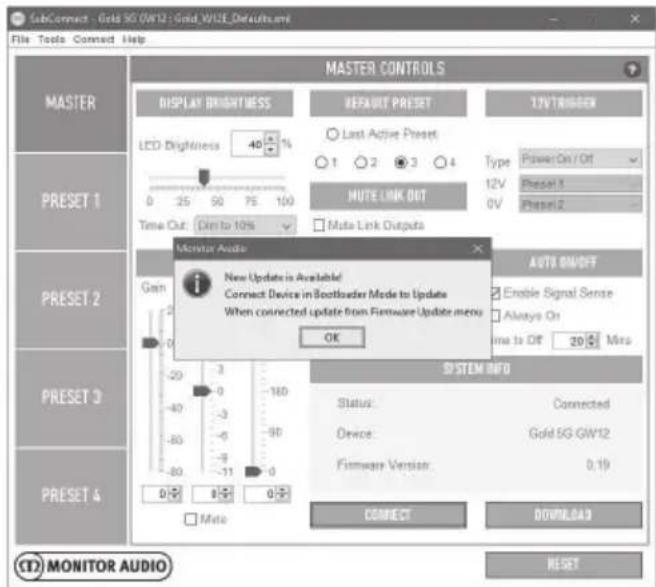
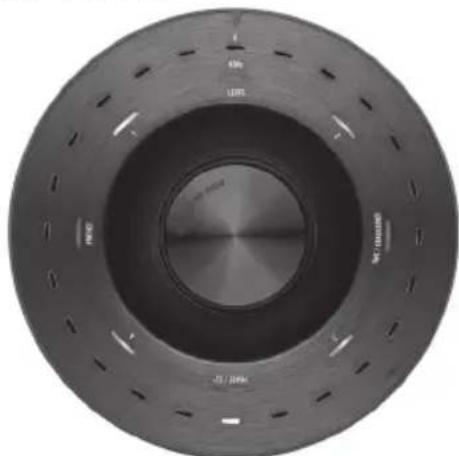
Gold W12をブートローダーモードに切り替えるには、最初に電源スイッチを切り替えてサブウーファーをオフにする必要があります。シャットダウンしたら、コントロールダイアルを押したままにしてサブウーファーの電源をオンに切り替えます。
内側の青および青緑のLEDが、「フェーズ」で終了する追跡シーケンスにおいて外側の白いLEDと共に点灯します (以下の図を参照)。これでブートローダーモードに切り替わりました。
次に、アプリケーションで「OK」をクリックします。「Status」が、未接続として表示されます。「CONNECT」をクリックし、接続されると、更新が利用可能であることを表示するポップアップが再び表示されます。自動更新に進みます。
自動更新
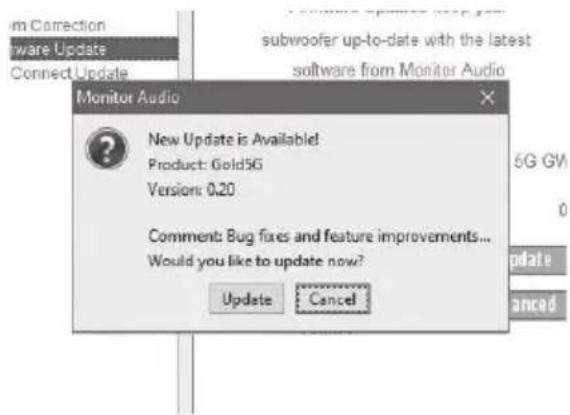
- 更新を行うには、「OK」をクリックします。製品、バージョン番号、変更の基本的な概要を示した新たなポップアップが表示されます。
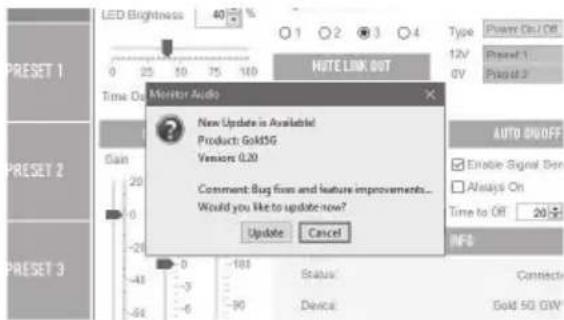
- Update」をクリックすると、更新のステータスを示したプログレスバーが表示されます。
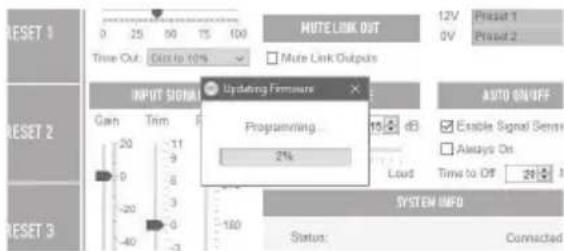
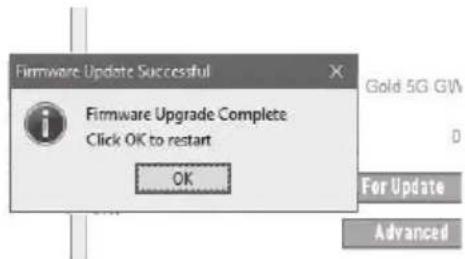
- 更新が完了すると確認が表示され、サブウーファーが再起動します(「OK」をクリックした場合)。サブウーファーに信号が送られている場合には、自動的に起動します。信号がない場合は、信号を送信するか、コントロールダイアルを回転させて起動させる必要があります。

自動更新が機能しない場合や手動で更新を確認したい場合には、アプリケーションを起動してGold W12をオンに切り替え、接続させます。その後、「Tools > Firmware Update」をクリックします。
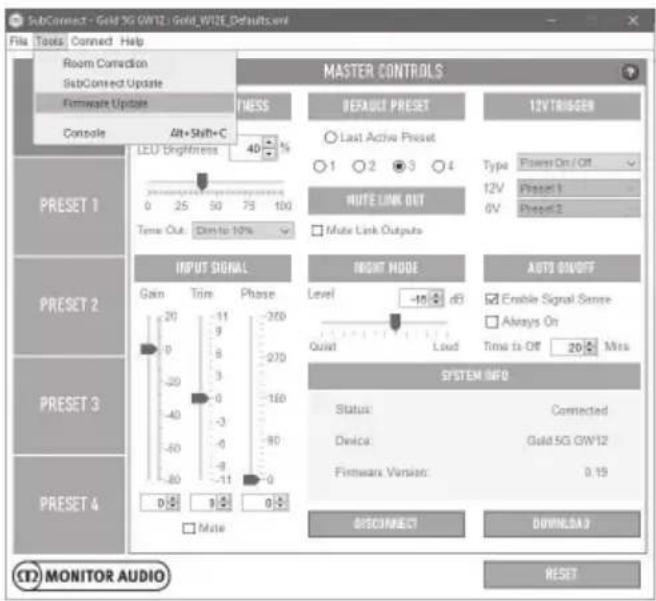
- Check for update」をクリックします。Gold W12が最新の状態である場合には、そのように通知されます。更新が利用可能である場合にも、そのように通知されます。
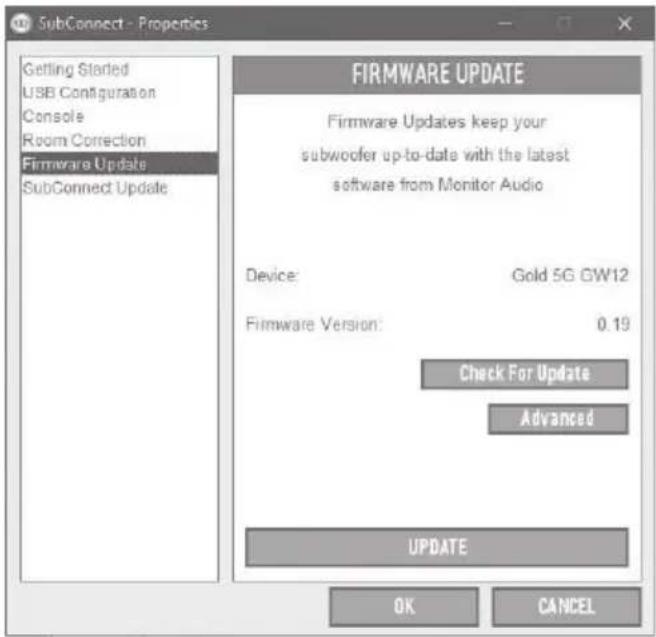
- そうでない場合には、Gold W12をブートローダーモードに切り替えるように求めるダイアログが表示されます。この切り替え方法については、ブートローダーモードのセクションを参照してください。これらのステップに従い、Gold W12への接続を再確立したら、「Tools > Firmware Update」を再びクリックします。すると、新しいダイアログが表示されます。「Update」をクリックします。
- プログレスバーが表示され、更新のステータスを表示します。
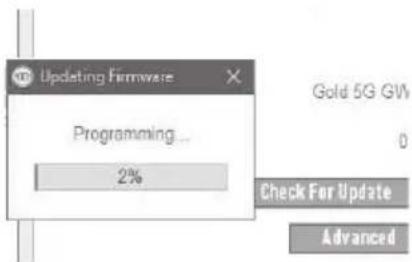
- 更新が完了すると、確認が表示され、サブウーファーが再起動します(「OK」をクリックした場合)。サブウーファーに信号が送られている場合には、自動的に起動します。信号がない場合には、サブウーファーを手動で起動させる必要があります。
- リセットが完了すると、Gold W12はスタンバイモードに切り替わります。
場合によって、ファクトリーリセットを行う必要があることがあります。これを行うには、以下に従ってください
保証
-
ブートローダーモードに切り替えるには、ブートローダーモードのセクションを参照してください。
-
下のLEDパターンで示されているブートローダーモードに切り替わったら、コントロールダイアルを押したままにします。
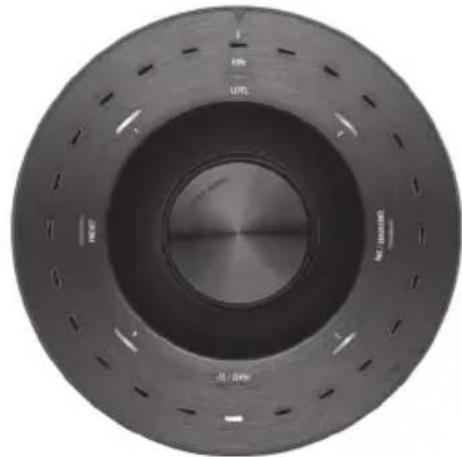
本製品の技術的な完成度およびパフォーマンスは、本機器の購入日から製品欠陥に対して製造業者の保証でカバーされており、この保証は、消費者販売契約の下、認定Monitor Audio販売店によって提供されることを前提とします。本製品の保証期間に関しては、製品を購入された弊社サイトmonitoraudio.comの本製品ページをご覧ください。
Monitor Audio製品をご購入の際は、保証の有効性が検証される購入時の領収書を安全に保管してください。
オーナー情報
製品詳細
製品のシリアル番号:
購入日:
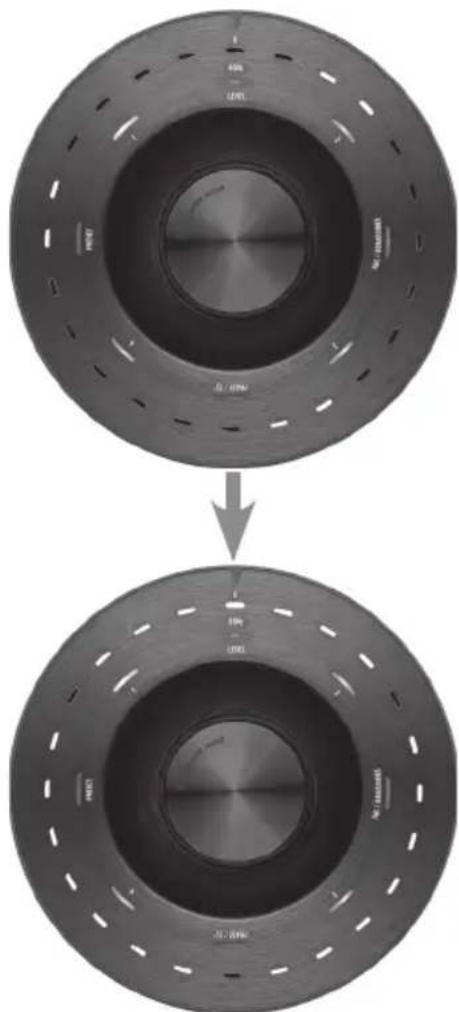
- コントロールダイアルを押したままにする
と、LEDが以下のパターンでカウントダウンを行販売店名:____ い、2度点滅して終了します。点滅したら、コント ロールダイアルを離します。住所:
| モデルGold W12サブウーファー | |
| システム形式 | 「皿状」のC-CAMコーンを用いた12インチのロングスロードライバー。内部補強材および密閉アンプパーツ構造の、デュアル200mmのABR (auxiliary bass radiator) と厚さ25mm M.D.F (中密度繊維版) |
| 下限周波数 | -3 dB@25 Hz/-10 dB@20 Hz(自由音場)ミュージックプリセット:-3 dB @ 19 Hz/ -10 dB @ 16 Hz (室内)割り当て可能な低温周波数保護フィルターのデフォルト (-3 dB @ 12 Hz) |
| 上限周波数 | -3 dB @ 150 Hz |
| ドライブユニット仕様 | トリプルサスペンションと3インチのロングスローボイスコイルを使用した1 x 12インチのC-CAMサブウーファードライバー |
| リニアドライバーエクスカーション | 19mmピークピーク合計振幅変位: 1.6 L |
| アンプ出力(ワット) | 600 W |
| アンプの分類 | 高電流スイッチモード電源 (SMPSU) 搭載クラスD |
| DSP | 50MHz DSP Core。1サンプルあたり1024命令を処理。138dBのダイナミックレンジおよび56ビットの倍精度処理。40MHz MCUで動的に更新。 |
| デジタル変換 | 24ビット/最大48 kHz ADCs & DACs搭載のADAU1701 DSP Core |
| LED ユーザーインターフェイスコントロールパネル | 調整可能な明るさ: 0%~100%、設定可能な自動オフ機能メニュー項目へのクイックアクセス: トリム&ミュート、LPF、フェイズ、プリセット選択 |
| グローバル設定(SubConnect経由) | ディスプレイの明るさ (0~100%)、暗さ (10%またはオフ)、デフォルトプリセット、ミュートリンク出力、12V トリー割り当て(パワーオン/オフ選択またはプリセット選択)、入力ゲイン (マスター -80 ~ +20dB、トリム -11 ~ +11dB、ミュート)、フェイズ (15度間隔で0~360度)、ナイトモード閾値 (0dB ~ -36dB)、自動オン/オフ (信号検出を有効化、常にオン、オフタイマー 5 ~ 240分) |
| ユーザープリセット(SubConnect経由) | 4つの設定可能なユーザープリセット: プリセット名、LPF周波数 (20 ~ 135Hzで5Hz間隔)、LPFスロープ順 (-12 または -24dB/オクターブ)、入力 (ステレオ、LFE、両方)、トリムオフセット (-6 ~ +6dB)、EQモード (インパクト、ミュージック、ムーピー、デフォルト)、ユーザーEQ (EQモード上で適用される6つの調整可能フィルター)、ルームEQ (オン/オフ)、ナイトモード (オン/オフ) |
| ユーザーイコライゼーション(SubConnect経由) | 各プリセットにゲインオフセットの付いた6つの完全に制御可能なEQフィルターおよび4つのデフォルトフィルターFlat/ Music/ Movie/ Impact |
| 室内補正EQ | 6つのシステムで制御されたパラメトリックEQフィルターを高度な検出アルゴリズムを用いて設定します。測定は、コントロールパネルまたはSubConnectから、最大6か所のマイク位置 (デフォルト2) を使用して行うことが可能。 |
| ナイトモード | ナイトモードは、グローバル閾値 (0dB ~ -36dB) で各プリセットに割り当て (オンまたはオフ) 可能。ラウドセクションのレベルを下げる、ダイナミックレンジの低減を導入 |
| 位相調整 | 0 ~ 360度。180度で完全に反転、15度間隔で調整。 |
| ローパスフィルターアライメント | 2次または4次 (12または24dB/Oct)、5Hz ~ 35 Hzまで135Hz間隔で調整 |
| 自動検出入力要件 | アンバランスおよびバランス入力におけるラインレベル > 1mV。自動スタンパイ機能、5~240分の間で5分間隔で調節可能。 |
| デジタル音量レベル | -11 ~ +11dB。コントロールパネルより1dB間隔で調整。-80~+20。SubConnectアプリケーションより1dB間隔で調整。 |
| IR リモートコントロールコード | 付属のIRリモコン。赤色LEDインジケーター付き、前向きIRレシーバー |
| SubConnect(PCアプリケーション) | Windows (7以降32/64bit)と互換性を持たせてセットアップされたアプリケーションは、Monitor Audioのホープページから入手可能。ユーザーが高度なサブウーファー設定機能を制御できるようにします。設定は、オフサイト設定でサブウーファーに接続しない状態で保存できます。 |
| オーディオ入力/出力 | LFEバランス入力(XLR)-アンバランス入力RCAステレオアンバランス入力(RCA)LFEバランス出力(XLR)ステレオアンバランス出力(リンク) |
| 接続 | 12Vトリガー入力(3.5mmモノミニジャック、6V閾値、オン/オフまたはプリセット変更に割り当て可能、3.5mmマイク入力ジャック(付属マイク)、RS232(EIA/TIA-561、Tx Pin 6、Rx Pin 5、Gnd Pin 4)対応RJ45コネクタ、IRリピーター出力(3.5mmモノミニジャック)、USB-タイプB、SubConnect PCアプリケーションとファームウェアアップデートへの接続用 |
| 電気製品の証明 | CE/CB/ETL/Fcc/CCC/ErP(省エネルギー準拠) |
| 電源電圧 | 100-120Vac~60Hz/220-240Vac~50/60Hz(手動で選択) |
| 電力消費 | 最大600W、スタンバイ<0.5W(ErP準拠) |
| ヒューズのタイプ | 20mmT8AL250VAC |
| 重量(未開梱) | 26.98kg59lb8.3oz |
| 外部寸法(アンペア、ドライバー、端子を含む(高さx幅x奥行) | 413×410×433.5mm 16^1/4 × 16^1/8 × 17^1/16" |
| 外部寸法(アンペア、ドライバー、端子、脚部を含む(高さx幅x奥行) | 445×410×433.5mm 17^1/2 × 16^1/8 × 17^1/16" |
| 仕上げ | ピアノグロス黒檀、ピアノエボニー、サテンホワイト、ダークウォールナット |
Monitor Auditoは、予告なしに仕様を変更する場合がございますので何卒ご了承ください。
GOLD W12
دليل المالكين
194 مقدمة
تحديد المواضع 195
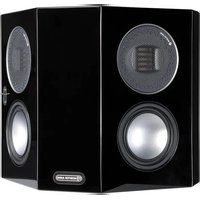
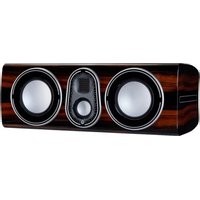
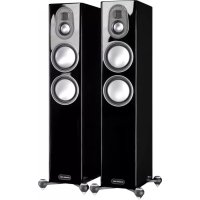
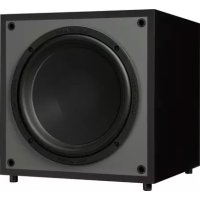
ブランド : MONITOR AUDIO
モデル : Gold 300
カテゴリ : スピーカー