
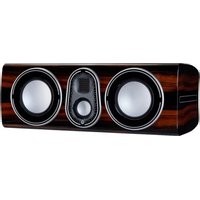
Gold 300 - динамик MONITOR AUDIO - Бесплатное руководство пользователя
Найдите руководство к устройству бесплатно Gold 300 MONITOR AUDIO в формате PDF.


| Тип продукта | Активный сабвуфер |
| Модель | Gold W12 |
| Бренд | Monitor Audio |
| Динамик | 12-дюймовый длинноходный динамик, диффузор C-CAM, двойной пассивный излучатель 200 мм |
| Усиление | 600 Вт класс D (Hypex) |
| Частотная характеристика | 20 Гц - 150 Гц (-3 дБ); расширение до 16 Гц в помещении (режим Music) |
| Размеры (В x Ш x Г) | Без ножек: 413 x 410 x 433,5 мм; с ножками: 445 x 410 x 433,5 мм |
| Вес | 26,98 кг |
| Питание | 100-120 В ~ 60 Гц или 220-240 В ~ 50/60 Гц (ручной выбор) |
| Потребляемая мощность | 600 Вт макс., ожидание < 0,5 Вт |
| Разъемы | Стерео RCA входы, вход LFE RCA, симметричный вход LFE XLR, выходы RCA и XLR Link, вход триггера 12 В (3,5 мм мини-джек), порт RS232 (RJ45), USB type B, ИК-выход |
| Коррекция помещения | APC (автоматическая коррекция положения) с помощью прилагаемого микрофона; до 6 позиций |
| Предустановки эквалайзера | 4 предустановки: Music, Flat, Cinema, Impact; настраиваемые через SubConnect |
| Управление | Передняя панель с поворотной ручкой, ИК-пульт, ПК-приложение SubConnect, RS232, триггер 12 В |
| Расширенные настройки | Фаза (0-360° с шагом 15°), кроссовер (20-135 Гц с шагом 5 Гц, спад 12 или 24 дБ/окт), ночной режим (регулируемое снижение динамики) |
| Отделка | Черный рояльный лаковый, черное дерево рояльный лаковый, белый сатиновый, темный орех |
| Комплект поставки | Кабель питания, пульт дистанционного управления, калибровочный микрофон, ножки/шипы |
| Гарантия | Гарантия производителя от производственных дефектов; обращайтесь к авторизованному дилеру |
Часто задаваемые вопросы - Gold 300 MONITOR AUDIO
Вопросы пользователей о Gold 300 MONITOR AUDIO
0 вопрос об этом устройстве. Ответьте на те, что знаете, или задайте свой.
Задать новый вопрос об этом устройстве
Скачайте инструкцию для вашего динамик в формате PDF бесплатно! Найдите своё руководство Gold 300 - MONITOR AUDIO и возьмите своё электронное устройство обратно в руки. На этой странице опубликованы все документы, необходимые для использования вашего устройства. Gold 300 бренда MONITOR AUDIO.
РУКОВОДСТВО ПОЛЬЗОВАТЕЛЯ Gold 300 MONITOR AUDIO
Руководство по эксплуатации
Содержание
Введение 130
Размещение 131
Опоры с шипами для ковровых покрытий 131
Опоры для деревянных или твёрдых покрытий_131
Усилитель 132
Пульт дистанционного управления 134
Передняя панель 134
Панель управления 135
Использование Gold W12 136
Цикл включения 136
Выход из режима ожидания 136
Коррекция свойств комнаты 136
Использование приложения SubConnect
Рекомендованные настройки для AV- системы 137
Рекомендованные настройки для стереосистемы____137
Профили коррекции 138
Коды ИК-приёмника 138
RS232 138
Контакты разъёма RS232 138
Параметры порта RS232 138
Командный протокол____138
Список команд 139
Обновление прошивки W12____140
Режим загрузчка 140
Автоматическое обновление____140
Обновление вручную____141
Сброс настроек 142
137 142
Информация для владельца____142
Технические характеристики 143
Введение
Сабвуфер Gold W12 обеспечивает более чёткий бас, чем прежние модели, несмотря на корпус меньших размеров. Мощный длинноходный динамик 12" дополнен двумя пассивными излучателями с точной настройкой, что делает возможным воспроизведение нижних частот вплоть до 20 Гц. Массивная звуковая катушка динамика обеспечивает мощное, динамичное и масштабное звучание системы домашнего кинотеатра или музыкальной аудиосистемы.
600-ваттный усилитель класса D производства Нурех с идеально согласованным импульсным источником питания поддерживает высокий уровень звукового давления и точное воспроизведение пиковых импульсных звуков. Современный DSP-процессор обеспечивает эффективную фильтрацию и высокое качество сигнала и контролирует работу системы APC (Автоматическая коррекция позиционирования). Она создана Monitor Audio для компенсации акустических недостатков помещений различного типа. С помощью микрофона и тестовых сигналов выявляет недостатки и автоматически выполняет коррекцию, оптимизируя звучание системы с учетом особенностей помещения. Для установки сабвуфера можно выбирать любое удобное для вас место. 32-битный микроконтроллер осуществляет мониторинг уровня, выполняя тысячи операций в секунду и гарантируя оптимальную производительность сабвуфера.
Настройка выполняется с помощью контроллера в верхней панели корпуса или из приложения SubConnect. Настройки предлагают четыре пользовательских пресета на каждый вход, включая режимы Flat, Music, Movie и Impact. В Ночном режиме (Night Mode) динамический диапазон сужается – громкие звуки становятся тише в соответствии с установленным вами уровнем.

Важно!
Чтобы добиться оптимального звучания вашего сабвуфера, а также получить доступ к расширенным настройкам и обновлениям прошивки, загрузите с нашего сайта приложение SubConnect. В состав пакета включены подробные инструкции о том, какие функции можно настроить с помощью приложения SubConnect.
Размещение
Сабвуфер Gold W12 следует устанавливать в наиболее подходящем для этого месте.
Избегайте углов, так как в углу сабвуфер будет звучать слишком гулко. Избегайте углов, так как в углу сабвуфер будет звучать слишком гулко. Лучше всего устанавливать его у стены между основными колонками, желательно посередине. Наверное, это не всегда возможно, но старайтесь стремиться к этому. Выбрав место для сабвуфера, проверьте, достаточна ли длина кабелей, чтобы можно было проложить их без натяжения. Не включайте Gold W12, пока точно не выберите место и не установите опоры на нижнюю панель корпуса.
Никогда не подсоединяйте и не отсоединяйте кабели при включённом сабвуфере.
Выбрав место для сабвуфера, установите опоры или шипы на нижнюю панель. После установки опор подсоедините сигнальный и сетевой кабели, и включите сабвуфер, нажав выключатель на задней панели.
Опоры с шипами для ковровых покрытий
ТКомплект опор включает шипы для установки сабвуфера на ковровые покрытия, а также мягкие полимерные накладки для установки на деревянные или плиточные полы.
Убедитесь, что под ковром не проложены провода, которые могут быть повреждены шипами.
Опоры полностью готовы для установки на ковровые покрытия. Достаточно лишь прикрепить их к днищу корпуса. Вверните четыре опоры в резьбовые отверстия на нижней панели сабвуфера до упора. Если у вас очень толстый ковер, снимите с опоры мягкую полимерную накладку, чтобы шип через ковер плотно вошел в пол. Осторожностью переверните сабвуфер днищем вниз. Установите в нужное место и убедитесь, что корпус выровнен со всех сторон. Если корпус немного наклонен, слегка отверните винт опоры на углу, который оказался ниже других, и снова проверьте. Продолжайте этот процесс до тех пор, пока корпус не будет установлен совершенно ровно. Зафиксируйте опору имеющейся на ней стопорной гайкой, чтобы исключить нежелательную вибрацию.
Опоры для деревянных или твёрдых покрытий
При размещении сабвуфера на твёрдом полу используйте опоры без шипов. Для снятия шипа аккуратно возьмитесь за его накатную часть и начинайте вращать её против часовой стрелки, пока полностью не выкрутите шип.
Предварительно можно снять полимерную накладку, чтобы прочнее захватить накатную часть шипа.
Накладки следует снимать также перед установкой корпуса на шипы, как было описано выше.
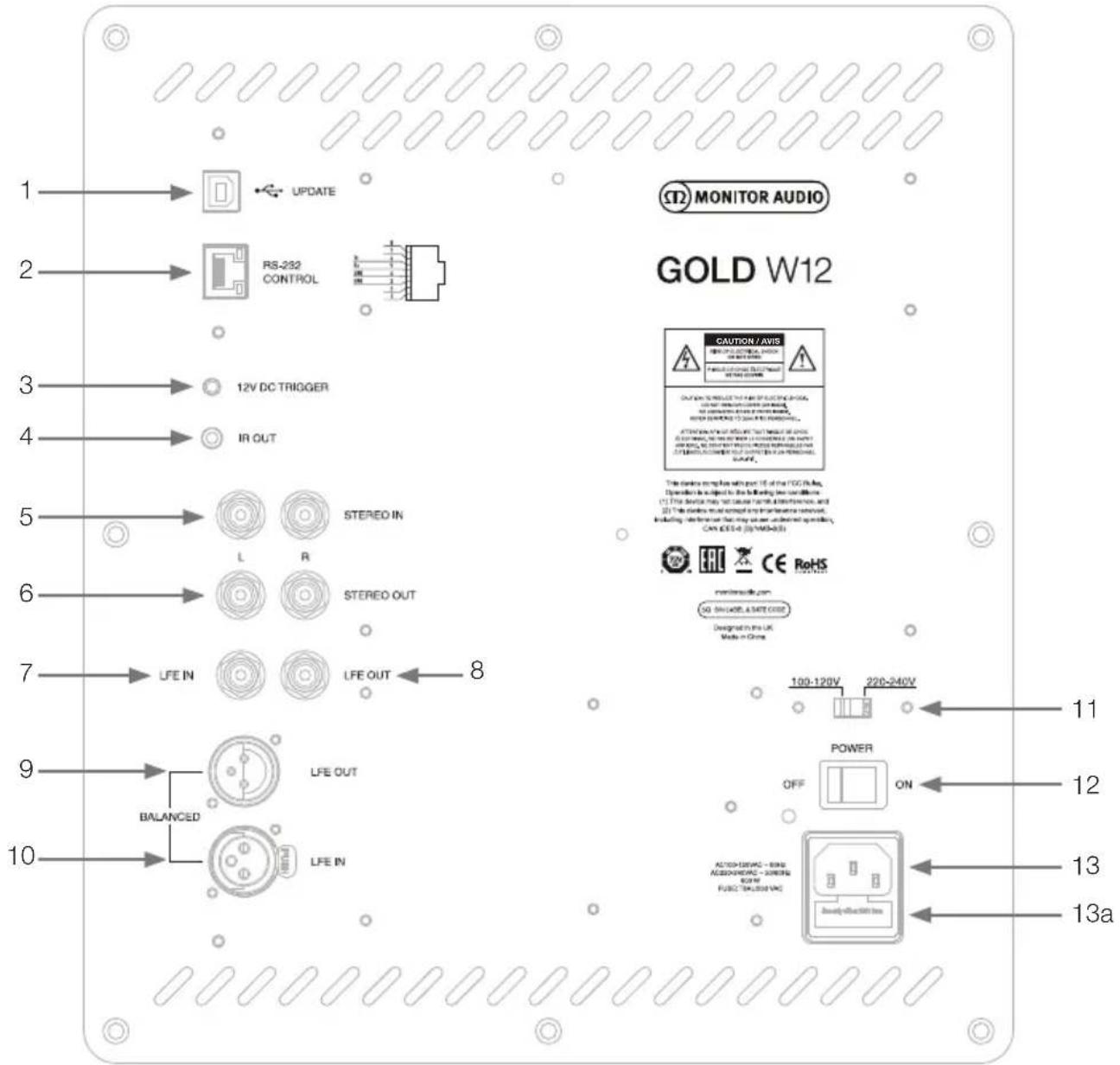
Используется для подключения компьютера при обновлении прошивки и редактировании настроек сабвуфера с помощью приложения SubConnect. USB-кабель не прилагается. Используйте подходящий кабель USB A – USB B.
2. Вход RS232
Для подключения к системе «умный дом» с помощью стандартного разъёма RJ45.
3. Вход для триггерного сигнала 12 В (центральный контакт: +12 В)
Для включения и выключения сабвуфера с AV-усилителя или ресивера (кабель входит в комплект поставки), а также для переключения пресетов из приложения SubConnect. По умолчанию контролирует включение и выключение. Сигнал 12 В поступает с системного усилителя и передает на электронную схему сабвуфера инструкции по выполнению определённых действий. Контролируя включение и выключение Gold W12, триgger является эффективным средством энергосбережения. Когда подключён 12-В тригер, таймер выключения и детектор сигнала не работают.
- Выход для управляющего ИК-сигнала
Служит для управления другими устройствами через W12. С помощью монофонического кабеля со штекером 3.5 мм подключите устройство к W12 и управляйте им с помощью его же пульта. Это удобно, когда устройство находится вне поля зрения.
- Линейные входы (левый и правый)
Для подключения двухканального усилителя. Соединение осуществляется с помощью двух высококачественных сигнальных кабелей, идущих от выхода предусилителя.
ПРИМЕЧАНИЕ: во избежание появления помех от других электроприборов длина кабелей не должна превышать 10 м.
- Линейные выходы RCA (левый и правый)
Служат для передачи сигнала с Gold W12 на другие сабвуферы или усилители мощности. Эти выходы используются исключительно для передачи сигнала без фильтрации или усиления. Чтобы схема работала, на стереовход должен поступать сигнал. Приложение позволяет отключать эти выходы, чтобы исключить передачу поступающего на них сигнала.
- RCA-вход LFE
Служит для подключения W12 к AV-ресиверу. При этом функция кроссовера в меню настроек недоступна, а управление кроссовером осуществляется с AV-ресивера, к которому подключён сабвуфер. По умолчанию производится автоматическое переключение входа с режима LFE на Stereo и наоборот. Однако в приложении для него можно назначить либо только режим LFE, либо только Stereo, либо то и другое.
- RCA-выход LFE
Служит для подключения других сабвуферов W12. Используется исключительно для связи и не обеспечивает никакой фильтрации. Приложение позволяет отключать эти выходы, чтобы исключить передачу поступающего на них сигнала.
- Балансный XLR-выход LFE
Служит для подключения к балансному входу усилителя или дополнительного сабвуфера. Это наилучший способ соединения при использовании длинных кабелей (10 – 100 м). Балансное подключение обеспечивает гораздо лучшее качество соединения.
- Балансный XLR-вход LFE
Служит для подключения к балансному выходу усилителя. Это наилучший способ соединения при использовании длинных кабелей (10 – 100 м). Балансное подключение обеспечивает гораздо лучшее качество соединения.
- Переключательнапряжения питания
Заводская предустановка отвечает стандартам электропитания в вашем регионе.
- Выключатель питания
Служит для включения и выключения сабвуфера или для его включения в автоматическом режиме. В последнем случае сабвуфер включается при обнаружении сигнала на входе, либо при повороте диска управления, либо при нажатии кнопки питания на пульте ДУ. По умолчанию сабвуфер отключается, если в течение 20 минут на вход не поступает сигнал. Для включения и выключения можно использовать функцию триггера 12 В (см. выше).
- Разъём питания с гнездом предохранителя
Gold W12 оборудован трехконтактным разъёмом питания для подключения к электросети. Используйте ТОЛЬКО кабель с разъёмом IEC из комплекта поставки. В специальном отсеке установлен плавкий предохранитель. В случае выхода предохранителя из строя замените его запасным, который находится там же, в специальном держателе. Для замены предохранителя снимите крышку (13a), извлеките перегоревший предохранитель и установите новый. Если новый предохранитель тоже перегорит, обратитесь в сервисный центр. Больше НЕ ПЫТАЙТЕСЬ устанавливать предохранители самостоятельно.
ПУЛЬТ
дистанционного управления

Передняя панель
-
Пресет 1 Выбор пресета 1.
-
Пресет 2 Выбор пресета 2.
-
Пресет 3 Выбор пресета 3.
-
Пресет 4 Выбор пресета 4.
-
- Vol Повышение громкости.
-
Enter Выбор / подтвержение команды.
-
- Vol Понижение громкости.
-
Включение индикаторов Включение и выключение светодиодных индикаторов.
-
Режим ожидания Перевода W12 в режим ожидания или вывод из режима ожидания.
-
Отключение звука Служит для отключения звука сабвуфера.
-
Активация кроссовера Активирует кроссовер. Для выбора частоты среза пользуйтесь кнопками «стрелка вправо» и «стрелка влево». Частота кроссовера изменяется в диапазоне 20 – 135 Гц с шагом 5 Гц.
-
Фаза Настройка фазы. Для изменения значения фазы пользуйтесь кнопками «стрелка вправо» и «стрелка-влево». Диапазон – от 0 до 360° с шагом 15°.
-
Стрелка влево Для регулировки выбранного параметра.
-
Стрелка вправо Для регулировки выбранного параметра.
-
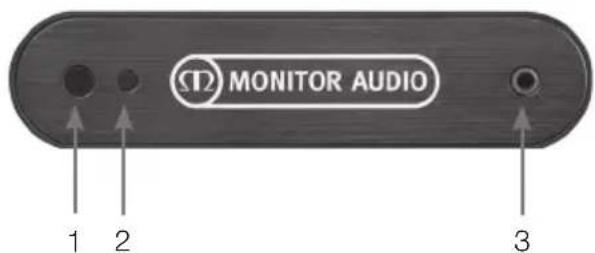
ИК-приёмник Используя пульт ДУ, направляёте его на это окно.
-
ИК-индикатор Мигает при приёме ИК-сигнала.
-
Разъём для микрофона Подключите сюда прилагаемый микрофон и запустите процедуру настройки, описанную ниже.
Панель управления
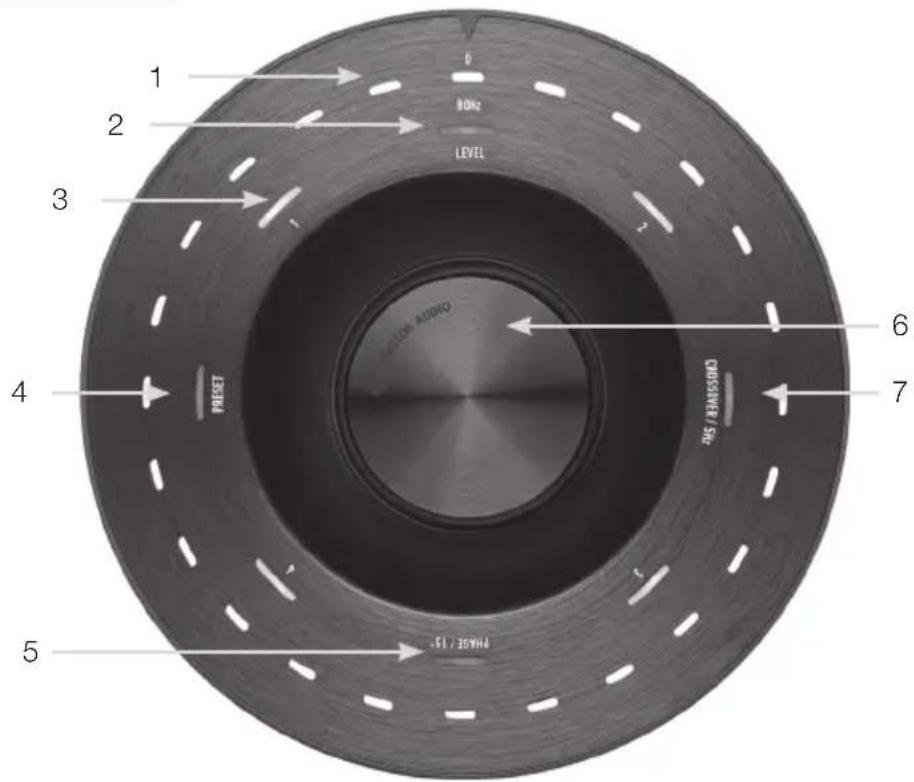
- Главный светодиодный индикатор
Показывает уровни и активные пресеты в соответствии с режимом. По умолчанию показывает уровень подстройки громкости. В рабочем состоянии также светится индикатор Level (2), а также индикаторы пресетов 1 – 4 (3).
- Индикатор уровня подстройки
По умолчанию диск управления работает в режиме подстройки. Диапазон регулировки составляет ±11 дБ и не распространяется на главный регулятор громкости. Регулировка выполняется в приложении SubConnect.
- Индикаторы пресетов
Это индикация четырёх пресетов. При выборе пресета загорается индикатор с соответствующим номером и светится до тех пор, пока этот пресет активен.
- Индикатор выбора пресета
Нажмите несколько раз диск управления, чтобы загорелся этот индикатор. Для выбора пресета поверните диск управления. Во время настройки одного из пресетов загораются 7 светодиодов, расположенных по обеим сторонам от индикатора данного пресета.
- Индикатор регулировки фазы
Для включения режима регулировки фазы нажмите несколько раз диск управления, чтобы загорелся индикатор Phase. Регулировка производится с шагом 15°, при этом светодиоды главного индикатора показывают рначение фазы.
- Диск управления
Служит для подстройки (путем вращения диска управления), либо выбора частоты среза кроссовера, фазы или пресетов (путём последовательного нажатия диска, пока не загорится соответствующий индикатор).
- Индикатор настройки кроссовера
Нажмите несколько раз диск управления, чтобы загорелся индикатор Crossover. Здесь выполняется настройка частоты кроссовера (при использовании стереовходов). Диапазон регулировки составляет 20 – 135 Гц с шагом 5 Гц. Значение по умолчанию – 80 Гц.
Использование Gold W12
Стандартные настройки позволяют сразу использовать сабвуфер. При необходимости вы можете изменить базовые настройки с помощью диска управления, а сложные настройки – через приложение SubConnect. По умолчанию все пресеты одинаковы, за исключением профилей эквалайзера.
После установки сабвуфера и подключения кабелей (кабель питания – последним), включите Gold W12. Прежде, чем вносить изменения в настройки или обращаться к автоматическим настройкам AV-ресивера, необходимо выполнить коррекцию системы с учётом акустических свойств комнаты.
Цикл включения
При выходе из режима ожидания загораются все светодиоды на верхней панели, затем они поочерёдно гаснут, кроме индикатора подстройки и индикатора активного пресета. Затем и их яркость снижается до 10% или до полного угасания (в зависимости от настроек). Настройки снижения яркости можно задать в приложении SubConnect.
Выход из режима ожидания
Предусмотрен ряд способов пробуждения W12:
Пульт ДУ: При нажатии кнопки (9) на ПДУ сабвуфер переходит в рабочее состояние. Функция автоматического выключения при этом работает как обычно. Если выключить W12 с ПДУ, включить его можно будет с помощью диска управления или с ПДУ. Функция обнаружения сигнала будет отключена.
Диск управления: Если пробуждение вызвано вращением или нажатием диска управления, сабвуфер будет оставаться включённым, пока на вход поступает сигнал или пока не сработает таймер (по умолчанию – 20 минут).
Входящий сигнал: Сабвуфер переходит в рабочее состояние после обнаружения сигнала на любом из входов. После 20 минут бездействия переходит в режим ожидания.
Тригрер 12 В: Сабвуфер управляется AV-ресивером. При включении ресивера включается и W12. Точно так же, при выключении ресивера выключается и W12.
RS232: Предполагается интеграция в систему «умный дом». Способ будет рассмотрен далее.
Коррекция свойств комнаты
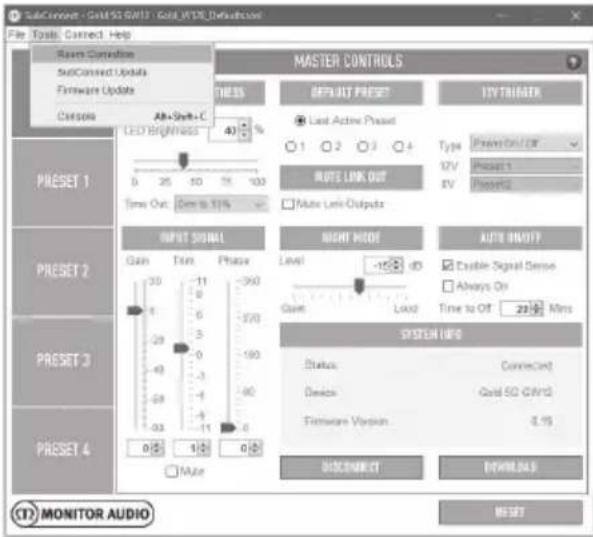
W12 использует сложный алгоритм, который определяет нежелательные моды в комнате и выравнивает их, обеспечивая максимально точное воспроизведение баса. Для настройки эквалайзера с учетом акустических свойств комнаты подключите микрофон к разъёму на передней панели W12 и установите микрофон
ПРИМЕЧАНИЕ
Чтобы исключить прерывания в процессе коррекции, необходимо отключить кабель RS232 (если он подключён) вплоть до завершения процесса.
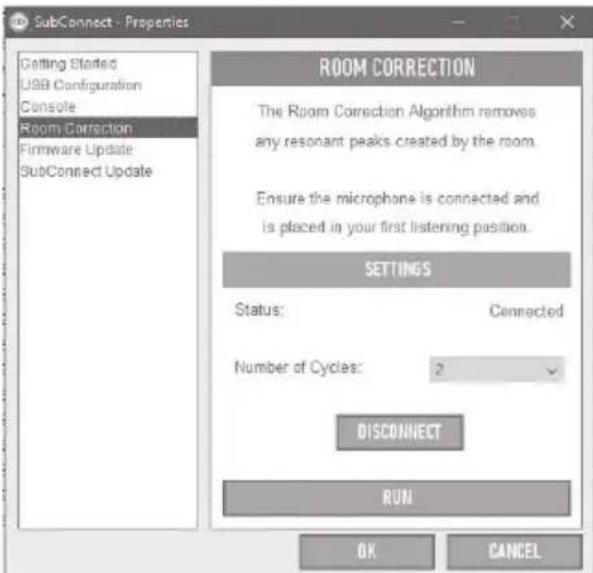
в позиции прослушивания. Чтобы получить оптимальный результат, направьте микрофон к потолку. По умолчанию Gold W12 выполняет настройку в два прохода. Но это можно изменить в приложении SubConnect, меню Tools > Room Correction.
ПРИМЕЧАНИЕ
Сначала выполните калибровку для сабвуфера, и только потом – для любых других устройств.
Установите микрофон в желаемую позицию, нажмите и задержите диск управления: светодиоды внешнего круга начинают поочерёдно загораться. Дождитесь, пока не загорятся и не начнут мигать все диоды. Теперь отпустите диск. После первого прохода система делает паузу на 20 секунд.
За это время вы можете установить микрофон в новую позицию или оставить там же. Паузу можно сократить, нажав на диск управления, после чего начнётся следующий проход.
В процессе система будет автоматически воспроизводить последовательность тестовых сигналов. Если тест удался, светодиоды покажут «довольное лицо». Если тест не прошёл, светодиоды изобразят «грустное лицо»..
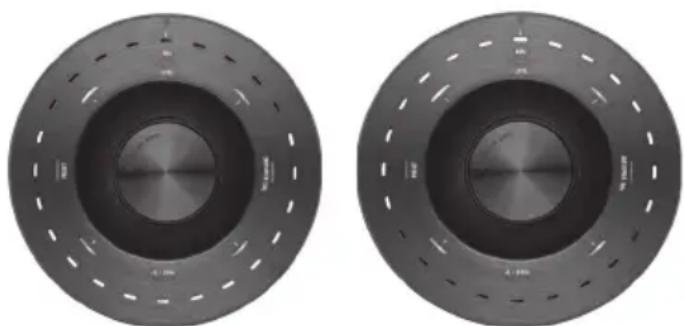
Удачный тест Неудачный тест
ПРИМЕЧАНИЕ
Если перед тестированием микрофон не включён, выдаётся сигнал об ошибке: загораются все светодиоды. Чтобы сбросить индикацию ошибки, достаточно слегка повернуть диск управления.
Использование приложения SubConnect
Чтобы выполнить коррекцию в приложении SubConnect, проделайте следующие шаги (об установке приложения – на следующей стр.).
- Включите W12 и подключите USB-кабелем к компьютеру, откройте на ПК приложение SubConnect и нажмите Tools > Room Correction.
- Выберите число циклов измерения (по умолчанию – 2) и нажмите кнопку RUN. После этого запускается первый цикл. Между циклами будет пауза около 20 секунд.
Рекомендованные настройки для AV-системы
При использовании W12 в составе AV-системы, рекомендуется в качестве отправной точки использовать пресеты 2 (Movies) или 4 (Impact). Можно подстроить пресеты, чтобы получить желаемое звучание в своей комнате. При использовании входа LFE функция регулировки кроссовера не работает.
ПРИМЕЧАНИЕ
Настройки, выполненные с помощью диска управления, сохраняются только в том случае, если сабвуфер будет выключен автоматически или переведён в режим ожидания с пульта дистанционного управления. Если его выключить с помощью выключателя на задней панели или в сети произойдёт сбой питания, настройки не сохраняются.
Рекомендованные настройки для стереосистемы
При использовании W12 в составе стереосистемы, рекомендуется в качестве отправной точки использовать пресеты 1 (Music) или 3 (Flat). Можно подстроить пресеты, чтобы получить желаемое звучание в своей комнате. Выбрав пресет, отрегулируйте частоту кроссовера так, чтобы звучание сабвуфера стало неотделимым от звучания с основных акустических систем. Чтобы добиться идеального результата, возможно, потребуется дополнительная настройка с прослушиванием хорошо знакомой музыки.
ПРИМЕЧАНИЕ
Настройки, выполненные с помощью диска управления, сохраняются только в том случае, если сабвуфер будет выключен автоматически или переведён в режим ожидания с пульта дистанционного управления. Если его выключить с помощью выключателя на задней панели или в сети произойдёт сбой питания, настройки не сохраняются.
Профили коррекции
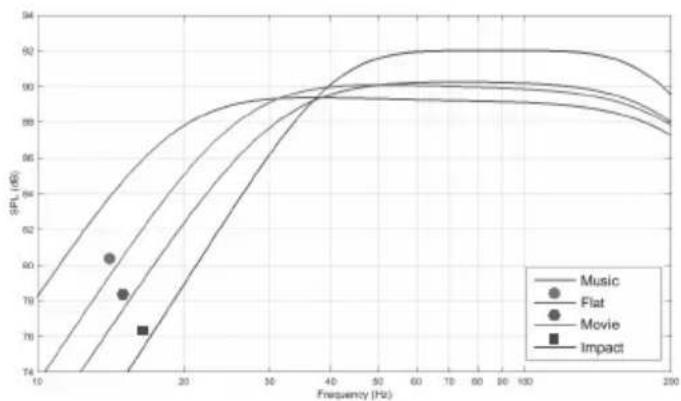
line
| Frequency (Hz) | Music | Flat | Movie | Impact | | -------------- | ----- | ---- | ----- | ------ | | 10 | 74 | 74 | 74 | 74 | | 20 | 86 | 86 | 86 | 86 | | 30 | 90 | 90 | 90 | 90 | | 40 | 92 | 92 | 92 | 92 | | 50 | 92 | 92 | 92 | 92 | | 60 | 92 | 92 | 92 | 92 | | 70 | 92 | 92 | 92 | 92 | | 80 | 92 | 92 | 92 | 92 | | 90 | 92 | 92 | 92 | 92 | | 100 | 92 | 92 | 92 | 92 | | 150 | 91 | 91 | 91 | 91 | | 200 | 88 | 88 | 88 | 88 |Impact: максимальное использование энергии динамиков для передачи взрывных звуков.
Flat: золотая середина между расширенной плоской характеристикой и минимальным использованием DSP-процессора, удобная отправная точка для создания ваших собственных профилей.
Movie: тот же равномерный профиль с хорошей чувствительностью, но с небольшим расширением для баланса между взрывными и атмосферными звуками в фильмах.
Music: максимальный диапазон нижних частот для нормального воспроизведения звучания любых музыкальных инструментов.
Коды ИК-приёмника
Собственная система контроля включает команды для использования с универсальными пультами ДУ, а также дополнительные команды, отсутствующих в прилагаемом пульте ДУ, которые используют протокол NEC.
Адрес устр-ва: 7D28
| POWER 48 | DISPLAY 30 |
| ON D1 | ENCODER D0 |
| OFF F1 | PRESET_SELECT B8 |
| MUTE 78 | RIGHT_BUTTON E0 |
| VOL_UP A0 | LEFT_BUTTON C0 |
| VOL_DOWN 08 | PLAY_PAUSE D8 |
| PRESET_1 28 | TOGGLE_NIGHTMODE |
| PRESET_2 58 | A8 |
| PRESET_3 88 | NIGHTMODE_ON D2 |
| PRESET_4 B8 | NIGHTMODE_OFF F2 |
| TOGGLE_SOURCE 00 | ROOMEQ_ON D3 |
| VOLUME_SELECT 28 | ROOMEQ_OFF F3 |
| LPF_SELECT A8 | DISPLAY_ON D4 |
| PHASE_SELECT D8 | DISPLAY_OFF F4 |
RS232
Для управления моделью Gold W12 можно использовать порт RS232 на задней панели. Управление осуществляется путем передачи строк символов на порт RS232.
Контакты разъёма RS232
Порт RS232 использует стандартный разъём RJ45. Его распайка представлена на панели управления.
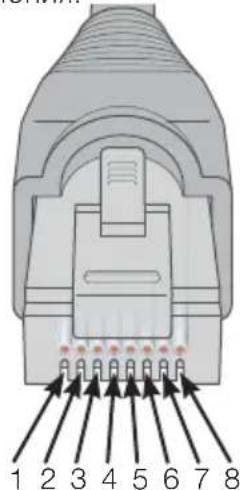
- Не используется
- Не используется
- Земля
- Земля
- Rx (приём)
- Tx (передача)
- Не используется
- Не используется
Параметры порта RS232
Скорость передачи данных: 57600 бод
Разрядность данных: 8
Чётность: отсутствует
Стоп-бит: 1
Управление потоком: отсутствует
Командный протокол
Каждая командная строка должна отвечать единой структуре протокола. Более подробная информация приводится в перечне команд далее. Для управления сабвуфером на порт RS232 подаётся строка символов, образующая командную строку. Каждая командная строка завершается символами
Они используются в параметрах RS232.
Система сабвуфера отвечает на команду обновлённой информацией, модифицированной командой SET, либо информацией, которая была запрошена посредством команды GET.
При получении некорректной команды система возвращает ошибку ERROR
Примечание: команды SET, поданные в режиме ожидания, игнорируются, кроме команд SET_O.
Список команд
Следующие команды группы GET используются для запроса информации от сабвуфера:
| Команда Описание Ответ Gold W12 | ||
| GET_O | Запрос о состоянии питания (включён /режим ожидания) | POWER ON:X |
| где X равно 1 (включён ) или 0 (режим ожидания) | ||
| GET_P | Запрос о текущейнастройке фазы | PHASEX |
| где X – число в диапазоне от 0 до 345 | ||
| GET_M Запрос об отключении звука | MUTE_ON:X | |
| Where X is either 1 (Muled) or 0 (Not Muled) | ||
| GET_L | Запрос о состоянии функцииотключения выхода Link Out | MUTE_LINK_OUT_ON:X |
| где X равно 1 (Link Out откл.) или 0 (Link Out не откл.) | ||
| GET_S Запрос текущего пресета | PRESET:X | |
| где X – число в диапазоне от 1 до 4 | ||
| GET_D | Запрос о текущемсостоянии дисплея | DISPLAY ON:X |
| где X равно 1 (дисплей вкл.) или 0 (дисплей откл.) | ||
| GET_T | Запрос о текущем уровне подстройкигромкости | TRIM_LEVEL:X |
| где X – число в диапазоне от -11 до 11 | ||
| GFT_R Запрос о состоянии функции Room EQ | ROOM_EQ X | |
| где X равно 1 (Room EQ SKN.) или 0 (Room EQ откл.) | ||
| GFT_N | Запрос о состоянии функции «ночнойрежим» | NIGHT_MODE:X |
| где X равно 1 (Night Mode вкл.) или 0 (Night Mode откл.) | ||
Следующие команды группы SET используются для управления работой сабвуфера:
| Команда Описание Ответ Gold W12 | ||
| SET_O:1 Включить сабвуфор POWER_ON:1 | ||
| SET_O:0 Песейти в режим ожидания POWER_ON:0 | ||
| SET_P:X | Выбрать установку фазыгде X - число от 0 до 345 | PHASE_X |
| где X - число в диапазоне от 0 до 345 | ||
| SET_M:1 Отключить звук MUTE_ON:1 | ||
| SET_M:0 Включить отключённый звук | MUTE_ON:0 | |
| SET_L:1 | Отключить выход Link Out | MUTE_LINK_OUT_ON:1 |
| SET_L:0 | Включить выход Link Out | MUTE_LINK_OUT_ON:0 |
| SET_S:X | Выбрать пресетгде X - число от 1 до 4 | PRESET_X |
| где X - число в диапазоне от 1 до 4 | ||
| SET_D:1 | Включить дисплей | DISPLAY_ON:1 |
| SET_D:0 | Отключить дисплей | DISPLAY_ON:0 |
| SET_T:X | Задать уровень порстройкигде X - число от -11 до 11 | TRIM_LEVEL_X |
| где X - число в диапазоне от -11 до 11 | ||
| SET_R:1 | Включить Room EQ | ROOM_EQ:1 |
| SET_R:0 | Отключить Room EQ | ROOM_EQ:0 |
| SET_N:1 | Включить ночной режим | NIGHT_MODE:1 |
| SET_N:0 | Отключить ночной режим NIGHT_MODE:0 |
Обновление прошивки W12
После загрузки SubConnect и соединения с сабвуфером – автоматически или после нажатия кнопки «CONNECT», – приложение проверяет обновление прошивки. Если обновление найдено, открывается окно:
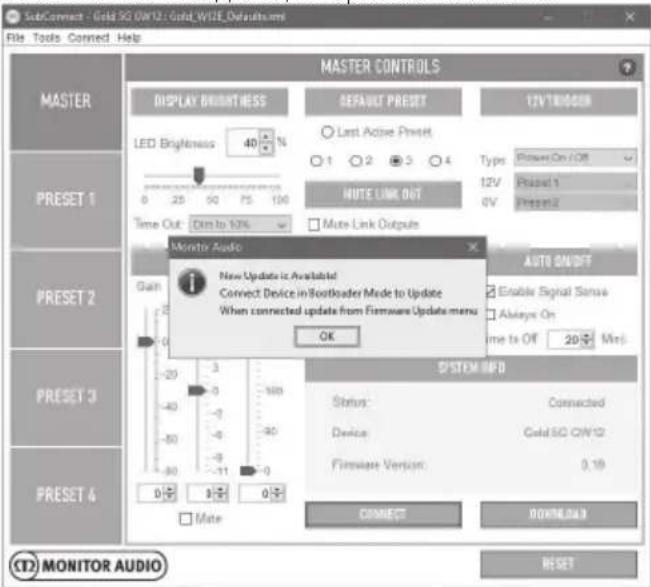
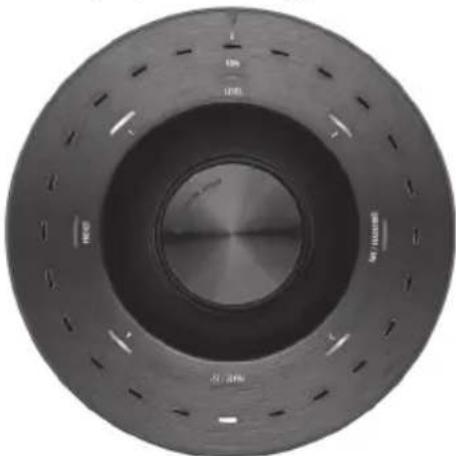
Чтобы запустить на Gold W12 режим загрузчика, необходимо сначала выключить сабвуфер с помощью выключателя. После этого нажмите диск управления и, не отпуска его, снова включите сабвуфер.
Загорятся внутренние кольца синих и голубых диодов, а белые диоды внешнего кольца начнут мигать и остановятся на индикаторе «Phase». Теперь режим загрузчика активен.
Нажмите «ОК» в приложении. Строка «Status» покажет, что соединение с сабвуфером отсутствует. Нажмите «CONNECT», затем, когда соединение будет восстановлено, появляется окно с сообщением, что доступно обновление. Переходите к процедуре автоматического обновления.
Автоматическое обновление
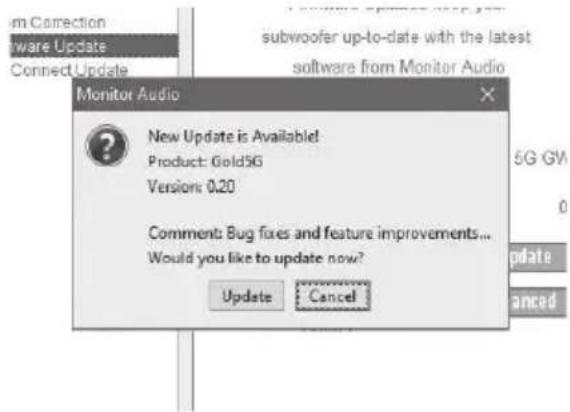
- Чтобы выполнить обновление, нажмите «ОК». Откроется ещё одно окно, содержащее название продукта, номер версии и краткое описание изменений.
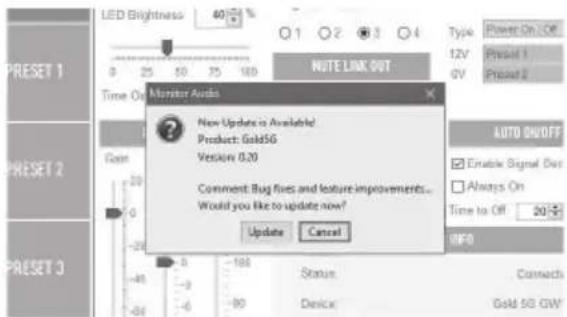
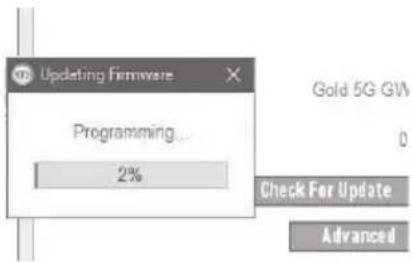
- Нажмите «Update», и дождитесь, пока индикатор процесса не покажет завершение обновления.
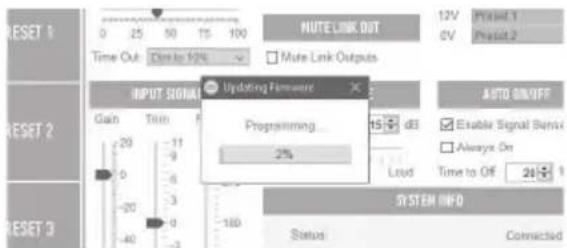
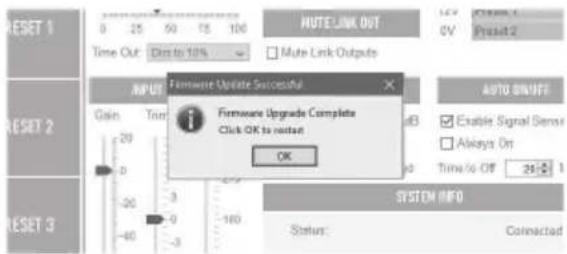
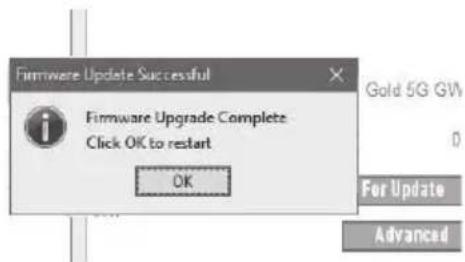
- По завершении процесса выводится подтверждение обновления. Нажмите «ОК», чтобы перезагрузить сабвуфер. Если на сабвуфер поступает сигнал, тот автоматически включится. Если сигнал отсутствует, сабвуфер нужно вывести из режима ожидания, подав сигнал, либо нажав или повернув диск управления.
Если вы хотите сами проверить наличие обновлений, откройте приложение и нажмите Tools > Firmware Update. Сабвуфер при этом должен быть включён и иметь связь с приложением.
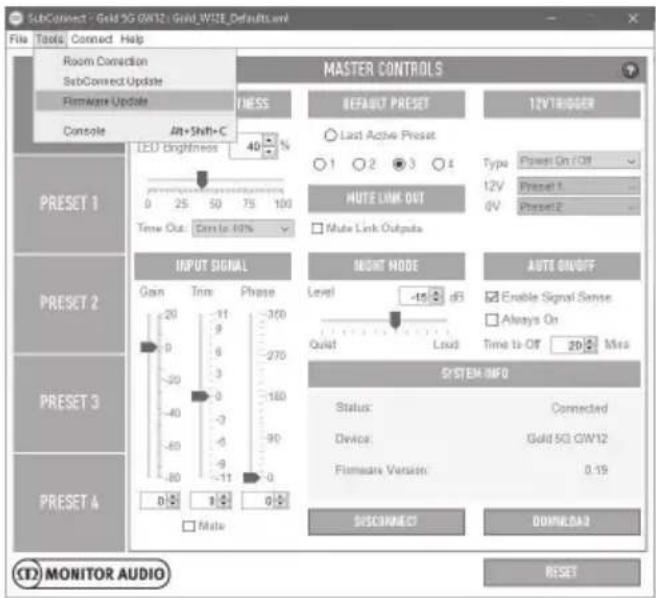
- Нажмите «Check For Update». Вы получите сообщение, использует ли W12 последнюю версию прошивки или доступна более новая версия.

- Вам предложат запустить W12 в режиме загрузчика. Информация о том, как это сделать, приводится в разделе «Режим загрузчика». Выполните описанные там действия, и когда восстановится соединение с W12, выберите Tools > Firmware Update. При этом откроется новое окно с запросом на обновление. Нажмите кнопку «Update».
- Прогресс-индикатор будет показывать статус обновления.
- По завершении обновления выводится подтверждение. Нажмите «ОК», чтобы перезагрузить сабвуфер. Если на сабвуфер поступает сигнал, тот автоматически включится. Если сигнал отсутствует, сабвуфер нужно вывести из режима ожидания.
Иногда может потребоваться возврат к исходным заводским настройкам. Это можно сделать следующим образом.
- Войдите в режим загрузчика.
-
Находясь в режиме загрузчика (см. индикацию светодиодов на иллюстрации), нажмите и удержите диск управления.
-
Пока вы удерживаете диск управления,
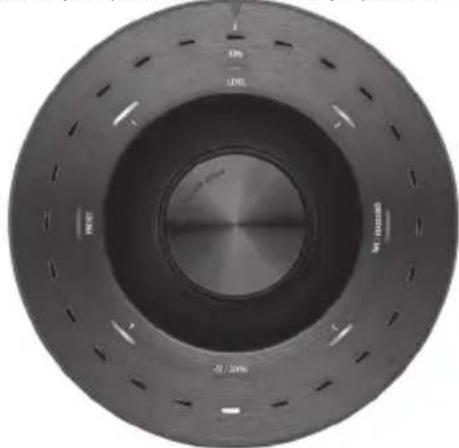
диоды начинают круговое движение, а в завершение дважды мигают. Когда они начинают мигать, отпустите диск.
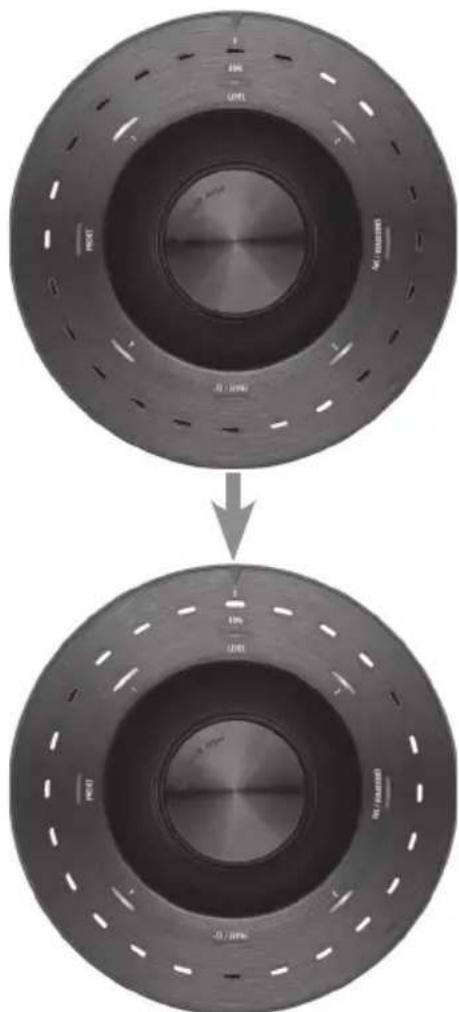
- После сброса настроек Gold W12 переходит в режим ожидания.
Гарантия
На качество изготовления и функционирования этого продукта даётся гарантия производителя при условии, что продукт был поставлен авторизованным дилером Monitor Audio. Информацию о сроках гарантии вы найдёте на странице с описанием приобретённого вами продукта на сайте monitoraudio.com.
Приобретая изделие Monitor Audio, сохраните квитанцию о покупке, так как она является подтверждением вашего права на гарантию.
Информация для владельца
Сведения об изделии
Серийный номер: ____
Дата продажи: ____
Сведения о продавце
Название:
Адрес:
E-mail:
Технические характеристики
| Модель Gold W12 | |
| Конструкция | Длинноходный динамик 12", вогнутый конус. Два ABR-излучателя 200 мм.Корпус из MDF 25 мм усиленный внутренними расчалками, герметичный отсек усилителя. |
| Нижняя границачастотного жиапазона | -3 дБ при 25 Гц / -10 дБ при 20 Гц (на открытом пространстве)Предустановка Music: -3 дБ при 19 Гц / -10 дБ при 16 Гц (в помещении)Фильтр защиты по низкой частоте (-3 дБ при 12 Гц) |
| Верхняя границацастотного диапазона | -3 дБ при 150 Гц |
| Динамики | 1 x 12" С-САМ с тройным подвесом и длинноходной катушкой 3" |
| Линейный ходдиффузора | Полный размах – 19 мм. Вытесняемый объем – 1.6 литра. |
| Мощность усилителя | 600 Вт |
| Класс усилителя | Класс D, импульсный источник питания с высокой нагрузочной способностью по току (SMPSU) |
| DSP-процессор | 50 МГц, 1024 инструкции на выборку, динамический диапазон – 138 дБ,56-битная обработка двойной точности, динамически обновляемая контроллером 40 МГц |
| Цифровоепреобразование | 24 бит / до 48 кГц АЦП и ЦАП, встроенные в DSP-процессор ADAU1701 |
| Индикаторы панелиуправления | Регулируемая яркость 0% – 100%, настройка автоматического отключения.Быстрый доступ к пунктам меню: Trim & Mule, LPF, Phase, Preset Select |
| Общие настройкив приложенииSubConnect | Яркость дисплея (0 – 100%), снижение яркости (до 10% или отключение), стандартные предустановки,отключение выходов, назначение триггера 12 В (включение/выключение или выбор пресетов),входное усиление (общее от -80 до +20 дБ, подстройка от -11 до +11 дБ, отключение звука),фаза (0 – 360° с шагом 15°), ночной режим (от 0 до -36 дБ),автоматическое включение/выключение (включение по сигналу, всегда включено,таймер выключения от 5 до 240 минут) |
| Пользовательскиепредустановкив приложенииSubConnect | 4 настраиваемых пользовательских пресета (название пресета, частота НЧ-фильтра – от 20 до135 Гц с шагом 5 Гц, крутизна спада НЧ-фильтра – -12 или -24 дБ / октава, входы – стерео, LFE или«то и другое», дополнительная подстройка – от -6 до +6 дБ, режим коррекции – Impact / Music /Movie / Default, пользовательский режим коррекции – 6 регулируемых фильтров, режим коррекциисособенностей помещения – Вкл. / Выкл., ночной режим – Вкл. / Выкл. |
| Пользовательскийрежим коррекциив приложенииSubConnect | 6 регулируемых и 4 стандартных предустановки с настройкой усиления для каждого пресета.Стандартные предустановки: Flat / Music / Movie / Impact |
| Коррекцияособенностейпомещения | 6 настроек параметрического эквалайзера с использованием передовых алгоритмов расчёта.Настройка запускается с панели управления или из приложения SubConnect.Возможна настройка для 6 позиций прослушивания (по умолчанию – для 2 позиций). |
| Ночной режим | Назначаемый (Вкл. или Выкл.) на каждый пресет с общим порогом от 0 до -36 дБ.Сужение динамического диапазона при снижении громкости. |
| Настройка фазы | 0 – 360° с шагом 15° с полной инверсией на 180° |
| Настройка фильтранизких частот | Второго или четвёртого порядка (12 или 24 дБ / октава), от 35 до 135 Гц с шагом 5 Гц |
| Автоопределениепровня сигнала | Уровень линейного сигнала >1 мВ на балансных и небалансных входах.Автопереход в режим ожидания, настройка от 5 до 240 минут с шагом 5 минут. |
| Цифровой регулятор громкости | От -11 до +11 дБ с шагом 1 дБ (с панели управления).От -80 до +20 дБ с шагом 1 дБ (из приложения SubConnect). |
| Дистанционное управление | Пульт ДУ входит в комплект поставки. ИК-приёмник с красным индикатором на передней панели. |
| Приложение SubConnect | Совместимость: Windows 7 (32 / 64) и новее. Приложение доступно на сайте Monitor Audio.Позволяет настраивать параметры для использования более сложных функций сабвуфера.Установки можно сохранять без подключения к сабвуферу. |
| Аудиовходы / выходы | Балансный вход LFE (XLR), небалансные стереовходы (RCA),балансный выход LFE (XLR), небалансные стереовыходы (link) |
| Разъёмы | Тригерный 12 В (3.5 мм моно мини-джек, порог 6 В), назначаемый для управления пресетами,вход для микрофона 3.5 мм (микрофон в комплекте),порт RJ45 с поддержкой RS232 (EIA/ TIA – 561, Tx Pin 6, Rx Pin 5, Gnd Pin 4),выход ИК-репитера (3.5 мм моно мини-джек),USB тип В, для работы с приложением SubConnect и обновления прошивки |
| Сертификация | CE/ CB/ ETL/ Fcc/ CCC/ ErP (поддержка режима энергосбережения) |
| Напряжение питания | 100 – 120 В пер. тока при 60 Гц / 220 – 240 пер. тока при 50 / 60 Гц (переключается вручную) |
| Потребляемая мощность | Максимальная – 600 Вт, в режиме ожидания – < 0.5 Вт (стандарт ErP) |
| Тип предохранителя | 20 мм T8AL 250 В |
| Вес | 26.98 кг |
| Габариты, включая усилитель и разъёмы (В х Ш х Г) | 413 x 410 x 433.5 мм |
| Габариты, включая усилитель, разъёмы и ножки (В х Ш х Г) | 445 x 410 x 433.5 мм |
| Отделка | Piano Gloss Black, Piano Ebony, Satin White, Dark Walnut |
Компания Monitor Audio оставляет за собой право изменять характеристики без предварительного уведомления.
GOLD W12
Параметры налады порта RS232____154
Рэжым загрузкі____156
ПАСПЯХОВА ВЫКАНАНЫ ТЭСТ НЯЙДАЛЫ ТЭСТ
ЗАЎВАГА
Параметры налады порта RS232
Наступные каманды GET выкарыстойвающая для запыту данных ад Gold W12;
Адрес электроннай пошты:
Пærмен протоколы 170
Пәрмен тізімі 171

- Содержание
- Введение
- Важно!
- Размещение
- Никогда не подсоединяйте и не отсоединяйте кабели при включённом сабвуфере.
- Опоры с шипами для ковровых покрытий
- Опоры для деревянных или твёрдых покрытий
- Вход RS232
- Вход для триггерного сигнала 12 В (центральный контакт: +12 В)
- ПУЛЬТ
- дистанционного управления
- Передняя панель
- Панель управления
- Использование Gold W12
- Цикл включения
- Выход из режима ожидания
- Коррекция свойств комнаты
- ПРИМЕЧАНИЕ
- Использование приложения SubConnect
- Рекомендованные настройки для AV-системы
- Рекомендованные настройки для стереосистемы
- Коды ИК-приёмника
- RS232
- Контакты разъёма RS232
- Параметры порта RS232
- Командный протокол
- Список команд
- Обновление прошивки W12
- Автоматическое обновление
- Гарантия
- Информация для владельца
- Сведения об изделии
- Сведения о продавце
- GOLD W12
- ЗАЎВАГА
- Параметры налады порта RS232
Марка : MONITOR AUDIO
Модель : Gold 300
Категория : динамик