W6000 - ネットワーク機器 DELL - 無料のユーザーマニュアル
デバイスのマニュアルを無料で見つける W6000 DELL PDF形式.



| 製品タイプ | エンタープライズネットワーク向けモジュラーワイヤレスLANコントローラ |
| ブランド | Dell(Aruba Networksライセンス) |
| モデル | PowerConnect W6000 |
| 寸法 (高さ x 幅 x 奥行き) | 14,9 cm x 44,2 cm x 31,8 cm (3Uラックフォーマット) |
| 最大重量 | 26,5 kg(3電源モジュール搭載シャーシ) |
| 電源 | 最大3つのホットスワップ対応400W電源モジュール(HW-PSU-400)、入力85~264V AC、50~60Hz、出力48V/8A |
| コントローラモジュールスロット | W-6000M3モジュール用スロット4つ(1モジュールあたり最大512アクセスポイント) |
| 主な機能 | レイヤー2/3スイッチ10/100/1000および10GbE、ロードバランシング、統合セキュリティ、集中管理、モビリティ、認証、Air Monitorsサポート |
| ネットワークインターフェース | 10/100/1000Base-Tおよび10GbE Ethernetポート(搭載モジュールによる) |
| 管理 | Webインターフェース(HTML)、シリアルコンソール(RJ-45/DB-9)、コマンドライン |
| 冷却 | 3つの冗長ファンを備えた冷却モジュール、1分以内のホットスワップ交換 |
| 動作温度範囲 | 0~40°C(アラーム:40°C、50°C、60°C) |
| 動作湿度 | 結露なきこと、5~95% |
| 最大標高 | 3 048 m |
| 電気的安全性 | 安全規格に準拠(高電圧、接地、静電防止リストストラップの使用) |
| EMC準拠 | クラスA(FCC、ICES-003、VCCI、EN55022/55024)-業務用のみ |
| 内蔵バッテリー | リチウムバッテリー(交換は資格のある技術者のみ) |
| 保守と清掃 | シャーシ周囲に換気のため10cmの空間を確保。乾いた布または圧縮空気で清掃。 |
| 交換部品と修理可能性 | ホットスワップ可能なモジュール(電源、冷却、コントローラ)。ユーザーが修理可能な内部部品はありません。サービスについてはデルにお問い合わせください。 |
| インストールキット内容 | シャーシ、冷却モジュール、ラックマウントキット、シリアルアダプター、マニュアル |
よくある質問 - W6000 DELL
ユーザーの質問 W6000 DELL
0 質問 この機器について。知っているものに答えるか、ご自身の質問をしてください。
この機器について新しい質問をする
デバイスの取扱説明書をダウンロード ネットワーク機器 無料でPDF形式で!マニュアルを見つける W6000 - DELL 電子デバイスをもとに戻しましょう。このページにはデバイスの使用に必要なすべての書類が掲載されています。 W6000 ブランド DELL.
使用説明書 W6000 DELL
この装置は、情報処理装置等電波障害自主規制協議会(VCCI)の基準に基づくクラスA情報技術装置です。この装置を家庭環境で使用すると電波妨害を引き起こすことがあります。この場合には使用者が適切な対策を講ずるよう要求されることがあります。
この装置は、クラス A 情報技術装置です。この装置を家庭環境で使用すると電波妨害を引き起こすことがあります。この場合には使用者が適切
な対策を闘ずるよう要求されることがあります。 VCCI-A
Europe

この装置は、情報処理装置等電波障害自主規制協議会(VCCI)の基準に基づくクラスA情報技術装置です。この装置を家庭環境で使用すると電波妨害を引き起こすことがあります。この場合には使用者が適切な対策を講ずるよう要求されることがあります。
この装置は、クラス A 情報技術装置です。この装置を家庭環境で使用すると電波妨害を引き起こすことがあります。この場合には使用者が適切な対策を駕ずるよう要求されることがあります。 VCCI-A
Europa

この装置は、情報処理装置等電波障害自主規制協議会(VCCI)の基準に基づくクラスA情報技術装置です。この装置を家庭環境で使用すると電波妨害を引き起こすことがあります。この場合には使用者が適切な対策を講ずるよう要求されることがあります。
この装置は、クラス A 情報技術装置です。この装置を家庭環境で使用すると電波妨害を引き起こすことがあります。この場合には使用者が適切な対策を闘ずるよう要求されることがあります。 VCCI-A
Europe

この装置は、情報処理装置等電波障害自主規制協議会(VCCI)の基準に基づくクラスA情報技術装置です。この装置を家庭環境で使用すると電波妨害を引き起こすことがあります。この場合には使用者が適切な対策を講ずるよう要求されることがあります。
この装置は、クラス A 情報技術装置です。この装置を家庭環境で使用すると電波妨害を引き起こすことがあります。この場合には使用者が適切な対策を黙ずるよう要求されることがあります。VCCI-A
Europa

この装置は、情報処理装置等電波障害自主規制協議会(VCCI)の基準に基づくクラスA情報技術装置です。この装置を家庭環境で使用すると電波妨害を引き起こすことがあります。この場合には使用者が適切な対策を講ずるよう要求されることがあります。
この装置は、クラス A 情報技術装置です。この装置を家庭環境で使用すると電波妨害を引き起こすことがあります。この場合には使用者が適切な対策を黙ずるよう要求されることがあります。VCCI-A
Europa

この装置は、情報処理装置等電波障害自主規制協議会(VCCI)の基準に基づくクラスA情報技術装置です。この装置を家庭環境で使用すると電波妨害を引き起こすことがあります。この場合には使用者が適切な対策を講ずるよう要求されることがあります。
この装置は、クラス A 情報技術装置です。この装置を家庭環境で使用すると電波妨害を引き起こすことがあります。この場合には使用者が適切
な対策を黙ずるよう要求されることがあります。 VCCI-A
Avrupa

© 2011 Aruba Networks, Inc. AirWave®、Aruba Networks®、Aruba Mobility Management System®、およびその他の登録商標は Aruba Networks, Inc. の商標です。Dell™、DELL™ ロゴ、および PowerConnect™ は Dell Inc. の商標です。
All rights reserved. 本書に記載された仕様は、予告なく変更されることがあります。
米国製。本書に記載されているその他の商標は、それぞれの所有者に帰属します。
オープンソースコード
一部の Aruba 製品には、GNU General Public License (GPL)、GNU Lesser General Public License (LGPL)、およびその他のオープンソースライセンスの対象となるソフトウェアコードを含むサードパーティ製のオープンソースソフトウェアコードが含まれています。使用されているオープンソースコードは、以下のサイトで参照できます。
http://www.arubanetworks.com/open_source
法的通知
個人または企業による Aruba Networks, Inc. スイッチングプラットフォームおよびソフトウェアの使用によって生じるその他のベンダの VPN クライアントデバイスが排除された場合、このアクションに対するその個人または企業の責任の完全な受諾を伴い、これらのベンダの代理として著作権の侵害に関して Aruba Networks, Inc. に対して適用される可能性のあるすべての合法的なアクションを補償するものとします。
目次
序章....5
本書の概要......5
関連ドキュメント 5
書式の用例....5
サポート連絡先 6
第1章 システムの概要....7
機能....7
物理的特徵....7
第2章 シャーシの設置....9
設置前のチェックリスト......9
事前の注意....10
要件....10
最小構成....10
ラックマウント用キット 11
設置場所の選択....11
シャーシのラックマウント 12
W-6000M3 コントローラ用モジュールの追加 14
電源の接続....14
第3章 設置の検証....17
第4章 ファントレイ....19
機能....19
冗長性の装備....19
ホットスワップ....19
物理的特徵....19
ファントレイの交換……21
新しいファントレイの準備……21
元のファントレイの取り外し....21
新しいファントレイの取り付け....21
第5章 Dell PowerConnect W-6000M3....23
第6章 W-6000 パワーサプライモジュール 25
機能 25
定格....25
負荷の共有....25
冗長性....25
ホットスワップ 25
物理的特徵....26
電源管理....27
W-6000M3 モジュールと PSU の構成表....27
パワーサプライの取り付け......27
パワーサプライの取り外し....29
第7章 仕様....31
物理仕様....31
環境仕様....31
動作仕様....31
準拠情報....32
電磁波による干渉....32
米国....32
カナダ 32
日本....32
ヨ一口ッパ....33
安全性....33
リチウムバッテリーに関する通知 33
レーザーに関する通知....33
序章には、以下の情報が含まれています。
- 本書の各セクションの概要
- 関連ドキュメントのリスト
- 本書全体で使用されている各種書式に関する用例一覧
- Dell サポートおよびサービス情報
本書の概要
このマニュアルは、指導を受けた技術者が Dell PowerConnect W-6000 コントローラの設置を行うためのものです。本書の構成は次のとおりです。
- Dell PowerConnect W-6000 コントローラシャーシ
第1章から第3章ではW-6000コントローラについて説明し、シャーシのマウント、電源の接続、最初の電源投入テストの実行方法などの手順を説明します。 - Dell PowerConnect W-6000M3 コントローラモジュール
第4章から第6章では、特定のモジュールに焦点を合わせて、モジュールの取り付けと交換の手順について説明します。
• 付録
関連ドキュメント
Dellシステムのマニュアル一式には以下のドキュメントが含まれています。
- Dell PowerConnect W-6000 コントローラ設置ガイド (本書)
• Dell PowerConnect ArubaOS User Guide - Dell PowerConnect W-AP 設置ガイド
書式の用例
本書では、重要な概念を強調するために以下の書式が使用されています。
表1 書式の用例
| Italics | 重要な用語を強調する場合、および文献のタイトルを示す場合に使用されます。 |
| System items | 等幅フォントで以下の項目を表示します。• 画面出力例• システムメッセージ• ファイル名、ソフトウェアデバイス、および特定コマンドに関する記述 |
表1 書式の用例
| Commands | コマンドの例文中でユーザーが入力する文字列を太字で表示します。 |
| コマンドの例文中で、山かっこに囲まれている斜体のテキストは、特定条件に合わせて適切な内容に置きかえる必要のある項目を示します。次のような例があります。# sendこの例では、システムプロンプトに対して「sendと入力して、次に実際に送信するテキストメッセージを入力します。山かっこは入力しないでください。 | |
| [Optional] | コマンドの例文中で、角かっこに囲まれている項目の入力はオプションです。角かっこは入力しないでください。 |
| {Item A|Item B} | コマンドの例文中で、波かっこに囲まれ、縦棒で区切られている項目は、選択肢を示します。どちらか1つを入力してください。波かっこや縦棒を入力しないでください。 |
サポート連絡先
表 2 Dell の連絡先情報
| Web サイト | |
| Web サイトトップ | dell.com |
| サポート Web サイト | support.dell.com |
| マニュアルダウンロード Web サイト | support.dell.com/manuals |
Dell PowerConnect W-6000 コントローラは、ワイヤレスアクセスポイント (AP) および空気モニター (AM) を有線 LAN に接続し、制御およびインテリジェントな統合を行う、エンタープライズクラスのモジュール型シャーシです。
この章では、W-6000 コントローラの概要を紹介し、モジュール型システムの一般的機能と主な物理的要素について説明します。システムについて完全に理解した上で、次の章に記載されている設置作業を行ってください。
機能
このセクションでは、W-6000 コントローラの一般的機能の概要を説明します。
- Layer-2/Layer-3 高速パケット転送機能を持つ 10/100/1000 Mbps および 10 Gbps イーサネットスイッチです。
- 高性能パケット処理機能により、負荷分散、速度制限、自己修復、キャリブレーション、認証、モビリティ、セキュリティ、監視と設定の一元化など、付加価値の高いワイヤレスサービスを提供します。
- 3Uシャーシが採用され、標準的な19インチテレコムラックまたはサーバーラックにマウントできます。
- モジュール型設計のスロットにより、ネットワークの拡張性と耐障害性が確保されています。
■ 最大4つの Dell PowerConnect W-6000M3 モジュール
■ 最大3つのホットスワップ対応のパワーサプライで負荷を共有することにより冗長性を実現
■ 独立したファンを3個搭載するファントレイにより冗長性を実現
物理的特徵
図1 Dell PowerConnect W-6000 コントローラ

0 スロット 0: 必須の Dell PowerConnect W-6000M3 コントローラモジュール用です。
1 スロット 1: W-6000M3 追加モジュール用です。
2 スロット 2: W-6000M3 追加モジュール用です。
3 スロット 3: W-6000M3 追加モジュール用です。
4 モジュールハンドル: 個別モジュールの取り外しおよび取り付けの際にのみ使用します。

注意:モジュールハンドルを持って W-6000 コントローラシャーシを持ち上げたり、動かしたりしないでください。ハンドルを持ってシャーシを持ち上げると、モジュールとシャーシの両方が重大な損傷を受ける恐れがあります。
5 ラックマウント用ブラケット取り付け穴 (側面)
6 ファントレイモジュール: W-6000 コントローラは、ファントレイがシャーシ内の空気を排出することによって冷却されます。ファントレイから排出される空気は、(シャーシを前から見た場合)取り付けられたモジュールを通って右から左に抜けます。
動作中は、シャーシの左右側面の通気孔がケーブルやマウント用パーツなどで遮られないようにしてください。空気を適切に循環させるには、シャーシの左右に10 cm (4インチ)以上の空間を確保してください。
7 パワーサプライ用スロット:シャーシには最大3つのパワーサプライ用スロットがあります。システムに必要なパワーサプライの数は、取り付けられている W-6000M3 コントローラモジュールの数に応じて異なり、パワーサプライの冗長性を確保するかどうかによって変わります。詳細については 27 ページの「電源管理」を参照してください。
各パワーサプライには専用ケーブルと電源スイッチがあります。

注意:電源スイッチがオンの位置にある状態、または電源ケーブルが接続された状態で、パワーサプライを取り付けたり、取り外したりしないでください。最初に、電源スイッチがオフであり、ケーブルが接続されていないことを確認してください。

注意:Dell W-6000 コントローラおよびコンポーネントを取り扱う際には、静電気放電 (ESD) のための適切な手順を必ず実行してください。
8 パワーサプライのハンドル: パワーサプライの取り外しまたは取り付けの際に使用します。

注意: 設置作業は指導を受けた技術者が行う必要があります。
この章では、設置に関する以下のトピックについて説明します。
- 設置前に確認が必要な注意事項
- W-6000 コントローラのコンポーネントとラックマウント用ハードウェアの要件
- W-6000 コントローラの適切な使用環境の選択
- W-6000 コントローラのラックマウント
- W-6000 コントローラへの電源の接続
設置前のチェックリスト
設置時には以下が必要です。
- Dell PowerConnect W-6000 コントローラ
- Dell PowerConnect W-6000 コントローララックマウント用ハードウェア (付属)
- プラスドライバー
- 19インチラックまたは同等品
- 3U ラックの前後左右に 10 cm (4 インチ) の空間を確保できるラック設置場所
- W-6000 コントローラの設置を補助する人員1名
- パワーサプライの数に合わせた電源ケーブル (定格電流 10 A 以上、IEC320 コネクタ付)
- 適切な数のパワーサプライと電力 (27 ページの「電源管理」を参照)
- 0~40℃ (32~104°F) の結露しない空気環境 (空調が必要な場合あり)
- コンソールターミナル (RJ-45 または DB-9 シリアルポート付)
- RS-232 シリアルケーブル (RJ-45 オスコネクタ付)
- シリアルアダプタ (付属) (DB-9 でコンソールに接続する場合)
事前の注意
注意:パワーサプライモジュールが電源に接続されている間は、危険な240VACを超える電圧が常にかかっています。この製品を取り扱う前に、指輪やペンダントなど、導電性のあるアクセサリーを外してください。
電源がオフの場合、コンセントからプラグが外れている場合、パワーサプライが取り外されている場合にかかわらず、シャーシやパワーサプライなどのコンポーネント内に異物を差し込まないでください。
W-6000 コントローラの電源を完全に遮断するには、設置されているすべてのパワーサプライの電源ケーブルをコンセントから抜きます。安全のため、プラグにすぐ手が届く位置の電源コンセントを使用してください。
絶縁されていない電源ケーブルは使用しないでください。ネットワークケーブルについても同様です。
感電の恐れをなくすため、製品に水などの液体を近づけないでください。
製品の設置時および操作時は、必ず適切な方法で製品にアースを取ってください。W-6000 コントローラのシャーシ、ネットワークポート、パワーサプライ、またはマウント用ブラケットに、別の系統でアースを取っている機器やケーブル、またはそのアースに触れている物品や人が接しないようにしてください。また、室外で荒天にさらされる地面から機器のアースを取らないでください。
シャーシまたは他のモジュールの設置および取り外しは、静電気が発生しない環境で行ってください。適切な静電気除去ストラップとマットを使用することを強くお勧めします。
シャーシに取り付ける前のモジュールは、必ず静電気防止パッケージに保管してください。
強力な電磁波、静電気、磁力、放射線などが発生する場所にこの製品を設置または保管しないでください。
シャーシやモジュールを分解しないでください。内部には、ユーザーがサービスできる部品はありません。サービスまたは修理が必要な場合は、6ページの「サポート連絡先」を参照してください。
要件
最小構成
Dell PowerConnect W-6000 コントローラには、以下の基本コンポーネントが含まれている必要があります。
- W-6000 コントローラシャーシ x l
- ファントレイ x1
- W-6000M3 コントローラ Module x 1 (スロット 0) (別売)
- 400W パワーサプライ x 2 以上

メモ:必要なパワーサプライの数は、シャーシに取り付けられている W-6000M3 コントローラモジュールの数に応じて異なります (27 ページの「電源管理」を参照)。
W-6000 コントローラには、必要なパワーサプライモジュールおよびファントレイモジュールがすべて付属しています。この章の説明に従ってシャーシを設置し、追加モジュールの設置方法については、このマニュアルの後の章を参照してください。
ラックマウント用キット
W-6000 コントローラは、付属のラックマウント用キットを使用して、標準的な 19 インチテレコムラックにマウントできます。ラックマウント用キットには、以下の部品が含まれています。
- 6-32 x 1/4"のプラスネジ(6本同梱)
- 12-24 x 5/8"のプラスネジ(4本同梱)
また、W-6000 コントローラを 19 インチサーバーラックに設置することもできます。サーバーラックに設置する場合は、以下の付属品が必要です。
- 6-32 x 1/4" のプラスネジ (6 本同梱)
- M6 x 20mm のプラスネジ (4 本同梱)
- M6 ケージナット (4つ同梱) または M6 ケージクリップ (4つ同梱)
図2 ラックマウント用ハードウェア(テレコム用キット)
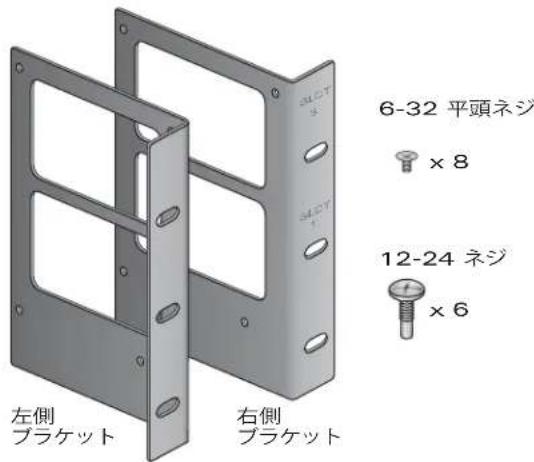
メモ:シャーシをラックに固定するための12-24ネジが6本付属しています。一部のラックでは、付属品以外のネジが必要となる場合があります。シャーシをラックにマウントする前に、適切なネジまたは固定金具が手元にあることを確認してください。
設置場所の選択
他のネットワーク機器またはコンピュータ機器と同様、電子機器の設置に適した環境に W-6000 コントローラを設置してください。
- 電源の信頼性
電源コンセントが、W-6000 コントローラ (HW-PSU-400) パワーサプライに対応していることを確認してください (定格出力合計 400 W、85~264 VAC、50~60 Hz (自動検出))。
電源ケーブルは、電流定格 10 A で、製品を使用する国の電気的接地基準を満たしている必要があります。
ラインコンディショナーまたは UPS (無停電電源装置) を使用することにより、供給電源の変動による問題の発生を抑えたり、問題の影響を軽減できる場合があります。ラインコンディショナーなどを使用する場合は、前述の情報に基づいて、W-6000 コントローラパワーサプライに対応していることを確認してください。
- 結露なく涼しい空気環境
W-6000 コントローラが適切に動作するには、周辺の気温が 0~40℃ (32~104°F) である必要があります。また、湿度は 5~95% の範囲内に維持され、結露しないことが必要です。
同じ場所で多くの電子機器を使用している場合は、空調または空気循環装置の追加が必要になることがあります。
- ゆとりのある空間
空気を適切に循環させるには、シャーシの前後左右に通気孔から10 cm (4 インチ)以上の空間を確保してください。
シャーシの前面には、電源ケーブルやネットワークケーブルの処理やインジケータ LED の確認のため、さらに広い空間を確保してください。
- 電磁波による干渉の制限
最適な動作環境のため、W-6000 コントローラとすべてのケーブルは、蛍光灯から 0.7 メートル (2 フィート) 以上、およびコピー機、無線機、発電機など強力な電磁波による干渉源となる機器から 2 メートル (6 フィート) 以上離してください。
シャーシのラックマウント
- ラック環境が要件を満たしていることを確認してください(11ページの「設置場所の選択」を参照)。
- 12 ページの図3のとおりに、ラックマウント用ブラケットをシャーシに取り付けます。
図3 ラックマウント用ブラケットの取り付け

スロット番号1と3が記載されたブラケットをW-6000コントローラシャーシの右側に使用します。ブラケットの細いフランジを前面に向けてください。正しい方向で取り付けると、動作時の空気の流れを妨げないように、ブラケットの四角い大きな穴が側面の通気孔の上に重なります。
プラスドライバーを使用して、左右のブラケットを6-32平頭ネジ4本(付属)で固定します。
- W-6000 コントローラをラックに取り付けます。

注意:怪我や機器の破損を防ぐため、W-6000 コントローラを持ち上げたり設置したりする作業は1人で行わないでください。また、W-6000 コントローラの取り付けが不安定になったり、荷重が不均一になる状態で設置しないでください。

メモ: W-6000 コントローラが適切に動作するには、周辺の気温が 0~40℃ (32~104°F) である必要があります。ラック環境がこれを満たしていることを確認してください。
この機器をサーバーラックに設置する場合は、ケージナットまたはクリップを取り付けてください。ケージナット/クリップを取り付けるには、以下の手順に従います。
a. ケージド部 (レール背面の四角い開口部の上) に挿入します。
b. ケージナット設置工具の小さい端をレールの開口部に前面から挿入し、ケージナットの上部に工具を引っかけます。
c. ケージナットをレールの方向に押し、ケージナットの上部が固定されるまで工具を上に向けて自分の方向に引っ張ります。
d. 通常の方法で W-6000 コントローラを設置します。
シャーシをラック内に入れて、ブラケットのマウント穴をラックフレームの対応する穴に合わせます。
図 4 W-6000 コントローラのマウント

プラスドライバーを使用して、シャーシの左右のブラケットを12-24ネジ3本(テレコムラックの場合)またはM6×20mmネジ3本(サーバーラックの場合)でラックに固定します。

メモ: 一部のキャビネットでは、付属品以外のネジが必要となる場合があります。ラックシステム用の適切なネジまたは固定金具を使用していることを確認してください。
W-6000M3 コントローラ用モジュールの追加
付属のモジュールがシャーシに取り付けられていない場合、またはモジュールを追加してシステムを拡張する場合は、このマニュアル後半の章で、各モジュールを取り付けるための特定手順を参照してください。

メモ: モジュールを追加すると、電源負荷合計が増加します。取り付けるモジュールによっては、シャーシにパワーサプライを追加したり、設置場所の電源容量を増加する必要があります。詳細については27ページの「電源管理」を参照してください。
電源の接続

注意: この作業は指導を受けた技術者が行う必要があります。
- 手順と事前に注意すべき内容をすべて理解していることを確認します。
作業を始める前に、すべての手順に目を通してください。これらすべての手順と10ページの手順に記載されている事前注意を確実に理解してください。 - 取り付けられているパワーサプライが電源負荷に対応していることを確認します。
W-6000 コントローラに必要なパワーサプライの数は、取り付けられている W-6000M3 コントローラモジュールの数に応じて異なります。詳細については 27 ページの「電源管理」を参照してください。
- 設置場所の電源容量が W-6000 コントローラの電源負荷に対応していることを確認します。
W-6000 コントローラパワーサプライ (IIW-PSU-400) の定格出力合計は 400 W で、85~264 VAC (50~60 Hz) を自動検出します。
定格出力合計に応じて、設置場所の電源容量を増加する必要があります。詳細については27ページの「電源管理」を参照してください。

メモ: ラインコンディショナーまたは UPS (無停電電源装置) を使用することにより、供給電源の変動による問題の発生を抑えたり、問題の影響を軽減できる場合があります。ラインコンディショナーなどを使用する場合は、前述の情報に基づいて、W-6000 コントローラパワーサプライに対応していることを確認してください。
- パワーサプライの電源スイッチがオフ (○) の位置にあることを確認します。

注意: 電源スイッチがオン (I) の位置にある状態で、電源ケーブルをパワーサプライに接続しないでください。最初に、電源スイッチがオフ (O) であることを必ず確認してください。
- 電源ケーブルをパワーサプライに接続します。
適切な電源ケーブルを電源入力ソケットに差し込みます。ソケットには、標準的な IEC320 プラグ付のコードを差し込むことができます。

注意: 安全および適切な性能を確保するため、電源ケーブルは、電流定格 10 A で、製品を使用する国の電気的接地基準を満たしている必要があります。

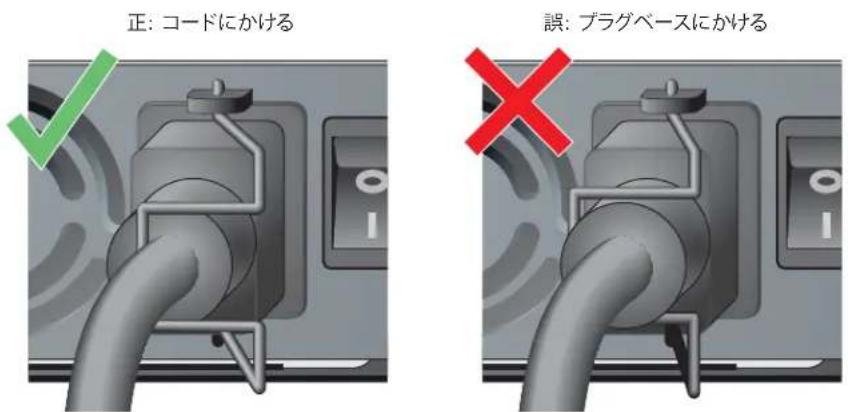
メモ:400 W パワーサプライ (HW-PSU-400) には、電源ケーブル固定用クリップが付属しています。電源ケーブルを接続する際、ケーブルが誤って抜けないように、クリップを使用してケーブルを固定することができます (28 ページの図8 を参照)。
- 電源ケーブルを適切な電源コンセントに接続します。

注意: 安全のため、プラグにすぐ手が届き、必要に応じてすぐに抜ける位置の電源コンセントを使用してください。
取り付けられている各パワーサプライに対して、手順4、5、6を繰り返します。
電源を接続したら、電源投入テストを実行できます (17 ページを参照)。
W-6000 コントローラを物理的に設置したら、以下の電源投入テストを実行します。
- 取り付けたパワーサプライの電源を続けてすばやく投入します。
各パワーサプライの電源スイッチをオン (|) の位置に倒します。

メモ:1つめのパワーサプライの電源を投入したときに過負荷が生じないよう、必要なすべてのパワーサプライをほぼ同時(約3秒以内)に投入してください。
- 電源インジケータが正しく点灯していることを確認します。
電源を投入すると、ただちに以下の状態を確認できます。
■ すべてのパワーサプライの AC OK LED と DC OK LED が緑に点灯します。
■ ファントレイのファンステータス LED が緑に点灯し、3つのファンからシャーシ内の空気が排出される風の強い流れを感じます。
- 動作インジケータが正しく点灯していることを確認します。
システムが正常に起動すると、以下の状態を確認できます。
■ パワーサプライの AC OK LED と DC OK LED は緑に点灯したままです。
■ ファントレイのファンステータス LED は緑に点灯したままです。

メモ: LED の状態についての詳細は、特定モジュールに関する各章を参照してください。
- システムが電源投人テストに合格したら、以下の作業を行います。
■ 適切なネットワークケーブルを接続します。
- これで、Aruba Quick Start Guide (アクセサリキットに付属) の記載に従い、コントローラにロードしたソフトウェアの初期設定を行う準備が完了します。
Dell PowerConnect W-6000 コントローラファントレイ (HW-FT) は、W-6000M3 Dell PowerConnect W-6000 コントローラのシャーシ内モジュールを冷却するために空気を循環させる、通常操作に欠かせないモジュールです。操作時の W-6000 コントローラシャーシの通常温度は 0~40 °C (32~104 °F) です。温度範囲を超過すると、W-6000 はソフトウェアによってユーザーに温度変化を警告します。次の表は、警告の種類と温度のしきい値を示したものです。
表 3 温度のしきい値
| 警告の重大度 | しきい値 |
| 小 | 40°C |
| 大 | 50°C |
| 重大 | 60°C |
この章では、ファントレイの一般的機能と物理的特性、および必要な場合にモジュールを交換するための手順について説明します。
機能
冗長性の装備
ファントレイには3つのファンが組み込まれ、1つのファンが故障しても冷却機能を提供できるように設計されています。ファントレイを交換するまで、動作している2つのファンによって冷却に十分な空気が循環します。
ホットスワップ
ホットスワップは指導を受けた技術者が行う必要があります。ホットスワップにより、システムをシャットダウンせずにファントレイを交換できます。交換中、シャーシはファンなしで動作しますが、適切な冷却を再開するには、1分以内に交換を完了する必要があります。
物理的特徵
ファントレイスロットは W-6000 コントローラシャーシの左側にあり、シャーシの前面から背面にわたります。
図5 Dell W-6000 コントローラシリーズのファントレイ
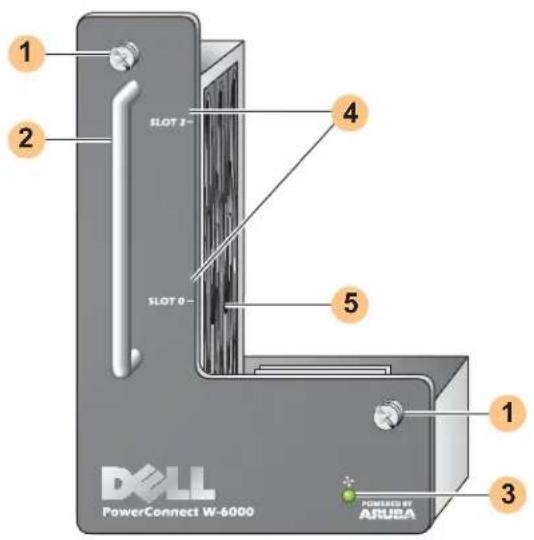
1 モジュール固定用ネジ:3 本の拘束ネジを使用して、モジュールをシャーシのファントレイスロットに固定します。
2 モジュールハンドル:モジュールをシャーシから取り外したり、シャーシに差し込んだりするときに使用します。

注意: ファントレイのハンドルを持って W-6000 コントローラを持ち上げたり、動かしたりしないでください。重大な損傷につながる恐れがあります。
3 ファンステータス LED: ファンステータス LED は、動作中のステータスを以下のように表示します。
表 4 ファントレイ LED の状態
| ステータス 説明 | |
| オフ ファント | レイが動作していません。 |
| 緑 ファントレイ | イに電源が供給され、3つのファンがすべて正しく動作しています。 |
| 黄色 1つのファン | が故障しています。ファントレイを交換するまで、残りの2つのファンが適切な冷却を行います。 |
| 赤 2つ以上の | ファンが故障しています。ファントレイをすぐに交換してください。 |

メモ: LED のほかに、CLI を使用してファントレイのステータスとシャーシ全体の温度を確認することができます。
4 スロットラベル: ファントレイを W-6000 コントローラに取り付けたときに、ファントレイのすぐ右にあるモジュールスロットの名前を示すラベルです (7 ページの図 I を参照)。
5 ファン (側面): W-6000 コントローラカードを冷却する際の冗長性を確保するため、3つの独立したファンがあります。
ファントレイの交換

注意:ほとんどの修理は、認定を受けたサービス技術者のみが行います。製品マニュアルで認められている場合、またはサービス / サポートチームからオンラインや電話で指示された場合にのみ、トラブルシューティングや簡単な修理を実行してください。Dell が許可しないサービスによる損傷は、保証の対象とはなりません。製品に付属する安全に関する指示を読み、これに従ってください。
ファントレイのホットスワップを行う場合、手順の一部に時間制限があることに注意してください。準備に問題がないことを確認するため、交換する前にすべての手順を通して読んでください。
また、これらすべての手順と10ページの手順に記載されている事前注意を確実に理解してください。
新しいファントレイの準備
- 新しいファントレイをパッケージから取り出します。
- 新しいファントレイが破損していないことを確認します。
- すぐに差し込めるように、新しいファントレイをシャーシ近くの手の届きやすい場所に置きます。
- No. 2 プラスドライバーを用意します。
元のファントレイの取り外し
- ファントレイの固定用ネジをゆるめます。
W-6000 コントローラの外側から、取り付けられているファントレイのプレートにある固定用ネジ2本をドライバーでゆるめます。左に回すとネジがゆるみますが、拘束ネジを完全に外すことはできません。
- ファントレイを取り外します。
モジュールハンドルをしっかり持ち、ファントレイをスロットからまっすぐ引き出します。モジュールの接続がシャーシのバックプレーンから外れる際に、少し抵抗を感じる場合がありますが、力を入れすぎないでください。
モジュールがバックプレーンから完全に外れると、動作中のファンに電源が供給されなくなり、徐々に回転が停止します。
注意:電源が供給されなくなっても、ファンはしばらく回転しています。ファンが停止してから、ファントレイを取り外してください。

ホットスワップの場合、ファンが停止しても W-6000 コントローラの動作は停止しないため、動作中のコンポーネントの温度が上昇し始めます。ファンが停止してから新しいファントレイの取り付けを完了するまでの時間制限は1分です。
W-6000 コントローラには温度上昇による自動シャットダウン機能がないため、必ず1分以内に交換してください。ファントレイを1分以内に交換できない場合は、コントローラをシャットダウンしてください。
- 接続が外れると、ファントレイはシャーシから簡単に取り出すことができます。ファントレイを完全に取り出して、安全な場所に置きます。
新しいファントレイの取り付け
- 前面パネルにあるハンドルを持って、新しいファントレイを持ちます。
-
ファントレイをシャーシのファントレイスロットに慎重に差し込みます。
ファントレイの背面側をシャーシのファントレイスロットのガイドレールに合わせて、バックプレーン側にゆっくりとスライドさせます。モジュールは簡単にスライドするはずです。 -
ファントレイを接続します。
ファントレイがシャーシの背面まで届くと、少し抵抗を感じます。しっかり押し込んでモジュール背面のコネクタをバックプレーンに接続します。力を入れすぎないでください。
ファントレイのホットスワップを行う場合、コネクタが正しく接続されると、電源の供給が回復してファンが回転し始めます。
- すべてのファンが回転していることを確認してください。
ホットスワップでモジュールをバックプレーンに接続するか、コールドスワップでシステムの電源を投入して、ファントレイへの電源供給が回復すると、ファンステータス LED が緑に点灯し、各ファンからシャーシ内の空気が排出される風の強い流れを感じることができます。
ホットスワップの制限時間内の作業は、ファンがすべて動作し始めた時点で終了です。
ホットスワップで新しく取り付けたファントレイのファンのうち1つが動作していない場合(ファンステータスLEDが黄色)、ホットスワップを再度行う前に、残りのファンでシャーシを3分以上冷却してください。
△
注意: ホットスワップで新しく取り付けたファントレイのファンンのうち2つ以上が動作していない場合(ファンステータス LED が赤)、W-6000 コントローラをシャットダウンしてファントレイを交換し、そのまま W-6000 コントローラを5分以上冷却してからシステムに電源を投入してください。
- ファントレイを固定します。
新しく取り付けたファントレイのプレートにある固定用ネジをドライバーで押し込み、2本とも締めます。少し抵抗を感じるまでネジを右に回します。ネジを締めすぎないでください。
Dell PowerConnect W-6000M3 は、W-6000 コントローラシャーシ内で使用する、ホットスワップ対応のコントローラモジュールです。W-6000 コントローラシャーシには、モジュールを 4 つまで組み込むことができ、各モジュールはマスタまたはローカルに設定できます。取り付け手順および互換性と構成オプションなど、W-6000M3 に関するすべての詳細は、「Dell PowerConnect W-6000M3 設置ガイド」を参照してください。電源管理に関する詳細は、27 ページの「電源管理」を参照してください。
Dell AP アップグレードライセンスの使用により、W-6000M3 コントローラモジュールは、1 台あたり最大 512 のキャンパス接続された AP をサポートします。選択可能なソフトウェアライセンスの詳細については、Dell 販売代理店にお問い合わせください。
Dell PowerConnect W-6000M3 コントローラモジュールの取り付けと操作に関する詳細は、各モジュールに付属の『Dell PowerConnect W-6000M3 コントローラモジュール設置ガイド』を参照してください。
Dell PowerConnect W-6000 コントローラパワーサプライは、W-6000 コントローラで使用する電力を供給するためのアダプタです。W-6000 シャーシには個別のパワーサプライを設置できるスロットが3つあり、負荷の共有と耐障害性に対応しています。
この章では、パワーサプライの一般的機能と物理的特性、および電力消費の管理に関する重要な情報について説明します。章の最後では、パワーサプライの取り付けと取り外しに必要な手順について説明します。
機能
定格
Dell W-6000 パワーサプライ (IIW-PSU-400) の定格出力合計は 400 W で、85~264 VAC (50~60 Hz) を自動検出します。W-6000 コントローラには、400 W パワーサプライを 3 台まで設置できます。
負荷の共有
W-6000 コントローラに同定格のパワーサプライを複数取り付けて電源を投入すると、負荷の共有が行われます。負荷の共有により、W-6000 のパワーサプライモジュールに接続された機器の総負荷が分割されます。パワーサプライは連動して機能するため、パワーサプライを追加することにシャーシの有効電源容量が増加します。
冗長性
複数のパワーサプライを取り付けた場合、(故障、電源遮断、取り外しなどによって)1つが使用できなくなると、残りのパワーサプライがW-6000コントローラの総電力を供給しようとします。電力負荷合計が稼働している残りのパワーサプライの定格出力合計を超えなければ、W-6000の動作は継続します。パワーサプライの構成についての詳細は、27ページの「電源管理」を参照してください。
ホットスワップ
ホットスワップは指導を受けた技術者が行う必要があります。ホットスワップにより、他のパワーサプライをフル稼働させたまま故障したパワーサプライを交換できます。そのため、交換中に W-6000 コントローラをシャットダウンする必要がありません。
ホットスワップを行うには、交換するパワーサプライを取り外した後で、シャーシの電力負荷合計が残りのパワーサプライの定格出力合計を超えないことが必要です。
物理的特徵
図6 400W パワーサプライ
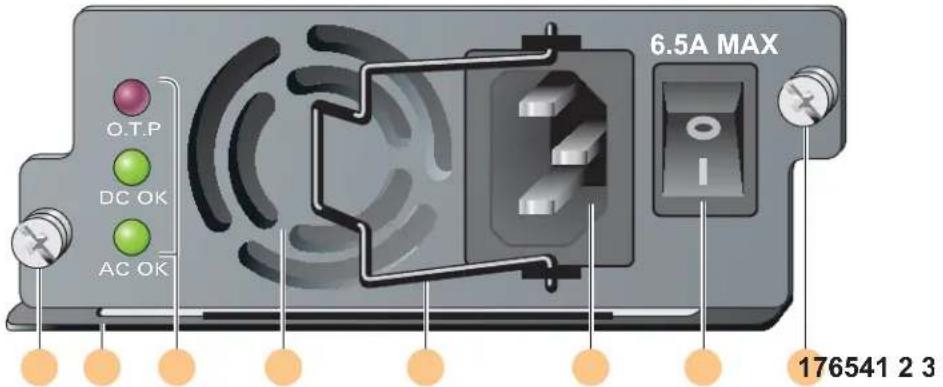
1 モジュール固定用ネジ: 2 本の拘束ネジを使用して、パワーサプライをシャーシに固定します。
2 モジュールハンドル:モジュールを W-6000 シャーシから取り外したり、シャーシに差し込んだりするときに使用します。

注意:パワーサプライのハンドルを持って W-6000 コントローラを持ち上げたり、動かしたりしないでください。重大な損傷につながる恐れがあります。
3 インジケータ LED
表 5 400W パワーサプライの LED
| LED の名称 | 位置 | ステータス | 説明 |
| O.T.P.(過熱保護) | 上段 | オフ | パワーサプライの温度は正常です。 |
| 赤 | パワーサプライのファンが故障しているか、温度が高すぎます。 | ||
| DC OK | 中段 | 緑 | DC 電源出力は正常です。 |
| 赤 | DC 電源出力がしきい値の範囲外です。 | ||
| AC OK | 下段 | 緑 | AC 電源入力は正常です。 |
| 赤 | AC 電源入力がしきい値の範囲外です。 |

メモ: LED のほかに、CLI を使用してパワーサプライのステータスを確認することができます。
4 吸気孔:動作中に内部のファンがパワーサプライを冷却するための通気孔です。通気が遮られないように、すべての物品を吸気孔から10 cm (4インチ) 以上離してください。
5 電源ケーブル固定用クリップ:電源ケーブルのプラグを電源入力ソケットに差し込んでから、ケーブルを固定するために使用します。電源ケーブルが誤って抜けないようにするためのものです。

注意: 電源ケーブル固定用クリップを持ってパワーサプライモジュールを取り外したり、W-6000を持ち上げたり動かしたりしないでください。
6 電源人力ソケット:標準的な IEC320 コネクタ付電源ケーブルを接続できます。安全および適切な性能を確保するため、電源ケーブルは、電流定格 10 A で、製品を使用する国の電気的接地基準を満たしている必要があります。
7 電源スイッチ: オフ (○) およびオン (|) の状態表示があります。
電源管理
W-6000 コントローラでは、最大3つの400 Wパワーサプライを使用できます。メインパワーサプライを1つまたは2つ使用して400~800 Wの主電源を供給している場合、400 Wの冗長電源供給が可能です。
最大電源容量を計画するには、シャーシ構成内のすべてのモジュールに必要な最大電力を加算して、パワーサプライの必要数を計算します。
W-6000M3 モジュールと PSU の構成表
次の表は、W-6000M3 モジュールの構成と、必要なパワーサプライの構成および使用電力を示しています。
表6 パワーサプライとモジュールの構成
| モジュール ユニット数 | ||||
| W-6000M3 コントローラモジュール(モジュールごとの最大消費電力 130 W) | 1 | 2 | 3 | 4 |
| 消費電力合計 (W) | 130 260 390 520 | |||
| PSU の必要数 | 1 | 1 | 1 | 2 |
| PSU の冗長数 | 1 または 2 | 1 または 2 | 1 または 2 | 1 |
パワーサプライの取り付け
注意:ほとんどの修理は、認定を受けたサービス技術者のみが行います。製品マニュアルで認められている場合、またはサービス/サポートチームからオンラインや電話で指示された場合にのみ、トラブルシューティングや簡単な修理を実行してください。Dellが許可しないサービスによる損傷は、保証の対象とはなりません。製品に付属する安全に関する指示を読み、これに従ってください。
- 手順と事前に注意すべき内容をすべて理解していることを確認します。
作業を始める前に、すべての手順に日を通してください。これらすべての手順と10ページの手順に記載されている事前注意を確実に理解してください。
- パワーサプライを取り付けるスロットを選択します。
400 W パワーサプライ (HW-PSU-400) は任意のスロットに取り付けることができ、どのパワーサプライスロットを空けておいてもかまいません。つまり、パワーサプライを取り付けるスロットには、特に決められた使用順序はありません。
図7 400 W パワーサプライを取り付けた状態

取り付けられているパワーサプライを交換する場合は、最初に29ページの「パワーサプライの取り外し」を参照してください。
空のスロットにパワーサプライを取り付ける場合は、最初にカバープレートを取り外す必要があります。取り外すには #2 プラスドライバーを使用します。プレートにある固定用拘束ネジを左に回してゆるめます (完全に外すことはできません)。カバープレートを外して、安全な場所に保管します。
- 取り付けるパワーサプライの電源スイッチがオフ (○) の位置にあることを確認します。

注意: 電源スイッチがオン (I) の位置にある状態、または電源ケーブルがパワーサプライモジュールに接続された状態で、パワーサプライを取り付けたり、取り外したりしないでください。最初に、電源スイッチがオフ (O) であり、電源ケーブルが W-6000 PSU モジュールに接続されていないことを確認してください。
- パワーサプライをシャーシに差し込みます。
LEDが左側、電源スイッチが右側になるようにして、パワーサプライの下側にある横向きのハンドルをつかんでパワーサプライを持ちます。電源ケーブル固定用クリップを持ってパワーサプライを取り付けたり、取り外したりしないでください。モジュールの背面側をシャーシのパワーサプライスロットのガイドレールに合わせて、バックプレーン側にゆっくりとスライドさせます。力を入れすぎないでください。モジュールは簡単にスライドするはずです。パワーサプライがシャーシのバックプレーンに接続される際に、少し抵抗を感じる場合があります。しっかり押し込んでコネクタを接続します。力を入れすぎないでください。
- パワーサプライを固定します。
モジュールの固定用拘束ネジをドライバーで押し込み、少し抵抗を感じるまで右に回します。ネジを締めすぎないでください。
- 電源ケーブルをパワーサプライに接続します。

メモ: 電源ケーブルを接続する前に、電源ケーブル固定用クリップを左に倒します。
適切な電源ケーブルを電源人力ソケットに差し込みます。ソケットには、標準的な IEC320 プラグ付のコードを差し込むことができます。

注意: 安全および適切な性能を確保するため、電源ケーブルは、電流定格 10 A で、製品を使用する国の電気的接地基準を満たしている必要があります。
- 電源ケーブルを固定します。
電源ケーブルを接続したら、電源ケーブル固定用クリップを28ページの図8のように右に倒します。誤って抜けないように、電源ケーブルが固定されます。
図8 電源ケーブル固定用クリップの使用方法
- 電源ケーブルを適切な電源コンセントに接続します。
設置場所の電源容量が W-6000 の電源負荷に対応していることを確認します。
■ 各パワーサプライ (IIW-PSU-400) の定格出力合計は 400 W で、85~264 VAC (50~60 Hz) を自動検出します。
W-6000 の定格出力合計に応じて、設置場所の電源容量を増加する必要があります。詳細については27 ページの「電源管理」を参照してください。

注意: 安全のため、プラグにすぐ手が届き、必要に応じてすぐに抜ける位置の電源コンセントを使用してください。

メモ: ラインコンディショナーまたは UPS (無停電電源装置) を使用することにより、供給電源の変動による問題の発生を抑えたり、問題の影響を軽減できる場合があります。ラインコンディショナーなどを使用する場合は、W-6000 コントローラのパワーサプライに対応していることを確認してください。
パワーサプライの取り外し

注意:ほとんどの修理は、認定を受けたサービス技術者のみが行います。製品マニュアルで認められている場合、またはサービス/サポートチームからオンラインや電話で指示された場合にのみ、トラブルシューティングや簡単な修理を実行してください。Dellが許可しないサービスによる損傷は、保証の対象とはなりません。製品に付属する安全に関する指示を読み、これに従ってください。
- 手順と事前に注意すべき内容をすべて理解していることを確認します。
作業を始める前に、すべての手順に目を通してください。これらすべての手順と10ページの手順に記載されている事前注意を確実に理解してください。
- 取り外すパワーサプライの電源スイッチがオフ (○) の位置にあることを確認します。

注意: 電源スイッチがオン(Ⅱ)の位置にある状態で、パワーサプライを取り付けたり、取り外したりしないでください。最初に、電源スイッチがオフ(○)であることを必ず確認してください。
- 取り外すパワーサプライからケーブルを外します。
電源ケーブル固定用クリップを使用している場合は、左に倒してプラグが抜ける状態にします。その後、プラグを抜いてください。
- パワーサプライを取り外します。
2 プラスドライバーを使用して、パワーサプライの固定用拘束ネジを左に回してゆるめます (完全に外すことはできません )。パワーサプライのハンドルをしっかりつかみ、シャーシからモジュールを慎重に引き出します。
- 空のスロットにカバープレートを取り付けます。
安全を確保し、冷却用の空気の流れを適切に保ってシャーシ内へのほこりの侵入を防ぐため、使用していないスロットにはカバープレートを取り付けてください。
物理仕様
表 7 物理仕様
| 項目 数値 | |
| サイズ 高さ 14.9 cm (5.85 インチ) | 幅 44.2 cm (17.4 インチ)奥行 31.8 cm (12.5 インチ) |
| 重量 26.5 kg (58 ポンド) 最大 | 6.3 kg (13.9 ポンド)シャーシおよびファントレイ4.4 kg (9.6 ポンド) 各パワーサプライ |
環境仕様
表 8 環境仕様
| 項目 数値 | |
| 温度 | 動作時:0~40°C(32~104°F)保管時:0~50°C(32~122°F)低レベル警告:40°C高レベル警告:50°C重大レベル警告:60°C |
| 湿度 5%~95%(結露なし) | |
| 高度 3,048 m(10,000 フィート)、最大 | |
動作仕様
表 9 動作仕様
| 項目 数値 | |
| パワーサプライ モデル HW-PSU-400— | 入力: 85-264 VAC、50-60 Hz出力: 48 V、8 A |
| 消費電力 460W (各パワーサプライ)、最大 | |
| ネットワーク管理 HTML Web ブラウザ インターフェイス | |
| 規格 | IEEE 802.1x、IEEE 802.3 10BASE-T、IEEE 802.3u100BASE-TX、IEEE 802.3ab 1000BASE-T、IEEE 802.3z 1000BASE-SX |
準拠情報
電磁波による干渉
米国
FCC Class A
この機器は、FCC 規則の Part 15 に準じた Class A デジタルデバイスの制限に関する試験に適合しています。これらの制限は、商用環境で機器を使用するときに有害な干渉が発生することを防止するために設定されています。この機器は、無線周波数エネルギーを生成および使用し、および無線周波数エネルギーを放射する可能性があります。設置マニュアルに従って設置および使用しない場合、無線通信で有害な干渉が発生することがあります。この機器を住宅地で使用した場合に有害な干渉が発生すると、ユーザーの白費で干渉を修正する必要が生じることがあります。
法令準拠の責任を負う当事者の明示的な承認を受けずに変更または改変を行うと、この機器を使用する権限を失う場合があります。
この製品は、FCC 規則の Part 15 に準拠しています。操作には以下の 2 つの条件が適用されます。(1) 本装置は有害な干渉を発生しない。(2) 本装置は、望まない動作の原因となる干渉を含むあらゆる干渉に順応する。
カナダ
このデジタル装置は、カナダ通信省規制 ICES-003 の「デジタル装置」の項目で規定されている、干渉の原因となるデジタル装置からの電波雑音の放射に関するクラス A の制限を超えていません。
この装置は、情報処理装置等電波障害自主規制協議会(VCCI)の基準に基づくクラスA情報技術装置です。この装置を家庭環境で使用すると電波妨害を引き起こすことがあります。この場合には使用者が適切な対策を講ずるよう要求されることがあります。
この装置は、クラス A 情報技術装置です。この装置を家庭環境で使用すると電波妨害を引き起こすことがあります。この場合には使用者が適切
な対策を闘ずるよう要求されることがあります。 VCCI-A
ヨーロッパ

警告:この機器はクラス A 製品です。この機器は住宅環境で使用した場合に電磁波による干渉が発生すると、ユーザーが適切な措置を講じる必要が生じることがあります。
この製品は EN55022 Class A および EN55024 に準拠しています。
安全性
リチウムバッテリーに関する通知
この製品に含まれているリチウムバッテリーは、指導を受けた技術者のみが交換できます。

注意:交換方法を誤ると、リチウムバッテリーが破裂する恐れがあります。指導を受けた技術者が、同種のバッテリーまたはメーカー推奨の同等品に交換する必要があります。使用済みバッテリーを廃棄する際はメーカーの指示に従ってください。
レーザーに関する通知
この製品に使用されている Dell PowerConnect W-6000M3 コントローラモジュールでは、一部のポートで交換可能なレーザー送信機を使用しています。

注意:本書に記載されているもの以外のコントロールまたは手順を使用した場合、危険な無線放射が発生することがあります。
本製品は、21 CFR Chapter 1, Subchapter J, Part 1040.10、および IEC 60825-1: 1993、A1: 1997、A2: 2001、IEC 60825-2: 2000 に準拠しています。
上記のレーザーに関する安全性標準への継続的に準拠するため、製品には認定ベンダーの承認済み Class 1 モデルのみが使用されています。
Dell PowerConnect W-6000 컨트롤러
설치 안내서
저작권
この装置は、情報処理装置等電波障害自主規制協議会(VCCI)の基準に基づくクラスA情報技術装置です。この装置を家庭環境で使用すると電波妨害を引き起こすことがあります。この場合には使用者が適切な対策を講ずるよう要求されることがあります。
この装置は、クラス A 情報技術装置です。この装置を家庭環境で使用すると電波妨害を引き起こすことがあります。この場合には使用者が適切な対策を黙ずるよう要求されることがあります。 VCCI-A
유럽

第 6 章 W-6000 電源供應模組 ..... 23
功能....23
額定功率....23
負載分享....23
備援 23
熱抽換....23
實體說明 24
電源管理....25
W-6000M3 模組與 PSU 配置表....25
插入電源模組....25
移除電源模組 27
第7章
規格....29
實體....29
環境....29
操作....29
規範....30
電磁干擾....30
美國....30
加拿大 30
日本....30
歐洲....31
安全性....31
鋰電池公告 31
雷射公告....31
前言涵蓋下列資訊:
- 6-32 x 1/4”十字頭螺絲(6個,附帶)
- 12-24 x 5/8" 十字頭螺絲(4個,附帶)
表 5 400W 電源供應模組 LED 指示燈
この装置は、情報処理装置等電波障害自主規制協議会(VCCI)の基準に基づくクラスA情報技術装置です。この装置を家庭環境で使用すると電波妨害を引き起こすことがあります。この場合には使用者が適切な対策を講ずるよう要求されることがあります。
この装置は、クラス A 情報技術装置です。この装置を家庭環境で使用すると電波妨害を引き起こすことがあります。この場合には使用者が適切
な対策を闘ずるよう要求されることがあります。 VCCI-A
歐洲

この装置は、情報処理装置等電波障害自主規制協議会(VCCI)の基準に基づくクラスA情報技術装置です。この装置を家庭環境で使用すると電波妨害を引き起こすことがあります。この場合には使用者が適切な対策を講ずるよう要求されることがあります。
この装置は、クラス A 情報技術装置です。この装置を家庭環境で使用すると電波妨害を引き起こすことがあります。この場合には使用者が適切
な対策を黙ずるよう要求されることがあります。 VCCI-A
Eropa

24......'IT'S IT'S IT'S IT'S IT'S IT'S IT'S IT'S IT'S IT'S IT'S IT'S IT'S IT'S IT'S IT'S IT'S IT'S IT'S IT'S IT'S IT'S IT'S IT'S IT'S IT'S IT'S IT'S IT'S IT'S IT'S IT'S IT'S IT'S IT'S IT'S IT'S IT'S IT'S IT'S IT'S IT'S IT'S IT'S IT'S IT'S IT'S IT'S IT'S IT'S IT'S
25.
- W-6000M3 כְרַעָה אַתִים לְרַעָה
- 190
- 29......D"T"9
29......ロ"アココ - 30......πιντίκη
- 30......7727
30....19' - 31......
- 31.
7 779
この装置は、情報処理装置等電波障害自主規制協議会(VCCI)の基準に基づくクラスA情報技術装置です。この装置を家庭環境で使用すると電波妨害を引き起こすことがあります。この場合には使用者が適切な対策を講ずるよう要求されることがあります。
この装置は、クラス A 情報技術装置です。この装置を家庭環境で使用すると電波妨害を引き起こすことがあります。この場合には使用者が適切な対策を勘ずるよう要求されることがあります。 VCCI-A

- Europe
- Europa
- Avrupa
- オープンソースコード
- 法的通知
- 目次
- 序章....5
- 第1章 システムの概要....7
- 第2章 シャーシの設置....9
- 第3章 設置の検証....17
- 第4章 ファントレイ....19
- 第5章 Dell PowerConnect W-6000M3....23
- 第6章 W-6000 パワーサプライモジュール 25
- 第7章 仕様....31
- 本書の概要
- 関連ドキュメント
- 書式の用例
- サポート連絡先
- 機能
- 物理的特徵
- 設置前のチェックリスト
- 事前の注意
- 要件
- 最小構成
- ラックマウント用キット
- 設置場所の選択
- シャーシのラックマウント
- W-6000M3 コントローラ用モジュールの追加
- 電源の接続
- 冗長性の装備
- ホットスワップ
- ファントレイの交換
- 新しいファントレイの準備
- 元のファントレイの取り外し
- 新しいファントレイの取り付け
- △
- 定格
- 負荷の共有
- 冗長性
- 電源管理
- W-6000M3 モジュールと PSU の構成表
- パワーサプライの取り付け
- パワーサプライの取り外し
- プラスドライバーを使用して、パワーサプライの固定用拘束ネジを左に回してゆるめます (完全に外すことはできません )。パワーサプライのハンドルをしっかりつかみ、シャーシからモジュールを慎重に引き出します。
- 物理仕様
- 環境仕様
- 動作仕様
- 準拠情報
- 電磁波による干渉
- 米国
- FCC Class A
- カナダ
- ヨーロッパ
- 安全性
- リチウムバッテリーに関する通知
- レーザーに関する通知
- Dell PowerConnect W-6000 컨트롤러
- 저작권
- 유럽
- 第 6 章 W-6000 電源供應模組 ..... 23
- 第7章
- 規格....29
- 歐洲
- Eropa
ブランド : DELL
モデル : W6000
カテゴリ : ネットワーク機器