W6000 - Matériel réseau DELL - Notice d'utilisation et mode d'emploi gratuit
Retrouvez gratuitement la notice de l'appareil W6000 DELL au format PDF.



| Type de produit | Contrôleur réseau sans fil (Wireless LAN Controller) modulaire pour réseau d'entreprise |
| Marque | Dell (sous licence Aruba Networks) |
| Modèle | PowerConnect W6000 |
| Dimensions (H x L x P) | 14,9 cm x 44,2 cm x 31,8 cm (format rack 3U) |
| Poids maximum | 26,5 kg (châssis avec 3 modules d'alimentation) |
| Alimentation | Jusqu'à 3 modules d'alimentation remplaçables à chaud de 400 W (HW-PSU-400), entrée 85–264 V AC, 50–60 Hz, sortie 48 V / 8 A |
| Emplacements pour modules contrôleur | 4 emplacements pour modules W-6000M3 (jusqu'à 512 points d'accès par module) |
| Fonctions principales | Commutateur couche 2/3 10/100/1000 et 10GbE, équilibrage de charge, sécurité intégrée, gestion centralisée, mobilité, authentification, prise en charge Air Monitors |
| Interfaces réseau | Ports Ethernet 10/100/1000Base-T et 10GbE (selon modules installés) |
| Gestion | Interface web (HTML), console série RJ-45/DB-9, ligne de commande |
| Ventilation | Module de ventilation avec 3 ventilateurs redondants, remplacement à chaud en moins d'une minute |
| Plage de température de fonctionnement | 0 à 40 °C (alarmes à 40 °C, 50 °C, 60 °C) |
| Humidité de fonctionnement | 5 à 95 % sans condensation |
| Altitude maximale | 3 048 m |
| Sécurité électrique | Conforme aux normes de sécurité (haute tension, mise à la terre, utilisation de bracelet antistatique) |
| Conformité CEM | Classe A (FCC, ICES-003, VCCI, EN55022/55024) – usage professionnel uniquement |
| Batterie interne | Batterie au lithium (remplacement par technicien qualifié uniquement) |
| Entretien et nettoyage | Maintenir un espace libre de 10 cm autour du châssis pour la ventilation. Nettoyer avec un chiffon sec ou air comprimé. |
| Pièces détachées et réparabilité | Modules remplaçables à chaud (alimentation, ventilation, contrôleur). Aucune pièce interne réparable par l'utilisateur. Contacter Dell pour service. |
| Contenu du kit d'installation | Châssis, module de ventilation, kit de montage rack, adaptateur série, documentation |
FOIRE AUX QUESTIONS - W6000 DELL
Questions des utilisateurs sur W6000 DELL
0 question sur cet appareil. Repondez a celles que vous connaissez ou posez la votre.
Poser une nouvelle question sur cet appareil
Téléchargez la notice de votre Matériel réseau au format PDF gratuitement ! Retrouvez votre notice W6000 - DELL et reprennez votre appareil électronique en main. Sur cette page sont publiés tous les documents nécessaires à l'utilisation de votre appareil W6000 de la marque DELL.
MODE D'EMPLOI W6000 DELL
Cet appareil numérique respecte les limites de bruits radioélectriques applicables aux appareils numériques de Classe A prescrites dans la norme sur le matériel brouilleur : "Appareils Numériques," NMB-003 édictée par le ministère des Communications.
VCCI - Class A
Cet appareil numérique de la classe A est conforme à la norme NMB-003 du Canada,
Cet appareil numérique respecte les limites de bruits radioélectriques applicables aux appareils numériques de Classe A prescrites dans la norme sur le matériel brouilleur : "Appareils Numériques," NMB-003 édictée par le ministère des Communications.
VCCI - Classe A
This Class A digital apparatus complies with Canadian ICES-003. Cet appareil numérique de la classe A est conforme à la norme NMB-003 du Canada.
Contrôleur dell powerconnect W-6000
Guide d'installation
© 2011 Aruba Networks, Inc. AirWave®, Aruba Networks®, Aruba Mobility Management System®, et autres marques déposées sont des marques commerciales d'Aruba Networks, Inc. Dell™, le logo DELL™ et PowerConnect™ sont des marques de Dell Inc.
Tous droits réservés. Les spécifications données dans ce manuel sont sujettes à modifications sans préavis.
Conçu aux États-Unis. Toutes les autres marques figurant dans ce manuel appartiennent à leurs propriétaires respectifs.
Code open source
Certains produits Aruba incluent des logiciels en code Open Source développés par des tiers, ce qui inclut le code développé dans le cadre d'une licence GPL (GNU General Public License), LGPL (GNU Lesser General Public License) ou toute autre licence Open Source. Le code Open Source utilisé figure sur le site suivant :
http://www.arubanetworks.com/open_source
Mentions légales
L'utilisation des plates-formes de communication et des logiciels d'Aruba Networks, Inc. par des individus ou des entreprises, pour mettre fin à l'exploitation de périphériques clients VPN d'autres fournisseurs manifeste une acceptation complète par cet individu ou cette entreprise des responsabilités associées à cette action, et exonère totalement Aruba Networks, Inc. de toute procédure légale initiée par ces fournisseurs et relative au non-respect du droit d'auteur.
Préface
Vue d'ensemble du présent manuel....5
Documents connexes 5
Conventions... 5
Assistance 6
Chapitre 1 vue d'ensemble du système
Caractéristiques....7
Description physique....7
Chapitre 2 installation du châssis....9
Liste de contrôle de préparation à l'installation....9
Précautions 10
Configuration requise... 10
Configuration minimale 10
Kit de montage sur rack....11
Sélection d'un emplacement....11
Montage sur rack du châssis....12
Ajout de modules contrôleur W-6000M3....14
Branchement de l'alimentation....14
Chapitre 4 module de ventilation....19
Caractéristiques....19
Redondance intégrée.... 19
Remplacement à chaud 19
Description physique 19
Remplacement d'un module de ventilation...21
Préparation du nouveau module de ventilation 21
Retrait de l'ancien module de ventilation....21
Insertion du nouveau module de ventilation 22
Chapitre 6 module d'alimentation du w-6000....25
Caractéristiques 25
Valeurs nominales....25
Partage des charges....25
Redondance 25
Remplacement à chaud 25
Description physique 26
Gestion de l'alimentation....27
Table de configuration du module W-6000M3 et de l'alimentation....27
Insertion d'un module d'alimentation....27
Dépose d'un module d'alimentation....29
SPÉCIFICATIONS....31
Spécifications physiques....31
Environnement....31
Opérationnel....31
Conformité 32
Interférences électromagnétiques 32
États-Unis 32
Canada 32
Japon....32
Europe 33
Sécurité 33
Avis relatif aux batteries au lithium....33
Avis laser 33
Cette préface inclut les informations suivantes :
- Vue d'ensemble des sections du manuel
- Liste des documents connexes
- Clé des différentes conventions utilisées dans le manuel • Informations sur l'assistance et la maintenance du Dell
Vue d'ensemble du présent manuel
Le présent manuel s'adresse aux techniciens responsables de l'installation du contrôleur W-6000 Dell PowerConnect. Le manuel est organisé de la façon suivante :
- Châssis du contrôleur Dell PowerConnect W-6000 Les chapitres 1, 2 et 3 décrivent le contrôleur W-6000 et fournissent des instructions de montage du châssis, de connexion de l'alimentation et d'exécution des tests initiaux de mise sous tension.
- Modules du contrôleur Dell PowerConnect W-6000M3 Les chapitres 4, 5 et 6 portent sur un spécifique et incluent des instructions d'installation ou de remplacement d'un article.
- Annexe
Documents connexes
Les éléments suivants font partie de la documentation complète du système Dell :
- Guide d'installation du contrôleur Dell PowerConnect W-6000 (le présent manuel) • Dell PowerConnect ArubaOS User Guide • Guide d'installation du Dell PowerConnect W-AP
Conventions
Les conventions suivantes s'appliquent tout au long de ce manuel pour mettre en avant des concepts importants.
Tableau 1 Conventions
| Italiques Les italiques permettent de mettre en avant des termes importants et signaler les titres de documents. | |
| Éléments système Cette police à espacement fixe dépeint les éléments suivants :Exemple d’écran de sortieInvites systèmeNoms de fichier, logiciels et commandes mentionnés dans le texte |
Tableau 1 Conventions
| CommandesDans les exemples de commandes, la police en gras désigne le texte qui doit être entré tel quel par l'utilisateur. | |
| Dans les exemples de ligne de commande, le texte en italiques et entre crochets représente les éléments que l'utilisateur doit remplacer par des informations en rapport avec sa propre situation. Exemple :# sendDans cet exemple, l'utilisateur tape « send » suite à l'invite système et tel qu'indiqué, suivi du message texte dont le contenu est libre. Ne pas taper les chevrons. | |
| [ Facultatif ] Dans les exemples de commandes, les éléments placés entre chevrons sont facultatifs. Ne pas taper les crochets. | |
| { Élément A | Élément B } Dans les exemples de commande, les éléments entre accolades et séparés par une barre verticale représentent les choix disponibles. Vous ne devez entrer que l'un des éléments proposés. Ne tapez pas les accolades ou les barres. | |
Assistance
Tableau 2 Contacter Dell
| Site Web | |
| Site Web principal dell.com | |
| Site Web d'assistance support.dell.com | |
| Site Web de documentation support.dell.com/manuals | |
Le contrôleur W-6000 Dell PowerConnect est un châssis modulaire à usage professionnel qui permet de connecter, contrôler et intégrer intelligemment les points d'accès et les modules AM (Air Monitors) dans le réseau sans fil.
Ce chapitre présente le contrôleur W-6000. Il décrit les fonctionnalités générales du système modulaire et illustre les éléments physiques clés. Après vous être familiarisé avec le système, vous pouvez commencer le processus d'installation, couvert dans le chapitre suivant.
Caractéristiques
Cette section présente les fonctionnalités générales du contrôleur W-6000.
- Commutateur Ethernet 10/100/1000 Mbits/s et 10 Gbits/s avec transfert de paquets ultra-rapide couche 2/3.
- Le traitement ultra-performant des paquets apporte des services à valeur ajoutée, tels que l'équilibrage des charges, la limitation du débit, l'auto-remédiation, l'étalonnage, l'authentification, la mobilité, la sécurité, ainsi que la supervision et la configuration centralisées.
- Le châssis 3U peut être monté sur un rack Telecom ou serveur standard de 48,2 cm (19 po).
- Châssis modulaire comportant plusieurs emplacements qui permettent d'étendre le réseau et assurent la tolérance de pannes.
■ Jusqu'à 4 modules Dell PowerConnect W-6000M3 - Jusqu'à 3 modules d'alimentation remplaçables à chaud disposant de fonctionnalités de partage des charges afin d'assurer la redondance. ■ Le module de ventilation comporte 3 ventilateurs indépendants, également par souci de redondance.
Description physique
Illustration 1 Contrôleur Dell PowerConnect W-6000
0 Emplacement 0 : cet emplacement est destiné au module contrôleur Dell PowerConnect W-6000M3 requis. 1 Emplacement 1 : cet emplacement est prévu pour un module W-6000M3 supplémentaire. 2 Emplacement 2 : cet emplacement est prévu pour un module W-6000M3 supplémentaire. 3 Emplacement 3 : cet emplacement est prévu pour un module W-6000M3 supplémentaire. 4 Poignées du module : toutes les poignées de module servent uniquement à enlever et insérer des modules individuels.

ATTENTION : N'utilisez pas les poignées du module pour soulever ou déplacer le châssis du contrôleur W-6000. L'utilisation des poignées pour tenir le châssis risque de provoquer des dommages sérieux sur le module et le châssis.
5 Trous de fixation des supports de montage sur rack (sur le côté) 6 Module de ventilation : le contrôleur W-6000 est refroidi par de l'air qui circule dans le châssis grâce au module de ventilation. Le module de ventilation fait circuler l'air de droite à gauche (comme indiqué sur la partie avant du châssis) et le fait passer par tous les modules installés.
Pendant le fonctionnement, les prises d'air situées sur la gauche et la droite du châssis ne doivent pas être obstruées par des câbles ou des éléments en cours de montage. Afin d'assurer la circulation de l'air, laissez au moins 10 cm d'espace libre tout autour du châssis.
7 Emplacements des modules d'alimentation : le châssis comporte des emplacements permettant d'installer jusqu'à trois modules d'alimentation. Le nombre de modules d'alimentation requis pour votre système dépend du nombre de contrôleur W-6000M3 installés, et des besoins en alimentations redondantes. Voir « Gestion de l'alimentation » à la page 27 pour plus d'informations.
Chaque module d'alimentation dispose de son propre cordon et commutateur.

ATTENTION : N'essayez pas d'installer ou supprimer un module d'alimentation si son commutateur d'alimentation est en position Marche ou si le cordon d'alimentation est branché. Vérifiez en premier lieu si le commutateur d'alimentation est en position Arrêt et si le cordon est débranché.

ATTENTION : Veillez à vous décharger de toute électricité statique avant de manipuler le contrôleur Dell W-6000 et ses composants.
Poignée du module d'alimentation : utilisez cette poignée pour retirer ou insérer un module d'alimentation.

ATTENTION : L'installation doit être effectuée par un technicien qualifié.
Ce chapitre couvre les rubriques d'installation suivantes :
- Précautions à observer au cours de l'installation
- Conditions à respecter pour les composants du contrôleur W-6000 et le matériel de montage sur rack
- Sélectionnez un environnement correct pour le contrôleur W-6000 • Montage du contrôleur W-6000 sur rack • Alimentation du contrôleur W-6000
Liste de contrôle de préparation à l'installation
Vous aurez besoin des éléments suivants pendant l'installation :
• Contrôleur Dell PowerConnect W-6000 - Matériel de montage sur rack du contrôleur Dell PowerConnect W-6000 (inclus) • Tournevis cruciforme - Rack d'équipement de 48,2 cm (19 pouces), ou équivalent - Rack 3U avec périmètre libre de 10 cm (4 pouces) tout autour du rack - Demandez à une autre personne de vous aider à positionner le contrôleur W-6000. - Un cordon pour chaque module d'alimentation, avec une intensité nominale de 10 A avec un connecteur IEC320. - Alimentation électrique adéquate (voir « Gestion de l'alimentation » à la page 27). - Air frais sans condensation de 0 à 40° C : peut nécessiter un système d'air conditionné • Terminal de console avec port série RJ-45 ou DB-9 • Câble série RS-232 avec connecteurs mâles RJ-45 - Adaptateur séric (inclus) en cas de connexion de la console avec une interface DB-9
Précautions
ATTENTION : Des tensions dangereuses de plus de 240 V c.a. sont présentes en permanence lorsque le module d'alimentation est branché sur le secteur. Enlevez toute bague, tout bijou et autre matériel potentiellement conducteur avant d'intervenir sur ce produit.
N'insérez aucun objet non prévu dans le châssis, le module d'alimentation ou tout autre composant, même si l'alimentation a été mise hors tension, débranchée ou retirée.
Pour isoler le contrôleur W-6000 du secteur, débranchez tous les cordons d'alimentation. Pour des raisons de sécurité, assurez-vous que les prises sont facilement accessibles par l'opérateur.
Ne touchez pas les câbles électriques non isolés. Ceci inclut les câbles réseau.
Afin de réduire les risques liés à l'électricité, tenez l'eau et tout autre fluide à l'écart du produit.

Appliquez les normes de mise à la terre pendant toutes les phases d'installation et d'utilisation du produit. Ne laissez pas le châssis, les ports réseau, les modules d'alimentation ou les supports de montage du contrôleur W-6000 entrer en contact avec un périphérique, un câble, un objet ou une personne relié à un autre circuit de mise à la terre. D'autre part, ne connectez pas le périphérique à un paratonnerre externe.
L'installation ou la dépose du châssis ou de l'un des modules doit se faire dans un environnement sans électricité statique. Il est fortement recommandé d'utiliser un bracelet et un tapis antistatique.
Les modules doivent rester dans leur emballage antistatique tant qu'ils ne sont pas installés dans le châssis.
N'approchez pas ce produit, y compris lors de son envoi ou pendant les périodes de stockage, de champs électromagnétiques, électrostatiques, magnétiques ou radioactifs puissants.
Ne démontez pas le châssis ou l'un des modules. Aucune pièce interne ne peut être remplacée par l'utilisateur. Si une intervention ou une réparation est nécessaire, voir « Assistance » à la page 6.
Configuration minimale
Un contrôleur Dell PowerConnect W-6000 doit inclure les composants de base suivants :
• Un châssis contrôleur W-6000 • Un module de ventilation • Un module contrôleur W-6000M3 dans l'emplacement 0 (acheté séparément) • Au moins deux alimentations de 400 W

REMARQUE : Le nombre d'alimentations requises dépend du nombre de modules de W-6000M3 contrôleur installés dans le châssis (voir « Gestion de l'alimentation » à la page 27).
Le contrôleur W-6000 est livré avec tous les modules d'installation et de ventilation installés. Installez le châssis comme indiqué dans ce chapitre, puis consultez les chapitres suivants de ce manuel pour plus de détails concernant l'installation des différents modules.
Kit de montage sur rack
Le kit de montage sur rack permet de monter le contrôleur W-6000 dans un rack d'équipement réseau Telecom standard de 48 cm (19 po). Le kit de montage sur rack contient les éléments suivants :
• Vis cruciformes 6-32 x 1/4 po (6, incluses) • Vis cruciformes 12-24 x 5/8 po (4, incluses)
En outre, le contrôleur W-6000 peut être installé sur un rack serveur de 48 cm (19 po). L'installation dans un rack serveur nécessite les éléments suivants qui sont inclus en standard :
• Vis cruciformes 6-32 x 1/4 po (6, incluses) • Vis cruciformes M6 x 20 mm (4, incluses) - Écrous cage M6 (4, inclus) ou écrous à mâchoire M6 (4, inclus)
Illustration 2 Matériel de montage sur rack (kit Telecom illustré)
REMARQUE : Les six vis 12-24 permettent de fixer le châssis sur le rack. Certains racks nécessitent des vis différentes qui ne sont pas incluses. Assurez-vous que vous disposez de vis ou de fixations adaptées pour votre rack avant de tenter de monter le châssis.
Sélection d'un emplacement
Le contrôleur W-6000, comme tout autre périphérique réseau ou informatique, nécessite un environnement adapté aux composants électroniques.
Assurez-vous que la sortie électrique est compatible avec l'alimentation du contrôleur W-6000 (HW-PSU-400), dont la puissance nominale cumulée est de 400 W et s'adapte automatiquement aux tensions de 85 à 264 V c.a., de 50 à 60 Hz.
Le cordon d'alimentation doit avoir un courant nominal de 10 A et être conforme aux normes de mise à la terre dans le pays d'utilisation.
L'utilisation d'un conditionneur d'alimentation ou d'un onduleur peut réduire ou atténuer les problèmes liés aux fluctuations du secteur. Assurez-vous que la sortie de tout dispositif de mise en forme du courant est compatible avec l'alimentation du contrôleur W-6000 conformément aux informations fournies ci-dessus.
• Ventilation fraîche, sans condensation
Pour une utilisation correcte, le contrôleur W-6000 nécessite une température ambiante comprise entre 0 et 40° C. L'humidité ne doit pas provoquer de condensation et peut être comprise entre 5 et 95 %.
Lorsqu'un grand nombre d'appareils électriques fonctionnent dans le même espace, il peut être nécessaire d'ajouter des équipements de conditionnement de l'air ou de ventilation.

- Espace suffisant
Afin d'assurer la circulation de l'air, prévoyez au moins 10 cm d'espace libre près des aérations, à gauche, à droite, devant et derrière le châssis.
En outre, prévoyez un espace supplémentaire devant le châssis pour accéder facilement aux câbles d'alimentation, câbles réseau et voyants.
- Limitation des interférences électromagnétiques
Afin d'assurer un fonctionnement optimal, tenez le contrôleur W-6000, ainsi que tous ses cordons et câbles à au moins 0,7 mètres des ampoules fluorescentes et au moins 2 mètres des photocopieurs, émetteurs radio, générateurs électriques et autres sources d'interférences électromagnétiques puissantes.
Montage sur rack du châssis
- Assurez-vous que l'environnement du rack répond à vos critères (voir « Sélection d'un emplacement » à la page 11).
- Fixez les supports de montage du rack sur le châssis comme indiqué dans Illustration 3 à la page 12.
Illustration 3 Fixation des supports de montage sur rack
Les supports marqués avec les numéros d'emplacement 1 et 3 sont prévus pour le côté gauche du châssis du contrôleur W-6000. Orientez les deux supports de façon à ce que la partie plate et étroite soit orientée vers l'avant. Les supports doivent être installés de sorte que les parties vides soient placées au-dessus des sorties d'aération et ne gênent pas la circulation d'air frais.
Utilisez un tournevis cruciforme pour fixer les supports avec les vis à tête plate 6-32.
- Fixez le contrôleur W-6000 sur le rack.

ATTENTION : Afin d'écarter tout risque d'accident ou de dommage matériel, demandez de l'aide pour soulever et positionner le contrôleur W-6000. D'autre part, n'installez pas le contrôleur W-6000 de toute façon susceptible de provoquer une instabilité ou un chargement mécanique inégal.
REMARQUE : Pour une utilisation correcte, le contrôleur W-6000 nécessite une température ambiante comprise entre 0 et 40° C. Assurez-vous que l'environnement du rack est conforme.
Si vous installez ce périphérique sur un rack de server, installez les écrous cage/clips en premier. Appliquez la procédure suivante pour installer les écrous cage/clips :
a. Commencez par insérer le bord inférieur de la cage, mais au-dessus de l'ouverture carrée à l'arrière du rail. b. Insérez la petite extrémité de l'outil d'installation de l'écrou cage dans l'ouverture du rail (depuis l'avant) et accrochez cet outil sur le bord supérieur de l'écrou cage. c. Poussez l'écrou cage vers le rail tout en faisant pivoter l'outil vers le haut et vers vous, jusqu'à ce que le bord supérieur de l'écrou cage se mette en place. d. Poursuivez l'installation standard du contrôleur W-6000.
Placez le châssis sur le rack d'équipements et alignez les trous de montage du support sur ceux du rack.
Illustration 4 montage du contrôleur w-6000
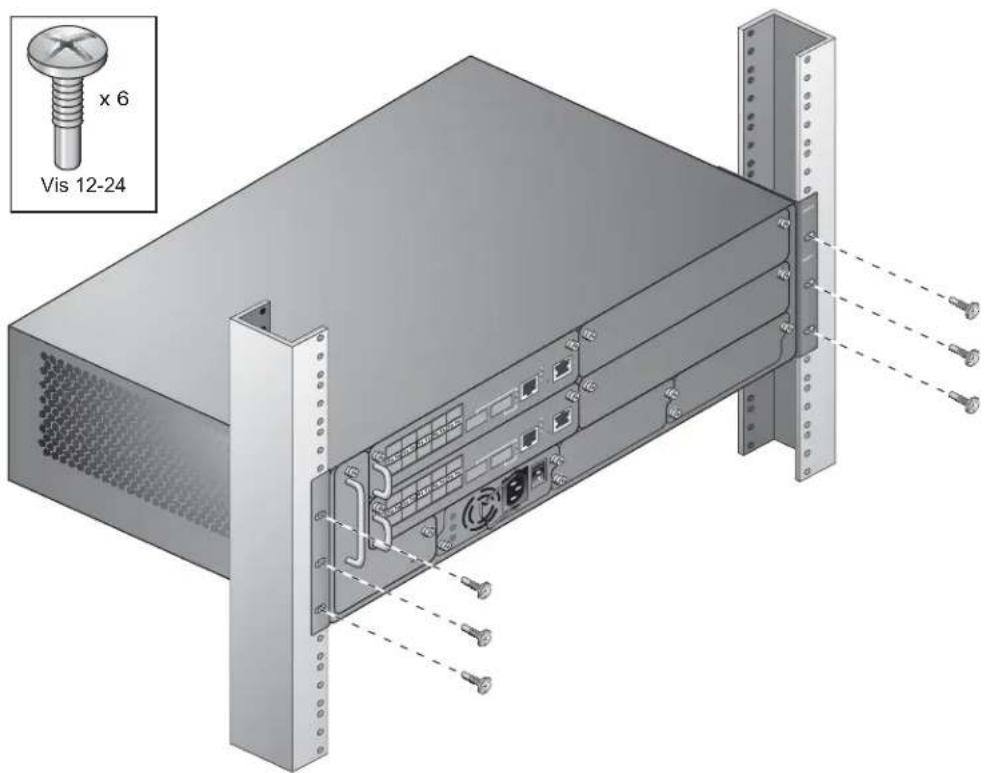
Utilisez un tournevis cruciforme pour monter le châssis sur le rack avec trois vis 12-24 (rack telecom) ou trois vis M6 x 20mm (rack server) pour chaque support de montage.
REMARQUE : Certaines armoires nécessitent des vis différentes qui ne sont pas incluses. Assurez-vous que vous disposez des vis ou fixations correspondant à votre rack.
Ajout de modules contrôleur W-6000M3
Si vous avez reçu vos modules séparément du châssis, ou souhaitez étendre le système au moyen de modules supplémentaires, consultez les chapitres suivants de ce manuel pour prendre connaissance des instructions d'installation de chaque module.
REMARQUE : L'ajout de modules entraîne un accroissement de la charge électrique totale. Selon les modules installés, il peut être nécessaire d'ajouter également des modules d'alimentation sur le châssis et/ou d'augmenter la capacité des systèmes électriques de votre site. Pour plus de détails, voir « Gestion de l'alimentation » à la page 27.
Branchement de l'alimentation
ATTENTION : Cette procédure doit être effectuée par un technicien qualifié.
- Assurez-vous que vous comprenez la procédure et toutes les précautions associées. Avant de commencer, lisez l'ensemble de la procédure. Assurez-vous que vous comprenez toutes les précautions liées à cette procédure, ainsi que celles figurant dans la section page 10.
- Assurez-vous que les modules d'alimentation installés sont capables de gérer la charge électrique. Le nombre d'alimentations requises pour votre contrôleur W-6000 dépend du nombre de modules de contrôleur W-6000M3 installés. Voir « Configuration de l'alimentation » à la page 27 pour plus de détails.
- Vérifiez au préalable que les systèmes électriques de votre site sont en mesure de gérer la charge électrique du contrôleur W-6000. La puissance nominale de l'alimentation des contrôleur W-6000 (IIW-PSU-400) est de 400 W et s'adapte automatiquement de 85 à 264 V c. a., et de 50 à 60 Hz. Selon la charge d'alimentation totale, il peut être nécessaire d'augmenter la capacité des systèmes électriques de votre site. Voir « Gestion de l'alimentation » à la page 27 pour plus de détails. REMARQUE : L'utilisation d'un conditionneur d'alimentation ou d'un onduleur peut réduire ou atténuer les problèmes liés aux fluctuations du courant. Assurez-vous que la sortie de tout dispositif de mise en forme du courant est compatible avec l'alimentation du contrôleur W-6000 conformément aux informations fournies ci-dessus.
- Assurez-vous que le commutateur d'alimentation de l'alimentation est en position Arrêt (○). ATTENTION : Ne connectez pas de cordon d'alimentation sur une alimentation dont le commutateur d'alimentation est en position Marche (I). Assurez-vous que le commutateur d'alimentation est en position Arrêt (○) en premier lieu.
- Branchez le cordon d'alimentation sur le secteur. Branchez le cordon d'alimentation sur le secteur. Le connecteur permet de connecter tout cordon disposant d'une prise IEC320. ATTENTION : Afin d'assurer la sécurité et de bonnes performances, le cordon d'alimentation doit avoir une valeur nominale de 10 A et être conforme aux normes de mise à la terre dans le pays d'utilisation. REMARQUE : L'alimentation de 400 W (HW-PSU-400) inclut une pince de fixation du cordon. Lorsque le cordon d'alimentation est connecté, la pince permet de retenir le cordon et éviter les débranchements accidentels (voir Illustration 8 à la page 28).
- Branchez le cordon d'alimentation sur une prise électrique.

ATTENTION : Pour des raisons de sécurité, assurez-vous que les prises sont à portée de la main et peuvent être débranchées rapidement si nécessaire.
Répétez les étapes 4, 5 et 6 ci-dessus pour chaque alimentation installée.
Une fois l'alimentation connectée, vous pouvez procéder au test de mise sous tension, voir page 17.
Lorsque l'installation physique du contrôleur W-6000 est terminée. Exécutez les tests suivants de mise sous tension :
- Mettez sous tension tous les modules d'alimentation, les uns après les autres et aussi rapidement que possible. Sur chaque module d'alimentation, placez le commutateur d'alimentation en position marche (|).
REMARQUE : Afin de ne pas surcharger les premiers modules d'alimentation, l'ensemble des modules doit être mis sous tension en moins de trois secondes environ.
- Vérifiez les voyants d'alimentation.
Dès la mise sous tension, vérifiez les points suivants :
■ Tous les voyants C. A. et C. C. sont verts fixes. Le voyant d'état du module de ventilation est vert fixe et vous devez sentir un flux d'air considérable au niveau des évents du châssis au niveau des trois ventilateurs.
- Vérifiez le bon fonctionnement des voyants.
Une fois le système démarré avec succès, vérifiez les points suivants :
■ Tous les voyants C. A. et C. C. du module d'alimentation sont verts fixes. - Le voyant d'état du module de ventilation est bien vert fixe.
REMARQUE : Pour plus d'informations sur le comportement des voyants, consultez les chapitres se rapportant aux différents modules.
- Lorsque les tests initiaux de mise sous tension du système sont réussis :
■ Connectez les câbles réseau requis.
- Vous êtes désormais prêt à procéder à la configuration initiale comme indiqué dans le Guide de prise en main d'Aruba (inclus dans le kit d'accessoires) du logiciel chargé sur votre contrôleur.
Le module de ventilation du contrôleur Dell PowerConnect W-6000 (HW-FT) assure la circulation d'air des modules du W-6000M3 du châssis du contrôleur Dell PowerConnect W-6000 et est indispensable au fonctionnement normal de cette unité. La température de fonctionnement normal du châssis du contrôleur W-6000 est comprise entre 0 et 40° C. Si cette plage de températures est dépassée, le W-6000 renvoie un avertissement. Le tableau suivant décrit ces alarmes et leur seuil de déclenchement :
Tableau 3 Seuils de température
| Gravité de l’alarme Seuil | |
| Mineure 40°C | |
| Majeure 50°C | |
| Critique 60°C | |
Le présent chapitre décrit les caractéristiques générales du module de ventilation et fournit des instructions de remplacement du module si nécessaire.
Redondance intégrée
Trois ventilateurs sont prévus dans le module de ventilation. Ce module est conçu pour assurer le refroidissement de l'unité, même si l'un des ventilateurs tombe en panne. Deux ventilateurs suffisent pour assurer la circulation d'air et le refroidissement jusqu'au remplacement du module de ventilation.
Remplacement à chaud
Le remplacement à chaud doit être effectué par un technicien qualifié. Le remplacement à chaud permet de remplacer le module de ventilation sans avoir à arrêter le système. Pendant l'opération de remplacement, le châssis reste fonctionnel sans les ventilateurs. Toutefois, la procédure de remplacement doit être réalisée en moins d'une minute afin d'éviter tout risque.
Description physique
L'emplacement du module de ventilation est situé sur le côté gauche du châssis du contrôleur W-6000 et s'étend de l'avant du châssis vers l'arrière.
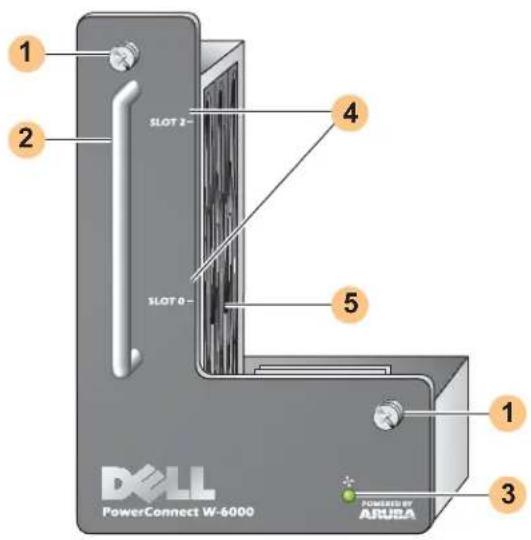
1 Vis de fixation du module : ces vis captives servent à sécuriser le module dans le module de ventilation du châssis. 2 Poignée du module : cette poignée permet de retirer ou insérer le module dans le châssis.
ATTENTION : N'utilisez pas la poignée du module de ventilation pour soulever ou déplacer le contrôleur W-6000. Sinon, vous risquez d'endommager gravement le matériel.
3 Voyant d'état du ventilateur : en cours de fonctionnement, le voyant d'état du ventilateur fournit les informations suivantes :
Tableau 4 Comportement du voyant du module de ventilation
| Statut Description | |
| Éteint Le module de ventilation ne fonctionne pas. | |
| Vert | Le module de ventilation est alimenté et les trois ventilateurs fonctionnent normalement. |
| Orange | Un ventilateur est en panne, mais les deux autres assurent une ventilation adéquate jusqu'au remplacement du module. |
| Rouge | Deux ou plusieurs ventilateurs sont en panne. Remplacez le module de ventilation immédiatement. |
REMARQUE : L'état du module de ventilation et la température du châssis peuvent être vérifiés non seulement avec les voyants, mais également au moyen de l'interface de contrôle.
4 Étiquettes d'emplacement : lorsque le module de ventilation est installé dans le contrôleur W-6000, ces étiquettes identifient les emplacements de module situés immédiatement à droite du module de ventilation (voir Illustration 1 à la page 7). 5 Ventilateurs (sur le côté) : trois ventilateurs indépendants assurent la redondance du refroidissement des cartes contrôleur W-6000.
Remplacement d'un module de ventilation

ATTENTION : La plupart des réparations doivent être effectuées uniquement par un technicien certifié. Vous ne devez entreprendre que les procédures de dépannage et de réparation simples qui sont autorisées dans la documentation du produit, ou comme indiqué par les services d'assistance en ligne ou téléphoniques. Tout dommage lié à des réparations non autorisées par Dell n'est pas couvert par votre garantie. Consultez et appliquez les procédures de sécurité accompagnant le produit.
En cas de remplacement à chaud du module de ventilation, il est impératif de prendre en compte les limites de temps propres à cette procédure. Afin d'assurer une préparation correcte, consultez toutes les étapes de la procédure avant de tenter de procéder au remplacement.
Assurez-vous également que vous comprenez toutes les précautions liées à cette procédure, ainsi que celles figurant dans la section page 10.
Préparation du nouveau module de ventilation
- Déballez le nouveau module de ventilation.
- Inspectez le nouveau module de ventilation pour vous assurer qu'il n'est pas endommagé.
- Placez le nouveau module de ventilation en lieu sûr. Assurez-vous qu’il est placé près du châssis et est près pour une inspection rapide.
- Utilisez un tournevis cruciforme de taille 2.
Retrait de l'ancien module de ventilation
- Desserrez les vis de fixation du module de refroidissement. Sur la partie avant du contrôleur W-6000, utilisez le tournevis pour desserrer les deux vis de fixation de la plaque avant du module de ventilation installé. Les vis doivent être desserrées dans le sens anti-horaire, mais sont captives et ne peuvent pas être enlevées totalement.
- Décengagez le module de ventilation. Tenez fermement la poignée du module et tirez le module de ventilation vers l'avant de son emplacement. Vous pouvez sentir une légère résistance pendant la déconnexion du châssis du fond de panier. Veillez cependant à ne pas exercer une traction excessive. Lorsque le module est totalement déconnecté du fond de panier, les ventilateurs ne sont plus alimentés et s'arrêtent graduellement.
ATTENTION : Les ventilateurs continuent à tourner quelques instants, alors qu'ils ne sont plus alimentés. Attendez qu'ils soient totalement arrêtés avant de retirer le module de ventilation.
D'autre part, pendant le remplacement à chaud, et une fois que les ventilateurs sont arrêtés, le contrôleur W-6000 continue de fonctionner, mais la température commence à monter dans les composants fonctionnels. À ce stade, la fenêtre d'installation est limitée à une minute.
La limite d'une minute doit être respectée, car le contrôleur W-6000 ne dispose pas de circuit capable d'arrêter le fonctionnement en cas de surchauffe. Si vous ne pouvez pas remplacer le ventilateur pendant la fenêtre d'une minute, arrêtez le contrôleur.
- Une fois libéré, le module de ventilation devrait pouvoir glisser librement. Enlevez totalement le module de ventilation et posez-le sur une surface stable.

Insertion du nouveau module de ventilation
- Prenez le nouveau module de ventilation par la poignée fournie à cet effet sur sa partie avant.
- Insérez avec précaution le module de ventilation dans l'emplacement prévu à cet effet dans le châssis.
Alignez l'arrière du module de ventilation sur les rails de guidage du châssis et faites-le glisser doucement vers le fond du panier. Le module doit s'insérer sans résistance sur la majeure partie de son trajet.
- Engagez le module de ventilation.
Lorsque le module de ventilation atteint l'arrière du châssis, vous devez sentir une légère résistance. Appuyez fermement sur les connecteurs à l'arrière du module pour les engager sur le panneau arrière. Ne forcez pas la connexion.
Une fois le module de ventilation remplacé à chaud et les connecteurs correctement engagés, les ventilateurs sont alimentés et commencent à tourner.
- Assurez-vous que tous les ventilateurs fonctionnent correctement.
Une fois le module de ventilation alimenté normalement, que ce soit en engageant le module sur le fond de panier lors d’un remplacement à chaud ou en remettant le système sous tension après une intervention classique, le voyant d’état des ventilateurs doit être vert et vous devez sentir un courant d’air significatif provenant des ouvertures du châssis à chaque emplacement de ventilateur.
Si les ventilateurs fonctionnent tous, la partie critique de la procédure de remplacement à chaud est terminée.
Si l'un des ventilateurs d'un module nouvellement installé ne fonctionne pas (voyant Ventilateur jaune), attendez au moins trois minutes avant d'effectuer une nouvelle tentative de remplacement à chaud pour prévenir tout risque de surchauffe.
ATTENTION : Si au moins deux des ventilateurs du nouveau module de remplacement à chaud ne fonctionnent pas (le voyant d'état du ventilateur est rouge), arrêtez le contrôleur W-6000, remplacez le module de ventilation, puis laissez refroidir le contrôleur W-6000 pendant au moins cinq minutes avant de le remettre en marche.
- Fixez le module de ventilation.
Utilisez un tournevis pour pousser et serrer les deux vis de fixation sur la plaque avant du module de ventilation que vous venez de remplacer. Faites tourner les vis dans le sens horaire jusqu'à ce que vous sentiez une légère résistance, ne forcez pas les vis.

Le Dell PowerConnect W-6000M3 est un module contrôleur de remplacement à chaud à utiliser avec un contrôleur W-6000 à châssis. Le châssis du contrôleur W-6000 permet d'installer quatre modules, pouvant être configurés en mode maître ou local. Pour plus de détails concernant le W-6000M3, ce qui inclut les instructions d'installation, ainsi que les options de compatibilité et de configuration, consultez le Guide d'installation du Dell PowerConnect W-6000M3. Pour plus de détails sur la gestion de l'alimentation, consultez la section « Gestion de l'alimentation » à la page 27.
Chaque module de contrôleur W-6000M3 permet de prendre en charge jusqu'à 512 points d'accès connectés en campus et disposant de licences de mise à niveau du point d'accès Dell. Contactez votre conseiller commercial Dell pour obtenir la liste complète des licences disponibles.
Pour plus d'informations sur l'installation et l'exploitation du module W-6000M3 contrôleur Dell PowerConnect, consultez le Guide d'installation du module Dell PowerConnect W-6000M3 Contrôleur qui est inclus avec chaque modèle.
Le module d'alimentation du contrôleur W-6000 Dell PowerConnect permet d'alimenter le contrôleur W-6000. Le châssis du W-6000 comporte trois emplacements qui permettent d'installer des modules d'alimentation individuels afin d'assurer le partage des charges et la tolérance de panne.
Ce chapitre décrit les caractéristiques générales et physiques du module d'alimentation et apporte des informations importantes concernant la consommation électrique. Les sections finales de ce chapitre couvrent les étapes requises pour insérer et retirer les câbles d'alimentation.
Valeurs nominales
La puissance nominale de l'alimentation du Dell W-6000 (HW-PSU-400) est de 400 W et s'adapte automatiquement de 85 à 264 V c.a., et de 50 à 60 Hz. Il est possible d'installer jusqu'à trois alimentations de 400 W dans le contrôleur W-6000.
Partage des charges
Le partage des charges consiste à installer plusieurs modules d'alimentation de même valeur nominale dans le contrôleur W-6000 et à les activer. Le partage des charges répartit la charge totale du W-6000 entre tous les modules d'alimentation connectés. Dans la mesure où ces modules fonctionnent conjointement, la puissance réelle du châssis augmente proportionnellement au nombre de modules d'alimentation.
Redondance
Si plusieurs modules d'alimentation sont installés et si l'un d'entre eux tombe en panne ou est arrêté, les modules restants continuent d'alimenter le contrôleur W-6000. Tant que la charge totale du périphérique ne dépasse pas la puissance nominale des modules opérationnels restants, le W-6000 reste fonctionnel. Pour plus d'informations sur les configurations d'alimentation, voir « Gestion de l'alimentation » à la page 27.
Remplacement à chaud
Le remplacement à chaud doit être effectué par un technicien qualifié. Le remplacement à chaud permet de remplacer l'un des modules d'alimentation défectueux pendant que les autres alimentent l'appareil normalement. Il est ainsi inutile d'arrêter le contrôleur W-6000 pendant la procédure de remplacement.
Le remplacement à chaud ne peut s'effectuer si après avoir retiré le module d'alimentation concerné, la charge totale du châssis ne dépasse pas la puissance nominale des alimentations restantes.
Description physique
Illustration 6 Alimentation de 400 W

1 Vis de fixation du module : ces deux vis captives assurent la fixation de l'alimentation sur le châssis. 2 Poignée du module : cette poignée permet de retirer ou insérer le module dans le châssis du W-6000.

ATTENTION : N'utilisez pas la poignée du module d'alimentation pour soulever ou déplacer le contrôleur W-6000. Sinon, vous risquez d'endommager gravement le matériel.
3 Voyants
Tableau 5 Voyants d'alimentation 400 W
| Nom du voyant | Position | Statut | Description |
| Protection contre les surchauffes | Haut Éteint La | température | de l'alimentation est dans les normes. |
| Rouge | Le ventilateur de l'alimentation est en passe ou la température est trop élevée. | ||
| C.c. OK | Milieu | Vert | La sortie en courant continu est dans les normes. |
| Rouge | La sortie en courant continu est hors normes. | ||
| C.a. OK | Bas | Vert | L'entrée en c.a. est dans les normes. |
| Rouge | L'entrée en c.a. est hors normes. |

REMARQUE : L'état de l'alimentation peut être identifié non seulement par les voyants, mais encore au moyen de l'interface de commande.
4 Prise d'air : cette prise d'air permet au ventilateur interne de refroidir l'alimentation pendant le fonctionnement de l'appareil. Afin d'éviter tout blocage, veillez à ménager un espace vide dans un périmètre de 10 cm par rapport aux ouvertures de ventilation.
5 Pince de fixation du cordon d'alimentation : cette pince tient le cordon d'alimentation une fois la prise branchée sur le secteur. Elle empêche le retrait accidentel du cordon.

ATTENTION : N'utilisez pas la pince de fixation du cordon d'alimentation pour enlever le module d'alimentation ou pour soulever ou déplacer le W-6000.
6 Prise d'alimentation : cette prise permet de brancher les cordons d'alimentation standard disposant d'un connecteur IEC320. Afin d'assurer la sécurité et de bonnes performances, le cordon doit avoir une valeur nominale de 10 A et être conforme aux normes de mise à la terre dans le pays d'utilisation.
Commutateur d'alimentation : ce bouton a deux états, Marche (○) et Arrêt (|).
Gestion de l'alimentation
Le contrôleur W-6000 permet de brancher jusqu'à trois alimentations de 400 W. Si vous utilisez une ou deux alimentations primaires pour assurer une puissance cumulée de 400 à 800 W, il est possible de compléter l'installation par un module redondant de 400 W.
Afin d'optimiser la capacité, additionnez la puissance requise pour l'ensemble des modules de votre châssis afin de déterminer le nombre de modules d'alimentation nécessaires.
Table de configuration du module w-6000m3 et de l'alimentation
La table suivante affiche les configurations du module W-6000M3, ainsi que les configurations d'alimentation résultantes et la puissance disponible.
Tableau 6 Configurations de l'alimentation et des modules
| Module Nombre d'unités | ||||
| Module Contrôleur W-6000M3(130 W max. de puissance par module) | 1 | 2 | 3 | 4 |
| Puissance totale consommée (W) 130 26 | 0 390 520 | |||
| Nombre requis d'alimentations 1 | 1 | 1 | 2 | |
| Nombre redondant d'alimentations 1 | o | u 2 | 1 o | u 2 1 o u |
2 1
Insertion d'un module d'alimentation
ATTENTION : La plupart des réparations doivent être effectuées uniquement par un technicien certifié. Vous ne devez entreprendre que les procédures de dépannage et de réparation simples qui sont autorisées dans la documentation du produit, ou comme indiqué par les services d'assistance en ligne ou téléphoniques. Tout dommage lié à des réparations non autorisées par Dell n'est pas couvert par votre garantie. Consultez et appliquez les procédures de sécurité accompagnant le produit.
- Assurez-vous que vous comprendrez la procédure et toutes les précautions associées.
Avant de commencer, lisez l'ensemble de la procédure. Assurez-vous que vous comprenez toutes les précautions liées à cette procédure, ainsi que celles figurant dans la section page 10.
- Sélectionnez un emplacement pour le module d'alimentation.
L'alimentation de 400 W (IIW-PSU-400) peut être installée dans n'importe quel emplacement et des emplacements peuvent rester vides. Il n'y a pas d'ordre imposé d'installation des modules d'alimentation.
Illustration 7 Alimentations de 400 W installées
En cas de remplacement d'un module d'alimentation, voir en premier lieu « Dépose d'un module d'alimentation » à la page 29.
Si vous installez une alimentation dans un emplacement vide, il est nécessaire de déposer la plaque de protection en premier. Pour ce faire, utilisez un tournevis cruciforme. Faites tourner les vis captives de la plaque de protection dans le sens anti-horaire pour les débloquer (elles ne s'enlèvent pas). Enlevez la plaque de protection et placez-la en lieu sûr.
- Assurez-vous que le commutateur d'alimentation du module à installer est en position Arrêt (○).

ATTENTION : N'essayez pas d'installer ou supprimer un module d'alimentation si son commutateur d'alimentation est en position Marche (I) ou si le cordon d'alimentation est branché sur le module d'alimentation. Assurez-vous que le commutateur d'alimentation est en position Arrêt (○) et que le cordon est débranché du module d'alimentation du W-6000.
- Insérez le module d'alimentation dans son châssis.
Tenez le module d'alimentation par la poignée située sur le fond du module. Les voyants doivent être orientés vers la gauche et le commutateur d'alimentation vers la droite. N'utilisez pas la pince de fixation du cordon d'alimentation pour insérer ou retirer le module d'alimentation. Alignez l'arrière du module sur les rails de guidage de l'emplacement d'alimentation du châssis et faites glisser doucement le module vers le fond du panier. Ne forcez pas le module, il doit glisser librement sur la majeure partie du mouvement. Vous pouvez sentir une légère résistance lorsque le module d'alimentation atteint ses connecteurs à l'arrière du châssis. Appuyez fermement pour engager les connecteurs, mais sans forcer.
- Fixez l'alimentation.
Utilisez le tournevis pour pousser les vis captives du module et les faire tourner dans le sens horaire jusqu'à ce qu'une légère résistance se fasse sentir. Ne forcez pas le serrage.
- Branchez le cordon d'alimentation sur le secteur.

REMARQUE : Déplacez la pince de fixation du cordon vers la gauche avant de le connecter.
Branchez le cordon d'alimentation sur le secteur. Le connecteur permet de connecter tout cordon disposant d'une prise IEC320.

ATTENTION : Afin d'assurer la sécurité et de bonnes performances, le cordon d'alimentation doit avoir une valeur nominale de 10 A et être conforme aux normes de mise à la terre dans le pays d'utilisation.
- Fixez le cordon d'alimentation.
Lorsque le cordon d'alimentation est fixé, déplacez sa pince de fixation vers la droite, comme indiqué dans l'Illustration 8 à la page 28. Ceci permet de maintenir la prise en place et évite son débranchement accidentel.
Illustration 8 Utilisation de la pince de fixation du cordon d'alimentation

- Branchez le cordon d'alimentation sur une prise électrique.
Vérifiez au préalable que les systèmes électriques de votre site sont en mesure de gérer la charge électrique pour le W-6000.
La puissance nominale de l'alimentation (HW-PSU-400) est de 400 W et s'adapte automatiquement de 85 à 264 V c. a., et de 50 à 60 Hz.
Selon la charge d'alimentation totale du W-6000, il peut être nécessaire d'augmenter la capacité des systèmes électriques de votre site. Voir « Gestion de l'alimentation » à la page 27 pour plus de détails.

ATTENTION : Pour des raisons de sécurité, assurez-vous que les prises sont à portée de main et peuvent être débranchées rapidement si nécessaire.

REMARQUE : L'utilisation d'un conditionneur d'alimentation ou d'un onduleur peut réduire ou atténuer les problèmes liés aux fluctuations du courant. Assurez-vous que la sortie des dispositifs de mise en forme du courant est compatible avec l'alimentation du contrôleur W-6000.
Dépose d'un module d'alimentation

ATTENTION : La plupart des réparations doivent être effectuées uniquement par un technicien certifié. Vous ne devez entreprendre que les procédures de dépannage et de réparation simples qui sont autorisées dans la documentation du produit, ou comme indiqué par les services d'assistance en ligne ou téléphoniques. Tout dommage lié à des réparations non autorisées par Dell n'est pas couvert par votre garantie. Consultez et appliquez les procédures de sécurité accompagnant le produit.
- Assurez-vous que vous comprenez la procédure et toutes les précautions associées. Avant de commencer, lisez l'ensemble de la procédure. Assurez-vous que vous comprenez toutes les précautions liées à cette procédure, ainsi que celles figurant à la page 10.
- Assurez-vous que le commutateur d'alimentation de l'alimentation à déposer est en position Arrêt (○).

ATTENTION : N'insérez ou n'enlevez pas l'alimentation lorsque son commutateur est en position marche (I). Assurez-vous que le commutateur d'alimentation est en position arrêt (O) en premier lieu.
- Débranchez l'alimentation à enlever. Si vous utilisez la pince de fixation du cordon d'alimentation, déplacez-la vers la gauche pour ne pas obstruer la prise. Enlevez la prise.
- Enlevez l'alimentation. Utilisez un tournevis cruciforme pour faire tourner les vis captives de l'alimentation dans le sens anti-horaire afin de les desserrer (elles ne peuvent pas être complètement enlevées). Tenez fermement la poignée du module d'alimentation et retirez avec précautions le module du châssis.
- Couvrez les emplacements vides. Pour des raisons de sécurité, ainsi que pour favoriser la circulation d'air pour le refroidissement et empêcher la poussière de pénétrer dans le châssis, couvrez les emplacements vides avec une plaque d'obturation.
Spécifications physiques
Tableau 7 Spécifications physiques
| Élément Mesure | |
| Taille Hauteur 14,9 cm | Largeur 44,2 cmProfondeur 31,8 cm |
| Poids 26,5 Kg maximum | 6,3 Kg châssis et module de ventilation4,4 Kg chaque module d'alimentation |
Environnement
Tableau 8 Spécifications environnementales
| Élément Mesure | |
| Température Fonctionnement : 0 à 40 °C | Stockage : 0 à 50 °CAlarme mineure : 40 °CAlarme majeure : 50 °CAlarme critique : 60 °C |
| Humidité 5 à 95 % (sans condensation) | |
| Altitude 3 048 m, maximum | |
Opérationnel
Tableau 9 Spécifications opérationnelles
| Élément Mesure | |
| Alimentation Modèle HW-PSU-400— | Entrée : 85 à 264 V c.a., 50 à 60 HzSortie : 48 V, 8 A |
| Consommation d’énergie 460 W (par alimentation), | maximum |
| Gestion du réseau Interface de type navigateur avec code HTML | |
| Normes IEEE 802.1x, IEEE 802.3 10BASE-T, IEEE 802.3u | 100BASE-TX, IEEE 802.3ab 1000BASE-T,IEEE 802.3z 1000BASE-SX |
Périphérique de classe a selon la FCC
Cet équipement a été testé et déclaré conforme aux limites définies pour un périphérique numérique de classe A, conformément à la section 15 des règles de la FCC. Ces limites sont conçues pour assurer une protection raisonnable contre les interférences nuisibles lorsque l'équipement est utilisé dans un environnement commercial. Cet équipement génère, utilise et peut diffuser de l'énergie sous forme de fréquences radio et, s'il n'est pas utilisé conformément au manuel d'instructions, peut provoquer des interférences lors des communications radio. L'utilisation de cet équipement dans une zone résidentielle risque de provoquer des interférences nuisibles, auquel cas l'utilisateur doit éliminer les interférences à ses frais.
Toute modification effectuée sur cet équipement sans l'autorisation expresse de la partie responsable de la conformité est susceptible d'annuler son droit d'utilisation.
Le présent produit est conforme à la section 15 des règles de la FCC. L'utilisation de ce dispositif est autorisée seulement aux conditions suivantes : (1) ce périphérique ne doit pas provoquer d'interférences nuisibles, et (2) ce périphérique doit résister aux interférences reçues, y compris celles qui sont susceptibles de provoquer un fonctionnement non désiré.
Cet appareil numérique respecte les limites de bruits radioélectriques applicables aux appareils numériques de Classe A prescrites dans la norme sur le matériel brouilleur : « Appareils Numériques », NMB-003 édictée par le ministère des Communications.
VCCI - Classe A
This Class A digital apparatus complies with Canadian ICES-003. Cet appareil numérique de la classe A est conforme à la norme NMB-003 du Canada.
AVERTISSEMENT : Produit de classe A. Dans un environnement domestique, ce produit peut provoquer des interférences radio, auquel cas l'utilisateur doit prendre un certain nombre de mesures.
Ce produit est conforme aux normes EN55022 Classe A et EN55024.
Avis relatif aux batteries au lithium
Le présent produit contient une batterie au lithium qui ne peut être remplacée que par un technicien qualifié.

ATTENTION : La batterie au lithium risque d'exploser si elle n'est pas remplacée correctement. Cette batterie doit être remplacée par une batterie du même type ou équivalente et recommandée par le fabricant. Cette opération nécessite un technicien qualifié. Mettez les batteries au rebut conformément aux instructions.
Avis laser
Le module Dell PowerConnect W-6000M3 Contrôleur utilisé avec ce produit a recours à des modules émetteurs/récepteurs laser sur certains ports.
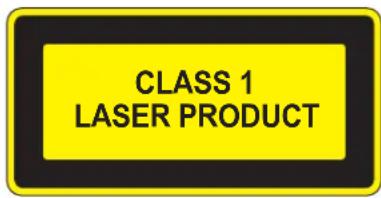
ATTENTION : L'application de commandes ou de réglages de performances ou de procédures qui ne sont pas spécifiées dans ce manuel risque d'entraîner une exposition à des rayonnements dangereux.
Ce produit est conforme aux normes 21 CFR, chapitre 1, alinéa J, référence 1040.10 et IEC 60825-1: 1993, A1: 1997, A2: 2001, IEC 60825-2: 2000.
Pour assurer la pérennité de la conformité aux normes de sécurité laser ci-dessus, seuls les modules agréés de classe 1 provenant de nos fournisseurs agréés doivent être installés sur le produit.
© 2011 Aruba Networks, Inc. AirWave®, Aruba Networks®, Aruba Mobility Management System®, y otras marcas comerciales son marcas comerciales de Aruba Networks, Inc. Dell™, el logotipo DELL™ y PowerConnect™ son marcas registradas de Dell Inc.
Cet appareil numérique respecte les limites de bruits radioélectriques applicables aux appareils numériques de Classe A prescrites dans la norme sur le matériel brouilleur : "Appareils Numériques," NMB-003 édictée par le ministère des Communications.
VCCI - Clase A
Cet appareil numérique de la classe A est conforme à la norme NMB-003 du Canada.
Cet appareil numérique respecte les limites de bruits radioélectriques applicables aux appareils numériques de Classe A prescrites dans la norme sur le matériel brouilleur : "Appareils Numériques," NMB-003 édictée par le ministère des Communications.
VCCI - Classe A
Cet appareil numérique de la classe A est conforme à la norme NMB-003 du Canada.
Cet appareil numérique respecte les limites de bruits radioélectriques applicables aux appareils numériques de Classe A prescrites dans la norme sur le matériel brouilleur : "Appareils Numériques," NMB-003 édictée par le ministère des Communications.
VCCI - Sinif A
Cet appareil numérique de la classe A est conforme à la norme NMB-003 du Canada,
Cet appareil numérique respecte les limites de bruits radioélectriques applicables aux appareils numériques de Classe A prescrites dans la norme sur le matériel brouilleur : "Appareils Numériques," NMB-003 édictée par le ministère des Communications.
Cet appareil numérique de la classe A est conforme à la norme NMB-003 du Canada.
Cet appareil numérique respecte les limites de bruits radioélectriques applicables aux appareils numériques de Classe A prescrites dans la norme sur le matériel brouilleur : "Appareils Numériques," NMB-003 édictée par le ministère des Communications.
Cet appareil numérique de la classe A est conforme à la norme NMB-003 du Canada.
Cet appareil numérique respecte les limites de bruits radioélectriques applicables aux appareils numériques de Classe A prescrites dans la norme sur le matériel brouilleur : “Appareils Numériques,” NMB-003 édictée par le ministère des Communications.
VCCI - A

Cet appareil numérique respecte les limites de bruits radioélectriques applicables aux appareils numériques de Classe A prescrites dans la norme sur le matériel brouilleur : "Appareils Numériques," NMB-003 édictée par le ministère des Communications.
VCCI - A
Cet appareil numérique de la classe A est conforme à la norme NMB-003 du Canada.
Cet appareil numérique respecte les limites de bruits radioélectriques applicables aux appareils numériques de Classe A prescrites dans la norme sur le matériel brouilleur : "Appareils Numériques," NMB-003 édictée par le ministère des Communications.
VCCI - Kelas A
Cet appareil numérique de la classe A est conforme à la norme NMB-003 du Canada,
Cet appareil numérique respecte les limites de bruits radioélectriques applicables aux appareils numériques de Classe A prescrites dans la norme sur le matériel brouilleur : "Appareils Numériques," NMB-003 édictée par le ministère des Communications
19'
VCCI - Class A
- Contrôleur dell powerconnect W-6000
- Code open source
- Mentions légales
- Préface
- Chapitre 1 vue d'ensemble du système
- Chapitre 2 installation du châssis....9
- Chapitre 4 module de ventilation....19
- Chapitre 6 module d'alimentation du w-6000....25
- SPÉCIFICATIONS....31
- Vue d'ensemble du présent manuel
- Documents connexes
- Conventions
- Assistance
- Caractéristiques
- Description physique
- Liste de contrôle de préparation à l'installation
- Précautions
- Configuration minimale
- Kit de montage sur rack
- Sélection d'un emplacement
- Montage sur rack du châssis
- Illustration 4 montage du contrôleur w-6000
- Ajout de modules contrôleur W-6000M3
- Branchement de l'alimentation
- Redondance intégrée
- Remplacement à chaud
- Remplacement d'un module de ventilation
- Préparation du nouveau module de ventilation
- Retrait de l'ancien module de ventilation
- Insertion du nouveau module de ventilation
- Valeurs nominales
- Partage des charges
- Redondance
- Gestion de l'alimentation
- Table de configuration du module w-6000m3 et de l'alimentation
- Insertion d'un module d'alimentation
- Dépose d'un module d'alimentation
- Spécifications physiques
- Environnement
- Opérationnel
- Périphérique de classe a selon la FCC
- Avis relatif aux batteries au lithium
- Avis laser
Marque : DELL
Modèle : W6000
Catégorie : Matériel réseau