W6000 - Hardware de red DELL - Manual de uso y guía de instrucciones gratis
Encuentra gratis el manual del aparato W6000 DELL en formato PDF.



| Tipo de producto | Controlador de red inalámbrica (Wireless LAN Controller) modular para red empresarial |
| Marca | Dell (bajo licencia de Aruba Networks) |
| Modelo | PowerConnect W6000 |
| Dimensiones (Al x An x Pr) | 14,9 cm x 44,2 cm x 31,8 cm (formato rack 3U) |
| Peso máximo | 26,5 kg (chasis con 3 módulos de alimentación) |
| Alimentación | Hasta 3 módulos de alimentación intercambiables en caliente de 400 W (HW-PSU-400), entrada 85–264 V CA, 50–60 Hz, salida 48 V / 8 A |
| Ranuras para módulos controlador | 4 ranuras para módulos W-6000M3 (hasta 512 puntos de acceso por módulo) |
| Funciones principales | Conmutador capa 2/3 10/100/1000 y 10GbE, balanceo de carga, seguridad integrada, gestión centralizada, movilidad, autenticación, soporte para Air Monitors |
| Interfaces de red | Puertos Ethernet 10/100/1000Base-T y 10GbE (según módulos instalados) |
| Gestión | Interfaz web (HTML), consola serie RJ-45/DB-9, línea de comandos |
| Ventilación | Módulo de ventilación con 3 ventiladores redundantes, reemplazo en caliente en menos de un minuto |
| Rango de temperatura de funcionamiento | 0 a 40 °C (alarmas a 40 °C, 50 °C, 60 °C) |
| Humedad de funcionamiento | 5 a 95 % sin condensación |
| Altitud máxima | 3 048 m |
| Seguridad eléctrica | Conforme a las normas de seguridad (alta tensión, puesta a tierra, uso de pulsera antiestática) |
| Conformidad EMC | Clase A (FCC, ICES-003, VCCI, EN55022/55024) – solo uso profesional |
| Batería interna | Batería de litio (reemplazo solo por técnico calificado) |
| Mantenimiento y limpieza | Mantener un espacio libre de 10 cm alrededor del chasis para la ventilación. Limpiar con un paño seco o aire comprimido. |
| Piezas de repuesto y reparabilidad | Módulos intercambiables en caliente (alimentación, ventilación, controlador). Ninguna pieza interna reparable por el usuario. Contactar a Dell para servicio. |
| Contenido del kit de instalación | Chasis, módulo de ventilación, kit de montaje en rack, adaptador serie, documentación |
Preguntas frecuentes - W6000 DELL
Preguntas de los usuarios sobre W6000 DELL
0 pregunta sobre este aparato. Responde a las que conoces o haz la tuya.
Hacer una nueva pregunta sobre este aparato
Descarga las instrucciones para tu Hardware de red en formato PDF gratis! Encuentra tus instrucciones W6000 - DELL y toma tu dispositivo electrónico nuevamente en la mano. En esta página están publicados todos los documentos necesarios para el uso de su dispositivo. W6000 de la marca DELL.
MANUAL DE USUARIO W6000 DELL
Todos los derechos reservados. Las especificaciones incluidas en este manual pueden cambiar sin previo aviso.
Creado en Estados Unidos. El resto de marcas comerciales que aparecen en este manual pertenecen a sus respectivas empresas.
Código Open Source
Algunos productos de Aruba incluyen software Open Source desarrollador por otros fabricantes, incluido código de software sujeto a las licencias GNU GPL, GNU LGPL o a otras licencias Open Source. El código Open Source utilizado se puede encontrar en este sitio:
http://www.arubanetworks.com/open_source
Aviso legal
El uso de las plataformas de conexión y de software de Aruba Networks, Inc., por toda persona o empresa, para terminar otros dispositivos de cliente VPN\q de otros proveedores constituye la total aceptación de responsabilidad por parte del individuo o empresa por la acción realizada y excluye por completo a Aruba Networks, Inc. del coste de cualquier acción legal emprendida en contra relacionada con la violación del copyright en representación de dichos proveedores.
Contenido
Prólogo....5
Descripción general de este manual....5
Documentos relacionados....5
Convenciones de texto 5
Contacto de soporte 6
Capítulo 1 Descripción general del sistema....7
Funciones....7
Descripción física....7
Capítulo 2 Instalación del chasis....9
Lista de comprobación de la pre-instalación 9
Precauciones....10
Requisitos 10
Configuración mínima....10
Kit de montaje en rack....11
Selección de una ubicación....11
Montaje en rack del chasis 12
Incorporación de módulos controlador W-6000M3.... 14
Conexión de la alimentación ....14
Capítulo 3 Verificación de la instalación....17
Capítulo 4 La bandeja de ventilación....19
Funciones....19
Redundancia integrada....19
Cambio en caliente....19
Descripción física....19
Sustitución de una bandeja de ventilación....21
Preparación de la nueva bandeja de ventilación ....21
Extracción de la bandeja de ventilación antigua....21
Inserción de la nueva bandeja de ventilación 22
Capítulo 5 Dell PowerConnect W-6000M3....23
Capítulo 6 El módulo de fuente de alimentación del W-6000....25
Funciones....25
Calificación....25
Compartición de cargas 25
Redundancia 25
Cambio en caliente....25
Descripción física......26
Gestión de energía 27
Módulo W-6000M3 y tabla de configuración de fuentes de alimentación....27
Inserción de una fuente de alimentación....27
Extracción de una fuente de alimentación 29
Capítulo 7
Especificaciones ....31
Físicas....31
Medioambientales....31
Operativas....31
Cumplimiento....32
Interferencias electromagnéticas....32
Estados Unidos 32
Canadá 32
Japón....32
Europa 33
Seguridad....33
Aviso sobre pilas de litio 33
Aviso sobre el láser 33
Este prólogo incluye la siguiente información:
- Una descripción general de las secciones de este manual.
- Una lista con la documentación adicional relacionada y recomendada.
- Información clave sobre diversas convenciones de texto empleadas en este manual.
- Información de soporte y servicio de Dell
Descripción general de este manual
Este manual está redactado para técnicos con formación responsables de instalar el del controlador Dell PowerConnect W-6000. El manual está organizado del modo siguiente:
- El chasis del controlador Dell PowerConnect W-6000
Los capítulos 1, 2 y 3 describen el controlador W-6000 y proporcionan instrucciones para montar el chasis, conectar la unidad y realizar pruebas de encendido iniciales. - Los módulos del controlador Dell PowerConnect W-6000M3
Los capítulos 4, 5 y 6 se centran en un módulo específico y contienen instrucciones para instalar o sustituir un elemento individual.
• Apéndice.
Documentos relacionados
Los siguientes elementos forman parte de la documentación completa del sistema Dell:
- Guía de instalación del controlador Dell PowerConnect W-6000 (cste manual)
• Guía del usuario de Dell PowerConnect ArubaOS
• Guía de instalación de Dell PowerConnect W-AP
Convenciones de texto
En este manual se emplean las siguientes convenciones de texto para resaltar conceptos importantes:
Tabla 1 Convenciones de texto
| Cursiva Este estilo se utiliza para resaltar términos | importantes y para indicar los títulos de los manuales. |
| Elementos del sistema Esta fuente de ancho fijo describe lo siguiente:Salida de pantalla de muestraMensajes del sistemaNombres de archivo, dispositivos de software y determinados comandos mencionados en el texto | |
Tabla 1 Convenciones de texto
| ComandosEn los ejemplos de comandos, esta fuente ennegrita describe texto que el usuario debe introducir exactamente como se muestra. | |
| En los ejemplos de comandos, el texto encursiva con corchetes angulares representa elementos que el usuario debe reemplazar por la información correspondiente para la situación específica. Por ejemplo:# sendEn este ejemplo, el usuario debería escribir “send” en la ventana de símbolo del sistema, seguido del mensaje de texto que quiera enviar. No escriba los corchetes angulares. | |
| [ Opcional ] En los ejemplos de comandos, los elementosentre corchetes son opcionales. No escriba los corchetes. | |
| { Elemento A | Elemento B } En los ejemplos de comandos, los elementosentre llaves y separados por una barra vertical representan las opciones disponibles.Introduzca una sola opción. No escriba las barras ni las llaves. | |
Contacto de soporte
Tabla 2 Información de contacto de Dell
| Sitio web | |
| Sitio web principal dell.com | |
| Sitio web de soporte support.dell.com | |
| Sitio web de la documentación support.dell.com/manuals | |
El controlador Dell PowerConnect W-6000 es un chasis modular empresarial que conecta, controla e integra inalámbricamente y de forma inteligente puntos de acceso y monitores aércos en la LAN de cable.
En este capítulo se presenta el controlador W-6000. Describe las funciones generales del sistema modular e ilustra los elementos físicos más importantes. Cuando se haya familiarizado con el sistema, podrá iniciar el proceso de instalación que se trata en el capítulo siguiente.
Funciones
En esta sección se abordan las funciones generales del controlador W-6000.
- Switch Ethernet 10/100/1000 Mbps y 10 Gbps con reenvío de paquetes de capa-2/capa-3 de alta velocidad.
- El procesamiento de paquetes de alto rendimiento permite ofrecer servicios inalámbricos con valor añadido, como equilibrio de cargas, limitación de velocidad, autorreparación, calibración, autenticación, movilidad, seguridad, y supervisión y configuración centralizada.
- El chasis 3U se puede montar en un rack Telecom estándar de 19 pulgadas o en un rack de servidor.
- El chasis modular con ranuras permite ampliar la red y la tolerancia frente a fallos.
■ Hasta cuatro módulos Dell PowerConnect W-6000M3 - Hasta 3 fuentes de alimentación con cambio en caliente y compartición de cargas para redundancia
- Bandeja de ventilación con tres ventiladores para redundancia
Descripción física
Figura 1 Controlador Dell PowerConnect W-6000

0 Ranura 0: esta ranura está pensada para el módulo del controlador Dell PowerConnect W-6000M3.
1 Ranura 1: esta ranura está pensada para un módulo del W-6000M3 adicional.
2 Ranura 2: esta ranura está pensada para un módulo del W-6000M3 adicional.
3 Ranura 3: esta ranura está pensada para un módulo del W-6000M3 adicional.
4 Asas del módulo: todas las asas del módulo se utilizan solamente para extraer e insertar los distintos módulos.

PRECAUCIÓN: no utilice nunca las asas de los módulos para levantar o mover el chasis del controlador W-6000. Si utiliza las asas para levantar el chasis podría averiar tanto el módulo como el chasis.
5 Orificios para soportes de montaje en rack (lateral)
6 Módulo de bandeja de ventilación: el controlador W-6000 se ventila con el aire que entra en el chasis por la bandeja de ventilación. La bandeja de ventilación tira del aire de derecha a izquierda (visto desde la parte frontal del chasis) y lo mueve por los módulos instalados.
Durante el funcionamiento, la ventilación de la derecha y de la izquierda del chasis debe estar libre de cables y otros equipos. Para una correcta circulación del aire, deje al menos 10 cm de espacio a la izquierda y a la derecha del chasis.
7 Ranuras de fuente de alimentación: el chasis tiene ranuras para conectar hasta tres fuentes de alimentación. El número de fuentes de alimentación necesarias para el sistema depende del número de módulos de del controlador Dell PowerConnect W-6000M3 haya instalado y si quiere incluir fuentes de alimentación redundantes. Consulte la “Gestión de energía” en la página 27 para obtener más información.
Cada fuente de alimentación tiene su propio cable e interruptor.

PRECAUCIÓN: no inserte ni quite nunca una fuente de alimentación con el interruptor en la posición de encendido o si el cable de alimentación está enchufado. Verifique primero que el interruptor está en la posición de apagado y que el cable está desenchufado.

PRECAUCIÓN: no olvide las precauciones correspondiente sobre descargas electrostáticas cuando maneje el controlador Dell W-6000 y sus componentes.
8 Asa de la fuente de alimentación: utilice esta asa para extraer o insertar una fuente de alimentación.

PRECAUCIÓN: la instalación debe ser realizada por un técnico con formación.
Este capítulo trata los siguientes temas sobre la instalación:
- Precauciones que deben tomarse durante la instalación
- Requisitos para los componentes del controlador W-6000 y herramientas para montaje en rack
- Selección de un entorno adecuado para el controlador W-6000
• Montaje del controlador W-6000 en rack - Conexión de alimentación al controlador W-6000
Lista de comprobación de la pre-instalación
Necesitará lo siguiente durante la instalación:
• Controlador Dell PowerConnect W-6000
- Herramientas de montaje en rack para controlador Dell PowerConnect W-6000 (incluido)
• Destornillador Phillips o de estrella
- Rack para equipos de 19 pulgadas o equivalente
- Espacio rack 3U con 10 cm de espacio a la izquierda, derecha, parte frontal y parte posterior del rack
- Otra persona deberá ayudarle a colocar el controlador W-6000.
- Un cable de alimentación para cada fuente de alimentación con intensidad mínima de 10 A con conector IEC320
- Fuentes de alimentación y potencia eléctrica adecuadas (consulte “Gestión de energía” en la página 27)
- Aire fresco sin condensación entre 0 y 40 °C: tal vez sea necesario aire acondicionado
• Terminal del consola con puerto serie RJ-45 o DB-9
• Cable serie RS-232 con conectores RJ-45 macho
- Adaptador scric (incluido) si se conceta a la consola con DB-9
Precauciones
PRECAUCIÓN: siempre existe el riesgo de voltaje excesivo y peligroso de 240 V CA cuando el módulo de fuente de alimentación está enchufado a la corriente eléctrica. Quítese anillos, joyas y otros objetos potencialmente conductores de electricidad antes de trabajar con este producto.
No inserte nunca objetos extraños en el chasis, la fuente de alimentación o cualquier otro componente, incluso con la fuente de alimentación apagada, desenchufada o desconectada.
La fuente principal se desconecta por completo del controlador W-6000 desenchufando todos los cables de las fuentes de alimentación instaladas de las tomas de corriente. Por seguridad, verifique que el acceso a las tomas y a los enchufes es posible para los operarios.
No manipule cables eléctricos si no están aislados. Esto incluye también los cables de red.
Para reducir los riesgos eléctricos, mantenga el agua y otros fluidos alejados del producto.
Cumpla la normativa de conexión a tierra en todas las fases de la instalación y funcionamiento del producto. No deje que el chasis del controlador W-6000, los puertos de red, las fuentes de alimentación o los soportes de montajes entren en contacto con cualquier dispositivo, cable, objeto o persona conectada a otra toma de tierra diferente. Asimismo, no conecte nunca el dispositivo a fuentes de toma de tierra para tormentas de exterior.
La instalación o extracción del chasis o de cualquier otro módulo solo se puede llevar a cabo en un entorno sin electrostática. Se recomienda encarecidamente utilizar correctamente las gamuzas y tiras anti-electrostáticas.
Los módulos deben conservarse en un entorno anti-electrostático cuando no estén instalados en el chasis.
No envíe/almacene este producto cerca de campos intensos electromagnéticas, electrostáticos, magnéticos o radiactivos.
No desmonte el chasis ni otros módulos. No tienen piezas internas que puedan interesar al usuario. Si fuera necesario realizar un servicio o una reparación, consulte "Contacto de soporte" en la página 6.
Requisitos
Configuración mínima
Un controlador Dell PowerConnect W-6000 debe incluir los siguientes componentes básicos:
• Un chasis de controlador W-6000
- Una bandeja de ventilación
- Un módulo de controlador W-6000M3 en la ranura 0 (se vende por separado)
- Al menos dos fuentes de alimentación de 400 W


NOTA: el número de fuentes de alimentación necesarias depende del número de módulos del controlador W-6000M3 instalados en el chasis (consulte "Gestión de energía" en la página 27).
El controlador W-6000 se envía con todas las fuentes de alimentación y módulos de bandeja de ventilación instalados. Instale el chasis tal y como se describe en este capítulo y, a continuación, consulte los siguientes capítulos de este manual para obtener instrucciones sobre la instalación de cada módulo adicional.
Kit de montaje en rack
Con ayuda del kit de montaje en rack incluido, el controlador W-6000 se puede montar en un rack de equipos de red Telecom estándar de 19 pulgadas. El kit de montaje en rack contiene lo siguiente:
• Tornillos de estrella 6-32 x 1/4" (6, incluidos)
• Tornillos de estrella 12-24 x 5/8" (4, incluidos)
Además, el controlador W-6000 se puede instalar en un rack de servidor de 19 pulgadas. La instalación en un rack de servidor requiere lo siguiente:
• Tornillos de estrella 6-32 x 1/4" (6, incluidos)
• Tornillos de estrella M6 x 20 mm (4, incluidos)
- Tuerca cuadrada M6 (4, incluidas) o clips cuadrados M6 (4, incluidos)
Figura 2 Herramientas para montaje en rack (se muestra kit Telecom)

NOTA: los seis tornillos 12-24 son para fijar el chasis al rack. Algunos racks requieren distintos tornillos que pueden no estar incluidos. Compruebe que dispone de los tornillos correctos para su rack antes de intentar montar el chasis.
Selección de una ubicación
El controlador W-6000, al igual que otros dispositivos de red y de informática, requiere un entorno “pensado para la electrónica”.
- Alimentación fiable
Compruebe que la toma de corriente es compatible con la fuente de alimentación del controlador W-6000 (IIW-PSU-400), con una potencia 400 W total y rango automático para aceptar de 85 a 264 V CA, a 50-60 Hz.
Los cables de alimentación deben ser para 10 A y ajustarse a la normativa eléctrica de conexión a tierra vigente en el país en que se utilice el producto.
Utilice un suministrador de línea o una fuente de alimentación ininterrumpida (UPS) para reducir o mitigar los problemas provocados por las fluctuaciones del servicio. Verifique que la salida de todos los dispositivos de alimentación es compatible con las fuentes de alimentación del controlador W-6000 según la información suministrada anteriormente.
- Ventilación fresca, sin condensación
Para un funcionamiento óptimo, el controlador W-6000 requiere un entorno a temperatura ambiente entre 0 y 40 °C. La humedad debe mantenerse en niveles de ausencia de condensación entre el 5 y el 95%.
Si hay un gran número de dispositivos cléctricos activos en la misma zona, deberá colocar aparatos de aire acondicionado o circuladores de aire.
- Espacio amplio
Para que el aire circule bien, deje al menos 10 cm de espacio para que pueda ventilar la parte izquierda, derecha, frontal y posterior del chasis.
Deje más espacio en la parte frontal del chasis para poder acceder a los cables de alimentación, cables de red e indicadores LED.
• Interferencia electromagnética limitada
Para obtener el mejor funcionamiento, mantenga el controlador W-6000 y todos los cables al menos a 0,7 metros de iluminación fluorescente, y a 2 metros de fotocopiadoras, transmisores de radio, generadores eléctricos y otras fuentes con fuerte interferencia electromagnética.
Montaje en rack del chasis
- Verifique que el entorno del rack cumple los requisitos (consulte "Selección de una ubicación" en la página 11).
- Fije los soportes de montaje del rack al chasis, tal como se muestra en la Figura 3 en la página 12.
Figura 3 Fijación de los soportes de montaje del rack
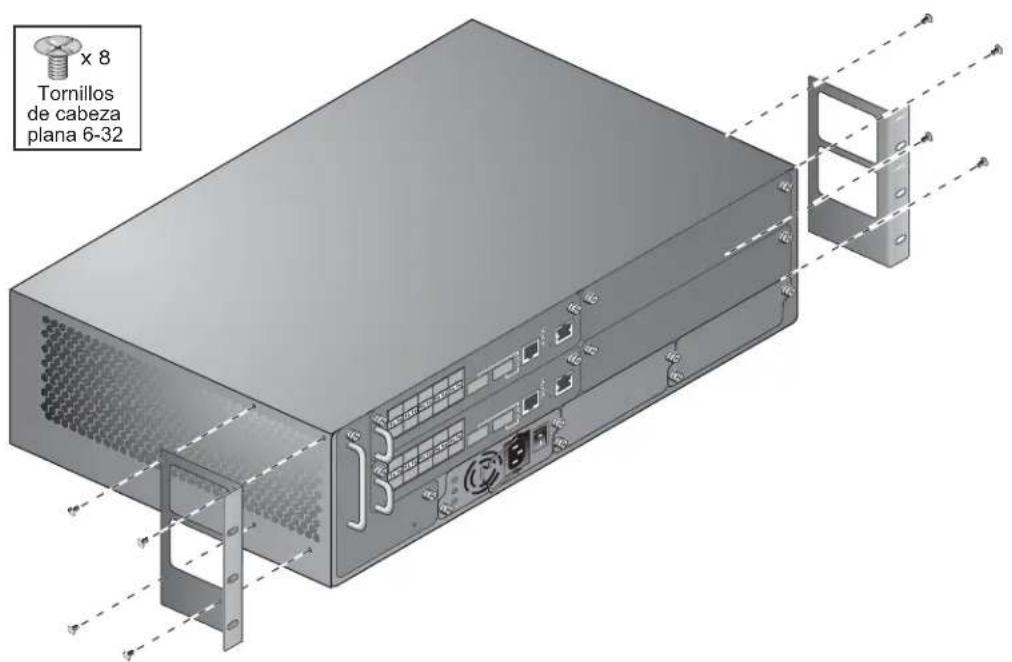
El soporte marcado con los números de ranura 1 y 3 es para el lado derecho del chasis del controlador W-6000. Oriente ambos soportes de modo que el borde estrecho quede mirando al frente. Cuando los soportes están bien colocados, los espacios rectangulares grandes quedan sobre la ventilación lateral para permitir un flujo de aire correcto durante el funcionamiento.
Utilice un destornillador Phillips o de estrella para fijar cada soporte con cuatro tornillos 6-32 de cabeza plana (incluidos).
- Fije el controlador W-6000 al rack.

PRECAUCIÓN: para evitar daños personales o averías en el equipo, pida ayuda para levantar y colocar el controlador W-6000. Asimismo, no instale el controlador W-6000 en ningún lugar inestable o donde pueda producirse desequilibrio de cargas.
NOTA: para un funcionamiento óptimo, el controlador W-6000 requiere una temperatura ambiente entre 0 y 40 °C. Verifique que su entorno del rack cumple estos requisitos.
Si va a instalar este dispositivo en un rack de servidor, debe instalar primero las tuercas cuadradas y de clip. Instale las tuercas cuadradas y de clip según los pasos siguientes:
a. Empiece a insertar el saliente inferior de la jaula por encima de la apertura cuadrada de la parte posterior del rají.
b. Inserte el extremo pequeño de la herramienta de instalación de tuercas cuadradas por la abertura del raíl (desde delante) y enganche la herramienta en el saliente superior de la tuerca cuadrada.
c. Empuje la tuerca cuadrada en el raíl mientras gira la herramienta hacia arriba y tira de ella hasta que nota que el saliente superior de la tuerca cuadrada encaja en su posición.
d. Continúe con la instalación del controlador W-6000 normalmente.
Coloque el chasis en el rack del equipo y alinee los orificios de montaje de los soportes con los orificios correspondientes del bastidor del rack.
Figura 4 Montaje del controlador W-6000
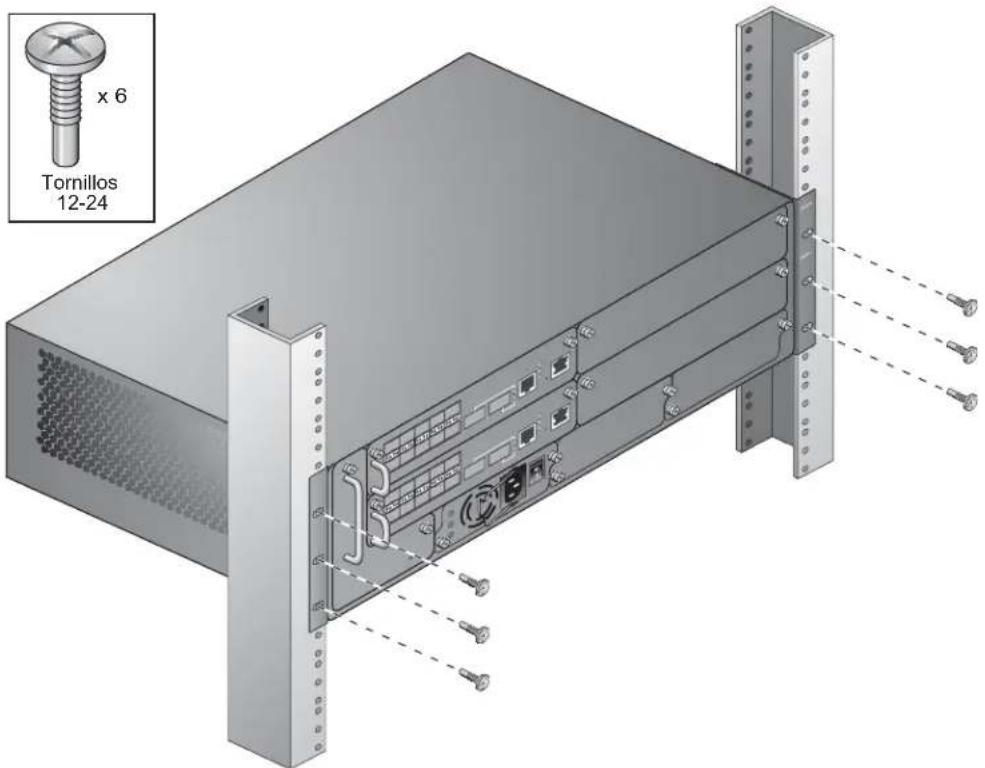
Utilice un destornillador Phillips o de estrella para fijar el chasis al rack con tres tornillos 12-24 (para rack Telecom) o con tres tornillos M6 x 20mm (para rack de servidor) para cada soporte de montaje.
NOTA: algunos armarios requieren distintos tornillos que pueden no estar incluidos. Verifique que utiliza los tornillos o fijadores adecuados para su rack.
Incorporación de módulos controlador W-6000M3
Si ha recibido los módulos y el chasis en envíos distintos, o si quiere ampliar el sistema con módulos adicionales, consulte los siguientes capítulos de este manual para obtener instrucciones concretas sobre la instalación de cada módulo.
NOTA: añadir módulos implica aumentar la carga total de alimentación. En función de los módulos instalados, es posible que necesite añadir fuentes de alimentación al chasis o aumentar la capacidad de los sistemas eléctricos. Para obtener más información, consulte "Gestión de energía" en la página 27.
Conexión de la alimentación
PRECAUCIÓN: este procedimiento debe ser realizado por un técnico con formación.
- Verifique que comprende el procedimiento y todas las precauciones que deben tomarse.
Antes de empezar, lea todo el procedimiento. Verifique que comprende todas las precauciones que deben tomarse en estos pasos, así como las descritas en la página 10. - Verifique que las fuentes de alimentación instaladas pueden gestionar la carga eléctrica.
El número de fuentes de alimentación necesarias para el controlador W-6000 depende del número de módulos del controlador W-6000M3 instalados. Consulte “Gestión de energía” en la página 27 para obtener más información. - Verifique que los sistemas eléctricos pueden gestionar la carga eléctrica del controlador W-6000.
Cada fuente de alimentación del controlador W-6000 (IIW-PSU-400) tiene una potencia de 400 W total y rango automático para aceptar de 85 a 264 V CA, a 50-60 Hz.
En función de la carga eléctrica total, es posible que deba reducir la capacidad de los sistemas eléctricos. Consulte “Gestión de energía” en la página 27 para obtener más información.
NOTA: utilice un suministrador de línea o una fuente de alimentación ininterrumpida (UPS) para reducir o mitigar los problemas provocados por las fluctuaciones del servicio. Verifique que la salida de todos los dispositivos de alimentación es compatible con las fuentes de alimentación del controlador W-6000 según la información suministrada anteriormente.
- Verifique que el interruptor de alimentación de la fuente de alimentación está en la posición de apagado (○).
PRECAUCIÓN: nunca conecte un cable de alimentación a una fuente de alimentación si el interruptor está en la posición de encendido (I). Verifique primero que el interruptor de alimentación está en la posición de apagado (O).
- Conecte el cable de alimentación a la fuente de alimentación.
Enchufe el cable de alimentación adecuado a la toma de corriente. El socket acepta un cable de alimentación con toma IEC320 estándar.
PRECAUCIÓN: por seguridad y un funcionamiento correcto, el cable de alimentación debe ser para 10 A y ajustarse a la normativa eléctrica de conexión a tierra vigente en el país en que se utilice el producto.
NOTA: la fuente de alimentación de 400 W (HW-PSU-400) incluye un clip de sujeción del cable de alimentación. Cuando se conecta el cable de alimentación, el clip se puede usar para colocar el cable y evitar que se pueda tirar de él accidentalmente (consulte la Figura 8 en la página 29).


- Conecte el cable de alimentación a una toma de corriente adecuada.

PRECAUCIÓN: por seguridad, verifique que se puede acceder fácilmente a las tomas de corriente y a los enchufes, y que es posible desconectarlos rápidamente si fuera necesario.
Repita los pasos 4, 5 y 6 anteriores para cada fuente de alimentación instalada.
Una vez conectada la alimentación, puede llevar a cabo una prueba de encendido (consulte la página 17).
Una vez finalizada la instalación física del controlador W-6000, lleve a cabo la siguiente prueba de encendido:
- Encienda todas las fuentes de alimentación instaladas rápidamente una detrás de otra.
En cada fuente de alimentación, ponga el interruptor de alimentación en la posición de encendido (|).

NOTA: para evitar que se sobrecarguen las primeras fuentes de alimentación conectadas, todas las fuentes de alimentación deben estar encendidas aproximadamente el mismo tiempo (unos tres segundos).
- Compruebe los indicadores de alimentación correspondientes.
Inmediatamente después del primer encendido, debe observar lo siguiente:
-
Todos los LED AC OK y DC OK de la fuente de alimentación quedan fijos en verde.
El LED de estado del ventilador de la bandeja de ventilación está fijo en verde y puede notar un flujo de aire importante en la ventilación del chasis en cada una de las tres posiciones del ventilador. -
Compruebe los indicadores de funcionamiento correspondientes.
Una vez iniciado correctamente el sistema, debería ver lo siguiente:
■ Los LED AC OK y DC OK de la fuente de alimentación siguen fijos en verde.
- El LED de estado del ventilador de la bandeja de ventilación sigue fijo en verde.
NOTA: para obtener más información sobre el comportamiento de los LED, consulte los capítulos correspondientes de los módulos específicos.
- Si el sistema ha pasado la prueba de encendido inicial:
- Conecte los cables de red adecuados.
- Ya está listo para llevar a cabo la configuración inicial, tal como se describe en la Guía de inicio rápido de Aruba (incluida en el kit de accesorios) del software cargado en el controlador.
La bandeja de ventilación del controlador Dell PowerConnect W-6000 (HW-FT) permite la circulación del aire para enfriar los módulos del W-6000M3 en el controlador Dell PowerConnect W-6000 y es necesaria para un funcionamiento correcto. La temperatura normal de funcionamiento del chasis del controlador W-6000 oscila entre 0 y 40 °C. Si se supera esta temperatura, el W-6000 activará una advertencia en el programa para alertar a los usuarios. En la siguiente tabla se describen las alarmas y sus umbrales:
Tabla 3 Umbrales de temperatura
| Gravedad de la alarma Umbral | |
| Menor 40 °C | |
| Mayor 50 °C | |
| Crítica 60 °C | |
En este capítulo se describen las funciones generales y las características físicas de la bandeja de ventilación, así como instrucciones para sustituir el módulo si fuera necesario.
Funciones
Redundancia integrada
La bandeja de ventilación contiene tres ventiladores. El módulo está diseñado para enfriar incluso si falla un ventilador. Los dos ventiladores activos restantes proporcionarán el flujo de aire necesario para enfriar hasta que se pueda sustituir la bandeja.
Cambio en caliente
El cambio en caliente debe ser realizado por un técnico con formación. El cambio en caliente permite sustituir una bandeja de ventilación sin tener que apagar el sistema. Durante la sustitución, el chasis seguirá funcionando sin ventiladores, aunque debe recordar que es preciso llevar a cabo este procedimiento en menos de un minuto para que la ventilación pueda volver a activarse correctamente.
Descripción física
La ranura de la bandeja de ventilación está situada a la izquierda del chasis del controlador W-6000 y va de la parte frontal a la parte posterior.
Figura 5 Bandeja de ventilación de controlador Dell W-6000-Series
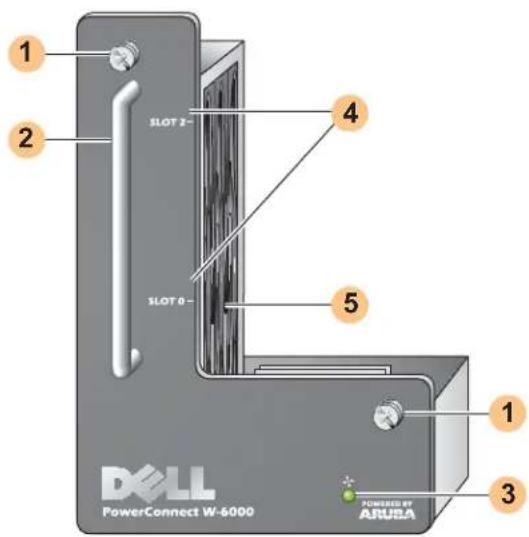
1 Tornillos de fijación del módulo: estos tornillos se utilizan para fijar el módulo a la ranura de la bandeja de ventilación del chasis.
2 Asa del módulo: esta asa se utiliza para quitar o insertar el módulo en el chasis.
PRECAUCIÓN: no utilice el asa de la bandeja de ventilación para levantar o mover el controlador W-6000. Podría averiar gravemente la unidad.
3 LED de estado de ventilador: durante el funcionamiento, los LED de estado de ventilador proporcionan la información siguiente:
Tabla 4 Comportamiento del LED de la bandeja de ventilación
| Estado Descripción | |
| Apagado La bandeja de ventilación no funciona. | |
| Verde | La bandeja de ventilación recibe corriente y los tres ventiladores funcionan correctamente. |
| Naranja | Un ventilador ha fallado, pero los otros dos pueden ventilar correctamente hasta que se sustituya la bandeja de ventilación averiada. |
| Rojo | Han fallado dos o más ventiladores. Debe sustituir la bandeja de ventilación inmediatamente. |

NOTA: además de los LED, es posible visualizar el estado de la bandeja de ventilación y la temperatura general del chasis mediante el CLI.
4 Etiquetas de ranuras: cuando se instala una bandeja de ventilación en el controlador W-6000, estas etiquetas asignan un nombre a las ranuras de los módulos justo a la derecha de la bandeja de ventilación (consulte Figura 1 en la página 7).
5 Ventiladores (lateral): con tres ventiladores independientes se logra la redundancia necesaria para ventilar las tarjetas del controlador W-6000.
Sustitución de una bandeja de ventilación

PRECAUCIÓN: muchas de las reparaciones solo las puede llevar a cabo un técnico certificado. Por su cuenta, solo deberá llevar a cabo reparaciones sencillas para intentar solucionar problemas incluidos en la documentación del producto o según las indicaciones del servicio de asistencia telefónica y de nuestro equipo de soporte. Si daña la unidad intentando repararla de forma no autorizada por Dell, perderá la validez de la garantía. Lea las instrucciones de seguridad del producto y sigalas si lo necesita.
Si va a cambiar la bandeja de ventilación en caliente, debe recordar que algunas fases del procedimiento requieren una atención exhaustiva. Para asegurarse de que la preparación es correcta, lea todos los pasos del procedimiento antes de intentar proceder a la sustitución.
Asimismo, verifique que comprende todas las precauciones que deben tomarse en estos pasos, así como las descritas en la página 10.
Preparación de la nueva bandeja de ventilación
- Saque la nueva bandeja de ventilación del envoltorio.
- Observe con detenimiento la nueva bandeja de ventilación para verificar que está en perfecto estado.
- Coloque la nueva bandeja de ventilación en un lugar seguro, de fácil acceso, cerca del chasis, lista para insertar.
- Prepare un destornillador #2 Phillips o de estrella.
Extracción de la bandeja de ventilación antigua
- Afloje los tornillos de fijación de la bandeja de ventilación.
En la parte frontal del controlador W-6000, utilice el destornillador para aflojar los dos tornillos de fijación de la placa de la bandeja de ventilación instalada. Los tornillos se aflojan en sentido contrario a las agujas del reloj, pero están fijados y no se pueden quitar del todo. - Suelte la bandeja de ventilación.
Sujete el asa del módulo con firmeza y tire de la bandeja de ventilación para sacarla de su ranura. Es posible que aprecie bastante resistencia, ya que el módulo debe desconectarse del fondo del chasis, pero no aplique demasiada fuerza tampoco.
Cuando el módulo esté totalmente suelto del fondo, los ventiladores ya no están alimentados y dejan de girar gradualmente.
PRECAUCIÓN: los ventiladores siguen girando durante unos momentos, aunque ya no haya alimentación en la unidad. Espere a que los ventiladores se detengan del todo y luego quite la bandeja de ventilación.

Asimismo, si realiza el cambio en caliente, cuando los ventiladores dejen de girar, el controlador W-6000 seguirá funcionando, aunque los componentes comenzarán a calentarse. Desde ese momento, dispone de un tiempo limitado (un minuto) para llevar a cabo la instalación de la nueva bandeja de ventilación.
El límite de un minuto es ineludible, ya que el controlador W-6000 no cuenta con función de apagado por temperatura. Si no es capaz de sustituir la bandeja de ventilación en menos de un minuto, apague el controlador.
- Una vez suelta, la bandeja de ventilación sale fácilmente del chasis. Extraiga completamente la bandeja de ventilación y póngala en un lugar seguro.
Inserción de la nueva bandeja de ventilación
- Sujete la nueva bandeja de ventilación por el asa del panel frontal.
- Con cuidado, inserte la bandeja de ventilación en la ranura de bandeja de ventilación del chasis.
Alinee la parte posterior de la bandeja de ventilación con los raíles-guía de la ranura de bandeja de ventilación del chasis y deslícelo con suavidad hacia el fondo. El módulo debe deslizarse con total facilidad. -
Coloque la bandeja de ventilación.
Cuando la bandeja de ventilación llega al fondo del chasis, es posible que aprecie cierta resistencia. Presione con firmeza para que los conectores del final del módulo se fijen en el fondo, pero no aplique demasiada.
Si realiza el cambio en caliente de la bandeja de ventilación con los conectores bien conectados, la alimentación vuelve a los ventiladores y deben comenzar a girar de nuevo. -
Verifique que todos los ventiladores giran correctamente.
Con la bandeja de ventilación alimentada de nuevo, bien conectando el módulo al fondo durante un cambio en caliente o al encender el sistema tras un cambio en frío, los LED de estado de ventilador deberían estar en color verde y debería también ser evidente que el aire circula por la ventilación del chasis en todos los ventiladores.
Si funcionan todos los ventiladores, aquí finaliza la fase crítica del procedimiento de cambio en caliente.
Si uno de los ventiladores de una bandeja de ventilación cambiada no funciona (LED de estado de ventilador amarillo), deje que pasen al menos tres minutos para que los ventiladores restantes enfríen el chasis antes de intentar otro cambio en caliente.
PRECAUCIÓN: si dos o más ventiladores de la bandeja de ventilación cambiada en caliente no funcionan (el LED de estado de ventilador es rojo), apague el controlador W-6000, sustituya la bandeja de ventilación y deje que el controlador W-6000 se enfríe durante, al menos, cinco minutos antes de volver a encenderlo.
- Fije la bandeja de ventilación.
Utilice el destornillador para apretar los dos tornillos de fijación de la placa de la bandeja de ventilación recién instalada. Gire los tornillos en sentido horario hasta que aprecie cierta resistencia, pero no los apriete demasiado.

El Dell PowerConnect W-6000M3 es un módulo del controlador que admite cambio en caliente y puede usarse en un sistema de chasis del controlador W-6000. El chasis del controlador W-6000 puede contener hasta cuatro módulos y cada uno se puede configurar como maestro o como local. Para obtener información detallada sobre el W-6000M3, incluidas instrucciones de instalación y opciones de compatibilidad y configuración, consulte la Guía de instalación de Dell PowerConnect W-6000M3. Para obtener información sobre la gestión de la energía, consulte "Gestión de energía" en la página 27.
Cada módulo del controlador W-6000M3 puede admitir hasta 512 puntos de acceso conectados en un campus gracias a las licencias de actualización de puntos de acceso de Dell. Póngase en contacto con su representante de Dell para que le detalle todos los tipos de licencias de software disponibles.
Para obtener información sobre la instalación y el funcionamiento del módulo del controlador Dell PowerConnect W-6000M3, consulte la Guía de instalación del módulo controlador Dell PowerConnect W-6000M3 que se incluye en cada módulo.
La fuente de alimentación del controlador Dell PowerConnect W-6000 adapta la corriente eléctrica para el uso del controlador W-6000. El chasis del W-6000 tiene tres ranuras para fuentes de alimentación individuales que pueden aceptar compartición de cargas y tolerancia frente a errores.
Este capítulo describe las funciones generales y las características físicas de la fuente de alimentación, así como importante información sobre la gestión del consumo de energía. En los últimos apartados del capítulo se incluyen los pasos necesarios para insertar y quitar fuentes de alimentación.
Funciones
Calificación
La fuente de alimentación del Dell W-6000 (HW-PSU-400) tiene una potencia de 400 W total y rango automático para aceptar de 85 a 264 V CA, a 50-60 Hz. Se pueden instalar hasta tres fuentes de alimentación de 400 W en el controlador W-6000.
Compartición de cargas
La compartición de cargas se produce cuando más de una fuente de alimentación de la misma calificación está instalada en el controlador W-6000 y encendida. La compartición de cargas divide la carga total de potencia del W-6000 entre todos los módulos de fuente de alimentación conectados. Como las fuentes de alimentación funcionan juntas, la capacidad de potencia eficaz del chasis aumenta con cada fuente de alimentación adicional.
Redundancia
Si hay instaladas varias fuentes de alimentación y una deja de estar disponible (por un fallo, porque se apaga o porque se quita), las fuentes de alimentación restantes intentarán alimentar al controlador W-6000 al 100%. Si la carga de potencia total no supra la salida combinada del resto, se proporciona alimentación para el funcionamiento y el W-6000 puede seguir encendido. Para obtener más información sobre las configuraciones de las fuentes de alimentación, “Cestión de cnergía” en la página 27.
Cambio en caliente
El cambio en caliente debe ser realizado por un técnico con formación. El cambio en caliente permite sustituir una fuente de alimentación averiada mientras las otras alimentan al 100%. Esto hace que no sea necesario apagar el controlador W-6000 durante el procedimiento de sustitución.
El cambio en caliente requiere que, una vez quitada la fuente de alimentación correspondiente, la carga total de potencia del chasis no supere la salida combinada del resto de fuentes de alimentación.
Descripción física
Figura 6 Fuente de alimentación de 400 W

1 Tornillos de fijación del módulo: estos dos tornillos de fijación aseguran la posición de la fuente de alimentación en el chasis.
2 Asa del módulo: esta asa se utiliza para quitar o insertar el módulo en el chasis del W-6000.

PRECAUCIÓN: no utilice el asa de la fuente de alimentación para levantar o mover el controlador W-6000. Podría averiar gravemente la unidad.
3 Indicadores LED
Tabla 5 LED de la fuente de alimentación de 400 W
| Nombre del LED | Posición Estado Descripción | ||
| O.T.P. (Protección sobrecalenta miento) | Superior | Apagado | La temperatura de la fuente de alimentación es correcta. |
| Rojo | El ventilador de la fuente de alimentación se ha averiado o la temperatura es demasiado alta. | ||
| DC OK | Medio | Verde | La salida de alimentación CC es correcta. |
| Rojo | La salida de alimentación de CC no está dentro de la tolerancia. | ||
| AC OK | Inferior | Verde | La entrada de alimentación de CA es correcta. |
| Rojo | La entrada de alimentación de CA no está dentro de la tolerancia. | ||

NOTA: además de los LED, el estado de la fuente de alimentación se puede ver con el CLI.
4 Ventilación de entrada de aire: esta ventilación de entrada de aire hace que el ventilador enfríe la fuente de alimentación durante su funcionamiento. Para evitar bloqueos, mantenga todo el material al menos a 10 cm de la ventilación.
5 Clip sujetacable de alimentación: este clip se ajusta al cable de alimentación una vez enchufado a la toma de entrada. Ayuda a evitar que se tire del cable de alimentación sin querer.

PRECAUCIÓN: no utilice el clip sujetacable de alimentación para quitar el módulo de fuente de alimentación o para mover el W-6000.
6 Toma de entrada de alimentación: esta toma acepta cables de conexión con conectores IEC320 estándar. Por seguridad y un funcionamiento correcto, el cable debe ser para 10 A y ajustarse a la normativa eléctrica de conexión a tierra vigente en el país en que se utilice el producto.
7 Interruptor de alimentación: el interruptor de alimentación tiene dos estados: apagado (○) y encendido (|).
Gestión de energía
El controlador W-6000 admite hasta tres fuentes de alimentación de 400 W. Si conecta una a dos fuentes de alimentación principales para 400 a 800 W de potencia principal, es posible que se utilicen los 400 W redundantes de fuente de alimentación.
Para una planificación más precisa, añada la potencia máxima requerida por todos los módulos de la configuración del chasis para determinar el número necesario de fuentes de alimentación.
Módulo W-6000M3 y tabla de configuración de fuentes de alimentación
La siguiente tabla contiene las configuraciones del módulo W-6000M3 y las configuraciones y uso de energía resultantes de las fuentes de alimentación.
Tabla 6 Fuente de alimentación y configuraciones del módulo
| Módulo Número de unidades | ||||
| Módulo del controlador W-6000M3 (130 W máx. de potencia cada uno) | 1 | 2 | 3 | 4 |
| Potencia total (W) 130 260 390 520 | ||||
| Número requerido de fuentes de alimentación | 1 | 1 | 1 | 2 |
| Número de fuentes de alimentación redundantes | 1 o | 2 | o | 2 1 |
Inserción de una fuente de alimentación
PRECAUCIÓN: muchas de las reparaciones solo las puede llevar a cabo un técnico certificado. Por su cuenta, solo deberá llevar a cabo reparaciones sencillas para intentar solucionar problemas incluidos en la documentación del producto o según las indicaciones del servicio de asistencia telefónica y de nuestro equipo de soporte. Si daña la unidad intentando repararla de forma no autorizada por Dell, perderá la validez de la garantía. Lea las instrucciones de seguridad del producto y sigalas si lo necesita.
- Verifique que comprende el procedimiento y todas las precauciones que deben tomarse.
Antes de empezar, lea todo el procedimiento. Verifique que comprende todas las precauciones que deben tomarse en estos pasos, así como las descritas en la página 10.
- Seleccione una ranura de fuente de alimentación para la fuente de alimentación.
La fuente de alimentación de 400 W (HW-PSU-400) se puede instalar en cualquier ranura de fuente de alimentación y se puede dejar vacía cualquier ranura de fuente de alimentación. Es decir, no hay ningún orden de uso requerido para las fuentes de alimentación.

Figura 7 Fuentes de alimentación de 400 W instaladas

Si va a sustituir una fuente de alimentación instalada previamente, consulte primero “Extracción de una fuente de alimentación” en la página 29.
Si va a instalar una fuente de alimentación en una ranura vacía, tal vez deba quitar primero la placa blanca. Para ello, utilice un destornillador #2 Phillips o uno de estrella. Gire los tornillos de fijación en la placa en sentido contrario al de las agujas del reloj hasta que queden aflojados (no se pueden quitar del todo). Quite la placa y guárdela en un lugar seguro.
- Compruebe que el interruptor de la fuente de alimentación que va a instalar está en la posición de apagado (○).
PRECAUCIÓN: no inserte ni quite nunca una fuente de alimentación con el interruptor en la posición de encendido (I) o si el cable de alimentación está enchufado a un módulo de fuente de alimentación. Verifique primero que el interruptor de alimentación está en la posición de apagado (O) y que el cable de alimentación está desenchufado del módulo de la fuente de alimentación del W-6000.
- Inserte la fuente de alimentación en el chasis.
Sujete la fuente de alimentación por el asa del lado inferior con los LED a la izquierda y el interruptor a la derecha. no utilice el clip sujetacable de alimentación para insertar o quitar la fuente de alimentación. Alince la parte posterior del módulo con los raíles-guía de la ranura de la fuente de alimentación del chasis y deslice suavemente el módulo hacia el fondo. No fuerce el módulo: debe deslizarse sin esfuerzo. Tal vez encuentre cierta resistencia cuando la fuente de alimentación toque los concctores de la parte posterior del chasis. Presione con fuerza para encajar los concctores, pero no demasiada.
- Fije la fuente de alimentación.
Utilice el destornillador para apretar los tornillos de fijación del módulo en sentido horario hasta que aprecie cierta resistencia. No los apriete demasiado.
- Conecte el cable de alimentación a la fuente de alimentación.
NOTA: lleve el clip sujetacable de alimentación a la izquierda antes de fijarlo.
Enchufe el cable de alimentación adecuado a la toma de corriente. El socket acepta un cable de alimentación con toma IEC320 estándar.
PRECAUCIÓN: por seguridad y un funcionamiento correcto, el cable de alimentación debe ser para 10 A y ajustarse a la normativa eléctrica de conexión a tierra vigente en el país en que se utilice el producto.
- Fije el cable de alimentación.
Cuando el cable de alimentación esté conectado, lleve el clip sujetacable de alimentación a la derecha, tal como se muestra en la Figura 8 en la página 29. Esto sujetará el enchufe en su sitio y evitará que se pueda quitar accidentalmente.


Figura 8 Uso del clip sujetacable de alimentación

- Conecte el cable de alimentación a una toma de corriente adecuada.
Verifique que los sistemas eléctricos pueden gestionar la carga eléctrica para el W-6000.
- Cada fuente de alimentación del (HW-PSU-400) tiene una potencia de 400 W total y rango automático para aceptar de 85 a 264 V CA, a 50-60 Hz.
En función de la carga eléctrica total del W-6000, es posible que deba reducir la capacidad de los sistemas eléctricos. Consulte "Gestión de energía" en la página 27 para obtener más información.

PRECAUCIÓN: por seguridad, verifique que se puede acceder fácilmente a las tomas de corriente y a los enchufes, y que es posible desconectarlos rápidamente si fuera necesario.

NOTA: utilice un suministrador de línea o una fuente de alimentación ininterrumpida (UPS) para reducir o mitigar los problemas provocados por las fluctuaciones del servicio. Verifique que la salida de cualquier dispositivo es compatible con las fuentes de alimentación del controlador W-6000.
Extracción de una fuente de alimentación

PRECAUCIÓN: muchas de las reparaciones solo las puede llevar a cabo un técnico certificado. Por su cuenta, solo deberá llevar a cabo reparaciones sencillas para intentar solucionar problemas incluidos en la documentación del producto o según las indicaciones del servicio de asistencia telefónica y de nuestro equipo de soporte. Si daña la unidad intentando repararla de forma no autorizada por Dell, perderá la validez de la garantía. Lea las instrucciones de seguridad del producto y sigalas si lo necesita.
- Verifique que comprende el procedimiento y todas las precauciones que deben tomarse.
Antes de empezar, lea todo el procedimiento. Verifique que comprende todas las precauciones que deben tomarse en estos pasos, así como las descritas en la página 10. - Verifique que el interruptor de alimentación de la fuente de alimentación que va a quitar está en la posición de apagado (○).

PRECAUCIÓN: no inserte ni quite nunca una fuente de alimentación con el interruptor en la posición de encendido (I). Verifique primero que el interruptor de alimentación está en la posición de apagado (O).
- Desenchufe la fuente de alimentación que quiera quitar
Si había utilizado el clip sujetacable de alimentación, llévelo primero a la izquierda y libere el enchufe. Seguidamente, quite el enchufe.
- Quite la fuente de alimentación.
Utilice un destornillador #2 Phillips o de estrella para aflojar los tornillos de fijación de la fuente de alimentación en sentido contrario a las agujas del reloj hasta que estén sueltos (no se pueden quitar del todo). Sujete con firmeza el asa de la fuente de alimentación y tire con cuidado del módulo para sacarlo del chasis.
- Cubra las ranuras no usadas.
Por seguridad, y para mejorar el flujo de aire, la ventilación y la entrada de polvo en el chasis, cubra las ranuras no usadas con una placa blanca.
Físicas
Tabla 7 Especificaciones físicas
| Elemento Medida | |
| Tamaño Altura: 14,9 cm | Anchura: 44,2 cmProfundidad: 31,8 cm |
| Peso 26,5 KG máximo | 6,3 KG chasis y bandeja de ventilación4,4 KG cada fuente de alimentación |
Medioambientales
Tabla 8 Especificaciones medioambientales
| Elemento Medida | |
| Temperatura Funcionamiento: 0 a 40 °C | Almacenamiento: 0 a 50 °CAlarma menor: 40 °CAlarma mayor: 50 °CAlarma crítica: 60 °C |
| Humedad Del 5% al 95% (sin condensación) | |
| Altitud 3.048 m, máxima | |
Operativas
Tabla 9 Especificaciones operativas
| Elemento Medida | |
| Fuentes de alimentación Modelo HW-PSU-400— | Entrada: 85-264 VCA, 50-60 HzSalida: 48 V, 8 A |
| Consumo de energía 460 W (por fuente de alimentación), máximo | |
| Gestión de la red Interfaz de navegador web HTML | |
| Estándares IEEE 802.1x, IEEE 802.3 10BASE-T, IEEE | 802.3u100BASE-TX, IEEE 802.3ab 1000BASE-T,IEEE 802.3z 1000BASE-SX |
Cumplimiento
Interferencias electromagnéticas
Estados Unidos
FCC Clase A
Se ha comprobado que este equipo cumple los límites de un dispositivo digital de clase A, según lo descrito en el apartado 15 de la normas de la FCC. Los límites están diseñados para proporcionar protección razonable frente a las interferencias dañinas que se producen cuando el equipo se utiliza en un entorno comercial. Este equipo genera, utiliza y puede radiar energía en forma de frecuencias de radio y, si no se instala según el manual de instrucciones, podría generar interferencias dañinas a las comunicaciones de radio. Es bastante probable que el uso de este equipo en áreas residenciales produzca interferencias. Si es así, el usuario deberá corregirlas por su cuenta.
Cualquier cambio o modificación no aprobado expresamente por la parte responsable del cumplimiento podría anular la autoridad del usuario para utilizar este equipo.
Este producto cumple lo estipulado en el Apartado 15 de las reglas de la FCC. El funcionamiento está sujeto a las dos condiciones siguientes: (1) Este dispositivo no puede emitir interferencias dañinas y (2) Este dispositivo debe aceptar cualquier interferencia recibida, incluidas las que puedan provocar un funcionamiento no deseado.
Canadá
ADVERTENCIA: éste es un producto de Clase A. En un entorno doméstico, este producto puede provocar interferencias de radio. En ese caso el usuario deberá adoptar las medidas necesarias.
Este producto cumple con los estándares EN55022 Clase A y EN55024.
Seguridad
Aviso sobre pilas de litio
Este producto contiene una pila de litio que solo un técnico formado debe sustituir.

PRECAUCIÓN: La pila de litio podría explotar si no se coloca adecuadamente. Un técnico formado debería sustituir la pila por una igual o de tipo equivalente recomendada siempre por el fabricante. Deshágase de las pilas usadas según las instrucciones del fabricante.
Aviso sobre el láser
El módulo controlador Dell PowerConnect W-6000M3 utilizado con este producto utiliza módulos de transceptrorcs láser recemplazables en algunos puertos.
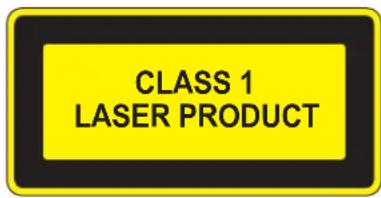
PRECAUCIÓN: el uso de controles o ajustes de rendimiento o procedimientos que no se describan en este manual podrían exponerle a riesgo de radiación peligrosa.
Este producto cumple lo descrito en el 21 CFR capítulo 1, subcapítulo J, apartado 1040.10, y el IEC 60825-1:1993, A1: 1997, A2: 2001, IEC 60825-2: 2000.
Para seguir garantizando el cumplimiento con la norma anterior sobre seguridad de láser, solo se deben instalar en los productos de módulos de Clase I de proveedores aprobados.
Dell PowerConnect Controlador W-6000
Guia de instalação
Copyright
© 2011 Aruba Networks, Inc. AirWave®, Aruba Networks®, Aruba Mobility Management System® e outras marcas registradas são marcas comerciais da Aruba Networks, Inc. Dell™, o logotipo DELL™ e PowerConnect™ são marcas comerciais da Dell Inc.
Código de fonte aberta
Documentos relacionados....5
Capítulo 4 A bandeja do ventilador ....19
Recursos....19
Documentos relacionados
- Verifique os indicadores de energía adequados.
Gerenciamento de energía
- Código Open Source
- Aviso legal
- Contenido
- Prólogo....5
- Capítulo 1 Descripción general del sistema....7
- Capítulo 2 Instalación del chasis....9
- Capítulo 3 Verificación de la instalación....17
- Capítulo 4 La bandeja de ventilación....19
- Capítulo 5 Dell PowerConnect W-6000M3....23
- Capítulo 6 El módulo de fuente de alimentación del W-6000....25
- Capítulo 7
- Especificaciones ....31
- Descripción general de este manual
- Documentos relacionados
- Convenciones de texto
- Contacto de soporte
- Funciones
- Descripción física
- Lista de comprobación de la pre-instalación
- Precauciones
- Requisitos
- Configuración mínima
- Kit de montaje en rack
- Selección de una ubicación
- Montaje en rack del chasis
- Incorporación de módulos controlador W-6000M3
- Conexión de la alimentación
- Redundancia integrada
- Cambio en caliente
- Sustitución de una bandeja de ventilación
- Preparación de la nueva bandeja de ventilación
- Extracción de la bandeja de ventilación antigua
- Inserción de la nueva bandeja de ventilación
- Calificación
- Compartición de cargas
- Redundancia
- Gestión de energía
- Módulo W-6000M3 y tabla de configuración de fuentes de alimentación
- Inserción de una fuente de alimentación
- Extracción de una fuente de alimentación
- Físicas
- Medioambientales
- Operativas
- Cumplimiento
- Interferencias electromagnéticas
- Estados Unidos
- FCC Clase A
- Canadá
- Seguridad
- Aviso sobre pilas de litio
- Aviso sobre el láser
- Dell PowerConnect Controlador W-6000
- Copyright
- Código de fonte aberta
- Capítulo 4 A bandeja do ventilador ....19
- Gerenciamento de energía
Marca : DELL
Modelo : W6000
Categoría : Hardware de red