W6000 - 네트워크 장비 DELL - 무료 사용 설명서
기기 매뉴얼을 무료로 찾기 W6000 DELL PDF 형식.



| 제품 유형 | 기업용 네트워크를 위한 모듈식 무선 LAN 컨트롤러 |
| 브랜드 | Dell (Aruba Networks 라이선스) |
| 모델 | PowerConnect W6000 |
| 크기 (H x W x D) | 14.9 cm x 44.2 cm x 31.8 cm (3U 랙 규격) |
| 최대 무게 | 26.5 kg (전원 모듈 3개 포함 섀시) |
| 전원 | 최대 3개의 400W 핫스왑 가능 전원 모듈 (HW-PSU-400), 입력 85–264 V AC, 50–60 Hz, 출력 48 V / 8 A |
| 컨트롤러 모듈 슬롯 | W-6000M3 모듈용 슬롯 4개 (모듈당 최대 512 액세스 포인트) |
| 주요 기능 | 레이어 2/3 10/100/1000 및 10GbE 스위치, 로드 밸런싱, 통합 보안, 중앙 관리, 모빌리티, 인증, Air Monitors 지원 |
| 네트워크 인터페이스 | 10/100/1000Base-T 이더넷 포트 및 10GbE (설치된 모듈에 따라 다름) |
| 관리 | 웹 인터페이스 (HTML), RJ-45/DB-9 시리얼 콘솔, 명령줄 |
| 냉각 | 3개의 중복 팬이 있는 냉각 모듈, 1분 이내 핫스왑 가능 |
| 작동 온도 범위 | 0~40°C (40°C, 50°C, 60°C에서 경고) |
| 작동 습도 | 5~95% (비응축) |
| 최대 고도 | 3,048 m |
| 전기 안전 | 안전 표준 준수 (고전압, 접지, 정전기 방지 손목 밴드 사용) |
| EMC 규격 | 클래스 A (FCC, ICES-003, VCCI, EN55022/55024) – 전문가용 전용 |
| 내장 배터리 | 리튬 배터리 (자격을 갖춘 기술자만 교체 가능) |
| 유지보수 및 청소 | 통풍을 위해 섀시 주변에 10cm의 여유 공간을 유지하십시오. 마른 천이나 압축 공기로 청소하십시오. |
| 예비 부품 및 수리 가능성 | 핫스왑 가능 모듈 (전원, 냉각, 컨트롤러). 사용자가 수리할 수 있는 내부 부품 없음. 서비스는 Dell에 문의하십시오. |
| 설치 키트 구성품 | 섀시, 냉각 모듈, 랙 마운트 키트, 시리얼 어댑터, 문서 |
자주 묻는 질문 - W6000 DELL
사용자 질문 W6000 DELL
0 질문 이 기기에 대해. 알고 있는 것에 답하거나 자신의 질문을 하세요.
이 기기에 대한 새로운 질문하기
기기 설명서 다운로드 네트워크 장비 무료 PDF 형식! 매뉴얼 찾기 W6000 - DELL 전자 기기를 다시 손에 넣으세요. 이 페이지에는 기기 사용에 필요한 모든 문서가 게시되어 있습니다. W6000 브랜드 DELL.
사용 설명서 W6000 DELL
© 2011 Aruba Networks, Inc. AirWave®, Aruba Networks®, Aruba Mobility Management System®, 및 기타 등록 표시는 Aruba Networks, Inc.의 상표이고 Dell™, DELL™ 로고 및 PowerConnect™는 Dell Inc의 상표입니다.
All rights reserved. 이 설명서의 사양은 통보 없이 변경될 수 있습니다.
미국에서 인쇄.이 설명서에 나타나는 다른 모든 상표는 해당 소유자의 재산입니다.
오픈 소스 코드
특정 Aruba 제품에는 GNU General Public License(GPL), GNU Lesser General Public License(LGPL) 또는 기타 오픈 소스 라이센스에 적용되는 소프트웨어 코드를 포함하여 타사에서 개발된 오픈 소스 소프트웨어 코드가 포함되어 있습니다. 사용된 오픈 소스 코드는 다음 사이트에서 볼 수 있습니다.
http://www.arubanetworks.com/open_source
법적 고지
모든 개인 또는 회사에서 다른 공급업체의 VPN 클라이언트 장치를 중단하기 위해 Aruba Networks, Inc.의 스위칭 플랫폼 및 소프트웨어를 사용하는 것은 이런 행동에 대해 해당 개인 또는 회사가 전적으로 책임을 진다는 것을 수락하는 것이며 Aruba Networks, Inc.는 이러한 공급업체를 대신하여 저작권 위반에 관해 발생할 수 있는 모든 법적 소송으로부터 면책됩니다.
목차
머리말 5
이 설명서 개요 5
관련 문서 5
구문 규칙 ....5
지원 연락처 6
1장 시스템 개요....7
기능....7
외형 설명....7
2장 새시 설치....9
설치 전체크리스트....9
예방 조치 10
요구 사항....10
최소 구성 10
랙 장착 키트 10
위치 선정....11
새시 략 장착....12
W-6000M3 컨트롤러 모듈 추가 13
전원 연결....13
3장 설치 확인....15
4장 팬트레이....17
기능 17
자체 복구 17
핫 스畈....17
외형 설명 17
팬 트레이 교체 19
새 팬 트레이 준비 19
기존 팬 트레이 제거 19
새 팬 트레이 삽입 19
5장 Dell PowerConnect W-6000M3 21
6장 W-6000 전원 공급장치 모듈 23
기능 23
정격 23
부하 분산....23
종복....23
핫 스왕....23
외형 설명 24
전원 관리 25
W-6000M3 모듈 및 PSU 구성표 25
전원 공급장치 삽입 25
전원 공급장치 제거 27
7장
사양....29
외형 29
환경 29
작동....29
규제 준수 30
전자기 방해 30
미국....30
캐나다....30
일본 30
유럽 31
안전 31
리튬 배터리 고지 31
레이저 고지 31
- Dell
Dell PowerConnect W-6000
2 Dell PowerConnect W-6000
1,2 3 W-6000
2 Dell PowerConnect W-6000M3
4,5 6
Dell
2 Dell PowerConnect W-6000 ( )
Dell PowerConnect ArubaOS
Dell PowerConnect W-AP
표1 구문 규칙
| <인수> | 명령어 예에서 겪쇠 괄호 안의 기울임골 텍스트는 해당 특정 상황에 사용자가 적합한 정보로 교체해야 하는 항목을 나타냅니다. 예:# send <텍스트 에시지>이 예에서 사용자는 시스템 프롬프트에서 제시된 명령어와 정확히 같은 "send"를 입력하고 전송을 원하는 텍스트 메시지를 입력해야 합니다. 겪쇠 괄호는 입력하지 않습니다. |
| [ 옵션 ] | 명령어 예에서 괄호로 감싸 항목은 옵션입니다. 괄호는 입력하지 않습니다. |
| { 항목 A | 항목 B } | 명령어 예에서 중괄호 안에 있고 막대로 분리된 항목은 항목이 선택 가능함을 나타냅니다. 한 항목만 입력합니다. 중괄호 또는 막대는 입력하지 않습니다. |
지원 연락처
표2 Dell 연락처 정보
| 웹사이트 | |
| 메인 웹사이트 | dell.com |
| 지원 웹사이트 | support.dell.com |
| 사용 설명서 웹사이트 | support.dell.com/manuals |
1장
시스템 개요
Dell PowerConnect W-6000 킨드롤러는 무선 액세스 포인트(AP) 및 에어 모니터(AM)를 무선 LAN에 연결, 제어 및 지능적으로 통합하는 엔터프라이즈급 모듈형 새시입니다.
이 장은 W-6000 컨트롤러를 소개합니다. 모듈형 시스템의 일반적 기능을 설명하고 주요 외형적 요소를 그림으로 제시합니다. 시스템과 친해지면 다음 장에서 다루는 설치 과정을 시작할 수 있습니다.
기능
이 절에서는 W-6000 컨트롤러의 일반적인 기능에 대해 알아봅니다.
- 고속 Layer-2/Layer-3 패킷 포워딩 기능이 있는 10/100/1000Mbps 및 10Gbps 이더넷 스위치.
-고성능 패킷 처리 기능은 부하 조절, 레이트 제한, 자기 회복, 보정, 인증, 이동성, 보안 및 중앙집중식 모니터링과 구성 같은 부가가치 무선 서비스를 제공합니다.
3U 새시는 표준 19인치 텔레콤 또는 서버 략에 장착할 수 있습니다.
모듈형 슬롯 기반 새시로써 네트워크 확장과 내고장성을 갖출 수 있습니다.
Dell PowerConnect W-6000M3 모듈 최대 4개
중복을 위해 부하 분산 능력이 있는 핫스왕형 전원 공급장치 최대 3개
중복을 위해 개별 팬 3개를 포함한 팬트레이
외형 설명
그림1 Dell PowerConnect W-6000 컨트롤러
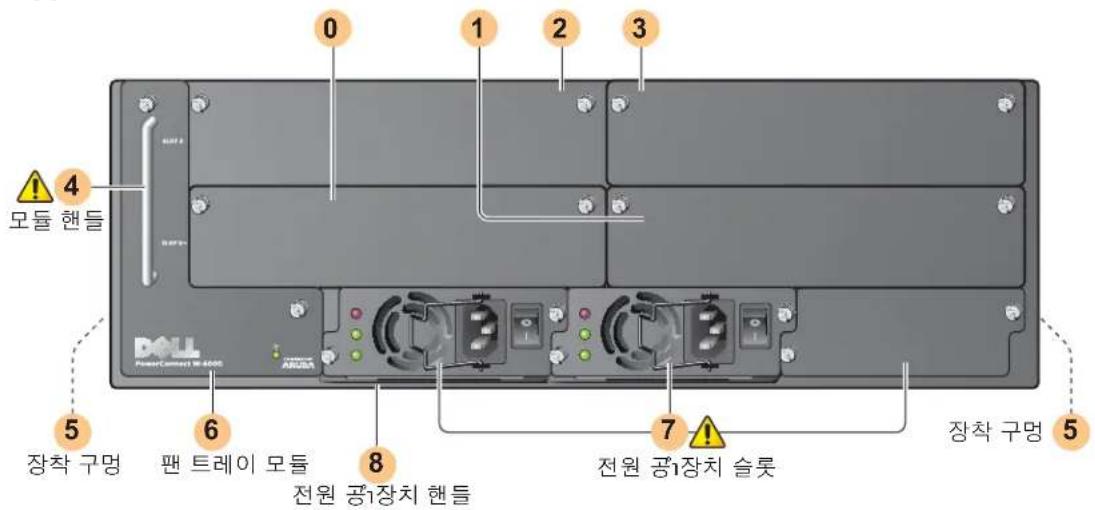
0 슬롯 0: 이 슬롯은 필요한 Dell PowerConnect W-6000M3 컨트롤러 모듈용입니다.
1 슬롯 1:이 슬롯은 추가 W-6000M3 모듈용입니다.
2 슬롯 2: 이 슬롯은 추가 W-6000M3 모듈용입니다.
3 슬롯 3: 이 슬롯은 추가 W-6000M3 모듈용입니다.
4 모듈 핸들: 모든 모듈 핸들은 개별 모듈을 제거하고 삽입하는 용도로만 사용됩니다.

주의: 모듈 핸들을 사용하여 W-6000 컨트롤러 새시를 들거나 옮기지 마십시오. 핸들을 사용하여 새시를 지지하면 모듈과 새시 모두에 심각한 손상을 야기할 수 있습니다.
5 래 장착 브래킷 부착용 구멍(측면)
6 펜 트레이 모듈: W-6000 컨트롤러는 팬 트레이가 새시를 통해 흡입하는 공기로 냉각됩니다. 팬 트레이는 오른쪽에서 왼쪽으로 설치된 모듈을 가로질러 공기를 흡입합니다(새시 전면에서 몰 때).
작동 중에 새시의 원쪽 및 오른쪽 측면의 공기 통풍구는 케이블 또는 장착 장비로 막히지 않은 상태를 유지해야 합니다. 올바른 공기 순환을 위해 새시 원쪽과 오른쪽에 최소 10cm(4인치)의 여유 공간을 남기십시오.
7 전원 공급장치 슬롯: 새시에는 전원 공급장치 최대 3대용 슬롯이 있습니다. 시스템에 필요한 전원 공급장치의 개수는 실치된 W-6000M3 컨트롤러 모듈의 개수와 사용자가 중복 전원 공급장치를 포함하려는지 여부에 따라 달라집니다. 자세한 내용은 25페이지의 “전원 관리”를 참조하십시오.
각 전원 공급장치에는 자체의 전원 코드와 전원 스위치가 있습니다.

주의: 전원 스위치가 켜짐 위치에 있는 동안 또는 전원 코드가 꽃혀 있을 때 전원 공급장치를 삽입하거나 제거해서는 안 됩니다. 먼저 전원 스위치가 꺼짐에 있고 코드를 뱔는지 확인합니다.

주의: Dell W-6000 컨트롤러 및 그 구성 요소를 취급할 때 올바른 정전기 방전(ESD) 예방 조치를 취해야 합니다.
8 전원 공급장치 했들: 전원 공급장치 제거 또는 삽입할 때 이 했들을 사용합니다.

주의: 설치는 속련된 기술자가 수행해야 합니다.
이 장에서는 다음 설치 항목을 다릅니다.
- 설치 동안 준수할 예방 조치
W-6000 컨트롤러 구성 요소 및 략 장착용 하드웨어 요구 사항
W-6000 컨트롤러의 올바른 환경 선정 - 략에 W-6000 컨트롤러 장착
• W-6000 컨트롤러에 전원 연결
설치 전 체크리스트
설치 동안 다음이 필요합니다.
• Dell PowerConnect W-6000 컨트롤러
- Dell PowerConnect W-6000 컨트롤러 랙 장착 하드웨어(제공됨)
- 십자 또는 크로스헤드 드라이버
19인치 장비 략 또는 동등품
- 략의 전, 후, 좌, 우에 10cm(4인치) 여유가 있는 3U 략 공간
• W-6000 컨트롤러 배치를 도울 보조 기사
IEC320 커넥터를 가진 최소 10A 정격의 각 전원 공급장치용 전원 코드 1개
- 적합한 전원 공급장치 및 전원(25페이지의 “전원 관리” 참조)
- 차가운 비응축 공기 0\~40°C(32\~104°F): 에어컨이 필요할 수 있음
- RJ-45 또는 DB-9 직렬 포트가 있는 콘솔 단자
- RJ-45 수 커넥터가 있는 RS-232 직렬 케이블
DB-9가 있는 콘솔에 연결할 경우 직렬 어댑터(제공됨)
예방 조치
주의: 전원 공급장치 모듈이 전기 콘센트에 꽃혀 있는 동안에는 240VAC를 초과하는 위험한 전압이 향상 존재합니다. 이 제품에서 작업할 때 반지, 장신구 및 기타 전도성을 지닌 물체를 벗으십시오.
새시, 전원 공급장치 또는 기타 구성 요소 안에는 전원 공급장치를 끄고 코드를 빼고 분리했다 할지라도 절대 외부 이물질을 넣지 마십시오.
전기 콘센트에서 설치된 모든 전원 공급장치 코드를 빼내 W-6000 컨트롤러에서 주전원을 완전히 분리합니다. 안전을 위해 전원 콘센트와 플러그가 작동자가 쉽게 접근할 수 있는 곳에 있는지 확인합니다.
절연되지 않은 전기 케이블은 만지지 마십시오. 네트워크 케이블이 여기에 포함됩니다.
전기 위험을 최소화하기 위해 제품에서 물과 기타 액체를 멀리 합니다.
제품 설치와 작동의 모든 단계에서 전기 접지 표준을 준수하십시오. W-6000 컨트롤러 새시, 네트워크 포트, 전원 공급장치, 장착 브래킷 등이 다른 곳에 접지된 장치, 케이블, 물체 또는 사람에 접촉되지 않도록 합니다. 또한 장치를 외부 낙뢰 접지원에 연결하면 안 됩니다.
새시 또는 모든 모들의 설치 또는 제거는 정전기가 없는 환경에서 수행해야 합니다. 정전기 방지 신체용 끈과 매트를 적절히 활용하는 것이 좋습니다.
모들은 새시에 설치하지 않을 때 정전기 방지 포장에 보관해야 합니다.
이 제품을 강한 전자기, 정전기, 자기 또는 방사선 필드 근처에서 운송/보관하지 마십시오.
새시 또는 모듈을 분해하지 마십시오. 사용자가 서비스할 수 있는 내부 부품이 없습니다. 서비스 또는 수리가 필요할 경우 6페이지의 “지원 연락처”를 참조하십시오.
요구 사항
최소 구성
Dell PowerConnect W-6000 컨트롤러는 다음 기본 구성 요소를 포함해야 합니다.
• W-6000 컨트롤러 새시 1개
- 팬트레이 1개
• 슬롯 0에 W-6000M3 컨트롤러 모듈 1개(별도 구매)
• 최소 2개의 400W 전원 공급장치
참고: 필요한 전원 공급장치의 개수는 새시에 설치된 W-6000M3 컨트롤러 모들의 개수에 의존합니다(25페이지의 “전원 관리” 참조).
W-6000 컨트롤러는 필요한 모든 전원 공급장치와 팬트레이가 설치되어 납품됩니다. 이 장에 있는 설명과 같이 새시를 설치한 후 이 설명서의 이어지는 장에서 각 추가 모듈 설치에 대한 지침을 참조하십시오.
랙 장착 키트
제공된 략 장착 키트를 사용하여 W-6000 컨트롤러를 표준 19인치 텔레콤 네트워크 장비 략에 장착할 수 있습니다. 략 장착 키트에는 다음 부품이 포함됩니다.
- 6-32 x 1/4" 십자 머리 나사(6개 제공)
12-24 x 5/8" 십자 머리 나사(4개 포함)
추가로 W-6000 컨트롤러는 19인치 서버 략에 설치할 수 있습니다. 서버 략에 설치하려면 다음 제공 품목이 필요합니다.
6-32 x 1/4" 십자 머리 나사(6개 제공)
M6 x 20mm 십자 머리 나사(4개 포함)
M6케이지너트(4개포함)또는M6케이지클럽(4개포함)
그림2 략 장착 하드웨어(텔레콤 키트 그림)

참고: 략에 새시를 고정할 목적으로 12-24 나사 6개가 제공됩니다. 일부 략은 제공되지 않은 다른 나사가 필요합니다.새시장착을 시도하기 전에 략 시스템에 맞는 올바른 나사와 고정구가 준비되었는지 확인하십시오.
위치 선정
W-6000 컨트롤러는 다른 네트워크 및 컴퓨터 장치와 마친가지로 “전자제품 우호” 환경이 필요합니다.
- 안정적인 전원
전기 콘센트가 총 정격 400W인 W-6000 컨트롤러(HW-PSU-400) 전원 공급장치와 호환되는지, 85\~264VAC(50\~60Hz)를 수용하는 자동 범위 조정 기능이 있는지 확인하십시오.
전원 코드의 정격은 10A이어야 하며 제품이 사용되는 국가의 접지 전기 표준을 준수해야 합니다.
전원 조절장치 또는 무중단 전원 공급장치(UPS)는 전력 서비스 불안징으로 발생하는 문제를 줄이거나 완화시킬 수 있습니다. 전술한 정보에 기초하여 사용하는 전력 보정 장치의 출력이 W-6000 컨트롤러 전원 공급장치와 호환되는지 확인하십시오.
차가운 비응축 환기
올바른 작동을 위해 W-6000 컨트롤러는 0\~40°C(32\~104°F)의 주변 공기 온도 환경이 필요합니다. 습도는 비응축 수준으로 5\~95% 사이로 유지되어야 합니다.
같은 지역에 대단위의 전기 장치가 작동하는 곳에는 추가 에어 컨더셔닝 또는 공기 순환 장비가 필요할 수 있습니다.
• 넓은 공간
올바른 공기 순환을 위해 새시의 전, 후, 좌, 우에 최소 10cm(4인치)의 통풍구용 여유 공간을 남기십시오. 전원 코드, 네트워크 케이블 및 LED 표시등에 접근할 수 있도록 새시 전면에 추가 공간을 남기십시오.
• 제한된 전자기 간섭
최적의 작동을 위해 W-6000 컨트롤러 및 모든 코드와 케이블을 형광등 고정구에서 최소 0.7미터(2피트), 복사기, 무전기, 발전기 및 기타 강한 전자기 방해원에서 2미터(6피트) 떨어뜨리십시오.

새시 략 장착
- 략 환경이 요구 사항을 만족하는지 확인하십시오(11페이지의 “위치 선정” 참조).
2.12페이지의그림3과같이새시에랙장착브래킷을부착합니다.
그림 3 략 장착 브래킷 부착

슬롯 번호 1과 3으로 표시된 브래킷은 W-6000 컨트롤러 새시의 오른쪽 측면용입니다. 좁은 플랜지가 전면을 향하도록 양 브래킷의 방향을 잡습니다. 올바르게 배치하면 브래킷의 큰 사각 구멍이 측면 통풍구와 겹처 작동 중에 올바른 공기 흐름을 제공합니다.
십자 또는 크로스헤드 드라이버를 사용하여 6-32 납작 머리 나사 4개(제공됨)를 각 브래킷에 단단하게 부착합니다.
- 래에 W-6000 컨트롤러를 부착합니다.

주의: 인명 상해 또는 장비 손상을 피하려면 W-6000 컨트롤러를 들고 배치하는 데 다른 사람의 도움을 구합니다. 또한 불안정하거나 불균일한 기계적 부하를 야기하는 곳에 W-6000 컨트롤러를 설치하면 안 됩니다.

참고: 올바른 작동을 위해 W-6000 컨트롤러는 0\~40°C(32\~104°F)의 주변 공기 온도 환경이 필요합니다. 략 환경이 이를 준 수하는지 확인하십시오.
이 장치를 서버 백에 설치할 경우 케이지 너트/클럽을 먼저 설치합니다. 다음 단계를 완료하여 케이지 너트/클럽을 설치합니다.
a.케이지의 하단 입구를 삽입하되 레일의 후면 사각 개방구 위로 삽입하여 시작합니다.
b. 케이지 너트 설치 도구의 작은 끝을 전방에서 보았을 때 레일의 입구를 통해 삽입하고 케이지 너트의 상단 끝에 도구를 검니다.
c. 도구를 위로 회전하고 케이지 너트의 상단 끝이 제 위치에 끼워질 때까지 도구를 사용자 쪽으로 당기면서 레일 방향으로 케이지 너트를 누릅니다.
d. 평소와 같이 W-6000 컨트롤러 설치를 계속합니다.
장비 략에 새시를 배치하고 브래킷의 장착 구멍을 략 프레임에 있는 해당 구멍에 일치시킵니다.
그림 4 W-6000 컨트롤러 장착

십자 또는 크로스헤드 드라이버를 사용하여 각 장착 브래킷에 대해 12-24 나사 3개(텔레콤 략용) 또는 M6 x 20mm 3개(서버 략용)로 략에 새시를 고정합니다.

참고: 일부 캐비닛은 제공되지 않은 다른 나사가 필요합니다. 래 시스템에 맞는 올바른 나사 또는 고정구를 사용하고 있는지 확인하십시오.
W-6000M3 컨트롤러 모듈 추가
새시와 별도로 모듈을 받았을 경우 또는 추가 모듈로 시스템을 확장하려는 경우 이 매뉴얼의 이어지는 장에서 각 모듈 설치에 대한 특정 지침을 참조하십시오.

참고: 모들을 추가하여 총 전력 부하를 늘릴 수 있습니다. 설치된 모듈에 따라 새시에 전원 공급장치를 추가 및/또는 사이트의 전기 시스템 용량을 늘려야 할 수 있습니다. 자세한 내용은 25페이지의 “전원 관리”를 참조하십시오.
전원 연결

주의: 이 절차는 숙련된 기술자가 수행해야 합니다.
- 절차와 모든 예방 조치를 숙지했는지 확인하십시오.
시작하기 전에 전체 절차를 읽으십시오. 이 단계에서 뿐만 아니라 10페이지의 예방 조치를 숙지했는지 확인하십시오.
- 설치된 전원 공급장치가 전력 부하를 감당할 수 있을지 확인하십시오.
W-6000 컨트롤러에 필요한 전원 공급장치의 개수는 설치된 W-6000M3 컨트롤러 모듈의 개수에 의존합니다. 자세한 내용은 25페이지의 “전원 관리”를 참조하십시오.
- 사이트의 전기 시스템이 W-6000 컨트롤러의 전력 부하를 감당할 수 있을지 확인하십시오.
■ 각 W-6000 컨트롤러 전원 공급장치(HW-PSU-400)의 정격은 총 400W이며 85 \~ 264VAC(50 \~ 60Hz)를 수용하는 자동 범위 조정 기능이 있습니다.
총 전력 부하에 따라 사이트의 전기 시스템 용량을 늘려야 할 수 있습니다. 자세한 내용은 25페이지의 “전원 관리”를 참조하십시오.
참고: 전원 조절장치 또는 무중단 전원 공급장치(UPS)는 전력 서비스 불안정으로 발생하는 문제를 줄이거나 완화시킬 수 있습니다. 전술한 정보에 기초하여 사용하는 전력 보정 장치의 출력이 W-6000 컨트롤러 전원 공급장치와 호환되는지 확인하십시오.
- 전원 공급장치의 전원 스위치가 끼짐(○) 위치에 있는지 확인하십시오.
주의: 전원 스위치가 켜짐(Ⅰ) 위치에 있을 때는 전원 공급장치에 절대 전원 코드를 연결하면 안 됩니다. 전원 스위치가 꺼짐(〇)에 있는지 먼저 확인하십시오.
- 전원 코드를 전원 공급장치에 부착합니다.
적합한 전원 코드를 전원 입력 소켓에 꽃습니다. 소켓은 표준 IEC320 플러그가 있는 전원 코드와 맞습니다.
주의: 올바른 안전과 성능을 위해 전원 코드의 정격은 10A이어야 하며 제품이 사용되는 국가의 접지 전기 표준을 준수 해야 합니다.
참고: 400W 전원 공급장치(HW-PSU-400)에는 전원 코드 고정 클립이 제공됩니다. 전원 코드를 부착할 때 클립을 사용하여 코드를 제자리에 고정하여, 부주의로 전원 코드가 당겨 빠지는 사고를 예방합니다(26페이지의 그림 8 참조).
- 전원 코드를 올바른 전기 콘센트에 부착합니다.
주의: 안전을 위해 전원 콘센트와 플러그가 작동자가 쉽게 접근할 수 있는 곳에 있고, 필요하면 재빨리 분리할 수 있는 지 확인합니다.
설치된 각 전원 공급장치에 대해 위 절차 4,5 및 6을 반복합니다.
전원이 연결되면 전원 켜기 테스트를 수행할 수 있습니다(15페이지 참조).
W-6000 칸트롤러가 설치되었으면 다음과 같이 전원 켜기 테스트를 실행합니다.
- 설치된 모든 전원 공급장치의 전원을 빠른 순서로 캡니다.
각 전원 공급장치에서 전원 스위치를 켜짐(1) 위치에 놓습니다.

참고: 켜질 첫 전원 공급장치에 과부하가 걸리는 것을 방지하기 위해 필요한 모든 전원 공급장치를 거의 동시(약 3초 내)에 켜야 합니다.
- 전원 표시등이 올바른지 확인합니다.
전원을 켜 즉시 다음을 관찰해야 합니다.
■ 모든 전원 공급장치 AC OK 및 DC OK LED 표시등이 녹색으로 켜진 상태.
■ 팬 트레이 팬 상태 LED)는 녹색으로 켜진 상태이며 새시 통풍구의 각 팬 위치 3곳에서 상당량의 공기 흐름을 느낄 수 있어야 합니다.
- 작동 표시등이 올바른지 확인합니다.
시스템이 성공적으로 부팅되면 다음을 관찰해야 합니다.
■ 전원 공급장치 AC OK 및 DC OK LED가 여전히 녹색으로 켜진 상태입니다.
■ 펜트레이 펜 상태 LED가 여전히 녹색이 커진 상태입니다.

참고: LED 동작에 대한 자세한 정보는 특정 모들의 개별 장을 참조하십시오.
- 시스템이 초기 전원 켜기 테스트를 통과하면:
■ 적합한 네트워크 케이블을 연결합니다.
- 이제 Aruba 빠른 시작 안내서(액세서리 키드에 포함)에서 설명한 대로 컨트롤러에 로드된 소프트웨어의 초기 설정을 수행할 준비가 되었습니다.
Dell PowerConnect W-6000 컨트롤러 펜트레이(HW-FT)는 Dell PowerConnect W-6000 컨트롤러 새시 내부의 W-6000M3 모듈 냉각을 위한 공기 순환을 제공하며 정상 작동을 위해 필수입니다. W-6000 컨트롤러 새시의 정상 작동 온도는 0 \~ 40°C(32 \~ 104°F) 사이입니다. 이 온도 범위가 초과할 경우 W-6000에서 소프트웨어를 통해 경고를 생성하여 이 사실을 사용자에게 알립니다. 다음 표에서는 이러한 경보와 임게값에 대해 설명합니다.
표3 온도 임계값
| 경보 심각도 임계값 | |
| 경 | 40°C |
| 주 | 50°C |
| 긴급 | 60°C |
이 장에서는 팬 트레이의 일반적 기능과 외형적 특성에 대해 설명하며, 필요할 경우 모듈 교체 지침을 제공합니다.
기능
자체 복구
팬트레이에 3개의 팬이 제공됩니다. 이 모듈은 팬 하나가 고장 나더라도 여전히 냉각을 제공할 수 있도록 설계되었습니다. 작동하는 2개의 팬이 팬트레이를 교체할 때까지 적절한 냉각을 위해 충분한 공기 흐름을 제공합니다.
핫스왕
핫스왕은 숙련된 기술자가 수행해야 합니다. 합스왕 기능은 시스템을 끌 필요 없이 팬트레이를 교체할 수 있게 합니다. 교체 작업 중에 새시는 팬 없이 기능을 계속합니다. 하지만 교체는 1분 내에 완료되어야 올바른 냉각을 재개할 수 있습니다.
외형 설명
팬트레이 슬롯은 W-6000 컨트롤러 새시의 원쪽에 있으며 새시 전면에서 후면으로 뻗어 있습니다.
그림 5 Dell W-6000
1
4
2
5
1
3
1
2
주의: 팬 트레이 핸들을 사용하여 W-6000 컨트롤러들 들어나 옮기지 마십시오. 심각한 손상을 가져올 수 있습니다.
3
LED:
LED
五4
LED
3
팬트레이 교체

주의: 수리의 많은 부분은 공인 서비스 기술자만 수행할 수 있습니다. 귀하는 제품 설명서에서 허가하거나 온라인 또는 전화 서비스 및 지원 팀에서 지시한 대로 문제 해결과 간단한 수리만 수행할 수 있습니다. Dell에서 허가하지 않은 서비스로 인해 발생한 손상은 보증을 받을 수 없습니다. 제품과 함께 제공된 안전 지침을 읽고 따르십시오.
펜 트레이를 핫 스왕하는 경우 핫 스왕하는 부품에 시간적인 요소가 매우 중요함에 유의하십시오. 준비에 만전을 기하기 위해 교체를 시도하기 전에 절차의 모든 단계를 주의 깊게 읽으십시오.
또한 이 단계에서 뿐만 아니라 10페이지의 예방 조치를 숙지하십시오.
새 팬 트레이 준비
- 새 팬트레이 포장 해체
2.새 팬 트레이를 검사하여 손상 유무를 확인합니다.
3.새 팬트레이를 새시 근처의 안전하고 접근이 용이한 곳에 놓아 즉시 삽입할 수 있도록 준비합니다. - 2번 십자 또는 크로스헤드 드라이버를 준비합니다.
기존 팬 트레이 제거
-
팬트레이 고정 나사를 품니다.
W-6000 컨트롤러 전면에서 드라이버를 사용하여, 설치된 펜 트레이 앞판의 양 고정 나사를 품니다. 나사는 반시계 방향으로 폴리지만 캡티브 나사이기 때문에 완전히 제거되지는 않습니다. -
팬트레이를 분리합니다.
모듈 핸들을 단단히 쥐고 슬롯에서 팬 트레이를 앞쪽으로 잡아 당입니다. 모듈이 새시 백플레인의 연결부에서 풀릴 때 어느 정도의 저항이 있을 수 있지만 무리한 힘을 가해서는 안 됩니다.
모듈이 백플레인에서 완전히 분리될 때 작동하는 팬의 전원이 손실되며 점차적으로 회전을 멈줍니다.
주의: 팬은 전원이 공급되지 않더라도 잠깐 동안 회전을 계속합니다. 팬 트레이를 제거하기 전에 팬이 정지할 때까지 기다립니다.

또한 핫 스 Lap 시 팬이 회전을 멈추면 작동 구성 요소에 열이 씨이 더라도 W-6000 컨트롤러가 작동을 계속합니다. 이 시점 부터 새 팬 트레이 설치를 완료해야 하는 제한 시간은 1분입니다.
W-6000 컨트롤러에는 온도 차단 기능이 없기 때문에 1분 제한 시간을 준수해야 합니다. 1분 내에 팬 트레이를 교체할 수 없을 경우 컨트롤러를 종료하십시오.
- 분리가 완료되면 펜 트레이가 세시에서 쉽게 미끄러져 나います. 펜 트레이를 완전히 제거하고 옆에 안전하게 치위 놓습니다.
새 팬 트레이 삽입
-
전면 패널에 제공된 핸들을 잡아 새 팬트레이 들어 올립니다.
2.조심스럽게 팬트레이를 세시 팬트레이 슬롯에 삽입합니다.
팬 트레이 후변을 새시 팬 트레이의 가이드 레일과 일치시키고 부드럽게 백플레인 쪽을 향해 밑어 넣습니다. 모듈이 거의 끝까지 쉽게 미끄러져 들어 갑니다. -
팬트레이를 결합합니다.
펜트레이가 새시 후변에 도달하면 약간의 저항이 느껴질 수 있습니다. 모듈 후면의 커넥터가 백플레인과 결합되도록 세계 밀어줍니다. 하지만 무리한 힘을 가해서는 안 됩니다.
팬트레이를 핫스왕할 때 커넥터가 올바르게 결합되면 팬전원이 복구되며 팬이 회전을 시작합니다.
- 모든 팬의 작동 여부를 점검하십시오.
한 스왕 중 모듈을 백플레인에 결합하든 콜드 스왕 후 시스템 전원을 커든 팬 트레이에 전원이 복구되면, 팬 상태 LED)는 녹색이며 새시 통풍구의 각 팬 위치에서 상당한 공기 흐름이 지나가는 것을 느낄 수 있습니다.
팬이 모두 작동할 경우 핫스왕 절차의 시간 제한 요소는 사라집니다.
새로 핫 스 waving한 펜 트레이 중 하나가 작동하지 않을 경우(펜 상태 LED 노란색), 또 다시 핫 스 waving 교체를 시도하기 전에 남은 펜이 새시를 냉각할 수 있도록 최소한 3분 동안 그대로 듯니다.

주의: 새로 핫스 Lap한 팬 중 들 이상이 작동하지 않을 경우(팬 상태 LED 적색), W-6000 컨트롤러를 종료하고 팬 트레이를 교체하고 다시 켜기 전에 냉각될 때까지 W-6000 컨트롤러를 최소한 5분 동안 그대로 돕니다.
- 펜트레이를 고정합니다.
드라이버를 사용하여 새로 설치한 팬 트레이의 앞판에 양 고정 나사를 밀어 넣고 조입니다. 약간의 저항이 느껴질 때까지 나사를 시계 방향으로 돌립니다. 하지만 지나치게 조여서는 안 됩니다.
Dell PowerConnect W-6000M3은 W-6000 컨트롤러 새시 시스템 내에서 사용하는 핫 스 waving형 컨트롤러 모듈입니다. W-6000 컨트롤러 새시는 각기 마스터 또는 로컬로 구성할 수 있는 모듈을 최대 4개 수용할 수 있습니다. 설치 지침, 호환성 및 구성 옵션을 포함한 W-6000M3에 관한 전체 내용은 Dell PowerConnect W-6000M3 설치 안내서를 참조하십시오. 전원 관리에 대한 자세한 내용은 25페이지의 “전원 관리”를 참조하십시오.
각 W-6000M3 컨트롤러 모듈은 Dell AP 입그레이드 라이센스를 사용하여 캠퍼스 연결된 AP를 최대 512개까지 지원할 수 있습니다. 가용한 소프트웨어 라이센스의 전체 목록에 대해서는 Dell 영업 담당자에게 문의하십시오.
Dell PowerConnect W-6000M3 컨트롤러 모듈의 설치 및 작동에 대한 정보는 각 모듈에 포함된 Dell PowerConnect W-6000M3 컨트롤러 모듈 설치 안내서를 참조하십시오.
Dell PowerConnect W-6000 컨트롤러 전원 공급장치는 W-6000 컨트롤러에 사용하는 전원 이댑터입니다. W-6000 새시에는 부하 분산과 내고장성을 지원하기 위해 개별 전원 공급장치를 수용할 수 있는 슬롯 3개가 있습니다.
이 장에서는 전원 공급장치의 일반적 기능과 외형적 특성에 대해 설명하며 중요 소비 전력 전력 관리 정보를 제공합니다. 이 장의 마지막 절에서는 전원 공급장치의 삽입과 제거에 필요한 단계를 다릅니다.
기능
정격
Dell W-6000 전원 공급장치(HW-PSU-400)의 정격은 총 400W 출력이며 85 \~ 264VAC(50 \~ 60Hz)를 수용하는 자동 범위 조정 기능이 있습니다. 400W 전원 공급장치를 W-6000 컨트롤러에 최대 3개 설치할 수 있습니다.
부하 분산
같은 정격의 전원 공급장치 하나 이상이 W-6000 컨트롤러에 설치되어 켜져 있을 때 부하 분산이 일어납니다. 부하 분산 기능은 W-6000의 총 전력 부하를 꽃혀 있는 모든 전원 공급장치 모듈로 나在此之前. 전원 공급장치는 일체로 작동하기 때문에 새시의 유효 전력 용량은 각 추가 전원 공급장치를 추가할 때마다 늘어납니다.
중복
여러 전원 공급장치가 설치되어 있을 때 하나를 사용할 수 없게 될 경우(고장 또는 끄거나 제거) 남은 전원 공급장치가 W-6000 컨트롤러의 전체 전력을 제공합니다. 총전력 부하가 작동 가능한 남은 전원 공급장치의 결합 정격 출력을 초과하지 않을 경우 W-6000은 정상 작동을 계속합니다. 전원 공급장치 구성에 대해서는 25페이지의 “전원 관리”를 참조하십시오.
핫스왕
핫스왕은 속련된 기술자가 수행해야 합니다. 핫스왕은 정상인 다른 전원 공급장치가 전체 전력을 공급하면서 고장 난 전원 공급장치를 교체할 수 있게 해주는 기능입니다. 이 기능을 통해 교체하는 동안 W-6000 컨트롤러의 전원을 끌 필요가 없습니다.
핫 스 waving이 가능하려면 원하는 전원 공급장치를 제거한 후에도 새시의 총 전력 부하가 남은 전원 공급장치의 결합 정격 출력을 초과하지 않아야 합니다
외형 설명
그림 6 400W 전원 공급장치
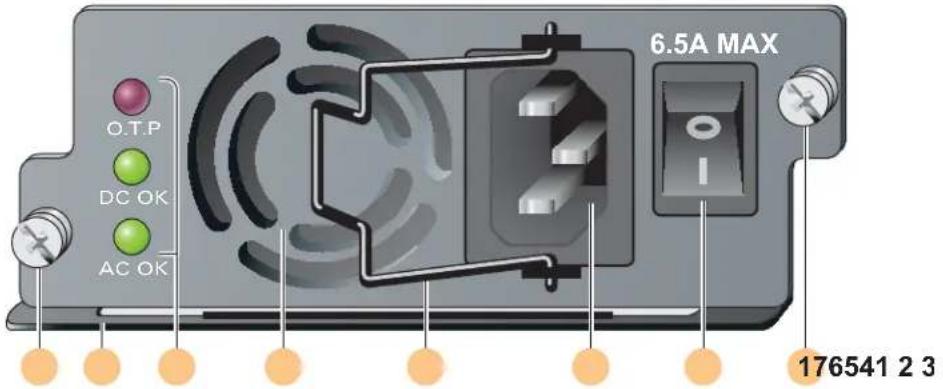
1 모듈 고정 나사:이 캡티브 고정 나사 2개가 전원 공급장치를 세시의 제자리에 고정합니다.
2 모듈 핸들: 이 핸들은 모듈을 W-6000 새시에 삽입하거나 제거하는 데 사용됩니다.

주의: 전원 공급장치 핸들을 사용하여 W-6000 컨트롤러를 들거나 옮기면 안 됩니다. 심각한 손상을 가져올 수 있습니다.
3 LED 표시등
표 5 400W 전원 공급장치 LED
| LED 이름 위치 상태 설명 | |||
| O.T.P.(과열 방지) | 상단 | 꺼짐 | 전원 공급장치 온도가 정상입니다. |
| 적색 | 전원 공급장치 팬이 고장났거나 온도가 너무 높습니다. | ||
| DC OK | 중간 | 녹색 | 직류 출력이 정상입니다. |
| 적색 | 직류 출력이 공차 범위를 벗어납니다. | ||
| AC OK | 하단 | 녹색 | 교류 출력이 정상입니다. |
| 적색 | 교류 출력이 공차 범위를 벗어납니다. | ||

참고: LED뿐만 아니라 CLI를 통해 전원 공급장치 상태를 볼 수 있습니다.
4 흡기 통풍구: 이 흡기 통풍구는 작동 중인 전원 공급장치를 냉각시키는 내부 펜에 도움을 줍니다. 막힘을 방지하려면 모든 물건을 통풍구에서 최소 10cm(4인치) 떨어뜨려 놓으십시오.
5 전원 코드 고정 클립: 이 클립은 플러그가 전원 입력 소켓에 삽입된 후 전원 코드 위에 결합합니다. 부주의로 전원 코드가 당거 빠지는 사고를 예방합니다.

주의: 전원 코드 고정 클립을 사용하여 전원 공급장치 모듈을 제거하거나 W-6000을 들거나 옮기면 안 됩니다.
6 전원 입력 소켓: 이 전원 소켓은 표준 IEC320 커넥터가 있는 전원 코드를 수용합니다. 올바른 안전과 성능을 위해 코드 정격은 10A이어야 하며 제품이 사용되는 국가의 접지 전기 표준을 준수해야 합니다.
7 전원스위치: 전원스위치에는 꺼짐(○)과 켜짐(|)의 2가지 상태가 있습니다.
전원 관리
W-6000 컨트롤러는 400W 전원 공급장치를 최대 3개까지 지원합니다. 400\~800W의 1차 전력에 1차 전원 공급장치를 하나 또는 두 개를 사용할 경우 400W 중복 전원 공급장치를 사용하는 것이 가능합니다.
최대 용량을 설계하려면 새시 구성의 모든 모듈에 필요한 최대 인출 전력을 추가하여 필요한 전원 공급장치 개수를 파악합니다.
W-6000M3 모듈 및 PSU 구성표
다음 표에서는 W-6000M3 모듈 구성, 결과적 전원 공급장치 구성 및 전력 사용량을 나타냅니다.
표6 전원 공급장치 및 모듈 구성
| 모듈 유닛 개수 | ||||
| W-6000M3 컨트롤러 모듈(130W: 개당 최대 인출 전력) | 1 | 2 | 3 | 4 |
| 총 인출 전력(W) | 130 260 390 | 520 | ||
| 필요한 PSU 개수 | 1 | 1 | 1 | 2 |
| 중복 PSU 개수 | 1 또는 2 | 1 또는 2 | 1 또는 2 | 1 |
전원 공급장치 삽입
주의: 수리의 많은 부분은 공인 서비스 기술자만 수행할 수 있습니다. 귀하는 제품 설명서에서 허가하거나 온라인 또는 전화 서비스 및 지원 팀에서 지시한 대로 문제 해결과 간단한 수리만 수행할 수 있습니다. Dell에서 허가하지 않은 서비스로 인해 발생한 손상은 보증을 받을 수 없습니다. 제품과 함께 제공된 안전 지침을 읽고 따르십시오.
- 절차와 모든 예방 조치를 숙지했는지 확인하십시오.
시작하기 전에 전체 절차를 읽으십시오. 이 단계에서 뿐만 아니라 10페이지의 예방 조치를 숙지했는지 확인하십시오.
- 전원 공급장치가 들어갈 전원 공급장치 슬롯을 선정합니다.
400W 전원 공급장치(HW-PSU-400)는 전원 공급장치 슬롯 아무 곳에 설치할 수 있으며 전원 공급장치 슬롯 아무 곳을 비워 놓아도 괜찮습니다. 이것은 전원 공급장치를 슬롯에 설치할 때 필요한 특정 순서가 없다는 뜻입니다.
그림 7 400W 전원 공급장치 설치됨

이전에 설치된 전원 공급장치를 교체할 경우 먼저 27페이지의 “전원 공급장치 제거”를 참조하십시오.
전원 공급장치를 빈 슬롯에 설치할 경우 먼저 블랭크 커버 플레이트를 제거해야 할 수 있습니다. 제거해야 할 경우 2번 십자 또는 크로스헤드 드라이버를 사용하십시오. 앞판의 캡티브 고정 나사를 반시게 방향으로 돌려 혈겁게 품니다(완전히 뼐낼 수는 없음). 커버 플레이트를 제거하여 안전한 곳에 보관합니다.
3.설치할 전원 공급장치의 전원 스위치가 꺼짐(○)에 있는지 확인하십시오.

주의: 전원 스위치가 켜짐(Ⅰ) 위치에 있거나 전원 코드가 전원 공급장치 모듈에 꽃혀 있을 경우 전원 공급장치를 삽입하거나 제거하면 안 됩니다. 전원 스위치가 꺼짐(○)에 있는지 먼저 확인하고 전원 코드가 W-6000 PSU 모듈에서 빠져 있는지 확인하십시오.
- 전원 공급장치를 새시에 삽입합니다.
LED가 왼쪽, 전원 스위치가 오른쪽에 있도록 전원 공급장치에 부착된 핸들과 하단을 잡습니다. 전원 코드 부착 클림을 사용하여 전원 공급장치를 삽입하거나 제거하면 안 됩니다. 모듈 후면을 새시 전원 공급 장치 슬롯의 가이드 레일에 일치시키고 모듈을 백플레인 방향으로 부드럽게 맹니다. 모듈에 센 힘을 가하지 마십시오. 모듈이 거의 끝까지 쉽게 미끄러져 들어갑니다. 전원 공급장치가 새시 후면의 커넥터와 만나면 어느 정도 저항이 느껴질 수 있습니다. 세계 밑어 커넥터를 결합합니다. 하지만 무리한 힘을 가하면 안 됩니다.
- 전원 공급장치를 고정합니다.
드라이버를 사용하여 모듈의 캡터브 고정 나사를 밀어 넣고 어느 정도 저항이 느껴질 때까지 시계 방향으로 돌립니다. 무리하게 조이지 마십시오.
- 전원 코드를 전원 공급장치에 부착합니다.

참고: 전원 코드를 부착하기 전에 코드 고정 클립을 왼쪽으로 돌립니다.
적합한 전원 코드를 전원 입력 소켓에 꽃습니다. 소켓은 표준 IEC320 플러그가 있는 전원 코드와 맞습니다.

주의: 올바른 안전과 성능을 위해 전원 코드의 정격은 10A이어야 하며 제품이 사용되는 국가의 접지 전기 표준을 준수 해야 합니다.
- 전원 코드를 고정합니다.
전원 코드가 부착될 때 26페이지의 그림 8과 같이 전원 코드 고정 클립을 오른쪽으로 돌립니다. 플러그를 제자리에 고징하여 부주의로 당거 빠지는 사고를 예방합니다.
그림 8 전원 코드 고정 클립 사용

- 전원 코드를 올바른 전기 콘센트에 부착합니다.
사이트의 전기 시스템이 W-6000의 전력 부하를 감당할 수 있을지 확인하십시오.
■ 각 전원 공급장치(HIW-PSU-400)의 정격은 총 400W이며 85 \~ 264VAC(50 \~ 60Hz)를 수용하는 자동 범위 조정 기능이 있습니다.
W-6000의 총 전력 부하에 따라 사이트의 전기 시스템 용량을 늘려야 할 수 있습니다. 자세한 내용은 25페이지의 “전원 관리”를 참조하십시오.

주의: 안전을 위해 전원 콘센트와 플러그가 작동자가 쉽게 접근할 수 있는 곳에 있고, 필요하면 재빨리 분리할 수 있는 지 확인합니다.

참고: 전원 조절장치 또는 무중단 전원 공급장치(UPS)는 전력 서비스 불안정으로 발생하는 문제를 줄이거나 완화시킬 수 있습니다. 사용하는 전력 보정 장치의 출력이 W-6000 컨트롤러 전원 공급장치와 호환되는지 확인하십시오.
전원 공급장치 제거

주의: 수리의 많은 부분은 공인 서비스 기술자만 수행할 수 있습니다. 귀하는 제품 설명서에서 허가하거나 온라인 또는 전화 서비스 및 지원 팀에서 지시한 대로 문제 해결과 간단한 수리만 수행할 수 있습니다. Dell에서 허가하지 않은 서비스로 인해 발생한 손상은 보증을 받을 수 없습니다. 제품과 함께 제공된 안전 지침을 읽고 따르십시오.
- 절차와 모든 예방 조치를 숙지했는지 확인하십시오.
시작하기 전에 전체 절차를 읽으십시오. 이 단계에서 뿐만 아니라 10페이지의 예방 조치를 숙지했는지 확인하십시오.
- 제거할 전원 공급장치의 전원 스위치가 끼짐(○) 위치에 있는지 확인하십시오.

주의: 전원 스위치가 켜짐(Ⅰ) 위치에 있을 때는 전원 공급장치를 삽입하거나 제거하면 안 됩니다. 전원 스위치가 꺼짐(○)에 있는지 먼저 확인하십시오.
- 제거할 전원 공급장치의 플러그를 뱭니다.
전원 코드 고정 클림을 사용하는 경우 먼저 왼쪽으로 돌려 플러그에 제거합니다. 그런 후 플러그를 제거합니다.
- 전원 공급장치를 제거합니다.
2번 십자 또는 크로스헤드 드라이버를 사용하여 전원 공급장치의 캡터브 고정 나사를 반시계 방향으로 돌려 혈겁게 품니다(완전히 빼낼 수는 없음). 전원 공급장치의 핸들을 세계 잡고 모듈을 새시 밖으로 조심스럽게 당겨 빼냅니다.
- 빈 슬롯은 커버를 씨웁니다.
안전을 고려하고 올바른 냉각용 공기 흐름을 도모하고 새시에 먼지가 들어가는 것을 방지하기 위해 빈 슬 롯에는 블랭크 키버 플레이트를 써우십시오.
외형
표7 장비 사양
| 항목 치수 | |
| 크기 높이 14.9cm(5.85인치) | 폭 44.2cm(17.4인치)깊이 31.8cm(12.5인치) |
| 무게 26.5KG(58lbs.) 최대 | 6.3KG(13.9lbs.) 새시 및 팬 트레이4.4KG(9.6lbs.) 각전원 공급장치 |
환경
표8 환경 사양
| 항목 치수 | |
| 온도 작동: 0 ~ 40°C(32 ~ 104°F) | 보관: 0 ~ 50°C(32 ~ 122°F)경 경보: 40°C주 경보: 50°C긴급 경보: 60°C |
| 습도 5% ~ 95%(비응촉) | |
| 고도 3,048m(10,000피트), 최대 | |
작동
표9 작동사양
| 항목 치수 | |
| 전원 공급장치 모델 HW-PSU-400— | 입력: 85-264VAC, 50-60Hz출력: 48V, 8A |
| 소비 전력 | 460W(전원 공급장치 당), 최대 |
| 네트워크 관리 | HTML 웹 브라우저 인터페이스 |
| 표준 | IEEE 802.1x, IEEE 802.3 10BASE-T, IEEE 802.3u 100BASE-TX, IEEE 802.3ab 1000BASE-T, IEEE 802.3z 1000BASE-SX |
규제 준수
전자기 방해
미국
FCC Class A
이 장치는 FCC 규정 Part 15에 준하여 테스트되었으며 Class A 더지털 장치의 제한을 준수하는 것으로 판명되었습니다. 이런 제한은 장비를 상업적인 환경에서 운용할 때 유해한 혼신으로부터 적절히 보호하기 위해 도입되었습니다. 이 장비는 무선 주파수 에너지를 생성, 사용 및 방사할 수 있으며 지침 설명서에 맞게 설치 및 사용하지 않는 경우 무선 통신에 유해한 혼신이 발생할 수 있습니다. 거주 지역에서 이 장비를 운용하는 경우 유해한 혼신이 발생할 수 있으며 이 경우 사용자 스스로 이런 영향이 발생하지 않도록 해야 합니다.
준수 책임이 있는 당사자의 명시적 허가 없이 변경 또는 수정할 경우 이 장비를 작동하는 사용자의 권리가 무효화될 수 있습니다.
이 제품은 FCC 규정 Part 15를 준수합니다. 다음 두 조건에서 작동해야 합니다. (1) 이 장치는 유해한 혼신을 유발하지 않습니다. (2) 이 장치는 원하지 않는 작동을 발생시킬 수 있는 혼신을 포함하여 모든 혼신을 수용해야 합니다.
캐나다
이 더지털 장치는 통신부 ICES-003 "디지털 장치" 제목의 혼신 유발 장비 표준에 설명된 디지털 장치의 무선 노이드 방출 Class A 제한을 초과하지 않습니다.
경고: 이 제품은 Class A 제품입니다. 국내 환경에서 이 제품은 무선 혼신을 발생시킬 수 있으며 그럴 경우 사용자는 적합한 조치를 취해야 할 수 있습니다.
이 제품은 EN55022 Class A 및 EN55024 표준을 준수합니다.
안전
리튬 배터리 고지
이 제품에는 숙련된 기술자만 교체할 수 있는 리튬 배터리가 들어 있습니다.

주의: 리튬 배터리는 잘못 교체할 경우 폭발할 수 있습니다. 속련된 기술자가 제조업체에서 권장하는 같거나 동급의 배터리로 교체해야 합니다. 사용한 배터리는 제조업체의 지침에 따라 폐기하십시오.
레이저 고지
이 제품에 사용된 Dell PowerConnect W-6000M3 컨트롤러 모듈은 일부 포트에서 교체형 레이저 송수신기 모듈을 사용합니다.

주의: 이 설명서에 명시한 것 이외의 컨트롤 사용이나 성능 또는 절차를 조정하면 위험한 방사선 노출이 발생할 수 있습니다.
이 제품은 21 CFR Chapter 1, Subchapter J, Part 1040.10 및 IEC 60825-1: 1993, A1: 1997, A2: 2001, IEC 60825-2: 2000을 준수합니다.
앞서 설명한 레이저 안전 표준을 계속 준수하려면 승인된 공급업체의 승인된 Class 1 모듈만 제품에 설치해야 합니다.
Dell PowerConnect W-6000 控制器
安装指南
版权
- 오픈 소스 코드
- 법적 고지
- 목차
- 머리말 5
- 1장 시스템 개요....7
- 2장 새시 설치....9
- 3장 설치 확인....15
- 4장 팬트레이....17
- 5장 Dell PowerConnect W-6000M3 21
- 6장 W-6000 전원 공급장치 모듈 23
- 7장
- 사양....29
- 지원 연락처
- 1장
- 시스템 개요
- 기능
- 외형 설명
- 설치 전 체크리스트
- 예방 조치
- 요구 사항
- 최소 구성
- 랙 장착 키트
- 위치 선정
- 새시 략 장착
- W-6000M3 컨트롤러 모듈 추가
- 전원 연결
- 자체 복구
- 핫스왕
- 팬트레이 교체
- 새 팬 트레이 준비
- 기존 팬 트레이 제거
- 새 팬 트레이 삽입
- 정격
- 부하 분산
- 중복
- 전원 관리
- W-6000M3 모듈 및 PSU 구성표
- 전원 공급장치 삽입
- 전원 공급장치 제거
- 외형
- 환경
- 작동
- 규제 준수
- 전자기 방해
- 미국
- FCC Class A
- 캐나다
- 안전
- 리튬 배터리 고지
- 레이저 고지
- Dell PowerConnect W-6000 控制器
- 版权
브랜드 : DELL
모델 : W6000
카테고리 : 네트워크 장비