W6000 - Equipamento de rede DELL - Manual de utilização gratuito
Encontre gratuitamente o manual do aparelho W6000 DELL em formato PDF.



| Tipo de produto | Controlador de rede sem fio (Wireless LAN Controller) modular para rede empresarial |
| Marca | Dell (sob licença Aruba Networks) |
| Modelo | PowerConnect W6000 |
| Dimensões (A x L x P) | 14,9 cm x 44,2 cm x 31,8 cm (formato rack 3U) |
| Peso máximo | 26,5 kg (chassi com 3 módulos de alimentação) |
| Alimentação | Até 3 módulos de alimentação substituíveis a quente de 400 W (HW-PSU-400), entrada 85–264 V AC, 50–60 Hz, saída 48 V / 8 A |
| Slots para módulos controlador | 4 slots para módulos W-6000M3 (até 512 pontos de acesso por módulo) |
| Funções principais | Switch camada 2/3 10/100/1000 e 10GbE, balanceamento de carga, segurança integrada, gerenciamento centralizado, mobilidade, autenticação, suporte a Air Monitors |
| Interfaces de rede | Portas Ethernet 10/100/1000Base-T e 10GbE (conforme módulos instalados) |
| Gerenciamento | Interface web (HTML), console serial RJ-45/DB-9, linha de comando |
| Ventilação | Módulo de ventilação com 3 ventiladores redundantes, substituição a quente em menos de um minuto |
| Faixa de temperatura de operação | 0 a 40 °C (alarmes a 40 °C, 50 °C, 60 °C) |
| Umidade de operação | 5 a 95 % sem condensação |
| Altitude máxima | 3 048 m |
| Segurança elétrica | Conforme às normas de segurança (alta tensão, aterramento, uso de pulseira antiestática) |
| Conformidade EMC | Classe A (FCC, ICES-003, VCCI, EN55022/55024) – uso profissional apenas |
| Bateria interna | Bateria de lítio (substituição apenas por técnico qualificado) |
| Manutenção e limpeza | Manter um espaço livre de 10 cm ao redor do chassi para ventilação. Limpar com pano seco ou ar comprimido. |
| Peças de reposição e reparabilidade | Módulos substituíveis a quente (alimentação, ventilação, controlador). Nenhuma peça interna reparável pelo usuário. Contatar a Dell para serviço. |
| Conteúdo do kit de instalação | Chassi, módulo de ventilação, kit de montagem em rack, adaptador serial, documentação |
Perguntas frequentes - W6000 DELL
Perguntas dos utilizadores sobre W6000 DELL
0 pergunta sobre este aparelho. Responda às que conhece ou faça a sua.
Faça uma nova pergunta sobre este aparelho
Baixe as instruções para o seu Equipamento de rede em formato PDF gratuitamente! Encontre o seu manual W6000 - DELL e retome o controlo do seu dispositivo eletrónico. Nesta página estão publicados todos os documentos necessários para a utilização do seu dispositivo. W6000 da marca DELL.
MANUAL DE UTILIZADOR W6000 DELL
Todos os direitos reservados. As especificações deste manual estão sujeitas a alterações sem aviso prévio.
Fabricado nos EUA. As outras marcas comerciais que aparecem neste manual pertencem às suas respectivas empresas.
Certos produtos da Aruba contém código de software de fonte aberta desenvolvido por terceiros, incluindo código de software sujeito à licença pública geral (GPL) GNU, licença pública menos generalizada (LGPL) GNU ou outras licenças de fonte aberta. O código de fonte aberta pode ser encontrado neste site:
http://www.arubanetworks.com/open_source
Aviso legal
O uso de plataformas de switching e softwares da Aruba Networks, Inc., por pessoas físicas ou jurídicas, na terminação de outros dispositivos clientes VPN de outros fornecedores\q constitui a plena aceitação da responsabilidade dessa pessoa física ou jurídica por tal ação e isenta completamente a Aruba Networks, Inc. de todo e qualquer processo legal que possa ser movido contra a mesma com relação à violação dos direitos de copyright em nome desses fornecedores.
Prefácio ....5
Visão geral deste manual....5
Convenções de texto ....5
Como entrar em contato com o suporte ....6
Capítulo 1 Visão geral do sistema....7
Recursos....7
Descrição física....7
Capítulo 2 Instalação do chassi....9
Lista de verificação pré-instalação....9
Precauções ....10
Requisitos 10
Configuração mínima....10
Kit de montagem em rack....11
Seleção de um local 11
Montagem do chassi em rack....12
Adição de módulos do Controlador W-6000M3....14
Conexão da alimentação....14
Capítulo 3 Verificação da instalação....17
Redundância integrada....19
Hot swap....19
Descrição física....19
Substituição de uma bandeja do ventilador 21
Preparação de uma nova bandeja do ventilador....21
Remoção de uma bandeja do ventilador antiga 21
Insira a nova bandeja do ventilador....22
Capítulo 5 Dell PowerConnect W-6000M3....23
Capítulo 6 O módulo da fonte de alimentação W-6000....25
Recursos 25
Classificação....25
Compartilhamento de carga 25
Redundância 25
Hot swap 25
Descrição física 26
Gerenciamento de energia 27
Tabela de configuração da PSU e do módulo W-6000M3....27
Como inserir uma fonte de alimentação....27
Como remover uma fonte de alimentação 29
Capítulo 7
Especificações....31
Física....31
Ambiental....31
Operacional....31
Conformidade 32
Interferência eletromagnética 32
Estados Unidos 32
Canadá 32
Japão....32
Europa 33
Segurança 33
Aviso sobre baterias de lítio 33
Aviso sobre laser....33
O prefácio contém as seguintes informações:
- Uma visão geral das seções deste manual
- Uma lista da documentação relacionada para maior referência
- Uma explicação das várias convenções de texto usadas neste manual
- Informações sobre suporte e serviço da Dell
Visão geral deste manual
Este manual é destinado a técnicos treinados responsáveis pela instalação do Dell PowerConnect Controlador W-6000. Este manual está organizado da seguinte forma:
• O chassi do Controlador W-6000 Dell PowerConnect
Os capítulos 1, 2 e 3 descrevem o Controlador W-6000 e fornecem instruções sobre como montar o chassi, conectar a fonte de alimentação e executar os testes de acionamento inicial.
- Os módulos do Controlador W-6000M3 Dell PowerConnect
Os capítulos 4, 5 e 6 são voltados para um módulo específico e contêm instruções sobre como instalar e substituir o item individual.
• Apêndice
Os seguintes itens fazem parte da documentação completa para o sistema Dell:
- Guia de instalação do controlador Dell PowerConnect W-6000 (cste manual)
• Dell PowerConnect ArubaOS User Guide
• Guia de instalação do Dell PowerConnect W-AP
Convenções de texto
As seguintes convenções são usadas neste manual para enfatizar conceitos importantes:
Tabela 1 Convenções de texto
| Itálico Esse estilo é usado para enfatizar termos | importantes e marcar os títulos dos manuais. |
| Itens do sistema Essa fonte de largura fixa | indica o seguinte:Exemplo de resultado na telaPrompts do sistemaNomes de arquivos, dispositivos de software e certos comandos quando mencionados no texto |
Tabela 1 Convenções de texto
| ComandosNos exemplos de comando, essa fonte | em negrito indica texto que o usuário deve digitar exatamente como mostrado. |
| Nos exemplos de comando, o texto | em itálicoentre os colchetes angulares representa itens que o usuário deve substituir por informações apropriadas à situação específica. Por exemplo:# sendNeste exemplo, o usuário digitaria “send” no prompt do sistema exatamente como mostrado, seguido pela mensagem de texto que deseja enviar. Não digite os colchetes angulares. |
| [Opcional] Nos exemplos de comando, os itens entre | colchetes são opcionais. Não digite os colchetes. |
| {Item A | Item B} Nos exemplos de comando, os itens entre | chaves e separados por uma barra vertical representam as opções disponíveis. Digite apenas uma opção. Não use as chaves nem as barras. |
Como entrar em contato com o suporte
Tabela 2 Informações de contato da Dell
| Site | |
| Site principal dell.com | |
| Site do suporte support.dell.com | |
| Site de documentação support.dell.com/manuals | |
Capítulo 1
Visão geral do sistema
O Dell PowerConnect Controlador W-6000 é um chassi modular de classe corporativa que conceta, controla e integra de forma inteligente pontos de acesso (APs) sem fio e monitores de ar (AMs) à rede LAN cabeada.
Este capítulo apresenta o Controlador W-6000. Ele descreve os recursos gerais do sistema modular e ilustra os principais elementos físicos. Depois de se familiarizar com o sistema, você pode iniciar o processo de instalação detalhado no próximo capítulo.
Recursos
Esta seção descreve os recursos gerais do Controlador W-6000.
- Switch 10/100/1000 Mbps e 10 Gbps com encaminhamento de pacote em alta velocidade pelas camadas 2/3.
- O processamento de pacotes de alto desempenho agrega valor a serviços sem fio, como balanceamento de carga, limitação de velocidade, correção automática, calibração, autenticação, mobilidade, segurança, monitoramento centralizado e configuração.
- O chassi 3U pode ser montado em um rack de telecomunicação ou de servidor padrão de 19 polegadas.
- O chassi modular baseado em slot permite a expansão da rede e a tolerância a falhas.
■ Até 4 módulos Dell PowerConnect W-6000M3 - Até 3 fontes de alimentação que podem ser trocadas a quente com capacidade para compartilhamento de carga para proporcionar redundância
■ Uma bandeja do ventilador contendo três ventiladores individuais para proporcionar redundância
Descrição física
Figura 1 Controlador W-6000 Dell PowerConnect

0 Slot 0: esse slot é para o módulo Controlador W-6000M3 Dell PowerConnect necessário.
1 Slot 1: esse slot é para um módulo W-6000M3 adicional.
2 Slot 2: esse slot é para um módulo W-6000M3 adicional.
3 Slot 3: esse slot é para um módulo W-6000M3 adicional.
4 Alças do módulo: todas as alças do módulo são usadas apenas para remover e inserir os módulos individuais.

CUIDADO: Nunca use as alças do módulo para levantar ou mover o chassi do Controlador W-6000. Usar as alças para apoiar o chassi pode resultar em sérios danos ao módulo e ao chassi.
5 Orifícios para acoplar suportes para montagem cm rack (na lateral)
6 Módulo da bandeja do ventilador: o Controlador W-6000 é resfriado pelo ar extraído do chassi pela bandeja do ventilador. A bandeja do ventilador extrai ar da direita para a esquerda (conforme visto pela dianteira do chassi) em todos os módulos instalados.
Durante a operação, as aberturas de ventilação dos lados esquerdo e direito do chassi devem permanecer desobstruídas por cabos e equipamentos de montagem. Para a circulação de ar adequada, deixe uma folga de no mínimo 10 cm nos lados esquerdo e direito do chassi.
7 Slots da fonte de alimentação: o chassi tem slots para até três fontes de alimentação. O número de fontes de alimentação necessárias para o sistema depende do número de módulos do Controlador W-6000M3 instalados e se você deseja incluir fontes de alimentação redundantes. Consulte “Gerenciamento de energia” na página 27 para obter mais informações.
Cada fonte de alimentação tem seu próprio cabo de alimentação e interruptor liga/desliga.

CUIDADO: Nunca insira nem remova uma fonte de alimentação com seu interruptor liga/desliga na posição On ou enquanto o cabo de alimentação estiver conectado. Verifique, primeiramente, se o interruptor liga/desliga está na posição Off e se o cabo está desconectado.

CUIDADO: Certifique-se de seguir as precauções adequadas de descarga eletrostática (ESD) quando for manusear o Controlador W-6000 Dell e seus componentes.
8 Alça da fonte de alimentação: use essa alça para remover ou inserir uma fonte de alimentação.

CUIDADO: O procedimento de instalação deve ser executado por técnicos treinados.
Esta capítulo abrange os seguintes tópicos de instalação:
- Precauções a observar durante a instalação
- Requisitos para os componentes do Controlador W-6000 e engrenagem para montagem em rack
- Seleção do ambiente adequado para o Controlador W-6000
• Montagem do Controlador W-6000 em rack - Conexão da alimentação ao Controlador W-6000
Lista de verificação pré-instalação
Você precisará do seguinte durante a instalação:
• Controlador Dell PowerConnect W-6000
- Ferramentas para montagem em rack do Controlador Dell PowerConnect W-6000 (fornecidas)
• Chave de fenda Phillips ou de ponta cruzada
- Rack do equipamento de 19 pol, ou equivalente
- Espaço para rack 3U com folga de 10 cm nos lados esquerdo, direito, dianteiro e traseiro do rack
- Outra pessoa para ajudar a posicionar o Controlador W-6000.
- Um cabo de alimentação para cada fonte de alimentação, com potência nominal mínima de 10 A com conector IEC320
- Fontes de alimentação e energia elétrica adequadas (consulte “Gerenciamento de energia” na página 27)
- Ar fresco, sem condensação sob 0 a 40 °C (32 a 104 °F): pode exigir ar-condicionado
• Terminal do console com porta serial RJ-45 ou DB-9
• Cabo serial RS-232 com conectores RJ-45 macho
- Um adaptador serial (fornecido) se for conectar ao console com DB-9
Precauções
CUIDADO: Tensão perigosa em excesso de 240 V CA (AC) está sempre presente enquanto o módulo de fonte de alimentação está conectado a uma tomada elétrica. Remova todos os anéis, jóias e outros materiais potencialmente condutores antes de trabalhar com este produto.
Nunca insira objetos estranhos no chassi, na fonte de alimentação ou em outro componente, mesmo quando as fontes de alimentação estiverem desligadas, desconectadas ou removidas.
A energia principal é totalmente desconectada do Controlador W-6000 por meio da desconexão dos cabos de alimentação das fontes de alimentação de suas tomadas. Por segurança, verifique se as tomadas de energia e os plugues estão ao alcance do operador.
Não manuseie cabos elétricos não isolados. Isso inclui qualquer cabo de rede.
Para minimizar o risco elétrico, mantenha água e outros fluidos longe do produto.
Obedeça às normas de aterramento elétrico durante todas as fazes de instalação e operação do produto. Não deixe o chassi do Controlador W-6000, as portas de rede, as fontes de alimentação ou os suportes de montagem em contato com dispositivos, cabos, objetos ou pessoas em um circuito de aterramento elétrico diferente. Além disso, nunca conecte o dispositivo a fontes de aterramento externas sob tempestades.
A instalação ou remoção do chassi ou qualquer módulo deve ser realizada em um ambiente livre de estática. O uso adequado de tiras e tapetes antiestáticos é altamente recomendável.
Os módulos devem ser mantidos em uma embalagem antiestática quando não instalados no chassi.
Não despache/armazene este produto próximo de campos eletromagnéticos, eletrostáticos, magnéticos ou radioativos fortes.
Não desmonte o chassi ou qualquer módulo. Eles não possuem peças internas que podem ser reparadas pelo usuário. Quando a manutenção ou o reparo forem necessários, consulte “Como entrar em contato com o suporte” na página 6.
Requisitos
Configuração mínima
Um Controlador Dell PowerConnect W-6000 deve incluir os seguintes componentes básicos:
• Um chassi do Controlador W-6000
• Uma bandeja do ventilador
- Um módulo Controlador W-6000M3 no slot 0 (vendido separadamente)
- No mínimo duas fontes de alimentação de 400 W

NOTA: O número de fontes de alimentação necessárias depende do número de módulos do Controlador W-6000M3 instalados no chassi (consulte "Gerenciamento de energia" na página 27).
O Controlador W-6000 é fornecido com todos os módulos de fonte de alimentação e bandeja do ventilador necessários instalados. Instale o chassi conforme descrito neste capítulo e consulte os capítulos subsequentes neste manual para obter instruções sobre como instalar os módulos adicionais.
Kit de montagem em rack
Usando o kit de montagem em rack fornecido, o Controlador W-6000 pode ser montado em um rack para equipamentos de rede de telecomunicações padrão de 19 pol. O kit de montagem em rack contém as seguintes peças:
- Parafusos de cabeça chata Phillips de 6-32 x 1/4" (6 fornecidos)
- Parafusos de cabeca chata de Phillips de 12-24 x 5/8" (4 fornccidos)
Além disso, o Controlador W-6000 pode ser instalado em um rack para servidor de 19 pol. A instalação em rack para servidor exige os seguintes itens fornecidos:
- Parafusos de cabeça chata Phillips de 6-32 x 1/4" (6 fornecidos)
• Parafusos M6 x 20 mm Phillips (4 fornecidos) - Porcas gaiola M6 (4 fornecidas) ou braçadeiras gaiola M6 (4 fornecidas)
Figura 2 Ferramentas para montagem em rack (kit para telecomunicações ilustrado)
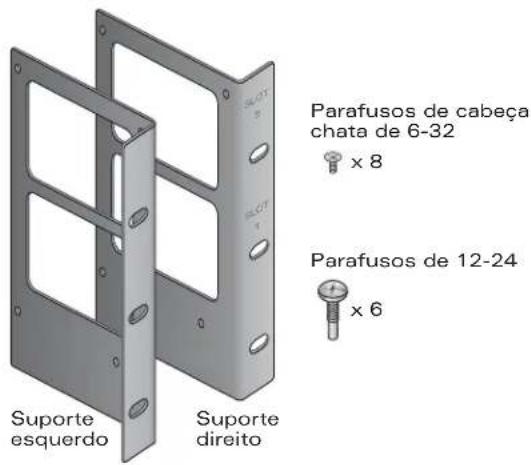
NOTA: Os seis parafusos de 12-24 devem ser usados para fixar o chassi ao rack. Alguns racks exigem parafusos diferentes, não fornecidos. Verifique se você tem os parafusos ou prendedores corretos para o seu sistema de rack antes de tentar montar o chassi.
Seleção de um local
O Controlador W-6000, assim como outros dispositivos de rede e computação, requer um ambiente “amigável para dispositivos eletrônicos”.
- Energia confiável
Verifique se sua tomada elétrica é compatível com a fonte de alimentação Controlador W-6000 (IIW-PSU-400), cuja potência nominal total é de 400 W, e tem variação automática para aceitar de 85 a 264 V CA (AC), a 50-60 Hz.
Os cabos de alimentação devem ter potência nominal de 10 A e estar em conformidade com os padrões clétricos de aterramento do país em que o produto será usado.
O uso de um condicionador de linha de força ou no-break pode reduzir ou eliminar os problemas causados por oscilações do fornecimento de energia. Verifique se a saída de algum dispositivo modulador de energia é compatível com as fontes de alimentação Controlador W-6000 com basc nas informações fornecidas acima.
- Ventilação em ambiente fresco, sem condensação
Para a operação adequada, o Controlador W-6000 requer um ambiente com temperatura do ar entre 0 e 40 °C (32 a 104 °F). A umidade deve ser mantida em níveis sem condensação entre 5 e 95%.
Em ambientes onde um grande número de dispositivos clétricos funcionam na mesma área, talvez seja necessário equipamento adicional de ar-condicionado e circulação de ar.
- Espaco amplo
Para a circulação de ar adequada, deixe uma folga de no mínimo 10 cm para as aberturas de ventilação nos lados esquerdo, direito, dianteiro e traseiro do classi.
Deixe mais espaço na dianteira do chassi para acessar cabos de alimentação, cabos de rede e LEDs indicadores.
• Interferência eletromagnética limitada
Para a melhor operação, mantenha o Controlador W-6000 e todos os fios e cabos a no mínimo 0,7 m de conexões de iluminação fluorescente, e a 2 m de fotocopiadoras, transmissores de rádio, geradores clétricos e outras fontes de interferência eletromagnética forte.
Montagem do chassi em rack
- Verifique se o ambiente do rack atende aos requisitos (consulte "Seleção de um local" na página 11).
- Fixe os suportes de montagem em rack ao chassi conforme ilustrado em Figura 3 na página 12.
Figura 3 Fixação dos suportes para montagem em rack
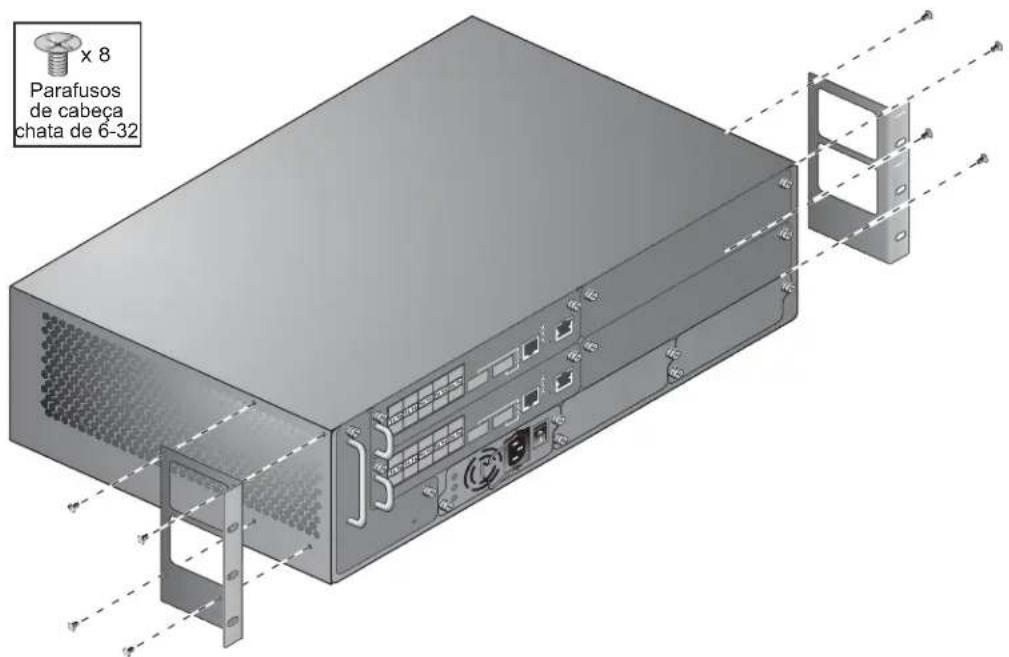
O suporte marcado com números de slot 1 e 3 é para o lado direito do chassi do Controlador W-6000. Posicione os dois suportes de forma que o flange estreito fique virado para frente. Quando posicionados corretamente, os vãos retangulares grandes dos suportes serão posicionados sob as aberturas de ventilação laterais para permitir o fluxo de ar durante a operação.
Use uma chave de fenda Phillips ou de ponta cruzada para fixar cada suporte com firmeza com quatro parafusos de cabeça chata de 6-32 (fornecidos).
- Fixe o Controlador W-6000 ao rack.

CUIDADO: Para evitar lesões pessoais ou danos ao equipamento, peça ajuda para levantar e posicionar o Controlador W-6000. Além disso, não instale o Controlador W-6000 de qualquer forma em que possa ocorrer instabilidade ou carga mecânica desnivelada.

NOTA: Para a operação adequada, o Controlador W-6000 requer um ambiente com temperatura do ar entre 0 e 40 °C (32 a 104 °F). Verifique se o ambiente do rack está em conformidade com as normas.
Se você for instalar este dispositivo em um rack de servidor, instale as porcas/braçadeiras gaiola primeiro. Instale as porcas/braçadeiras gaiola para concluir as seguintes etapas:
a. Comece inserindo o lábio inferior da porca gaiola sobre a abertura quadrada da parte traseira do trilho.
b. Insira a extremidade pequena da ferramenta de instalação de porcas gaiola na abertura do trilho (pela parte frontal) e enganche a ferramenta no lábio superior da porca gaiola.
c. Empurre a porca gaiola para o trilho enquanto gira a ferramenta para cima e puxe a ferramenta para trás, em sua direção, até que o lábio superior da porca gaiola encaixe na posição.
d. Continue a instalar o Controlador W-6000 normalmente.
Posicione o chassi no rack do equipamento e alinhe os orifícios de montagem dos suportes com os orifícios correspondentes da estrutura do rack.
Figura 4 Montagem do Controlador W-6000

Use uma chave de fenda Phillips ou de ponta cruzada para fixar o chassi no rack com três parafusos de 12-24 (para rack de telecomunicações) ou três M6 x 20 mm (para rack de servidor) para cada suporte de montagem.

NOTA: Alguns gabinetes exigem parafusos diferentes, não fornecidos. Verifique se você está usando os parafusos ou prendedores fixadores corretos para o sistema do rack.
Adição de módulos do Controlador W-6000M3
Se você recebeu seus módulos separadamente do chassi, ou deseja expandir o sistema com módulos adicionais, consulte os capítulos subsequentes deste manual para obter instruções específicas sobre como instalar cada módulo.
NOTA: Com a adição de módulos, você aumenta a carga de energia total. Dependendo dos módulos instalados, você pode ser solicitado a adicionar fontes de alimentação ao chassi e/ou aumentar a capacidade dos sistemas elétricos do local. Para obter detalhes, consulte "Gerenciamento de energia" na página 27.
Conexão da alimentação
CUIDADO: Este procedimento deve ser executado por técnicos treinados.
- Verifique se você entendeu o procedimento e todas as precauções.
Antes de começar, leia o procedimento inteiro. Verifique se você entendeu todas as precauções dessas etapas, bem como das detalhadas em página 10. - Verifique se as fontes de alimentação suportam a carga de energia.
O número de fontes de alimentação necessárias para o Controlador W-6000 depende do número de módulos do ControladorW-6000M3 instalado. Consulte “Gerenciamento de energia” na página 27 para obter detalhes. - Verifique se o sistema elétrico do local pode suportar a carga de energia do Controlador W-6000.
Cada fonte de alimentação Controlador W-6000 (HW-PSU-400) tem potência nominal total de 400 W e tem variação automática para aceitar de 85 a 264 V CA (AC), a 50-60 Hz.
Dependendo da carga de energia total, talvez seja necessário aumentar a capacidade do sistema elétrico do local. Consulte “Gerenciamento de energia” na página 27 para obter detalhes.
NOTA: O uso de um condicionador de linha de força ou no-break pode reduzir ou eliminar os problemas causados por oscilações do fornecimento de energia. Verifique se a saída de algum dispositivo modulador de energia é compatível com as fontes de alimentação Controlador W-6000 com base nas informações fornecidas acima.
- Verifique se o interruptor liga/desliga da fonte de alimentação está na posição Off (○).
CUIDADO: Nunca conecte um cabo de alimentação a uma fonte de alimentação com seu interruptor liga/desliga na posição On (I). Verifique se o interruptor liga/desliga está desligado (O) primeiro.
- Concete o cabo de alimentação à fonte de alimentação.
Conecte um cabo de alimentação apropriado a uma tomada de entrada de energia. A tomada aceita um cabo de alimentação com um plugue IEC320 padrão.
CUIDADO: Para garantir a segurança e o desempenho adequados, o cabo de alimentação deve ter potência nominal de 10 A e estar em conformidade com os padrões elétricos de aterramento do país em que o produto será usado.
NOTA: A fonte de alimentação 400 W (HW-PSU-400) contém uma braçadeira de retenção de cabo de alimentação. Quando o cabo de alimentação é conectado, a braçadeira é usada para manter o cabo no lugar e ajudar a evitar que o cabo seja puxado acidentalmente (consulte Figura 8 na página 29).


- Conecte o cabo de alimentação a uma tomada elétrica adequada.

CUIDADO: Por motivos de segurança, verifique se as tomadas de energia e os plugues são de fácil acesso para o operador e se podem ser desconectados facilmente se necessário.
Repita as etapas 4, 5 e 6 para cada fonte de alimentação instalada.
Quando a alimentação estiver conectada, você poderá executar o teste de acionamento (consulte página 17).
Depois que o Controlador W-6000 estiver fisicamente instalado, execute o seguinte teste de acionamento:
- Ligue todas as fontes de alimentação instaladas em uma sucessão rápida.
Para cada fonte de alimentação, coloque o interruptor liga/desliga na posição (|).

NOTA: Para evitar sobrecarga nas primeiras fontes de alimentação a serem ligadas, todas as fontes de alimentação devem ser ligadas basicamente ao mesmo tempo (dentro de aproximadamente três segundos).
Logo após ligar o sistema, observe o seguinte:
A luz dos LEDs AC OK e DC OK de todas as fontes de alimentação deve estar verde sólido.
- O LED Fan Status LED na bandeja do ventilador deve estar verde sólido e você deve sentir um fluxo de ar constante nas aberturas de ventilação do chassi nas três posições do ventilador.
- Verifique os indicadores de operação adequados.
Depois de inicializar o sistema com êxito, observe o seguinte:
Os LEDs AC OK e DC OK de todas as fontes de alimentação ainda estão na cor verde sólido.
- O LED Fan Status na bandeja do ventilador ainda está na cor verde sólido.
NOTA: Para obter mais informações sobre o comportamento dos LEDs, consulte os capítulos individuais referentes aos módulos específicos.
- Quando o sistema passar no teste de acionamento inicial:
- Conecte os cabos de rede apropriados.
- Agora você está pronto para executar a configuração inicial conforme descrito no Aruba Quick Start Guide (fornecido com o kit de acessórios) do software carregado em seu controlador.
A bandeja do ventilador Controlador W-6000 Dell PowerConnect (HW-FT) promove a circulação do ar para resfriar os módulos W-6000M3 no chassi do Controlador W-6000 Dell PowerConnect e é necessária para sua operação normal. A temperatura de operação normal para o chassi do Controlador W-6000 é entre 0 e 40 °C. Se essa faixa de temperatura for excedida, o W-6000 fornecerá um aviso pelo software para alertar os usuários sobre a alteração. A tabela a seguir descreve esses alarmes e seus limites:
Tabela 3 Limites de temperatura
| Gravidade do alarme Limite | |
| Moderado 40 °C | |
| Alto 50 °C | |
| Crítico 60 °C | |
Este capítulo descreve os recursos gerais e as características físicas da bandeja do ventilador, e fornece instruções sobre como substituir o módulo, se necessário.
Recursos
Redundância integrada
Três ventiladores são fornecidos na bandeja do ventilador. O módulo foi desenvolvido para promover o resfriamento, mesmo se um ventilador falhar. Qualquer um dos ventiladores operacionais fornecerá fluxo de ar suficiente para o resfriamento adequado até que a bandeja do ventilador seja substituída.
Hot swap
O procedimento de hot swap deve ser executado por técnicos treinados. O hot swap permite substituir a bandeja do ventilador sem precisar desligar o sistema. Durante a operação de substituição, o chassi continuará a funcionar sem ventiladores, embora o procedimento deva ser concluído em um minuto para retomar o resfriamento adequado.
Descrição física
O slot da bandeja do ventilador está localizado no lado esquerdo do chassi do Controlador W-6000 e se estende da dianteira do chassi até a traseira.
Figura 5 Bandeja do ventilador Dell série Controlador W-6000

1 Parafusos de fixação do módulo: esses parafusos cativos são usados para fixar o módulo no slot da bandeja do ventilador do chassi.
2 Alça do módulo: essa alça é usada para remover e inserir o módulo no chassi.

CUIDADO: Não use a alça da bandeja do ventilador para levantar ou mover o Controlador W-6000. Isso pode provocar danos sérios.
3 LED Fan Status: durante a operação, o LED Fan Status fornece as seguintes informações:
Tabela 4 Comportamento do LED da bandeja do ventilador
| Status Descrição | |
| Apagado A | bandeja do ventilador não está funcionando. |
| Verde A | bandeja do ventilador está recebendo energia e todos os três ventiladores estão funcionando corretamente. |
| Âmbar | Um ventilador falhou, mas os outros dois podem fornecer o resfriamento até que a bandeja do ventilador possa ser substituída de maneira conveniente. |
| Vermelho | Dois ou mais ventiladores falharam. Substitua a bandeja do ventilador imediatamente. |

NOTA: Além dos LEDs, o status da bandeja do ventilador e a temperatura geral do chassi podem ser conferidos no CLI.
4 Rótulos dos slots: quando a bandeja do ventilador é instalada no Controlador W-6000, esses rótulos nomeiam os slots do módulo à direita da bandeja do ventilador (consulte Figura 1 na página 7).
5 Ventiladores (laterais): três ventiladores independentes fornecem redundância para resfriar as placas do Controlador W-6000.
Substituição de uma bandeja do ventilador
CUIDADO: Muitos reparos podem ser efetuados somente por um técnico de serviço certificado. Você deve efetuar apenas soluções de problemas e reparos simples conforme autorizado na documentação do produto, ou conforme instruído pela equipe de serviço e suporte on-line ou por telefone. Danos decorrentes de reparos não autorizados pela Dell não são cobertos pela garantia. Leia e siga as instruções de segurança fornecidas com o produto.
Quando for realizar o hot swap a bandeja do ventilador, tenha em mente que há aspectos críticos relacionados ao tempo em partes do procedimento. Para assegurar o preparo adequado, leia todas as etapas do procedimento antes de tentar fazer a substituição.
Além disso, certifique-se de que você entendeu todas as precauções dessas etapas, bem como das detalhadas em página 10.
Preparação de uma nova bandeja do ventilador
- Retire a nova bandeja do ventilador da caixa.
- Inspecione a nova bandeja do ventilador para verificar se ela não está danificada.
- Coloque a nova bandeja do ventilador em um local seguro e acessível próximo do chassi, pronto para inserção imediata.
- Localize uma chave de fenda Phillips nº 2 ou de ponta cruzada.
Remoção de uma bandeja do ventilador antiga
- Solte os parafusos de fixação da bandeja.
Na parte frontal do Controlador W-6000, use a chave de fenda para soltar os dois parafusos de fixação na placa dianteira da bandcja do ventilador instalada. Os parafusos são soltos com rotação no sentido anti-horário, mas são cativos e não podem ser totalmente removidos. - Descencaixe a bandeja do ventilador.
Segure a alça do módulo com firmeza e empurre a bandeja do ventilador para a frente de seu slot. Pode haver uma resistência moderada conforme o módulo é solto de suas conexões com a placa de apoio do chassi, mas não use força excessiva.
Quando o módulo estiver totalmente desencaixado da placa de apoio, a energia dos ventiladores operacionais será perdida e eles irão parar de girar gradualmente.
CUIDADO: Os ventiladores continuarão a girar brevemente, mesmo sem energia. Aguarde os ventiladores pararem de girar antes de remover a bandeja do ventilador.
Além disso, no hot swap, depois que os ventiladores pararem de girar, o Controlador W-6000 continuará a funcionar, embora os componentes operacionais começarão a acumular calor. Nesse momento, há um tempo limitado (um minuto) em que a instalação da nova bandeja do ventilador deve ser concluída.
O limite de um minuto deve ser seguido já que o Controlador W-6000 não tenha uma função de desligamento térmico. Se você não puder substituir a bandeja do ventilador dentro de um minuto, desligue o controlador.
- Uma vez desencaixada, a bandeja do ventilador deve sair facilmente do chassi. Remova totalmente a bandeja do ventilador e coloque-a de lado com segurança.


Insira a nova bandeja do ventilador
- Segurc a nova bandeja do ventilador pelas alças fornecidas em seu painel frontal.
- Insira a bandeja do ventilador no slot para bandeja do ventilador no chassi com cuidado.
Alinhe a traseira da bandeja do ventilador com os trilhos-guia do slot para bandeja do ventilador chassi e deslize-a cuidadosamente para a placa de apoio. O módulo deve deslizar facilmente na maior parte do caminho.
- Encaixe a bandeja do ventilador.
Conforme a bandeja do ventilador se aproxima da trascira do chassi, você sentirá uma resistência moderada. Pressione com firmeza para que os conectores da traseira do módulo se encaixem na placa de apoio, mas não use força excessiva.
Depois de realizar o hot swap da bandeja do ventilador e quando os conectores estiverem devidamente encaixados, a energia dos ventiladores deve ser restaurada e eles devem começar a girar.
- Verifique se todos os ventiladores estão funcionando.
Quando a energia for restaurada na bandeja do ventilador, encaixando o módulo na placa de apoio durante o hot swap ou ligando a energia do sistema após um cold swap, o LED Fan Status deverá ficar verde e você deverá poder sentir o fluxo de ar significante saindo das aberturas de ventilação do chassi em cada posição de ventilador.
Se todos os ventiladores estiverem funcionando, isso termina a parte crítica do tempo do procedimento de hot swap.
Se um dos ventiladores de uma bandeja recém-trocada não funcionar (LED Fan Status amarelo), aguarde no mínimo três minutos para os outros ventiladores esfriarem o chassi antes de tentar fazer outro hot swap.
CUIDADO: Se dois ou mais ventiladores da bandeja recém-trocada não funcionarem (LED Fan Status vermelho), desligue o Controlador W-6000, substitua a bandeja do ventilador e aguarde no mínimo cinco minutos para o Controlador W-6000 esfriar antes de ligá-lo novamente.
- Fixe a bandeja do ventilador.
Use a chave de fenda para empurrar e apertar os parafusos de fixação na placa dianteira da bandeja do ventilador recém-instalada. Gire os parafusos no sentido horário até sentir uma resistência moderada, mas não aperte demais.

O Dell PowerConnect W-6000M3 é um módulo Controlador que permite hot swap para uso com um sistema de chassi do Controlador W-6000. O chassi do Controlador W-6000 é capaz de conter até quatro módulos, que podem ser configurados como mestre ou local. Para obter detalhes completos sobre o W-6000M3, incluindo instruções de instalação e opções de compatibilidade e configuração, consulte o Guia de instalação do Dell PowerConnect W-6000M3. Para obter detalhes sobre o gerenciamento de energia, consulte “Gerenciamento de energia” na página 27.
Cada módulo Controlador W-6000M3 é capaz de suportar até 512 pontos de acesso conectados em campo com o uso de licenças de upgrade de ponto de acesso da Dell. Entre em contato com um representante de vendas da Dell para obter uma lista completa de licenças de software disponíveis.
Para obter informações sobre a instalação e a operação do módulo Controlador W-6000M3 Dell PowerConnect, consulte o Guia de instalação do módulo Controlador PowerConnect W-6000M3 fornecido com cada módulo.
A fonte de alimentação do Controlador W-6000 Dell PowerConnect adapta a energia elétrica para o uso com o Controlador W-6000. O chassi W-6000 tem três slots que podem conter fontes de alimentação individuais para suportar o compartilhamento de carga e a tolerância a falhas.
Este capítulo descreve os recursos gerais e as características físicas da fonte de alimentação e informações de consumo de energia importantes. As seções finais do capítulos detalham as etapas necessárias para inserir e remover fontes de alimentação.
Recursos
Classificação
A fonte de alimentação Dell W-6000 (HW-PSU-400) tem potência nominal total de 400 W e tem variação automática para aceitar de 85 a 264 V CA (AC), a 50-60 Hz. Até três fontes de alimentação de 400 W podem ser instaladas no Controlador W-6000.
Compartilhamento de carga
O compartilhamento de carga ocorre quando mais de uma fonte de alimentação da mesma potência nominal é instalada no Controlador W-6000 e ativada. O compartilhamento de carga divide a carga de energia total do W-6000 entre todos os módulos de fonte de alimentação conectados. Como as fontes de alimentação funcionam juntas, a capacidade de energia efetiva do chassi aumenta com cada fonte de alimentação adicional.
Redundância
Quando várias fontes de alimentação são instaladas, se uma ficar indisponível (falhar, desligar ou for removida) as demais fontes de alimentação tentarão fornecer total alimentação para o Controlador W-6000. Se a carga de energia total não exceder a potência nominal combinada das demais fontes de alimentação operacionais, o W-6000 continuará a funcionar. Para obter mais informações sobre as configurações de fonte de alimentação, “Gercenciamento de energia” na página 27.
Hot swap
O procedimento de hot swap deve ser executado por técnicos treinados. O hot swap permite substituir uma fonte de alimentação com defeito enquanto as demais fornecem total alimentação. Isso torna desnecessário desligar o Controlador W-6000 durante o procedimento de substituição.
O hot swap exige que, depois de remover a fonte de alimentação alvo, a carga de energia total do chassi não exceda a potência nominal combinada das demais fontes de alimentação.
Descrição física
Figura 6 Fonte de alimentação de 400 W
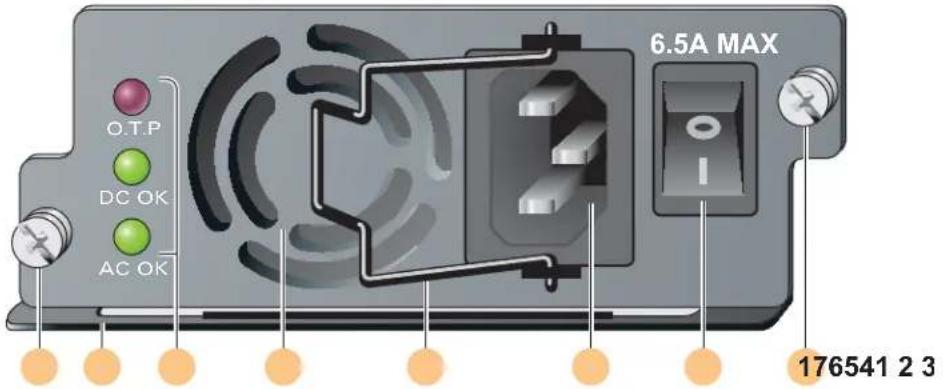
1 Parafusos de fixação do módulo: esses dois parafusos de fixação cativos prendem a fonte de alimentação no chassi.
2 Alça do módulo: essa alça é usada para remover e inserir o módulo no chassi W-6000.

CUIDADO: Não use a alça da fonte de alimentação para levantar ou mover o Controlador W-6000. Isso pode provocar danos sérios.
3 LEDs indicadores
Tabela 5 LEDs da fonte de alimentação de 400 W
| Nome do LED Posição Status Descrição | |||
| O.T.P.(Proteção contra o aumento de temperatura) | Parte superior | Apagado | A temperatura da fonte de alimentação está normal. |
| Vermelho | O ventilador da fonte de alimentação falhou ou a temperatura está muito alta. | ||
| DC OK | Meio | Verde | A saída de energia CC (DC) está normal. |
| Vermelho | A saída de energia CC (DC) não está dentro da tolerância. | ||
| AC OK | Parte inferior | Verde | A entrada de energia CA (AC) está normal. |
| Vermelho | A entrada de energia CA (AC) não está dentro da tolerância. | ||

NOTA: Além dos LEDs, o status da fonte de alimentação pode ser conferido na CLI.
4 Abertura de entrada de ar: essa abertura de entrada de ar ajuda o ventilador interno resfriar a fonte de alimentação durante a operação. Para evitar o bloqueio, mantenha todo o material a no mínimo 10 cm de distância da abertura.
5 Braçadeira de retenção do cabo de alimentação: essa braçadeira é colocada em torno do cabo de alimentação depois de inserir o plugue na tomada de entrada de energia. Isso ajuda a evitar que o cabo de alimentação seja puxado por acidente.

CUIDADO: Não use a braçadeira de retenção do cabo de alimentação para remover o módulo da fonte de alimentação, nem para levantar ou mover o W-6000.
6 Tomada de entrada de energia: essa tomada de energia aceita cabos de alimentação com conectores IEC320 padrão.
Para garantir a segurança e o desempenho adequados, o cabo deve ter potência nominal de 10 A e estar em conformidade com os padrões elétricos de aterramento do país em que o produto será usado.
7 Interruptor liga/desliga: o interruptor liga/desliga tem dois estados: desligado (○) e ligado (|).
O Controlador W-6000 suporta até três fontes de alimentação de 400 W. Se estiver usando uma ou duas fontes de alimentação principal para 400 a 800 W de energia principal, o uso de uma fonte de alimentação redundante de 400 W é possível.
Para o planejamento da capacidade máxima, adicione o consumo máximo de energia necessário para todos os módulos na configuração do chassi para determinar o número necessário de fontes de alimentação.
Tabela de configuração da PSU e do módulo W-6000M3
A tabela a seguir exibe as configurações do módulo W-6000M3, bem como as configurações de fonte de alimentação e uso de energia resultantes.
Tabela 6 Configurações da fonte de alimentação e do módulo
| Módulo Número de unidades | ||||
| Módulo Controlador W-6000M3(130 W de consumo de energia máx.em cada) | 1 | 2 | 3 | 4 |
| Consumo total de energia (W) 130 260 | 390 520 | |||
| Número necessário de PSUs 1 | 1 | 2 | ||
| Número redundante de PSUs 1 o u | 2 1 | o u | 2 1 o | u 2 |
Como inserir uma fonte de alimentação
CUIDADO: Muitos reparos podem ser efetuados somente por um técnico de serviço certificado. Você deve efetuar apenas soluções de problemas e reparos simples conforme autorizado na documentação do produto, ou conforme instruído pela equipe de serviço e suporte on-line ou por telefone. Danos decorrentes de reparos não autorizados pela Dell não são cobertos pela garantia. Leia e siga as instruções de segurança fornecidas com o produto.
- Verifique se você entendeu o procedimento e todas as precauções.
Antes de começar, leia o procedimento inteiro. Verifique se você entendeu todas as precauções dessas etapas, bem como das detalhadas em página 10.
- Seleccione um slot para a fonte de alimentação.
A fonte de alimentação de 400 W (IIW-PSU-400) pode ser instalada em qualquer slot de fonte de alimentação e qualquer um desses slots pode ficar vazio. Ou seja, não há uma ordem específica de slots para fontes de alimentação.

Figura 7 Fontes de alimentação de 400 W instaladas

Se for substituir uma fonte de alimentação instalada anteriormente, consulte primeiramente “Como remover uma fonte de alimentação” na página 29.
Se você for instalar uma fonte de alimentação em um slot vazio, remova o painel cego primeiro. Para fazer isso, use uma chave de fenda Phillips nº 2 ou de ponta cruzada. Gire os parafusos de fixação cativos na placa dianteira no sentido anti-horário até soltá-los (não os remova por completo). Remova a tampa e guarde-a em local seguro.
- Verifique se o interruptor liga/desliga da fonte de alimentação a ser instalada está desligado (○).

CUIDADO: Nunca insira nem remova uma fonte de alimentação com seu interruptor liga/desliga na posição On (I) ou se o cabo de alimentação estiver conectado ao módulo da fonte de alimentação. Verifique se o interruptor liga/desliga está desligado (O) primeiro e se o cabo de alimentação está desconectado do módulo PSU W-6000.
- Insira a fonte de alimentação no chassi.
Segure a fonte de alimentação pela alça do lado inferior, mantendo os I.F.Ds do lado esquerdo e o interruptor liga/desliga no lado direito. Não use a braçadeira de retenção do cabo de alimentação para inserir ou remover a fonte de alimentação. Alinhe a parte posterior do módulo com os trilhos-guia do slot de fonte de alimentação do chassi e deslize-o cuidadosamente em direção à placa de apoio. Não force o módulo; ele deve deslizar facilmente a maior parte do caminho. Pode haver uma leve resistência quando a fonte de alimentação encontra os conectores da parte posterior do chassi. Pressione com firmeza para encaixar os conectores, mas não use força excessiva.
- Prenda a fonte de alimentação.
Use a chave de fenda para empurrar os parafusos de fixação cativos do módulo e gire-os no sentido horário até sentir uma leve resistência. Não os aperte demais.
- Conecte o cabo de alimentação à fonte de alimentação.

NOTA: Gire a braçadeira de retenção do cabo para a esquerda antes de conectar o cabo de alimentação.
Conecte um cabo de alimentação apropriado a uma tomada de entrada de energia. A tomada aceita um cabo de alimentação com um plugue IEC320 padrão.

CUIDADO: Para garantir a segurança e o desempenho adequados, o cabo de alimentação deve ter potência nominal de 10 A e estar em conformidade com os padrões elétricos de aterramento do país em que o produto será usado.
- Prenda o cabo de alimentação.
Quando o cabo de alimentação for conectado, gire a braçadeira de retenção para a direita conforme ilustrado na Figura 8 na página 29. Isso prenderá o plugue no lugar e ajudará a evitar sua remoção por acidente.
Figura 8 Usando a braçadeira de retenção do cabo de alimentação

- Conecte o cabo de alimentação a uma tomada elétrica adequada.
Verifique se o sistema elétrico do local pode suportar a carga de energia do W-6000.
- Cada fonte de alimentação (HW-PSU-400) tem potência nominal total de 400 W e tem variação automática para aceitar de 85 a 264 V CA (AC), a 50-60 Hz.
Dependendo da carga de energia total do W-6000, talvez seja necessário aumentar a capacidade do sistema elétrico do local. Consulte “Gerenciamento de energia” na página 27 para obter detalhes.

CUIDADO: Por motivos de segurança, verifique se as tomadas de energia e os plugues são de fácil acesso para o operador e se podem ser desconectados facilmente se necessário.

NOTA: O uso de um condicionador de linha de força ou no-break pode reduzir ou eliminar os problemas causados por oscilações do fornecimento de energia. Verifique se a saída do dispositivo modulador de energia é compatível com as fontes de alimentação Controlador W-6000.
Como remover uma fonte de alimentação

CUIDADO: Muitos reparos podem ser efetuados somente por um técnico de serviço certificado. Você deve efetuar apenas soluções de problemas e reparos simples conforme autorizado na documentação do produto, ou conforme instruído pela equipe de serviço e suporte on-line ou por telefone. Danos decorrentes de reparos não autorizados pela Dell não são cobertos pela garantia. Leia e siga as instruções de segurança fornecidas com o produto.
- Verifique se você entendeu o procedimento e todas as precauções.
Antes de começar, leia o procedimento inteiro. Verifique se você entendeu todas as precauções dessas etapas, bem como das detalhadas em página 10. - Verifique se o interruptor liga/desliga da fonte de alimentação a ser removida está na posição Off (○).

CUIDADO: Nunca insira ou remova uma fonte de alimentação enquanto seu interruptor liga/desliga estiver na posição On (I). Verifique se o interruptor liga/desliga está desligado (O) primeiro.
- Desconecte a fonte de alimentação a ser removida.
Se estiver usando a braçadeira de retenção do cabo de alimentação, gire-a para a esquerda primeiro para liberar o pluguc. Em seguida, remova o pluguc.
- Remova a fonte de alimentação.
Usc uma chave de fenda Phillips nº 2 ou de ponta cruzada para girar os parafusos de fixação cativos da fonte de alimentação no sentido anti-horário até soltá-los (não os remova por completo). Segure com firmeza a alça da fonte de alimentação e puxe o módulo do chassi com cuidado.
- Cubra os slots vazios.
Por motivos de segurança, e para promover o fluxo de ar adequado para resfriar e evitar a entrada de poeira no chassi, cubra os slots não ocupados com um paincl ccgo.
Física
Tabela 7 Especificações físicas
| Item Medida | |
| Tamanho Altura = 14,9 cm (5,85 pol) | Largura = 44,2 cm (17,4 pol)Profundidade = 31,8 cm (12,5 pol) |
| Peso 26.5 kg (58 lbs.) máximo | 6,3 kg (13,9 lbs.) chassi e bandeja do ventilador 4,4 kg (9,6 lbs.) cada fonte de alimentação |
Ambiental
Tabela 8 Especificações ambientais
| Item Medida | |
| Temperatura Operacional: 0 a 40 °C (32 a 104 °F) | Armazenamento: 0 a 50 °C (32 a 122 °F)Alarme de risco moderado: 40 °CAlarme de risco alto: 50 °CAlarme de risco crítico: 60 °C |
| Umidade 5% a 95% (sem condensação) | |
| Altitude 3.048 m (10.000 pés), máximo | |
Operacional
Tabela 9 Especificações operacionais
| Item Medida | |
| Fontes de alimentação Modelo HW-PSU-400— | Entrada: 85-264 V CA (AC), 50-60 HzSaída: 48 V, 8 A |
| Consumo de energia 460 W (por fonte de alimentação), máximo | |
| Gerenciamento de rede Interface de navegador da | Web HTML |
| Padrões IEEE 802.1x, IEEE 802.3 10BASE-T, IEEE 802.3u | 100BASE-TX, IEEE 802.3ab 1000BASE-T,IEEE 802.3z 1000BASE-SX |
Conformidade
Interferência eletromagnética
Estados Unidos
FCC Classe A
Este equipamento foi testado e considerado em conformidade com os limites estabelecidos para dispositivos digitais de classe A, de acordo com a parte 15 das normas da FCC. Esses limites foram estabelecidos para garantir uma proteção razoável contra interferência prejudicial quando o equipamento for operado em ambientes comerciais. Este equipamento gera, usa e pode radiar energia de radiofrequência e, se não instalado e utilizado de acordo com o manual de instruções, pode causar interferência prejudicial às comunicações de rádio. A operação deste equipamento em área residencial pode causar interferência prejudicial, em que o usuário deverá corrigir a interferência por conta própria.
Qualquer alteração ou modificação não aprovada expressamente pela parte responsável pela conformidade pode anular a autoridade do usuário para operar este equipamento.
Este produto está em conformidade com a parte 15 das normas da FCC. O funcionamento está sujícito às duas condições a seguir: (1) este dispositivo não deve causar interferência prejudicial e, (2) este dispositivo deve aceitar qualquer interferência, incluindo aquela que pode causar o funcionamento indesejado do dispositivo.
Canadá
Este aparelho digital não excede os limites da classe A para emissões de ruído de rádio de aparelhos digitais conforme estabelecido na norma para equipamentos que causam interferência intitulado “Digital Apparatus” (Aparelhos digitais) da ICES-003 do departamento de comunicações canadense.
AVISO: Este é um produto da Classe A. Em um ambiente doméstico, este produto pode causar interferência de rádio, em que o usuário deve tomar as devidas providências.
Este produto está em conformidade com as normas EN55022 Classe A e EN55024.
Segurança
Aviso sobre baterias de lítio
Este produto contém uma bateria de lítio que pode ser substituída somente por um técnico treinado.

CUIDADO: A bateria de litio pode explodir se for substituída incorretamente. Um técnico treinado deve substituir a bateria por outra igual ou equivalente recomendada pelo fabricante. Descarte as baterias usadas de acordo com as instruções do fabricante.
Aviso sobre laser
O módulo Controlador W-6000M3 Dell PowerConnect usado com este produto usa módulos transceptores a laser em algumas portas.
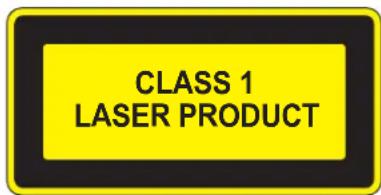
CUIDADO: O uso de controles ou ajustes de desempenho ou procedimentos diferentes daqueles especificados neste manual pode resultar na exposição à radiação perigosa.
Este produto está em conformidade com a norma 21 CFR, capítulo 1, subcapítulo J, parte 1040.10, c com a norma IEC 60825-1: 1993, A1: 1997, A2: 2001, IEC 60825-2: 2000.
Para garantir a continuidade da conformidade com as normas de segurança para produtos com laser, somente módulos da classe 1 aprovados de nossos fornecedores autorizados devem ser instalados no produto.
Dell PowerConnect W-6000 denetleyici
Kurulum Kılavuzu
Telif Hakk _1


- Aviso legal
- Prefácio ....5
- Capítulo 1 Visão geral do sistema....7
- Capítulo 2 Instalação do chassi....9
- Capítulo 3 Verificação da instalação....17
- Capítulo 5 Dell PowerConnect W-6000M3....23
- Capítulo 6 O módulo da fonte de alimentação W-6000....25
- Capítulo 7
- Especificações....31
- Visão geral deste manual
- Convenções de texto
- Como entrar em contato com o suporte
- Capítulo 1
- Visão geral do sistema
- Recursos
- Descrição física
- Lista de verificação pré-instalação
- Precauções
- Requisitos
- Configuração mínima
- Kit de montagem em rack
- Seleção de um local
- Montagem do chassi em rack
- Adição de módulos do Controlador W-6000M3
- Conexão da alimentação
- Redundância integrada
- Hot swap
- Substituição de uma bandeja do ventilador
- Preparação de uma nova bandeja do ventilador
- Remoção de uma bandeja do ventilador antiga
- Insira a nova bandeja do ventilador
- Classificação
- Compartilhamento de carga
- Redundância
- Tabela de configuração da PSU e do módulo W-6000M3
- Como inserir uma fonte de alimentação
- Como remover uma fonte de alimentação
- Física
- Ambiental
- Operacional
- Conformidade
- Interferência eletromagnética
- Estados Unidos
- FCC Classe A
- Canadá
- Segurança
- Aviso sobre baterias de lítio
- Aviso sobre laser
- Dell PowerConnect W-6000 denetleyici
- Telif Hakk _1
Marca : DELL
Modelo : W6000
Categoria : Equipamento de rede