W6000 - 网络设备 DELL - 免费用户手册
免费查找设备手册 W6000 DELL PDF格式.



| 产品类型 | 企业级模块化无线局域网控制器 |
| 品牌 | Dell (Aruba Networks 授权) |
| 型号 | PowerConnect W6000 |
| 尺寸(高 x 宽 x 深) | 14.9 厘米 x 44.2 厘米 x 31.8 厘米(3U 机架式) |
| 最大重量 | 26.5 千克(含 3 个电源模块的机箱) |
| 电源 | 最多 3 个 400 W 热插拔电源模块 (HW-PSU-400),输入 85–264 V AC,50–60 Hz,输出 48 V / 8 A |
| 控制器模块插槽 | 4 个 W-6000M3 模块插槽(每个模块最多支持 512 个接入点) |
| 主要功能 | 10/100/1000 和 10GbE 二层/三层交换机,负载均衡,内置安全,集中管理,移动性,认证,支持 Air Monitors |
| 网络接口 | 10/100/1000Base-T 和 10GbE 以太网端口(取决于安装的模块) |
| 管理 | Web 界面 (HTML)、RJ-45/DB-9 串行控制台、命令行 |
| 散热 | 带 3 个冗余风扇的散热模块,可在不到一分钟内热插拔 |
| 工作温度范围 | 0 至 40 °C(警报在 40 °C、50 °C、60 °C 触发) |
| 工作湿度 | 5% 至 95% 无冷凝 |
| 最大海拔高度 | 3,048 米 |
| 电气安全 | 符合安全标准(高电压、接地、使用防静电腕带) |
| EMC 合规性 | A 类(FCC、ICES-003、VCCI、EN55022/55024)— 仅限专业用途 |
| 内部电池 | 锂电池(仅限合格技术人员更换) |
| 维护与清洁 | 在机箱周围保持 10 厘米空隙以利通风。使用干布或压缩空气清洁。 |
| 备件与可维修性 | 热插拔模块(电源、散热、控制器)。用户不可维修内部零件。联系 Dell 获取服务。 |
| 安装套件内容 | 机箱、散热模块、机架安装套件、串行适配器、文档 |
常见问题 - W6000 DELL
用户关于以下问题的提问 W6000 DELL
0 问题 关于此设备。回答您知道的问题或提出自己的问题。
提出关于此设备的新问题
下载您的设备说明 网络设备 免费PDF格式!查找您的手册 W6000 - DELL 并重新掌握您的电子设备。本页发布了使用您的设备所需的所有文档。 W6000 品牌 DELL.
用户手册 W6000 DELL
版权所有 2011 Aruba Networks, Inc. AirWave®、Aruba Networks®、Aruba Mobility Management System®、及其它注册商标是 Aruba Networks, Inc. 的商标。Dell™、DELL™ 徽标及 PowerConnect™ 是 Dell Inc. 的商标。
版权所有 保留所有权利。本手册规格如有变动,恕不通知。
源于美国。本手册中出现的其它商标都是其各自公司的财产。
开放源代码
某些Aruba产品包含由第三方开发的开放源软件代码,包括需要获得GNU通用公共许可(GPL)、GNU宽通用公共许可(LGPL)或其他开放源许可的软件代码。可在以下站点上找到所使用的开放源代码:
http://www.arubanetworks.com/open_source
法律声明
任何个人或公司,只要其使用 Aruba Networks, Inc. 交换平台和软件来端接其它厂商的 VPN 客户端装置,即表明该人或公司对此行为承担全部责任,并会代表这些厂商,在 Aruba Networks, Inc. 万一遭受任何以及所有与版权侵犯有关的法律诉讼时,为其承担全部伤害和损失赔偿。
前言....5
本手册概述....5
相关文档 5
文本惯例 5
联系支持 6
第1章 系统概述....7
特性....7
外形描述....7
第2章 安装机箱....9
安装前核查清单....9
预防措施....10
要求....10
最低配置....10
机架安装套件....10
选择位置....11
对机箱进行机架安装....12
添加 W-6000M3 控制器模块 ..... 13
连接电源....13
第 3 章 验证安装.....15
第 4 章 风扇架 ..... 17
特性....17
内置冗余....17
热交换....17
外形描述....17
更换风扇架....19
准备新风扇架....19
拆卸旧风扇架....19
插入新风扇架....19
第 5 章 Dell PowerConnect W-6000M3....21
第 6 章 W-6000 电源模块 ..... 23
特性....23
评级 23
均分负载....23
冗余 23
热交换....23
外形描述....24
电源管理....25
W-6000M3 模块与 PSU 配置表.....25
插入电源 25
拆卸电源 27
第7章
规格....29
物理....29
环境 29
操作....29
合规....30
电磁干扰....30
美国....30
加拿大 30
日本 30
欧洲 31
安全....31
锂电池注意事项 31
激光注意事项....31
本前言包括以下信息:
- 本手册章节概述
- 供进一步阅读的相关文件的列表
- 在整个手册中使用的各个文本惯例的关键字。
- Dell 支持和服务信息
本手册概述
本手册针对受过培训的负责安装 Dell PowerConnectW-6000 控制器的技术人员。本手册的组织如下:
- Dell PowerConnect W-6000 控制器机箱
第1、2、3章描述了W-6000控制器,并且提供了安装机箱、连接电源以及执行初始通电测试的说明。 - Dell PowerConnect W-6000M3 控制器模块
第 4、5、6 章着重说明具体模块,并且包括安装或更换单独模块的说明。
附录
相关文档
以下各项包含在 Dell 系统的完整文件中:
• Dell PowerConnect W-6000 控制器安装指南(本手册)
- Dell PowerConnect ArubaOS 用户指南
- Dell PowerConnect W-AP 安装指南
文本惯例
在整个手册中使用以下惯例来强调重要概念:
表 1 文本惯例
| 斜体 | 该样式用于强调重要项以及标记书籍标题。 |
| 系统项 | 这种固定宽度的字体描述了以下信息:屏幕输出示例系统提示文件名、软件设备和某些命令(文中提及时) |
| 命令 | 在命令示例中,这种粗体字体描述了用户必须完全按照所示的内容键入的文字。 |
表 1 文本惯例
| 在命令示例中,尖括号中的斜体字代表用户应使用适合他们特定情况的信息加以更换的项目。例如:# send在该示例中,用户将完全按照所示的内容将“send”键入系统中,然后键入他们想要发送的文本信息。不要键入尖括号。 | |
| [Optional] | 在该命令示例中,括号中的项目为可选的。不要键入括号。 |
| {Item A | Item B} | 在该命令示例中,大括号中用竖条分开的项目代表可用选择。仅输入一个选择。不要键入括号或竖条。 |
联系支持
表 2 Dell 联系信息
| 网站 | |
| 主网站 | dell.com |
| 支持网站 | support.dell.com |
| 文件网站 | support.dell.com/manuals |
Dell PowerConnect W-6000 控制器是一种企业级模块化机箱,可连接和控制无线接入点 (AP) 和无线监测器 (AM),以及将它们智能地整合到有线 LAN 中。
本章将向您介绍 W-6000 控制器。其描述了本模块化系统的一般特性,并且说明了关键的物理元素。熟悉了本系统后,您能够开始下一章中涉及的安装过程。
特性
本节概述了 W-6000 控制器的一般特性。
- 具有高速第2层/第3层数据包转发的10/100/1000 Mbps和10 Gbps以太网交换机。
- 高性能数据包处理提供了增值的无线服务,例如负载平衡、速率限制、自动恢复、校准、身份验证、移动性、安全性,以及集中式监控与配置。
- 3U机箱可安装到标准的19英寸电信或服务器机架中。
- 基于插槽的模块化机箱可实现网络扩展和容错。
■ 最多 4 个 Dell W-6000M3 模块。
■ 最多 3 个具有均分负载功能的可热交换电源,可实现冗余
■ 包含三个单独风扇的风扇架,可实现冗余
外形描述
图 1 Dell PowerConnect W-6000 控制器
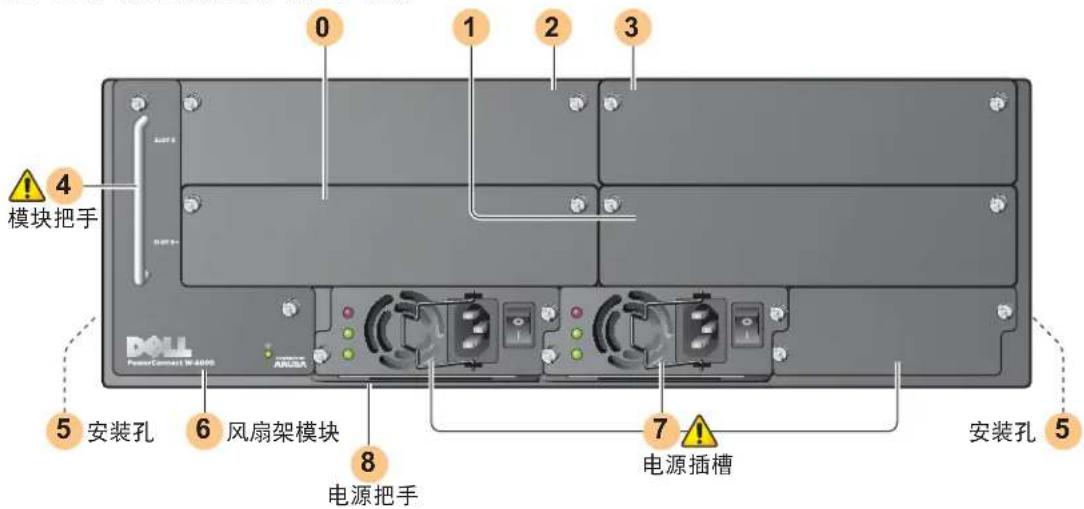
0 插槽 0:该插槽用于所需的 Dell PowerConnect W-6000M3 控制器模块。
1 插槽 1:该插槽用于额外 W-6000M3 模块。
2 插槽 2:该插槽用于额外 W-6000M3 模块。
3 插槽 3:该插槽用于额外 W-6000M3 模块。
4 模块把手:所有模块把手均仅用于拆卸和插入单独模块。

小心:不要使用模块把手提升或移动 W-6000 控制器机箱。使用这些把手来撑起机箱可能会严重损坏模块和机箱。
5 用于连接机架安装托架(侧面)的孔
6 风扇架模块:W-6000 控制器机箱由风扇架通过机箱吹入的空气冷却。风扇架在安装的模块间从右到左(如从机箱正面观察到的)吹入空气。
在运行过程中,机箱左侧和右侧的通风口必须保持通畅,不得被电缆或安装设备所阻挡。为实现正确的空气循环,机箱左侧和右侧至少留出10厘米(4英寸)的间隙。
7 电源插槽:机箱具有最多可插入三个电源的插槽。您系统所需的电源数取决于安装的 W-6000M3 控制器模块数,以及您是否想包含冗余电源。有关详细信息,请参阅第 25 页上的“电源管理”。
每个电源均具有自己的电源线和电源开关。

小心:不要在电源开关处于打开位置或已插入电源线时插入或拆卸电源。首先验证电源开关是否处于关闭位置,以及电源线是否已拔下。

小心: 在接触 Dell W-6000 控制器及其组件时, 确保采取了正确的静电放电 (ESD) 防范措施。
8 电源把手:使用该把手拆卸或插入电源。

小心:应由受过培训的技术人员进行安装。
本章涉及了以下安装主题:
- 在安装时要遵守的预防措施
- 有关 W-6000 控制器组件和机架安装传动装置的要求
- 为 W-6000 控制器选择正确的环境
- 将 W-6000 控制器安装到机架中
- 将电源连接到 W-6000 控制器
安装前核查清单
在安装过程中您将需要:
- Dell PowerConnect W-6000 控制器
- Dell PowerConnect W-6000 控制器机架安装硬件(附带)
- 十字螺丝刀
- 19英寸设备机架或等同装置
- 3U机架空间,机架前、后、左、右留出10厘米(4英寸)的间隙
- 另一个人帮助放置 W-6000 控制器。
- 每个电源一根电源线,IEC320接头的额定电流至少为 10A
- 足够的电源和电力(参阅第25页上的“电源管理”)
- 0 至 40 °C(32 至 104 °F)的无冷凝冷空气:可能需要空调
- 具有 RJ-45 或 DB-9 串行端口的控制台终端
- 具有 RJ-45 外插头的 RS-232 串行电缆
- 如果连接到具有 DB-9 的控制台,则需要串行适配器(附带)
预防措施
小心:将电源模块插入电插座时始终存在超过240VAC的危险电压。使用本产品前取下所有戒指、首饰和其他可能导电的物品。
不要将外物插入机箱、电源或其他任何组件中,即使已关闭、拔下或拆下电源时也不要这样做。
通过将所有已安装电源的电源线从插座上拔下,将主电源与 W-6000 控制器完全断开。为确保安全,请验证操作员是否能够轻松够到电源插座和插头。
不要接触未绝缘的电缆。这包括任何网线。

为最大程度减少电气危险,使水和其他液体远离本产品。
在本产品安装和运行的所有阶段均遵守电接地标准。不要使W-6000控制器机箱、网络端口、电源或安装托架接触连接到不同地线的任何设备、电缆、物体或人。此外,不要将本设备连接到外部防风暴接地源。
必须在无静电的环境中安装或拆卸机箱或任何模块。强烈建议正确使用防静电带和垫子。
当模块没有安装到机箱中时必须将其放在防静电包装中。
发运/存放本产品时不要将其放在强电磁场、静电场、磁场或辐射场附近。
不要拆卸机箱或任何模块。它们没有用户可维修的内部部件。需要维修时,请参见第6页上的“联系支持”。
要求
最低配置
Dell PowerConnect W-6000 控制器必须包含以下基本组件:
- 一个W-6000控制器机箱
- 一个风扇架
- 一个位于插槽0中的W-6000M3控制器模块(单独购买)
- 至少两个 400W 电源

注意: 所需的电源数目取决于机箱中安装的 W-6000M3 控制器模块的数目(参阅第 25 页上的“电源管理”)。
W-6000 控制器在发运时已安装了所有必要的电源和风扇架模块。按照本章中的描述安装机箱,然后查看本手册中的后续章节,了解有关安装其他每个模块的说明。
机架安装套件
使用附带的机架安装套件可将W-6000控制器安装到标准的19英寸电信网络设备机架中。该机架安装套件包含以下部件:
- 6-32 x 1/4" 十字槽沉头螺丝(6个,附带)
- 12-24 x 5/8" 十字槽沉头螺丝(4个,附带)
此外,还可将 W-6000 控制器安装到 19 英寸的服务器机架中。安装到服务器机架中需要以下附带的物品:
- 6-32 x 1/4" 十字槽沉头螺丝(6个,附带)
- M6 x 20mm 十字槽沉头螺丝(4个,附带)
- M6锁紧螺帽(4个,附带)或M6锁紧夹(4个,附带)
图 2 机架安装硬件(显示的为电信套件)
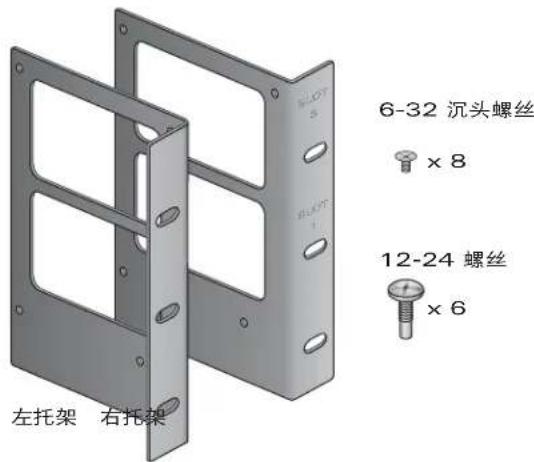
注意:6个12-24螺丝用于将机箱固定到机架上。一些机架需要未附带的不同螺丝。尝试安装机箱前验证您是否有适用于您机架系统的正确螺丝或固定装置。
选择位置
像其他网络和计算设备一样,W-6000 控制器也需要“电子友好”的环境。
- 可靠电源
验证您的电插座是否与 W-6000 控制器 (11W-PSU-400) 电源兼容,其总额定功率为 400 W,并且可进行自动范围调整,以接受 85 至 264 VAC(50 至 60 Hz)。
电源线必须为 10 A 的额定电流,并且符合运行本产品所在的国家的接地电气标准。
使用电力线调节器或不间断电源 (UPS) 可减少或减轻因供电波动导致的问题。根据以上提供的信息,验证任何电力定型设备的输出是否与 W-6000 控制器电源兼容。
- 无冷凝的冷空气通风
为实现正确运行,W-6000控制器需要周围气温介于0至40℃(32至104°F)的环境。湿度必须保持在5至95%之间的无冷凝水平。
在大量电气设备在同一区域中运行的情况下,可能需要使用额外的空调或空气循环设备。
- 充足的空间
为实现正确的空气循环,至少为机箱前、后、左、右的通风口留出10厘米(4英寸)的间隙。
在机箱前面留出更多空间,以便能够接触到电源线、网线和指示灯LED。
- 受限的电磁干扰
为实现最佳运行,使 W-6000 控制器和所有线缆和电缆距离荧光灯具至少 0.7 米(2 英尺),以及距离复印机、无线电发射器、发电机及其他强电磁干扰源至少 2 米(6 英尺)。
对机箱进行机架安装
- 验证机架环境是否符合要求(参阅第11页上的“选择位置”)。
- 将机架安装托架连接到机箱,如第 12 页上的图 3 中所示。
图 3 连接机架安装托架

标有插槽编号 1 和 3 的托架针对 W-6000 控制器机箱的右侧。对两个托架进行定向,以便使较窄的法兰朝前。正确放置时,托架的大矩形孔隙将放置在侧面通风口上,以便在运行过程中允许适当的气流通过。使用十字螺丝刀和 4 个 6-32 沉头螺丝(附带)牢牢固定每个托架。
- 将 W-6000 控制器连接到机架上。
小心:为避免人员伤害或设备损坏,提升和放置 W-6000 控制器时找人帮忙。此外,不要采用任何可能出现不稳定或不均匀机械装载的方式安装 W-6000 控制器。
注意: 为实现正确运行, W-6000 控制器需要介于 0 至 40^ C (32 至 104^ F ) 的环境气温。验证机架环境是否合规
如果您正在将本设备安装到服务器机架中,则首先安装锁紧螺帽/夹。通过完成以下步骤安装锁紧螺帽/夹:
a. 先插入锁紧螺帽的下缘,但要位于轨道后部方形开口上方。
b. 将锁紧螺帽安装工具的小端穿过轨道中的开口 (从前部),将工具钩在锁紧螺帽的上缘上。
c. 将锁紧螺帽朝着轨道推入,同时向上转动工具,并朝着您的方向回拉工具,直至锁紧螺帽的上缘“咔嗒”一声卡入到位。
d. 继续按照正常方式安装 W-6000 控制器。
将机箱放置到设备机架中,将托架的安装孔与机架框上的相应孔对齐。
图 4 安装 W-6000 控制器
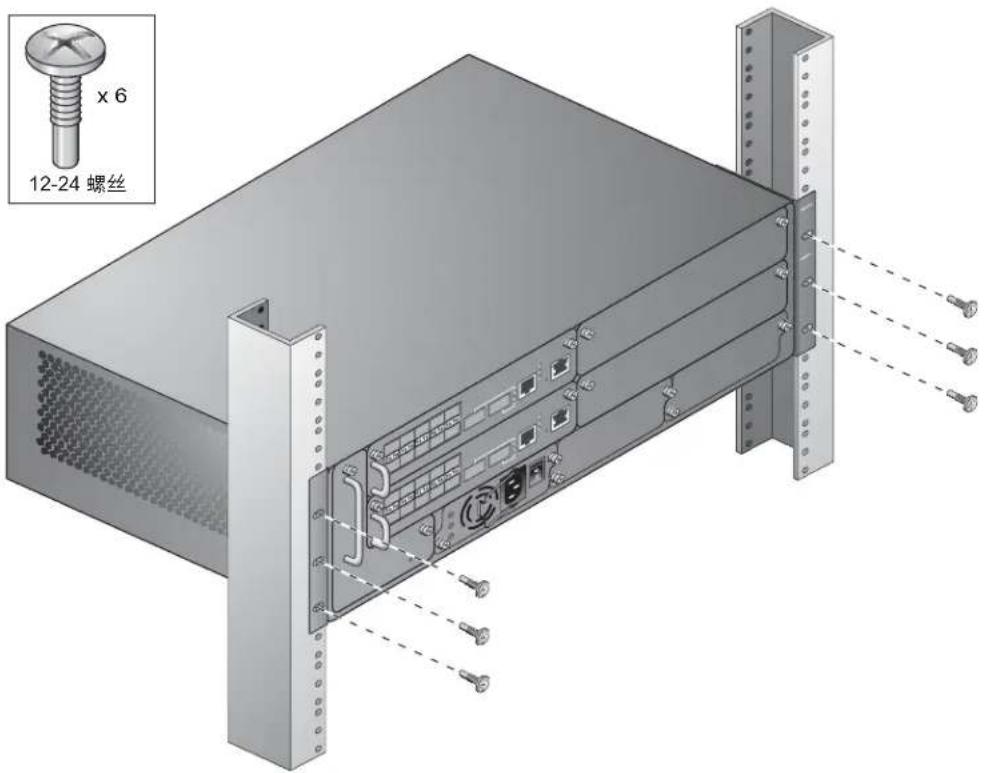
使用十字螺丝刀和适用于每个安装托架的3个12-24螺丝(用于电信机架)或3个M6 x 20mm(服务器机架)将机箱固定到机架上。

注意: 一些机柜需要未附带的不同螺丝。验证您是否使用了适用于您机架系统的正确螺丝或固定装置。
添加 W-6000M3 控制器模块
如果您收到了与机箱分离的模块,或者想要利用更多模块来扩展该系统,请参见本手册的后续章节,了解有关安装每个模块的具体说明。

注意:添加模块将增加总电力负荷。根据安装的模块,您可能需要向机箱中添加电源和/或增加您场点的电力系统的容量。有关详细信息,请参见第25页上的“电源管理”。
连接电源

小心:应由受过培训的技术人员执行此过程。
- 确保您了解此过程和所有防范措施。
开始前,请阅读整个操作程序。确保您了解这些步骤中的所有防范措施,以及第10页上的防范措施。
- 验证安装的电源是否能够处理此电力负荷。
W-6000 控制器所需的电源数取决于安装的 W-6000M3 控制器模块数。有关详细信息,请参见第 25 页上的 “电源管理”。
- 验证您场点的电力系统能否处理 W-6000 控制器的电力负荷。
每个 W-6000 控制器电源 (HW-PSU-400) 的总额定功率为 400 W,并且可进行自动范围调整,以接受 85 至 264 VAC(50 至 60 Hz)。
根据总电力负荷,您可能需要增加您场点的电力系统的容量。有关详细信息,请参见第 25 页上的 “电源管理”。
注意:使用电力线调节器或不间断电源 (UPS) 可减少或减轻因供电波动导致的问题。根据以上提供的信息,验证任何电力定型设备的输出是否与 W-6000 控制器电源兼容。
- 验证电源上的电源开关是否位于关闭 (○) 位置。
小心:不要在电源开关位于打开(I)位置时将电源线连接到电源。首先验证电源开关是否为关闭(O)。
- 将电源线连接到电源。
将相应的电源线插入电源输入插座中。该插座接受带有标准 IEC320 插头的电源线。
小心:为实现正确的安全性和性能,电源线必须为 10 A 的额定电流,并且符合运行本产品所在的国家的接地电气标准。
注意:400 W 电源 (HW-PSU-400) 带有电源线固定夹。连接电源线时,可使用该固定夹将电源线固定就位,以及帮助防止电源线被意外拉出(参阅第 26 页上的图 8)。
- 将电源线连接到正确的电插座中。
小心:出于安全原因,验证操作员是否可轻松够到电插座和插头,并且在必要时可快速断开它们。
对于安装的每个电源,重复以上步骤4、5、6。
连接电源后,您可以执行通电测试(参阅第15页)。
具体安装了 W-6000 控制器后,运行以下通电测试:
- 依次快速打开所有安装的电源。
对于每个电源,将电源开关放置在打开(|)位置。

注意:为避免将打开的第一个电源过载,应几乎同时打开所有所需的电源(约三秒内)。
- 检查电源指示灯是否正确。
通电后,您应立即观察以下方面:
所有电源交流电是否均正常,直流电是否正常,以及LED是否显示为绿灯常亮。
风扇架风扇状态 LED 是否为绿灯常亮,您应能够感到从三个风扇位置的每一个上的机箱通风口吹出大量气流。
- 检查相应的运行指示灯。
系统成功启动后,您应观察以下方面:
电源交流电是否正常,直流电是否正常,以及LED是否仍为绿灯常亮。
风扇架风扇状态 LED 是否仍为绿灯常亮。

注意: 有关 LED 行为的更多信息,请参阅有关具体模块的章节。
- 系统已通过初始通电测试后:
连接相应的网线。
5.您现在已准备好执行Aruba快速入门指南(包含在您控制器上加载的软件的附件包中)中所述的初始设置。
Dell PowerConnect W-6000 控制器风扇架 (HW-FT) 提供了空气循环,可冷却 W-6000M3 模块(位于 Dell PowerConnect W-6000 控制器机箱中),这是实现正常运行所不可或缺的。W-6000 控制器机箱的正常工作温度介于 0 至 40 °C(32 至 104 °F)之间。如果超出此温度范围,W-6000 将通过可提示用户出现此变化的软件发出警告。下表描述了这些告警和它们的阈值:
表 3 温度阈值
| 告警严重度 阈值 | |
| 较小 | 40°C |
| 较大 | 50°C |
| 关键 | 60°C |
本章描述了该风扇架的一般特性和物理特性,并且提供了必要时更换此模块的说明。
特性
内置冗余
这些风扇包含在该风扇架中。此模块可提供冷却,即使一个风扇出现故障也是如此。在能够更换风扇架前,只要有两个风扇正常运行便将提供足以实现适当冷却的气流。
热交换
应由受过培训的技术人员进行热交换。热交换始终可使您在无需关闭系统的情况下更换该风扇架。在更换操作过程中,机箱将在无风扇的情况下继续运行,但必须在一分钟内完成此过程才能继续提供适当的冷却。
外形描述
风扇架插槽位于 W-6000 控制器机箱左侧,其从机箱前面延伸至背面。
图 5 Dell W-6000 控制器系列风扇架

1 模块固定螺丝:这些外加螺丝用于将该模块固定到机箱风扇架插槽中。
2 模块把手:该把手用于拆卸该模块或将其插入机箱中。
小心: 不要使用风扇架把手提升或移动 W-6000 控制器。可能会导致严重破坏。
3 风扇状态LED:在运行过程中,风扇状态LED提供以下信息:
表 4 风扇架LED 行为
| 状态 说明 | |
| 不亮 风扇架不运行。 | |
| 绿灯 风扇架正在通电,所有三个风扇均正常运行。 | |
| 琥珀灯 一个风扇出现故障,但其余两个风扇能够在便捷地更换风扇架前提供适当冷却。 | |
| 红灯 两个或更多风扇已出现故障。立即更换风扇架。 |

注意: 除 LED 外, 还可使用 CLI 查看风扇架状态和整个机箱的温度。
4 插槽标签: 将风扇架安装到 W-6000 控制器中时, 这些标签会命名风扇架正右方的模块插槽 (参阅第 7 页上的图 1)。
5 风扇 (侧面):三个独立风扇为冷却 W-6000 控制器卡提供冗余。
更换风扇架

小心:许多维修应仅由已认证的服务技术人员进行。您应仅执行故障排除和简单维修,如在您的产品文件中所授权的,或者如网上或电话服务与支持团队所指导的。您的保修不涉及因进行 Dell 未授权的维修而导致的损坏。请阅读并遵守本产品附带的安全说明。
如果您对风扇架进行热交换,请了解此过程的一部分具有时间限制。为确保做好正确准备,请仔细阅读此过程中的所有步骤,然后再尝试进行更换。
此外,确保您了解这些步骤中的所有防范措施,以及第10页上的防范措施。
准备新风扇架
- 打开新风扇架的包装。
- 检查新风扇架,验证其是否未受损。
- 将新风扇架放在机箱附近便于获取的安全位置,以便可立即插入。
- 找出 2 号十字螺丝刀。
拆卸旧风扇架
- 松开风扇架的固定螺丝。
在 W-6000 控制器的前面,使用螺丝刀松开已安装风扇架的面板上的两个固定螺丝。逆时针转动松开这两个螺丝,但要控制转数,不能将其完全卸下来。 - 分离风扇架。
抓紧模块把手,将风扇架从其插槽向前拽动。当模块完全脱离与机箱底板的连接时可能有适度的阻力,但不要使用太大的力量。
当模块完全脱离底板后将失去对工作风扇的供电,它们将逐渐停止转动。
小心:即使没有电风扇也会继续转动片刻。等待风扇停止转动,然后再拆卸风扇架。

此外,进行热交换时,当风扇停止转动后,W-6000控制器将继续运行,但运行组件中的热量开始增加。从此时起,必须在有限的时间(一分钟)内安装完新风扇架。
必须遵守此一分钟限制,因为W-6000控制器没有热关断功能。如果您不能在一分钟内更换风扇架,则关闭控制器。
- 分离后,应可轻松将风扇架拖出机箱。完全拆下风扇架,将其安全地放置一旁。
插入新风扇架
- 握住风扇架前面板上的把手,将其提起来。
- 将风扇架仔细插入机箱风扇架插槽中。
将风扇架的后部与机箱风扇架插槽中的导轨对齐,然后朝着底板的方向轻轻推动它。模块应几乎可始终轻松推入。 -
接合风扇架。
当风扇架到达机箱背面时,可能会感到有适度的阻力。用力按,以便使模块背面的接头与底板接合,但不要用力过大。
当对风扇架进行热交换并正确接合了这些接头时,对风扇的供电应恢复,它们应开始转动。 -
检查风扇,验证它们是否都在正常工作。
恢复了对风扇架的供电后,通过在热交换过程中使该模块与底板接合,或者在冷交换后打开系统电源,风扇状态LED应为绿色,并且您应能够感到从每个风扇位置处的机箱通风口中吹出大量气流。
如果这些风扇均正常工作,则该热交换过程中具有严格时间要求的部分便结束。
如果刚进行热交换的风扇架中有一个风扇不工作,(风扇状态 LED 为黄色),则使其余风扇至少转动三分钟,以便冷却机箱,然后再尝试进行另一次热交换。

小心:如果刚进行热交换的风扇架中有两个或更多风扇不工作,(风扇状态LED为红色),则关闭W-6000控制器,更换该风扇架,使W-6000控制器至少冷却五分钟,然后再打开它。
- 固定风扇架。
使用螺丝刀推入并拧紧刚安装的风扇架面板上的两个固定螺丝。顺时针转动这两个螺丝,直至感到有适度的阻力为止,但不要拧的过紧。
Dell PowerConnect W-6000M3 是一种可热交换的控制器模块,可用于 W-6000 控制器机箱系统。W-6000 控制器机箱最多能够容纳四个模块,其中每个模块均可配置为主模块或本地模块。有关 W-6000M3 的完整详细信息,包括安装说明和兼容性及配置选项,请参阅 Dell PowerConnect W-6000M3 安装指南。有关电源管理的详细信息,请参阅第 25 页上的“电源管理”。
每个W-6000M3控制器模块均能够通过使用Dell接入点升级许可最多支持512个园区连接的接入点。如欲获得可用软件许可的完整列表,请联系您的Dell销售代表。
有关 Dell PowerConnect W-6000M3 控制器模块的安装和运行信息,请参见每个模块附带的 Dell PowerConnect W-6000M3 控制器模块安装指南。
Dcll PowerConnect W-6000 控制器电源可调节电力,以便在 W-6000 控制器中使用。W-6000 机箱带有可容纳单独电源的三个插槽,以支持均分负载和容错。
本章描述了该电源的一般特性和物理特性,以及重要的功耗管理信息。本章的最后几节涉及了插入和拆卸电源所需的步骤。
特性
评级
Dell W-6000 电源 (IIW-PSU-400) 的总额定功率为 400 W,并且可进行自动范围调整,以接受 85 至 264 VAC (50 至 60 Hz)。在 W-6000 控制器中最多可安装三个 400 W 电源。
均分负载
当 W-6000 控制器中安装多个具有相同额定值的电源时,便会出现均分负载。均分负载可将 W-6000 的总电力负荷分到电源模块中插入的所有组件间。由于这些电源一同工作,每加入一个电源便会增加机箱的有效电能。
冗余
安装多个电源时,如果一个变得不可用(出现故障,以关闭或者已拆卸),则其余电源将尝试为 W-6000 控制器提供全部电力。如果总电力负荷没有超过其余电源的总额定输出,则 W-6000 将继续运行。有关电源配置的更多信息,请参见第 25 页上的“电源管理”。
热交换
应由受过培训的技术人员进行热交换。热交换可使您在其他电源提供全部电力时更换一个故障电源。这样在更换过程中无需关闭 W-6000 控制器。
热交换要求在拆卸目标电源后,机箱的总电力负荷没有超过其余电源的总额定输出。
外形描述
图6 400W电源
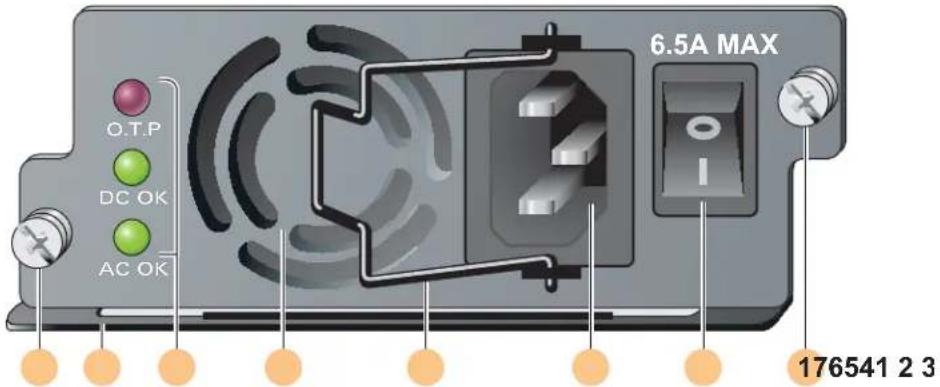
1 模块固定螺丝:这两个外加固定螺丝可将电源在机箱中固定就位。
2 模块把手:该把手用于拆卸该模块或将其插入 W-6000 机箱中。

小心: 不要使用电源把手提升或移动 W-6000 控制器。可能会导致严重破坏。
3 指示灯 LED
表 5 400W 电源 LED
| LED名称 | 位置 | 状态 | 说明 |
| O.T.P.(过温保护) | 顶部 | 不亮 | 电源温度正常。 |
| 红灯 | 电源风扇出现故障或温度过高。 | ||
| 直流电正常 | 中间 | 绿灯 | 直流电输出正常。 |
| 红灯 | 直流电输出不在公差内。 | ||
| 交流电正常 | 底部 | 绿灯 | 交流电输入正常。 |
| 红灯 | 交流电输入不在公差内。 |

注意: 除 LED 外, 还可使用 CLI 查看电源状态。
4 进气口:该进气口有助于内部风扇在设备运行过程中冷却电源。为防止阻塞,使所有物品距离该通风口至少10厘米(4英寸)。
5 电源线固定夹:将插头插入电源输入插座后,该固定夹安装在电源线上。这有助于防止电源线被意外拉出。

小心: 不要使用电源线固定夹取出电源模块, 或者提升或移动 W-6000。
6 电源输入插座:该电源插座接受带有标准 IEC320 接头的电源线。为实现正确的安全性和性能,电源线必须为 10 A 的额定电流,并且符合使用本产品所在的国家的接地电气标准。
7 电源开关:电源开关具有两种状态:关闭(○)和打开(|)。
电源管理
W-6000控制器最多支持三个 400W 电源。如果使用一至两个主电源来提供400至 800W 的主要电力,可使用一个 400W 的冗余电源。
为实现最大容量规划,增加您机箱配置中所有模块所需的功率,以确定所需的电源数。
W-6000M3 模块与 PSU 配置表
下表显示了 W-6000M3 模块配置以及冗余电源配置和用电情况。
表 6 电源和模块配置
| 模块 设备数 | ||||
| W-6000M3 控制器模块(每个最大功率为 130 W) | 1 | 2 | 3 | 4 |
| 使用的总功率 (W) | 130 260 390 | 520 | ||
| 所需的 PSU 数 | 1 | 1 | 1 | 2 |
| 冗余的 PSU 数 | 1 或 2 个 | 1 或 2 个 | 1 或 2 个 | 1 |
插入电源
小心:许多维修应仅由已认证的服务技术人员进行。您应仅执行故障排除和简单维修,如在您的产品文件中所授权的,或者如网上或电话服务与支持团队所指导的。您的保修不涉及因进行 Dell 未授权的维修而导致的损坏。请阅读并遵守本产品附带的安全说明。
- 确保您了解此过程和所有防范措施。
开始前,请阅读整个操作程序。确保您了解这些步骤中的所有防范措施,以及第10页上的防范措施。
- 为电源选择电源插槽。
- 可将 400 W 电源 (HW-PSU-400) 安装到任何电源插槽中,任何电源插槽均可保持为空。即,用于电源的插槽没有特定的规定顺序。
图 7 安装的400 W 电源

如果更换先前安装的电源,则首先查看第27页上的“拆卸电源”。
如果正在将电源安装到空插槽中,则可能必须首先拆下空白盖板。要执行此操作,使用2号十字螺丝刀。逆时针转动面板上的外加固定螺丝,直至它们松动为止(不能将它们完全拧下)。拆下盖板,将其放在安全的地方。
- 验证将安装的电源上的电源开关是否处于关闭 (○) 位置。
小心:不要在电源开关处于打开位置(I)或在电源线已插入电源模块时插入或拆卸电源。首先验证电源开关是否处于关闭(○)位置,以及是否从W-6000 PSU模块中拔下了电源线。


- 将电源插入机箱中。
握住沿电源底部连接的电源把手,使 LED 位于左侧,电源开关位于右侧。不要使用电源线固定夹插入或取出电源。将模块的背面与机箱电源插槽中的导轨对齐,然后朝着底板的方向轻轻推动该模块。不要用力推该模块;其应几乎可始终轻松推入。当电源碰到机箱后面的接头时可能会有适度的阻力。用力按,以便接合这些接头,但不要用力过大。
- 固定电源。
使用螺丝刀推入模块的外加固定螺丝,然后顺时针转动它们,直至感到有适度的阻力为止。不要拧的过紧。
- 将电源线连接到电源。

注意: 连接电源线前将电源线固定夹转到左侧。
将相应的电源线插入电源输入插座中。该插座接受带有标准 IEC320 插头的电源线。

小心:为实现正确的安全性和性能,电源线必须为 10 A 的额定电流,并且符合运行本产品所在的国家的接地电气标准。
- 固定电源线。
连接电源线时,将电源线固定夹转到左侧,如第26页上的图8中所示。这会将插头固定就位,以及防止插头被意外拔下。
图 8 使用电源线固定夹
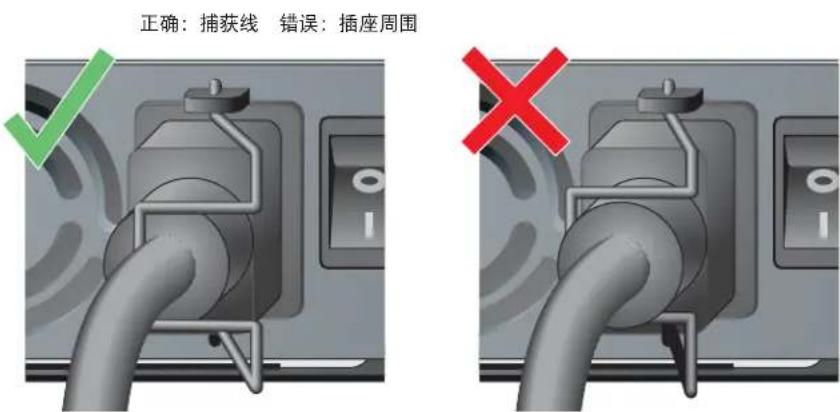
- 将电源线连接到正确的电插座中。
验证您场点的电力系统能否处理 W-6000 的电力负荷。
每个电源 (11W-PSU-400) 的总额定功率为 400 W,并且可进行自动范围调整,以接受 85 至 264 VAC (50 至 60 Hz)。
根据 W-6000 的总电力负荷,您可能需要增加您场点的电力系统的容量。有关详细信息,请参见第 25 页上的“电源管理”。

小心: 出于安全原因, 验证操作员是否可轻松够到电插座和插头, 并且在必要时可快速断开它们。

注意:使用电力线调节器或不间断电源(UPS)可减少或减轻因供电波动导致的问题。验证任何电力定型设备的输出是否与W-6000控制器电源兼容。
拆卸电源

小心:许多维修应仅由已认证的服务技术人员进行。您应仅执行故障排除和简单维修,如在您的产品文件中所授权的,或者如网上或电话服务与支持团队所指导的。您的保修不涉及因进行 Dell 未授权的维修而导致的损坏。请阅读并遵守本产品附带的安全说明。
- 确保您了解此过程和所有防范措施。
开始前,请阅读整个操作程序。确保您了解这些步骤中的所有防范措施,以及第10页上的防范措施。
- 验证要拆卸的电源上的电源开关是否位于关闭 (○) 位置。

小心:不要在电源开关位于打开(Ⅰ)位置时插入或拆卸电源。首先验证电源开关是否为关闭(○)。
- 拔下要拆卸的电源。
如果使用电源线固定夹,则首先将其转到左侧,释放插头。然后拔下插头。
- 卸下电源。
使用 2 号十字螺丝刀逆时针转动电源的外加固定螺丝,直至它们松动为止 (不能将它们完全拧下)。抓紧电源把手,仔细将该模块拉出机箱。
- 盖上空插槽。
出于安全考虑,以及促进适当的冷却气流通过和防止灰尘进入机箱,使用空白盖板盖上任何未占用的插槽。
物理
表 7 物理规格
| 项目 测量 | |
| 尺寸 高度 14.9 厘米(5.85 英寸) | 宽度 44.2 厘米(17.4 英寸)深度 31.8 厘米(12.5 英寸) |
| 重量 26.5 公斤(58 磅)最大 | 6.3 公斤(13.9 磅)机箱和风扇架4.4 公斤(9.6 磅)每个电源 |
环境
表 8 环境规格
| 项目 测量 | |
| 温度 | 工作温度:0至40°C(32至104°F)存储温度:0至50°C(32至122°F)次要告警:40°C重要告警:50°C关键告警:60°C |
| 湿度 5%至95%(无冷凝) | |
| 海拔高度 | 3,048米(10,000英尺),最大 |
操作
表 9 操作规格
| 项目 测量 | |
| 电源 型号 HW-PSU-400— | 输入:85-264 VAC,50-60 Hz输出:48 V,8 A |
| 功耗 460W(每电源),最大 | |
| 网络管理 HTML Web 浏览器界面 | |
| 标准 | IEEE 802.1x、IEEE 802.3 10BASE-T、IEEE 802.3u 100BASE-TX、IEEE 802.3ab 1000BASE-T、IEEE 802.3z 1000BASE-SX |
合规
电磁干扰
美国
FCC A 级
本设备经测试证明符合FCC规章第15部分有关A级数字装置的限制规定。这些限制旨在提供合理的保护,防止设备在商业环境中运行时受到有害的干扰。本设备可产生、使用并会发射无线射频能量,如果不按照说明手册进行安装和使用,有可能对无线电通讯产生有害的干扰。在居住区使用本设备时可能会造成有害干扰,在此情况下,用户应自行负责消除干扰。
如果用户在未经合规责任方明确许可的情况进行任何改造或改动,可能会丧失操作本设备的权利。
本产品符合FCC规章第15部分的规定。其操作须符合以下两项条件:(1)本装置不得产生有害干扰;(2)本装置必须接受所接收到的任何干扰,包括可能会引发非预期操作的干扰。
加拿大
数字设备符合有关来自数字设备的无线电噪声发射的 A 级限制,如加拿大工业部 ICES-003 题为 “数字设备” 的干扰产生设备标准中所规定的。
警告: 这是 A 级产品。在家庭环境中,该产品可能导致无线电干扰,在此情况下,用户可能需要采取适当措施。
本产品符合 EN55022 A 级和 EN55024 标准。
安全
锂电池注意事项
本产品配有锂电池,该电池只能由受过培训的技术人员进行更换。

小心:如果更换不当,锂电池可能会爆炸。受过培训的技术人员应使用相同或制造商建议的等同类型的电池进行更换。请按照制造商的说明处理旧电池。
激光注意事项
本产品中使用的DellPowerConnectW-6000M3控制器模块在某些端口上使用可更换的激光收发器模块。
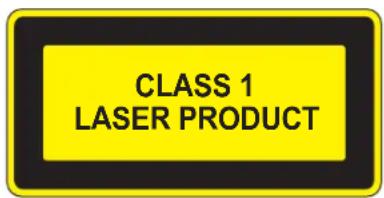
小心: 使用非本手册中指定的性能或操作步骤的控制或调整可能会导致严重辐射暴露。
本产品符合 21 CFR 第 1 章第 J 节第 1040.10 部分以及 IEC 60825-1: 1993·A1: 1997·A2: 2001·IEC 60825-2: 2000。
要继续遵守以上激光安全标准,应在本产品中安装由我们认可的供应商生产的、经过认证的I类模块。
Dell PowerConnect W-6000 控制器
安裝指南
版權
© 2011 Aruba Networks, Inc. AirWave®、Aruba Networks®、Aruba Mobility Management System® 及其他註冊商標是 Aruba Networks, Inc. 的商標。Dell™、DELL™ 商標及 PowerConnect™ 是 Dell Inc. 的商標。
保留所有權利。本手冊中的規格如有改變,恕不通知。
於美國編寫。本手冊中出現的其他商標都是其各自公司的財產。
開放原始碼
某些 Aruba 產品包含由協力供應商開發的開放源軟體代碼,其中包括須遵照 GNU 通用公共許可證 (General Public License, GPL)、GNU 寬通用公共許可證 (Lesser General Public License, LGPL) 或其他開放源許可證規定使用的軟體代碼。可在以下網站上找到所使用的開放原始碼:
http://www.arubanetworks.com/open_source
法律聲明
任何個人或公司,只要其使用 Aruba Networks, Inc. 交換平台和軟體來端接其他供應商的 VPN 用户端裝置,即表明該人或公司對此行為承擔全部責任,並會代表這些供應商,在 Aruba Networks, Inc. 萬一遭受任何以及所有與版權侵犯有關的法律訴訟時,為其承擔全部傷害和損失賠償。
目錄
前言....5
本手冊概觀....5
相關文件 5
文字約定....5
聯絡支援部門 6
第1章 系統概觀....7
功能....7
實體說明....7
第 2 章 安裝機箱....9
安裝前核查清單....9
預防措施....10
需求....10
最低系統配置....10
機架安裝套件....10
選擇位置....11
安裝機架式機箱....12
新增 W-6000M3 控制器模組 13
連接電源....14
第 3 章 確認安裝....15
第 4 章 風扇組 ....17
功能....17
內建備援....17
熱抽換....17
實體說明 17
更換風扇組....19
準備新風扇組....19
移除舊風扇組....19
插入新風扇組 19
第 5 章 Dell PowerConnect W-6000M3....21
- 本手册各章概述
供進一步閱讀的相關文件清單 - 本手冊使用的文字約定說明
- Dell 支援和服務資訊
本手冊概觀
本手冊是專為負責安裝 Dell PowerConnect W-6000 控制器的專業技師而編寫的。本手冊分為下列各章:
- Dell PowerConnect W-6000 控制器機箱
第 1、第 2 和第 3 章描述 W-6000 控制器,提供安裝機箱、接上電源以及執行最初開機測試的說明。 - Dell PowerConnect W-6000M3 控制器模組
第 4、第 5 和第 6 章集中描述特定模組,包括安裝和更換個別項目的說明。
附錄
相關文件
以下是 Dell 系統整套文件的一部分:
- Dell PowerConnect W-6000 控制器安装指南(本手册)
- Dell PowerConnect ArubaOS 使用者指南
- Dell PowerConnect W-AP 安装指南
文字約定
下列約定適用於本手冊,用以強調重要概念:
表1 文字約定
| 斜體 | 此樣式用於強調重要用語和標示書名。 |
| 系統項目 | 固定間距字型用於下列各項:範例螢幕輸出系統提示檔案名稱、軟體裝置以及在文字中所提及的某些指令 |
| 指令 | 在指令範例中,粗體字型指示使用者必須完全按照所顯示鍵入的文字。 |
表1 文字約定
| <引數>在指令範例中,尖角括號內的斜體文字表示,使用者應以配合其具體情況的資訊取代的項目。例如:# send在這個例子中,使用者會在系統提示時完全按照所示鍵入「send」,然後輸入要發送的文字訊息。切勿鍵入尖角括號。 | |
| [選用]在指令例子中,括號內的項目是可選用的。切勿鍵入尖角括號。 | |
| {項目A|項目B} | 在指令例子中,大括弧中由垂直線分隔的項目表示可用的選擇。只選擇一項。切勿鍵入大括弧或垂直線。 |
聯絡支援部門
表 2 Dell 聯絡資訊
| 網站 | |
| 主網站 | dell.com |
| 支援網站 | support.dell.com |
| 文件網站 | support.dell.com/manuals |
Dell PowerConnect W-6000 控制器是企業級模組化機箱,連接和控制無線接入點 (AP) 和無線監測器 (AM),並將它們智慧地整合入有線 LAN。
本章介紹 W-6000 控制器,既描述這個模組化系統的一般功能,也用圖解說明各主要實體元素。在熟悉系統後,就能夠開始下一章所涵蓋的安裝程序。
功能
本節概述 W-6000 控制器的一般功能。
- 10/100/1000 Mbps 和 10 Gbps 乙太網路交換機,帶高速第 2 層/第 3 層封包轉寄。
- 高效能封包處理功能提供增值的無線服務,例如負載平衡、速率限制、自我修理、校正、驗證、行動、安全性以及集中監測和配置。
- 3U機箱可安裝在標準的19英寸電訊或伺服器機架上。
- 以插槽為基礎的模組化機箱允許網路擴充和容錯。
■ 最多 4 個 Dell PowerConnect W-6000M3 模組
最多3個熱抽換電源供應模組,帶有負載分享能力作備援
■ 風扇組包含三個獨立風扇作備援
實體說明
圖 1 Dell PowerConnect W-6000 控制器

0 插槽 0:此插槽供必要的 Dell PowerConnect W-6000M3 控制器模組使用。
1 插槽 1:此插槽供其他 W-6000M3 模組使用。
2 插槽 2:此插槽供其他 W-6000M3 模組使用。
3 插槽 3:此插槽供其他 W-6000M3 模組使用。
4 模組把手:所有模組把手僅用於移除和插入個別模組。

小心:絕不能使用模組把手提起或移動 W-6000 控制器機箱。使用把手支持機箱,可對模組和機箱造成嚴重的損壞。
5 用於裝上機架安裝托架的安裝孔 (旁邊)
6 風扇組模組:W-6000 控制器由風扇組經由機箱抽入的氣流所冷卻。風扇組將空氣從右方(就在機箱前面看而言)橫過安裝的模組抽至左方。
操作時,機箱左右邊的通氣口必須保持不被纜線或安裝設備阻礙。為確保空氣流通,在機箱的左方和右方至少留下10釐米(4英寸)空隙。
7 電源供應模組槽:機箱具有可裝上最多三個電源供應模組的插槽。系統所需的電源供應模組數目視所安裝的W-6000M3控制器模組數目而定,也取決於是否要加入備援電源供應模組。詳情請參閱第25頁上的「電源管理」。
每個電源供應模組配備本身的電源線和電源開關。

小心:當電源開關處於「開」位置,或當插入電源線時,絕不能插入或移除電源供應模組。首先確定電源開關處於「關」位置,而且已拔除電源線。

小心:務必在處理 Dell W-6000 控制器及其元件時採取適當的靜電釋放 (ESD) 預防措施。
8 電源供應模組把手:使用此把手來移除或插入電源供應模組。

小心:安裝應由專業技師執行。
本章涵蓋下列安裝主題:
- 安裝時須注意的預防措施
- W-6000 控制器元件和機架安裝裝備需求
- 為 W-6000 控制器選擇合適的環境
- 將 W-6000 控制器安裝在機架中
- 連接電源至 W-6000 控制器
安裝前核查清單
安裝時,您需要下列工具:
- Dcll PowerConnect W-6000 控制器
- Dell PowerConnect W-6000 控制器機架安裝硬體 (附帶)
- 十字螺絲起子
- 19英寸設備機架或同等機架
- 3U 機架空間,在機架前後左右留有 10 釐米 (4 英寸) 空隙
- 另一人幫助為 W-6000 控制器定位
- 每個電源供應模組一條電源線,纜線的額定電流須至少 10 A,並配備 IEC320 連接器
- 充分的電源供應模組和電力(參閱第25頁上的「電源管理」)
- 冷卻、無冷凝空氣 0 至 40 °C (32 至 104 °F):可能需要空氣調節
- 帶有 RJ-45 或 DB-9 串列埠的控制台終端
• 帶有 RJ-45 插頭的 RS-232 串列纜線 - 如果以 DB-9 連接控制台,需要串列配接器 (附帶)
預防措施
小心:當電源供應模組插入電源插座時,總會有超過 240 VAC 電壓的危險。使用此產品前,除下所有戒指、珠寶首飾和其他可能有傳導力的物質。
即使電源供應模組已關閉、拔去插頭或移除,絕不能將外來物件插入機箱、電源供應模組或任何其他元件。
從插座拔去所有安裝的電源供應模組的電源線,即可完全斷掉 W-6000 控制器的主要電源。為了確保安全,確認操作員能夠取用電源插座和插頭。
切勿處理未絕緣的電氣纜線。這包括任何網路纜線。
為了使電氣危害減至最少,不要讓產品接近水和其他液體。
在安裝和操作產品的所有階段,皆遵守電氣接地標準。不要讓 W-6000 控制器機箱、網路連接埠、電源供應模組或安裝托架接觸任何接上另一電氣接地的裝置、纜線、物件或人。同時,絕不要將裝置連接外部風暴接地源。
安裝或移除機箱或任何模組,必須在無靜電的環境中執行。強烈建議正確使用防靜電護帶和防靜電墊子。
當不安裝在機箱時,模組必須放在防靜電的包裝內。
運送/儲存此產品時,切勿接近強大的電磁場、靜電場、磁場或放射場。
切勿拆開機箱或任何模組。其內部沒有使用者能夠修理的零件。如果需要維修或修理,請參閱第6頁上的「聯絡支援部門」。
需求
最低系統配置
Dell PowerConnect W-6000 控制器必須包含下列基本元件:
- 一個 W-6000 控制器機箱
- 一個風扇組
- 一個插入插槽0的W-6000M3控制器模組(另售)
- 至少兩個 400W 電源供應模組


注意:所需的電源供應模組數目,視安裝在機箱的 W-6000M3 控制器模組數目而定(參閱第 25 頁上的「電源管理」)。
W-6000 控制器運送時已安裝所有必要的電源供應模組和風扇組。按本章中的說明安裝機箱,然後參閱本手冊隨後的章節,了解安裝每一個額外模組的說明。
機架安裝套件
使用附帶的機架安裝套件,即可將 W-6000 控制器安裝在標準的 19 英寸電訊網路設備機架上。機架安裝套件包含下列配件:
此外,W-6000 控制器也可以安裝在 19 英寸的伺服器機架上。若要安裝在伺服器機架上,需要下列隨附的配件:
6-32 x 1/4" 十字頭螺絲(6顆,附帶)
M6 x 20mm 十字頭螺絲(4顆,附帶)
• M6 鎖緊螺帽(4 個,附帶)或 M6 鎖緊夾(4 個,附帶)
圖 2 機架安裝硬體(所示為電訊套件)

注意:六顆 12-24 螺絲用於將機箱固定在機架上。某些機架需要未附帶的不同螺絲。在安裝機架前,確認有適合所使用機架系統的正確螺絲或扣釘。
選擇位置
正如其他網路和計算裝置,W-6000 控制器需要「於電子無害」的環境。
- 可靠電源
確認電源插座與 W-6000 控制器 (HW-PSU-400) 電源供應模組相容;電源供應模組的額定總功率為 400 W,並自動測距以 50 至 60 Hz 頻率接受 85 至 264 VAC 電壓。
電源線的額定電流必須為 10 A,並符合產品操作的所在國家之接地電氣標準。
使用電線調節器或不斷電 (UPS) 系統,能夠減少或緩和電源服務波動所造成的問題。根據上述的資訊,確認電源整形裝置的輸出與 W-6000 控制器電源供應模組相容。
- 冷卻、無冷凝通風
為確保操作正確,W-6000 控制器需要周圍溫度介於 0 至 40 °C (32 至 104 °F) 的環境。濕度必須保持在介於 5 至 95% 的無冷凝水平。
如果有大量電氣裝置在同一區域工作,可能需要額外的空氣調節或空氣流通設備。
- 寬敞空間
為確保空氣流通,在機箱前後左右的通氣口至少留下10釐米(4英寸)空隙。
在機箱前面留下更多空間,以使使用電源線、網路纜線和LED指示燈。
- 有限電磁干擾
為確保最佳操作,確定 W-6000 控制器和所有纜線離開螢光裝置至少 0.7 米 (2 英尺),同時距離影印機、無線電發射機、發電機和其他電磁干擾源至少 2 米 (6 英尺)。

安裝機架式機箱
- 確認機架環境符合需求(參閱第11頁上的「選擇位置」)。
- 如第 12 頁上的圖 3 所示,將機架安裝托架附在機箱上。
圖 3 附上機架安裝托架
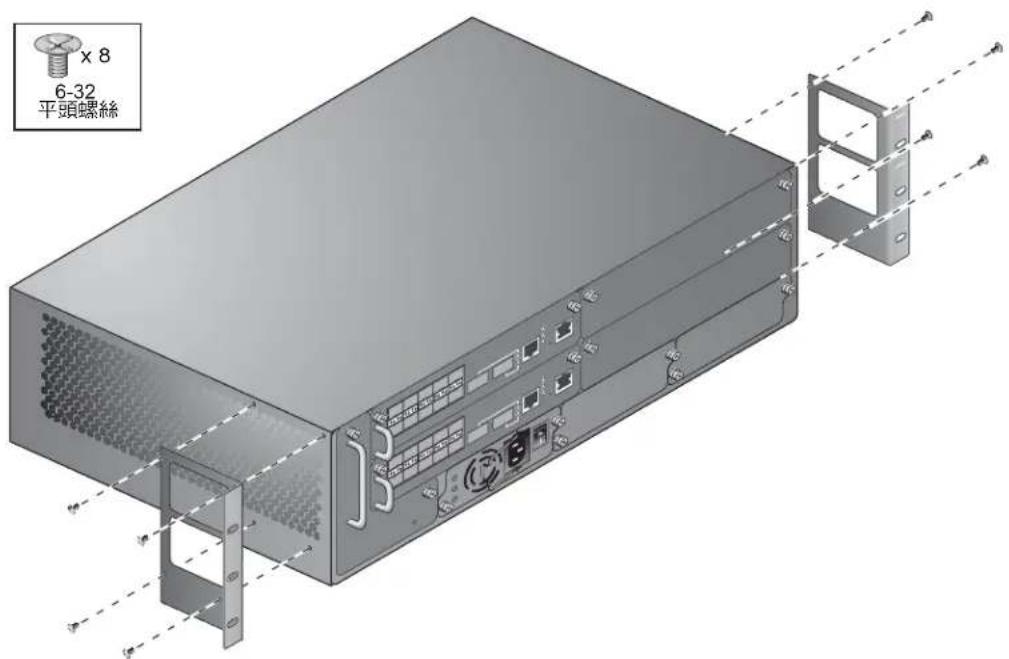
標示為插槽 1 和 3 的托架須安裝在 W-6000 控制器機箱的右邊。確定兩個托架的方向,讓窄凸邊面向前面。當正確放置後,托架的大長方形空處將定位在旁邊的通風口之上,讓空氣在操作時能夠適當流通。使用十字螺絲起子,將每個托架以四顆 6-32 平頭螺絲 (附帶) 牢牢地附上。
- 將 W-6000 控制器裝到機架上。

小心:為了避免受傷或對設備造成傷害,提起和放置 W-6000 控制器時請人協助。同時,切勿以任何會發生不穩定或不勻機械負載的方式安裝 W-6000 控制器。

注意:為確保操作正確,W-6000控制器要求環境溫度介於0至40℃(32至104°F)。確認機架環境符合標準。
如果在伺服器機架上安裝此裝置,先安裝鎖緊螺帽/鎖緊夾。完成下列步驟,以安裝鎖緊螺帽/鎖緊夾:
a. 以插入鎖緊螺帽的下緣開始,但放置在軌道後面的正方形開口之上。
b. 將鎖緊螺帽安裝工具的小端穿過軌道中的開口 (從前部),將工具鉤在鎖緊螺帽的上緣上。
c. 將鎖緊螺帽朝著軌道推入,同時向上轉動工具,並朝著您的方向回拉工具,直至鎖緊螺帽的上緣卡入到位。
d. 繼續如常安裝 W-6000 控制器。
把機箱定位在設備機架上,並將托架的安裝孔與機架框中相對的通孔對齊。
圖 4 安裝 W-6000 控制器

使用十字螺絲起子,每個安裝托架以三顆 12-24 螺絲 (電訊機架) 或三顆 M26 x 20mm (伺服器機架) 將機箱固定在機架上。

注意:某些座架需要未附帶的不同螺絲。確認使用適合機架系統的正確螺絲或扣釘。
新增 W-6000M3 控制器模組
如果模組與機箱分開收到,或希望以其他模組拓展系統,請參閱本手冊隨後的章節,以了解安裝每個模組的具體說明。

注意:透過新增模組,會提高總電力負載。根據所安裝的模組,您可能必須新增電源供應模組到機箱中,以及/或提高站點電氣系統的容量。詳情請參閱第25頁上的「電源管理」。
連接電源

小心:這個程序應由專業技師執行。
- 確認您理解這個程序和所有預防措施。
在開始之前,請閱讀整個程序。確認您理解各步驟及第10頁上的所有預防措施。 - 確認所安裝的電源供應模組能夠應付電力負載。
W-6000 控制器所需要的電源供應模組數目,視所安裝的 W-6000M3 控制器模組數目而定。詳情請參閱第 25 頁上的「電源管理」。 - 確認站點的電氣系統能夠應付 W-6000 控制器的電力負載。
每個 W-6000 控制器電源供應模組 (HW-PSU-400) 的額定功率為總輸出 400 W,並自動測距以 50 至 60 Hz 頻率接受 85 至 264 VAC 電壓。
根據總電力負載,您可能必須提高站點電氣系統的容量。詳情請參閱第25頁上的「電源管理」。

注意:使用電線調節器或不斷電 (UPS) 系統,能夠減少或緩和電源服務波動所造成的問題。根據上述的資訊,確認電源整形裝置的輸出與 W-6000 控制器電源供應模組相容。
- 確認電源供應模組的電力開關處於「關」(○)位置。

小心:當電源供應模組的電源開關處於「開」(I)的位置上,絕不能將電源線接上模組。首先確認電源開關處於「關」位置(○)。
- 將電源線接上電源供應模組。
將合適的電源線插入電源輸入插座。該插座適用於帶有標準 IEC320 插頭的電源線。

小心:為了確保安全和效能,電源線的額定電流必須為10 A,並符合產品操作的所在國家之接地電氣標準。

注意:400 W 電源供應模組 (HW-PSU-400) 附帶電源線固定夾。當接上電源線,固定夾可用來固定電源線,有助於防止電源線被意外拉出 (參閱第 26 頁上的圖 8)。
- 將電源線插到合適的電氣插座。

小心:基於安全理由,確定操作員能夠輕易取用電源插座和插頭,並在需要時迅速中斷連接。
對於每個安裝的電源供應模組,重複執行上述的步驟4、5和6。
接上電源後,就可以執行開機測試 (參閱第 15 頁)。
當實際安裝了 W-6000 控制器之後,執行以下的開機測試:
- 連續迅速開啟所有安裝的電源供應模組。
將每個電源供應模組的電源開關置於「開」(|)的位置。

注意:為避免先開啟的電源供應模組超載,所有必要的電源供應模組應差不多同時(大約三秒鐘內)開啟。
- 檢查電源指示燈是否正確亮起。
一開機,隨即應觀察下列指示燈:
所有電源供應模組的 AC OK 和 DC OK LED 指示燈綠燈恆亮。
■ 風扇組的風扇狀態 LED 指示燈綠燈恆亮,應該能夠感受到三個風扇位置皆有相當強的氣流從機箱通氣口吹出。
- 檢查操作指示燈是否正確亮起。
系統成功開機後,即應觀察下列各指示燈:
■ 電源供應模組的 AC OK 和 DC OK LED 指示燈仍然綠燈恆亮。
■ 風扇組的風扇狀態 LED 指示燈仍然綠燈恆亮。

注意:若需要有關 LED 行為的更多資訊,請參閱說明特定模組的章節。
- 系統通過最初的開機測試後:
■ 接上合適的網路纜線。
- 現在即可按照 Aruba Quick Start Guide (附帶於配件套件中) 的說明為載入控制器的軟體進行初步設定。
Dell PowerConnect W-6000 控制器風扇組 (HW-FT) 促進空氣流通,用於冷卻 Dell PowerConnect W-6000 控制器機箱內的 W-6000M3 模組,為確保模組正常操作必須安裝。W-6000 控制器機箱的正常工作溫度介於 0 至 40 °C(32 至 104 °F)。如果超過此溫度範圍,W-6000 會經由軟體發出警告,提醒使用者有關變更。下表說明各種警報及其閥值:
表 3 溫度閥值
| 警報嚴重程度 閾值 | |
| 輕微 | 40°C |
| 重大 | 50°C |
| 嚴重 | 60°C |
本章說明風扇組的一般功能以及實體特徵,並提供在需要時更換模組的說明。
功能
內建備援
風扇組內裝有三台風扇。即使有一台風扇發生故障,這個模組的設計也能夠提供冷卻效果。另兩台操作的風扇會提供足夠的氣流作適當冷卻,直至該風扇組被更換。
熱抽換
熱抽換應由專業技師執行。熱抽換讓您無需關閉系統,即可更換風扇組。機箱在更換時會繼續在沒有風扇下操作,但更換程序必須在一分鐘內完成才能恢復正常冷卻。
實體說明
風扇組槽在W-6000控制器機箱的左邊,從機箱前面伸延至背面。
圖 5 Dell W-6000 控制器系列風扇組
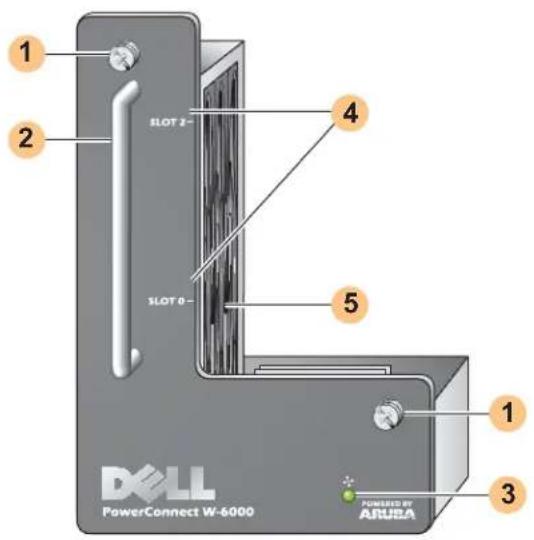
1 模組繫牢用螺絲:這些彈簧螺絲用於將模組固定於機箱的風扇組槽上。
2 模組把手:此把手用於移除模組或將模組插入機箱。

小心:切勿使用風扇組把手來提起或移動 W-6000 控制器。可造成嚴重損壞。
3 風扇狀態 LED 指示燈:操作時,風扇狀態 LED 指示燈提供以下資訊:
表 4 風扇組 LED 行為
| 狀態 說明 | |
| 關 風扇組不在操作。 | |
| 綠燈 風扇組接上電源,三台風扇全部正確操作。 | |
| 琥珀燈 一台風扇發生故障,但其餘兩台能夠提供適當冷卻效果,直至可方便更換風扇。 | |
| 紅燈 兩台或以上的風扇發生故障。立即更換風扇組。 |

注意:除了 LED 之外,可以使用 CLI 檢視風扇組狀態及總體機箱溫度。
4 插槽標籤:當風扇組安裝在 W-6000 控制器內時,這些標籤指出風扇組右方的模組插槽的名稱(參閱第 7 頁上的圖 1)。
5 風扇 (旁邊):三台獨立的風扇為 W-6000 控制器卡提供備援冷卻。
更換風扇組

小心:許多修理工作只可由持有執照的維修技師執行。您應只根據產品文件所授權,或按照維修和支援團隊透過線上或電話所提供的指示,進行疑難排解和簡單修理工作。保固不涵蓋未經 Dell 授權的維修所造成的損壞。請閱讀並遵循伴隨產品的安全說明。
如果熱抽換風扇組,請注意部分程序時間攸關重要。為了確保準備妥當,請在更換前細閱更換程序的各個步驟。
同時,務必理解各個步驟及第10頁上的全部預防措施。
準備新風扇組
- 取出新風扇組
- 檢查新風扇組,確保沒有損壞。
- 將新風扇組放在機箱附近的安全處備用,以便可立即插入。
- 找一支 2 號十字螺絲起子。
移除舊風扇組
- 鬆開風扇組繫牢用的螺絲。
在 W-6000 控制器前面,使用螺絲起子鬆開所安裝風扇組的面板上的兩顆繫牢用螺絲。螺絲會在逆時針方向旋轉後鬆開,但因有彈簧而未能完全移除。 - 分開風扇組。
緊握模組把手,將風扇組向前從槽中抽出。模組連接器脫離機箱背板時,或許有一些阻力,但切勿過度用力。
當模組完全脫離背板,工作的風扇將失去電源,並逐漸停止旋轉。
小心:即使沒有電源,風扇仍然繼續旋轉一會兒。請等到風扇停止旋轉,才移除風扇組。

同時,熱抽換時,風扇一停止旋轉,W-6000控制器將繼續操作,但熱會開始在操作元件中累積。接著,新風扇組必須在有限的時間(一分鐘)內完成安裝。
必須遵守一分鐘的時限,因為 W-6000 控制器沒有熱關閉功能。如果無法在一分鐘內更換風扇組,關閉控制器。
- 分開後,風扇組應該能夠輕鬆滑出機箱。將風扇組完全移除,並安全地放在旁邊備用。
插入新風扇組
- 以前面板上的把手提起新風扇組。
- 將風扇組小心插入機箱的風扇組槽。
將風扇組的後部與機箱的風扇組槽內的導軌對齊,再輕輕滑向背板。大部分時間,模組應該輕鬆滑動。 -
裝上風扇組。
當風扇組到達機箱背部,或許會感受到一些阻力。用力按一下,讓模組背部的連接器與背板接上,但切勿過度用力。
當熱抽換風扇組,連接器正確接上時,風扇的電源應會恢復並開始旋轉。 -
檢查風扇,確認全部都工作。
風扇組電源恢復後,或在熱抽換時將模組裝上背板,或在冷抽換後開啟系統電源,風扇狀態 LED 指示燈應會亮起綠燈,您應該能夠感受到每台風扇位置的機箱排風口有相當強的氣流吹出。
如果風扇全部工作,則熱抽換程序的時間攸關部分結束。
如果最新熱抽換的風扇組的其中一台風扇不操作(風扇狀態 LED 亮起黃燈),在進行另一次熱抽換前至少等待三分鐘,讓其餘風扇冷卻機箱。

小心:如果最新熱抽換的風扇組的其中兩台或以上風扇不操作(風扇狀態 LED 亮起紅燈),關閉 W-6000 控制器並更換風扇組,讓 W-6000 控制器至少有五分鐘時間冷卻,然後才重新開啟。
- 固定風扇組。
使用螺絲起子,將新安裝的風扇組面板上的兩個繫牢用的螺絲推進並擰緊。順時針方向旋轉螺絲,直至感到有一些阻力,但不要擰得太緊。
Dell PowerConnect W-6000M3 是熱抽換控制器模組,用於 W-6000 控制器機箱系統。W-6000 控制器機箱能夠承載最多四個模組,每個模組可設定為主模組或本地模組。若需要有關 W-6000M3 的詳情,包括安裝說明和相容/配置選項,請參閱 Dell PowerConnect W-6000M3 安裝指南。有關電源管理詳情,請參閱第 25 頁上的「電源管理」。
每個 W-6000M3 控制器模組使用 Dell AP 升級授權,能夠支援最多 512 個連接校園的 AP。請聯絡 Dell 銷售代表,以獲得可用軟體授權的完整清單。
若需要有關安裝和操作 Dell PowerConnect W-6000M3 控制器模組的資訊,請參閱伴隨每個模組的 Dell PowerConnect W-6000M3 控制器模組安裝指南。
Dell PowerConnect W-6000 控制器電源供應模組調節電源,以配合 W-6000 控制器使用。W-6000 機箱配備三個插槽,能夠插入個別電源供應模組,以支援負載分享和容錯功能。
本章描述電源供應模組的一般功能以及實體特徵,並提供重要的耗電管理資訊。本章最後幾節涵蓋插入和移除電源供應模組的必要步驟。
功能
額定功率
Dell W-6000 Power Supply (IIW-PSU-400) 的額定功率為總輸出 400 W,並自動測距以 50 至 60 Hz 頻率接受 85 至 264 VAC 電壓。W-6000 控制器內可安裝最多三個 400 W 電源供應模組。
負載分享
當在 W-6000 控制器內安裝一個以上相同額定功率的電源供應模組並開啟時,負載分享就發生。負載分享將 W-6000 的總電力負載分給所有插入的電源供應模組。由於電源供應模組一起工作,機箱的有效電容量會隨每增加一個電源供應模組而提高。
備援
當安裝多個電源供應模組,如果一個無法使用(發生故障或關閉或被移除),剩下的電源供應模組將嘗試為W-6000控制器提供全部電力。如果總電力負載不超過剩下操作的電源供應模組的結合額定輸出,W-6000將繼續操作。若需要更多有關電源供應配置的資訊,參閱第25頁上的「電源管理」。
熱抽換
熱抽換應由專業技師執行。熱抽換讓您在其他電源供應模組提供全部電力時,更換發生故障的電源供應模組。因此,無需在更換程序中關閉 W-6000 控制器。
熱抽換要求,在移除目標電源供應模組後,機箱的總電力負載不能超過剩餘電源供應模組的結合額定輸出。
實體說明
圖 6 400W 電源供應模組
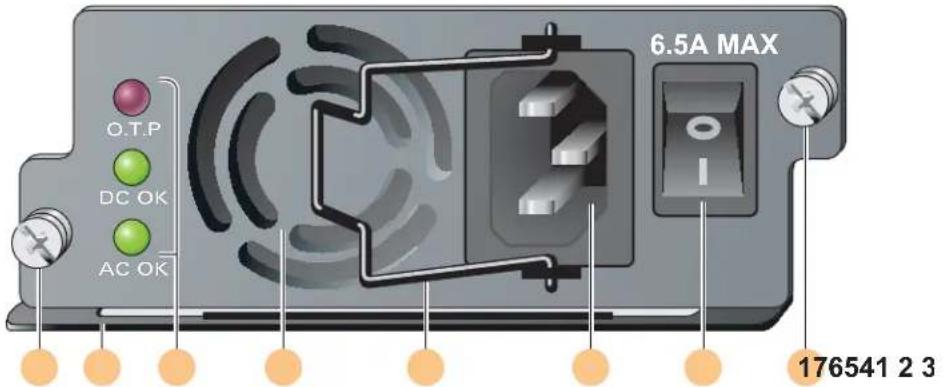
1 模組繫牢用螺絲:這兩顆繫牢用的彈簧螺絲,將電源供應模組固定於機箱內。
2 模組把手:此把手用於移除模組或將模組插入 W-6000 機箱。

小心:切勿使用電源供應模組把手來提起或移動 W-6000 控制器。可造成嚴重損壞。
3 LED 指示燈
| LED 名稱 | 位置 | 狀態 | 說明 |
| O.T.P.(過溫度保護) | 上 | 關 | 電源供應模組溫度正常。 |
| 紅燈 | 電源供應模組的風扇發生故障,或溫度太高。 | ||
| DC OK | 中 | 綠燈 | DC 電源輸出正常。 |
| 紅燈 | DC 電源輸出未在容差之內。 | ||
| AC OK | 下 | 綠燈 | AC 電源輸出正常。 |
| 紅燈 | AC 電源輸出未在容差之內。 |

注意:除了 LED 之外,可以使用 CLI 檢視電源供應模組狀態。
4 進氣口:這個進氣口幫助內部風扇在操作時冷卻電源供應模組。為了防止阻塞,所有材料必須至少離開進氣口10釐米(4英寸)。
5 電源線固定夾:在插頭插入電源輸入插座後,這個夾會套上電源線。這有助於防止電源線被意外拉出。

小心:切勿使用電源線固定夾來移除電源供應模組,或提起或移動 W-6000。
6 電源輸入插座:這個電源插座適用於帶有標準 IEC320 連接器的電源線。為了確保安全和效能,電源線的額定電流必須為 10 A,並符合使用產品的所在國家之接地電氣標準。
7 電源開關:電源開關有兩個狀態:「關」(○)和「開」(|)。
電源管理
W-6000 控制器最多支援三個 400 W 電源供應模組。如果使用一至兩個主要電源供應模組作 400 至 800 W 的主要電源,就有可能使用 400 W 備援電源供應模組。
為了規劃最大容量,新增機箱配置中所有模組需要的最大功耗,以確定所需電源供應模組數目。
W-6000M3 模組與 PSU 配置表
下表顯示 W-6000M3 模組配置以及相應的電源供應配置和電源使用量。
表 6 電力供應模組與模組配置
| 模組 單元數目 | ||||
| W-6000M3 控制器模組(每個模組的最大功耗為 130 W) | 1 | 2 | 3 | 4 |
| 總功耗 (W) | 130 260 390 | 520 | ||
| 必要 PSU 數目 | 1 | 1 | 1 | 2 |
| 備援 PSU 數目 | 1 或 2 台 | 1 或 2 台 | 1 或 2 台 | 1 |
插入電源模組
小心:許多修理工作只可由持有執照的維修技師執行。您應只根據產品文件所授權,或按照維修和支援團隊透過線上或電話所提供的指示,進行疑難排解和簡單修理工作。保固不涵蓋未經 Dell 授權的維修所造成的損壞。請閱讀並遵循伴隨產品的安全說明。
- 確認您理解這個程序和所有預防措施。
在開始之前,請閱讀整個程序。確認您理解各步驟及第10頁上的所有預防措施。
- 為電源供應模組選擇插槽。
400 W 電源供應模組 (HW-PSU-400) 能夠安裝在任何電源供應插槽中,而任何電源供應插槽可以留空。換言之,電源供應模組用的插槽不必按一定的次序使用。
圖 7 400 W 電源供應模組已安裝

如果要更換先前安裝的電源供應模組,請首先參閱第27頁上的「移除電源模組」。
如果在空插槽中安裝電源供應模組,可能需要先移除封口蓋板。進行時使用2號十字螺絲起子。逆時針方向轉動面板上的彈簧繫牢用螺絲,直至鬆開(無法完全移除)。移除蓋板並放在安全的地方。
- 確認要安裝的電源供應模組上的電源開關處於「關」(○)。
小心:當電源供應模組處於「開」(I)位置時,或如果電源線插入電源供應模組時,絕不要插入或移除電源供應模組。首先確認電源開關處於「關」(O),而電源線已從W-6000 PSU模組拔除。


- 將電源供應模組插入機箱。
以電源供應模組底部的把手握著模組,讓 LED 留在左方,而電源開關在右方。切勿使用電源線固定夾,來插入或移除電源供應模組。將模組的後部與機箱的電源供應模組插槽內的導軌對齊,再輕輕滑向背板。切勿用力推動模組,大部分時間應該會輕易滑動。當電源供應模組接觸機箱背部的連接器時,也許有一些阻力。用力按下以接上連接器,但切勿過度用力。
- 繁牢電源供應模組
使用螺絲起子,將模組的繫牢用彈簧螺絲推進,並順時針方向轉動,直至感到一些阻力。切勿擰得太緊。 6. 將電源線接上電源。
注意:接上電源線前,將電源線固定夾移至左方。
將合適的電源線插入電源輸入插座。該插座適用於帶有標準 IEC320 插頭的電源線。
小心:為了確保安全和效能,電源線的額定電流必須為10 A,並符合產品操作的所在國家之接地電氣標準。
- 繁牢電源線。
當接上電源線時,將電源線固定夾移至右方 (如第 26 頁上的圖 8 所示)。這將固定插頭,有助於防止纜線被意外移除。
圖 8 使用電源線固定夾
正確:扣住電源線 錯誤:扣住插頭底部

確認站點的電氣系統能夠應付 W-6000 的電力負載。
- 每個電源供應模組 (11W-PSU-400) 的額定功率為總輸出 400 W,並自動測距以 50 至 60 Hz 頻率接受 85 至 264 VAC 電壓。
根據 W-6000 的總電力負載,您也許必須提高您站點的電氣系統的容量。詳情請參閱第 25 頁上的「電源管理」。

小心:基於安全理由,確定操作員能夠輕易取用電源插座和插頭,並在需要時迅速中斷連接。

注意:使用電線調節器或不斷電(UPS)系統,能夠減少或緩和電源服務波動所造成的問題。確認電源整形裝置的輸出與W-6000控制器電源供應模組相容。
移除電源模組

小心:許多修理工作只可由持有執照的維修技師執行。您應只根據產品文件所授權,或按照維修和支援團隊透過線上或電話所提供的指示,進行疑難排解和簡單修理工作。保固不涵蓋未經 Dell 授權的維修所造成的損壞。請閱讀並遵循伴隨產品的安全說明。
-
確認您理解這個程序和所有預防措施。
在開始之前,請閱讀整個程序。確認您理解各個步驟和第10頁上的所有預防措施。 -
確認要移除的電源供應模組上的電源開關處於「關」(○)位置。

小心:當電源供應模組的電源開關處於「開」(I)位置時,絕不要插入或移除電源供應模組。首先確認電源開關處於「關」位置(○)。
- 拔出要移除的電源供應模組。
如果使用電源線固定夾,首先將固定夾移至左方,與插頭分開。然後移除插頭。
- 移除電源供應模組。
使用 2 號十字螺絲起子,逆時針方向轉動電源供應模組上的繫半用彈簧螺絲,直至鬆開 (無法完全移除)。緊握電源供應模組的把手,小心從機箱中拉出模組。
- 蓋上空的插槽。
基於安全考量,也為了確保有足夠氣流作冷卻,同時防止塵埃進入機箱,用封口蓋板蓋上未使用的插槽。
實體
表 7 實體規格
| 項目 尺寸 | |
| 大小 高度 14.9 釐米 (5.85 英寸) | 寬度 44.2 釐米 (17.4 英寸)深度 31.8 釐米 (12.5 英寸) |
| 重量 | 26.5 公斤 (58 磅) (最高)6.3 公斤 (13.9 磅) (機箱和風扇組)4.4 公斤 (9.6 磅) (每個電源供應模組) |
環境
表 8 環境規格
| 項目 度量 | |
| 溫度 | 工作溫度:0至40°C(32至104°F)儲存溫度:0至50°C(32至122°F)輕微警報:40°C重大警報:50°C嚴重警報:60°C |
| 濕度 5%至95%(無冷凝) | |
| 高度 | 3,048米(10,000英尺)(最高) |
操作
表 9 操作規格
| 項目 度量 | |
| 電源供應模組 型號 HW-PSU-400— | 輸入:85-264 VAC, 50-60 Hz輸出:48 V, 8 A |
| 功率消耗 460W (每個電源供應模組) (最高) | |
| 網路管理 HTML 網路瀏覽器介面 | |
| 標準 | IEEE 802.1x, IEEE 802.3 10BASE-T, IEEE 802.3u 100BASE-TX, IEEE 802.3ab 1000BASE-T, IEEE 802.3z 1000BASE-SX |
規範
電磁干擾
美國
FCC A 級
本設備經測試證明符合 FCC 規則第 15 部分有關 A 級數位裝置的限制規定。這些限制旨在對設備在商務環境中工作時產生的有害干擾提供合理防護。本設備可產生、使用並會發射無線射頻能量,如果不按照說明手冊進行安裝和使用,有可能對無線電通訊產生有害的干擾。在住宅區操作本設備,很可能會產生有害的干擾;在這種情況下,使用者必須修正干擾狀況,並自行負擔費用。
任何未獲負責規範方面明確批准而做出的變更或修改,可使使用者操作本設備的授權無效。
本產品符合 FCC 規則第 15 部分的規定。操作受到下列兩個條件所限制:(1) 這台裝置不可產生有害的干擾;以及 (2) 這台裝置必須接受任何接收到的干擾,包括可能導致操作不理想的干擾。
加拿大
本數位設備未超過標題為「數位設備」(ICES-003 of the Department of Communications)的產生干擾的設備之標準所列明的數位設備無線電噪音排放的A級限制。
警告:這是A級產品。在住宅環境中,本產品可能產生無線電干擾;在這種情況下,使用者可能需要採取充分的措施。
本產品符合 EN55022 A 級和 EN55024 標準。
安全性
鋰電池公告
本產品含有鋰電池,只可由專業技師更換。

小心:如果更換不當,鋰電池可能會爆炸。專業技師更換電池時,應使用製造商建議的電池或同等類型的電池。按照製造商的說明處理用完的電池。
雷射公告
配合本產品使用的 Dell PowerConnect W-6000M3 控制器模組,在某些埠使用可更換的雷射收發機模組。
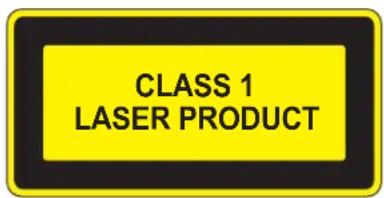
小心:如果採用本手冊中規定以外的效能或程序控制或調整,可能會導致危險的輻射暴露。
本產品符合 21 CFR 第 1 章第 J 分章第 1040.10 部分,以及 IEC 60825-1: 1993、A1: 1997、A2: 2001、IEC 60825-2: 2000。
為了繼續符合上述雷射安全標準,應只在產品中安裝我們認可的供應商所生產的經認證1級模組。
Dell PowerConnect Kontroler W-6000
Panduan Instalasi
Hak cipta
- 开放源代码
- 法律声明
- 前言....5
- 第1章 系统概述....7
- 第2章 安装机箱....9
- 第 3 章 验证安装.....15
- 第 4 章 风扇架 ..... 17
- 第 5 章 Dell PowerConnect W-6000M3....21
- 第 6 章 W-6000 电源模块 ..... 23
- 第7章
- 规格....29
- 本手册概述
- 相关文档
- 文本惯例
- 联系支持
- 特性
- 外形描述
- 安装前核查清单
- 预防措施
- 要求
- 最低配置
- 机架安装套件
- 选择位置
- 对机箱进行机架安装
- 添加 W-6000M3 控制器模块
- 连接电源
- 内置冗余
- 热交换
- 更换风扇架
- 准备新风扇架
- 拆卸旧风扇架
- 插入新风扇架
- 评级
- 均分负载
- 冗余
- 电源管理
- W-6000M3 模块与 PSU 配置表
- 插入电源
- 拆卸电源
- 物理
- 环境
- 操作
- 合规
- 电磁干扰
- 美国
- FCC A 级
- 加拿大
- 安全
- 锂电池注意事项
- 激光注意事项
- Dell PowerConnect W-6000 控制器
- 版權
- 開放原始碼
- 法律聲明
- 目錄
- 第1章 系統概觀....7
- 第 2 章 安裝機箱....9
- 第 3 章 確認安裝....15
- 第 4 章 風扇組 ....17
- 本手冊概觀
- 相關文件
- 文字約定
- 聯絡支援部門
- 功能
- 實體說明
- 安裝前核查清單
- 預防措施
- 需求
- 最低系統配置
- 機架安裝套件
- 選擇位置
- 安裝機架式機箱
- 新增 W-6000M3 控制器模組
- 連接電源
- 內建備援
- 熱抽換
- 更換風扇組
- 準備新風扇組
- 移除舊風扇組
- 插入新風扇組
- 額定功率
- 負載分享
- 備援
- 電源管理
- W-6000M3 模組與 PSU 配置表
- 插入電源模組
- 圖 8 使用電源線固定夾
- 移除電源模組
- 實體
- 環境
- 規範
- 電磁干擾
- 美國
- 安全性
- 鋰電池公告
- 雷射公告
- Dell PowerConnect Kontroler W-6000
- Hak cipta
品牌 : DELL
型号 : W6000
类别 : 网络设备