W6000 - 2342 DELL - Panduan pengguna gratis
Temukan panduan perangkat secara gratis W6000 DELL dalam format PDF.



Pertanyaan pengguna tentang W6000 DELL
0 pertanyaan tentang perangkat ini. Jawab yang Anda tahu atau ajukan milik Anda sendiri.
Ajukan pertanyaan baru tentang perangkat ini
Unduh instruksi untuk 2342 dalam format PDF gratis! Temukan panduan Anda W6000 - DELL dan ambil kembali perangkat elektronik Anda. Di halaman ini diterbitkan semua dokumen yang diperlukan untuk penggunaan perangkat Anda. W6000 merek DELL.
PANDUAN PENGGUNA W6000 DELL
© 2011 Aruba Networks, Inc. AirWave®, Aruba Networks®, Aruba Mobility Management System®, dan merek terdaftar lainnya adalah merek dagang Aruba Networks, Inc. Dell™, logo DELL™, dan PowerConnect™ adalah merek dagang Dell Inc.
Hak cipta dilindungi undang-undang. Spesifikasi dalam manual ini dapat berubah sewaktu-waktu tanpa pemberitahuan.
Berasal dari AS. Merek dagang lain yang muncul dalam manual ini adalah milik perusahaannya masing-masing.
Kode Sumber Terbuka
Beberapa produk Aruba mengandung kode perangkat lunak Sumber Terbuka yang dikembangkan oleh pihak ketiga, termasuk kode perangkat lunak yang tunduk pada GNU General Public License (GPL), GNU Lesser General Public License (LGPL), atau Lisensi Sumber Terbuka lain. Kode Sumber Terbuka yang digunakan tercantum di situs ini:
http://www.arubanetworks.com/open_source
Pemberitahuan Hukum
Penggunaan perangkat lunak dan platform switch Aruba Networks, Inc, oleh semua individu atau perusahaan, untuk menghentikan perangkat klien VPN milik vendor lain merupakan penerimaan tanggung jawab sepenuhnya oleh individu atau perusahaan tersebut untuk tindakan ini dan melepaskan sepenuhnya tanggung jawab Aruba Networks, Inc. dari setiap dan semua tindakan hukum yang mungkin ditujukan kepadanya yang berkaitan dengan pelanggaran hak cipta atas nama vendor tersebut.
Prakata....5
Ikhtisar Manual Ini 5
Dokumen Terkait....5
Konvensi Teks 5
Menghubungi Dukungan 6
Bab 1 Ikhtisar Sistem ....7
Fitur 7
Deskripsi Fisik 7
Bab 2 Memasang Sasis....9
Daftar Periksa Pra-Instalasi 9
Tindakan Pencegahan....10
Persyaratan....10
Konfigurasi Minimum....10
Kit Dudukan Rak 11
Memilih Lokasi....11
Memasang Sasis di Rak 12
Menambahkan Modul Kontroler W-6000M3....13
Menyambungkan Daya....14
Bab 3 Memeriksa Instalasi ....15
Bab 4 Wadah Kipas....17
Fitur 17
Redundansi Bawaan....17
Penggantian Saat Alat Hidup 17
Deskripsi Fisik 17
Mengganti Wadah Kipas....19
Menyiapkan Wadah Kipas Baru 19
Melepas Wadah Kipas Lama 19
Memasang Wadah Kipas Baru 20
Bab 5 W-6000M3 PowerConnect Dell....21
Bab 6 Modul Catu Daya W-6000....23
Fitur 23
Kemampuan....23
Pembagian Beban 23
Redundansi....23
Penggantian Saat Alat Hidup 23
Deskripsi Fisik 24
Manajemen Daya 25
Tabel Konfigurasi Catu Daya dan Modul W-6000M3 25
Memasang Catu Daya 25
Melepas Catu Daya....27
Bab 7
Spesifikasi 29
Fisik....29
Lingkungan 29
Operasi 29
Kepatuhan....30
Interferensi Elektromagnetik....30
Amerika Serikat....30
Kanada 30
Jepang 30
Eropa 31
Keselamatan....31
Pemberitahuan tentang Baterai Litium....31
Pemberitahuan Laser 31
Prakata ini mengandung informasi berikut:
- Ikhtisar isi bab-bab dalam manual ini
• Daftar dokumentasi terkait untuk bacaan lanjut - Keterangan konvensi teks yang digunakan dalam manual ini
• Informasi dukungan dan layanan Dell
Ikhtisar Manual Ini
Manual ini diperuntukkan bagi teknisi terlatih yang bertanggung jawab memasang Kontroler W-6000 PowerConnect Dell. Manual ini disusun sebagai berikut:
• Sasis Kontroler W-6000 PowerConnect Dell
Bab1, 2, dan 3 membahas Kontroler W-6000, dan memberi petunjuk untuk memasang sasis, menyambungkan ke listrik, dan melakukan uji dihidupkan perdana.
• Modul Kontroler W-6000M3 PowerConnect Dell
Bab 4, 5, dan 6 berfokus pada modul tertentu dan menyertakan petunjuk untuk memasang atau melepas item tertentu.
- Lampiran
Dokumen Terkait
Item berikut merupakan bagian dokumentasi lengkap sistem Dell:
• Panduan Instalasi Kontroler W-6000 PowerConnect Dell (manual ini)
• Panduan Pengguna ArubaOS PowerConnect Dell
• Panduan Instalasi W-AP PowerConnect Dell
Konvensi Teks
Konvensi berikut digunakan di seluruh manual ini untuk memberi penekanan pada konsep penting:
Tabel 1 Konvensi Teks
| Kursif Gaya ini digunakan untuk memberi penekanan | pada istilah penting dan menandai judul buku. |
| Item sistem Font lebar-tetap ini dipakai untuk yang berikut:Contoh hasil layarPrompt sistemNama file, perangkat lunak, serta perintah tertentu jika disebutkan dalam teks | |
Tabel 1 Konvensi Teks
| PerintahDalam contoh perintah, font tebal ini | memperlihatkan teks yang harus dimasukkan pengguna persis seperti terlihat. |
| dalam contoh perintah, teks kursif dalam kurungsudut melambangkan item yang harus diganti pengguna dengan informasi yang sesuai dengan situasi yang dihadapinya. Misalnya:# sendDalam contoh ini, pengguna harus mengetik “send” di prompt sistem persis seperti yang terlihat, diikuti dengan pesan teks yang ingin dikirimkannya. Kurung sudut jangan dituliskan. | |
| [Pilihan] Dalam contoh perintah, item dalam kurung sikubersifat pilihan. Kurung siku jangan dituliskan. | |
| {Item A | Item B} Dalam contoh perintah, item dalam kurungkurawal dan dipisahkan garis vertikalmelambangkan pilihan yang tersedia. Masukkan satu pilihan saja. Kurung kurawal atau garis vertical jangan dituliskan. | |
Menghubungi Dukungan
Tabel 2 Informasi Kontak Dell
| Situs Web | |
| Situs Web Utama dell.com | |
| Situs Web Dukungan support.dell.com | |
| Situs Web Dokumentasi support.dell.com/manuals | |
Kontroler W-6000 PowerConnect Dell adalah sasis modular kelas-perusahaan yang menghubungkan, mengontrol, dan dengan cerdas mengintegrasikan Pemantau Udara (AM) dan Titik Akses (AP) nirkabel ke LAN berkabel.
Bab ini memperkenalkan Anda dengan Kontroler W-6000. Bab ini mendeskripsikan fitur umum sistem modular dan menguraikan ciri fisiknya yang penting. Setelah mengenal sistem ini, Anda dapat memulai proses pemasangan yang dibahas dalam bab berikut.
Fitur
Bagian ini menjabarkan fitur umum Kontroler W-6000.
- Switch Ethernet 10/100/1000 Mbps dan 10 Gbps dengan penerusan paket Lapisan-2/Lapisan-3 berkecepatan tinggi.
- Pemrosesan paket kinerja tinggi menyediakan layanan nirkabel bernilai tambah seperti penyeimbangan beban pembatasan laju, pemulihan mandiri, kalibrasi, autentikasi, mobilitas, keamanan, serta pemantauan dan konfigurasi yang terpusat.
• Sasis 3U dapat dipasang di rak server atau telekom 19-inci standar. - Sasis modular berbasis slot memudahkan pengembangan jaringan dan memiliki toleransi kegagalan.
■ Hingga 4 modul W-6000M3 PowerConnect Dell - Hingga 3 catu daya yang dapat diganti saat alat hidup dengan kemampuan pembagian beban untuk redundansi.
■ Wadah kipas yang berisi tiga kipas untuk redundansi
Deskripsi Fisik
Gambar 1 Kontroler W-6000 PowerConnect Dell
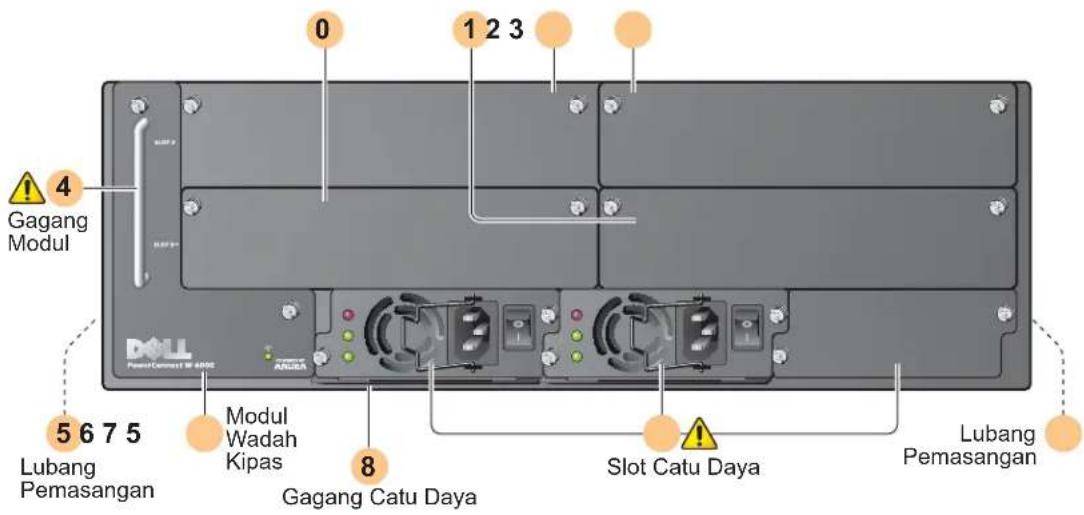
0 Slot 0: Slot ini untuk Modul Kontroler W-6000M3 PowerConnect Dell yang diharuskan.
HATI-HATI: Jangan menggunakan gagang modul untuk mengangkat atau memindahkan sasis Kontroler W-6000. Penggunaan gagang untuk menahan sasis dapat mengakibatkan kerusakan serius pada modul dan sasis.
5 Lubang untuk memasang braket dudukan rak (di samping)
6 Modul Wadah Kipas: Kontroler W-6000 didinginkan dengan udara yang dialirkan di sasis oleh wadah kipas. Wadah kipas mengalirkan udara dari kanan ke kiri (dilihat dari depan sasis) melintasi modul-modul yang terpasang.
Saat beroperasi, ventilasi di sisi kiri dan kanan sasis tidak boleh terhalang oleh kabel atau peralatan pemasangan. Agar udara dapat bersirkulasi dengan baik, beri jarak sekurangnya 10 cm (4 inci) di kiri dan kanan sasis.
7 Slot Catu Daya: Sasis memiliki slot bagi maksimum tiga catu daya. Jumlah catu daya yang diperlukan sistem tergantung pada jumlah Modul Kontroler W-6000M3 yang terpasang, serta apakah Anda hendak memasang catu daya persediaan. Lihat “Manajemen Daya” di halaman 25 untuk informasi selengkapnya.
Setiap catu daya memiliki kabel listrik dan sakelar masing-masing.

HATI-HATI: Jangan pernah memasang atau melepas catu daya saat sakelarnya berada pada posisi Hidup atau saat kabel listriknya terpasang. Terlebih dahulu pastikan sakelar listrik pada posisi Mati dan kabel tercabut.

HATI-HATI: Pastikan melakukan tindakan pencegahan pengosongan elektrostatik yang benar saat menangani Kontroler W-6000 Dell dan komponennya.
8 Gagang Catu Daya: Gunakan gagang ini untuk melepas atau memasang catu daya.

HATI-HATI: Pemasangan harus dilakukan oleh teknisi terlatih.
Bab ini membahas topik pemasangan berikut:
• Tindakan pencegahan yang harus dilaksanakan saat pemasangan
- Persyaratan bagi komponen Kontroler W-6000 serta peralatan dudukan rak
- Mcmilih lingkungan yang sesuai bagi Kontroler W-6000
• Memasang Kontroler W-6000 di rak
• Menghubungkan daya ke Kontroler W-6000
Daftar Periksa Pra-Instalasi
Anda memerlukan yang berikut ini saat pemasangan:
• Kontroler W-6000 PowerConnect Dell
- Perangkat keras dudukan rak Kontroler W-6000 PowerConnect Dell (disertakan)
• Obeng Phillips atau obeng kembang
• Rak peralatan 19-inci, atau yang setara
- Ruang rak 3U dengan jarak bebas 10 cm (4 inci) di kiri, kanan, depan, dan belakang rak
- Orang lain yang membantu menempatkan Kontroler W-6000.
- Satu kabel listrik untuk setiap catu daya, berkemampuan minimum 10 A dengan konektor IEC320
- Catu daya dan listrik yang cukup (lihat “Manajemen Daya” di halaman 25)
- Udara dingin non-kondensasi 0 hingga 40 °C (32 hingga 104 °F): mungkin perlu pengondisian udara
• Terminal konsol dengan port serial DB-9 atau RJ-45
• Kabel serial RS-232 dengan konektor laki-laki RJ-45
- Adaptor serial (disertakan) jika terhubung ke konsol dengan DB-9
Tindakan Pencegahan
HATI-HATI: Tegangan berbahaya yang melebihi 240VAC selalu ada saat Modul Catu Daya dihubungkan ke stopkontak listrik. Lepas cincin, perhiasan, serta bahan penghantar lainnya sebelum menangani produk ini.
Jangan pernah memasukkan benda asing ke sasis, catu daya, atau komponen lainnya, sekalipun saat catu daya dimatikan, dicabut kabelnya, atau dilepas.
Daya utama akan terputus sepenuhnya dari Kontroler W-6000 dengan mencabut kabel listrik semua catu daya yang terpasang dari stopkontak. Demi keselamatan, pastikan stopkontak dan steker listrik mudah dijangkau oleh operator.
Jangan menangani kabel listrik yang telanjang. Ini termasuk kabel jaringan.
Untuk meminimumkan bahaya listrik, jauhkan air dan fluida lain dari produk.
Ikuti standar pentanahan dalam semua fase pemasangan dan operasi produk. Jangan sampai sasis, port jaringan, catu daya, atau braket dudukan Kontroler W-6000 bersentuhan dengan perangkat, kabel, objek, atau orang yang terhubung ke pentahanan-listrik yang lain. Selain itu, jangan pernah menghubungkan perangkat ke sumber pentanahan eksternal Storm.
Pemasangan atau pelepasan sasis atau modul lainnya harus dilakukan di lingkungan yang bebas dari listrik statik. Sangat dianjurkan menggunakan alas atau gelang/sabuk antistatik secara benar.
Modul harus disimpan dalam kemasan antistatik saat tidak terpasang di sasis.
Jangan mengirim/menyimpan produk ini di dekat medan elektromagnetik, elektrostatik, magnetik, atau radioaktif yang kuat.
Jangan membongkar sasis atau modul lainnya. Modul tersebut tidak memiliki komponen yang dapat diservis pengguna. Apabila perlu servis atau perbaikan, baca "Menghubungi Dukungan" di halaman 6.
Persyaratan
Konfigurasi Minimum
Kontroler W-6000 PowerConnect Dell harus menyertakan komponen dasar berikut:
- Satu sasis Kontroler W-6000
- Satu wadah kipas
- Satu Modul Kontroler W-6000M3 di Slot 0 (dibeli terpisah)
• Sekurangnya dua catu daya 400W
CATATAN: Jumlah catu daya yang diperlukan tergantung pada jumlah Modul Kontroler W-6000M3 yang terpasang di sasis (lihat "Manajemen Daya" di halaman 25).
Kontroler W-6000 dikirimkan bersama semua catu daya yang diperlukan, dan dengan modul wadah kipas terpasang. Pasang sasis sebagaimana diuraikan dalam bab ini, kemudian baca bab-bab selanjutnya dalam manual ini mengenai cara memasang setiap modul lainnya.


Kit Dudukan Rak
Dengan kit dudukan rak yang disediakan, Kontroler W-6000 dapat dipasang di rak peralatan jaringan telekom 19-inci. Kit dudukan rak terdiri atas komponen berikut:
- Sekrup Kepala Phillips 6-32 x 1/4" (6x, disediakan)
• Sckrup Kepala Phillips 12-24 x 5/8" (4x, discdiakan)
Selain itu, Kontroler W-6000 dapat dipasang di rak server 19-inci. Pemasangan di rak server memerlukan beberapa item berikut yang juga disertakan:
- Sekrup Kepala Phillips 6-32 x 1/4" (6x, disediakan)
- Sekrup Kepala Phillips M6 x 20mm (4x, disediakan)
- Mur "Cage" M6 (4x, disediakan) atau Klip "Cage" M6 (4x, disediakan)
Gambar 2 Perangkat Keras Dudukan Rak (Terlihat Kit Telekom)
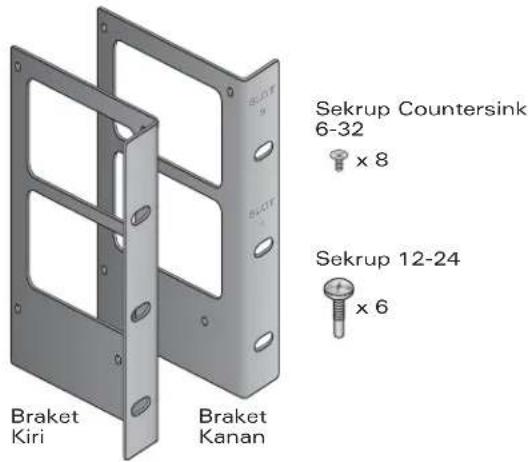
CATATAN: Enam sekrup 12-24 digunakan untuk memasang sasis ke rak. Beberapa rak perlu sekrup lain yang tidak disertakan. Pastikan Anda memiliki pengunci atau sekrup yang tepat bagi sistem rak tersebut sebelum mulai memasang sasis.
Memilih Lokasi
Kontroler W-6000, seperti perangkat komputasi dan jaringan lain, memerlukan lingkungan yang “ramah clektronika”.
- Daya yang andal
Pastikan stopkontak listrik Anda cocok dengan catu daya Kontroler W-6000 (HW-PSU-400), yang berkemampuan 400 W total dan memiliki pengatur kisaran otomatis untuk tegangan 85 sampai 264 VAC, pada frekuensi 50 hingga 60 Hz.
Kabel listrik harus berkemampuan 10 A dan mematuhi standar pentanahan listrik di negara tempat produk ini dioperasikan.
Penggunaan pengatur aliran daya atau UPS dapat mengurangi atau meringankan masalah yang disebabkan fluktuasi listrik. Pastikan bahwa keluaran semua alat pembentuk daya kompatibel dengan catu daya Kontroler W-6000 berdasarkan informasi yang diberikan di atas.
• Ventilasi dingin, non-kondensasi
Agar beroperasi dengan baik, Kontroler W-6000 memerlukan lingkungan dengan suhu udara-sekitar antara 0 hingga 40 °C (32 hingga 104 °F). Kelembapan harus dijaga pada tingkat non-kondensasi antara 5 hingga 95%.
Apabila banyak perangkat listrik yang bekerja di tempat yang sama, mungkin perlu peralatan pengondisian atau sirkulasi udara.
- Ruang yang cukup
Agar udara dapat bersirkulasi dengan baik, beri jarak sekurangnya 10 cm (4 inci) untuk ventilasi di kiri, kanan, depan, dan belakang sasis.
Sisakan ruang tambahan di depan sasis untuk mengakses kabel listrik, kabel jaringan, dan LED indikator.
• Interferensi elektromagnetik terbatas
Untuk operasi terbaik, jaga jarak Kontroler W-6000 dan semua kabel sekurangnya 0,7 meter (2 kaki) dari lampu fluoresens, dan 2 meter (6 kaki) dari mesin fotokopi, pemancar radio, generator listrik, serta sumber interferensi elektromagnetik kuat lainnya.
Memasang Sasis di Rak
- Pastikan bahwa lingkungan rak Anda memenuhi persyaratan (lihat "Memilih Lokasi" di halaman 11).
- Pasang braket dudukan rak ke sasis seperti tergambar di Gambar 3 di halaman 12.
Gambar 3 Memasang Braket Dudukan Rak

Braket yang ditandai dengan nomor slot 1 dan 3 adalah untuk bagian kanan sasis Kontroler W-6000. Posisikan kedua braket sehingga flensa sempitnya menghadap ke depan. Apabila dipasang dengan benar, lubang besar segi empat di braket akan terletak di ventilasi samping sehingga udara bisa mengalir bebas saat beroperasi.
Gunakan obeng Phillips atau kembang untuk memasang setiap braket dengan empat sekrup countersink 6-32 (disertakan).
- Pasang Kontroler W-6000 ke rak.

HATI-HATI: Agar tidak terjadi kecelakaan personel atau kerusakan peralatan, minta bantuan untuk mengangkat dan menempatkan Kontroler W-6000. Di samping itu, jangan memasang Kontroler W-6000 dengan cara apa pun yang dapat menimbulkan ketidakstabilan atau pembebanan yang tidak merata.

CATATAN: Agar beroperasi dengan baik, Kontroler W-6000 memerlukan suhu udara sekitar antara 0 hingga 40 °C (32 hingga 104 °F). Pastikan bahwa lingkungan rak sesuai persyaratan.
Jika Anda memasang perangkat ini di rak server, pasang mur/klip "cage" terlebih dahulu. Pasang mur/klip "cage" dengan melakukan langkah berikut:
a. Mulailah dengan memasukkan lidah bawah mur "cage" di atas lubang segi empat di bagian belakang rel.
b. Masukkan ujung kecil alat pemasangan mur "cage" melalui lubang di rel (dari depan), dan kaitkan alat di lidah atas mur "cage" itu.
c. Dorong mur "cage" masuk, ke arah rel, sambil memutar alat naik dan menarik alat kembali ke arah Anda sampai lidah atas mur "cage" terpasang pada tempatnya.
d. Lanjutkan memasang Kontroler W-6000 seperti biasa.
Letakkan sasis di rak peralatan lalu paskan lubang pemasangan braket dengan lubang di rangka rak.
Gambar 4 Memasang Kontroler W-6000

Gunakan obeng Phillips atau kembang untuk mengencangkan sasis ke rak dengan tiga sekrup 12-24 (untuk rak telekom) atau tiga M6 x 20mm (untuk rak server) untuk setiap braket dudukan.

CATATAN: Beberapa rak perlu sekrup lain yang tidak disertakan. Pastikan Anda menggunakan pengunci atau sekrup yang tepat bagi sistem rak Anda.
Menambahkan Modul Kontroler W-6000M3
Jika Anda mencrima modul terpisah dari sasis, atau ingin menambahkan modul baru ke sistem, baca bab selanjutnya dalam manual ini mengenai instruksi khusus pemasangan setiap modul.

CATATAN: Dengan menambahkan modul, Anda meningkatkan beban daya total. Tergantung modul yang dipasang, Anda mungkin perlu menambahkan catu daya ke sasis dan/atau menambah kapasitas sistem listrik di tempat itu. Untuk perinciannya, lihat "Manajemen Daya" di halaman 25.
Menyambungkan Daya

HATI-HATI: Prosedur ini harus dilakukan oleh teknisi terlatih.
- Pastikan Anda mengerti prosedur ini beserta semua tindakan pencegahannya.
Sebelum mulai, baca seluruh prosedur. Pastikan Anda memahami semua tindakan pencegahan setiap langkah ini, serta yang ada di halaman 10. - Pastikan catu daya terpasang dapat memenuhi beban dayanya.
Jumlah catu daya yang diperlukan Kontroler W-6000 tergantung pada jumlah Modul Kontroler W-6000M3 yang terpasang. Lihat “Manajemen Daya” di halaman 25 untuk perinciannya. - Pastikan sistem listrik di tempat itu dapat memenuhi beban daya Kontroler W-6000.
- Setiap catu daya Kontroler W-6000 (IIW-PSU-400) berkemampuan 400 W total dan memiliki pengatur kisaran otomatis untuk tegangan 85 sampai 264 VAC, pada frekuensi 50 hingga 60 Hz.
Tergantung pada beban daya total, Anda mungkin perlu mcnambah kapasitas sistem listrik di tempat itu. Lihat “Manajemen Daya” di halaman 25 untuk perinciannya.

CATATAN: Penggunaan pengatur aliran daya atau UPS dapat mengurangi atau meringankan masalah yang disebabkan fluktuasi listrik. Pastikan bahwa keluaran semua alat pembentuk daya kompatibel dengan catu daya Kontroler W-6000 berdasarkan informasi yang diberikan di atas.
- Pastikan sakelar listrik di catu daya berada pada posisi Mati (○).

HATI-HATI: Jangan pernah memasang kabel listrik ke catu daya saat sakelarnya berada pada posisi Hidup (I). Pastikan sakelar listrik pada posisi Mati (O) terlebih dahulu.
- Pasang kabel listrik ke catu daya.
Tancapkan steker listrik yang sesuai ke stopkontak daya masuk. Stopkontak sesuai dengan kabel listrik yang menggunakan steker IEC320 standar.

HATI-HATI: Demi keselamatan dan kinerja yang benar, kabel listrik harus berkemampuan 10 A dan mematuhi standar pentanahan listrik di negara tempat produk ini dioperasikan.

CATATAN: Catu daya 400 W (HW-PSU-400) dilengkapi dengan klip untuk menahan steker kabel listrik. Saat kabel listrik terpasang, klip dapat digunakan untuk menahan kabel listrik dan mencegah kabel tersebut tercabut tanpa sengaja (lihat Gambar 8 di halaman 26).
- Pasang kabel listrik ke stopkontak listrik yang tepat.

HATI-HATI: Demi keselamatan, pastikan stopkontak dan steker listrik mudah dijangkau oleh operator dan dapat dilepaskan dengan mudah jika perlu.
Ulangi Langkah 4, 5, dan 6 di atas untuk setiap catu daya yang dipasang.
Setelah daya terpasang, Anda dapat melakukan uji daya hidup (lihat halaman 15).
Setelah Kontroler W-6000 terpasang, jalankan uji menghidupkan berikut ini:
- Hidupkan semua catu daya terpasang dengan cepat.
Untuk setiap catu daya, posisikan sakelar pada posisi Hidup (|).

CATATAN: Untuk menghindari kelebihan beban catu daya pertama yang dihidupkan, semua catu daya yang diperlukan harus dihidupkan secara serentak (dalam waktu sekitar tiga detik).
- Periksa bahwa indikator daya dalam keadaan benar.
Segera setelah dihidupkan, amati hal-hal berikut:
- Semua LED catu daya AC OK dan DC OK menyala hijau terus.
■ LED Status Kipas wadah kipas berwarna hijau dan Anda merasakan embusan angin dari lubang angin sasis di tiap posisi ketiga kipas.
- Periksa bahwa indikator operasi dalam keadaan benar.
Setelah sistem berhasil melakukan but, amati hal-hal berikut::
■ LED catu daya AC OK dan DC OK masih menyala hijau terus.
■ LED Status Kipas wadah kipas masih menyala hijau terus.

CATATAN: Untuk informasi selengkapnya tentang keterangan LED, rujuk bab yang membahas modul tersebut.
- Setelah sistem melewati uji dihidupkan perdana:
■ Hubungkan kabel jaringan yang sesuai.
- Sekarang Anda siap melakukan setup perdana seperti yang diuraikan dalam Panduan Mulai Cepat Aruba (yang disertakan dalam Kit Aksesori) untuk perangkat lunak yang dimuat di kontroler.
Wadah Kipas Kontroler W-6000 PowerConnect Dell (HW-FT) menyediakan sirkulasi udara untuk mendinginkan modul W-6000M3 dalam sasis Kontroler W-6000 PowerConnect Dell dan diperlukan untuk operasi normalnya. Suhu operasi normal untuk sasis Kontroler W-6000 adalah antara 0 hingga 40 °C (32 hingga 104 °F). Jika suhu ini terlampaui, W-6000 akan memberikan peringatan melalui perangkat lunak untuk memberitahukan perubahan tersebut kepada pengguna. Tabel berikut menjabarkan jenis alarm serta ambangnya:
Tabel 3 Ambang Suhu
| Tingkat Alarm Ambang | |
| Minor 40 °C | |
| Mayor 50 °C | |
| Kritis 60 °C | |
Bab ini mendeskripsikan fitur umum serta karakteristik fisik wadah kipas, dan menyediakan petunjuk untuk mengganti modul tersebut jika perlu.
Fitur
Redundansi Bawaan
Ada tiga kipas di dalam wadah kipas. Modul itu dirancang agar mampu mendinginkan, sekalipun satu kipas tidak berfungsi. Dua kipas yang masih beroperasi dapat memberikan aliran udara yang cukup untuk mendinginkan sampai wadah kipas dapat diganti.
Penggantian Saat Alat Hidup
Penggantian saat alat hidup harus dilakukan oleh teknisi terlatih. Dengan penggantian saat alat hidup, Anda dapat mengganti wadah kipas tanpa perlu mematikan sistem. Saat penggantian dilaksanakan, sasis akan terus berfungsi tanpa kipas, sekalipun prosedur itu harus selesai dalam satu menit agar dapat meneruskan pendinginan yang cukup.
Deskripsi Fisik
Slot wadah kipas terletak di samping kiri sasis Kontroler W-6000 dan memanjang dari depan sasis hingga ke belakang.

HATI-HATI: Jangan menggunakan gagang wadah kipas untuk mengangkat atau memindahkan Kontroler W-6000. Dapat terjadi kerusakan serius.
3 LED Status Kipas: Sclama operasi, LED Status Kipas memberikan informasi berikut:
Tabel 4 Keterangan LED Wadah Kipas
| Status Deskripsi | |
| Mati Wadah | kipas tidak beroperasi. |
| Hijau Wadah | kipas mendapat daya dan ketiga kipas beroperasi dengan benar. |
| Kuning | Satu kipas tidak berfungsi, tetapi dua kipas lainnya dapat menyediakan pendinginan yang cukup sampai wadah kipas diganti. |
| Merah Dua | kipas atau lebih tidak berfungsi. Segera ganti wadah kipas. |
CATATAN: Di samping LED, suhu sasis keseluruhan dan status wadah kipas dapat dilihat menggunakan CLI.
4 Label Slot: Saat wadah kipas dipasang di Kontroler W-6000, label ini menamai slot modul persis di kanan wadah kipas (lihat Gambar 1 di halaman 7).
5 Kipas (samping): Tiga kipas terpisah menyediakan redundansi pendinginan kartu Kontroler W-6000.
Mengganti Wadah Kipas
HATI-HATI: Banyak perbaikan yang hanya boleh dilakukan oleh teknisi servis besertifikasi. Anda hanya boleh melakukan pemecahan masalah dan perbaikan sederhana yang diizinkan dalam dokumentasi produk, atau yang dipandu oleh layanan online atau telepon, serta tim dukungan. Kerusakan akibat servis yang tidak diizinkan Dell tidak termasuk dalam jaminan. Baca dan ikuti petunjuk keselamatan yang menyertai produk.
Jika mengganti wadah kipas saat alat hidup, ingatlah bahwa ada bagian prosedur itu yang harus dilakukan dalam jangka waktu tertentu. Untuk memastikan kesiapan, baca semua langkah prosedur sebelum melakukan penggantian.
Selain itu, pastikan Anda memahami semua tindakan pencegahan setiap langkah ini, serta yang ada di halaman 10.
Menyiapkan Wadah Kipas Baru
- Keluarkan wadah kipas baru dari kemasan.
- Periksa wadah kipas baru untuk memastikan dalam kondisi bagus.
- Letakkan wadah kipas baru di tempat yang aman dan mudah diakses di dekat sasis, siap untuk dimasukkan.
- Siapkan obeng Phillips #2 atau obeng kembang.
- Lcpas sekrup pengencang wadah kipas.
Di bagian depan Kontroler W-6000, gunakan obeng untuk melepas kedua sekrup pengencang di pelat-depan wadah kipas yang terpasang. Sckrup tersebut dilepas dengan arah berlawanan jarum jam, tetapi tidak akan benar-benar lepas karena sekrup tersebut mencmpel. - Lepaskan wadah kipas.
Pegang gagang modul dengan kuat, lalu tarik wadah kipas ke depan dari slotnya. Mungkin terasa ada tahanan saat melepaskan modul dari sambungannya ke pelat-belakang sasis, tetapi jangan menggunakan tenaga berlebihan.
Saat modul terlepas sepenuhnya dari pelat-belakang, aliran listrik ke kipas yang berfungsi akan terputus dan perlahan akan berhenti berputar.
HATI-HATI: Kipas akan terus berputar untuk sementara, walaupun sudah tidak mendapat daya. Tunggu sampai kipas berhenti berputar sebelum melepas wadah kipas.
Selain itu, apabila mengganti saat alat hidup, setelah kipas berhenti berputar, Kontroler W-6000 akan terus beroperasi, sehingga panas akan terkumpul di komponen yang beroperasi. Dari titik tersebut, pemasangan wadah kipas baru harus dirampungkan dalam waktu terbatas (satu menit).
Batas satu menit harus diikuti karena Kontroler W-6000 tidak memiliki fungsi mati termal. Jika Anda tidak dapat mengganti wadah kipas dalam satu menit, matikan kontroler.
- Begitu terlepas, wadah kipas seharusnya dapat meluncur keluar dari sasis dengan mudah. Keluarkan wadah kipas dan letakkan dengan aman di samping.


Memasang Wadah Kipas Baru
- Ambil wadah kipas baru dengan memcgang gagang di panel dcpannya.
- Masukkan wadah kipas ke dalam slot wadah kipas sasis dengan hati-hati.
Paskan bagian belakang wadah kipas dengan rel pandu di slot wadah kipas sasis, lalu dorong perlahan ke arah pelat belakang. Biasanya, modul masuk dengan mudah.
- Pasangkan wadah kipas.
Saat wadah kipas sampai di belakang sasis, mungkin terasa sedikit hambatan. T'ckan dengan kuat agar konektor di belakang modul terpasang ke pelat belakang, tetapi jangan menggunakan tenaga berlebihan.
Apabila mengganti wadah kipas saat alat hidup dan konektor terpasang dengan benar, kipas akan menerima aliran listrik dan mulai berputar.
- Periksa kipas untuk memastikan semuanya berfungsi.
Begitu daya dialirkan ke wadah kipas, baik dengan memasang modul ke bidang belakang saat penggantian saat alat hidup atau menghidupkan daya sistem setelah penggantian saat alat mati, LED Status Kipas seharusnya berwarna hijau dan Anda merasakan embusan angin dari lubang angin sasis di setiap posisi kipas.
Jika semua kipas berfungsi, berakhirlah bagian prosedur penggantian saat alat hidup yang kritis terhadap waktu.
Jika salah satu kipas dalam wadah kipas yang diganti saat alat hidup tidak berfungsi (LED Status Kipas kuning), tunggu sekurangnya tiga menit agar kipas yang tersisa mendinginkan sasis sebelum melakukan penggantian saat alat hidup lagi.
HATI-HATI: Jika dua atau lebih kipas dalam wadah kipas yang diganti saat alat hidup tidak berfungsi (LED Status Kipas merah), matikan Kontroler W-6000, ganti wadah kipas, lalu biarkan Kontroler W-6000 mendingin sekurangnya lima menit sebelum dihidupkan lagi.
Gunakan obeng untuk mendorong dan mengencangkan kedua sekrup di bagian depan wadah kipas yang baru dipasang. Putar sekrup searah jarum jam sampai terasa agak berat, tetapi jangan terlalu kencang.

W-6000M3 PowerConnect Dell merupakan modul kontroler yang dapat diganti saat alat hidup untuk digunakan di sistem sasis Kontroler W-6000. Sasis Kontroler W-6000 mampu menampung hingga empat modul, masing-masing dapat dikonfigurasi sebagai induk atau lokal. Untuk perincian lengkap mengenai W-6000M3, termasuk pctunjuk pemasangan serta kompatibilitas dan opsi konfigurasi, rujuk Panduan Instalasi W-6000M3 PowerConnect Dell. Untuk perincian manajemen daya, rujuk “Manajemen Daya” di halaman 25.
Setiap modul kontroler W-6000M3 mampu mendukung hingga 512 Titik Akses yang terhubung ke kampus dengan penggunaan lisensi upgrade Titik Akses Dell. Hubungi wiraniaga Dell untuk mendapatkan daftar lengkap lisensi perangkat lunak yang tersedia.
Untuk informasi mengenai pemasangan dan operasi modul kontroler W-6000M3 PowerConnect Dell, lihat Panduan Instalasi Modul Kontroler W-6000M3 PowerConnect Dell yang disertakan dalam setiap modul.
Catu Daya Kontroler W-6000 PowerConnect Dell mengubah daya listrik untuk digunakan oleh Kontroler W-6000. Sasis W-6000 mcmiliki tiga slot yang masing-masing dapat diisi catu daya guna mendukung pembagian beban dan toleransi kegagalan.
Bab ini mendeskripsikan fitur umum serta karakteristik fisik catu daya serta informasi manajemen konsumsi daya yang penting. Bagian terakhir bab ini membahas langkah-langkah yang diperlukan untuk memasang dan melepas catu daya.
Fitur
Kemampuan
Catu daya W-6000 Dell (HW-PSU-400) berkemampuan 400 W keluaran total dan memiliki pengatur kisaran otomatis untuk tegangan 85 sampai 264 VAC, pada frekuensi 50 hingga 60 Hz. Maksimum tiga catu daya 400 W dapat dipasang di Kontroler W-6000.
Pembagian Beban
Pembagian beban terjadi apabila lebih dari satu catu daya dengan kemampuan yang sama dipasang di Kontroler W-6000 dan dihidupkan. Pembagian beban membagi beban daya total W-6000 ke semua modul catu daya yang terpasang. Karena catu daya bekerja bersama-sama, kapasitas daya efektif sasis meningkat dengan setiap penambahan catu daya.
Redundansi
Apabila terpasang beberapa catu daya, jika ada yang tidak berfungsi (rusak, dimatikan, atau dilepas) catu daya lainnya akan berusaha menyediakan daya penuh bagi Kontroler W-6000. Jika beban daya total tidak melebihi kemampuan keluaran gabungan catu daya yang masih berfungsi, W-6000 akan terus beroperasi. Untuk informasi selengkapnya tentang konfigurasi catu daya, "Manajemen Daya" di halaman 25.
Penggantian Saat Alat Hidup
Penggantian saat alat hidup harus dilakukan oleh teknisi terlatih. Dengan penggantian saat alat hidup, Anda dapat mengganti catu daya yang tidak berfungsi sementara yang lain memberikan daya penuh. Dengan begini, tidak perlu mematikan Kontroler W-6000 saat penggantian dilakukan.
Agar dapat dilakukan penggantian saat alat hidup, beban daya total sasis tidak boleh melebihi kemampuan keluaran gabungan catu daya yang masih berfungsi setelah catu daya target dilepas.
Deskripsi Fisik
Gambar 6 Catu Daya 400W

1 Sekrup Pengencang Modul: Dua sekrup-menempel pengencang ini menahan catu daya di tempatnya di sasis.
2 Gagang Modul: Gagang ini digunakan untuk melepas atau memasang modul ke sasis W-6000.

HATI-HATI: Jangan menggunakan gagang catu daya untuk mengangkat atau memindahkan Kontroler W-6000. Dapat terjadi kerusakan serius.
3 LED Indikator
Tabel 5 LED Catu Daya 400W
| Nama LED Letak Status Deskripsi | |||
| O.T.P.(Perlindungan Suhu Berlebih) | Atas | Mati | Suhu catu daya baik-baik saja. |
| Merah | Kipas catu daya tidak berfungsi atau suhu terlalu tinggi. | ||
| DC OK | Tengah | Hijau Keluaran daya DC baik-baik saja. | |
| Merah | Keluaran daya DC di luar batas toleransi. | ||
| AC OK | Bawah | Hijau | Masukan daya AC baik-baik saja. |
| Merah | Masukan daya AC di luar batas toleransi. | ||

CATATAN: Di samping LED, status catu daya dapat dilihat menggunakan CLI.
4 Ventilasi Udara Masuk: Ventilasi udara masuk ini membantu kipas mendinginkan catu daya saat beroperasi. Agar tidak terhalang, jauhkan semua material sekurangnya 10 cm (4 inci) dari ventilasi.
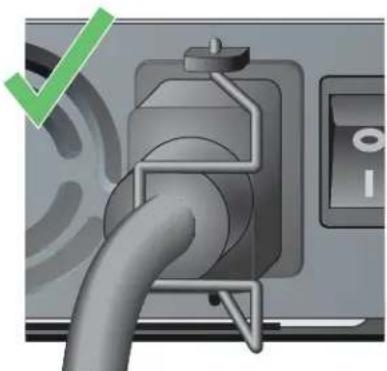
5 Klip Penahan Kabel Listrik: Klip ini dipasang di steker listrik setelah ditancapkan ke stopkontak. Fungsinya agar kabel listrik tidak tercabut tanpa sengaja.

HATI-HATI: Jangan menggunakan klip penahan kabel listrik untuk melepaskan modul catu daya, atau mengangkat atau memindahkan W-6000.
6 Stopkontak Input Daya: Stopkontak listrik ini menerima kabel listrik dengan konektor IEC320 standar. Demi keselamatan dan kinerja yang benar, kabel harus berkemampuan 10 A dan mematuhi standar pentanahan listrik di negara tempat produk ini dipakai.
7 Sakelar Listrik: Sakelar listrik memiliki dua keadaan : Mati (○) dan Hidup (|).
Manajemen Daya
Kontroler W-6000 mendukung hingga tiga catu daya 400 W. Jika menggunakan satu hingga dua catu daya untuk daya primer 400 hingga 800 W, penggunaan catu daya redundant 400 W masih dimungkinkan.
Untuk perencanaan kapasitas maksimum, jumlahkan tarikan daya maksimum yang diperlukan semua modul dalam konfigurasi sasis guna menentukan jumlah catu daya yang diperlukan.
Tabel Konfigurasi Catu Daya dan Modul W-6000M3
Tabel berikut menampilkan konfigurasi modul W-6000M3, serta penggunaan daya dan konfigurasi catu daya resultannya.
Tabel 6 Konfigurasi Modul dan Catu Daya
| Modul Jumlah Unit | ||||
| Modul Kontroler W-6000M3(masing-masing menyedot daya maks 130 W) | 1 | 2 | 3 | 4 |
| Daya Total yang Digunakan (W) 130 260 390 520 | ||||
| Jumlah catu daya yang perlu 1 1 | 1 | 2 | ||
| Jumlah catu daya redundant 1 atau 2 1 atau 2 1 atau 2 1 | ||||
Memasang Catu Daya
HATI-HATI: Banyak perbaikan yang hanya boleh dilakukan oleh teknisi servis besertifikasi. Anda hanya boleh melakukan pemecahan masalah dan perbaikan sederhana yang diizinkan dalam dokumentasi produk, atau yang dipandu oleh layanan online atau telepon, serta tim dukungan. Kerusakan akibat servis yang tidak diizinkan Dell tidak termasuk dalam jaminan. Baca dan ikuti petunjuk keselamatan yang menyertai produk.
- Pastikan Anda mengerti prosedur ini beserta semua tindakan pencegahannya.
Sebelum mulai, baca seluruh prosedur. Pastikan Anda memahami semua tindakan pencegahan setiap langkah ini, serta yang ada di halaman 10. - Pilih slot catu daya untuk catu daya tersebut.
- Catu daya 400 W (HW-PSU-400) dapat dipasang di slot catu daya mana saja, dan setiap slot catu daya dapat dibiarkan kosong. Jadi, tidak ada urutan pemakaian slot yang diwajibkan bagi catu daya.
Gambar 7 Catu Daya 400 W Terpasang

Jika Anda memasang catu daya di slot kosong, Anda mungkin perlu melepas pelat penutupnya terlebih dahulu. Untuk melakukannya, gunakan obeng Phillips #2 atau obeng kembang. Putar sekrup pengencang di pelat-depan mclawan arah jarum jam sampai longgar (tidak bisa benar-benar lepas). Lepas pelat penutup lalu simpan di tempat aman.
- Pastikan sakelar listrik di catu daya yang akan dipasang pada posisi Mati (○).

HATI-HATI: Jangan pernah memasang atau melepas catu daya saat sakelarnya berada pada posisi Hidup (I) atau saat kabel listriknya ditancapkan ke modul catu daya. Pastikan terlebih dahulu bahwa sakelar pada posisi Mati (O) dan kabel listrik dicabut dari modul Catu Daya W-6000.
- Pasang catu daya ke sasis.
Pegang catu daya di gagang pada bagian bawah catu daya, LED berada di kiri dan sakelar daya di kanan. Jangan menggunakan klip penahan steker kabel listrik untuk memasang atau melepaskan catu daya. Paskan bagian belakang modul dengan rel pandu di slot catu daya sasis, lalu dorong perlahan modul ke arah pelat belakang. Jangan dipaksa; biasanya modul masuk dengan mudah. Mungkin terasa ada tahanan saat catu daya bertemu dengan koncktor di bagian belakang sasis. Tekan dengan kuat agar tersambung ke koncktor, tetapi jangan menggunakan tenaga berlebihan.
- Kencangkan catu daya.
Gunakan obeng untuk mendorong sekrup-menempel pengencang modul lalu putar searah jarum jam sampai terasa tahanannya. Jangan terlalu kencang.
- Pasang kabel listrik ke catu daya.

CATATAN: Pindahkan klip penahan kabel ke kiri sebelum mencolokkan kabel listrik.
Tancapkan steker listrik yang sesuai ke stopkontak daya masuk. Stopkontak sesuai dengan kabel listrik yang menggunakan steker IEC320 standar.

HATI-HATI: Demi keselamatan dan kinerja yang benar, kabel listrik harus berkemampuan 10 A dan mematuhi standar pentanahan listrik di negara tempat produk ini dioperasikan.
- Kunci steker kabel listrik.
Setelah kabel listrik terpasang, putar klip penahan kabel ke kanan seperti terlihat pada Gambar 8 di halaman 26. Ini akan menahan steker di tempatnya dan membantu mencegahnya tercabut tanpa sengaja.
Gambar 8 Penggunaan Klip Penahan Kabel Listrik
Benar: Menahan Steker Kabel Salah: Menahan Stopkontak
- Pasang kabel listrik ke stopkontak listrik yang tepat.
Pastikan sistem listrik di tempat itu dapat memcenuhi bcban daya W-6000.
- Setiap catu daya (HW-PSU-400) berkemampuan 400 W total dan memiliki pengatur kisaran otomatis untuk tcgangan 85 sampai 264 VAC, pada frekucensi 50 hingga 60 Hz.
Tergantung pada beban daya total W-6000, Anda mungkin perlu menambah kapasitas sistem listrik di tempat itu. Lihat “Manajemen Daya” di halaman 25 untuk perinciannya.
HATI-HATI: Demi keselamatan, pastikan stopkontak dan steker listrik mudah dijangkau oleh operator dan dapat dilepaskan dengan mudah jika perlu.
CATATAN: Penggunaan pengatur aliran daya atau UPS dapat mengurangi atau meringankan masalah yang disebabkan fluktuasi listrik. Pastikan bahwa keluaran semua alat pembentuk daya kompatibel dengan catu daya Kontroler W-6000.
Melepas Catu Daya
HATI-HATI: Banyak perbaikan yang hanya boleh dilakukan oleh teknisi servis besertifikasi. Anda hanya boleh melakukan pemecahan masalah dan perbaikan sederhana yang diizinkan dalam dokumentasi produk, atau yang dipandu oleh layanan online atau telepon, serta tim dukungan. Kerusakan akibat servis yang tidak diizinkan Dell tidak termasuk dalam jaminan. Baca dan ikuti petunjuk keselamatan yang menyertai produk.
- Pastikan Anda mengerti prosedur ini beserta semua tindakan pencegahannya.
Sebelum mulai, baca seluruh prosedur. Pastikan Anda memahami semua tindakan pencegahan setiap langkah ini, serta yang ada di halaman 10. - Pastikan sakelar listrik di catu daya yang hendak dilepas berada pada posisi Mati (○).
HATI-HATI: Jangan pernah memasang atau melepas catu daya saat sakelarnya berada pada posisi Hidup (I). Pastikan sakelar listrik pada posisi Mati (O) terlebih dahulu.
- Cabut kabel listrik catu daya yang hendak dilepas.
Jika menggunakan klip penahan kabel listrik, pertama putar ke kiri hingga lepas dari steker. Lalu lepas steker. - Lcpas catu daya.
Gunakan obeng Phillips #2 atau obeng kembang untuk memutar sekrup-melekat pengencang catu daya mclawan arah jarum jam sampai longgar (tidak bisa benar-benar lepas). Pcgang gagang catu daya kuat-kuat lalu tarik dengan hati-hati dari sasis.
- Tutupi slot yang kosong. Demi keselamatan, di samping agar tidak mengganggu aliran udara untuk pendinginan dan mencegah debu masuk ke sasis, tutupi semua slot yang tidak terpakai dengan pelat penutup polos.


Fisik
Tabel 7 Spesifikasi Fisik
| Item Ukuran | |
| Dimensi Tinggi 14,9 cm (5,85 inci) | Lebar 44,2 cm (17,4 inci)Panjang 31,8 cm (12,5 inci) |
| Berat 26,5 KG (58 lb.) maksimum | 6,3 KG (13,9 lb.) sasis dan wadah kipas4,4 KG (9,6 lb.) tiap catu daya |
Lingkungan
Tabel 8 Spesifikasi Lingkungan
| Item Ukuran | |
| Suhu Operasi: 0 sampai 40 °C (32 sampai 104 °F) | Penyimpanan: 0 sampai 50 °C (32 sampai 122 °F)Alarm minor: 40 °CAlarm mayor: 50 °CAlarm kritis: 60 °C |
| Kelembapan 5% sampai 95% (non-kondensasi) | |
| Ketinggian maksimum 3.048 m (10.000 kaki) | |
Operasi
Tabel 9 Spesifikasi Operasi
| Item Ukuran | |
| Catu Daya Model HW-PSU-400— | Masukan: 85-264 VAC, 50-60 HzKeluaran: 48 V, 8 A |
| Konsumsi Daya maksimum 460W (per catu daya) | |
| Manajemen Jaringan Antarmuka browser web HTML | |
| Standar IEEE 802.1x, IEEE 802.3 10BASE-T, IEEE 802.3u | 100BASE-TX, IEEE 802.3ab 1000BASE-T, IEEE 802.3z 1000BASE-SX |
Kepatuhan
Interferensi Elektromagnetik
Amerika Serikat
Kelas A FCC
Peralatan ini telah diuji dan didapati mematuhi batas untuk perangkat digital Kelas A, sesuai dengan Bagian 15 dalam Peraturan FCC. Batas ini dirancang untuk memberi perlindungan yang wajar terhadap interferensi berbahaya saat peralatan dioperasikan dalam lingkungan komersial. Peralatan ini menghasilkan, menggunakan, dan dapat meradiasikan energi frekuensi radio dan, jika tidak dipasang dan digunakan sesuai dengan pedoman petunjuk, dapat menimbulkan interferensi berbahaya bagi komunikasi radio. Pengoperasian peralatan ini di area perumahan mungkin akan menyebabkan interferensi berbahaya, yang jika terjadi, pengguna wajib mengoreksi interferensi dengan biaya sendiri.
Setiap perubahan atau modifikasi yang tidak disetujui secara eksplisit oleh pihak yang bertanggung jawab atas kepatuhan dapat membatalkan kewenangan pengguna untuk mengoperasikan peralatan ini.
Produk ini mematuhi Bagian 15 Peraturan FCC. Pengoperasian harus memenuhi dua syarat berikut: (1) perangkat ini tidak akan mengakibatkan interferensi berbahaya, dan (2) perangkat ini harus mencrima semua gangguan, termasuk interferensi yang dapat menyebabkan operasi yang tidak diinginkan.
Kanada
Peranti digital ini tidak melebihi batas Kelas A untuk emisi derau radio dari alat digital seperti diatur dalam standar peralatan penyebab interferensi berjudul "Digital Apparatus," ICES-003 dari Departemen Perhubungan.
PERINGATAN: Ini produk Kelas A. Dalam lingkungan perumahan, produk ini dapat menyebabkan interferensi radio yang mungkin menyebabkan pengguna perlu mengambil tindakan yang sesuai.
Produk ini mematuhi standar EN55022 Kelas A dan EN55024.
Keselamatan
Pemberitahuan tentang Baterai Litium
Produk ini berisi baterai litium yang hanya boleh diganti oleh teknisi terlatih.

HATI-HATI: Baterai litium dapat meledak jika diganti secara keliru. Teknisi terlatih harus mengganti baterai itu dengan baterai yang sama atau setara yang dianjurkan oleh pabrikan. Buang baterai bekas sesuai instruksi pabrikan.
Pemberitahuan Laser
Modul Kontroler W-6000M3 PowerConnect Dell yang digunakan pada produk ini menggunakan modul transiver yang dapat diganti di beberapa port.
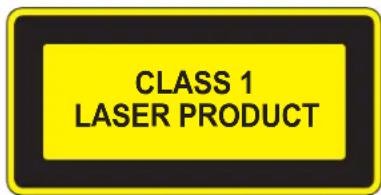
HATI-HATI: Penggunaan kontrol atau penyesuaian kinerja atau prosedur selain yang disebutkan dalam pedoman ini dapat mengakibatkan keterpaparan radiasi berbahaya.
Produk ini mematuhi 21 CFR Bab 1, Subbab J, Bagian 1040.10, dan IEC 60825-1: 1993, A1: 1997, A2: 2001, IEC 60825-2: 2000.
Agar tetap patuh kepada standar keselamatan laser di atas, hanya modul Kelas 1 yang disetujui, dari vendor kami yang disetujui, yang sebaiknya dipasang di produk.
PowerConnect Dell W-6000
תְקַרָה בְּרָה
תְרָהִיָה

- Kode Sumber Terbuka
- Pemberitahuan Hukum
- Prakata....5
- Bab 1 Ikhtisar Sistem ....7
- Bab 2 Memasang Sasis....9
- Bab 3 Memeriksa Instalasi ....15
- Bab 4 Wadah Kipas....17
- Bab 5 W-6000M3 PowerConnect Dell....21
- Bab 6 Modul Catu Daya W-6000....23
- Bab 7
- Spesifikasi 29
- Ikhtisar Manual Ini
- Dokumen Terkait
- Konvensi Teks
- Menghubungi Dukungan
- Fitur
- Deskripsi Fisik
- Daftar Periksa Pra-Instalasi
- Tindakan Pencegahan
- Persyaratan
- Konfigurasi Minimum
- Kit Dudukan Rak
- Memilih Lokasi
- Memasang Sasis di Rak
- Menambahkan Modul Kontroler W-6000M3
- Menyambungkan Daya
- Redundansi Bawaan
- Penggantian Saat Alat Hidup
- Mengganti Wadah Kipas
- Menyiapkan Wadah Kipas Baru
- Memasang Wadah Kipas Baru
- Kemampuan
- Pembagian Beban
- Redundansi
- Manajemen Daya
- Tabel Konfigurasi Catu Daya dan Modul W-6000M3
- Memasang Catu Daya
- Melepas Catu Daya
- Fisik
- Lingkungan
- Operasi
- Kepatuhan
- Interferensi Elektromagnetik
- Amerika Serikat
- Kanada
- Keselamatan
- Pemberitahuan tentang Baterai Litium
- Pemberitahuan Laser
- PowerConnect Dell W-6000
Merek : DELL
Model : W6000
Kategori : 2342