W6000 - Netzwerkgeräte DELL - Kostenlose Bedienungsanleitung
Finden Sie kostenlos die Bedienungsanleitung des Geräts W6000 DELL als PDF.



| Produkttyp | Modulare drahtlose Netzwerkcontroller (Wireless LAN Controller) für Unternehmensnetzwerke |
| Marke | Dell (unter Lizenz von Aruba Networks) |
| Modell | PowerConnect W6000 |
| Abmessungen (H x B x T) | 14,9 cm x 44,2 cm x 31,8 cm (3U-Rackformat) |
| Maximalgewicht | 26,5 kg (Chassis mit 3 Netzteilmodulen) |
| Stromversorgung | Bis zu 3 hot-swap-fähige 400-W-Netzteilmodule (HW-PSU-400), Eingang 85–264 V AC, 50–60 Hz, Ausgang 48 V / 8 A |
| Steckplätze für Controllermodule | 4 Steckplätze für W-6000M3-Module (bis zu 512 Zugangspunkte pro Modul) |
| Hauptfunktionen | Layer-2/3-Switch 10/100/1000 und 10GbE, Lastausgleich, integrierte Sicherheit, zentrale Verwaltung, Mobilität, Authentifizierung, Unterstützung von Air Monitors |
| Netzwerkschnittstellen | Ethernet-Ports 10/100/1000Base-T und 10GbE (je nach installierten Modulen) |
| Verwaltung | Weboberfläche (HTML), serielle Konsole RJ-45/DB-9, Befehlszeile |
| Belüftung | Lüftermodul mit 3 redundanten Lüftern, Hot-Swap in weniger als einer Minute |
| Betriebstemperaturbereich | 0 bis 40 °C (Alarme bei 40 °C, 50 °C, 60 °C) |
| Betriebsfeuchtigkeit | 5 bis 95 % ohne Kondensation |
| Maximale Höhe | 3.048 m |
| Elektrische Sicherheit | Entspricht den Sicherheitsnormen (Hochspannung, Erdung, Verwendung eines antistatischen Armbands) |
| EMV-Konformität | Klasse A (FCC, ICES-003, VCCI, EN55022/55024) – nur für gewerbliche Nutzung |
| Interne Batterie | Lithiumbatterie (Austausch nur durch qualifizierten Techniker) |
| Wartung und Reinigung | Einen Freiraum von 10 cm um das Chassis für die Belüftung einhalten. Mit einem trockenen Tuch oder Druckluft reinigen. |
| Ersatzteile und Reparierbarkeit | Hot-Swap-fähige Module (Netzteil, Lüftung, Controller). Keine vom Benutzer reparierbaren internen Teile. Wenden Sie sich für den Service an Dell. |
| Inhalt des Installationskits | Chassis, Lüftermodul, Rack-Montageset, serieller Adapter, Dokumentation |
Häufig gestellte Fragen - W6000 DELL
Benutzerfragen zu W6000 DELL
0 Frage zu diesem Gerät. Beantworten Sie die, die Sie kennen, oder stellen Sie Ihre eigene.
Eine neue Frage zu diesem Gerät stellen
Laden Sie die Anleitung für Ihr Netzwerkgeräte kostenlos im PDF-Format! Finden Sie Ihr Handbuch W6000 - DELL und nehmen Sie Ihr elektronisches Gerät wieder in die Hand. Auf dieser Seite sind alle Dokumente veröffentlicht, die für die Verwendung Ihres Geräts notwendig sind. W6000 von der Marke DELL.
BEDIENUNGSANLEITUNG W6000 DELL
Installationsanleitung
Copyright
© 2011 Aruba Networks, Inc. AirWave®, Aruba Networks®, Aruba Mobility Management System® und andere eingetragene Marken sind Marken von Aruba Networks, Inc. Dell™, das DELL™-Logo und PowerConnect™ sind Marken von Dell Inc.
Alle Rechte vorbehalten. Spezifikationen in diesem Handbuch können ohne Ankündigung geändert werden.
Hergestellt in den USA. Alle anderen Marken, die in diesem Handbuch erwähnt werden, sind das Eigentum der jeweiligen Unternehmen.
Open Source Code
Bestimmte Aruba-Produkte enthalten Open Source-Softwarecode, der von Drittanbietern entwickelt wurde, darunter Softwarecode gemäß GNU General Public License (GPL), GNU Lesser General Public License (LGPL) oder anderen Open Source-Lizenzen. Den Open Source Code finden Sie auf dieser Website:
http://www.arubanetworks.com/open_source
Rechtliche Hinweise
Die Verwendung von Switching-Plattformen und Software von Aruba Networks, Inc. durch Einzelpersonen oder Unternehmen zur Terminierung von VPN-Client-Geräten anderer Hersteller stellt die vollständige Anerkennung der Haftbarkeit dieser Einzelpersonen oder dieses Unternehmens für diese Aktion dar und enthebt Aruba Networks, Inc. zur Gänze aller rechtlichen Maßnahmen, die bezüglich der Verletzung des Urheberrechts im Namen dieser Hersteller ergriffen werden.
Vorwort....5
Überblick über dieses Handbuch 5
Verwandte Dokumente 5
Textkonventionen 5
Kontaktaufnahme mit dem Support 6
Kapitel 1 Systemübersicht ....7
Leistungsmerkmale 7
Physische Beschreibung ....7
Kapitel 2 Installieren des Gehäuses....9
Vor dem Aufstellen - Checkliste....9
Vorsichtsmaßnahmen....10
Anforderungen....10
Mindestkonfiguration 10
Rackmontage-Kit....11
Auswählen eines Standorts ....11
Rackmontage des Gehäuses....12
Hinzufügen von W-6000M3 Controller-Modulen....14
Anschließen der Stromkabel....14
Kapitel 3 Überprüfen der Installation....17
Kapitel 4 Der Lüftereinschub....19
Leistungsmerkmale 19
Eingebaute Redundanz....19
Austausch bei laufendem Betrieb 19
Physische Beschreibung 19
Austausch eines Lüftereinschubs 21
Vorbereiten des neuen Lüftereinschubs....21
Entfernen des alten Lüftereinschubs 21
Einsetzen des neuen Lüftereinschubs....22
Kapitel 5 Dell PowerConnect W-6000M3....23
Kapitel 6 Das W-6000-Netzteilmodul 25
Leistungsmerkmale 25
Leistung....25
Lastverteilung....25
Redundanz....25
Austausch bei laufendem Betrieb 25
Physische Beschreibung 26
Stromversorgung 27
W-6000M3-Modul- und Netzteilkonfigurationstabelle....27
Einsetzen eines Netzteils 27
Entfernen eines Netzteils 29
Kapitel 7
Spezifikationen ....31
Abmessungen und Gewicht....31
Umgebungsbedingungen 31
Betrieb....31
Konformität 32
Funkstörungen 32
USA 32
Kanada 32
Japan....32
Europa 33
Sicherheit....33
Hinweis zu Lithiumbatterien 33
Hinweis zu Lasern 33
Das Vorwort enthält die folgenden Informationen:
- Einen Überblick über die einzelnen Abschnitte des vorliegenden Handbuchs
- Eine Liste verwandter, weiterführender Dokumentationen
- Eine Erläuterung der in diesem Handbuch verwendeten Textkonventionen
• Hinweise zum Support und Service von Dell
Überblick über dieses Handbuch
Dieses Handbuch richtet sich an ausgebildete Techniker, die für die Installation des Dell PowerConnect W-6000 Controllers verantwortlich sind. Das Handbuch hat folgende Gliederung:
• Gehäuse des Dell PowerConnect W-6000 Controllers
In den Kapitel 1, 2 und 3 wird der W-6000 Controller beschrieben, außerdem finden Sie hier Anleitungen zur Montage des Gehäuses, zum Anschließen an die Stromversorgung und zum Durchführen erster Einschalttests.
• Die Dell PowerConnect W-6000M3 Controller-Module
Die Kapitel 4, 5 und 6 befassen sich mit bestimmten Modulen und enthalten Anleitungen zum Einsetzen oder Austauschen der jeweilige Komponente.
• Anhang
Verwandte Dokumente
Die folgenden Teile gehören zur Gesamtdokumentation für das Dell-System:
Die folgenden Textkonventionen werden in diesem Handbuch verwendet, um wichtige Konzepte hervorzuheben:
Tabelle 1 Textkonventionen
| Kursiv Wichtige Begriffe und Handbuchtitel sind kursivausgezeichnet. | |
| Systemelemente Die normale Courierschrift wird zurAuszeichnung folgender Elemente verwendet:BeispielbildschirmausgabenEingabeaufforderungen des SystemsDateinamen, Softwaregeräte und bestimmte Befehle, wenn sie im Text vorkommen. |
Tabelle 1 Textkonventionen
| BefehleDie fette Courierschrift wird in | Befehlsbeispielen für Text verwendet, der von den Benutzern genau so eingegeben werden muss. |
| In Befehlsbeispielen repräsentiert kursiver Textin spitzen Klammern Elemente, die die Benutzer entsprechend der jeweiligen Situation durch Informationen ersetzen müssen. Beispiel:# send | |
| [ Optional ] Elemente in eckigen Klammern in | Befehlsbeispielen sind optional. Geben Sie die Klammern nicht ein. |
| { Element A | Element B } Elemente in geschweiften | Klammern, die durch eine senkrechte Linie getrennt sind, repräsentieren in Befehlsbeispielen mögliche Eingaben. Geben Sie nur eine der Optionen ein. Geben Sie die Klammern und Linien nicht ein. |
Kontaktaufnahme mit dem Support
Tabelle 2 Dell-Kontaktinformationen
| Website | |
| Hauptwebsite dell.com | |
| Support-Website support.dell.com | |
| Dokumentations-Website support.dell.com/manuals | |
Der Dell PowerConnect W-6000 Controller ist ein modulares Gehäuse der Enterpriscklasse, mit dem sich drahtlose Access Points (APs) und Air Monitors (AMs) anschließen, steuern und intelligent in ein kabelgebundenes LAN einbinden lassen.
Dieses Kapitel erläutert den W-6000 Controller. Es beschreibt die allgemeinen Leistungsmerkmale des modularen Systems und veranschaulicht physische Schlüsselemente. Wenn Sie erst einmal mit dem System vertraut sind, können Sie mit dem ebenfalls in diesem Kapitel erläuterten Installationsprozess beginnen.
Leistungsmerkmale
Im Folgenden werden die allgemeinen Leistungsmerkmale des W-6000 Controllers kurz dargestellt:
- 10/100/1000-Mbit/s- und 10-Gbit/s-Ethernetswitch mit Hochgeschwindigkeits-Paketweiterleitung Ebene-2/Ebene-3.
- Die Hochgeschwindigkeits-Paketverarbeitung ermöglicht zusätzliche Drahtlosdienste wie Lastverteilung, Übertragungsbegrenzung, Selbstreparatur, Kalibrierung, Mobilität und zentrale Überwachung und Konfiguration.
- 3U-Gehäuse kann in ein standardmäßiges 19-7oll-Telecom- oder -Serverrack eingebaut werden.
- Das modulare Steckplatzgehäuse gestattet eine Netzwerkerweiterung und Fehlertoleranz.
■ Bis zu 4 Dell PowerConnect W-6000M3-Module
Bis zu 3 bei laufendem Betrieb austauschbare Netzteile mit Lastverteilungsfunktion, um Redundanz zu erreichen.
■ Ein Lüftereinschub mit drei einzelnen Lüftern aus Redundanzgründen
Physische Beschreibung
Abbildung 1 Dell PowerConnect W-6000 Controller
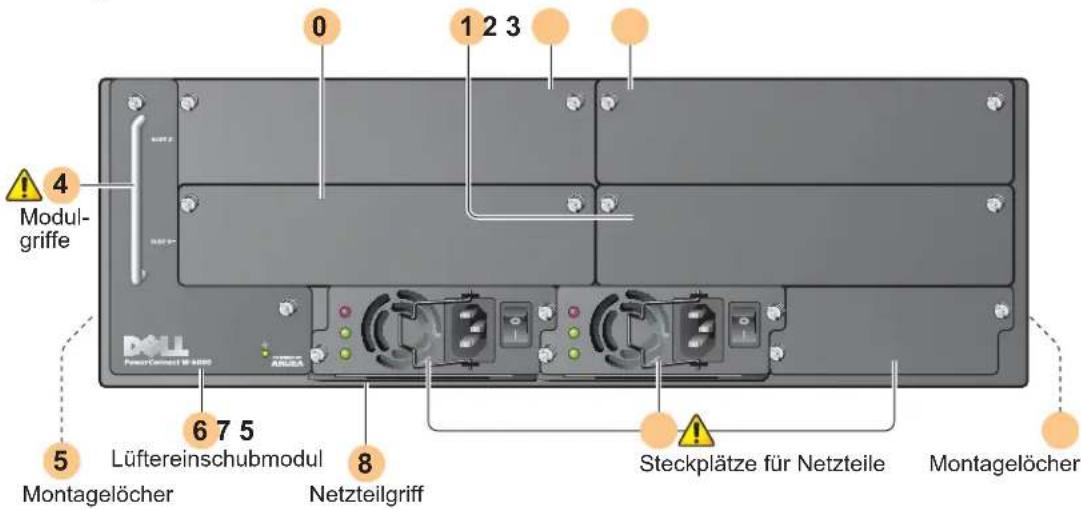
Slot 0: In diesem Steckplatz wird das erforderliche Dell PowerConnect W-6000M3 Controller-Modul eingesetzt.
1 Slot 1: In diesen Steckplatz kann ein zusätzliches W-6000M3-Modul eingesetzt werden.
2 Slot 2: In diesen Steckplatz kann ein zusätzliches W-6000M3-Modul eingesetzt werden.
3 Slot 3: In diesen Steckplatz kann ein zusätzliches W-6000M3-Modul eingesetzt werden.
4 Modulgriffe: Die Modulgriffe werden ausschließlich zum Herausziehen oder Einstecken einzelner Module verwendet.

VORSICHT: Verwenden Sie die Modulgriffe niemals zum Anheben oder Verschieben des W-6000 Controller-Gehäuses. Wenn Sie diese Griffe zum Tragen des Gehäuses verwenden, können sowohl das Modul als auch das Gehäuse ernsthaft Schaden nehmen.
5 Löcher für die Halterungen zur Rackmontage (an der Seite)
6 Lüftereinschubmodul: Der W-6000 Controller wird durch Luft gekühlt, die vom Lüftereinschub in das Gehäuse gezogen wird. Der Lüftereinschub zieht Luft von rechts nach links an (von vorne betrachtet), sodass der Luftzug an den installierten Modulen entlangläuft.
Während des Betriebs dürfen die Lüftungslöcher auf der linken und rechten Seite des Gehäuses auf keinen Fall durch ein Kabel oder Montagegeräte verdeckt werden. Für eine gute Luftzirkulation lassen Sie links und rechts vom Gehäuse mindestens 10 cm frei.
7 Steckplätze für Netzteile: Das Gehäuse hat Steckplätze für bis zu drei Netzteile. Die Anzahl der für Ihr System benötigen Netzteile richtet sich nach der Anzahl der installierten W-6000M3 Controller-Module und ist davon abhängig, ob Sie redundante Netzteile verwenden möchten. Weitere Informationen finden Sie unter „Stromversorgung“ auf Seite 27.
Jedes Netzteil hat ein eigenes Stromkabel und einen eigenen Netzsehalter.

VORSICHT: Sie dürfen ein Netzteil auf keinen Fall ein- oder ausbauen, während der Netzschalter eingeschaltet ist oder während das Stromkabel eingesteckt ist. Überprüfen Sie zunächst, ob der Netzschalter ausgeschaltet ist und ob der Stecker herausgezogen ist.

VORSICHT: Treffen Sie entsprechende Vorsichtsmaßnahmen, um sich vor elektrostatischen Aufladungen zu schützen, bevor Sie den Dell W-6000 Controller und seine Komponenten anfassen.
8 Netzteilgriff: Fassen Sie diesen Griff, um ein Netzteil einzusetzen oder zu entfernen.

VORSICHT: Das Gerät sollte nur von geschultem Fachpersonal installiert werden.
Diese Kapitel behandelt die folgenden Themen:
• Vorsichtsmaßnahmen, die während der Installation zu beachten sind
- Anforderungen für die W-6000 Controller-Komponenten und den Rackmontagesatz.
• Auswahl der richtigen Umgebung für den W-6000 Controller
• Montieren des W-6000 Controllers in einem Rack
- Anschließen des W-6000 Controllers an das Stromnetz
Vor dem Aufstellen - Checkliste
Zur Installation benötigen Sie Folgendes:
• Dell PowerConnect W-6000 Controller
- Rackmontagematerial für den Dell PowerConnect W-6000 Controller (im Lieferumfang enthalten)
• Einen Kreuschlitzschraubendreher
- Ein 19-Zoll-Geräterack oder ein entsprechendes Rack
• 3U-Rack-Raum, wobei zum Rack links, rechts, vorne und hinten 10 cm Platz sein muss
- Eine zweite Person, die bei der Positionierung des W-6000 Controllers hilft
- Für jedes Netzteil ein Stromkabel mit einer Leistung von mindestens 10 A mit IEC320-Anschluss
- Die richtige Stromversorgung und elektrische Leistung (siehe „Stromversorgung“ auf Seite 27)
- Kühle, nicht kondensierende Luft bei 0 bis 40 °C. Möglicherweise ist eine Klimaanlage erforderlich
- Konsolenterminal mit einer seriellen Schnittstelle vom Typ RJ-45 oder DB-9.
• Sricelles RS-232-Kabel mit RJ-45-Steckern
- Ein serieller Adapter (gehört zum Lieferumfang), wenn an eine DB-9-Konsole angeschlossen wird
Vorsichtsmaßnahmen
VORSICHT: Während das -Netzteilmodul in eine Steckdose eingesteckt ist, herrscht stets eine gefährliche Spannung von mehr als 240 V Wechselstrom vor. Legen Sie alle Ringe, Schmuckstücke und andere leitfähige Gegenstände ab, bevor Sie mit diesem Produkt arbeiten.
Führen Sie nie Fremdkörper in das Gehäuse, das Netzteil oder andere Komponenten ein, selbst wenn die Netzteile ausgeschaltet, vom Stromnetz getrennt oder entfernt wurden.
Die Netzstromversorgung zum W-6000 Controller wird vollständig unterbrochen, indem die Stromkabel aller installierten Netzteile aus den Steckdosen gezogen werden. Aus Sicherheitsgründen müssen alle Steckdosen und Stecker leicht zugänglich sein.
Fassen Sie keine elektrischen Kabel an, die nicht isoliert sind. Dies betrifft auch Netzwerkkabel.
Halten Sie Wasser und andere Flüssigkeiten vom Produkt fern, um elektrische Gefahren zu vermeiden.
Befolgen Sie bei Installation und Betrieb des Produkts stets alle Standards und Vorschriften zur elektrischen Erdung. Das Gehäuse, die Netzwerkanschlüsse, die Netzteile und die Montagehalterungen des W-6000 Controllers dürfen nicht mit Geräten, Kabeln, Objekten oder Personen in Berührung kommen, die mit einer anderen elektrische Masse verbunden sind. Schließen Sie das Gerät auch nie an externe Blitzschutzsysteme an.
Das Gehäuse und die Module dürfen nur in Umgebungen, die frei von elektrostatischer Aufladung sind, installiert oder entfernt werden. Es wird dringend empfohlen, antistatische Bänder oder Matten zu verwenden.
Die Module müssen in der antistatischen Verpackung aufbewahrt werden, wenn sie nicht im Gehäuse installiert sind.
Dieses Produkt darf nicht in der Nähe von starken elektromagnetischen, elektrostatischen, magnetischen oder radioaktiven Feldern transportiert oder aufbewahrt werden.
Das Gehäuse und die Module dürfen nicht auseinandergebaut werden. Sie besitzen keine internen vom Benutzer brauchbaren Teile. Wie Sie den Service oder Reparaturdienst erreichen, wird im Abschnitt „Kontaktaufnahme mit dem Support“ auf Seite 6 beschrieben.
Anforderungen
Mindestkonfiguration
Ein Dell PowerConnect W-6000 Controller muss die folgenden Basiskomponenten enthalten:
• Ein W-6000 Controller-Gehäuse
- Einen Lüftereinschub
- Ein W-6000M3 Controller-Modul in Steckplatz 0 (separat erworben)
• Mindestens zwei 400-W-Netzteile

HINWEIS: Die Anzahl der benötigten Netzteile richtet sich nach der Anzahl der W-6000M3 Controller-Module, die im Gehäuse installiert sind (siehe „Stromversorgung“ auf Seite 27).
Im W-6000 Controller sind bei Lieferung alle erforderlichen Netzteile und Lüftereinschubmodule installiert. Installicen Sie das Gehäuse wie in diesem Kapitel beschrieben und richten Sie sich dann nach den Anleitungen zur Installation der einzelnen zusätzlichen Module in den weiteren Kapiteln.
Rackmontage-Kit
Mit dem zugehörigen Rackmontage-Kit kann der W-6000 Controller in ein standardmäßiges 19-Zoll-Netzwerkgeräterack (Telecom) eingebaut werden. Das Rackmontage-Kit besteht aus folgenden Teilen:
- 6-32 x 1/4" Kreuzschlitzschrauben (6 Stück, im Lieferumfang enthalten)
• 12-24 x 5/8" Kreuzschlitzschrauben (4 Stück, im Lieferumfang enthalten)
Des Weiteren kann der W-6000 Controller auch in ein 19-Zoll-Serverrack eingebaut werden. Für den Einbau in ein Serverrack werden die folgenden im Lieferumfang enthaltenen Teile benötigt:
- 6-32 x 1/4" Kreuzschlitzschrauben (6 Stück, im Lieferumfang enthalten)
• M6 x 20 mm Kreuzschlitzschrauben (4 Stück, im Lieferumfang enthalten) - M6 Käfigmuttern (4 Stück, im Lieferumfang enthalten) oder M6 Käfigelips (4 Stück, im Lieferumfang enthalten)
Abbildung 2 Material für die Rackmontage (Telecom-Kit abgebildet)
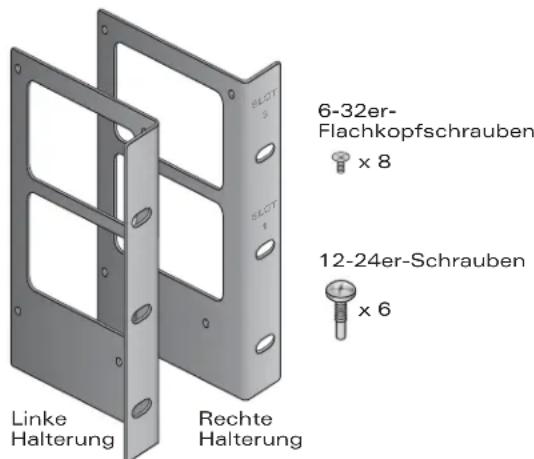
HINWEIS: Die sechs 12-24er-Schrauben dienen zur Befestigung des Gehäuses im Rack. Manche Racks benötigen andere Schrauben, die nicht im Lieferpaket enthalten sind. Stellen Sie sicher, dass Sie die richtigen Schrauben oder sonstigen Befestigungen für Ihr Racksystem haben, bevor Sie mit der Montage des Gehäuses beginnen.
Auswählen eines Standorts
Der W-6000 Controller erfordert wie andere Netzwerk- und Computergeräte eine „elektrofreundliche“ Umgebung.
• Zuverlässige Stromversorgung
Vergewissern Sie sich, dass die verwendete Steckdose mit dem Netzteil des W-6000 Controllers (IIW-PSU-400) kompatibel ist, welches auf insgesamt 400 W ausgelegt ist und sich automatisch an eine Spannung zwischen 85 und 264 VAC bei einer Frequenz von 50 bis 60 Hz anpasst.
Die Stromkabel müssen eine Leistung von mindestens 10 A haben und der elektrischen Erdungsnorm des Landes entsprechen, in dem das Produkt betrieben wird.
Die Verwendung eines Spannungsreglers oder eines unterbrechungsfreien Netzteils (USV) kann Probleme verringern oder entschärfen, die durch Leistungsschwankungen verursacht werden. Stellen Sie anhand der oben aufgeführten Informationen sicher, dass die Ausgabe ggf. verwendeter Spannungsregler mit den Netzteilen des W-6000 Controllers kompatibel ist.

- Kühle, nicht kondensierende Umgebung mit ausreichender Belüftung
Für den ordnungsgemäßen Betrieb benötigt der W-6000 Controller eine Umgebungstemperatur zwischen 0 und 40 °C. Die Luftfeuchtigkeit muss im Bereich von 5 bis 95 % (nicht kondensierend) liegen.
Wenn zahlreiche elektrische Geräte am selben Standort betrieben werden, sind möglicherweise zusätzliche Vorrichtungen für die Klimatisierung oder Belüftung erforderlich.
• Ausreichend Platz
Für eine angemessene Belüftung muss an den Lüftungsöffnungen links, rechts, vorne und hinten am Gehäuse ein Abstand von mindestens 10 cm eingehalten werden.
Achten Sie auch darauf, dass vor dem Gehäuse genügend Platz bleibt, damit die Stromkabel, Netzwerkkabel und Anzeige-LEDs frei zugänglich sind.
• Eingeschränkte elektromagnetische Interferenz
Für einen optimalen Betrieb sollte zwischen dem W-6000 Controller und allen Kabeln ein Abstand von mindestens 0,7 Metern zu Neonlampen und von 2 Metern zu Fotokopierern, Radiosendern, Stromerzeugern und anderen Geräten, die eine starke elektromagnetische Interferenz verursachen, eingehalten werden.
Rackmontage des Gehäuses
- Stellen Sie sicher, dass Ihre Rackumgebung den Anforderungen entspricht (siehe „Auswählen eines Standorts“ auf Seite 11).
- Befestigen Sie die Rack-Montagehalterungen, wie in Abbildung 3 auf Seite 12 gezeigt, am Gehäuse.
Abbildung 3 Befestigen der Halterungen für die Rackmontage

Die Halterung mit den aufgedruckten Steckplatznummern („Slot 1“ und „Slot 3“) ist an der rechten Seite des W-6000 Controller-Gehäuses anzubringen. Richten Sie beide Halterungen so aus, dass die schmale Kante nach vorne zeigt. Wenn die Halterungen richtig angebracht sind, befinden sich die großen rechteckigen Aussparungen vor den seitlichen Lüftungslöchern, sodass im Betrieb eine geeignete Belüftung möglich ist.
Verwenden Sie einen Kreuschlitzschraubendreher, um jede Halterung mit vier 6-32er-Flachkopfschrauben (beiliegend) sicher zu befestigen.
- Befestigen Sie den W-6000 Controller am Rack.

VORSICHT: Um Verletzungen oder Beschädigungen am Gerät zu vermeiden, sollte Ihnen beim Heben und Positionieren des W-6000 Controllers eine zweite Person helfen. Auch sollten Sie den W-6000 Controller nicht so installieren, dass die Befestigung instabil oder die mechanische Last unausgeglichen ist.

HINWEIS: Für den ordnungsgemäßen Betrieb benötigt der W-6000 Controller eine Umgebungstemperatur zwischen 0 und 40 °C. Stellen Sie sicher, dass Ihre Rackumgebung diesen Anforderungen entspricht.
Wenn Sie dieses Gerät in ein Serverack einbauen, bringen Sie zunächst die Käfigmuttern/-clips an. Gehen Sie folgendermaßen vor, um die Käfigmuttern/-clips anzubringen:
a. Setzen Sie die untere Klemmzunge der Käfigmutter über die quadratische Öffnung auf der Rückseite der Schiene ein.
b. Führen Sie das schmalere Ende des Werkzeugs zum Einsetzen von Käfigmuttern von der Vorderseite aus durch die Öffnung in der Schiene und haken Sie das Werkzeug über die obere Klemmzunge der Käfigmutter.
c. Drücken Sie die Käfigmutter in Richtung der Schiene, während Sie das Werkzeug nach oben drehen und nach hinten in Ihre Richtung ziehen, bis die obere Klemmzunge der Käfigmutter einrastet.
d. Bauen Sie den W-6000 Controller auf die übliche Weise ein.
Schieben Sie das Gehäuse in das Geräterack und richten Sie die Löcher der Montagchalterungen auf die entsprechenden Löcher im Rahmen des Racks aus.
Abbildung 4 Montage des W-6000 Controllers
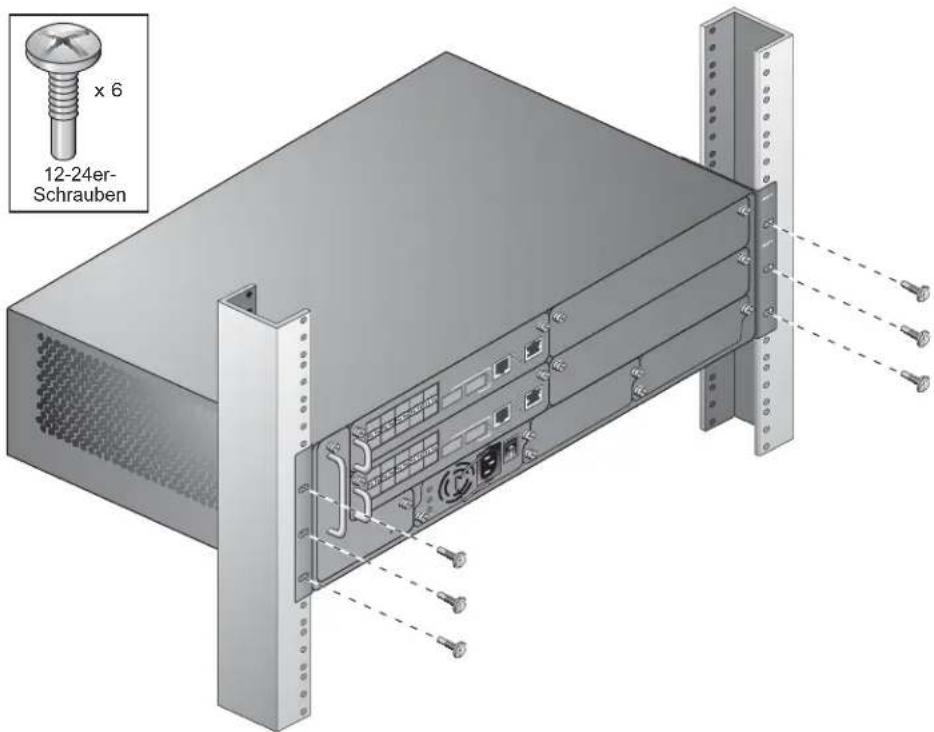
Verwenden Sie einen Kreuzschlitzschraubendreher, um das Gehäuse mit den drei 12-24er-Schrauben (Telecom-Rack) oder drei M6 x 20mm-Schrauben (Serverrack) für jede Montagehalterung zu sichern.

HINWEIS: Manche Gehäuse benötigen andere Schrauben, die nicht im Lieferpaket enthalten sind. Stellen Sie sicher, dass Sie die richtigen Schrauben oder sonstigen Befestigungen für Ihr Racksystem verwenden.
Hinzufügen von W-6000M3 Controller-Modulen
Wenn Sie die verschiedenen Module getrennt vom Gehäuse bekommen haben oder Ihr System um zusätzliche Module ergänzen wollen, befolgen Sie die spezifischen Anleitungen in den nachfolgenden Kapiteln dieses Handbuchs, in denen die Installation der einzelnen Module erläutert wird.
HINWEIS: Durch das Hinzufügen von Modulen erhöhen Sie den Gesamtleistungsbedarf. Daher müssen Sie je nach installierten Modulen möglicherweise zusätzliche Netzteile in das Gehäuse einbauen und/oder die Kapazität Ihres elektrischen Systems erhöhen. Ausführliche Informationen finden Sie im Abschnitt „Stromversorgung“ auf Seite 27.
Anschließen der Stromkabel
VORSICHT: Dieser Arbeitsgang sollte nur von geschultem Fachpersonal durchgeführt werden.
- Vergewissern Sie sich, dass Sie den Vorgang und alle Vorsichtsmaßnahmen verstehen.
Lesen Sie bitte, bevor Sie beginnen, die gesamte Anleitung. Vergewissern Sie sich, dass Sie alle Vorsichtsmaßnahmen in den einzelnen Arbeitsschritten verstehen sowie die auf Seite 10 genannten. - Stellen Sie sicher, dass die installierten Netzteile für den Leistungsbedarf ausgelegt sind.
Wie viele Netzteile für Ihren W-6000 Controller benötigt werden, hängt von der Anzahl der installierten W-6000M3 Controller-Module ab. Ausführliche Informationen finden Sie unter „Stromversorgung“ auf Scite 27. - Stellen Sie sicher, dass das Stromnetz in Ihrem Gebäude für den Leistungsbedarf des W-6000 Controllers ausgelegt ist.
- Jedes W-6000 Controller-Netzteil (HW-PSU-400) hat eine Leistung von insgesamt 400 W und ist automatisch umschaltend, sodass Werte von 85-264 V Wechselstrom bei 50 bis 60 Hz akzeptiert werden. Abhängig von der Gesamtlast müssen Sie möglicherweise die Kapazität Ihres elektrischen Systems erhöhen. Ausführliche Informationen finden Sie unter „Stromversorgung“ auf Seite 27.
HINWEIS: Die Verwendung eines Spannungsreglers oder eines unterbrechungsfreien Netzteils (USV) kann Probleme verringern oder entschärfen, die durch Leistungsschwankungen verursacht werden. Stellen Sie anhand der oben aufgeführten Informationen sicher, dass die Ausgabe ggf. verwendeter Spannungsregler mit den Netzteilen des W-6000 Controllers kompatibel ist.
- Vergewissern Sie sich, dass der Stromschalter des Netzteils ausgeschaltet ist (Position Ⓞ).
VORSICHT: Sie dürfen ein Stromkabel auf keinen Fall an ein Netzteil anschließen, während der Netzschalter eingeschaltet ist (Position I). Überprüfen Sie zunächst, ob der Netzschalter ausgeschaltet ist (Position O).
- Stecken Sie das Stromkabel in das Netzteil.
Stecken Sie ein passendes Stromkabel in die Stromeingangsbuchse. Der Stromanschluss ist für ein Stromkabel mit einem standardmäßigen IEC320-Stecker ausgelegt.
VORSICHT: Für ausreichend Sicherheit und Leistungsfähigkeit muss das Stromkabel eine Leistung von mindestens 10 A haben und der elektrischen Erdungsnorm des Landes entsprechen, in dem das Produkt betrieben wird.


HINWEIS: Zum 400-W-Netzteil (HW-PSU-400) gehört ein Haltebügel für das Stromkabel. Wenn das Stromkabel eingesteckt ist, kann es mit dem Haltebügel gesichert werden, sodass es nicht versehentlich herausgezogen werden kann (siehe Abbildung 8 auf Seite 28).

- Stecken Sie das Stromkabel in eine geeignete Steckdose.
VORSICHT: Aus Sicherheitsgründen müssen alle Steckdosen und Stecker leicht zugänglich sein, sodass die Stecker bei Bedarf schnell herausgezogen werden können.
Wiederholen Sie die obigen Schritte 4, 5 und 6 für jedes installierte Netzteil.
Sobald der Strom angeschlossen ist, können Sie den Anschalttest durchführen (siehe Seite 17).
Nachdem der W-6000 Controller physisch installiert ist, sollten Sie den folgenden Anschalttest durchführen:
- Schalten Sie alle installierten Netzteile schnell hintereinander an. Kippen Sie den Stromschalter jedes Netzteils auf die Position (|)

HINWEIS: Um beim Einschalten eine Überlastung des ersten Netzteils zu vermeiden, sollten alle erforderlichen Netzteile ungefähr gleichzeitig (innerhalb von drei Sekunden) eingeschaltet werden.
- Prüfen Sie, ob die richtigen Stromanzeigen leuchten.
Unmittelbar nach dem Einschalten des Stroms sollten Sie Folgendes beobachten können:
Alle AC-OK- und DC-OK-LEDs leuchten kontinuierlich in Grün.
- Die LED „Fan Status“ des Lüftercinschubs leuchtet kontinuierlich in Grün, und Sie selbst sollten an jeder der drei Lüfterpositionen einen signifikanten Luftzug von den Lüftungslöchern des Gehäuses her spüren.
- Prüfen Sie, ob die richtigen Betriebsanzeigen leuchten.
Nachdem das System erfolgreich gestartet ist, sollten Sie Folgendes beobachten können:
■ Die AC-OK- und DC-OK-LEDs des Netzteils leuchten immer noch kontinuierlich in Grün.
- Die LED „Fan Status“ des Lüftereinschubs leuchtet kontinuierlich in Grün.

HINWEIS: Weitere Informationen zum Verhalten von LEDs finden Sie in den jeweiligen Kapiteln zu den verschiedenen Modulen.
- Nachdem das System den erstmaligen Anschalttest bestanden hat:
■ Schließen Sie die entsprechenden Netzwerkkabel an.
- Jetzt können Sie die erstmalige Einrichtung der auf den Controller geladenen Software durchführen, wie sie im Aruba Quick Start Guide (Teil des Zubchörkits) beschrieben ist.
Der Lüftereinschub für den Dell PowerConnect W-6000 Controller (HW-FT) ermöglicht die Luftzirkulation zum Kühlen der W-6000M3-Module im Dell PowerConnect W-6000 Controller-Gehäuse und ist für den normalen Betrieb notwendig. Die normale Betriebstemperatur für das W-6000 Controller-Gehäuse liegt zwischen 0 und 40 °C. Wenn dieser Temperaturbereich überschritten wird, gibt der W-6000 eine Warnung aus, um den Benutzer über die Änderung zu informieren. In der folgenden Tabelle sind diese Warnungen und die jeweiligen Schwellenwerte aufgeführt:
Tabelle 3 Temperaturgrenzen
Niedrig 40 °C
Höher 50 °C
Kritisch 60 °C
Dieses Kapitel beschreibt die allgemeinen Leistungsmerkmale und physischen Eigenschaften des Lüftereinschubs und umfasst zudem Anleitungen für einen gegebenenfalls erforderlichen Austausch des Moduls.
Leistungsmerkmale
Eingebaute Redundanz
Die drei Lüfter werden im Lüftereinschub bereitgestellt. Das Modul ist so konzipiert, dass die Kühlung ausreicht, selbst wenn einer der Lüfter ausfällt. Wenn zwei dieser Lüfter betriebstüchtig sind, bieten diese eine ausreichende Belüftung und Kühlung, bis der Lüftereinschub ausgetauscht werden kann.
Austausch bei laufendem Betrieb
Der Austausch bei laufendem Betrieb sollte nur von geschultem Fachpersonal durchgeführt werden. Sie können den Lüftereinschub austauschen ohne das System herunterfahren zu müssen. Während des Austauschs funktioniert das Gehäuse ohne Lüfter, wenngleich der Vorgang in einer Minute abgeschlossen sein muss, damit das Gerät wieder ordentlich gekühlt wird.
Physische Beschreibung
Der Lüftereinschub befindet sich auf der linken Seite des W-6000 Controller-Gehäuses und erstreckt sich von der Vorder- bis zur Rückseite.
Abbildung 5 Lüftereinschub der Serie Dell W-6000 Controller
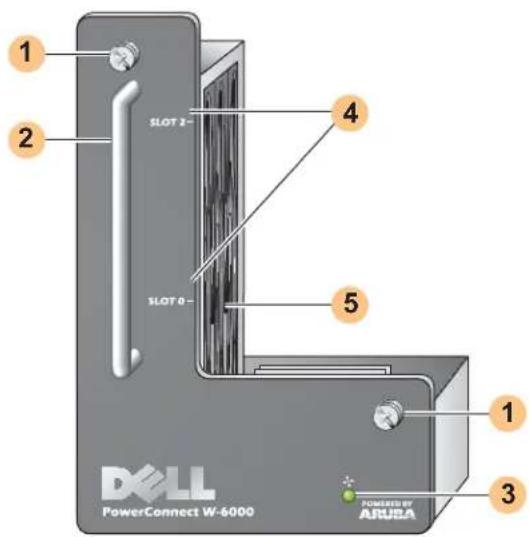
1 Modulbefestigungsschrauben: Diese unverlierbaren Schrauben dienen zur Befestigung des Moduls im Gehäuse.
2 Modulgriff: Mit diesem Griff lässt sich das Modul aus dem Gehäuse herausnehmen bzw. hineinschieben.
VORSICHT: Verwenden Sie den Griff des Lüftereinschubs niemals zum Anheben oder Verschieben des W-6000 Controllers. Es könnte sonst ein ernsthafter Schaden entstehen.
3 LED „Fan Status“ (Lüfterstatus): Während des Betriebs gibt die LED „Fan Status“ die folgenden Informationen zum Lüfterstatus an:
Tabelle 4 Leuchtmuster der Lüftereinschub-LEDs
| Status Beschreibung | |
| Aus Der Lüftereinschub funktioniert nicht. | |
| Grün Der Lüftereinschub bekommt Strom und alle drei Lüfter funktionieren richtig. | |
| Gelb | Ein Lüfter ist ausgefallen, aber die anderen beiden Lüfter bieten eine ausreichende Kühlung, bis Sie die Möglichkeit haben, den Lüftereinschub auszutauschen. |
| Rot Zwei oder mehr Lüfter sind ausgefallen. Ersetzen Sie den Lüftereinschub sofort. | |
HINWEIS: Zusätzlich zu den LEDs kann der Status des Lüftereinschubs und die allgemeine Gehäusetemperatur auch am CLI überwacht werden.
4 Steckplatzbeschriftung: Wenn der Lüftereinschub im W-6000 Controller installiert ist, kennzeichnen diese Beschriftungen die Modulsteckplätze unmittelbar rechts neben dem Lüftereinschub (siehe Abbildung 1 auf Seite 7).
5 Lüfter (seitlich): Drei unabhängige Lüfter sorgen für Redundanz bei der Kühlung der W-6000 Controller-Karten.
Austausch eines Lüftereinschubs

VORSICHT: Viele Reparaturvorgänge können nur von zertifiziertem Fachpersonal ausgeführt werden. Sie sollten nur Schritte zur Fehlerbehebung und einfache Reparaturen ausführen, die in der Produktdokumentation beschrieben sind, oder die Ihnen online oder telefonisch vom Supportteam mitgeteilt werden. Schäden aufgrund von Reparaturarbeiten, die nicht von Dell autorisiert wurden, werden nicht von der Garantie abgedeckt. Lesen und befolgen Sie die Sicherheitsanleitungen, die Sie mit dem Produkt enthalten haben.
Wenn Sie den Lüftereinschub im laufenden Betrieb austauschen, sollten Sie sich über die zeitkritischen Aspekte des Vorgangs im Klaren sein. Um richtig vorbereitet zu sein, lesen Sie bitte alle Schritte der Anleitung, bevor Sie mit dem Austausch beginnen.
Vergewissern Sie sich zudem, dass Sie alle Vorsichtsmaßnahmen in den einzelnen Arbeitsschritten verstehen sowie die auf Seite 10 genannten.
Vorbereiten des neuen Lüftereinschubs
- Packen Sie den Lüftereinschub aus.
- Untersuchen Sie den neuen Lüftereinschub, um sicherzustellen, dass er nicht beschädigt ist.
- Legen Sie den neuen Lüftereinschub an einen sicheren, gut zugänglichen Platz in der Nähe des Gehäuses, sodass er für ein schnelles Einschieben bereit ist.
- Legen Sie einen Nr.-2-Kreuschlitzschraubendreher bereit.
Entfernen des alten Lüftereinschubs
- Lösen Sie die Schrauben des Lüftereinschubs.
Verwenden Sie vorne am W-6000 Controller den Kreuschlitzschraubendrecher, um die beiden Schrauben an der Abdeckplatte des installierten Lüftereinschubs zu lösen. Die Schrauben lösen sich, wenn Sie gegen den Uhrzeigersinn drehen, sind aber unverlierbar, d. h. sie können nicht vollständig entfernt werden. - Nehmen Sie den Lüftereinschub heraus.
Fassen Sie den Modulgriff fest an, und zichen Sie den Lüftercinschub nach vorne aus seinem Steckplatz heraus. Möglicherweise ist ein leichter Widerstand zu spüren, bis das Modul von seiner Steckverbindung mit der Rückseite des Gehäuses gelöst ist, Sie sollten aber keine übermäßige Kraft ausüben.
Wenn das Modul vollständig von der Rückseite gelöst ist, haben die Lüfter keinen Strom mehr, sodass sie allmählich zu drehen aufhören.
VORSICHT: Die Lüfter werden sich noch kurze Zeit drehen, selbst wenn sie keinen Strom mehr haben. Warten Sie, bis sie aufgehört haben, sich zu drehen, bevor Sie den Lüftereinschub vollständig herausziehen.

Wenn Sie das Modul bei laufendem Betrieb austauschen, läuft der W-6000 Controller weiter, und sobald sich die Lüfter nicht mehr drehen, wird in den Betriebskomponenten die Hitze ansteigen. Ab diesem Zeitpunkt haben Sie nicht mehr viel Zeit (1 Minute) bis zur vollständigen Installation des neuen Lüftereinschubs.
Dieses Zeitlimit von einer Minute muss unbedingt eingehalten werden, da der W-6000 Controller nicht über eine Abschaltfunktion bei Überhitzung verfügt. Wenn Sie den Lüftereinschub nicht innerhalb einer Minute einsetzen können, schalten Sie den Controller aus.
- Wenn der Lüftereinschub erst einmal von der Steckverbindung gelöst ist, sollte er leicht aus dem Gehäuse gleiten. Ziehen Sie den Lüftereinschub vollständig heraus, und legen Sie ihn auf einen sicheren Platz.
Einsetzen des neuen Lüftereinschubs
- Nehmen Sie den neuen Lüftercinschub bei dem Griff an seiner Vorderseite.
-
Schieben Sie den Lüftereinschub vorsichtig in den vorgesehenen Steckplatz des Gehäuses.
Richten Sie die Rückseite des Lüftereinschubs mit den Führungsschienen am Gehäusesteckplatz für den Lüftereinschub aus und schieben Sie den Lüftereinschub vorsichtig in Richtung der rückwärtigen Abdeckung. Das Modul sollte sich mühelos fast ganz einschieben lassen. -
Schieben Sie den Lüftereinschub in die Steckverbindung.
Wenn der Lüftereinschub die Rückseite des Gehäuses erreicht, kann ein leichter Widerstand zu spüren sein. Drücken Sie fest, bis die der hintere Teil des Moduls an der Steckverbindung der Rückseite einrastet, Sie sollten dabei aber keine übermäßige Kraft ausüben.
Wenn Sie das Modul bei laufendem Betrieb austauschen, sollten die Lüfter laufen, sobald die Steckverbindungen richtig eingerastet sind, da dadurch die Stromversorgung wiederhergestellt ist.
- Prüfen Sie, ob die Lüfter alle laufen.
Sobald die Stromversorgung für den Lüftereinschub wiederhergestellt ist – indem entweder bei eingeschaltetem Gerät das Modul an der Rückseite einrastet oder bei ausgeschaltetem Gerät der Netzschalter eingeschaltet wird –, sollte die LED „Fan Status“ durchgehend grün leuchten, und Sie selbst sollten einen signifikanten Luftzug von den Lüftungslöchern des Gehäuses her spüren.
Wenn die Lüfter alle funktionieren, ist die zeitkritische Phase des Austauschs bei laufendem Betrieb abgeschlossen.
Wenn einer der Lüfter in einem gerade erst bei laufendem Betrieb ausgetauschten Lüftereinschub nicht funktioniert (die LED „Fan Status“ ist gelb), warten Sie mindestens drei Minuten, bis die verbleibenden Lüfter das Gehäuse heruntergekühlt haben, bevor Sie einen weiteren Austausch bei laufendem Betrieb versuchen.
VORSICHT: Wenn zwei oder mehr der Lüfter in einem gerade erst bei laufendem Betrieb ausgetauschten Lüftereinschub nicht funktionieren (die LED „Fan Status“ ist rot), fahren Sie den W-6000 Controller herunter, tauschen den Lüftereinschub aus, und lassen den W-6000 Controller mindestens fünf Minuten herunterkühlen, bevor Sie ihn wieder anschalten.
- Befestigen Sie den Lüftereinschub.
Verwenden Sie den Kreuschlitzschraubendrecher, um die beiden Schrauben an der Abdeckplatte des neu installierten Lüftereinschubs anzuziehen. Drehen Sie die Schrauben im Uhrzeigersinn fest, bis ein leichter Widerstand zu spüren ist, aber ziehen Sie die Schrauben nicht zu fest an.

Der Dell PowerConnect W-6000M3 ist ein bei laufendem Betrieb austauschbares Controller-Modul zur Verwendung innerhalb eines W-6000 Controller-Gchäuscsystems. Das W-6000 Controller-Gchäuse kann bis zu vier Module aufnehmen, von denen jedes als Mastermodul oder lokales Modul konfiguriert werden kann. Vollständige Informationen zum W-6000M3, darunter Installationsanleitungen, Kompatibilitätshinweise und Konfigurationsoptionen finden Sie im Dell PowerConnect W-6000M3 Installation Guide. Ausführliche Informationen zur Stromversorgung finden Sie im Abschnitt „Stromversorgung“ auf Seite 27.
Jedes W-6000M3 Controller-Modul kann bis zu 512 auf dem Gelände angeschlossene APs unterstützen, wenn entsprechende Dell AP-Upgradelizenzen erworben werden. Wenden Sie sich an Ihren Dell-Kundenbetreuer, um eine vollständige Liste der verfügbaren Softwarelizenzen zu erhalten.
Informationen zur Installation und Verwendung des Dell PowerConnect W-6000M3 Controller-Moduls finden Sie im Dell PowerConnect W-6000M3 Controller Module Installation Guide. Dieses Handbuch ist im Lieferumfang jedes Moduls enthalten.
Das Netzteil des Dell PowerConnect W-6000 Controllers bereitet die Stromversorgung für die Verwendung mit dem W-6000 Controller auf. Das W-6000-Gchäuse hat drei Steckplätze für einzelne Netzteile, die Lastverteilung und Fehlertoleranz unterstützen.
In diesem Kapitel werden die allgemeinen Funktionen und physischen Merkmale des Netzteils beschrieben, außerdem finden Sie hier wichtige Informationen zur Energieverwaltung. Die letzten Abschnitte des Kapitels enthalten Anleitungen zum Einsetzen und Entfernen von Netzteilen.
Leistungsmerkmale
Leistung
Das Dell W-6000-Netzteil (HW-PSU-400) hat eine Nennleistung von insgesamt 400 W und ist automatisch umschaltend, sodass Werte von 85-264 V Wechselstrom bei 50 bis 60 Hz akzeptiert werden. Bis zu drei 400-W-Netzteile können im W-6000 Controller installiert werden.
Lastverteilung
Eine Lastverteilung wird durchgeführt, wenn im W-6000 Controller mehrere Netzteile mit derselben Leistung installiert wurden und cingeschaltet sind. Bei der Lastverteilung wird die Gesamtlast des W-6000 auf alle angeschlossenen Netzteilmodule verteilt. Da die Netzteile zusammen arbeiten, erhöht sich die effektive Stromkapazität im Gehäuse mit jedem zusätzlichen Netzteil.
Redundanz
Wenn mehrere Netzteile installiert sind und dann ein Netzteil nicht mehr verfügbar ist (weil es ausfällt, ausgeschaltet oder entfernt wird), versuchen die verbleibenden Netzteile, den W-6000 Controller weiterhin uncingeschränkt mit Strom zu versorgen. Wenn die Gesamtstromlast die kombinierte Nennleistung der in Betrieb verbleibenden Netzteile nicht übersteigt, kann der W-6000 seine Arbeit fortsetzen. Weitere Informationen zur Konfiguration der Netzteile finden Sie im Abschnitt „Stromversorgung“ auf Seite 27.
Austausch bei laufendem Betrieb
Der Austausch bei laufendem Betrieb sollte nur von geschultem Fachpersonal durchgeführt werden. Über den Austausch bei laufendem Betrieb kann ein fehlerhaftes Netzteil ausgetauscht werden, während das Gerät von den anderen Netzteilen weiterhin mit Strom versorgt wird. Dies bietet den Vorteil, dass der W-6000 Controller beim Austauschen des Netzteils nicht ausgeschaltet werden muss.
Für den Austausch bei laufendem Betrieb ist es erforderlich, dass der Gesamtleistungsbedarf des Gehäuses nach dem Entfernen des jeweiligen Netzteils die kombinierte Nennleistung der verbleibenden Netzteile nicht übersteigt.
Physische Beschreibung
Abbildung 6 Netzteil mit 400 W

1 Modulbefestigungsschrauben: Diese beiden unverlierbaren Schrauben halten das Modul im Gehäuse.
2 Modulgriff: Mit diesem Griff lässt sich das Modul aus dem W-6000-Gehäuse herausnehmen bzw. hineinschieben.

VORSICHT: Verwenden Sie den Griff des Netzteils niemals zum Anheben oder Verschieben des W-6000 Controllers. Es könnte sonst ein ernsthafter Schaden entstehen.
3 Anzeige-LEDs
Tabelle 5 LEDs des 400-W-Netzteils
| LED-Name Position Status Beschreibung | |||
| O.T.P. (Übertemp.-Schutz) | Oben | Aus | Netzteiltemperatur ist in Ordnung. |
| Rot | Netzteillüfter ist ausgefallen, oder die Temperatur ist zu hoch. | ||
| DC OK | Mitte | Grün | Gleichstrom-Ausgangsleistung ist in Ordnung. |
| Rot | Gleichstrom-Ausgangsleistung liegt außerhalb der Toleranzgrenze. | ||
| AC OK | Unterseite | Grün | Wechselstrom-Eingangsleistung ist in Ordnung. |
| Rot | Wechselstrom-Eingangsleistung liegt außerhalb der Toleranzgrenze. | ||

HINWEIS: Neben den LEDs gibt auch das CLI Aufschluss über den Status der Netzteile.
4 Lufteinströmungsöffnung: Diese Lufteinströmungsöffnung hilft dem internen Lüfter, das Netzteil während des Betriebs zu kühlen. Um eine Blockierung zu vermeiden, sollten mindestens 10 cm vor dieser Öffnung frei sein.
5 Netzkabelhaltebügel: Dieser Haltebügel passt über das Stromkabel, nachdem der Stecker in die Stromeingangsbuchse gesteckt wurde. Er hilft zu verhindern, dass das Stromkabel versehentlich herausgezogen wird.

VORSICHT: Ziehen Sie nicht am Haltebügel für das Netzkabel, um das Netzteilmodul zu entfernen, und heben oder bewegen Sie den W-6000 nicht mit diesem Haltebügel.
6 Stromeingangsbuchse: Diese Strombuchse akzeptiert Stromkabel mit standardmäßigen IEC320-Anschlüssen. Für ausreichend Sicherheit und Leistungsfähigkeit muss das Kabel eine Leistung von mindestens 10 A haben und der elektrischen Erdungsnorm des Landes entsprechen, in dem das Produkt verwendet wird.
7 Stromschalter: Der Stromschalter hat zwei Status: Aus (O) und An (I).
Stromversorgung
Der W-6000 Controller unterstützt bis zu drei 400-W-Netzteile. Wenn Sie ein bis zwei primäre Netzteile für 400 bis 800 W Hauptstrom verwenden, ist es möglich, ein redundantes 400-W-Netzteil zu verwenden.
Für eine Planung der maximalen Kapazität addieren Sie den maximalen Leistungsbedarf aller Module in Ihrer Gehäusckonfiguration, um so die Anzahl der erforderlichen Netzteile zu bestimmen.
W-6000M3-Modul- und Netzteilkonfigurationstabelle
In der folgenden Tabelle sind die Konfigurationen des W-6000M3-Moduls und die sich daraus ergebenden Netzteilkonfigurationen und Energiedaten aufgeführt.
Tabelle 6 Netzteil- und Modulkonfigurationen
| Modul Anzahl der Einheiten | ||||
| W-6000M3 Controller-Modul(je 130 W max. Leistungsbedarf) | 1 | 2 | 3 | 4 |
| Gesamtleistungsbedarf (W) 130 260 390 | 520 | |||
| Erforderliche Anzahl Netzteile 1 | 1 | 1 | 2 | |
| Redundante Anzahl Netzteile 1 oder 2 | 1 oder 2 1 | oder 2 1 | ||
Einsetzen eines Netzteils
VORSICHT: Viele Reparaturvorgänge können nur von zertifiziertem Fachpersonal ausgeführt werden. Sie sollten nur Schritte zur Fehlerbehebung und einfache Reparaturen ausführen, die in der Produktdokumentation beschrieben sind, oder die Ihnen online oder telefonisch vom Supportteam mitgeteilt werden. Schäden aufgrund von Reparaturarbeiten, die nicht von Dell autorisiert wurden, werden nicht von der Garantie abgedeckt. Lesen und befolgen Sie die Sicherheitsanleitungen, die Sie mit dem Produkt enthalten haben.
- Vergewissern Sie sich, dass Sie den Vorgang und alle Vorsichtsmaßnahmen verstehen.
Lesen Sie bitte, bevor Sie beginnen, die gesamte Anleitung. Vergewissern Sie sich, dass Sie alle Vorsichtsmaßnahmen in den einzelnen Arbeitsschritten verstehen sowie die auf Seite 10 genannten. - Wählen Sie einen Netzteil-Steckplatz für das Netzteil aus.
Das 400-W-Netzteil (HW-PSU-400) kann in jedem Netzteilschacht installiert werden, und jeder beliebige Netzteilschacht kann unbesetzt bleiben. Anders ausgedrückt, es gibt keine bestimmte Reihenfolge, in der die Steckplätze mit Netzteilen bestückt werden müssen.
Abbildung 7 Installierte 400-W-Netzteile

Wenn Sie ein zuvor installiertes Netzteil austauschen, lesen Sie zuerst den Abschnitt „Entfernen eines Netzteils“ auf Seite 29.
Wenn Sie ein Netzteil in einem leeren Steckplatz installieren, müssen Sie möglicherweise zuerst die Abdeckplatte entfernen. Dazu verwenden Sie einen Nr.-2-Kreuschlitzschraubendrecher. Drehen Sie die unverlierbaren Schrauben auf der Vorderseite gegen den Uhrzeigersinn, um sie zu lösen (die Schrauben lassen sich nicht entfernen). Entfernen Sie die Abdeckplatte und bewahren Sie sie an einem Platz auf, an dem Sie sie nicht verlieren.
- Vergewissern Sie sich, dass der Stromschalter des zu installierenden Netzteils ausgeschaltet ist (○).

VORSICHT: Sie dürfen ein Netzteil auf keinen Fall ein- oder ausbauen, während der Netzschalter eingeschaltet ist (Position I) oder während das Stromkabel in das Netzteil eingesteckt ist. Vergewissern Sie sich zunächst, dass der Netzschalter auf „Aus“ (O) steht und dass das Netzkabel vom W-6000-Netzteilmodul abgezogen wurde.
- Schieben Sie das Netzteil in das Gehäuse.
Fassen Sie das Netzteil an dem Griff am unteren Rand des Netzteils an, sodass sich die LEDs links und der Netzschalter rechts befinden. Benutzen Sie nicht den Haltebügel für das Netzkabel, um das Netzteil einzusetzen oder zu entfernen. Richten Sie den hinteren Teil des Moduls an den Führungsschienen des Netzteil-Steckplatzes im Gehäuse aus, und schieben Sie das Modul sorgfältig bis zur Rückseite. Üben Sie keine Kraft auf das Modul aus; es sollte größtenteils leicht hincingleiten. Möglicherweise ist ein leichter Widerstand zu spüren, wenn das Netzteil auf die Steckverbindung an der Rückseite des Gehäuses trifft. Drücken Sie fest, bis die Anschlüsse einrasten, Sie sollten dabei aber keine übermäßige Kraft ausüben.
- Befestigen Sie das Netzteil.
Drehen Sie die unverlierbaren Schrauben im Uhrzeigersinn mit dem Kreuschlitzschraubendreher fest, bis ein moderater Widerstand zu spüren ist. Ziehen Sie die Schrauben nicht zu fest an.
- Stecken Sie das Stromkabel in das Netzteil.

HINWEIS: Bewegen Sie den Haltebügel für das Netzkabel nach links, bevor Sie das Netzkabel anschließen.
Stecken Sie ein passendes Stromkabel in die Stromeingangsbuchse. Der Stromanschluss ist für ein Stromkabel mit einem standardmäßigen IEC320-Stecker ausgelegt.

VORSICHT: Für ausreichend Sicherheit und Leistungsfähigkeit muss das Stromkabel eine Leistung von mindestens 10 A haben und der elektrischen Erdungsnorm des Landes entsprechen, in dem das Produkt betrieben wird.
- Befestigen Sie das Netzkabel.
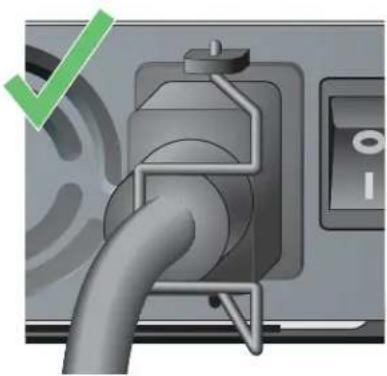
Wenn das Stromkabel angeschlossen ist, legen Sie den Haltebügel für das Stromkabel nach rechts (siehe Abbildung 8 auf Seite 28). Dadurch bleibt der Stecker fest sitzen, sodass er nicht versehentlich entfernt werden kann.
Abbildung 8 Sichern des Stromkabels mit dem Haltebügel
Richtig: Am Kabel festklemmen Falsch: Um den Steckersockel
- Stecken Sie das Stromkabel in eine geeignete Steckdose.
Stellen Sie sicher, dass das Stromnetz in Ihrem Gebäude für den Leistungsbedarf des W-6000 ausgelegt ist.
- Jedes Netzteil (HW-PSU-400) hat eine Leistung von insgesamt 400 W und ist automatisch umschaltend, sodass Werte von 85-264 V Wechselstrom bei 50 bis 60 Hz akzeptiert werden.
Abhängig von der Gesamtlast des W-6000 müssen Sie möglicherweise die Kapazität Ihres elektrischen Systems erhöhen. Ausführliche Informationen finden Sie unter „Stromversorgung“ auf Seite 27.

VORSICHT: Aus Sicherheitsgründen müssen alle Steckdosen und Stecker leicht zugänglich sein, sodass die Stecker bei Bedarf schnell herausgezogen werden können.

HINWEIS: Die Verwendung eines Spannungsreglers oder eines unterbrechungsfreien Netzteils (USV) kann Probleme verringern oder entschärfen, die durch Leistungsschwankungen verursacht werden. Stellen Sie sicher, dass die Ausgabe des Spannungsreglers mit den Netzteilen des W-6000 Controllers kompatibel ist.
Entfernen eines Netzteils

VORSICHT: Viele Reparaturvorgänge können nur von zertifiziertem Fachpersonal ausgeführt werden. Sie sollten nur Schritte zur Fehlerbehebung und einfache Reparaturen ausführen, die in der Produktdokumentation beschrieben sind, oder die Ihnen online oder telefonisch vom Supportteam mitgeteilt werden. Schäden aufgrund von Reparaturarbeiten, die nicht von Dell autorisiert wurden, werden nicht von der Garantie abgedeckt. Lesen und befolgen Sie die Sicherheitsanleitungen, die Sie mit dem Produkt enthalten haben.
-
Vergewissern Sie sich, dass Sie den Vorgang und alle Vorsichtsmaßnahmen verstehen. Lesen Sie bitte, bevor Sie beginnen, die gesamte Anleitung. Vergewissern Sie sich, dass Sie alle Vorsichtsmaßnahmen in den einzelnen Arbeitsschritten verstehen sowie die auf Seite 10 genannten.
-
Vergewissern Sie sich, dass der Stromschalter des zu entferndenden Netzteils ausgeschaltet ist (Position ).

VORSICHT: Sie dürfen ein Netzteil niemals einsetzen oder entfernen, während der Netzschalter eingeschaltet ist (Position I). Überprüfen Sie zunächst, ob der Netzschalter ausgeschaltet ist (Position O).
-
Ziehen Sie den Stecker des zu entfernenden Netzteils aus der Steckdose. Wurde der Haltebügel verwendet, legen Sie diesen erst einmal nach links, um den Stecker freizulegen. Ziehen Sie anschließend den Stecker heraus.
-
Entfernen Sie das Netzteil. Drehen Sie die unverlierbaren Schrauben mit einem Nr.-2-Kreuschlitzschraubendreher gegen den Uhrzeigersinn, um sie zu lösen (die Schrauben lassen sich nicht entfernen). Halten Sie den Griff des Netzteils fest und zichen Sie das Modul vorsichtig aus dem Gehäuse.
-
Setzen Sie Abdeckplatten für leere Steckplätze ein. Sowohl aus Sicherheitsüberlegungen als auch für einen guten Luftzug zur Kühlung und um zu verhindern, dass Staub in das Gehäuse eindringt, sollten Sie nicht belegte Steckplätze mit einer Abdeckplatte abschließen.
Abmessungen und Gewicht
Tabelle 7 Physische Spezifikationen
| Merkmal Maße | |
| Größe Höhe 14,9 cm | Breite 44,2 cmTiefe 31,8 cm |
| Gewicht Maximal 26,5 kg | 6,3 kg Gehäuse and Lüftereinschub4,4 kg je Netzteil |
Umgebungsbedingungen
Tabelle 8 Umgebungsspezifikationen
| Merkmal Maße | |
| Temperatur Betrieb: 0 to 40 °C | Lagerung: 0 to 50 °CLeichter Alarmzustand: 40 °CErnsthafter Alarmzustand: 50 °CKritischer Alarmzustand: 60 °C |
| Luftfeuchtigkeit 5 bis 95 % (nicht kondensierend) | |
| Meter über Normalnull Maximal 3.048 m | |
Betrieb
Tabelle 9 Betriebsspezifikationen
| Merkmal Maße | |
| Netzteile Modell HW-PSU-400— | Eingang: 85-264 V Wechselstrom, 50-60 HzAusgang: 48 V, 8 A |
| Stromverbrauch Maximal 460 W (pro Netzteil) | |
| Netzwerk-Management HTML-Oberfläche für Internetbrowser | |
| Standards IEEE 802.1x, IEEE 802.3 10BASE-T, IEEE 802.3u | 100BASE-TX, IEEE 802.3ab 1000BASE-T,IEEE 802.3z 1000BASE-SX |
Konformität
Funkstörungen
USA
FCC Klasse A
Dieses Gerät wurde getestet und erfüllt die Bedingungen für ein digitales Gerät der Klasse A gemäß Teil 15 der FCC-Bestimmungen. Diese Grenzwerte sind dafür ausgelegt, weitgehenden Schutz gegen schädliche Interferenz zu gewährleisten, wenn das Gerät in einer gewerblichen Umgebung betrieben wird. Dieses Gerät erzeugt und benutzt Hochfrequenzenergie und kann diese auch abstrahlen; es kann möglicherweise schädliche Funkstörungen verursachen, wenn es nicht den Anleitungen im Handbuch entsprechend installiert und verwendet wird. Beim Betrieb des Geräts in Wohngebieten können Störungen auftreten. In diesem Fall muss der Benutzer die Störungen auf eigene Kosten beseitigen.
Durch Änderungen und Modifikationen an diesem Gerät, die nicht ausdrücklich von der für die Konformität zuständigen Partei genehmigt sind, erlischt die Befugnis des Benutzers zum Betreiben des Geräts.
Dieses Produkt erfüllt die Bedingungen von Abschnitt 15 der FCC-Bestimmungen. Der Betrieb unterliegt den folgenden Bedingungen: (1) Dieses Gerät darf keine schädlichen Störungen verursachen, und (2) dieses Gerät muss jegliche Störungen akzeptieren, einschließlich Störungen, die zum unerwünschten Betrieb führen.
Kanada
Dieses digitale Gerät überschreitet nicht die Grenzwerte der Klasse A für Funkstörungsemissionen durch digitale Geräte, die in den Bestimmungen mit dem Titel „Digital Apparatus“, ICES-003 des Department of Communications festgelegt wurden.
WARNUNG: Dies ist ein Gerät der Klasse A. Dieses Gerät kann im Wohnbereich Funkstörungen verursachen; in diesem Fall kann vom Betreiber verlangt werden, angemessene Maßnahmen zu ergreifen und dafür aufzukommen.
Dieses Gerät erfüllt die Bedingungen der Richtlinien EN55022 Klasse A und EN55024.
Sicherheit
Hinweis zu Lithiumbatterien
Dieses Produkt enthält eine Lithiumbatterie, die nur von geschultem Fachpersonal ausgetauscht werden darf.

VORSICHT: Die Lithiumbatterie kann explodieren, wenn sie nicht fachgerecht ausgetauscht wird. Geschultes Fachpersonal sollte die Batterie durch dieselbe oder eine Batterie vom selben Typ – wie vom Hersteller empfohlen – ersetzt werden. Entsorgen Sie verbrauchte Batterien gemäß der geltenden Bestimmungen und beachten Sie die Anweisungen des Herstellers.
Hinweis zu Lasern
Das in diesem Produkt verwendete Dell PowerConnect W-6000M3 Controller-Modul verwendet an einigen Ports austauschbarc Lascrempfänger.
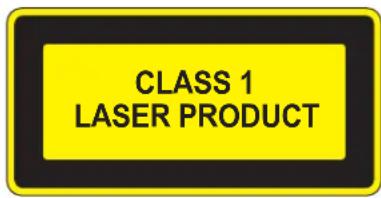
VORSICHT: Die Verwendung von Bedienelementen, die Änderung von Einstellungen und die Durchführung von Schritten, die in diesem Handbuch nicht angegeben sind, kann zur Freisetzung gefährlicher Strahlung führen.
Dieses Produkt entspricht 21 CFR Kapitel 1, Unterkapitel J, Teil 1040.10, und IEC 60825-1: 1993, A1: 1997, A2: 2001, IEC 60825-2: 2000.
Zur fortgesetzten Konformität mit den oben genannten Laser-Sicherheitsstandards sollten im Produkt nur zugelassene Module der Klasse 1 von unseren anerkannten Anbietern installiert werden.


- Copyright
- Open Source Code
- Rechtliche Hinweise
- Vorwort....5
- Kapitel 1 Systemübersicht ....7
- Kapitel 2 Installieren des Gehäuses....9
- Kapitel 3 Überprüfen der Installation....17
- Kapitel 4 Der Lüftereinschub....19
- Kapitel 5 Dell PowerConnect W-6000M3....23
- Kapitel 6 Das W-6000-Netzteilmodul 25
- Kapitel 7
- Spezifikationen ....31
- Überblick über dieses Handbuch
- Verwandte Dokumente
- Kontaktaufnahme mit dem Support
- Leistungsmerkmale
- Physische Beschreibung
- Vor dem Aufstellen - Checkliste
- Vorsichtsmaßnahmen
- Anforderungen
- Mindestkonfiguration
- Rackmontage-Kit
- Auswählen eines Standorts
- Rackmontage des Gehäuses
- Hinzufügen von W-6000M3 Controller-Modulen
- Anschließen der Stromkabel
- Tabelle 3 Temperaturgrenzen
- Eingebaute Redundanz
- Austausch bei laufendem Betrieb
- Austausch eines Lüftereinschubs
- Vorbereiten des neuen Lüftereinschubs
- Entfernen des alten Lüftereinschubs
- Einsetzen des neuen Lüftereinschubs
- Leistung
- Lastverteilung
- Redundanz
- Stromversorgung
- W-6000M3-Modul- und Netzteilkonfigurationstabelle
- Einsetzen eines Netzteils
- Abbildung 8 Sichern des Stromkabels mit dem Haltebügel
- Entfernen eines Netzteils
- Abmessungen und Gewicht
- Umgebungsbedingungen
- Betrieb
- Konformität
- Funkstörungen
- USA
- FCC Klasse A
- Kanada
- Sicherheit
- Hinweis zu Lithiumbatterien
- Hinweis zu Lasern
Marke : DELL
Modell : W6000
Kategorie : Netzwerkgeräte