使用説明書 SMT1921N SAMSUNG
TFT-LCDモニター
SMT-1721 / SMT-1921
ユーザーガイド
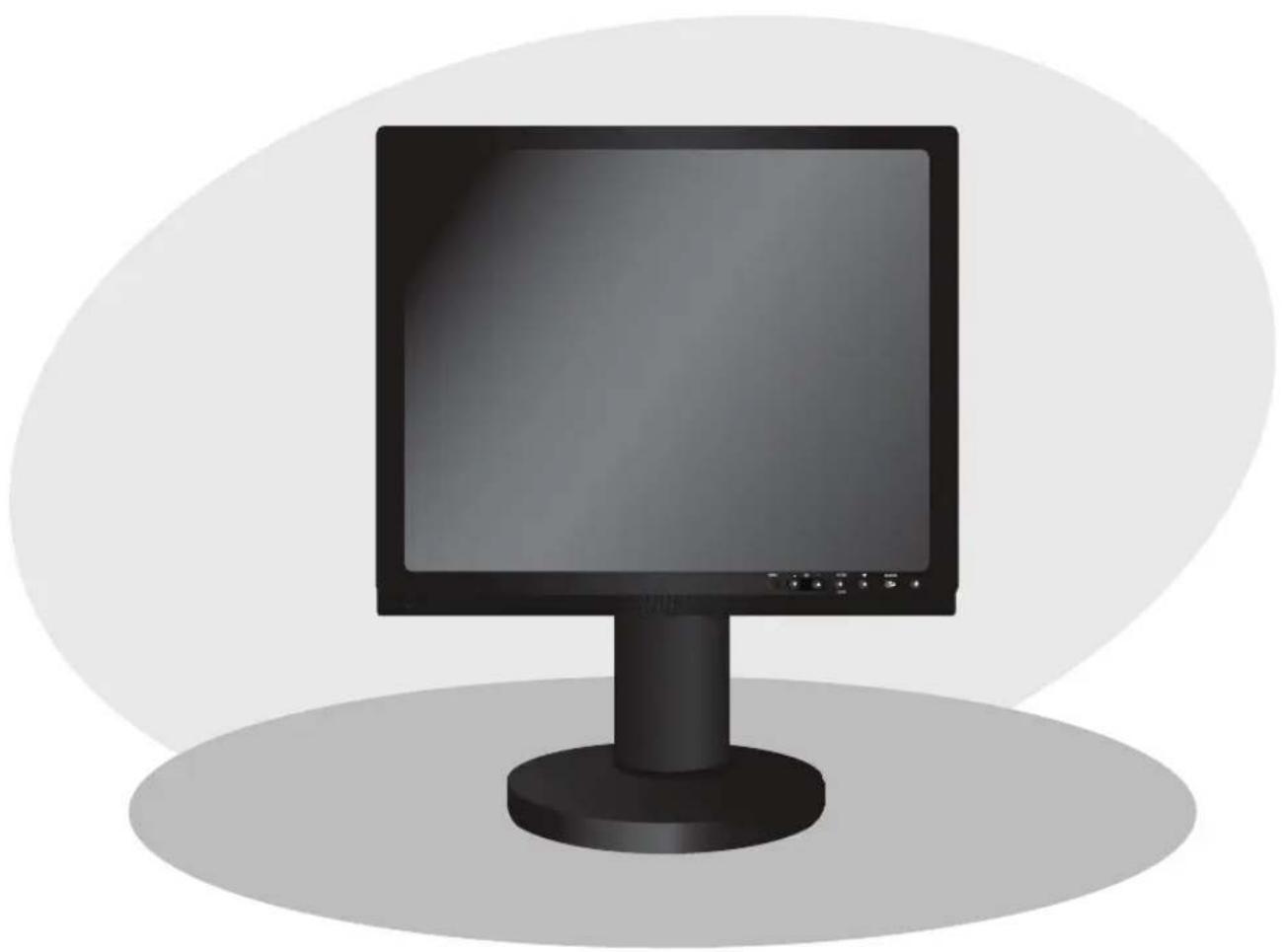
TFT-LCDモニター
SMT-1721 / SMT-1921
重要な安全上の注意
注意
感電の危険
開けないでください

注意:感電の危険を減らすため、背面カバーを外さないでください。内部にユーザーが修理できる部品はありません。修理は資格のあるサービス担当者に依頼してください。
図記号の説明
正三角形内の矢印付き稲妻記号は、製品の筐体内に絶縁されていない「危険電圧」が存在し、人に感電を引き起こす可能性があることをユーザーに警告するためのものです。
正三角形内の感嘆符は、付属の取扱説明書に記載されている重要な操作および保守(サービス)指示にユーザーの注意を促すためのものです。

警告 - 火災や感電を防ぐため、このモニターを雨や湿気にさらさないでください。
- 取扱説明書を読む:すべての安全および操作上の指示は、機器を操作する前に読む必要があります。
- 指示を保管する:安全および操作上の指示は、将来の参照のために保管してください。
- 警告を守る:モニター本体および取扱説明書に記載されているすべての警告に従ってください。
- 指示に従う:すべての操作およびユーザー向けの指示に従ってください。
- 掃除:掃除の前に、このモニターをコンセントから抜いてください。液体クリーナーやエアゾールクリーナーは使用しないでください。掃除には湿らせた布を使用してください。例外:連続運転を目的とし、CATVコンバーターの認証コードが失われる可能性など特定の理由により、ユーザーが掃除やその他の目的でモニターのプラグを抜くことが想定されていないモニターについては、項目5で通常要求される掃除の説明から、モニターのプラグを抜くことに関する記述を除外しても構いません。
- 付属品:Samsungが推奨していない付属品は、危険を引き起こす可能性があるため使用しないでください。
- 水と湿気:このモニターを水の近くで使用しないでください。例えば、浴槽、洗面器、台所の流し台、洗濯槽の近く、濡れた地下室、プールの近くなどです。
- 付属品:このモニターを不安定な台車、スタンド、三脚、ブラケット、テーブルの上に置かないでください。モニターが落下し、子供や大人に重傷を負わせたり、機器に重大な損傷を与える可能性があります。Samsungが推奨する、またはモニターと一緒に販売されている台車、スタンド、三脚、ブラケット、テーブルのみを使用してください。
モニターの取り付けは、Samsungの指示に従い、Samsungが推奨する取り付けアクセサリを使用してください。
- 換気:キャビネットのスロットと開口部は換気のために設けられており、モニターの信頼性の高い動作を確保し、過熱から保護するためのものです。これらの開口部を、モニターをベッド、ソファ、ラグ、その他これに類する表面に置くことによって塞がないでください。このモニターをラジエーターや暖房レジスターの近くや上に置かないでください。本棚やラックなどの組み込み設置にモニターを設置する場合は、適切な換気が確保されているか、Samsungの指示に従っている場合を除き、行わないでください。
- 設置:ラジエーター、暖房レジスター、ストーブ、その他の熱を発生する機器(アンプを含む)などの熱源の近くに設置しないでください。
- 電源:このモニターは、表示ラベルに示されている種類の電源のみで動作させる必要があります。設置場所の電源の種類が不明な場合は、Samsungの販売店または電力会社に相談してください。
- 接地または極性:3線式接地型プラグ(第3の接地ピン付き)を装備したモニターの場合。このプラグは接地型コンセントにのみ適合します。これは安全機能です。プラグをコンセントに挿入できない場合は、電気技師に連絡して古いコンセントを交換してください。接地型プラグの安全目的を無効にしないでください。
- 電源コードの保護:電源コードは、人が踏んだり、物を置いたりして挟まれたりしないように配線してください。特に、プラグ、コンセント、モニターから出る部分に注意してください。
- 落雷:このモニターを落雷から保護するため、また長期間使用せず放置する場合は、コンセントからプラグを抜き、ケーブルシステムを外してください。これにより、落雷や電力サージによるモニターの損傷を防ぐことができます。
- 過負荷:壁のコンセントや延長コードに過負荷をかけないでください。火災や感電の原因となることがあります。16. 異物や液体の侵入:モニターの開口部から異物を絶対に挿入しないでください。危険な電圧部に触れたり、部品をショートさせて火災や感電を引き起こす可能性があります。モニターに液体をこぼさないでください。
- 修理:このモニターを自分で修理しようとしないでください。カバーを開けたり取り外したりすると、危険な電圧やその他の危険にさらされる可能性があります。修理はすべて資格のあるサービス担当者に依頼してください。
- 修理が必要な損傷:次のような場合は、モニターをコンセントから抜き、資格のあるサービス担当者に修理を依頼してください。
a. 電源コードまたはプラグが損傷している場合。
b. 液体がこぼれたり、異物がモニター内部に落下した場合。
c. モニターが雨や水にさらされた場合。
d. 取扱説明書に従ってもモニターが正常に動作しない場合。取扱説明書に記載されているコントロールのみを調整してください。他のコントロールを誤って調整すると、損傷が生じ、正常な動作に戻すために資格のある技術者による大掛かりな修理が必要になる場合があります。
e. モニターを落下させたり、キャビネットが損傷した場合。
f. モニターの性能に明らかな変化が見られる場合—これは修理が必要であることを示しています。
- 交換部品:交換部品が必要な場合は、サービス技術者がサムスン指定の交換部品を使用しているか、または元の部品と同じ特性を持つ部品を使用していることを確認してください。
無許可の代替品を使用すると、火災、感電、その他の危険が生じる可能性があります。
- 安全点検:このモニターの修理や修理完了後は、サービス技術者に安全点検を依頼し、モニターが適切な動作状態にあることを確認してください。
Hg(丸囲み)この製品内部のランプには水銀が含まれており、地域、州、連邦の法律に従ってリサイクルまたは廃棄する必要があります。詳細については、lamprecycle.org、eire.orgを参照するか、1-800-Samsungまでお電話ください。
警告
この装置は、FCC規則のパート15およびカナダ産業省のICES-003に基づくクラスAデジタル機器の制限に準拠していることが試験で確認されています。
これらの制限は、商業環境で装置を操作する際に、有害な干渉に対する合理的な保護を提供するように設計されています。この装置は高周波エネルギーを生成、使用、および放射する可能性があり、取扱説明書に従って設置および使用しない場合、無線通信に有害な干渉を引き起こす可能性があります。
住宅地域でのこの装置の操作は、有害な干渉を引き起こす可能性が高く、その場合、ユーザーは自己負担で干渉を修正する必要があります。
ユーザー・設置者向け注意事項
FCC規則のパート15への準拠責任者によって明示的に承認されていない変更または修正を行うと、このFCC検証済み装置を操作する権限が無効になる可能性があります。
コンプライアンス責任者によって明示的に承認されていない変更または修正を行うと、装置を操作するユーザーの権限が無効になる可能性があります。
注:この装置は、FCC規則のパート15に基づくクラスAデジタル機器の制限に準拠していることが試験で確認されています。
これらの制限は、商業環境で装置を操作する際に、有害な干渉に対する合理的な保護を提供するように設計されています。
この装置は高周波エネルギーを生成、使用、および放射する可能性があり、取扱説明書に従って設置および使用しない場合、無線通信に有害な干渉を引き起こす可能性があります。
住宅地域でのこの装置の操作は、有害な干渉を引き起こす可能性が高く、その場合、ユーザーは自己負担で干渉を修正する必要があります。
この装置はFCC規則のパート15に準拠しています。
本装置の運用は、以下の2つの条件に従うものとします。(1) この装置が有害な干渉を引き起こさないこと、(2) この装置が、望ましくない動作を引き起こす可能性のある干渉を含む、受信したあらゆる干渉を受け入れること。
コンプライアンス責任者が明示的に承認していない変更または修正を行うと、ユーザーが本機器を操作する権限を無効にする可能性があります。
必要に応じて、追加の提案については、販売店または経験豊富なラジオ/テレビ技術者に相談してください。
「ラジオ/テレビ干渉の問題を特定して解決する方法」という小冊子が役立つ場合があります。
この小冊子は、連邦通信委員会によって作成されました。
米国政府印刷局から入手できます。
ワシントンDC 20402、在庫番号004-000-00345-4。
ICコンプライアンス通知
このクラス(A)デジタル機器は、カナダの干渉発生機器規制のすべての要件を満たしています。
このクラスAデジタル機器は、カナダのICES-003に準拠しています。
警告
これはクラスA製品です。家庭環境では、この製品が電波干渉を引き起こす可能性があり、その場合、ユーザーは適切な対策を講じる必要がある場合があります。
カリフォルニア州(米国)のみ
この過塩素酸塩に関する警告は、カリフォルニア州(米国)内でのみ販売または配布される製品に含まれる一次CR(二酸化マンガン)リチウムコイン電池にのみ適用されます。
*過塩素酸塩材料 - 特別な取り扱いが必要な場合があります。
詳細については、www.dtsc.ca.gov/hazardouswaste/perchiorate を参照してください。
目次
重要な安全上の注意 2
開梱 5
コントロールパネルの確認 5
前面図....5
背面図および左側面図....6
リモコン 7
外部機器との接続 8
OSDメニュー設定 9
信号なし表示....9
OSDメニューの選択....9
A. 入力メニュー....9
B. 画像メニュー.... 11
C. サウンドメニュー 14
D. セットアップメニュー 15
仕様.... 17
開梱
パッケージのカバーを外し、製品を平らで安定した場所または設置場所に置きます。以下のすべてのデバイスと付属品が本体システムに含まれているか確認してください。
TFT-LCD
モニター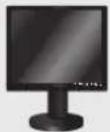
リモコン&電池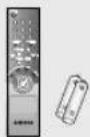
VGA信号ケーブル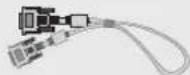
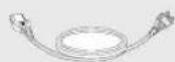

電源コード ユーザーズマニュアル ユーザーズマニュアルCD
コントロールパネルの確認
前面図
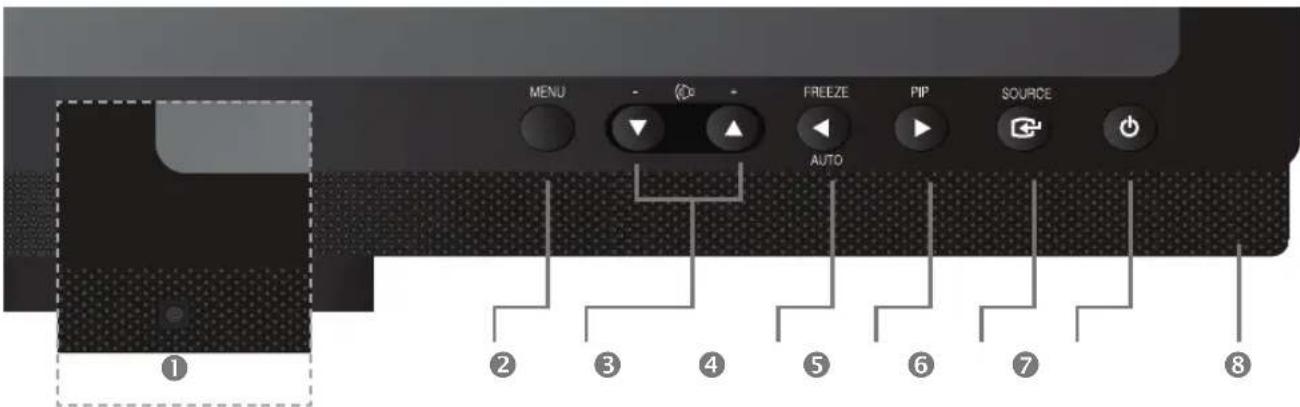
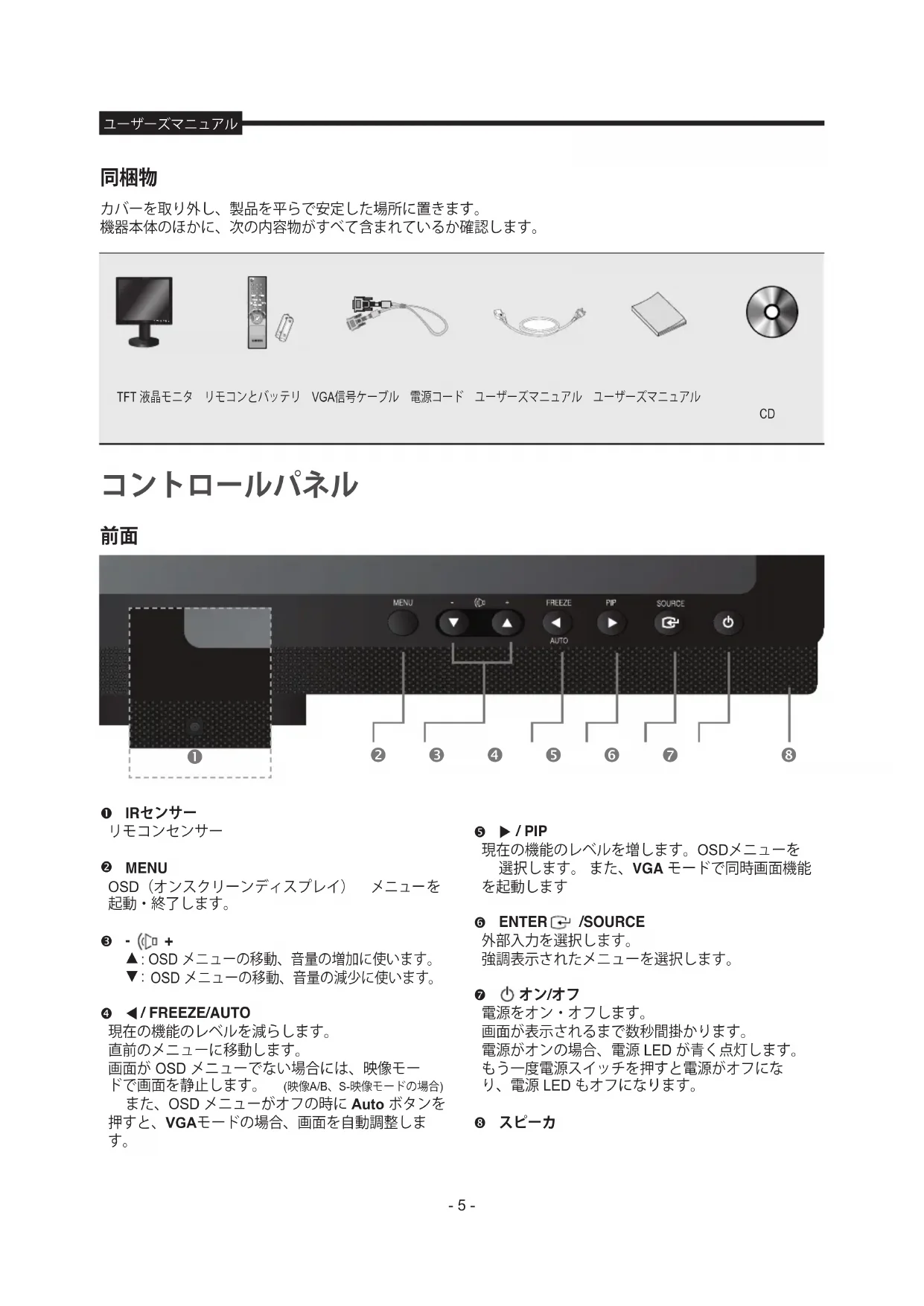
① IRセンサー
リモコンセンサー。
オンスクリーンディスプレイを起動および終了します。
③ - (□ +
▲ : OSDメニューを移動するか、音量レベルを上げます。▼ : OSDメニューを移動するか、音量レベルを下げます。
4 / FREEZE/AUTO
アクティブな機能のレベルを下げ、前のメニューに移動します。
OSDメニューが表示されていないビデオモードでの静止画機能。
また、OSDメニューがオフの状態でAutoボタンを押すと、VGAモードで自動調整機能が作動します。
5 ▶ / PIP
アクティブな機能のレベルを上げ、OSDメニューを選択します。また、VGAモードでPIP機能を作動させます。
⑥ ENTER←/SOURCE
入力ソースを選択し、ハイライトされたメニュー項目を有効にします。
⑦ ⏻(電源) ON/OFF
電源をオンまたはオフにします。
表示が現れるまで数秒の遅延があります。
電源をオンにすると、電源LEDが青く点灯します。電源スイッチをもう一度押すと電源がオフになり、電源LEDが消灯します。
⑧ スピーカー
背面および左側面ビュー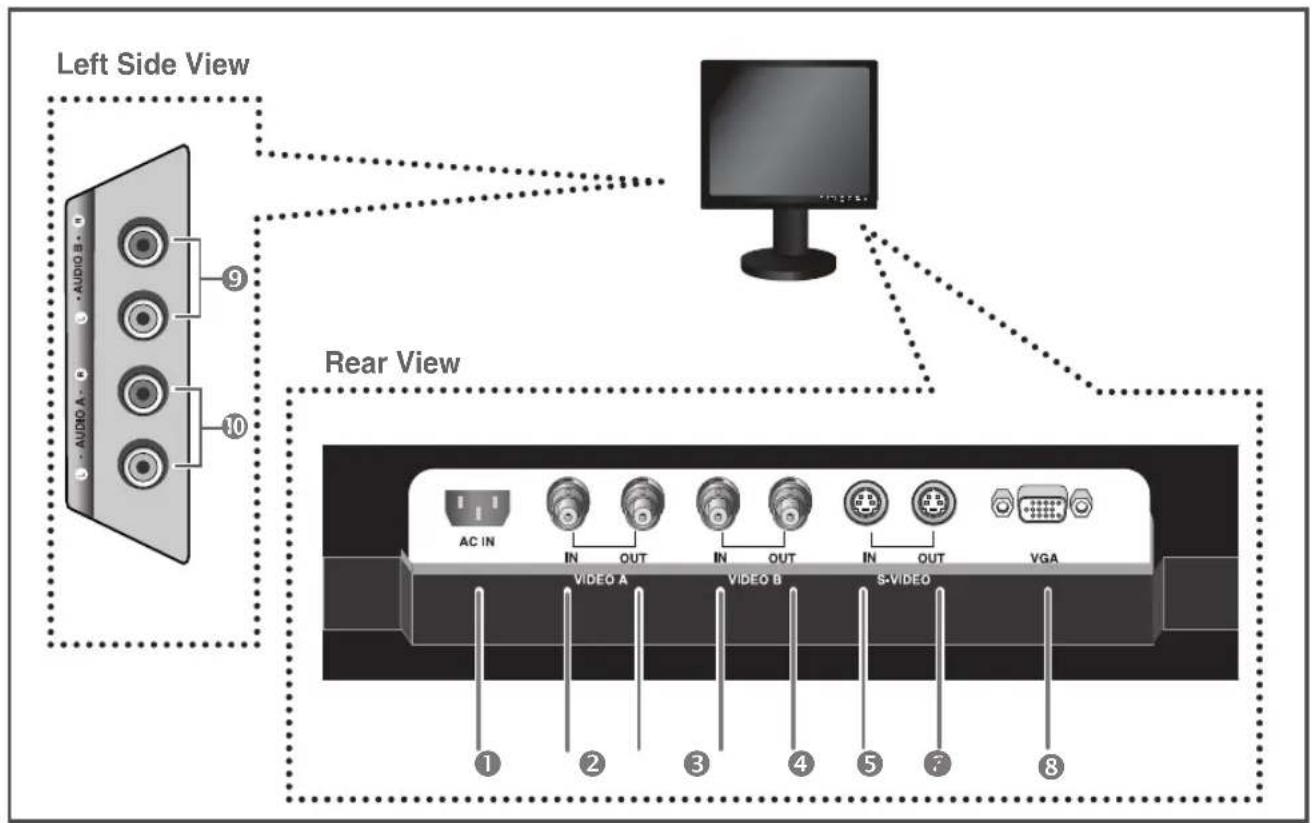
背面ビュー
① AC IN
AC電源入力。
② VIDEO-A IN
VIDEO A用コンポジット信号入力。
③ VIDEO-A OUT
VIDEO A用ビデオループ出力。
④ VIDEO-B IN
VIDEO B用コンポジット信号入力。
⑤ VIDEO-B OUT
VIDEO B用ビデオループ出力。
⑥ S-VIDEO IN
Y/C分離信号入力。
⑦ S-VIDEO OUT
Y/C分離信号ループ出力。
⑧ VGA
VGA信号入力
左側面図
⑨ AUDIO-B
Audio-B入力:右(赤)、左(白)
⑩ AUDIO-A/S-VIDEO
Audio-A(S-ビデオ)入力:右(赤)、左(白)
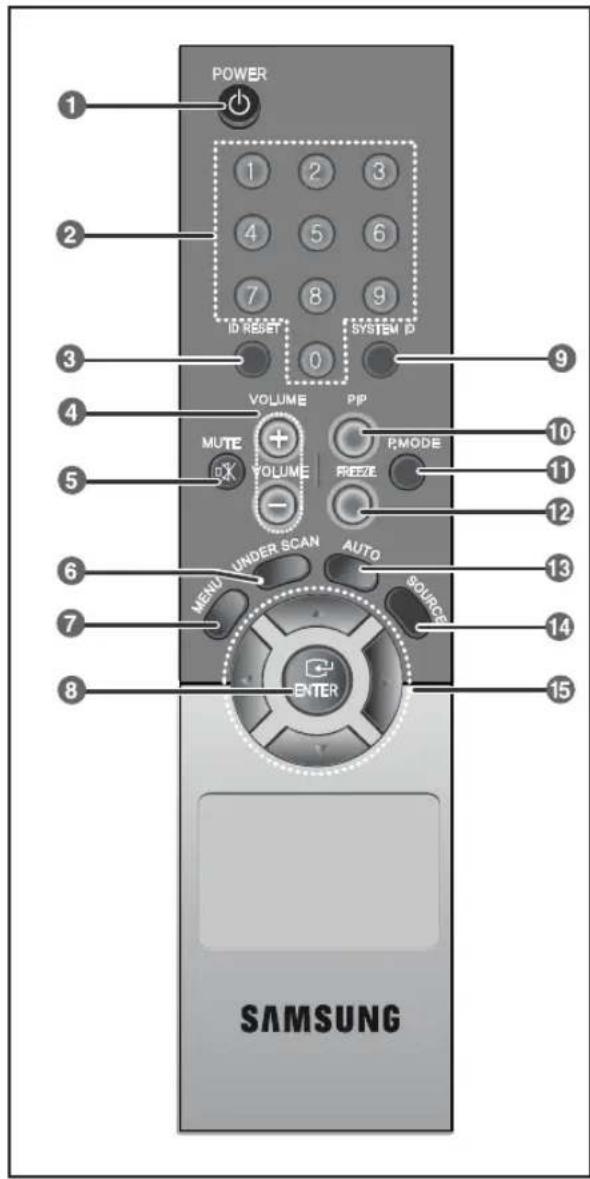
リモコン
1 電源
電源をオンまたはオフにします。
表示が現れるまで数秒の遅延があります。
リモコンのシステムIDを変更します。SYSTEM IDボタンを押した状態で、対応する数字ボタン(0〜9)を押して、リモコンIDを設定します。
③ IDリセット
リモコンIDを01(デフォルト値)にリセットします。
④ 音量 +、-
オーディオ音量を調整します。
⑤ MUTE
一時的に音をミュートするには押します。
画面の左下に表示されます。
ミュート機能を解除するには、もう一度MUTEボタンを押します。または、-ボタンまたは+ボタンを押してミュート機能を解除することもできます。
⑥ UNDER SCAN
ビデオ信号全体を画面に表示します。
オンスクリーンメニューを開き、メニュー画面から終了するか、画面調整メニューを閉じます。
⑧ ENTER
ハイライトされたメニュー項目をアクティブにします。
⑨ SYSTEM ID
リモコンのシステムIDを設定します。
番号ボタンを参照してください。
⑩ PIP - VGAモードで使用可能
PIPボタンを押すと、PIP画面のオン/オフを切り替えます。
⑪ P.MODE - ビデオA/B、Sビデオモードで使用可能
ボタンを押すと、モニターのプリセットされたピクチャーモードを選択したり、必要に応じて画像の雰囲気を変更できます。このボタンを押すと、現在のモードが画面の中央下部に表示されます。
モニターには、工場でプリセットされた4つの自動画像設定があります。ボタンを再度押すと、利用可能な再設定モードを順に切り替えます。
(ダイナミック、スタンダード、ムービー、カスタム)
12 フリーズ - ビデオA/B、Sビデオモードで使用可能
ボタンを一度押すと画面がフリーズします。もう一度押すと解除されます。
13 オート - VGAモードのみで使用可能
画面表示を自動的に調整します。
14 ソース
「ソース」ボタンを押すと、入力信号ソースを切り替えます。
ソースの切り替えは、その時点でモニターに接続されている外部機器でのみ可能です。
メニュー項目間を水平・垂直に移動したり、選択したメニューの値を調整します。
外部機器との接続。
本製品は、カメラ、DVR、VCR、外部モニターなどの外部機器に接続できます。
![graph TD A["CAMERA"] -->|AC IN| B["VIDEO A"] A -->|IN| C["VIDEO B"] A -->|OUT| D["VIDEO C"] E["DVR"] -->|AC IN| B E -->|IN| F["VIDEO B"] E -->|OUT| G["VIDEO C"] E -->|IN| H["VIDEO B"] E -->|OUT| I["VIDEO C"] E -->|VGA| J["S-VIDEO"] K["External MONITOR"] --> B K --> F K --> G K --> H K --> I L["VCR"]…](/content/2026/03/478744/images/b8175397d634fd7d687c29f921776497c58c9a7d6316a3e2e2e23f4dade08f63.jpg)
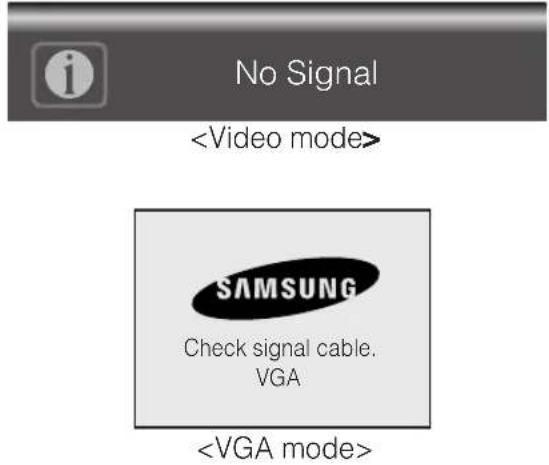
信号なし表示
VGAおよびビデオ入力に接続がない場合、オンスクリーンディスプレイにこのメッセージが表示されます。
- MENUボタンを押すと、メインメニューが表示されます。
- ▼/▲ボタンとENTERボタンを押して、メインメニューを選択します。
- ▼/▲ボタンとENTER(または▶)ボタンを押して、サブメニューを選択します。
- ▼/▲ボタンとENTER(または▶)ボタンを押して、設定を選択します。(または◀/▶ボタンを押して設定を選択します)
- MENUまたは◀ボタンを繰り返し押して終了します。
注1: MENUまたは◀ボタンを押すと、前の画面に戻ります。
注2: ボタン入力がない場合、OSD表示は2分後に消えます。
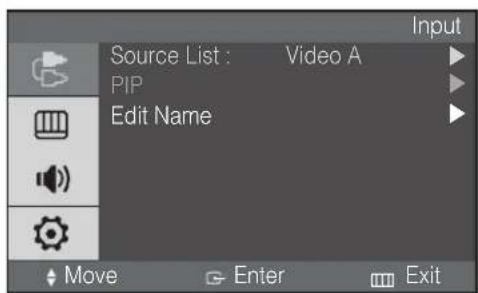
入力は、ビデオA、ビデオB、S-ビデオ、VGAモードに設定できます。
- MENUボタンとENTERボタンを押します。
- ENTERまたは▶ボタンを押し、次に▼/▲ボタンを押して入力メニューを選択します。
- ENTERまたは▶ボタンを押して設定を保存し、終了します。
▶ PIPオン(VGAモードのみ)
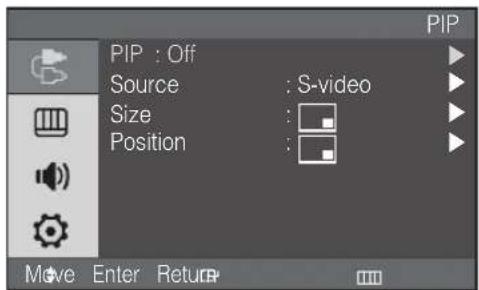
VGA入力を選択していない場合、このメニューは使用できません。
- MENUボタンとENTERボタンを押してください。
- ▼/▲ボタンとENTERボタンを押して、PIPメニューを選択してください。
- ENTERまたは▶ボタンを押して、サブメニューを表示してください。
- ▼/▲ボタンとENTERボタンを押して、「On」を選択してください。
- MENUまたは◀ボタンを繰り返し押して、メニューを終了してください。
▶ PIPソース選択(VGAモードのみ)
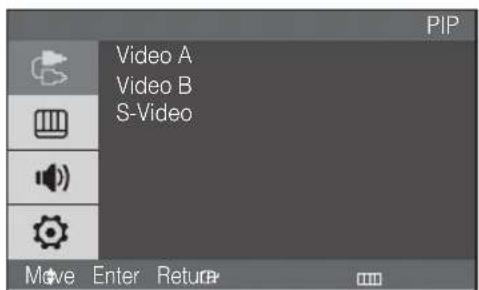
PIPを「On」に設定していない場合、このメニューは使用できません。
- MENUボタンとENTERボタンを押してください。
- ▼/▲ボタンとENTERボタンを押して、PIPメニューを選択してください。
- ▼/▲ボタンとENTERボタンを押して、「Source」を選択してください。
- ▼/▲ボタンとENTERボタンを押して、希望のPIPソースを選択してください。
- MENUまたは◀ボタンを繰り返し押して、メニューを終了してください。
▶ PIPサイズ選択(VGAモードのみ)
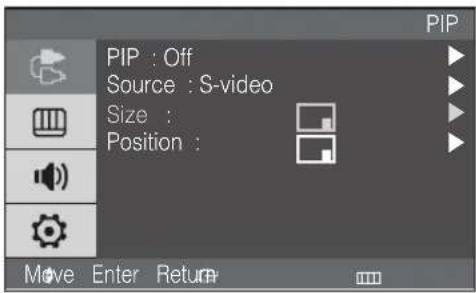
PIPを「On」に設定していない場合、このメニューは使用できません。
- MENUボタンとENTERボタンを押してください。
- ▼/▲ ボタンと ENTER ボタンを押して、PIP メニューを選択します。
- ▼/▲ ボタンと ENTER ボタンを押して、サイズを選択します。
- ▼/▲ ボタンと ENTER ボタンを押して、設定を選択します。( [QR] )
- MENU ボタンまたは ◀ ボタンを繰り返し押して、終了します。
▶ PIP 位置の選択 (VGA モードのみ)
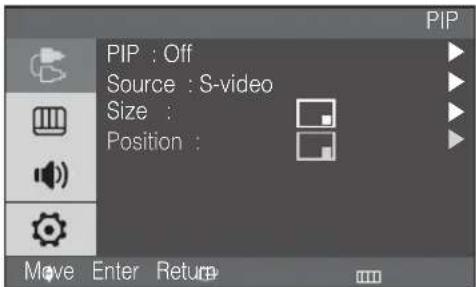
PIP をオンにしていない場合、このメニューは使用できません。
- MENU ボタンと ENTER ボタンを押します。
- ▼/▲ ボタンと ENTER ボタンを押して、PIP メニューを選択します。
- ▼/▲ ボタンと ENTER ボタンを押して、位置を選択します。
- ▼/▲ ボタンと ENTER ボタンを押して、設定を選択します。(
- MENU ボタンまたは ▶ ボタンを繰り返し押して、終了します。
▶ PIP オフ (VGA モードのみ)
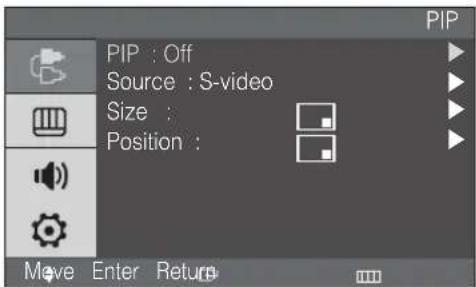
VGA 入力を選択していない場合、このメニューは使用できません。
- MENU ボタンと ENTER ボタンを押します。
- ▼/▲ ボタンと ENTER ボタンを押して、PIP メニューを選択します。
- ENTERまたは▶ボタンを押してサブメニューを表示します。
- ▼/▲ボタンとENTERボタンを押して「オフ」を選択します。
- MENUまたは◀ボタンを繰り返し押して終了します。
▶ 名前の編集
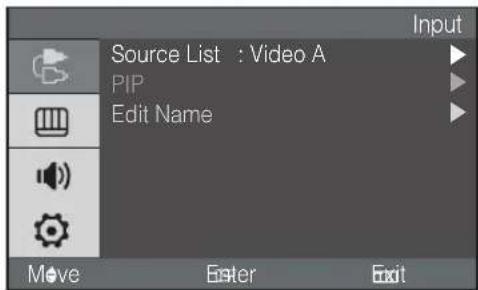
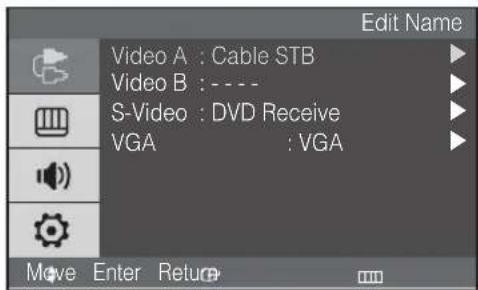
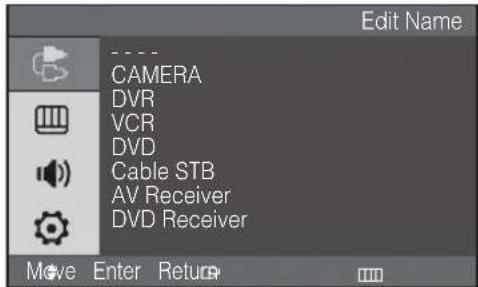
- MENUボタンとENTERボタンを押します。
- ▼/▲ボタンとENTERボタンを押して「編集」メニューを選択します。
- ▼/▲ボタンとENTERボタンを押して入力(端子)を選択します。
- ▼/▲ボタンとENTERボタンを押して、希望の名前を選択します。
- MENUまたは◀ボタンを繰り返し押して終了します。
■ 映像モード
▶ モード:ダイナミック、標準、映画、カスタム
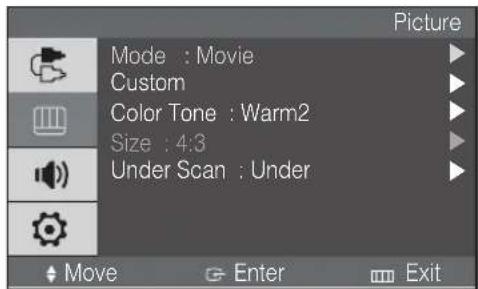
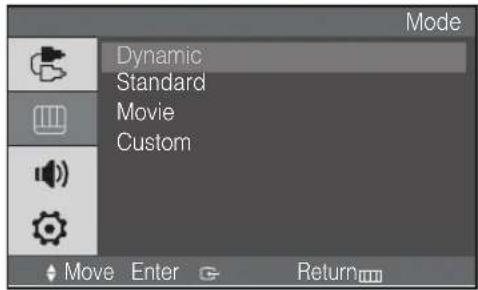
- MENUボタンと▼/▲ボタンを押して「画像」メニューを選択します。
- ENTERまたは▶ボタンを押して「モード」メニューを選択します。
- ENTERまたは▶ボタンを押します。
- ▼/▲ ボタンを押して、希望のモードを選択します。(ダイナミック、標準、映画、カスタム)
- MENU または ◀ ボタンを繰り返し押して、メニューを終了します。
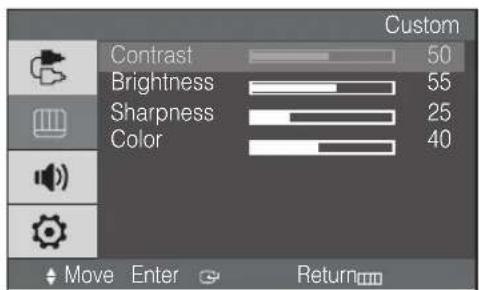
▶ カスタム
ビデオモード: コントラスト、明るさ、シャープネス、色
※ 入力信号がNTSCモードのとき、色合い調整が有効になります。