MANUAL DE USUARIO SMT1921N SAMSUNG
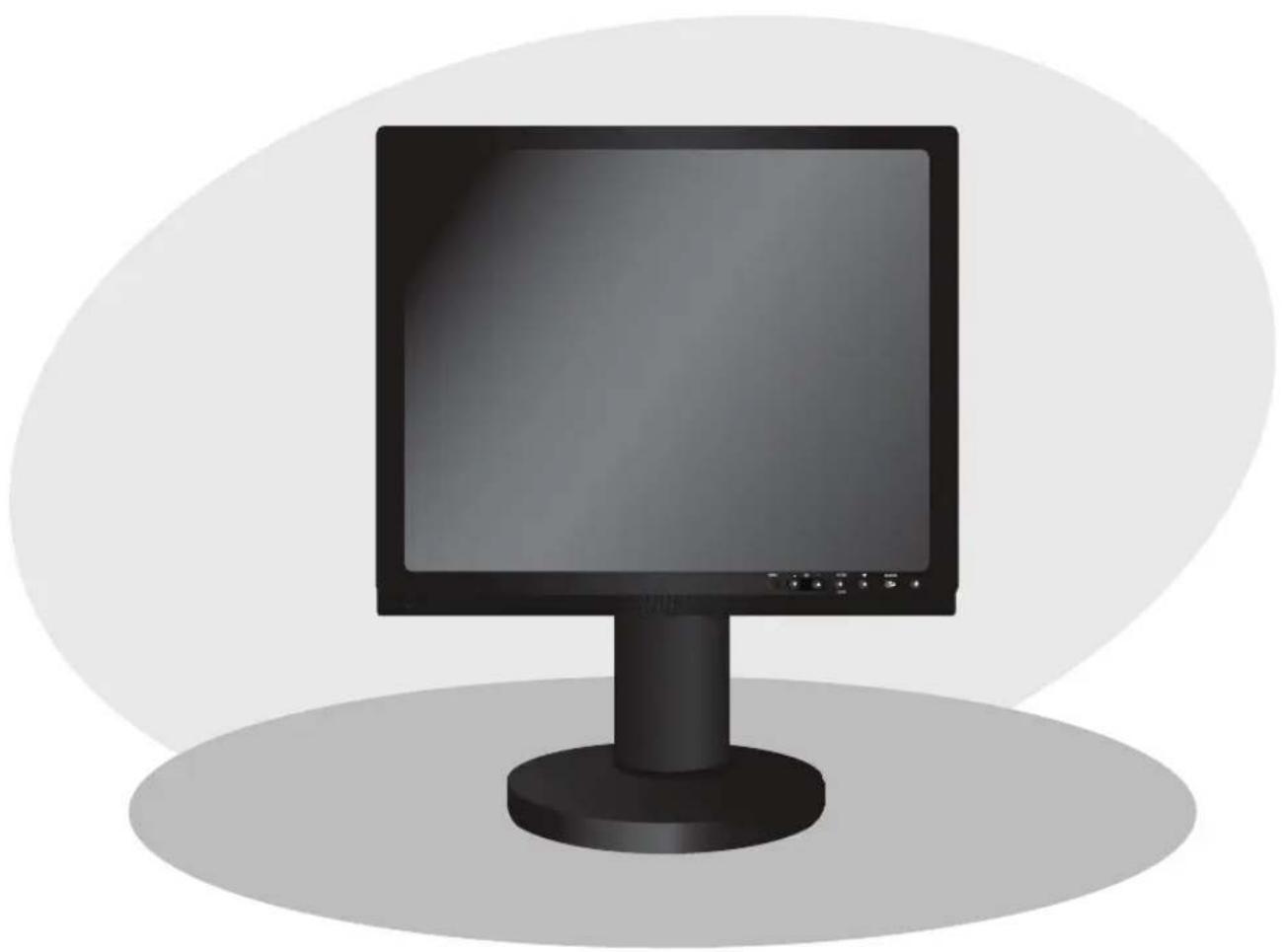
MONITOR TFT-LCD
SMT-1721 / SMT-1921
Guía del usuario
MONITOR TFT-LCD
SMT-1721 / SMT-1921
INSTRUCCIONES IMPORTANTES DE SEGURIDAD
PRECAUCIÓN
RIESGO DE DESCARGA ELÉCTRICA. NO ABRIR.
PRECAUCIÓN: PARA REDUCIR EL RIESGO DE DESCARGA ELÉCTRICA, NO RETIRE LA CUBIERTA POSTERIOR. NO HAY PIEZAS REPARABLES POR EL USUARIO EN EL INTERIOR. REMÍTASE AL PERSONAL DE SERVICIO CALIFICADO.
Explicación de los símbolos gráficos
El símbolo del rayo con punta de flecha dentro de un triángulo equilátero tiene como finalidad alertar al usuario sobre la presencia de 'voltaje peligroso' sin aislamiento dentro del gabinete del producto, que puede ser de magnitud suficiente como para constituir un riesgo de descarga eléctrica para las personas.
El signo de exclamación dentro de un triángulo equilátero tiene como finalidad alertar al usuario sobre la presencia de instrucciones importantes de operación y mantenimiento (servicio) en la documentación que acompaña al aparato.

Advertencia: Para prevenir incendios o descargas eléctricas, no exponga este monitor a la lluvia ni a la humedad.
- Lea las instrucciones: Todas las instrucciones de seguridad y operación deben leerse antes de operar el aparato.
- Conserve las instrucciones: Las instrucciones de seguridad y operación deben conservarse para referencia futura.
- Preste atención a las advertencias: Se deben respetar todas las advertencias en el monitor y en las instrucciones de funcionamiento.
- Siga las instrucciones: Se deben seguir todas las instrucciones de funcionamiento y uso.
- Limpieza: Desenchufe este monitor de la toma de pared antes de limpiarlo. No use limpiadores líquidos ni aerosoles. Use un paño húmedo para limpiar. Excepción: Un monitor diseñado para servicio continuo y que por alguna razón específica, como la posibilidad de pérdida de un código de autorización para un convertidor de CATV, no esté destinado a ser desenchufado por el usuario para limpieza o cualquier otro propósito, puede excluir la referencia a desenchufar el monitor en la descripción de limpieza que de otro modo se requiere en el punto 5.
- Accesorios: No use accesorios no recomendados por Samsung, ya que pueden causar peligros.
- Agua y humedad: No use este monitor cerca del agua, por ejemplo, cerca de una bañera, lavabo, fregadero de cocina o lavadero, en un sótano húmedo o cerca de una piscina, y lugares similares.
- Accesorios: No coloque este monitor sobre un carro, soporte, trípode, ménsula o mesa inestables. El monitor puede caerse y causar lesiones graves a un niño o adulto y daños graves al aparato. Use solo con un carro, soporte, trípode, ménsula o mesa recomendados por Samsung o vendidos con el monitor.
Cualquier montaje del monitor debe seguir las instrucciones de Samsung y debe usar un accesorio de montaje recomendado por Samsung.
- Ventilación: Las ranuras y aberturas en el gabinete se proporcionan para ventilación y para garantizar un funcionamiento confiable del monitor y protegerlo del sobrecalentamiento. Estas aberturas nunca deben bloquearse colocando el monitor sobre una cama, sofá, alfombra u otra superficie similar. Este monitor nunca debe colocarse cerca o sobre un radiador o fuente de calor. Este monitor no debe colocarse en una instalación empotrada como una estantería o rack a menos que se proporcione una ventilación adecuada o se hayan seguido las instrucciones de Samsung.
- Instalación: No instale cerca de fuentes de calor como radiadores, rejillas de calor, estufas u otros aparatos (incluidos amplificadores) que produzcan calor.
- Fuentes de alimentación: Este monitor debe operarse solo con el tipo de fuente de alimentación indicado en la etiqueta. Si no está seguro del tipo de suministro eléctrico en su lugar de instalación, consulte a su distribuidor de Samsung o a la compañía eléctrica local.
- Conexión a tierra o polarización: Para monitores equipados con un enchufe de tres clavijas con conexión a tierra (clavija de tierra). Este enchufe solo encajará en una toma de corriente con conexión a tierra. Esta es una característica de seguridad. Si no puede insertar el enchufe en la toma, contacte a un electricista para reemplazar la toma obsoleta. No anule el propósito de seguridad del enchufe con conexión a tierra.
- Cable de alimentación: Protección: Los cables de alimentación deben estar colocados de manera que no sean pisados ni pellizcados por objetos colocados sobre ellos o contra ellos, prestando especial atención a los enchufes, tomas de corriente y el punto donde salen del monitor.
- Rayos: Para una mayor protección de este monitor durante una tormenta eléctrica o cuando se deje desatendido y sin usar durante largos períodos de tiempo, desenchúfelo del tomacorriente de pared y desconecte el sistema de cable. Esto evitará daños al monitor debido a rayos y sobretensiones de la línea eléctrica.
- Sobrecarga: No sobrecargue los tomacorrientes de pared ni los cables de extensión, ya que esto puede provocar riesgo de incendio o descarga eléctrica. 16. Entrada de objetos y líquidos: Nunca introduzca objetos de ningún tipo en este monitor a través de las aberturas, ya que pueden tocar puntos de voltaje peligrosos o provocar cortocircuitos que podrían causar un incendio o una descarga eléctrica. Nunca derrame líquido de ningún tipo sobre el monitor.
- Servicio: No intente reparar este monitor usted mismo, ya que abrir o quitar la cubierta puede exponerlo a voltaje peligroso u otros peligros. Remita todo el servicio a personal de servicio calificado.
- Daños que requieren servicio: Desenchufe este monitor del tomacorriente de pared y remita el servicio a personal de servicio calificado bajo las siguientes condiciones.
a. Cuando el cable de alimentación o el enchufe estén dañados.
b. Si se ha derramado líquido o han caído objetos dentro del monitor.
c. Si el monitor ha estado expuesto a la lluvia o al agua.
d. Si el monitor no funciona normalmente siguiendo las instrucciones de funcionamiento. Ajuste solo aquellos controles que estén cubiertos por las instrucciones de funcionamiento, ya que un ajuste incorrecto de otros controles puede provocar daños y requerir un trabajo extenso por parte de un técnico calificado para restaurar el monitor a su funcionamiento normal.
e. Si el monitor se ha caído o el gabinete ha sido dañado.
f. Cuando el monitor muestre un cambio distintivo en el rendimiento: esto indica que necesita servicio.
- Piezas de repuesto: Cuando se requieran piezas de repuesto, asegúrese de que el técnico de servicio haya utilizado piezas de repuesto especificadas por Samsung o que tengan las mismas características que las piezas originales.
Las sustituciones no autorizadas pueden provocar incendios, descargas eléctricas u otros peligros.
- Verificación de seguridad: Al finalizar cualquier servicio o reparación de este monitor, solicite al técnico de servicio que realice verificaciones de seguridad para determinar que el monitor se encuentra en condiciones de funcionamiento adecuadas.
Hg (dentro de un círculo) LÁMPARA(S) DENTRO DE ESTE PRODUCTO CONTIENEN MERCURIO Y DEBEN RECICLARSE O ELIMINARSE DE ACUERDO CON LAS LEYES LOCALES, ESTATALES O FEDERALES. Para más detalles, visite lamprecycle.org, eire.org, o llame al 1-800-Samsung.
Advertencia
Este equipo ha sido probado y se ha determinado que cumple con los límites para un dispositivo digital de Clase A, de acuerdo con la Parte 15 de las Reglas de la FCC y ICES-003 de Industry Canada.
Estos límites están diseñados para proporcionar una protección razonable contra interferencias dañinas cuando el equipo se opera en un entorno comercial. Este equipo genera, usa y puede irradiar energía de radiofrecuencia y, si no se instala y utiliza de acuerdo con el manual de instrucciones, puede causar interferencias dañinas en las comunicaciones de radio.
Es probable que la operación de este equipo en una zona residencial cause interferencias dañinas, en cuyo caso el usuario deberá corregir la interferencia por su propia cuenta.
Precaución para el usuario-instalador
Su autoridad para operar este equipo verificado por la FCC podría quedar anulada si realiza cambios o modificaciones no aprobados expresamente por la parte responsable del cumplimiento de la Parte 15 de las Reglas de la FCC.
Los cambios o modificaciones no aprobados expresamente por la parte responsable del cumplimiento podrían anular la autoridad del usuario para operar el equipo.
NOTA: Este equipo ha sido probado y se ha determinado que cumple con los límites para un dispositivo digital de Clase A, de acuerdo con la Parte 15 de las Reglas de la FCC.
Estos límites están diseñados para proporcionar una protección razonable contra interferencias dañinas cuando el equipo se opera en un entorno comercial.
Este equipo genera, usa y puede irradiar energía de radiofrecuencia y, si no se instala y utiliza de acuerdo con el manual de instrucciones, puede causar interferencias dañinas en las comunicaciones de radio.
Es probable que la operación de este equipo en una zona residencial cause interferencias dañinas, en cuyo caso el usuario deberá corregir la interferencia por su propia cuenta.
Este dispositivo cumple con la Parte 15 de las Reglas de la FCC.
El funcionamiento está sujeto a las dos condiciones siguientes: (1) este dispositivo no puede causar interferencia perjudicial y (2) este dispositivo debe aceptar cualquier interferencia recibida, incluida la interferencia que pueda causar un funcionamiento no deseado.
Los cambios o modificaciones no aprobados expresamente por la parte responsable del cumplimiento podrían anular la autoridad del usuario para operar el equipo.
Si es necesario, consulte a su distribuidor o a un técnico de radio/televisión con experiencia para obtener sugerencias adicionales.
Puede resultarle útil el folleto llamado Cómo identificar y resolver problemas de interferencia de radio/TV.
Este folleto fue preparado por la Comisión Federal de Comunicaciones.
Está disponible en la Oficina de Imprenta del Gobierno de los Estados Unidos,
Washington, DC 20402, Número de stock 004-000-00345-4.
Aviso de cumplimiento de IC
Este aparato digital de Clase (A) cumple todos los requisitos de las Regulaciones Canadienses de Equipos que Causan Interferencia.
Este aparato digital de Clase A cumple con la norma canadiense ICES-003.
Advertencia
Este es un producto de Clase A. En un entorno doméstico, este producto puede causar interferencia de radio, en cuyo caso el usuario puede tener que tomar las medidas adecuadas.
SOLO CALIFORNIA, EE. UU.
Esta advertencia de perclorato se aplica únicamente a las celdas de botón de litio CR (dióxido de manganeso) primarias en el producto vendido o distribuido SOLO en California, EE. UU.
*Material de perclorato: puede requerir un manejo especial,
Consulte www.dtsc.ca.gov/hazardouswaste/perchlorate.
Contenido
Instrucciones importantes de seguridad 2
Desembalaje 5
Visualización de los paneles de control 5
Vista frontal....5
Vista trasera y lateral izquierda....6
Control remoto 7
Conexión a dispositivos externos. 8
Configuraciones del menú OSD 9
Pantalla sin señal....9
Selección del menú OSD....9
A. Menú de entrada....9
B. Menú de imagen.... 11
C. Menú de sonido 14
D. Menú de configuración 15
Especificaciones.... 17
Desembalaje
Retire la cubierta del paquete y coloque el producto sobre una superficie plana y segura o en el lugar de instalación. Compruebe que todos los dispositivos y accesorios siguientes se incluyen con el sistema principal.
MONITOR TFT-LCD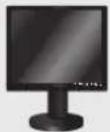
MANDO A DISTANCIA Y PILAS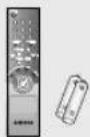
CABLE DE SEÑAL VGA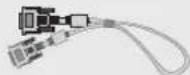
CABLE DE ALIMENTACIÓN MANUAL DEL USUARIO CD DEL MANUAL DEL USUARIO
Visualización de los paneles de control
Vista frontal
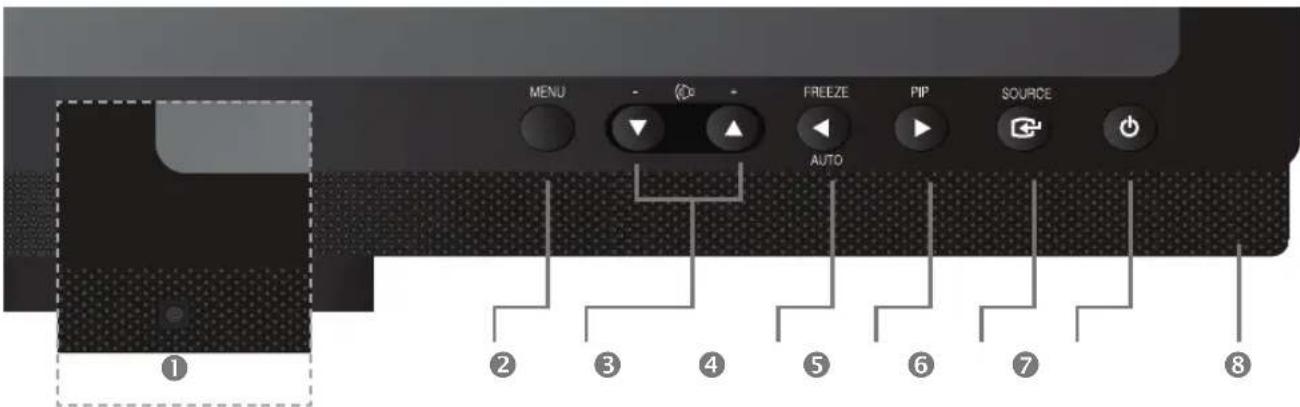
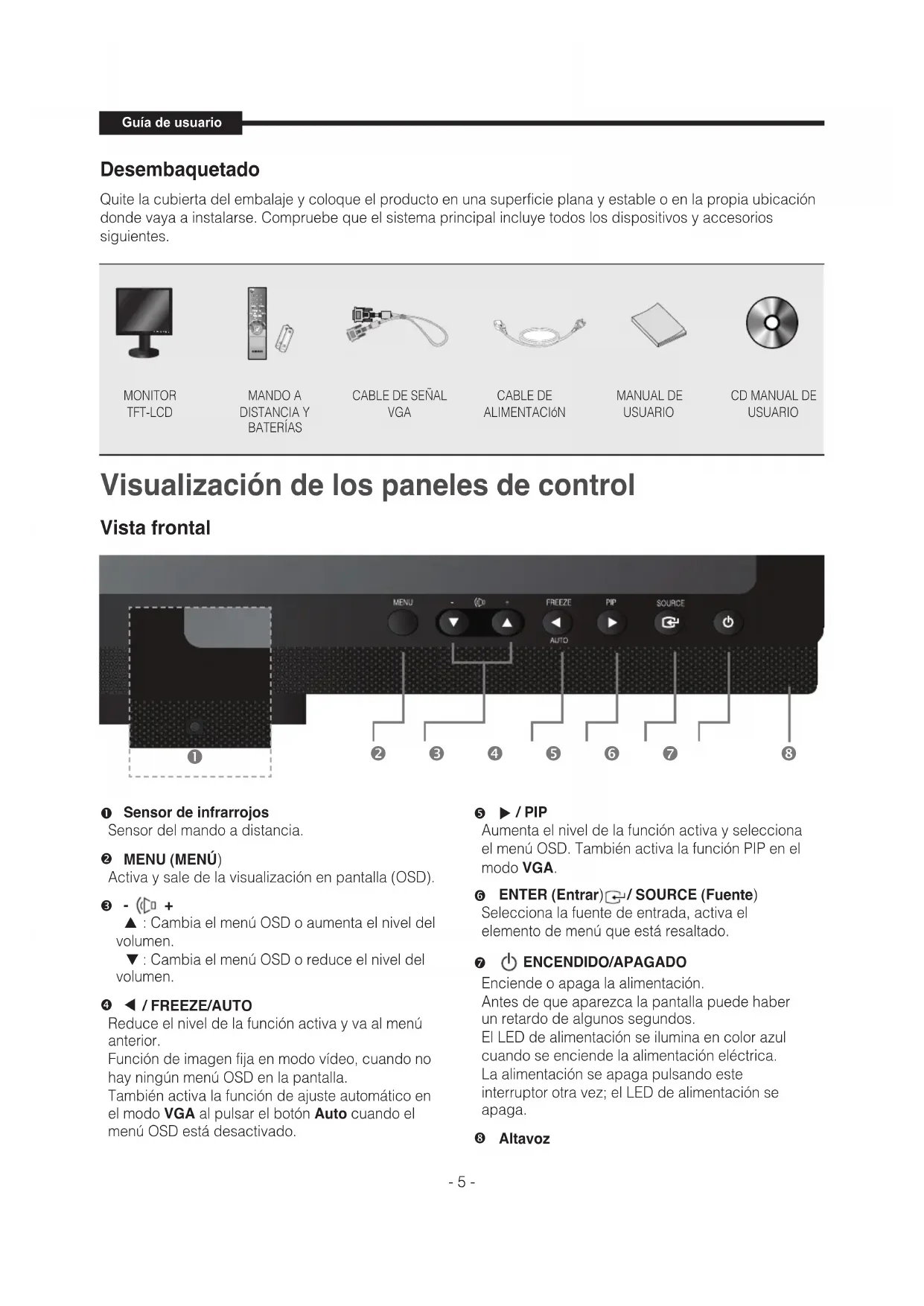
① Sensor IR
Sensor del mando a distancia.
Activa y desactiva la visualización en pantalla.
③ - (□ +
▲ : Mueve el menú OSD o aumenta el nivel de volumen. ▼ : Mueve el menú OSD o disminuye el nivel de volumen.
4 / CONGELAR/AUTO
Disminuye el nivel de la función activa y pasa al menú anterior.
Función de imagen fija en modo Video cuando no hay menú OSD en la pantalla.
También activa la función de ajuste automático en modo VGA cuando se presiona el botón Auto con el menú OSD apagado.
5 ▶ / PIP
Aumenta el nivel de la función activa y selecciona el menú OSD. También activa la función PIP en modo VGA.
⑥ ENTER←/SOURCE
Selecciona la fuente de entrada y activa un elemento de menú resaltado.
⑦ ⏻(POWER) ON/OFF
Enciende o apaga el dispositivo.
Habrá unos segundos de retraso antes de que aparezca la imagen.
El LED de encendido se ilumina en azul cuando el dispositivo está encendido. El dispositivo se apaga presionando nuevamente el interruptor de encendido y el LED se apaga.
⑧ Altavoz
Vista trasera y lateral izquierda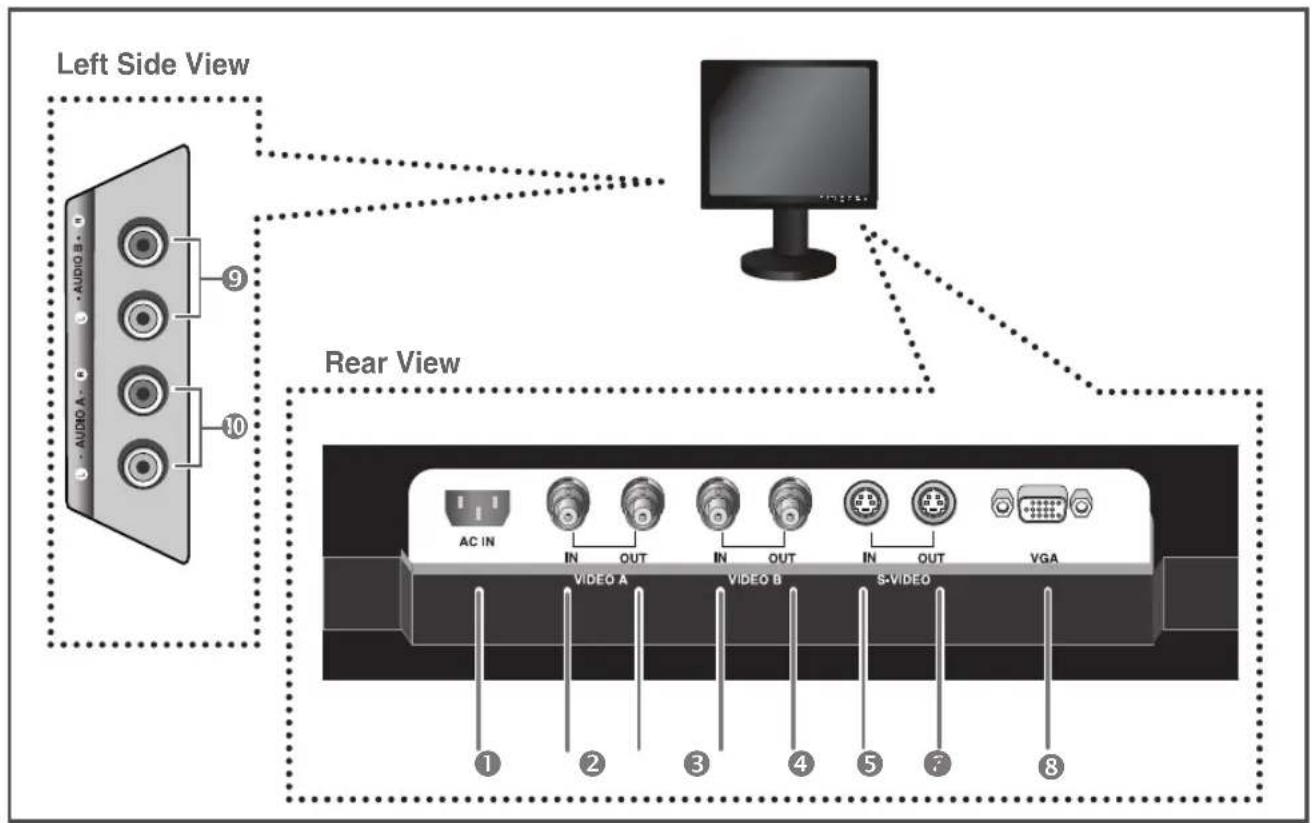
Vista trasera
① AC IN
Entrada de alimentación de CA.
② VIDEO-A IN
Entrada de señal compuesta para VIDEO A.
③ VIDEO-A OUT
Salida en bucle de video para VIDEO A.
④ VIDEO-B IN
Entrada de señal compuesta para VIDEO B.
⑤ VIDEO-B OUT
Salida en bucle de video para VIDEO B.
⑥ S-VIDEO IN
Entrada de señal separada Y/C.
⑦ S-VIDEO OUT
Salida en bucle de señal separada Y/C.
⑧ VGA
Entrada de señal VGA
Vista lateral izquierda
⑨ AUDIO-B
Entrada de Audio-B: Derecha (ROJO), Izquierda (BLANCO)
10 AUDIO-A/S-VIDEO
Entrada de Audio-A (S-Video): Derecha (ROJO), Izquierda (BLANCO)
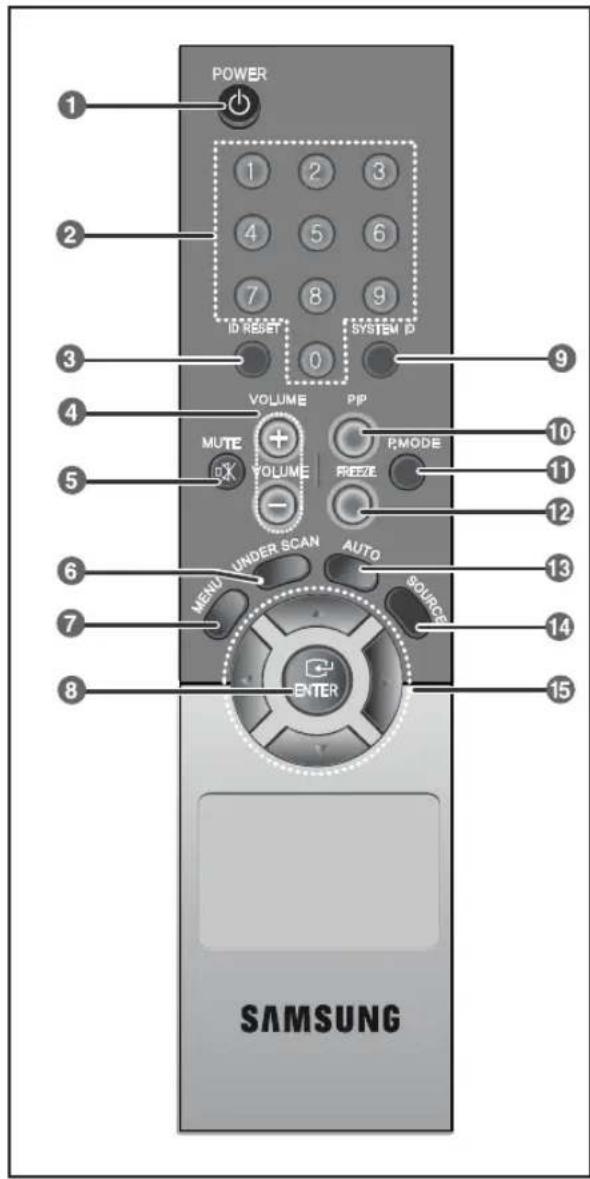
Control remoto
1 ENCENDIDO
Enciende o apaga el equipo.
Habrá un retraso de unos segundos antes de que aparezca la imagen.
Cambia el ID del SISTEMA para el control remoto. Con el botón SYSTEM ID presionado, ingrese el NÚMERO deseado presionando el botón correspondiente (0\~9) para configurar el ID del control remoto
③ RESTABLECER ID
Restablece 01 (valor predeterminado) para el ID del control remoto.
④ VOLUMEN +, -
Ajusta el volumen de audio.
⑤ MUTE
Pulse para silenciar el sonido temporalmente.
Se muestra en la parte inferior izquierda de la pantalla.
Pulse el botón MUTE de nuevo para cancelar la función de silencio. Alternativamente, pulse el botón - o + para cancelar la función de silencio.
6 UNDER SCAN
Muestra la señal de video completa en la pantalla.
Abre el menú en pantalla y sale de la pantalla de menú o cierra el menú de ajuste de pantalla.
8 ENTER
Activa un elemento de menú resaltado.
9 ID DEL SISTEMA
Configura el ID del sistema del control remoto.
Consulte el botón de número.
10 PIP - Disponible en modo VGA
Pulse el botón PIP para activar/desactivar la pantalla PIP.
11 P.MODE - Disponible en modo Video A/B, S-Video
Pulse para seleccionar un modo de imagen predefinido del monitor o para cambiar el ambiente de la imagen según sea necesario. Cuando pulse este botón, el modo actual se muestra en la parte central inferior de la pantalla.
El monitor tiene cuatro ajustes automáticos de imagen que están preestablecidos de fábrica. Luego pulse el botón de nuevo para recorrer los modos reconfigurados disponibles.
(Dinámico, Estándar, Película, Personalizado)
12 CONGELAR - Disponible en modo Video A/B, S-Video
Presione el botón una vez para congelar la pantalla. Presiónelo nuevamente para descongelar.
13 AUTO - Disponible solo en modo VGA
Ajusta la visualización de la pantalla automáticamente.
14 FUENTE
Presione el botón 'FUENTE' para cambiar la fuente de la señal de entrada.
El cambio de fuente solo está permitido en dispositivos externos que estén conectados al monitor en ese momento.
Se mueve de un elemento del menú a otro horizontal o verticalmente, o ajusta los valores del menú seleccionado.
Conexión a dispositivos externos.
El producto se puede conectar a un dispositivo externo como cámara, DVR, VCR, monitor externo, etc.
![graph TD A["CAMERA"] -->|AC IN| B["VIDEO A"] A -->|IN| C["VIDEO B"] A -->|OUT| D["VIDEO C"] E["DVR"] -->|AC IN| B E -->|IN| F["VIDEO B"] E -->|OUT| G["VIDEO C"] E -->|IN| H["VIDEO B"] E -->|OUT| I["VIDEO C"] E -->|VGA| J["S-VIDEO"] K["External MONITOR"] --> B K --> F K --> G K --> H K --> I L["VCR"]…](/content/2026/03/478744/images/b8175397d634fd7d687c29f921776497c58c9a7d6316a3e2e2e23f4dade08f63.jpg)
Visualización sin señal
Cuando no hay conexión en las entradas VGA y Video, la visualización en pantalla mostrará este mensaje.
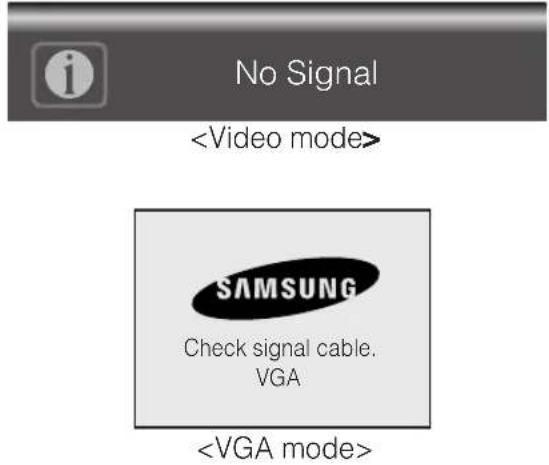
- Presione el botón MENU para ver el menú principal.
- Presione los botones ▼/▲ y ENTER para seleccionar el menú principal.
- Presione los botones ▼/▲ y ENTER (o ▶) para seleccionar el submenú.
- Presione los botones ▼/▲ y ENTER (o ▶) para seleccionar el ajuste. (O presione los botones ◀/▶ para seleccionar el ajuste)
- Presione el botón MENU o ◀ repetidamente para salir.
NOTA1: Presione el botón MENU o ◀ para volver a la pantalla anterior.
NOTA2: La visualización OSD desaparecerá después de 2 minutos si no se presiona ningún botón.
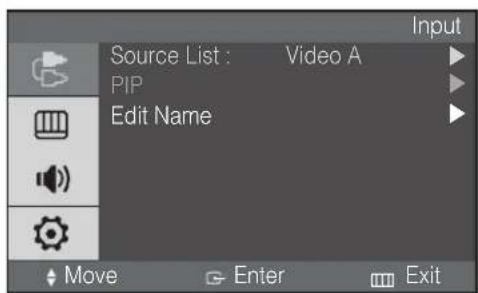
Las entradas se pueden configurar en modo Video A, Video B, S-Video, VGA.
- Presione los botones MENU y ENTER.
- Presione el botón ENTER o ▶ y luego los botones ▼/▲ para seleccionar el menú de entrada.
- Presione el botón ENTER o ▶ para guardar la configuración y salir.
▶ PIP ON (solo modo VGA)
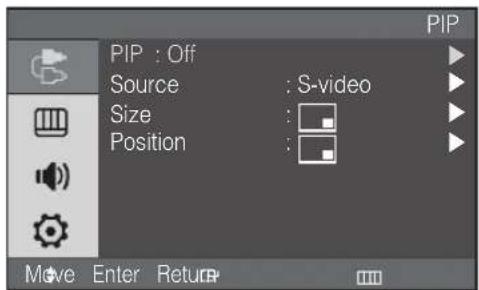
Si no seleccionó la entrada VGA, este menú no está disponible.
- Pulse el botón MENU y ENTER.
- Pulse los botones ▼/▲ y ENTER para seleccionar el menú PIP.
- Pulse el botón ENTER o ▶ para ver el submenú.
- Pulse los botones ▼/▲ y ENTER para seleccionar On.
- Pulse el botón MENU o ◀ repetidamente para salir.
▶ Selección de fuente PIP (solo modo VGA)
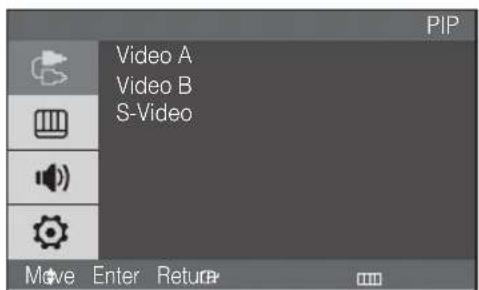
Si no seleccionó PIP On, este menú no está disponible.
- Pulse el botón MENU y ENTER.
- Pulse los botones ▼/▲ y ENTER para seleccionar el menú PIP.
- Pulse los botones ▼/▲ y ENTER para seleccionar la fuente.
- Pulse los botones ▼/▲ y ENTER para seleccionar la fuente PIP deseada.
- Pulse el botón MENU o ◀ repetidamente para salir.
▶ Selección de tamaño PIP (solo modo VGA)
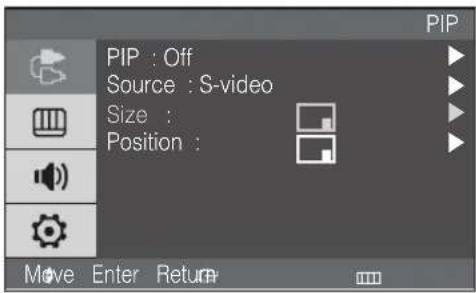
Si no seleccionó PIP On, este menú no está disponible.
- Pulse el botón MENU y ENTER.
- Pulse el botón ▼/▲ y ENTER para seleccionar el menú PIP.
- Pulse el botón ▼/▲ y ENTER para seleccionar el tamaño.
- Pulse el botón ▼/▲ y ENTER para seleccionar el ajuste. ( [QR] )
- Pulse el botón MENU o ◀ repetidamente para salir.
▶ Selección de posición PIP (solo modo VGA)
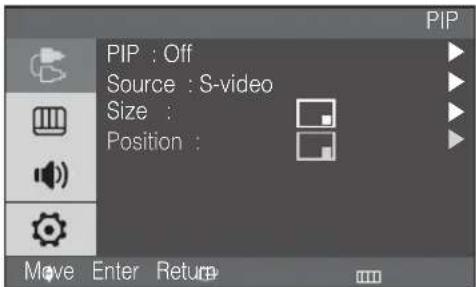
Si no seleccionó PIP On, este menú no está disponible.
- Pulse el botón MENU y ENTER.
- Pulse el botón ▼/▲ y ENTER para seleccionar el menú PIP.
- Pulse el botón ▼/▲ y ENTER para seleccionar la posición.
- Pulse el botón ▼/▲ y ENTER para seleccionar el ajuste. (
- Pulse el botón MENU o ▶ repetidamente para salir.
▶ PIP OFF (solo modo VGA)
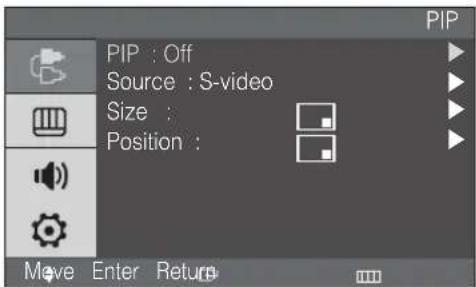
Si no seleccionó entrada VGA, este menú no está disponible.
- Pulse el botón MENU y ENTER.
- Pulse el botón ▼/▲ y ENTER para seleccionar el menú PIP.
- Pulse el botón ENTER o ▶ para ver el submenú.
- Pulse los botones ▼/▲ y ENTER para seleccionar Off.
- Pulse el botón MENU o ◀ repetidamente para salir.
▶ Editar nombre
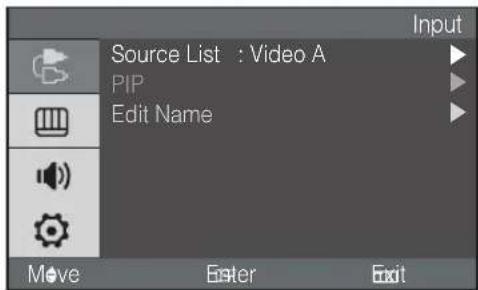
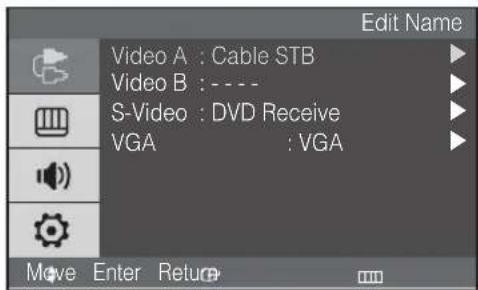
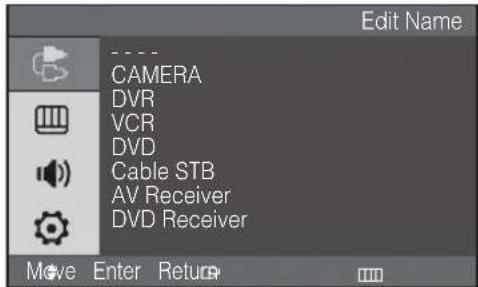
- Pulse los botones MENU y ENTER.
- Pulse los botones ▼/▲ y ENTER para seleccionar el menú Editar.
- Pulse los botones ▼/▲ y ENTER para seleccionar la entrada.
- Pulse los botones ▼/▲ y ENTER para seleccionar el nombre que desee.
- Pulse el botón MENU o ◀ repetidamente para salir.
■ Modo de video
▶ Modo: Dinámico, Estándar, Película, Personalizado
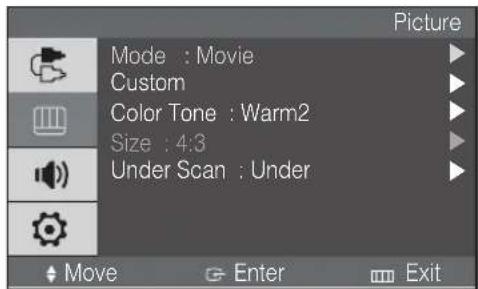
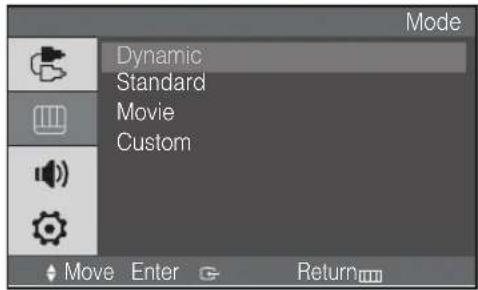
- Pulse los botones MENU y ▼/▲ para seleccionar el menú Imagen.
- Pulse el botón ENTER o ▶ para seleccionar el menú Modo.
- Pulse el botón ENTER o ▶.
- Pulse el botón ▼/▲ para seleccionar el modo que desee. (Dinámico, Estándar, Película, Personalizado)
- Pulse el botón MENU o ◀ repetidamente para salir.
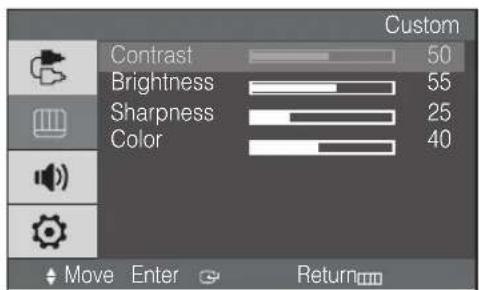
▶ Personalizado
Modo de video: Contraste, Brillo, Nitidez, Color
※ La función Tinte está habilitada mientras la señal de entrada esté en modo NTSC.