MODE D'EMPLOI SMT1921N SAMSUNG
MONITEUR TFT-LCD
SMT-1721 / SMT-1921
Guide de l'utilisateur
MONITEUR TFT-LCD
SMT-1721 / SMT-1921
CONSIGNES DE SÉCURITÉ IMPORTANTES
ATTENTION
RISQUE DE CHOC ÉLECTRIQUE
NE PAS OUVRIR
ATTENTION : POUR RÉDUIRE LE RISQUE DE CHOC ÉLECTRIQUE, NE PAS RETIRER LE CAPOT ARRIÈRE. AUCUNE PIÈCE RÉPARABLE PAR L'UTILISATEUR À L'INTÉRIEUR. CONFIEZ TOUTE RÉPARATION À UN PERSONNEL QUALIFIÉ.
Explication des symboles graphiques
Le symbole de l'éclair avec une flèche, dans un triangle équilatéral, est destiné à alerter l'utilisateur de la présence d'une « tension dangereuse » non isolée à l'intérieur du produit, pouvant être d'une ampleur suffisante pour constituer un risque de choc électrique.
Le point d'exclamation dans un triangle équilatéral est destiné à alerter l'utilisateur de la présence d'instructions importantes d'utilisation et de maintenance (entretien) dans la documentation accompagnant l'appareil.

Avertissement - Pour prévenir tout risque d'incendie ou de choc électrique, n'exposez pas ce moniteur à la pluie ou à l'humidité.
- Lisez les instructions : Toutes les consignes de sécurité et d'utilisation doivent être lues avant de faire fonctionner l'appareil.
- Conservez les instructions : Les consignes de sécurité et d'utilisation doivent être conservées pour référence future.
- Respectez les avertissements : Tous les avertissements figurant sur le moniteur et dans le mode d'emploi doivent être respectés.
- Suivez les instructions : Toutes les instructions d'utilisation et d'emploi doivent être suivies.
- Nettoyage : Débranchez ce moniteur de la prise murale avant de le nettoyer. N'utilisez pas de nettoyants liquides ou en aérosol. Utilisez un chiffon humide pour le nettoyage. Exception : un moniteur destiné à un fonctionnement continu et qui, pour une raison spécifique, telle que la possibilité de perte d'un code d'autorisation pour un décodeur CATV, n'est pas destiné à être débranché par l'utilisateur pour le nettoyage ou à toute autre fin, peut exclure la référence au débranchement du moniteur dans la description du nettoyage autrement requise au point 5.
- Accessoires : N'utilisez pas d'accessoires non recommandés par Samsung, car ils peuvent présenter des dangers.
- Eau et humidité : N'utilisez pas ce moniteur à proximité de l'eau, par exemple près d'une baignoire, d'un lavabo, d'un évier de cuisine ou d'un bac à lessive, dans un sous-sol humide ou près d'une piscine, et autres endroits similaires.
- Accessoires : Ne placez pas ce moniteur sur un chariot, un support, un trépied, une fixation ou une table instable. Le moniteur pourrait tomber et causer des blessures graves à un enfant ou à un adulte, ainsi que des dommages sérieux à l'appareil. Utilisez uniquement avec un chariot, un support, un trépied, une fixation ou une table recommandés par Samsung ou vendus avec le moniteur.
Toute installation du moniteur doit suivre les instructions de Samsung et utiliser un accessoire de montage recommandé par Samsung.
- Ventilation : Les fentes et ouvertures du boîtier sont prévues pour la ventilation, pour assurer un fonctionnement fiable du moniteur et pour le protéger de la surchauffe. Ces ouvertures ne doivent jamais être bloquées en plaçant le moniteur sur un lit, un canapé, un tapis ou une autre surface similaire. Ce moniteur ne doit jamais être placé près ou au-dessus d'un radiateur ou d'une source de chaleur. Ce moniteur ne doit pas être placé dans une installation encastrée telle qu'une bibliothèque ou une étagère, sauf si une ventilation adéquate est assurée ou si les instructions de Samsung ont été respectées.
- Installation : N'installez pas à proximité de sources de chaleur telles que radiateurs, bouches de chaleur, poêles ou autres appareils (y compris les amplificateurs) qui produisent de la chaleur.
- Sources d'alimentation : Ce moniteur doit être alimenté uniquement par le type de source d'alimentation indiqué sur l'étiquette de fabrication. Si vous n'êtes pas sûr du type d'alimentation de votre installation, consultez votre revendeur Samsung ou votre compagnie d'électricité locale.
- Mise à la terre ou polarisation : Pour les moniteurs équipés d'une fiche à trois fils avec mise à la terre (troisième broche). Cette fiche ne s'adapte que sur une prise de courant avec mise à la terre. C'est une caractéristique de sécurité. Si vous ne pouvez pas insérer la fiche dans la prise, contactez un électricien pour remplacer votre prise obsolète. Ne contournez pas la fonction de sécurité de la fiche de mise à la terre.
- Cordon d'alimentation : Protection du cordon d'alimentation - Les cordons d'alimentation doivent être acheminés de manière à ce qu'on ne marche pas dessus et qu'ils ne soient pas pincés par des objets placés dessus ou contre eux, en accordant une attention particulière aux fiches, aux prises de courant et à l'endroit où ils sortent du moniteur.
- Foudre : Pour une protection supplémentaire de ce moniteur pendant un orage ou lorsqu'il est laissé sans surveillance et inutilisé pendant de longues périodes, débranchez-le de la prise murale et déconnectez le système de câbles. Cela évitera d'endommager le moniteur en raison de la foudre et des surtensions.
- Surcharge : Ne surchargez pas les prises murales et les rallonges, car cela peut entraîner un risque d'incendie ou de choc électrique. 16. Pénétration d'objets et de liquides : N'introduisez jamais d'objets de quelque nature que ce soit dans ce moniteur par les ouvertures, car ils pourraient toucher des points de tension dangereux ou court-circuiter des pièces, ce qui pourrait provoquer un incendie ou un choc électrique. Ne renversez jamais de liquide de quelque nature que ce soit sur le moniteur.
- Entretien : N'essayez pas de réparer ce moniteur vous-même, car l'ouverture ou le retrait du capot peut vous exposer à une tension dangereuse ou à d'autres dangers. Confiez toute réparation à un personnel qualifié.
- Dommages nécessitant une réparation : Débranchez ce moniteur de la prise murale et confiez la réparation à un personnel qualifié dans les conditions suivantes.
a. Lorsque le cordon d'alimentation ou la prise est endommagé.
b. Si du liquide a été renversé ou si des objets sont tombés dans le moniteur.
c. Si le moniteur a été exposé à la pluie ou à l'eau.
d. Si le moniteur ne fonctionne pas normalement en suivant les instructions d'utilisation. Ne réglez que les commandes couvertes par les instructions d'utilisation, car un réglage incorrect d'autres commandes peut entraîner des dommages et nécessiter un travail important par un technicien qualifié pour remettre le moniteur en état de fonctionnement normal.
e. Si le moniteur est tombé ou si le boîtier a été endommagé.
f. Lorsque le moniteur présente un changement net de performances, cela indique qu'une réparation est nécessaire.
- Pièces de rechange : Lorsque des pièces de rechange sont nécessaires, assurez-vous que le technicien de maintenance a utilisé des pièces de rechange spécifiées par Samsung ou ayant les mêmes caractéristiques que les pièces d'origine.
Des substitutions non autorisées peuvent entraîner un incendie, un choc électrique ou d'autres dangers.
- Contrôle de sécurité : Après toute réparation ou tout entretien de ce moniteur, demandez au technicien de maintenance d'effectuer des contrôles de sécurité pour déterminer que le moniteur est en bon état de fonctionnement.
Hg (dans un cercle) LAMPE(S) À L'INTÉRIEUR DE CE PRODUIT CONTIENNENT DU MERCURE ET DOIVENT ÊTRE RECYCLÉES OU ÉLIMINÉES CONFORMÉMENT AUX LOIS LOCALES, NATIONALES OU FÉDÉRALES. Pour plus de détails, consultez lamprecycle.org, eire.org, ou appelez le 1-800-Samsung.
Avertissement
Cet équipement a été testé et déclaré conforme aux limites d'un appareil numérique de classe A, conformément à la partie 15 des règles de la FCC et à la norme ICES-003 d'Industrie Canada.
Ces limites sont conçues pour fournir une protection raisonnable contre les interférences nuisibles lorsque l'équipement est utilisé dans un environnement commercial. Cet équipement génère, utilise et peut émettre de l'énergie radiofréquence et, s'il n'est pas installé et utilisé conformément au manuel d'instructions, peut causer des interférences nuisibles aux communications radio.
L'utilisation de cet équipement dans une zone résidentielle est susceptible de causer des interférences nuisibles, auquel cas l'utilisateur devra corriger les interférences à ses propres frais.
Mise en garde pour l'utilisateur-installateur
Votre autorité à utiliser cet équipement vérifié par la FCC pourrait être annulée si vous apportez des changements ou des modifications non expressément approuvés par la partie responsable de la conformité à la partie 15 des règles de la FCC.
Des changements ou modifications non expressément approuvés par la partie responsable de la conformité pourraient annuler l'autorité de l'utilisateur à utiliser l'équipement.
REMARQUE : Cet équipement a été testé et déclaré conforme aux limites d'un appareil numérique de classe A, conformément à la partie 15 des règles de la FCC.
Ces limites sont conçues pour fournir une protection raisonnable contre les interférences nuisibles lorsque l'équipement est utilisé dans un environnement commercial.
Cet équipement génère, utilise et peut émettre de l'énergie radiofréquence et, s'il n'est pas installé et utilisé conformément au manuel d'instructions, peut causer des interférences nuisibles aux communications radio.
L'utilisation de cet équipement dans une zone résidentielle est susceptible de causer des interférences nuisibles, auquel cas l'utilisateur devra corriger les interférences à ses propres frais.
Cet appareil est conforme à la partie 15 des règles de la FCC.
Le fonctionnement est soumis aux deux conditions suivantes : (1) cet appareil ne doit pas causer d'interférences nuisibles et (2) cet appareil doit accepter toute interférence reçue, y compris les interférences susceptibles de provoquer un fonctionnement indésirable.
Les modifications ou changements non expressément approuvés par la partie responsable de la conformité pourraient annuler le droit de l'utilisateur à utiliser cet équipement.
Si nécessaire, consultez votre revendeur ou un technicien radio/télévision expérimenté pour des suggestions supplémentaires.
Vous trouverez peut-être utile la brochure intitulée « Comment identifier et résoudre les problèmes d'interférences radio/TV ».
Cette brochure a été préparée par la Federal Communications Commission.
Elle est disponible auprès de l'U.S. Government Printing Office,
Washington, DC 20402, numéro de stock 004-000-00345-4.
Avis de conformité IC
Cet appareil numérique de classe (A) répond à toutes les exigences du Règlement canadien sur le matériel brouilleur.
Cet appareil numérique de classe A est conforme à la norme canadienne ICES-003.
Avertissement
Ce produit est de classe A. Dans un environnement domestique, ce produit peut provoquer des interférences radio, auquel cas l'utilisateur peut être tenu de prendre des mesures adéquates.
CALIFORNIE, ÉTATS-UNIS UNIQUEMENT
Cet avertissement sur le perchlorate s'applique uniquement aux piles bouton au lithium CR (dioxyde de manganèse) primaires vendues ou distribuées UNIQUEMENT en Californie, aux États-Unis.
*Matériau contenant du perchlorate - une manipulation spéciale peut s'appliquer,
Voir www.dtsc.ca.gov/hazardouswaste/perchlorate.
Sommaire
Consignes de sécurité importantes 2
Déballage 5
Vue des panneaux de commande 5
Vue de face....5
Vues arrière et latérale gauche....6
Télécommande 7
Connexion à des périphériques externes. 8
Configuration du menu OSD 9
Affichage sans signal....9
Sélection du menu OSD....9
A. Menu Entrée....9
B. Menu Image.... 11
C. Menu Son 14
D. Menu Setup 15
Spécifications.... 17
Déballage
Retirez le couvercle de l'emballage et placez le produit sur une surface plane et stable ou à l'emplacement d'installation. Vérifiez que tous les appareils et accessoires suivants sont inclus avec le système principal.
MONITEUR TFT-LCD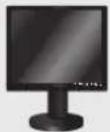
TÉLÉCOMMANDE ET PILES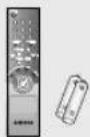
CÂBLE DE SIGNAL VGA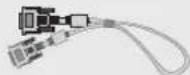
CORDON D'ALIMENTATION, MANUEL D'UTILISATION, CD DU MANUEL D'UTILISATION
Visualisation des panneaux de commande
Vue de face
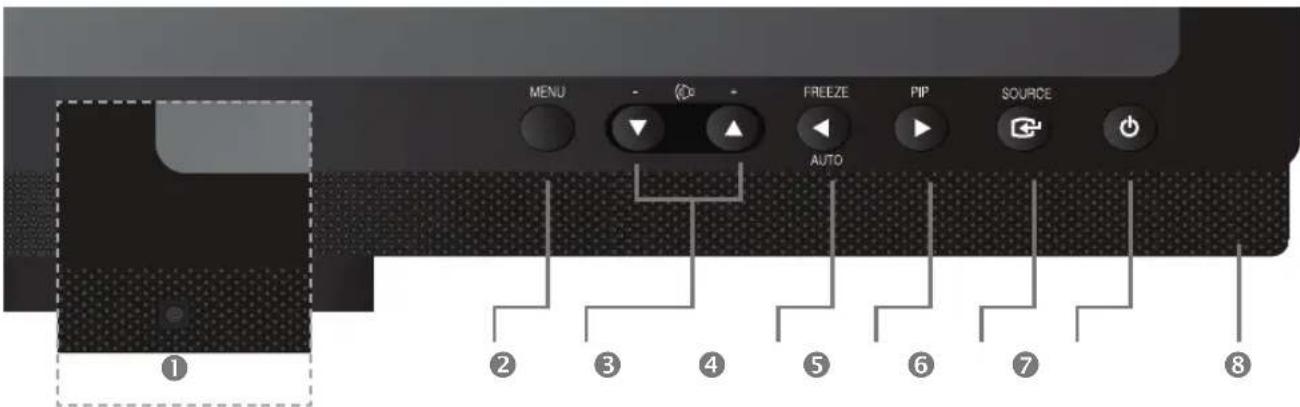
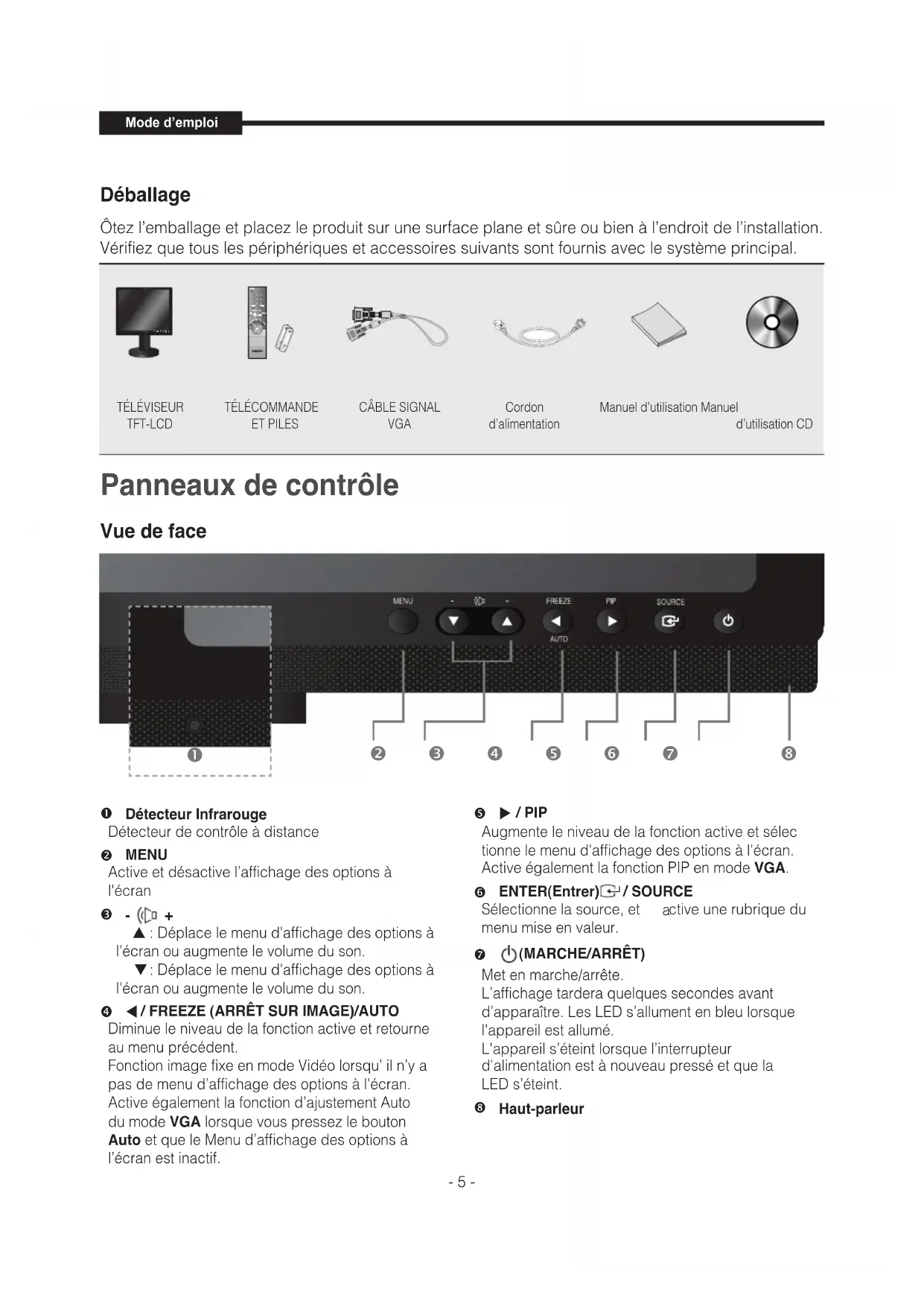
① Capteur IR
Capteur de la télécommande.
Active et quitte l'affichage à l'écran.
③ - (□ +
▲ : Déplace le menu OSD ou augmente le niveau du volume. ▼ : Déplace le menu OSD ou diminue le niveau du volume.
4 / FREEZE/AUTO
Diminue le niveau de la fonction active et passe au menu précédent.
Fonction d'image fixe en mode vidéo lorsqu'il n'y a pas de menu OSD à l'écran.
Active également la fonction de réglage automatique en mode VGA lorsque vous appuyez sur le bouton Auto avec le menu OSD désactivé.
5 ▶ / PIP
Augmente le niveau de la fonction active et sélectionne le menu OSD. Active également la fonction PIP en mode VGA.
⑥ ENTER←/SOURCE
Sélectionne la source d'entrée, active un élément de menu mis en surbrillance.
⑦ ⏻(POWER) ON/OFF
Allume ou éteint l'appareil.
Il y aura un délai de quelques secondes avant que l'image n'apparaisse.
Le voyant d'alimentation s'allume en bleu lorsque l'appareil est allumé. L'appareil s'éteint en appuyant à nouveau sur l'interrupteur d'alimentation et le voyant s'éteint.
⑧ Haut-parleur
Vue arrière et côté gauche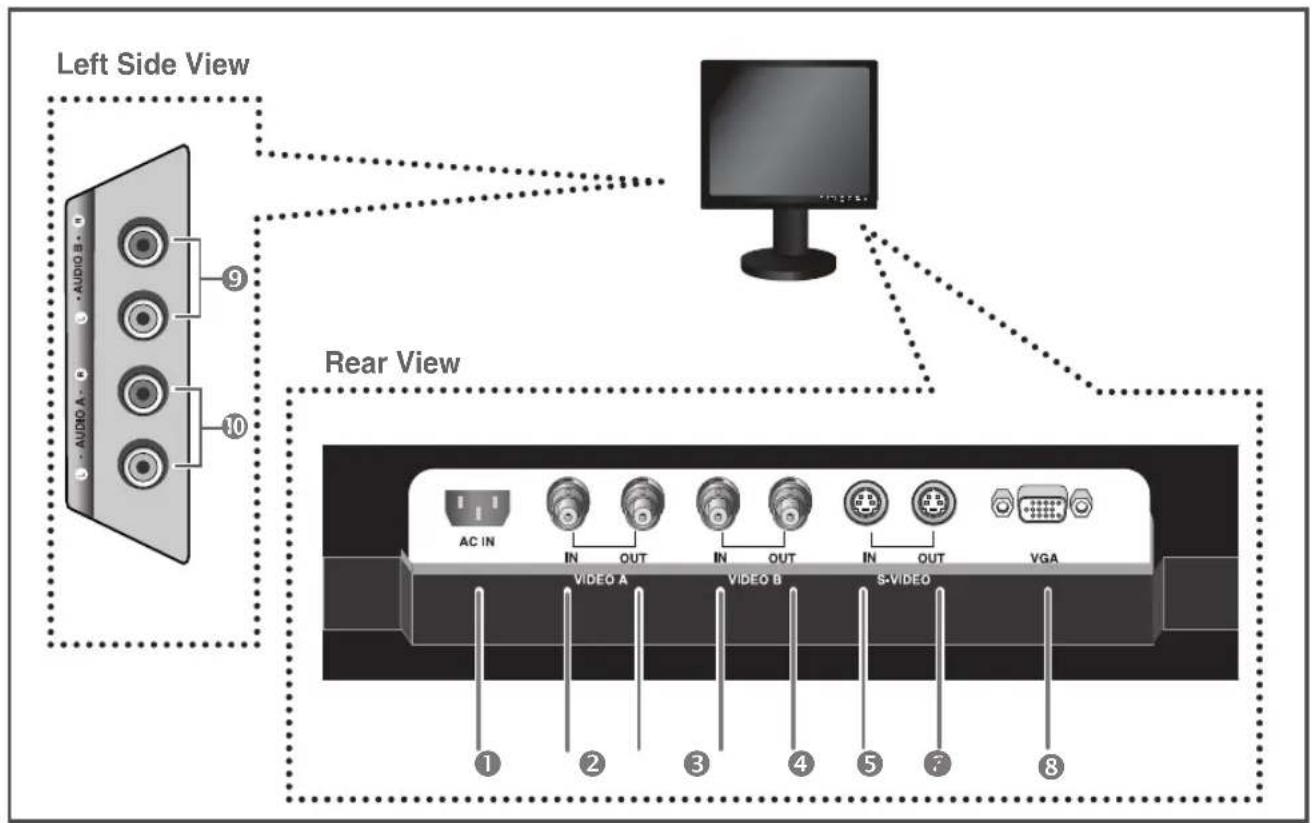
Vue arrière
① AC IN
Entrée d'alimentation secteur.
② VIDEO-A IN
Entrée de signal composite pour VIDEO A.
③ VIDEO-A OUT
Sortie en boucle vidéo pour VIDEO A.
④ VIDEO-B IN
Entrée de signal composite pour VIDEO B.
⑤ VIDEO-B OUT
Sortie en boucle vidéo pour VIDEO B.
⑥ S-VIDEO IN
Entrée de signal séparé Y/C.
⑦ S-VIDEO OUT
Sortie en boucle du signal séparé Y/C.
⑧ VGA
Entrée de signal VGA
Vue du côté gauche
⑨ AUDIO-B
Entrée Audio-B : droite (ROUGE), gauche (BLANC)
10 AUDIO-A/S-VIDEO
Entrée Audio-A (S-Vidéo) : droite (ROUGE), gauche (BLANC)
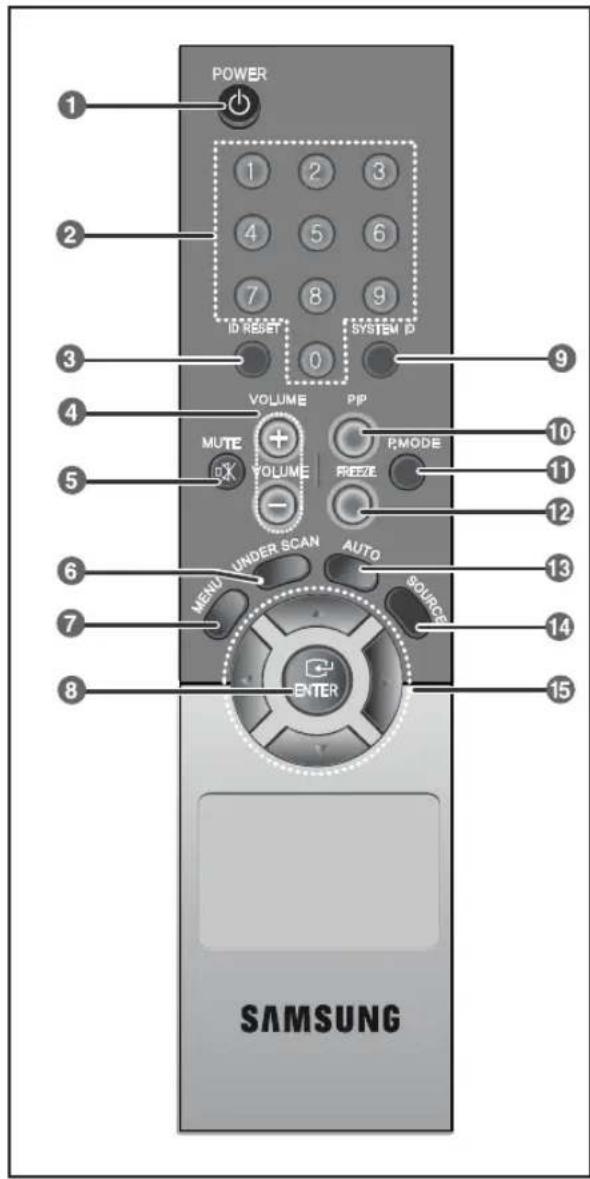
Télécommande
1 ALIMENTATION
Met l'appareil sous ou hors tension.
Il y aura un délai de quelques secondes avant que l'image n'apparaisse.
Change l'ID SYSTÈME pour la télécommande. Avec la touche ID SYSTÈME enfoncée, entrez le numéro souhaité en appuyant sur la touche correspondante (0\~9) pour définir l'ID de la télécommande
③ RÉINITIALISATION ID
Réinitialise 01 (valeur par défaut) pour l'ID de la télécommande.
④ VOLUME +, -
Règle le volume audio.
⑤ MUTE
Appuyez pour couper le son temporairement.
Affiché en bas à gauche de l'écran.
Appuyez à nouveau sur le bouton MUTE pour annuler la fonction Mute. Vous pouvez également appuyer sur le bouton - ou + pour annuler la fonction Mute.
6 UNDER SCAN
Affiche la totalité du signal vidéo à l'écran.
Ouvre le menu à l'écran et permet de quitter l'écran de menu ou de fermer le menu de réglage de l'écran.
8 ENTER
Active un élément de menu mis en surbrillance.
9 SYSTEM ID
Réglage du SYSTEM ID de la télécommande.
Reportez-vous au bouton Numéro.
10 PIP - Disponible en mode VGA
Appuyez sur le bouton PIP pour activer/désactiver l'écran PIP.
11 P.MODE - Disponible en mode Vidéo A/B, S-Vidéo
Appuyez pour sélectionner un mode d'image prédéfini du moniteur ou pour modifier l'atmosphère de l'image selon vos besoins. Lorsque vous appuyez sur ce bouton, le mode actuel est affiché en bas au centre de l'écran.
Le moniteur dispose de quatre réglages d'image automatiques préréglés en usine. Appuyez ensuite à nouveau sur le bouton pour parcourir les modes reconfigurés disponibles.
(Dynamic, Standard, Movie, Custom)
12 FREEZE - Disponible en mode vidéo A/B, S-Vidéo
Appuyez une fois sur le bouton pour figer l'écran. Appuyez à nouveau pour défiger.
13 AUTO - Disponible en mode VGA uniquement
Ajuste automatiquement l'affichage de l'écran.
14 SOURCE
Appuyez sur le bouton 'SOURCE' pour changer la source du signal d'entrée.
Le changement de source n'est autorisé que pour les périphériques externes connectés au moniteur à ce moment-là.
Permet de se déplacer d'un élément de menu à un autre horizontalement, verticalement ou d'ajuster les valeurs du menu sélectionné.
Connexion à des périphériques externes.
Le produit peut être connecté à un périphérique externe tel qu'une caméra, un DVR, un magnétoscope, un moniteur externe, etc.
![graph TD A["CAMERA"] -->|AC IN| B["VIDEO A"] A -->|IN| C["VIDEO B"] A -->|OUT| D["VIDEO C"] E["DVR"] -->|AC IN| B E -->|IN| F["VIDEO B"] E -->|OUT| G["VIDEO C"] E -->|IN| H["VIDEO B"] E -->|OUT| I["VIDEO C"] E -->|VGA| J["S-VIDEO"] K["External MONITOR"] --> B K --> F K --> G K --> H K --> I L["VCR"]…](/content/2026/03/478744/images/b8175397d634fd7d687c29f921776497c58c9a7d6316a3e2e2e23f4dade08f63.jpg)
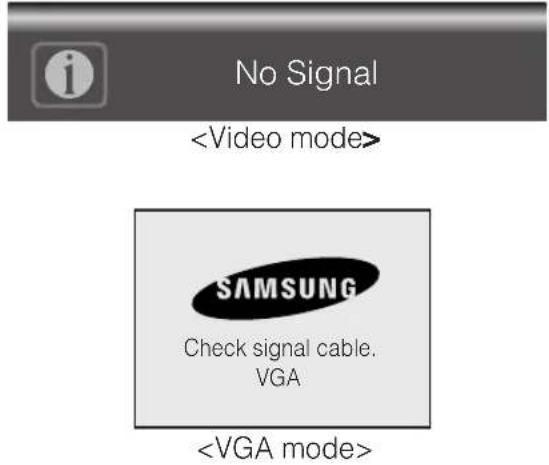
Affichage sans signal
Lorsqu'il n'y a pas de connexion aux entrées VGA et vidéo, l'affichage à l'écran affichera ce message.
- Appuyez sur le bouton MENU pour afficher le menu principal.
- Appuyez sur les boutons ▼/▲ et ENTER pour sélectionner le menu principal.
- Appuyez sur les boutons ▼/▲ et ENTER (ou ▶) pour sélectionner le sous-menu.
- Appuyez sur les boutons ▼/▲ et ENTER (ou ▶) pour sélectionner le réglage. (Ou appuyez sur les boutons ◀/▶ pour sélectionner le réglage)
- Appuyez plusieurs fois sur le bouton MENU ou ◀ pour quitter.
REMARQUE 1 : Appuyez sur le bouton MENU ou ◀ pour revenir à l'écran précédent.
REMARQUE 2 : L'affichage OSD disparaîtra après 2 minutes si aucun bouton n'est enfoncé.
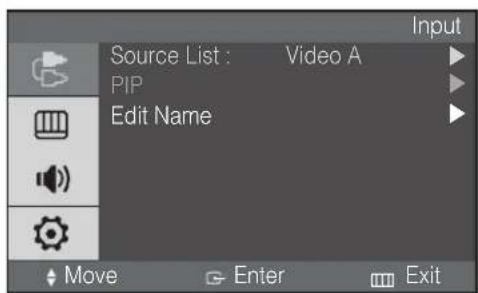
Les entrées peuvent être réglées sur Video A, Video B, S-Video, mode VGA.
- Appuyez sur les boutons MENU et ENTER.
- Appuyez sur le bouton ENTER ou ▶ puis sur les boutons ▼/▲ pour sélectionner le menu d'entrée.
- Appuyez sur le bouton ENTER ou ▶ pour enregistrer le réglage et quitter.
▶ PIP ON (mode VGA uniquement)
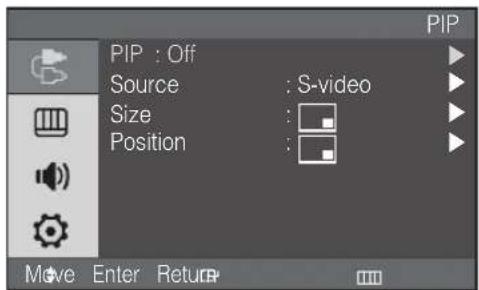
Si vous n'avez pas sélectionné l'entrée VGA, ce menu n'est pas disponible.
- Appuyez sur les boutons MENU et ENTER.
- Appuyez sur les boutons ▼/▲ et ENTER pour sélectionner le menu PIP.
- Appuyez sur le bouton ENTER ou ▶ pour afficher le sous-menu.
- Appuyez sur les boutons ▼/▲ et ENTER pour sélectionner On.
- Appuyez sur le bouton MENU ou ◀ à plusieurs reprises pour quitter.
▶ Sélection de la source PIP (mode VGA uniquement)
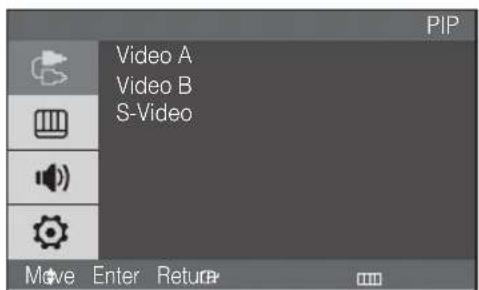
Si vous n'avez pas sélectionné PIP On, ce menu n'est pas disponible.
- Appuyez sur les boutons MENU et ENTER.
- Appuyez sur les boutons ▼/▲ et ENTER pour sélectionner le menu PIP.
- Appuyez sur les boutons ▼/▲ et ENTER pour sélectionner la source.
- Appuyez sur les boutons ▼/▲ et ENTER pour sélectionner la source PIP souhaitée.
- Appuyez sur le bouton MENU ou ◀ à plusieurs reprises pour quitter.
▶ Sélection de la taille PIP (mode VGA uniquement)
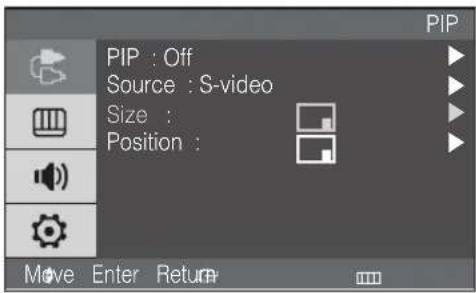
Si vous n'avez pas sélectionné PIP On, ce menu n'est pas disponible.
- Appuyez sur les boutons MENU et ENTER.
- Appuyez sur les boutons ▼/▲ et ENTER pour sélectionner le menu PIP.
- Appuyez sur les boutons ▼/▲ et ENTER pour sélectionner la taille.
- Appuyez sur les boutons ▼/▲ et ENTER pour sélectionner le réglage. ([QR])
- Appuyez plusieurs fois sur le bouton MENU ou ◀ pour quitter.
▶ Sélection de la position PIP (mode VGA uniquement)
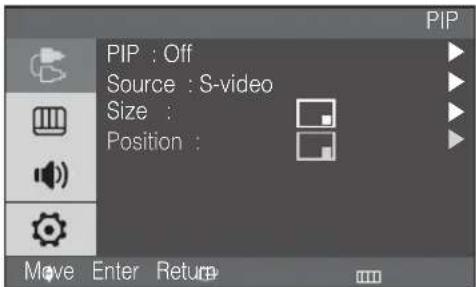
Si vous n'avez pas sélectionné PIP On, ce menu n'est pas disponible.
- Appuyez sur les boutons MENU et ENTER.
- Appuyez sur les boutons ▼/▲ et ENTER pour sélectionner le menu PIP.
- Appuyez sur les boutons ▼/▲ et ENTER pour sélectionner la position.
- Appuyez sur les boutons ▼/▲ et ENTER pour sélectionner le réglage. (
- Appuyez plusieurs fois sur le bouton MENU ou ▶ pour quitter.
▶ PIP OFF (mode VGA uniquement)
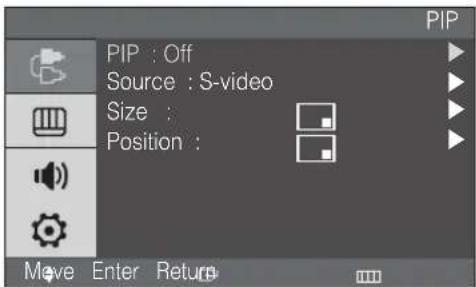
Si vous n'avez pas sélectionné l'entrée VGA, ce menu n'est pas disponible.
- Appuyez sur les boutons MENU et ENTER.
- Appuyez sur les boutons ▼/▲ et ENTER pour sélectionner le menu PIP.
- Appuyez sur la touche ENTER ou ▶ pour afficher le sous-menu.
- Appuyez sur les touches ▼/▲ et ENTER pour sélectionner Off.
- Appuyez sur la touche MENU ou ◀ à plusieurs reprises pour quitter.
▶ Modifier le nom
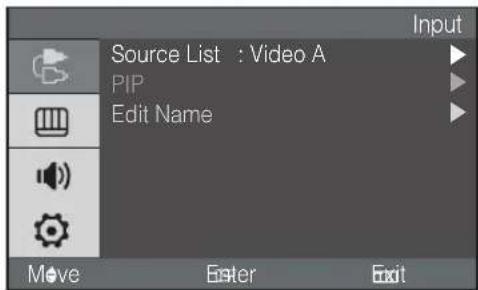
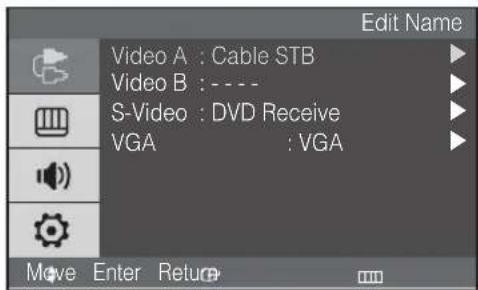
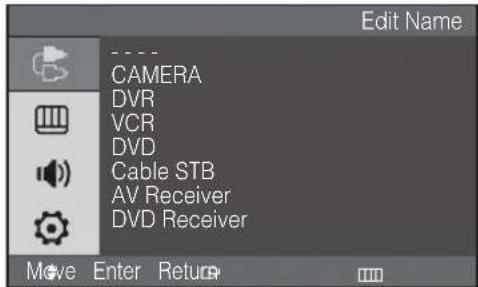
- Appuyez sur les touches MENU et ENTER.
- Appuyez sur les touches ▼/▲ et ENTER pour sélectionner le menu Modifier.
- Appuyez sur les touches ▼/▲ et ENTER pour sélectionner l'entrée.
- Appuyez sur les touches ▼/▲ et ENTER pour sélectionner le nom souhaité.
- Appuyez sur la touche MENU ou ◀ à plusieurs reprises pour quitter.
■ Mode vidéo
▶ Mode : Dynamique, Standard, Film, Personnalisé
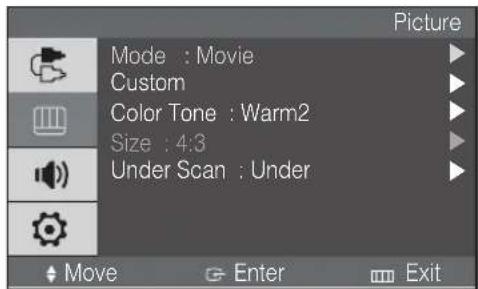
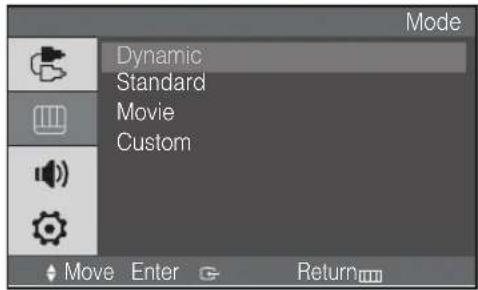
- Appuyez sur les touches MENU et ▼/▲ pour sélectionner le menu Image.
- Appuyez sur la touche ENTER ou ▶ pour sélectionner le menu Mode.
- Appuyez sur la touche ENTER ou ▶.
- Appuyez sur la touche ▼/▲ pour sélectionner le mode souhaité. (Dynamique, Standard, Cinéma, Personnalisé)
- Appuyez sur la touche MENU ou ◀ à plusieurs reprises pour quitter.
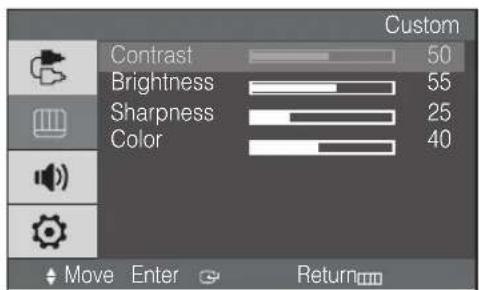
▶ Personnalisé
Mode vidéo : Contraste, Luminosité, Netteté, Couleur
※ La fonction Teinte est activée lorsque le signal d'entrée est en mode NTSC.