РУКОВОДСТВО ПОЛЬЗОВАТЕЛЯ SMT1921N SAMSUNG
ЖК-монитор
SMT-1721 / SMT-1921
Руководство пользователя
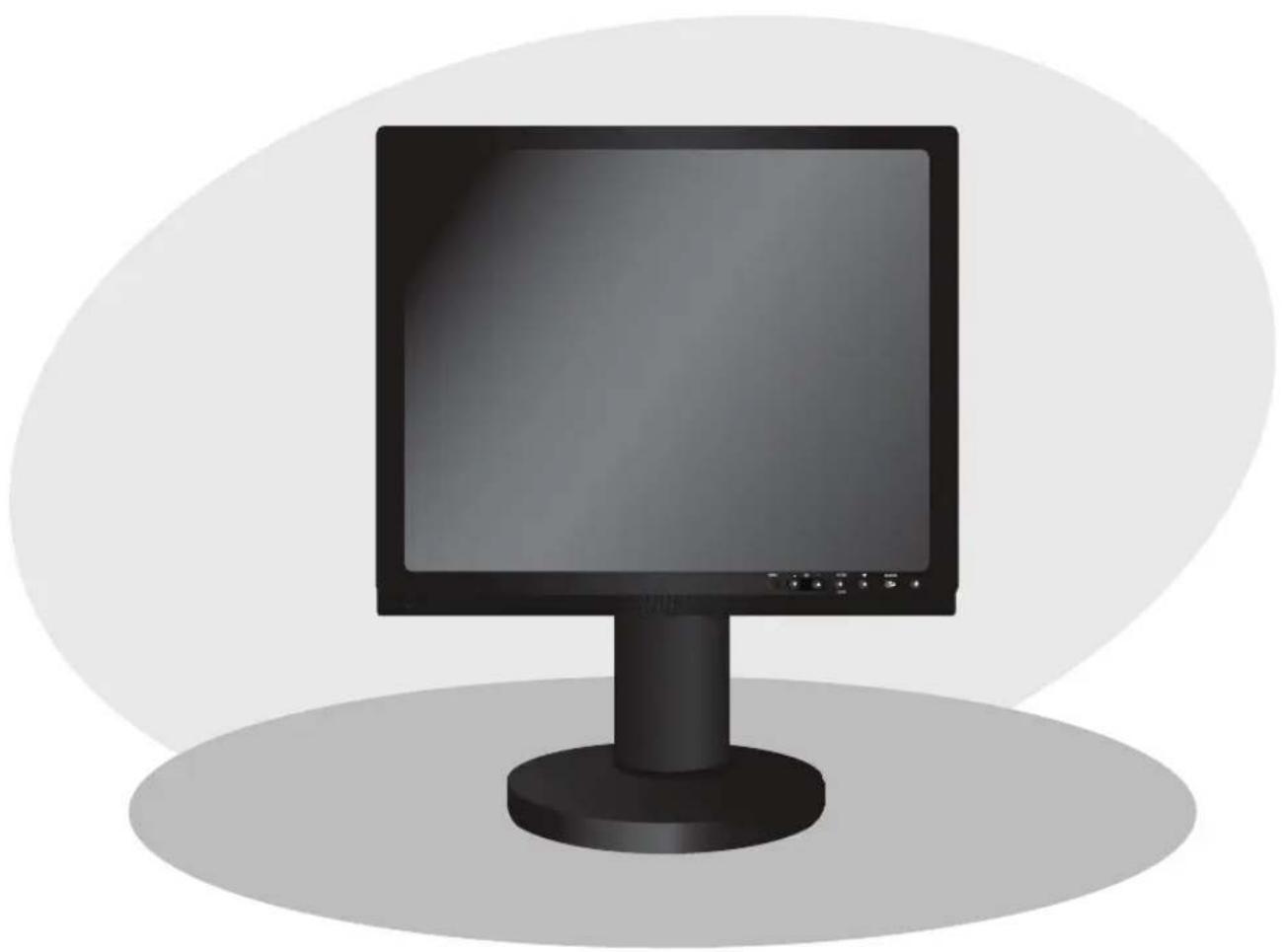
ЖК-монитор
SMT-1721 / SMT-1921
ВАЖНЫЕ ИНСТРУКЦИИ ПО БЕЗОПАСНОСТИ
ВНИМАНИЕ
РИСК ПОРАЖЕНИЯ ЭЛЕКТРИЧЕСКИМ ТОКОМ. НЕ ОТКРЫВАТЬ

ВНИМАНИЕ: ДЛЯ СНИЖЕНИЯ РИСКА ПОРАЖЕНИЯ ЭЛЕКТРИЧЕСКИМ ТОКОМ НЕ СНИМАЙТЕ ЗАДНЮЮ КРЫШКУ. ВНУТРИ НЕТ ДЕТАЛЕЙ, ОБСЛУЖИВАЕМЫХ ПОЛЬЗОВАТЕЛЕМ. ОБРАЩАЙТЕСЬ К КВАЛИФИЦИРОВАННОМУ ПЕРСОНАЛУ.
Пояснение графических символов
Символ молнии со стрелкой внутри равностороннего треугольника предназначен для предупреждения пользователя о наличии неизолированного опасного напряжения внутри корпуса изделия, которое может быть достаточным для создания риска поражения электрическим током.

Восклицательный знак внутри равностороннего треугольника предназначен для предупреждения пользователя о наличии важных инструкций по эксплуатации и обслуживанию (ремонту) в документации, прилагаемой к устройству.

Предупреждение: Во избежание пожара или поражения электрическим током не подвергайте монитор воздействию дождя или влаги.
- Прочтите инструкции: Перед началом эксплуатации устройства следует прочитать все инструкции по безопасности и эксплуатации.
- Сохраните инструкции: Инструкции по безопасности и эксплуатации следует сохранить для дальнейшего использования.
- Соблюдайте предупреждения: Все предупреждения на мониторе и в инструкции по эксплуатации должны соблюдаться.
- Следуйте инструкциям: Все инструкции по эксплуатации и пользованию должны выполняться.
- Чистка: Перед чисткой отключите монитор от розетки. Не используйте жидкие или аэрозольные чистящие средства. Для чистки используйте влажную ткань. Исключение: монитор, предназначенный для непрерывной работы и по какой-либо конкретной причине, например, из-за возможности потери кода авторизации для CATV-конвертера, не предназначен для отключения пользователем для чистки или других целей, может не включать ссылку на отключение монитора в описании чистки, в остальном требуемом в пункте 5.
- Принадлежности: Не используйте принадлежности, не рекомендованные Samsung, так как они могут представлять опасность.
- Вода и влага: Не используйте этот монитор вблизи воды, например, рядом с ванной, раковиной, кухонной мойкой или стиральной машиной, во влажном подвале или рядом с бассейном и т.п.
- Аксессуары: Не размещайте этот монитор на неустойчивой тележке, подставке, треноге, кронштейне или столе. Монитор может упасть, что может привести к серьезной травме ребенка или взрослого и серьезному повреждению устройства. Используйте только с тележкой, подставкой, треногой, кронштейном или столом, рекомендованными Samsung или продаваемыми вместе с монитором.
Любой монтаж монитора должен выполняться в соответствии с инструкциями Samsung, и следует использовать монтажные принадлежности, рекомендованные Samsung.
- Вентиляция: Щели и отверстия в корпусе предусмотрены для вентиляции, чтобы обеспечить надежную работу монитора и защитить его от перегрева. Эти отверстия не должны быть заблокированы размещением монитора на кровати, диване, ковре или другой подобной поверхности. Этот монитор никогда не следует размещать рядом с радиатором или источником тепла или над ними. Этот монитор не следует устанавливать во встроенную конструкцию, такую как книжный шкаф или стойка, если не обеспечена надлежащая вентиляция или не соблюдены инструкции Samsung.
- Установка: Не устанавливайте вблизи источников тепла, таких как радиаторы, тепловые регистры, печи или другие приборы (включая усилители), которые выделяют тепло.
- Источники питания: Этот монитор должен работать только от типа источника питания, указанного на маркировочной этикетке. Если вы не уверены в типе источника питания в месте установки, проконсультируйтесь с дилером Samsung или местной энергетической компанией.
- Заземление или поляризация: Для мониторов, оснащенных трехпроводной вилкой с заземлением, имеющей третий (заземляющий) контакт. Эта вилка подходит только к розетке с заземлением. Это функция безопасности. Если вы не можете вставить вилку в розетку, обратитесь к электрику для замены устаревшей розетки. Не обходите функцию безопасности заземляющей вилки.
- Защита шнура питания: Шнуры питания должны быть проложены так, чтобы по ним не ходили и они не зажимались предметами, размещенными на них или рядом с ними, уделяя особое внимание шнурам у вилок, розеток и в месте выхода из монитора.
- Молния: Для дополнительной защиты этого монитора во время грозы или когда он остается без присмотра и не используется в течение длительного времени, отключите его от розетки и отсоедините кабельную систему. Это предотвратит повреждение монитора из-за молнии и скачков напряжения в сети.
- Перегрузка: Не перегружайте розетки и удлинители, так как это может привести к пожару или поражению электрическим током. 16. Попадание предметов и жидкостей: Никогда не вставляйте предметы в отверстия монитора, так как они могут коснуться опасных точек напряжения или замкнуть детали, что может привести к пожару или поражению электрическим током. Никогда не проливайте жидкость на монитор.
- Обслуживание: Не пытайтесь самостоятельно обслуживать этот монитор, так как открытие или снятие крышки может подвергнуть вас опасному напряжению или другим опасностям. Все обслуживание доверяйте квалифицированному персоналу.
- Повреждения, требующие обслуживания: Отключите монитор от розетки и обратитесь за обслуживанием к квалифицированному персоналу в следующих случаях.
a. Если поврежден шнур питания или вилка.
b. Если внутрь монитора попала жидкость или предметы.
c. Если монитор подвергался воздействию дождя или воды.
d. Если монитор не работает нормально при соблюдении инструкций по эксплуатации. Регулируйте только те органы управления, которые описаны в инструкции, так как неправильная регулировка других может привести к повреждению и потребовать значительной работы квалифицированного специалиста для восстановления нормальной работы монитора.
e. Если монитор упал или поврежден корпус.
f. Если монитор демонстрирует явное изменение характеристик — это указывает на необходимость обслуживания.
- Запасные части: При необходимости замены деталей убедитесь, что сервисный техник использовал запасные части, указанные компанией Samsung, или имеющие те же характеристики, что и оригинальные.
Несанкционированные замены могут привести к пожару, поражению электрическим током или другим опасностям.
- Проверка безопасности: После завершения любого обслуживания или ремонта монитора попросите сервисного техника провести проверку безопасности, чтобы убедиться, что монитор находится в надлежащем рабочем состоянии.
Hg (в круге) ЛАМПЫ ВНУТРИ ЭТОГО ПРОДУКТА СОДЕРЖАТ РТУТЬ И ДОЛЖНЫ БЫТЬ ПЕРЕРАБОТАНЫ ИЛИ УТИЛИЗИРОВАНЫ В СООТВЕТСТВИИ С МЕСТНЫМИ, ШТАТНЫМИ ИЛИ ФЕДЕРАЛЬНЫМИ ЗАКОНАМИ. Подробности см. на lamprecycle.org, eire.org или позвоните по телефону 1-1800-Samsung.
Предупреждение
Это оборудование было протестировано и признано соответствующим пределам для цифрового устройства класса A согласно части 15 правил FCC и ICES-003 Министерства промышленности Канады.
Эти пределы предназначены для обеспечения разумной защиты от вредных помех при работе оборудования в коммерческой среде. Это оборудование генерирует, использует и может излучать радиочастотную энергию, и если оно не установлено и не используется в соответствии с инструкцией, оно может создавать вредные помехи радиосвязи.
Эксплуатация этого оборудования в жилой зоне может вызвать вредные помехи, и в этом случае пользователь должен будет устранить помехи за свой счет.
Внимание пользователя и установщика
Ваше право на эксплуатацию этого оборудования, сертифицированного FCC, может быть аннулировано, если вы внесете изменения или модификации, не одобренные явно стороной, ответственной за соответствие части 15 правил FCC.
Изменения или модификации, не одобренные явно стороной, ответственной за соответствие, могут аннулировать право пользователя на эксплуатацию оборудования.
ПРИМЕЧАНИЕ: Это оборудование было протестировано и признано соответствующим пределам для цифрового устройства класса A согласно части 15 правил FCC.
Эти пределы предназначены для обеспечения разумной защиты от вредных помех при работе оборудования в коммерческой среде.
Это оборудование генерирует, использует и может излучать радиочастотную энергию, и если оно не установлено и не используется в соответствии с инструкцией, оно может создавать вредные помехи радиосвязи.
Эксплуатация этого оборудования в жилой зоне может вызвать вредные помехи, и в этом случае пользователь должен будет устранить помехи за свой счет.
Это устройство соответствует части 15 правил FCC.
Эксплуатация устройства возможна при соблюдении следующих двух условий: (1) данное устройство не должно создавать вредных помех, и (2) данное устройство должно принимать любые помехи, включая помехи, которые могут вызвать нежелательную работу.
Изменения или модификации, явно не одобренные стороной, ответственной за соответствие, могут лишить пользователя права на эксплуатацию оборудования.
При необходимости обратитесь к своему дилеру или опытному специалисту по радио/телевидению за дополнительными рекомендациями.
Вы можете найти брошюру под названием «Как выявлять и устранять проблемы радиотелевизионных помех» полезной.
Эта брошюра подготовлена Федеральной комиссией по связи.
Она доступна в Типографии правительства США,
Вашингтон, округ Колумбия, 20402, номер по каталогу 004-000-00345-4.
Уведомление о соответствии требованиям IC
Это цифровое устройство класса (A) соответствует всем требованиям канадских правил по оборудованию, создающему помехи.
Это цифровое устройство класса A соответствует канадскому стандарту ICES-003.
Предупреждение
Это изделие класса A. В бытовых условиях данный продукт может вызывать радиопомехи, и в этом случае пользователю может потребоваться принять соответствующие меры.
ТОЛЬКО ДЛЯ КАЛИФОРНИИ, США
Это предупреждение о перхлорате относится только к первичным литиевым элементам CR (диоксид марганца) в изделии, продаваемом или распространяемом ТОЛЬКО в Калифорнии, США.
*Материал, содержащий перхлорат, может требовать особого обращения.
См. www.dtsc.ca.gov/hazardouswaste/perchiorate.
Содержание
Важные инструкции по безопасности 2
Распаковка 5
Обзор панелей управления 5
Вид спереди....5
Вид сзади и слева....6
Пульт дистанционного управления 7
Подключение внешних устройств. 8
Конфигурация экранного меню 9
Отображение при отсутствии сигнала....9
Выбор пунктов экранного меню....9
A. Меню входа....9
B. Меню изображения.... 11
C. Меню звука 14
D. Меню настройки 15
Технические характеристики.... 17
Распаковка
Снимите крышку упаковки и разместите изделие на ровной и устойчивой поверхности или в месте установки. Проверьте, входят ли в комплект поставки все перечисленные ниже устройства и аксессуары вместе с основной системой.
ЖК-монитор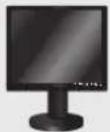
Пульт ДУ и батарейки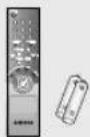
Кабель VGA
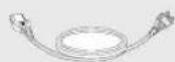

Кабель питания, руководство пользователя, компакт-диск с руководством пользователя
Обзор панелей управления
Вид спереди
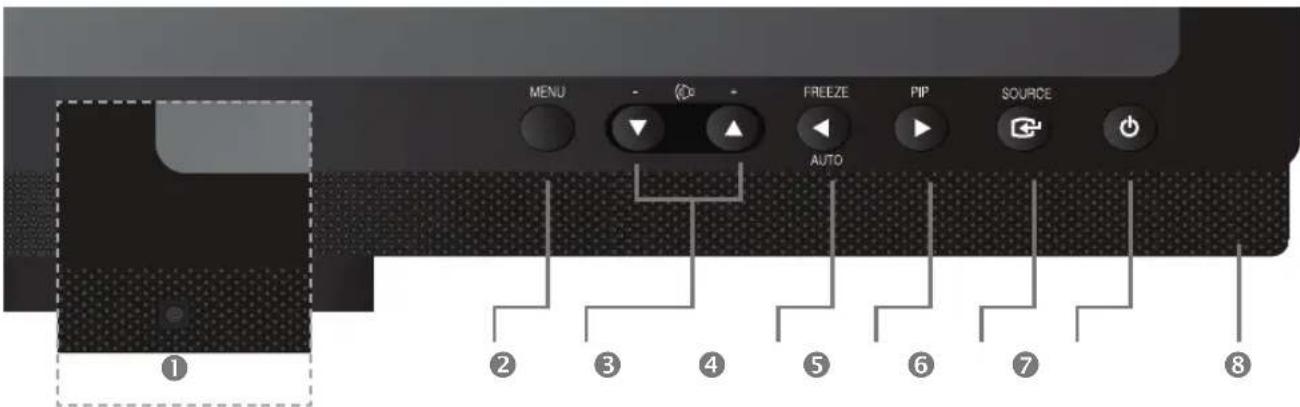
① ИК-датчик
Датчик пульта дистанционного управления.
Активирует и закрывает экранное меню.
③ - (□ +
▲ : Перемещает меню OSD или увеличивает уровень громкости. ▼ : Перемещает меню OSD или уменьшает уровень громкости.
4 / FREEZE/AUTO
Уменьшает уровень активной функции и переходит к предыдущему меню.
Функция стоп-кадра в видеорежиме, когда на экране нет меню OSD.
Также активирует функцию автоматической настройки в режиме VGA при нажатии кнопки Auto при выключенном меню OSD.
5 ▶ / PIP
Увеличивает уровень активной функции и выбирает меню OSD. Также активирует функцию PIP в режиме VGA.
⑥ ENTER←/SOURCE
Выбирает источник входного сигнала, активирует выделенный пункт меню.
⑦ ⏻(POWER) ВКЛ/ВЫКЛ
Включает или выключает питание.
Перед появлением изображения будет небольшая задержка.
Индикатор питания светится синим, когда питание включено. Питание выключается повторным нажатием кнопки питания, и индикатор питания гаснет.
⑧ Динамик
Вид сзади и с левой стороны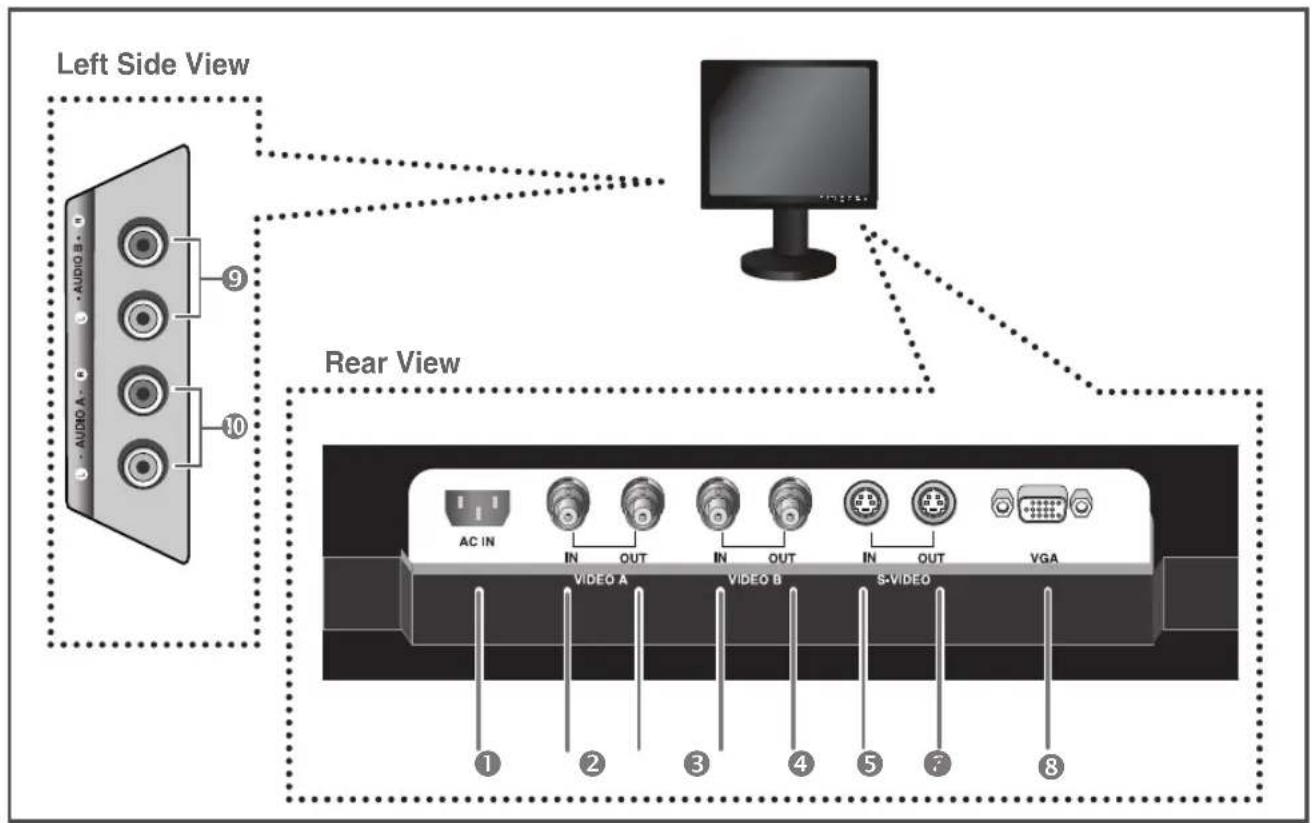
Вид сзади
① AC IN
Вход переменного тока.
② VIDEO-A IN
Вход композитного сигнала для VIDEO A.
③ VIDEO-A OUT
Петлевой выход видеосигнала для VIDEO A.
④ VIDEO-B IN
Вход композитного сигнала для VIDEO B.
⑤ VIDEO-B OUT
Петлевой выход видеосигнала для VIDEO B.
⑥ S-VIDEO IN
Вход сигнала с раздельными Y/C.
⑦ S-VIDEO OUT
Петлевой выход сигнала с раздельными Y/C.
⑧ VGA
Вход видеосигнала VGA
Вид с левой стороны
⑨ AUDIO-B
Вход Audio-B: правый (красный), левый (белый)
10 AUDIO-A/S-VIDEO
Вход Audio-A (S-Video): правый (красный), левый (белый)
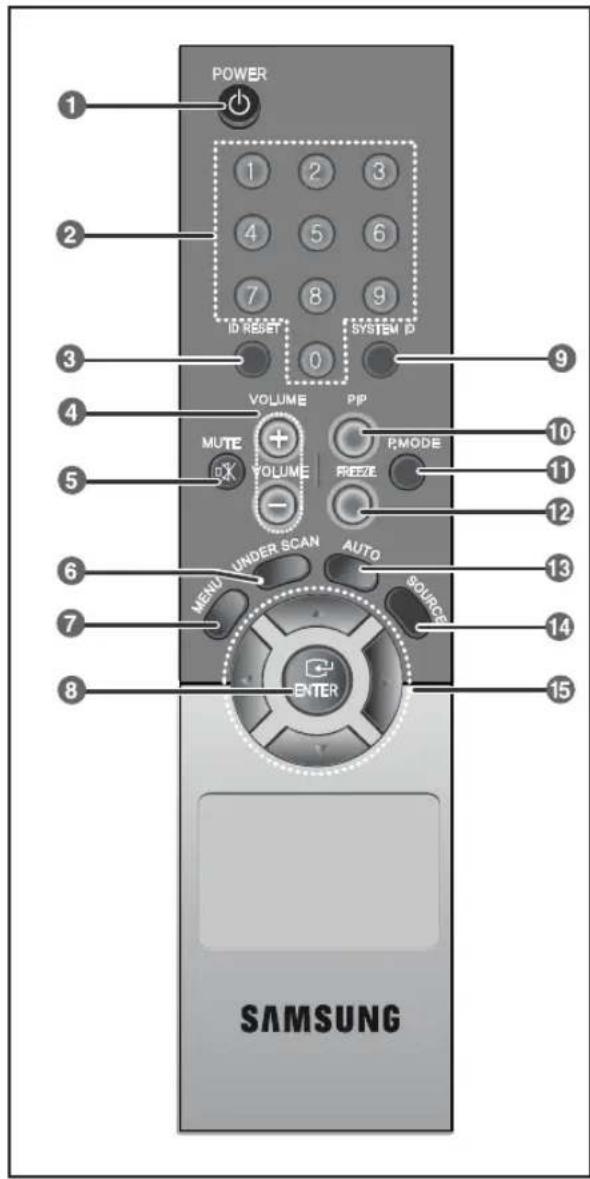
Пульт дистанционного управления
1 ПИТАНИЕ
Включает или выключает питание.
Перед появлением изображения будет небольшая задержка.
Изменяет системный идентификатор для пульта дистанционного управления. При нажатой кнопке SYSTEM ID введите нужный номер, нажав соответствующую кнопку (0\~9), чтобы установить идентификатор пульта дистанционного управления.
③ СБРОС ИДЕНТИФИКАТОРА
Сбрасывает идентификатор пульта дистанционного управления на 01 (значение по умолчанию).
④ ГРОМКОСТЬ +, -
Регулирует громкость звука.
⑤ MUTE
Нажмите, чтобы временно отключить звук.
Отображается в нижнем левом углу экрана.
Нажмите кнопку MUTE еще раз, чтобы отменить функцию отключения звука. Также можно нажать кнопку «-» или «+», чтобы отменить функцию отключения звука.
6 UNDER SCAN
Отображает весь видеосигнал на экране.
Открывает экранное меню и выходит из меню или закрывает меню настройки экрана.
8 ВВОД
Активирует выделенный пункт меню.
9 ИДЕНТИФИКАТОР СИСТЕМЫ
Установка идентификатора системы пульта дистанционного управления.
См. кнопку с номером.
10 PIP - Доступно в режиме VGA
Нажмите кнопку PIP, чтобы включить или выключить экран PIP.
11 P.MODE - Доступно в режимах Video A/B, S-Video
Нажмите, чтобы выбрать предустановленный режим изображения монитора или изменить атмосферу изображения по мере необходимости. При нажатии этой кнопки текущий режим отображается в нижней центральной части экрана.
Монитор имеет четыре автоматических режима изображения, предустановленных на заводе. Затем нажмите кнопку еще раз, чтобы переключаться между доступными перенастроенными режимами.
( Dynamic, Standard, Movie, Custom )
12 FREEZE - Доступно в режимах Video A/B, S-Video
Нажмите кнопку один раз, чтобы заморозить изображение. Нажмите снова, чтобы разморозить.
13 AUTO - Доступно только в режиме VGA
Автоматическая настройка отображения экрана.
14 SOURCE
Нажмите кнопку «SOURCE», чтобы изменить источник входного сигнала.
Смена источника разрешена только для внешних устройств, подключенных к монитору в данный момент.
Перемещение между пунктами меню по горизонтали, вертикали или регулировка выбранных значений меню.
Подключение к внешним устройствам.
Изделие может быть подключено к внешнему устройству, такому как камера, видеорегистратор, видеомагнитофон, внешний монитор и т. д.
![graph TD A["CAMERA"] -->|AC IN| B["VIDEO A"] A -->|IN| C["VIDEO B"] A -->|OUT| D["VIDEO C"] E["DVR"] -->|AC IN| B E -->|IN| F["VIDEO B"] E -->|OUT| G["VIDEO C"] E -->|IN| H["VIDEO B"] E -->|OUT| I["VIDEO C"] E -->|VGA| J["S-VIDEO"] K["External MONITOR"] --> B K --> F K --> G K --> H K --> I L["VCR"]…](/content/2026/03/478744/images/b8175397d634fd7d687c29f921776497c58c9a7d6316a3e2e2e23f4dade08f63.jpg)
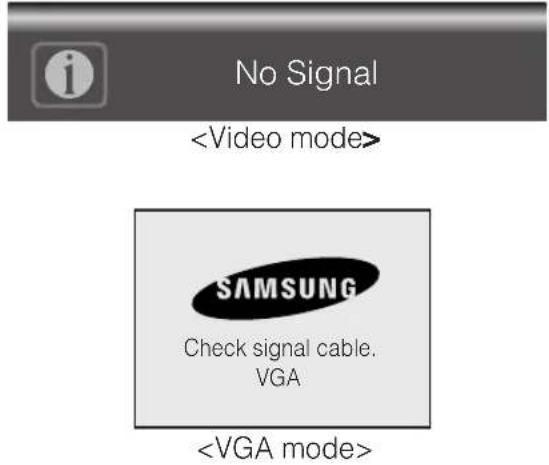
Отображение при отсутствии сигнала
При отсутствии подключения к входам VGA и Video на экранном меню будет отображаться это сообщение.
- Нажмите кнопку MENU, чтобы открыть главное меню.
- Нажимайте кнопки ▼/▲ и ENTER для выбора пункта главного меню.
- Нажимайте кнопки ▼/▲ и ENTER (или ▶) для выбора подменю.
- Нажимайте кнопки ▼/▲ и ENTER (или ▶) для выбора настройки. (Или нажимайте кнопки ◀/▶ для выбора настройки)
- Нажимайте кнопку MENU или ◀ несколько раз для выхода.
ПРИМЕЧАНИЕ 1: Нажмите кнопку MENU или ◀ для возврата к предыдущему экрану.
ПРИМЕЧАНИЕ 2: Если нет нажатий кнопок, экран OSD исчезнет через 2 минуты.
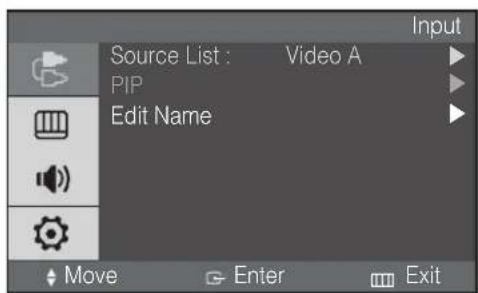
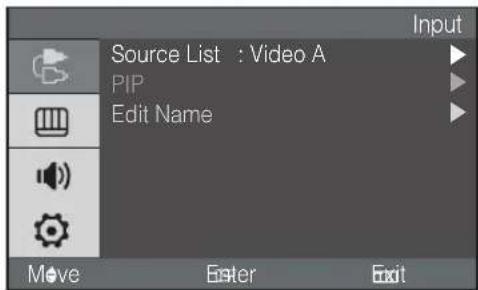
Входы могут быть установлены в режимы Video A, Video B, S-Video, VGA.
- Нажмите кнопки MENU и ENTER.
- Нажмите кнопку ENTER или ▶, а затем кнопки ▼/▲ для выбора меню входа.
- Нажмите кнопку ENTER или ▶ для сохранения настройки и выхода.
▶ PIP ВКЛ (только в режиме VGA)
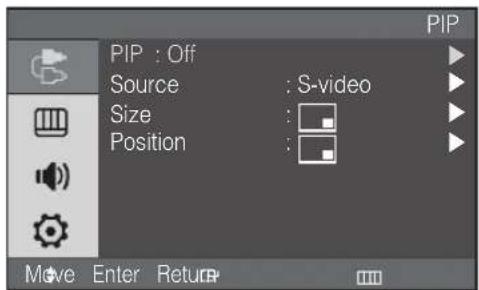
Если вы не выбрали вход VGA, это меню недоступно.
- Нажмите кнопки MENU и ENTER.
- Нажимайте кнопки ▼/▲ и ENTER, чтобы выбрать меню PIP.
- Нажмите кнопку ENTER или ▶, чтобы открыть подменю.
- Нажимайте кнопки ▼/▲ и ENTER, чтобы выбрать On.
- Нажимайте кнопку MENU или ◀ несколько раз для выхода.
▶ Выбор источника PIP (только в режиме VGA)
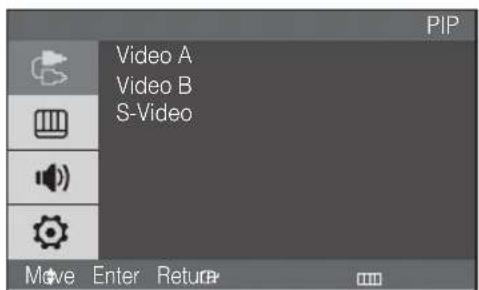
Если вы не выбрали PIP On, это меню недоступно.
- Нажмите кнопки MENU и ENTER.
- Нажимайте кнопки ▼/▲ и ENTER, чтобы выбрать меню PIP.
- Нажимайте кнопки ▼/▲ и ENTER, чтобы выбрать источник.
- Нажимайте кнопки ▼/▲ и ENTER, чтобы выбрать желаемый источник PIP.
- Нажимайте кнопку MENU или ◀ несколько раз для выхода.
▶ Выбор размера PIP (только в режиме VGA)
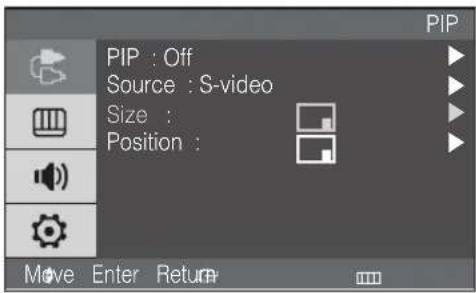
Если вы не выбрали PIP On, это меню недоступно.
- Нажмите кнопки MENU и ENTER.
- Нажмите кнопки ▼/▲ и ENTER, чтобы выбрать меню PIP.
- Нажмите кнопки ▼/▲ и ENTER, чтобы выбрать размер.
- Нажмите кнопки ▼/▲ и ENTER, чтобы выбрать настройку. ([QR])
- Нажимайте кнопку MENU или ◀ несколько раз для выхода.
▶ Выбор позиции PIP (только в режиме VGA)
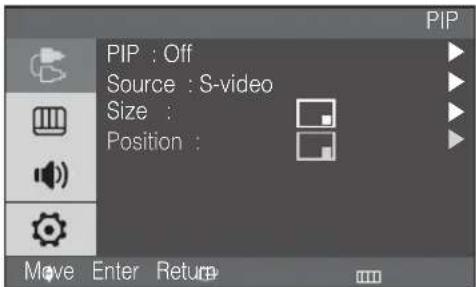
Если вы не выбрали PIP On, это меню недоступно.
- Нажмите кнопки MENU и ENTER.
- Нажмите кнопки ▼/▲ и ENTER, чтобы выбрать меню PIP.
- Нажмите кнопки ▼/▲ и ENTER, чтобы выбрать позицию.
- Нажмите кнопки ▼/▲ и ENTER, чтобы выбрать настройку. (
- Нажимайте кнопку MENU или ▶ несколько раз для выхода.
▶ PIP OFF (только в режиме VGA)
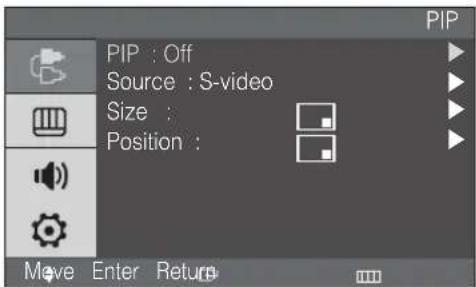
Если вы не выбрали вход VGA, это меню недоступно.
- Нажмите кнопки MENU и ENTER.
- Нажмите кнопки ▼/▲ и ENTER, чтобы выбрать меню PIP.
- Нажмите кнопку ENTER или ▶, чтобы открыть подменю.
- Нажмите кнопки ▼/▲ и ENTER, чтобы выбрать пункт «Выкл.».
- Нажимайте кнопку MENU или ◀ несколько раз для выхода.
▶ Изменить имя
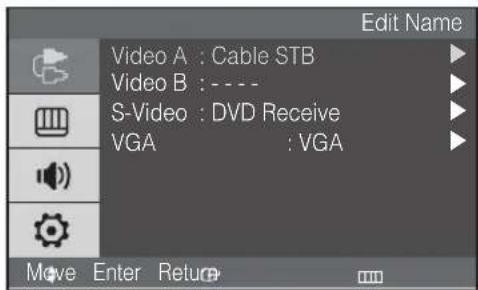
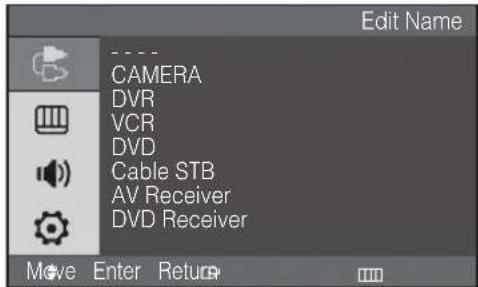
- Нажмите кнопки MENU и ENTER.
- Нажмите кнопки ▼/▲ и ENTER, чтобы выбрать меню «Редактировать».
- Нажмите кнопки ▼/▲ и ENTER, чтобы выбрать вход.
- Нажмите кнопки ▼/▲ и ENTER, чтобы выбрать нужное имя.
- Нажимайте кнопку MENU или ◀ несколько раз для выхода.
■ Видеорежим
▶ Режим: Динамический, Стандартный, Кино, Пользовательский
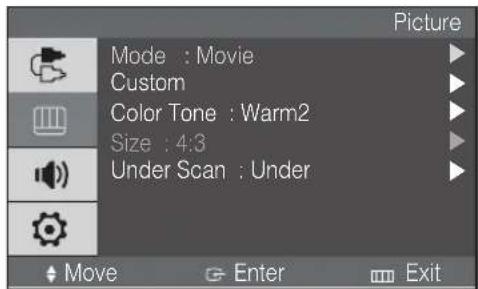
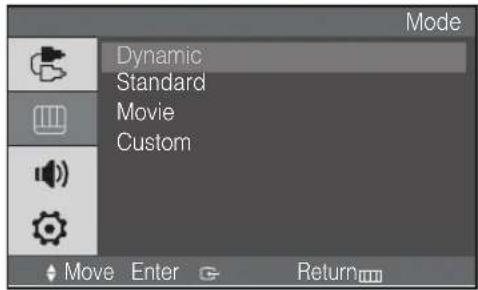
- Нажмите кнопки MENU и ▼/▲, чтобы выбрать меню «Изображение».
- Нажмите кнопку ENTER или ▶, чтобы выбрать меню «Режим».
- Нажмите кнопку ENTER или ▶.
- Нажмите кнопку ▼/▲, чтобы выбрать нужный режим. (Динамический, Стандартный, Кино, Пользовательский)
- Нажимайте кнопку MENU или ◀ несколько раз для выхода.
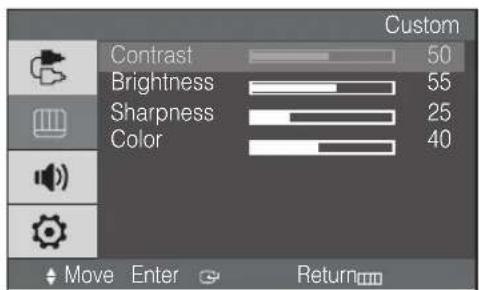
▶ Пользовательский
Видеорежим: Контрастность, Яркость, Резкость, Цвет
※ Функция оттенка доступна, когда входной сигнал находится в режиме NTSC.