INSTRUKCJA OBSŁUGI SMT1921N SAMSUNG
MONITOR TFT-LCD
SMT-1721 / SMT-1921
Instrukcja obsługi
MONITOR TFT-LCD
SMT-1721 / SMT-1921
WAŻNE INSTRUKCJE BEZPIECZEŃSTWA
UWAGA
RYZYKO PORAŻENIA
PRĄDEM NIE OTWIERAĆ

UWAGA: ABY ZMNIEJSZYĆ RYZYKO PORAŻENIA PRĄDEM, NIE ZDEJMUJ TYLNEJ POKRYWY. WEWNĄTRZ NIE MA CZĘŚCI WYMAGAJĄCYCH KONSERWACJI. SKONTAKTUJ SIĘ Z WYKWALIFIKOWANYM PERSONELEM SERWISOWYM.
Objaśnienie symboli graficznych
Symbol błyskawicy ze strzałką w trójkącie równobocznym ma ostrzegać użytkownika o obecności nieizolowanego „niebezpiecznego napięcia” wewnątrz obudowy produktu, które może być wystarczająco duże, aby stanowić ryzyko porażenia prądem.
Wykrzyknik w trójkącie równobocznym ma ostrzegać użytkownika o obecności ważnych instrukcji obsługi i konserwacji (serwisowania) w literaturze dołączonej do urządzenia.

Ostrzeżenie - Aby zapobiec pożarowi lub porażeniu prądem, nie wystawiaj tego monitora na deszcz lub wilgoć.
- Przeczytaj instrukcje: Wszystkie instrukcje bezpieczeństwa i obsługi należy przeczytać przed uruchomieniem urządzenia.
- Zachowaj instrukcje: Instrukcje bezpieczeństwa i obsługi należy zachować do przyszłego użytku.
- Przestrzegaj ostrzeżeń: Należy przestrzegać wszystkich ostrzeżeń umieszczonych na monitorze i w instrukcji obsługi.
- Postępuj zgodnie z instrukcjami: Należy przestrzegać wszystkich instrukcji obsługi i użytkowania.
- Czyszczenie: Przed czyszczeniem odłącz monitor od gniazdka ściennego. Nie używaj płynnych środków czyszczących ani aerozoli. Do czyszczenia używaj wilgotnej szmatki. Wyjątek: Monitor przeznaczony do pracy ciągłej, który z określonego powodu, takiego jak możliwość utraty kodu autoryzacyjnego dla konwertera CATV, nie jest przeznaczony do odłączania przez użytkownika w celu czyszczenia lub z innego powodu, może pominąć odniesienie do odłączania monitora w opisie czyszczenia wymaganym w punkcie 5.
- Akcesoria: Nie używaj akcesoriów niezalecanych przez firmę Samsung, ponieważ mogą one stwarzać zagrożenie.
- Woda i wilgoć: Nie używaj tego monitora w pobliżu wody, na przykład w pobliżu wanny, umywalki, zlewu kuchennego lub wanny pralniczej, w wilgotnej piwnicy lub w pobliżu basenu i tym podobnych miejsc.
- Akcesoria: Nie stawiaj monitora na niestabilnym wózku, stojaku, statywie, uchwycie lub stole. Monitor może spaść, powodując poważne obrażenia u dziecka lub osoby dorosłej oraz poważne uszkodzenie urządzenia. Używaj tylko z wózkiem, stojakiem, statywem, uchwytem lub stołem
zalecanym przez firmę Samsung lub sprzedawanym z monitorem. Wszelkie mocowanie monitora powinno być zgodne z instrukcjami firmy Samsung i powinno używać akcesoriów montażowych zalecanych przez firmę Samsung.
- Wentylacja: Szczeliny i otwory w obudowie służą do wentylacji, zapewnienia niezawodnego działania monitora i ochrony przed przegrzaniem. Nie należy ich blokować, umieszczając monitor na łóżku, sofie, dywanie lub innej podobnej powierzchni. Monitora nie należy umieszczać w pobliżu lub nad kaloryferem lub źródłem ciepła. Monitora nie należy umieszczać we wbudowanej instalacji, takiej jak regał lub stojak, chyba że zapewniona jest odpowiednia wentylacja lub przestrzegano instrukcji firmy Samsung.
- Instalacja: Nie instaluj w pobliżu źródeł ciepła, takich jak kaloryfery, rejestry ciepła, piece lub inne urządzenia (w tym wzmacniacze), które wytwarzają ciepło.
- Źródła zasilania: Monitor powinien być zasilany wyłącznie z takiego źródła zasilania, jakie jest wskazane na etykiecie. Jeśli nie jesteś pewien, jakie zasilanie jest w miejscu instalacji, skonsultuj się z dealerem Samsung lub lokalnym zakładem energetycznym.
- Uziemienie lub polaryzacja: W przypadku monitorów wyposażonych w 3-przewodową wtyczkę z uziemieniem, posiadającą trzeci (uziemiający) bolec. Ta wtyczka pasuje tylko do gniazdka z uziemieniem. Jest to funkcja bezpieczeństwa. Jeśli nie możesz włożyć wtyczki do gniazdka, skontaktuj się z elektrykiem, aby wymienił przestarzałe gniazdko. Nie należy niwelować bezpieczeństwa wtyczki z uziemieniem.
- Zasilanie: Ochrona przewodu zasilającego - Przewody zasilające powinny być poprowadzone tak, aby nie były narażone na deptanie lub przygniecenie przez przedmioty umieszczone na nich lub przy nich, zwracając szczególną uwagę na przewody przy wtyczkach, gniazdkach i miejscu, w którym wychodzą z monitora.
- Pioruny: Aby zapewnić dodatkową ochronę tego monitora podczas burzy z piorunami lub gdy jest pozostawiony bez nadzoru i nieużywany przez dłuższy czas, odłącz go od gniazdka ściennego i odłącz system kablowy. Zapobiegnie to uszkodzeniu monitora spowodowanemu piorunami i przepięciami w sieci energetycznej.
- Przeciążenie: Nie przeciążaj gniazdek ściennych i przedłużaczy, ponieważ może to spowodować ryzyko pożaru lub porażenia prądem. 16. Wkładanie przedmiotów i cieczy: Nigdy nie wkładaj żadnych przedmiotów do monitora przez otwory, ponieważ mogą one dotknąć niebezpiecznych punktów napięcia lub zewrzeć elementy, co może spowodować pożar lub porażenie prądem. Nigdy nie rozlewaj żadnych płynów na monitor.
- Serwisowanie: Nie próbuj samodzielnie serwisować tego monitora, ponieważ otwarcie lub zdjęcie obudowy może narazić Cię na niebezpieczne napięcie lub inne zagrożenia. Wszelkie naprawy zlecaj wykwalifikowanemu personelowi serwisowemu.
- Uszkodzenia wymagające serwisu: Odłącz ten monitor od gniazdka ściennego i zleć naprawę wykwalifikowanemu personelowi serwisowemu w następujących przypadkach.
a. Gdy przewód zasilający lub wtyczka są uszkodzone.
b. Jeśli do monitora dostała się ciecz lub przedmioty.
c. Jeśli monitor był narażony na deszcz lub wodę.
d. Jeśli monitor nie działa prawidłowo po zastosowaniu się do instrukcji obsługi. Reguluj tylko te elementy, które są opisane w instrukcji obsługi, ponieważ nieprawidłowa regulacja innych elementów może spowodować uszkodzenie i wymagać intensywnej pracy wykwalifikowanego technika w celu przywrócenia normalnego działania monitora.
e. Jeśli monitor został upuszczony lub obudowa została uszkodzona.
f. Gdy monitor wykazuje wyraźną zmianę wydajności — oznacza to potrzebę serwisu.
- Części zamienne: Gdy wymagane są części zamienne, upewnij się, że technik serwisowy użył części zamiennych określonych przez firmę Samsung lub mających takie same właściwości jak oryginalne części.
Nieautoryzowane zamienniki mogą spowodować pożar, porażenie prądem lub inne zagrożenia.
- Kontrola bezpieczeństwa: Po zakończeniu jakichkolwiek napraw lub serwisu tego monitora poproś technika serwisowego o przeprowadzenie kontroli bezpieczeństwa w celu ustalenia, czy monitor jest w prawidłowym stanie eksploatacyjnym.
NOTATKA
Rtęć (w okręgu) LAMPY WEWNĄTRZ TEGO PRODUKTU ZAWIERAJĄ RTĘĆ I NALEŻY JE PODDAĆ RECYKLINGOWI LUB UTYLIZACJI ZGODNIE Z PRAWE LOKALNYMI, STANOWYMI LUB FEDERALNYMI. Szczegóły na stronie lamprecycle.org, eire.org lub pod numerem 1-1800-Samsung
Ostrzeżenie
To urządzenie zostało przetestowane i stwierdzono, że spełnia wymagania dla cyfrowego urządzenia klasy A, zgodnie z częścią 15 przepisów FCC oraz ICES-003 kanadyjskiego przemysłu.
Te limity mają zapewnić rozsądną ochronę przed szkodliwymi zakłóceniami, gdy urządzenie jest używane w środowisku komercyjnym. To urządzenie generuje, wykorzystuje i może emitować energię o częstotliwości radiowej, a jeśli nie jest zainstalowane i używane zgodnie z instrukcją obsługi, może powodować szkodliwe zakłócenia w komunikacji radiowej.
Używanie tego urządzenia na obszarze mieszkalnym może powodować szkodliwe zakłócenia, w takim przypadku użytkownik będzie zobowiązany do usunięcia zakłóceń na własny koszt.
Ostrzeżenie dla użytkownika-instalatora
Twoje uprawnienia do korzystania z tego certyfikowanego przez FCC urządzenia mogą zostać unieważnione, jeśli dokonasz zmian lub modyfikacji, które nie zostały wyraźnie zatwierdzone przez stronę odpowiedzialną za zgodność z częścią 15 przepisów FCC.
Zmiany lub modyfikacje, które nie zostały wyraźnie zatwierdzone przez stronę odpowiedzialną za zgodność, mogą unieważnić uprawnienia użytkownika do korzystania z urządzenia.
UWAGA: To urządzenie zostało przetestowane i stwierdzono, że spełnia wymagania dla cyfrowego urządzenia klasy A, zgodnie z częścią 15 przepisów FCC.
Te limity mają zapewnić rozsądną ochronę przed szkodliwymi zakłóceniami, gdy urządzenie jest używane w środowisku komercyjnym.
To urządzenie generuje, wykorzystuje i może emitować energię o częstotliwości radiowej, a jeśli nie jest zainstalowane i używane zgodnie z instrukcją obsługi, może powodować szkodliwe zakłócenia w komunikacji radiowej.
Używanie tego urządzenia na obszarze mieszkalnym może powodować szkodliwe zakłócenia, w takim przypadku użytkownik będzie zobowiązany do usunięcia zakłóceń na własny koszt.
To urządzenie jest zgodne z częścią 15 przepisów FCC.
Działanie urządzenia podlega następującym dwóm warunkom: (1) urządzenie to nie może powodować szkodliwych zakłóceń oraz (2) urządzenie to musi akceptować wszelkie odbierane zakłócenia, w tym zakłócenia, które mogą powodować niepożądane działanie.
Zmiany lub modyfikacje niezatwierdzone wyraźnie przez stronę odpowiedzialną za zgodność mogą pozbawić użytkownika prawa do obsługi urządzenia.
W razie potrzeby skonsultuj się ze sprzedawcą lub doświadczonym technikiem radiowo-telewizyjnym w celu uzyskania dodatkowych wskazówek.
Broszura zatytułowana "Jak identyfikować i rozwiązywać problemy z zakłóceniami radiowymi/telewizyjnymi" może okazać się pomocna.
Broszura ta została przygotowana przez Federalną Komisję Łączności.
Jest ona dostępna w Drukarni Rządu Stanów Zjednoczonych,
Washington, DC 20402, numer katalogowy 004-000-00345-4.
Informacja o zgodności z przepisami kanadyjskimi (IC)
To cyfrowe urządzenie klasy (A) spełnia wszystkie wymagania kanadyjskich przepisów dotyczących urządzeń powodujących zakłócenia.
To cyfrowe urządzenie klasy A jest zgodne z kanadyjską normą ICES-003.
Ostrzeżenie
To jest produkt klasy A. W środowisku domowym produkt ten może powodować zakłócenia radiowe, w takim przypadku użytkownik może być zobowiązany do podjęcia odpowiednich środków.
TYLKO KALIFORNIA, USA
To ostrzeżenie dotyczące nadchloranów dotyczy wyłącznie podstawowych ogniw litowych CR (dwutlenek manganu) w produkcie sprzedawanym lub dystrybuowanym WYŁĄCZNIE w Kalifornii, USA.
*Materiał zawierający nadchlorany - może wymagać specjalnego postępowania,
Zobacz www.dtsc.ca.gov/hazardouswaste/perchiorate."
Spis treści
Ważne instrukcje bezpieczeństwa 2
Rozpakowywanie 5
Przegląd paneli sterowania 5
Widok z przodu....5
Widok z tyłu i z lewej strony....6
Pilot zdalnego sterowania 7
Podłączanie urządzeń zewnętrznych. 8
Konfiguracja menu OSD 9
Wyświetlanie braku sygnału....9
Wybór menu OSD....9
A. Menu wejścia....9
B. Menu obrazu.... 11
C. Menu dźwięku 14
D. Menu konfiguracji 15
Specyfikacje.... 17
Rozpakowywanie
Zdejmij pokrywę opakowania i umieść produkt na płaskiej i stabilnej powierzchni lub w miejscu instalacji. Sprawdź, czy wszystkie następujące urządzenia i akcesoria są dołączone do systemu głównego.
MONITOR TFT-LCD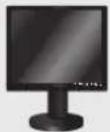
PILOT I BATERIE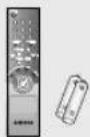
PRZEWÓD SYGNAŁOWY VGA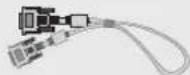
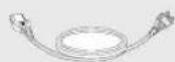

PRZEWÓD ZASILAJĄCY INSTRUKCJA OBSŁUGI PŁYTA CD Z INSTRUKCJĄ OBSŁUGI
Przegląd paneli sterowania
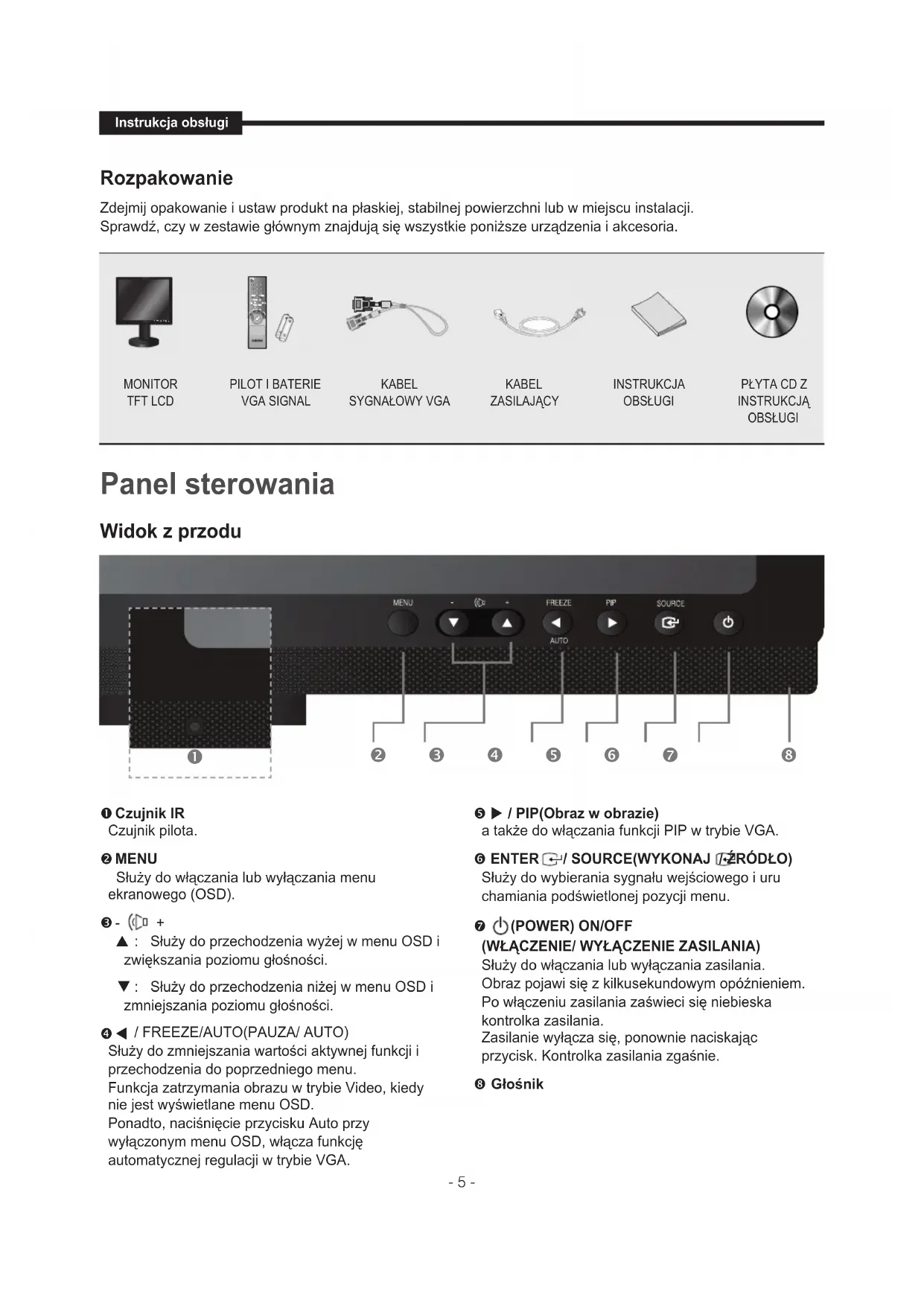
Widok z przodu
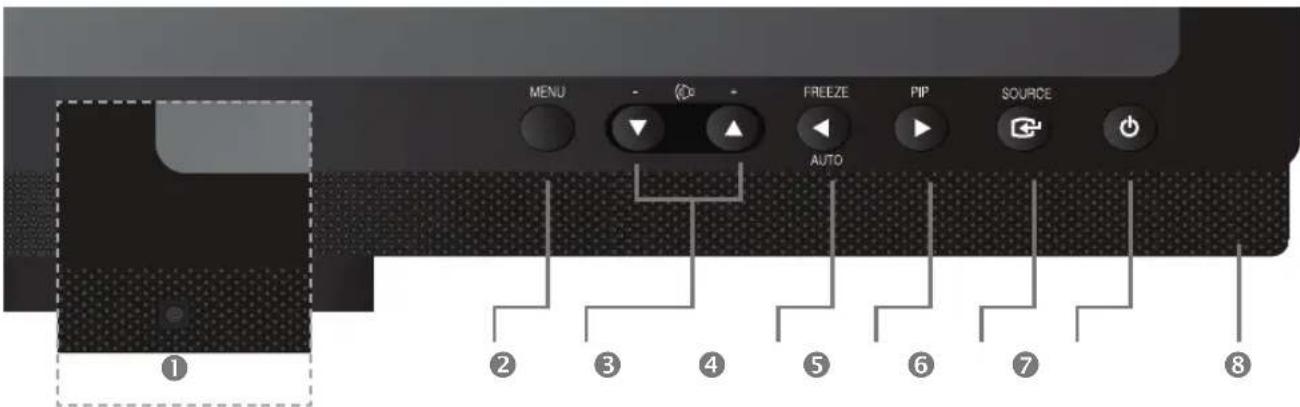
① Czujnik podczerwieni
Czujnik pilota zdalnego sterowania.
Aktywuje i wyłącza menu ekranowe (OSD).
③ - (□ +
▲ : Przesuwa menu OSD lub zwiększa poziom głośności. ▼ : Przesuwa menu OSD lub zmniejsza poziom głośności.
4 / FREEZE/AUTO
Zmniejsza poziom aktywnej funkcji i przechodzi do poprzedniego menu.
Funkcja zatrzymania obrazu w trybie wideo, gdy na ekranie nie ma menu OSD.
Ponadto, aktywuje funkcję automatycznej regulacji w trybie VGA, gdy naciśniesz przycisk Auto przy wyłączonym menu OSD.
5 ▶ / PIP
Zwiększa poziom aktywnej funkcji i wybiera menu OSD. Aktywuje również funkcję PIP w trybie VGA.
⑥ ENTER←/SOURCE
Wybieranie źródła sygnału, aktywowanie podświetlonej pozycji menu.
⑦ ⏻(POWER) ON/OFF
Włącza lub wyłącza zasilanie.
Po włączeniu może wystąpić kilkusekundowe opóźnienie, zanim pojawi się obraz.
Dioda zasilania świeci na niebiesko, gdy zasilanie jest włączone. Zasilanie jest wyłączane przez ponowne naciśnięcie przycisku zasilania, a dioda zasilania gaśnie.
⑧ Głośnik
Widok z tyłu i z lewej strony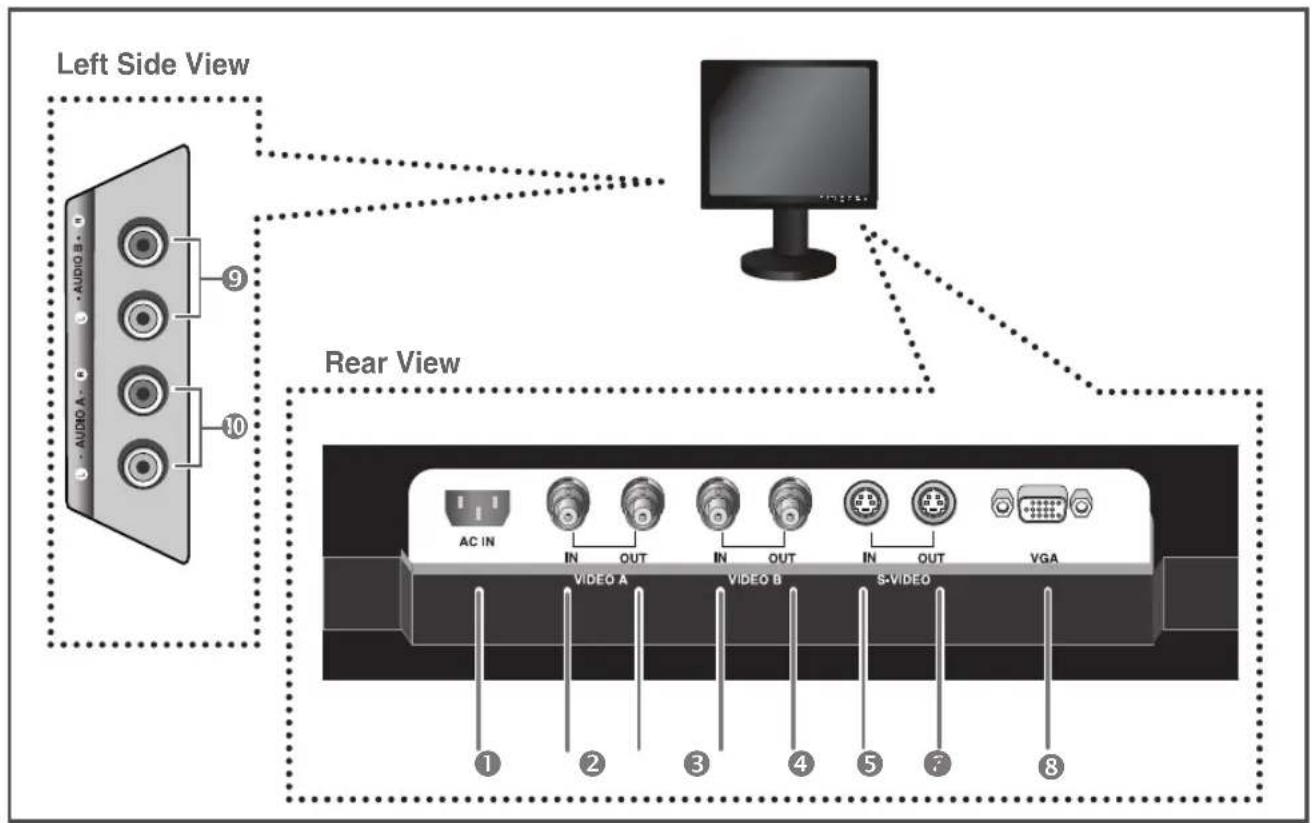
Widok z tyłu
① AC IN
Wejście zasilania AC.
② VIDEO-A IN
Wejście sygnału composite dla VIDEO A.
③ VIDEO-A OUT
Wyjście pętlowe wideo dla VIDEO A.
④ VIDEO-B IN
Wejście sygnału composite dla VIDEO B.
⑤ VIDEO-B OUT
Wyjście pętlowe wideo dla VIDEO B.
⑥ S-VIDEO IN
Wejście sygnału Y/C rozdzielonego.
⑦ S-VIDEO OUT
Wyjście pętlowe sygnału Y/C rozdzielonego.
⑧ VGA
Wejście sygnału VGA
Widok z lewej strony
⑨ AUDIO-B
Wejście Audio-B: prawy (CZERWONY), lewy (BIAŁY)
10 AUDIO-A/S-VIDEO
Wejście Audio-A (S-Video): prawy (CZERWONY), lewy (BIAŁY)
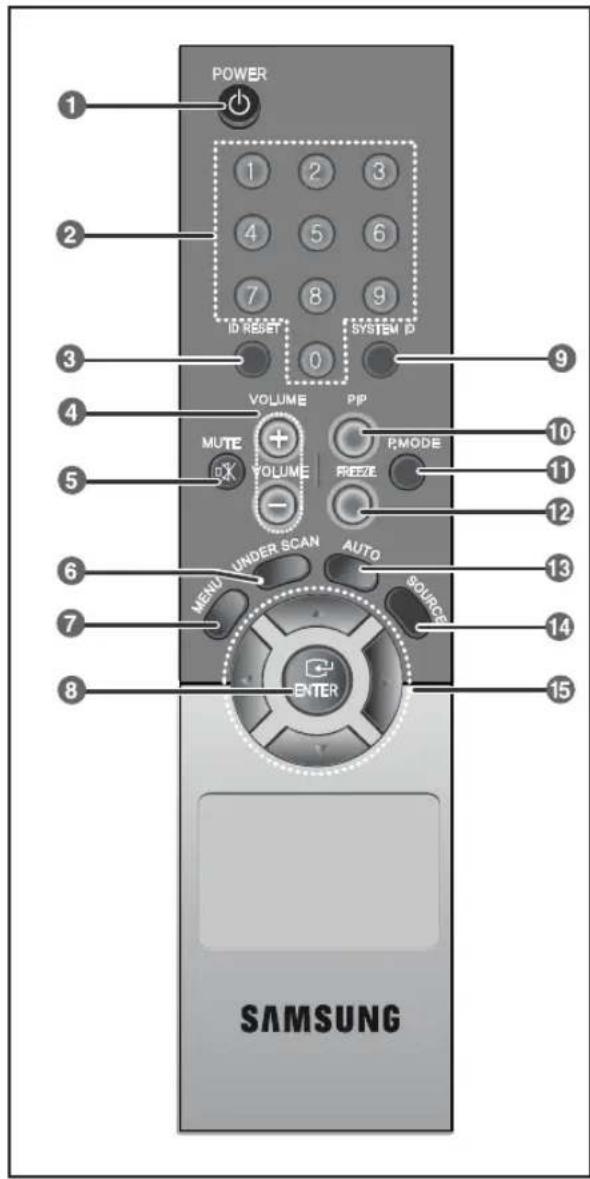
Pilot zdalnego sterowania
1 ZASILANIE
Włącza lub wyłącza zasilanie.
Po włączeniu obraz pojawi się po kilku sekundach.
Zmienia identyfikator SYSTEM dla pilota. Przy wciśniętym przycisku SYSTEM ID, wprowadź żądany numer, naciskając odpowiedni przycisk (0\~9), aby ustawić identyfikator pilota.
③ RESET ID
Resetuje identyfikator pilota do wartości 01 (domyślnej).
④ GŁOŚNOŚĆ +, -
Reguluje głośność dźwięku.
⑤ MUTE
Naciśnij, aby tymczasowo wyciszyć dźwięk.
Wyświetlane w lewym dolnym rogu ekranu.
Naciśnij ponownie przycisk MUTE, aby anulować funkcję wyciszenia. Można również nacisnąć przycisk - lub +, aby anulować funkcję wyciszenia.
6 UNDER SCAN
Wyświetla cały sygnał wideo na ekranie.
Otwiera menu ekranowe i wychodzi z ekranu menu lub zamyka menu regulacji ekranu.
8 ENTER
Aktywuje podświetloną pozycję menu.
9 SYSTEM ID
Ustawianie SYSTEM ID pilota zdalnego sterowania.
Patrz przycisk numeryczny.
10 PIP - Dostępne w trybie VGA
Naciśnij przycisk PIP, aby włączyć/wyłączyć ekran PIP.
11 P.MODE - Dostępne w trybie Video A/B, S-Video
Naciśnij, aby wybrać wstępnie zdefiniowany tryb obrazu monitora lub zmienić atmosferę obrazu w razie potrzeby. Po naciśnięciu tego przycisku bieżący tryb jest wyświetlany w dolnej środkowej części ekranu.
Monitor ma cztery automatyczne ustawienia obrazu ustawione fabrycznie. Następnie naciśnij przycisk ponownie, aby przechodzić przez dostępne skonfigurowane tryby.
( Dynamic, Standard, Movie, Custom )
12 FREEZE - Dostępne w trybie Video A/B, S-Video
Naciśnij przycisk raz, aby zamrozić obraz. Naciśnij ponownie, aby odmrozić.
13 AUTO - Dostępne tylko w trybie VGA
Automatycznie reguluje wyświetlanie ekranu.
14 SOURCE
Naciśnij przycisk 'SOURCE', aby zmienić źródło sygnału wejściowego.
Zmiana źródła jest dozwolona tylko w przypadku urządzeń zewnętrznych podłączonych do monitora w danym momencie.
Przesuwa się między pozycjami menu w poziomie, w pionie lub reguluje wybrane wartości menu.
Podłączanie do urządzeń zewnętrznych.
Produkt można podłączyć do urządzenia zewnętrznego, takiego jak kamera, DVR, magnetowid, monitor zewnętrzny itp.
![graph TD A["CAMERA"] -->|AC IN| B["VIDEO A"] A -->|IN| C["VIDEO B"] A -->|OUT| D["VIDEO C"] E["DVR"] -->|AC IN| B E -->|IN| F["VIDEO B"] E -->|OUT| G["VIDEO C"] E -->|IN| H["VIDEO B"] E -->|OUT| I["VIDEO C"] E -->|VGA| J["S-VIDEO"] K["External MONITOR"] --> B K --> F K --> G K --> H K --> I L["VCR"]…](/content/2026/03/478744/images/b8175397d634fd7d687c29f921776497c58c9a7d6316a3e2e2e23f4dade08f63.jpg)
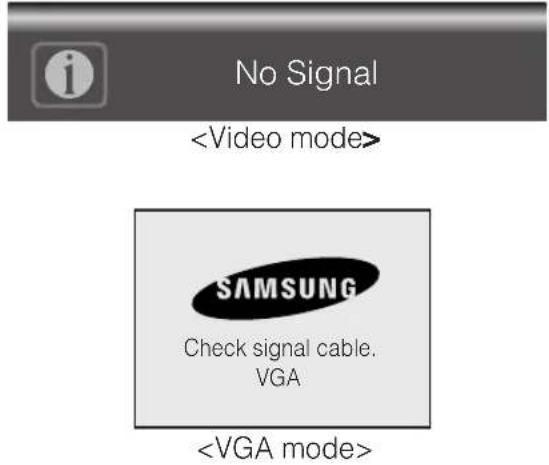
Wyświetlanie braku sygnału
Gdy nie ma połączenia na wejściu VGA i wideo, na ekranie pojawi się ten komunikat.
- Naciśnij przycisk MENU, aby wyświetlić menu główne.
- Naciśnij przyciski ▼/▲ i ENTER, aby wybrać menu główne.
- Naciśnij przyciski ▼/▲ i ENTER (lub ▶), aby wybrać podmenu.
- Naciśnij przyciski ▼/▲ i ENTER (lub ▶), aby wybrać ustawienie. (Lub naciśnij przyciski ◀/▶, aby wybrać ustawienie)
- Naciśnij wielokrotnie przycisk MENU lub ◀, aby wyjść.
UWAGA1: Naciśnij przycisk MENU lub ◀, aby powrócić do poprzedniego ekranu.
UWAGA2: Wyświetlacz OSD zniknie po 2 minutach, jeśli nie zostanie naciśnięty żaden przycisk.
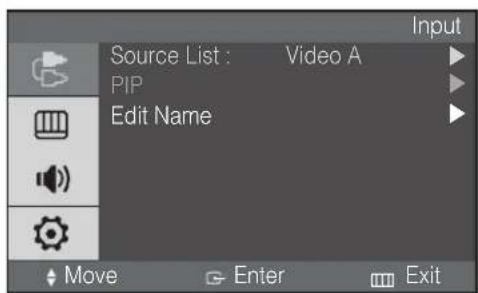
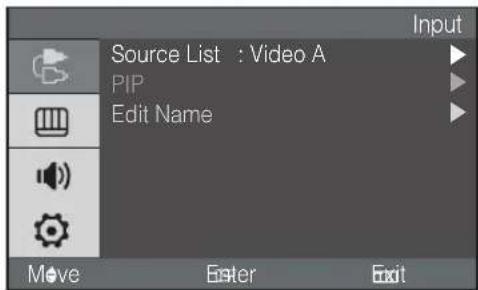
Wejścia można ustawić na tryb Video A, Video B, S-Video, VGA.
- Naciśnij przyciski MENU i ENTER.
- Naciśnij przycisk ENTER lub ▶, a następnie przyciski ▼/▲, aby wybrać menu wejścia.
- Naciśnij przycisk ENTER lub ▶, aby zapisać ustawienie i wyjść.
▶ PIP WŁ (tylko tryb VGA)
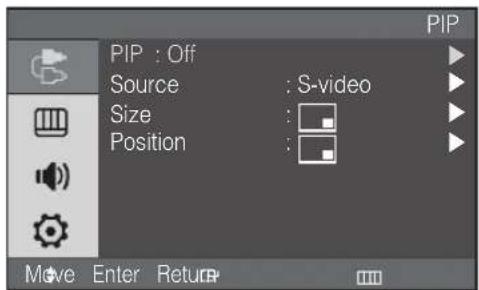
Jeśli nie wybrano wejścia VGA, to menu nie jest dostępne.
- Naciśnij przycisk MENU i ENTER.
- Naciśnij przycisk ▼/▲ i ENTER, aby wybrać menu PIP.
- Naciśnij przycisk ENTER lub ▶, aby zobaczyć podmenu.
- Naciśnij przycisk ▼/▲ i ENTER, aby wybrać opcję Wł.
- Naciśnij przycisk MENU lub ◀ wielokrotnie, aby wyjść.
▶ Wybór źródła PIP (tylko tryb VGA)
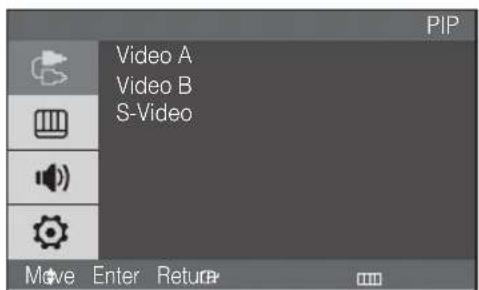
Jeśli nie wybrano opcji PIP Wł., to menu nie jest dostępne.
- Naciśnij przycisk MENU i ENTER.
- Naciśnij przycisk ▼/▲ i ENTER, aby wybrać menu PIP.
- Naciśnij przycisk ▼/▲ i ENTER, aby wybrać opcję Źródło.
- Naciśnij przycisk ▼/▲ i ENTER, aby wybrać żądane źródło PIP.
- Naciśnij przycisk MENU lub ◀ wielokrotnie, aby wyjść.
▶ Wybór rozmiaru PIP (tylko tryb VGA)
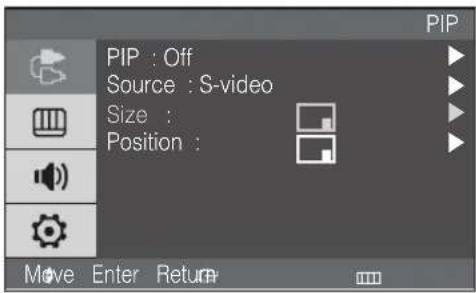
Jeśli nie wybrano opcji PIP Wł., to menu nie jest dostępne.
- Naciśnij przycisk MENU i ENTER.
- Naciśnij przycisk ▼/▲ i ENTER, aby wybrać menu PIP.
- Naciśnij przycisk ▼/▲ i ENTER, aby wybrać opcję Rozmiar.
- Naciśnij przycisk ▼/▲ i ENTER, aby wybrać ustawienie. ( [QR] )
- Naciśnij wielokrotnie przycisk MENU lub ◀, aby wyjść.
▶ Wybór pozycji PIP (tylko tryb VGA)
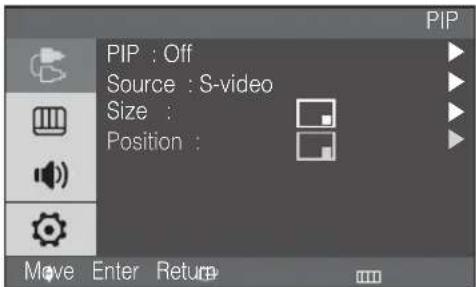
Jeśli nie wybrano opcji PIP Wł., to menu nie jest dostępne.
- Naciśnij przycisk MENU i ENTER.
- Naciśnij przycisk ▼/▲ i ENTER, aby wybrać menu PIP.
- Naciśnij przycisk ▼/▲ i ENTER, aby wybrać opcję Pozycja.
- Naciśnij przycisk ▼/▲ i ENTER, aby wybrać ustawienie. (
- Naciśnij wielokrotnie przycisk MENU lub ▶, aby wyjść.
▶ PIP WYŁ. (tylko tryb VGA)
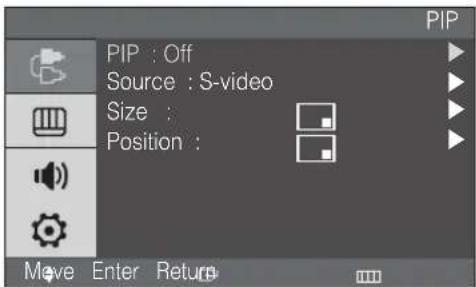
Jeśli nie wybrano wejścia VGA, to menu nie jest dostępne.
- Naciśnij przycisk MENU i ENTER.
- Naciśnij przycisk ▼/▲ i ENTER, aby wybrać menu PIP.
- Naciśnij przycisk ENTER lub ▶, aby wyświetlić podmenu.
- Naciśnij przyciski ▼/▲ i ENTER, aby wybrać opcję Off.
- Naciśnij przycisk MENU lub ◀ wielokrotnie, aby wyjść.
▶ Edytuj nazwę
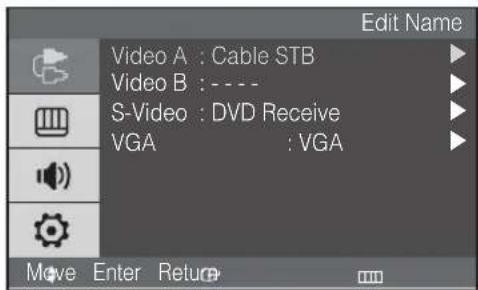
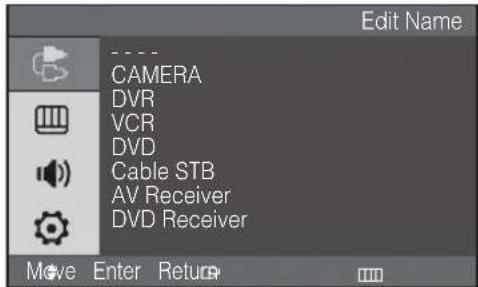
- Naciśnij przyciski MENU i ENTER.
- Naciśnij przyciski ▼/▲ i ENTER, aby wybrać menu Edycja.
- Naciśnij przyciski ▼/▲ i ENTER, aby wybrać wejście.
- Naciśnij przyciski ▼/▲ i ENTER, aby wybrać żądaną nazwę.
- Naciśnij przycisk MENU lub ◀ wielokrotnie, aby wyjść.
■ Tryb wideo
▶ Tryb: Dynamiczny, Standardowy, Film, Niestandardowy
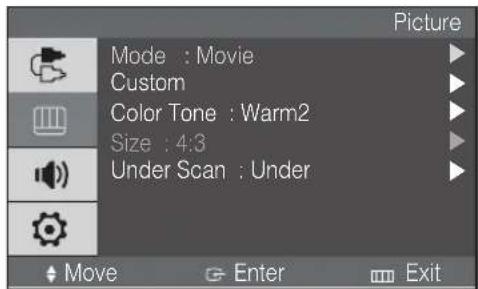
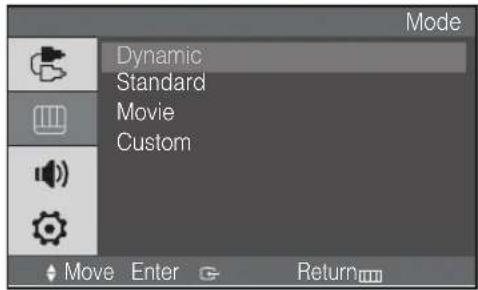
- Naciśnij przyciski MENU i ▼/▲, aby wybrać menu Obraz.
- Naciśnij przycisk ENTER lub ▶, aby wybrać menu Tryb.
- Naciśnij przycisk ENTER lub ▶.
- Naciśnij przycisk ▼/▲, aby wybrać żądany tryb. (Dynamiczny, Standardowy, Filmowy, Niestandardowy)
- Naciśnij przycisk MENU lub ◀ wielokrotnie, aby wyjść.
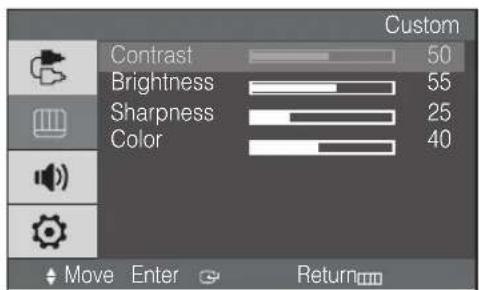
▶ Niestandardowy
Tryb wideo: Kontrast, Jasność, Ostrość, Kolor
※ Funkcja odcienia jest włączona, gdy sygnał wejściowy jest w trybie NTSC.