BRUKSANVISNING SMT1921N SAMSUNG
TFT-LCD-MONITOR
SMT-1721 / SMT-1921
Användarhandbok
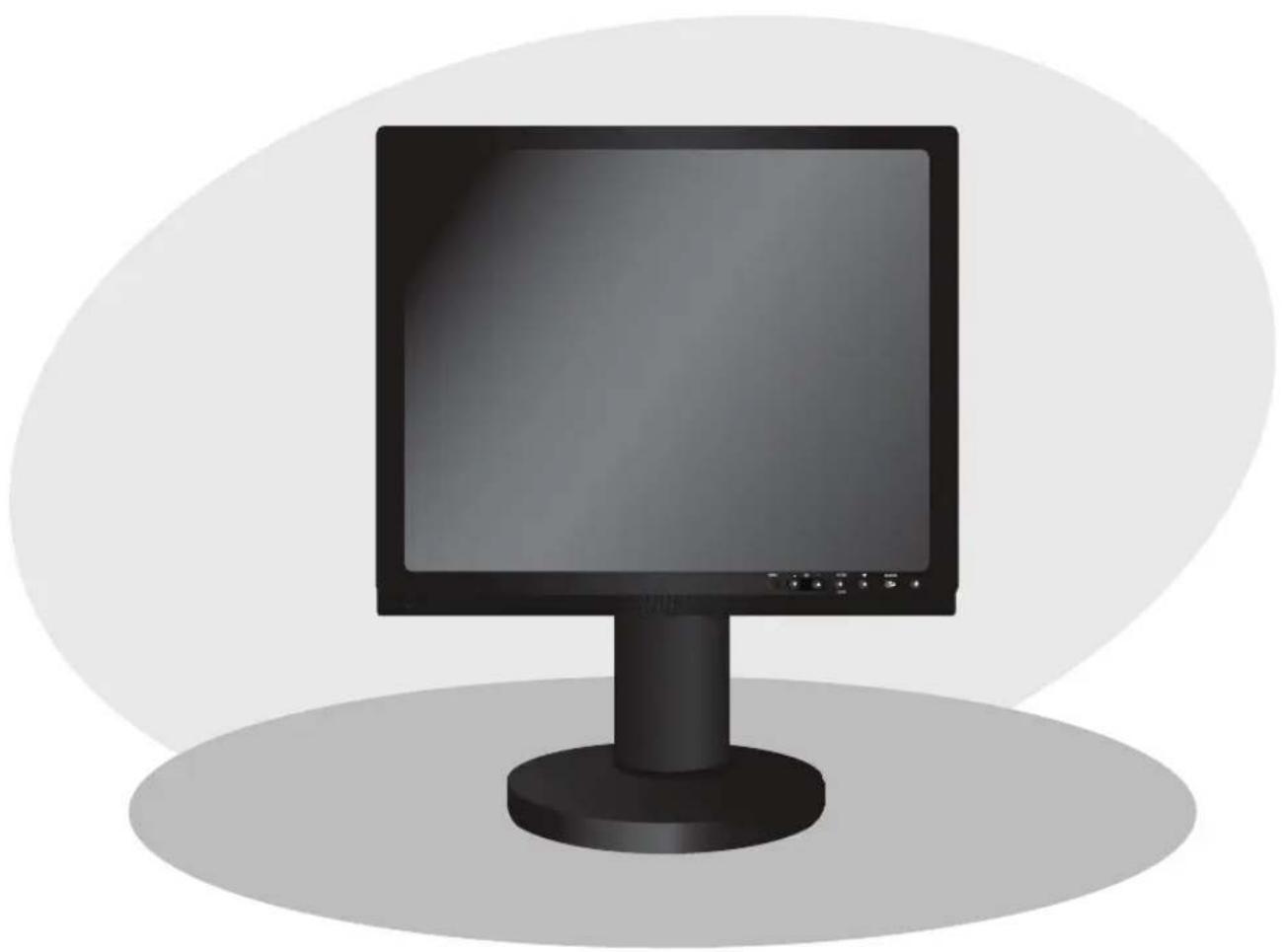
TFT-LCD-MONITOR
SMT-1721 / SMT-1921
VIKTIGA SÄKERHETSINSTRUKTIONER
VARNING
RISK FÖR ELEKTRISK STÖT - ÖPPNA INTE
VARNING: FÖR ATT MINSKA RISKEN FÖR ELEKTRISK STÖT, TA INTE BORT BAKSKYDDET. INGA DELAR INUTI SOM ANVÄNDAREN KAN SERVICERA. LÄMNA SERVICE TILL KVALIFICERAD SERVICEPERSONAL.
Förklaring av grafiska symboler
Blixtsymbolen med pilspets i en liksidig triangel varnar användaren för oisolerad farlig spänning inuti produkten som kan vara tillräckligt hög för att utgöra en risk för elektrisk stöt.
Utropstecknet i en liksidig triangel varnar användaren för viktiga drift- och underhållsinstruktioner i den medföljande litteraturen.

Varning - För att förhindra brand eller elektrisk stöt, utsätt inte denna monitor för regn eller fukt.
- Läs instruktionerna: Alla säkerhets- och driftinstruktioner bör läsas innan apparaten används.
- Spara instruktionerna: Säkerhets- och driftinstruktionerna bör sparas för framtida referens.
- Följ varningarna: Alla varningar på monitorn och i bruksanvisningen ska följas.
- Följ instruktionerna: Alla drift- och användarinstruktioner ska följas.
- Rengöring: Koppla bort monitorn från vägguttaget innan rengöring. Använd inte flytande rengöringsmedel eller aerosolrengöringsmedel. Använd en fuktig trasa för rengöring. Undantag: En monitor som är avsedd för oavbruten drift och som av någon specifik anledning, till exempel risken att förlora en auktorisationskod för en CATV-omvandlare, inte är avsedd att kopplas bort av användaren för rengöring eller något annat ändamål, kan utesluta hänvisningen till att koppla bort monitorn i rengöringsbeskrivningen som annars krävs i punkt 5.
- Tillbehör: Använd inte tillbehör som inte rekommenderas av Samsung, eftersom de kan orsaka fara.
- Vatten och fukt: Använd inte denna monitor nära vatten, till exempel nära badkar, tvättställ, köksvask eller tvättbalja, i våt källare eller nära en simbassäng eller liknande.
- Tillbehör: Placera inte denna monitor på en instabil vagn, stativ, trefot, hållare eller bord. Monitorn kan falla och orsaka allvarlig skada på barn eller vuxna och allvarlig skada på apparaten. Använd endast med en vagn, stativ, trefot, hållare eller bord som rekommenderas av Samsung eller som säljs med monitorn.
All montering av monitorn ska följa Samsungs instruktioner och använda en monteringsdetalj som rekommenderas av Samsung.
- Ventilation: Öppningar i höljet finns för ventilation och för att säkerställa tillförlitlig drift av monitorn och skydda den från överhettning. Dessa öppningar ska aldrig blockeras genom att placera monitorn på en säng, soffa, matta eller annan liknande yta. Denna monitor ska aldrig placeras nära eller över en radiator eller värmeregister. Denna monitor ska inte placeras i en inbyggd installation som en bokhylla eller ställning om inte korrekt ventilation tillhandahålls eller Samsungs instruktioner har följts.
- Installation: Installera inte nära värmekällor som radiatorer, värmeregister, spisar eller andra apparater (inklusive förstärkare) som alstrar värme.
- Strömkällor: Denna monitor ska endast drivas med den typ av strömkälla som anges på märketiketten. Om du inte är säker på vilken typ av strömförsörjning som finns på installationsplatsen, kontakta din Samsung-återförsäljare eller lokala elbolag.
- Jordning eller polarisering: För monitorer utrustade med en 3-tråds jordad kontakt med en tredje (jordnings)stift. Denna kontakt passar endast i ett jordat vägguttag. Detta är en säkerhetsfunktion. Om du inte kan sätta i kontakten i uttaget, kontakta en elektriker för att byta ut ditt föråldrade uttag. Förstör inte säkerhetssyftet med den jordade kontakten.
- Ström: Skydd av nätsladdar - Nätsladdar ska dras så att de inte trampas på eller kläms av föremål som placeras på eller mot dem, med särskild uppmärksamhet på sladdar vid kontakter, uttag och den punkt där de lämnar monitorn.
- Åska: För extra skydd av den här skärmen under åskväder eller när den lämnas utan tillsyn och oanvänd under långa perioder, dra ut kontakten ur vägguttaget och koppla bort kabelsystemet. Detta förhindrar skador på skärmen på grund av blixtnedslag och strömspänningar.
- Överbelastning: Överbelasta inte vägguttag och förlängningssladdar eftersom detta kan leda till risk för brand eller elektriska stötar. 16. Föremål och vätskor: Stick aldrig in föremål av något slag i den här skärmen genom öppningar, eftersom de kan komma i kontakt med farliga spänningspunkter eller kortsluta delar, vilket kan leda till brand eller elektriska stötar. Spill aldrig vätska av något slag på skärmen.
- Service: Försök inte att själv utföra service på den här skärmen, eftersom öppning eller borttagning av höljet kan utsätta dig för farlig spänning eller andra risker. Överlåt all service till kvalificerad servicepersonal.
- Skador som kräver service: Dra ut kontakten till den här skärmen ur vägguttaget och överlåt service till kvalificerad servicepersonal under följande förhållanden.
a. När nätsladden eller kontakten är skadad.
b. Om vätska har spillts eller föremål har fallit in i skärmen.
c. Om skärmen har utsatts för regn eller vatten.
d. Om skärmen inte fungerar normalt när du följer bruksanvisningen. Justera endast de reglage som omfattas av bruksanvisningen, eftersom en felaktig justering av andra reglage kan leda till skador och kräva omfattande arbete av en kvalificerad tekniker för att återställa skärmen till normal drift.
e. Om skärmen har tappats eller höljet har skadats.
f. När skärmen uppvisar en tydlig förändring i prestanda – detta indikerar ett behov av service.
- Reservdelar: När reservdelar krävs, se till att serviceteknikern har använt reservdelar som specificerats av Samsung eller som har samma egenskaper som originaldelarna.
Obehöriga byten kan leda till brand, elektriska stötar eller andra faror.
- Säkerhetskontroll: Efter avslutad service eller reparation av den här skärmen, be serviceteknikern att utföra säkerhetskontroller för att fastställa att skärmen är i korrekt funktionsskick.
Hg (inom en cirkel) LAMPOR INUTI DENNA PRODUKT INNEHÅLLER KVICKSILVER OCH SKA ÅTERVINNAS ELLER KASSERAS ENLIGT LOKALA, STATLIGA ELLER FEDERALA LAGAR. För detaljer se lamprecycle.org, eire.org, eller ring 1-1800-Samsung
Varning
Denna utrustning har testats och befunnits uppfylla gränsvärdena för en klass A digital enhet, enligt del 15 av FCC-reglerna och ICES-003 från Industry Canada.
Dessa gränsvärden är utformade för att ge rimligt skydd mot skadlig interferens när utrustningen används i en kommersiell miljö. Denna utrustning genererar, använder och kan utstråla radiofrekvensenergi och, om den inte installeras och används i enlighet med instruktionsboken, kan den orsaka skadlig interferens i radiokommunikation.
Användning av denna utrustning i ett bostadsområde kommer sannolikt att orsaka skadlig interferens, i vilket fall användaren måste åtgärda interferensen på egen bekostnad.
Varning för användare/installatör
Din behörighet att använda denna FCC-verifierade utrustning kan upphöra om du gör ändringar eller modifieringar som inte uttryckligen godkänts av den part som ansvarar för överensstämmelse med del 15 av FCC-reglerna.
Ändringar eller modifieringar som inte uttryckligen godkänts av den part som ansvarar för överensstämmelse kan upphäva användarens behörighet att använda utrustningen.
OBS: Denna utrustning har testats och befunnits uppfylla gränsvärdena för en klass A digital enhet, enligt del 15 av FCC-reglerna.
Dessa gränsvärden är utformade för att ge rimligt skydd mot skadlig interferens när utrustningen används i en kommersiell miljö.
Denna utrustning genererar, använder och kan utstråla radiofrekvensenergi och, om den inte installeras och används i enlighet med instruktionsboken, kan den orsaka skadlig interferens i radiokommunikation.
Användning av denna utrustning i ett bostadsområde kommer sannolikt att orsaka skadlig interferens, i vilket fall användaren måste åtgärda interferensen på egen bekostnad.
Denna enhet överensstämmer med del 15 av FCC-reglerna.
Driften är underkastad följande två villkor: (1) denna enhet får inte orsaka skadlig störning och (2) denna enhet måste acceptera all mottagen störning, inklusive störning som kan orsaka oönskad drift.
Ändringar eller modifieringar som inte uttryckligen godkänts av den part som ansvarar för överensstämmelse kan upphäva användarens rätt att använda utrustningen.
Vid behov, kontakta din återförsäljare eller en erfaren radio-/TV-tekniker för ytterligare råd.
Du kan ha nytta av broschyren 'How to Identify and Resolve Radio/TV Interference Problems'.
Denna broschyr har utarbetats av Federal Communications Commission.
Den finns tillgänglig från U.S. Government Printing Office,
Washington, DC 20402, Stock Number 004-000-00345-4.
IC-efterlevnadsmeddelande
Denna digitala apparat av klass (A) uppfyller alla krav i kanadensiska föreskrifter om störningsalstrande utrustning.
Denna digitala apparat av klass A uppfyller kanadensiska ICES-003.
Varning
Detta är en produkt av klass A. I en hemmiljö kan denna produkt orsaka radiostörningar, i vilket fall användaren kan behöva vidta lämpliga åtgärder.
ENDAST KALIFORNIEN, USA
Denna perkoratvarning gäller endast primära CR (mangandioxid) litiumknappceller i produkten som säljs eller distribueras ENDAST i Kalifornien, USA.
*Perkoratmaterial - särskild hantering kan krävas,
Se www.dtsc.ca.gov/hazardouswaste/perchiorate.
Innehåll
Viktiga säkerhetsinstruktioner 2
Uppackning 5
Visa kontrollpanelerna 5
Framifrån....5
Bakifrån och från vänster sida....6
Fjärrkontroll 7
Anslutning till externa enheter. 8
OSD-menyns konfigurationer 9
Ingen signalvisning....9
OSD-menyns val....9
A. Ingångsmeny....9
B. Bildmeny.... 11
C. Ljudmeny 14
D. Setup Menu 15
Specifikationer.... 17
Uppackning
Ta bort förpackningslocket och placera produkten på en plan och säker yta eller på installationsplatsen. Kontrollera att alla följande enheter och tillbehör ingår i huvudsystemet.
TFT-LCD
MONITOR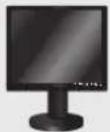
FJÄRRKONTROLL & BATTERIER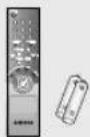
VGA-SIGNALKABEL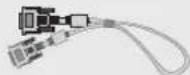
STRÖMSLADD ANVÄNDARMANUAL ANVÄNDARMANUAL CD
Visa kontrollpanelerna
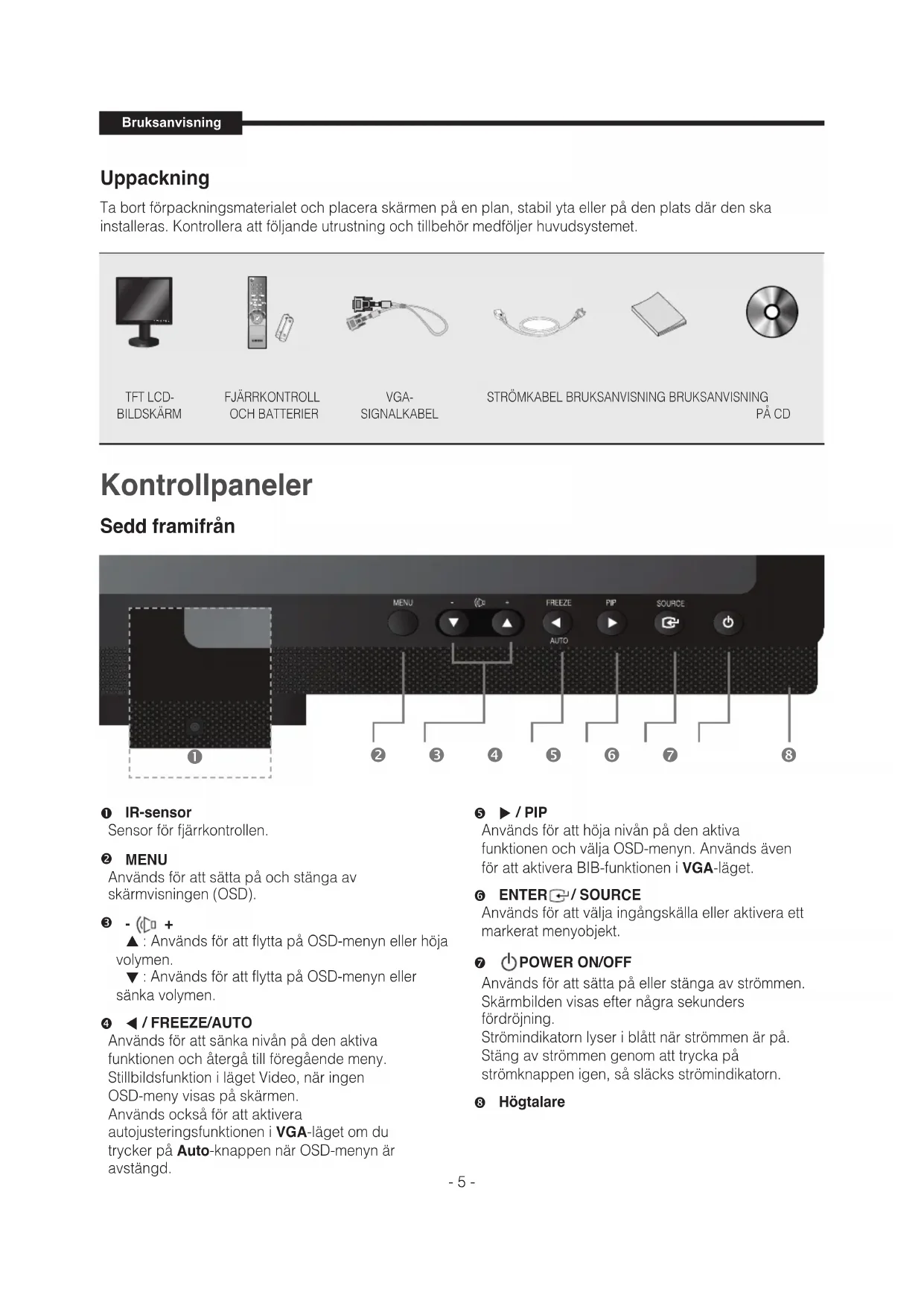
Framifrån
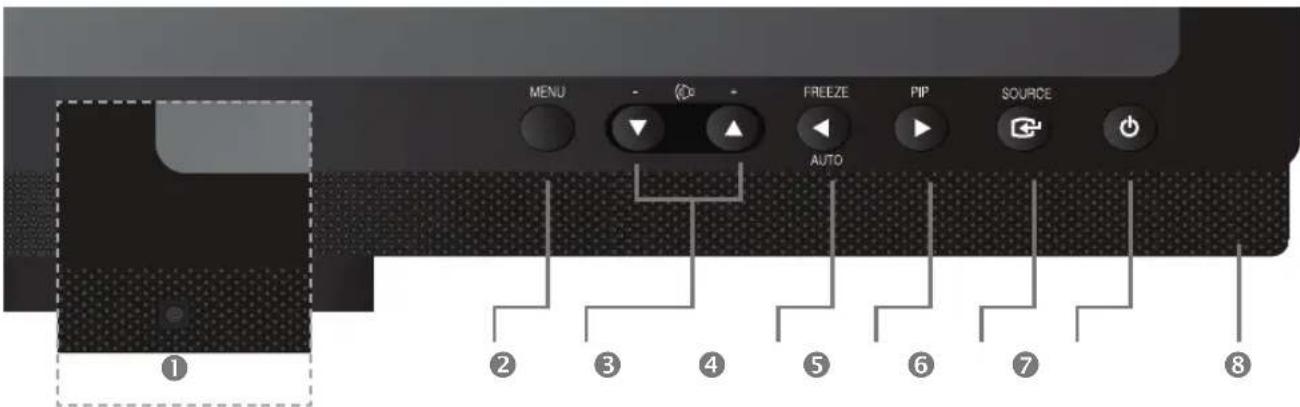
① IR-sensor
Sensor för fjärrkontroll.
Aktiverar och avslutar menyn på skärmen.
③ - (□ +
▲ : Flyttar OSD-menyn eller ökar volymnivån. ▼ : Flyttar OSD-menyn eller minskar volymnivån.
4 / FREEZE/AUTO
Minskar nivån för aktiv funktion och går till föregående meny.
Stillbildsfunktion i videoläge när det inte finns någon OSD-meny på skärmen.
Aktiverar även automatisk justering i VGA-läge när du trycker på Auto-knappen med OSD-menyn avstängd.
5 ▶ / PIP
Ökar nivån för aktiv funktion och väljer OSD-meny. Aktiverar även PIP-funktionen i VGA-läge.
⑥ ENTER←/SOURCE
Väljer ingångskälla, aktiverar ett markerat menyalternativ.
⑦ ⏻(POWER) PÅ/AV
Slår på eller av strömmen.
Det tar några sekunder innan bilden visas.
Strömlysdioden lyser blått när strömmen är påslagen. Strömmen stängs av genom att trycka på strömknappen igen och strömlysdioden slocknar.
⑧ Högtalare
Bak- och vänstersidovy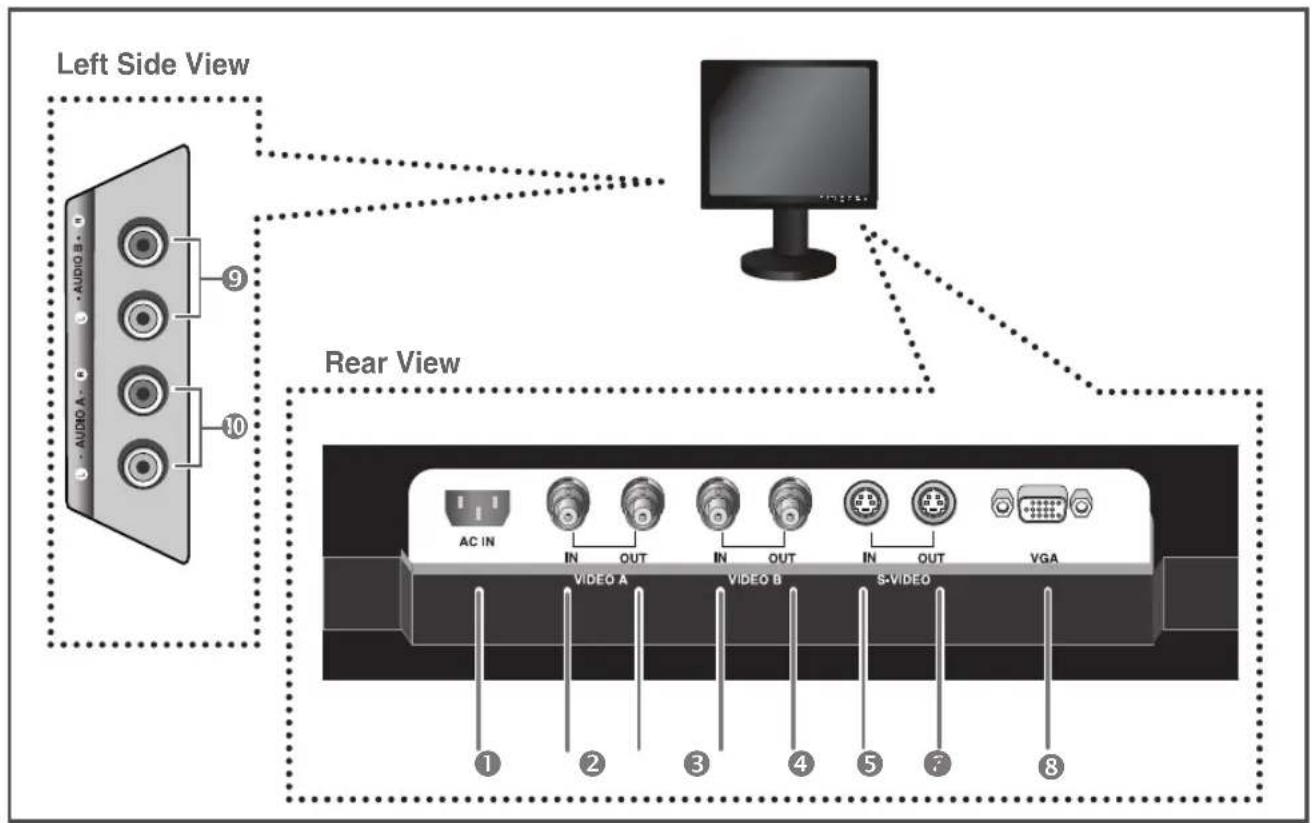
Bakvy
① AC IN
AC-strömingång.
② VIDEO-A IN
Kompositsignalingång för VIDEO A.
③ VIDEO-A OUT
Videoloop-utgång för VIDEO A.
④ VIDEO-B IN
Kompositsignalingång för VIDEO B.
⑤ VIDEO-B OUT
Videoloop-utgång för VIDEO B.
⑥ S-VIDEO IN
Y/C-separerad signal ingång.
⑦ S-VIDEO OUT
Y/C-separerad signal loop-utgång.
⑧ VGA
VGA-signalingång
Vy från vänster sida
⑨ AUDIO-B
Audio-B-ingång: Höger (RÖD), Vänster (VIT)
10 AUDIO-A/S-VIDEO
Audio-A (S-Video)-ingång: Höger (RÖD), Vänster (VIT)
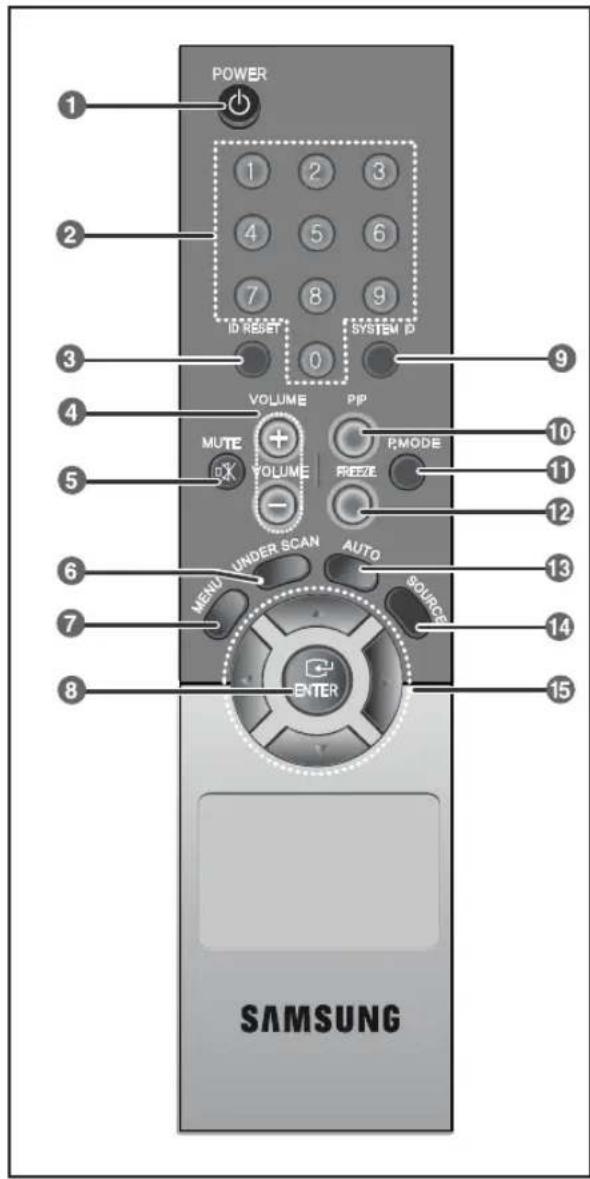
Fjärrkontroll
1 STRÖM
Slår på eller av strömmen.
Det tar några sekunder innan bilden visas.
Ändrar SYSTEM-ID för fjärrkontrollen. Med SYSTEM-ID-knappen intryckt, ange önskat nummer genom att trycka på motsvarande knapp (0\~9) för att ställa in fjärrkontrollens ID
③ ID-RESET
Återställer 01 (standardvärde) för fjärrkontrollens ID.
④ VOLYM +, -
Justerar ljudvolymen.
⑤ MUTE
Tryck för att tillfälligt stänga av ljudet.
Visas längst ner till vänster på skärmen.
Tryck på MUTE-knappen igen för att avbryta ljudavstängningen. Alternativt tryck på - eller +-knappen för att avbryta ljudavstängningen.
6 UNDER SCAN
Visar hela videosignalen på skärmen.
Öppnar skärmmenyn och avslutar från menyskärmen eller stänger skärmjusteringsmenyn.
8 ENTER
Aktiverar ett markerat menyalternativ.
9 SYSTEM-ID
Ställer in SYSTEM-ID för fjärrkontrollen.
Se nummerknappen.
10 PIP - Tillgängligt i VGA-läge
Tryck på PIP-knappen för att slå på/av PIP-skärmen.
11 P.MODE - Tillgängligt i Video A/B, S-Video-läge
Tryck för att välja ett fördefinierat bildläge för monitorn eller för att ändra bildatmosfären efter behov. När du trycker på den här knappen visas aktuellt läge längst ner i mitten av skärmen.
Monitorn har fyra automatiska bildinställningar som är förinställda på fabriken. Tryck sedan på knappen igen för att växla mellan tillgängliga omkonfigurerade lägen.
( Dynamic, Standard, Movie, Custom )
12 FREEZE - Tillgänglig i Video A/B, S-Video-läge
Tryck på knappen en gång för att frysa skärmen. Tryck igen för att avfrysa.
13 AUTO - Endast tillgängligt i VGA-läge
Justerar skärmvisningen automatiskt.
14 SOURCE
Tryck på 'SOURCE'-knappen för att ändra ingångssignalkällan.
Ändring av källan är endast tillåten för externa enheter som är anslutna till monitorn vid tillfället.
Flyttar från ett menyalternativ till ett annat horisontellt, vertikalt eller justerar valda menyvärden.
Anslutning till externa enheter.
Produkten kan anslutas till en extern enhet såsom kamera, DVR, VCR, extern monitor, etc.
![graph TD A["CAMERA"] -->|AC IN| B["VIDEO A"] A -->|IN| C["VIDEO B"] A -->|OUT| D["VIDEO C"] E["DVR"] -->|AC IN| B E -->|IN| F["VIDEO B"] E -->|OUT| G["VIDEO C"] E -->|IN| H["VIDEO B"] E -->|OUT| I["VIDEO C"] E -->|VGA| J["S-VIDEO"] K["External MONITOR"] --> B K --> F K --> G K --> H K --> I L["VCR"]…](/content/2026/03/478744/images/b8175397d634fd7d687c29f921776497c58c9a7d6316a3e2e2e23f4dade08f63.jpg)
Visning utan signal
När det inte finns någon anslutning vid VGA- och videoingången, kommer On Screen Display att visa detta meddelande.
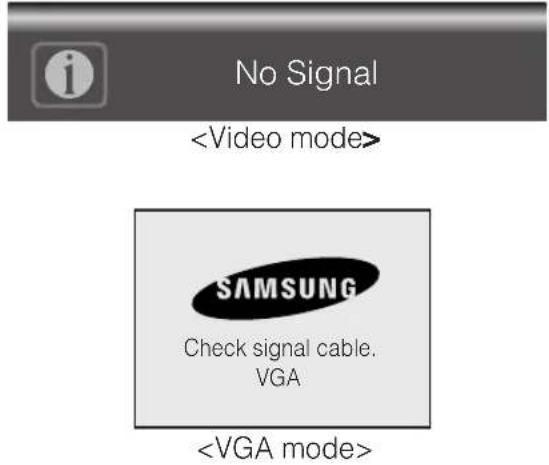
- Tryck på MENU-knappen för att se huvudmenyn.
- Tryck på ▼/▲ och ENTER-knappen för att välja huvudmenyn.
- Tryck på ▼/▲ och ENTER (eller ▶) -knappen för att välja undermenyn.
- Tryck på ▼/▲ och ENTER (eller ▶) -knappen för att välja inställning. (Eller tryck på ◀/▶-knappen för att välja inställning)
- Tryck på MENU- eller ◀-knappen upprepade gånger för att avsluta.
OBS1: Tryck på MENU- eller ◀-knappen för att återgå till föregående skärm.
OBS2: OSD-displayen försvinner efter 2 minuter om ingen knapp trycks in.
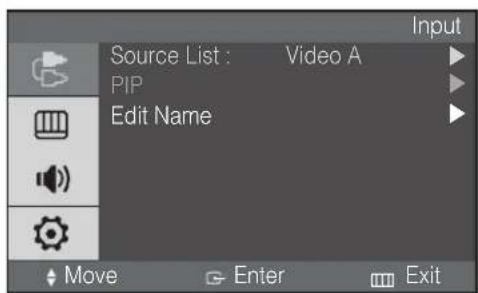
Ingångar kan ställas in på Video A, Video B, S-Video, VGA-läge.
- Tryck på MENU- och ENTER-knappen.
- Tryck på ENTER- eller ▶-knappen och sedan ▼/▲-knappen för att välja ingångsmeny.
- Tryck på ENTER- eller ▶-knappen för att spara inställningen och avsluta.
▶ PIP PÅ (endast VGA-läge)
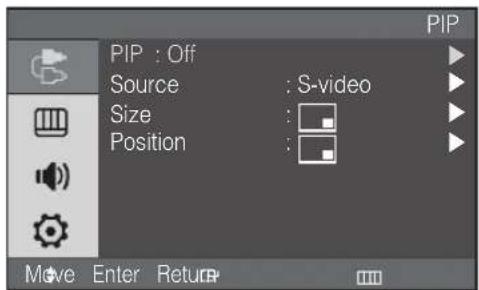
Om du inte valde VGA-ingång är den här menyn inte tillgänglig.
- Tryck på MENU- och ENTER-knappen.
- Tryck på ▼/▲- och ENTER-knappen för att välja PIP-menyn.
- Tryck på ENTER- eller ▶-knappen för att se undermenyn.
- Tryck på ▼/▲- och ENTER-knappen för att välja På.
- Tryck på MENU- eller ◀-knappen upprepade gånger för att avsluta.
▶ PIP-källval (endast VGA-läge)
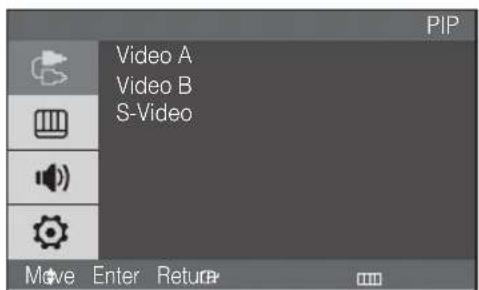
Om du inte valde PIP På är den här menyn inte tillgänglig.
- Tryck på MENU- och ENTER-knappen.
- Tryck på ▼/▲- och ENTER-knappen för att välja PIP-menyn.
- Tryck på ▼/▲- och ENTER-knappen för att välja Källa.
- Tryck på ▼/▲- och ENTER-knappen för att välja önskad PIP-källa.
- Tryck på MENU- eller ◀-knappen upprepade gånger för att avsluta.
▶ PIP-storleksval (endast VGA-läge)
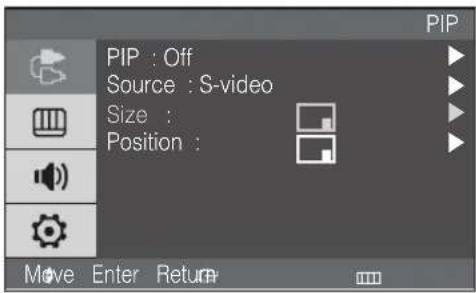
Om du inte valde PIP På är den här menyn inte tillgänglig.
- Tryck på MENU- och ENTER-knappen.
- Tryck på ▼/▲- och ENTER-knappen för att välja PIP-menyn.
- Tryck på ▼/▲- och ENTER-knappen för att välja Storlek.
- Tryck på ▼/▲- och ENTER-knappen för att välja inställning. ( [QR] )
- Tryck på MENU- eller ◀-knappen upprepade gånger för att avsluta.
▶ PIP-position välj (endast VGA-läge)
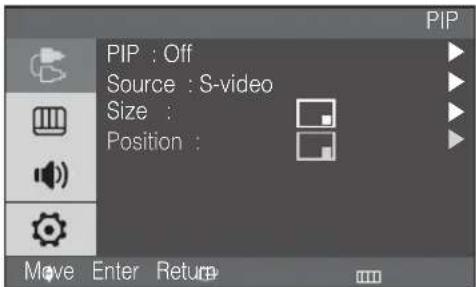
Om du inte valde PIP På är den här menyn inte tillgänglig.
- Tryck på MENU- och ENTER-knappen.
- Tryck på ▼/▲- och ENTER-knappen för att välja PIP-menyn.
- Tryck på ▼/▲- och ENTER-knappen för att välja Position.
- Tryck på ▼/▲- och ENTER-knappen för att välja inställning. (
- Tryck på MENU- eller ▶-knappen upprepade gånger för att avsluta.
▶ PIP AV (endast VGA-läge)
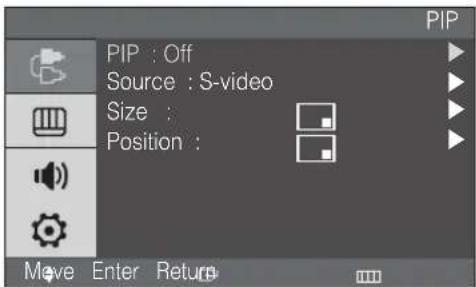
Om du inte valde VGA-ingång är den här menyn inte tillgänglig.
- Tryck på MENU- och ENTER-knappen.
- Tryck på ▼/▲- och ENTER-knappen för att välja PIP-menyn.
- Tryck på ENTER- eller ▶-knappen för att visa undermenyn.
- Tryck på ▼/▲- och ENTER-knappen för att välja Off.
- Tryck på MENU- eller ◀-knappen upprepade gånger för att avsluta.
▶ Redigera namn
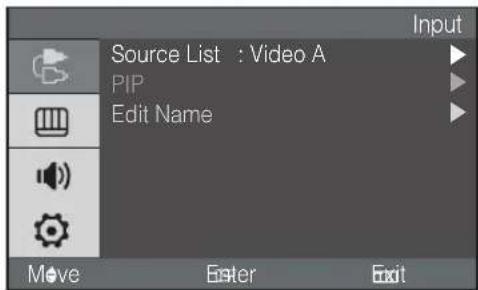
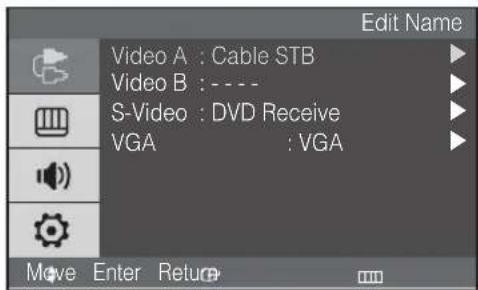
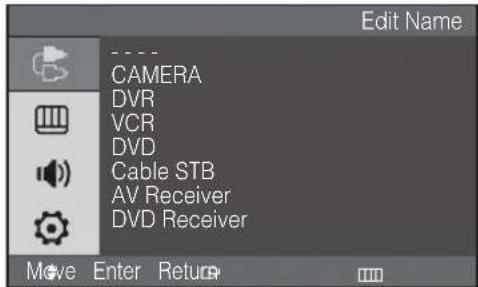
- Tryck på MENU- och ENTER-knappen.
- Tryck på ▼/▲- och ENTER-knappen för att välja menyn Redigera.
- Tryck på ▼/▲- och ENTER-knappen för att välja ingång.
- Tryck på ▼/▲- och ENTER-knappen för att välja det namn du vill ha.
- Tryck på MENU- eller ◀-knappen upprepade gånger för att avsluta.
■ Videoläge
▶ Läge: Dynamisk, Standard, Film, Anpassad
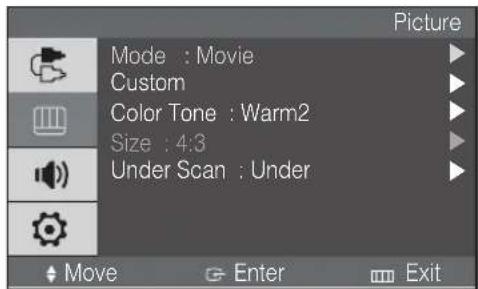
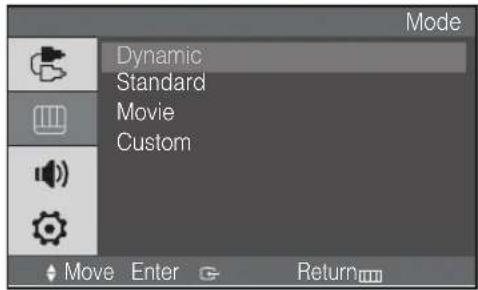
- Tryck på MENU- och ▼/▲-knappen för att välja bildmenyn.
- Tryck på ENTER- eller ▶-knappen för att välja menyn Läge.
- Tryck på ENTER- eller ▶-knappen.
- Tryck på ▼/▲-knappen för att välja önskat läge. (Dynamiskt, Standard, Film, Anpassat)
- Tryck på MENU- eller ◀-knappen upprepade gånger för att avsluta.
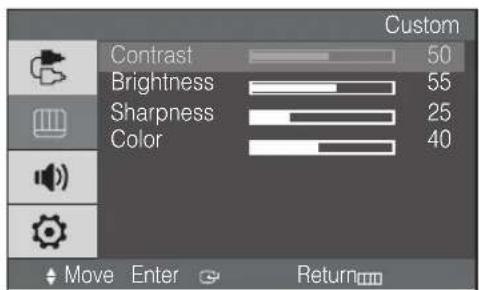
▶ Anpassat
Videoläge: Kontrast, Ljusstyrka, Skärpa, Färg
※ Färgtonfunktionen är aktiverad medan insignalen är i NTSC-läge.