MANUALE UTENTE SMT1921N SAMSUNG
MONITOR TFT-LCD
SMT-1721 / SMT-1921
Guida per l'utente
MONITOR TFT-LCD
SMT-1721 / SMT-1921
ISTRUZIONI DI SICUREZZA IMPORTANTI
ATTENZIONE
RISCHIO DI SCOSSA
ELETTRICA NON APRIRE
ATTENZIONE: PER RIDURRE IL RISCHIO DI SCOSSE ELETTRICHE, NON RIMUOVERE IL COPERCHIO POSTERIORE. ALL'INTERNO NON CI SONO PARTI RIPARABILI DALL'UTENTE. RIVOLGERSI A PERSONALE DI ASSISTENZA QUALIFICATO.
Spiegazione dei simboli grafici
Il simbolo del fulmine con freccia all'interno di un triangolo equilatero avvisa l'utente della presenza di 'tensione pericolosa' non isolata all'interno del prodotto, che potrebbe essere di entità sufficiente a costituire un rischio di scosse elettriche per le persone.
Il punto esclamativo all'interno di un triangolo equilatero avvisa l'utente della presenza di importanti istruzioni operative e di manutenzione (assistenza) nella documentazione che accompagna l'apparecchio.

Avvertenza - Per prevenire incendi o scosse elettriche, non esporre questo monitor a pioggia o umidità.
- Leggere le istruzioni: tutte le istruzioni di sicurezza e operative devono essere lette prima di utilizzare l'apparecchio.
- Conservare le istruzioni: le istruzioni di sicurezza e operative devono essere conservate per riferimento futuro.
- Attenersi alle avvertenze: tutte le avvertenze sul monitor e nelle istruzioni operative devono essere rispettate.
- Seguire le istruzioni: tutte le istruzioni operative e per l'utente devono essere seguite.
- Pulizia: scollegare il monitor dalla presa a muro prima della pulizia. Non utilizzare detergenti liquidi o aerosol. Usare un panno umido per la pulizia. Eccezione: un monitor destinato a un servizio continuo e che per un motivo specifico, come la possibilità di perdita di un codice di autorizzazione per un convertitore CATV, non è destinato a essere scollegato dall'utente per la pulizia o per qualsiasi altro scopo, può escludere il riferimento allo scollegamento del monitor nella descrizione della pulizia altrimenti richiesta nel punto 5.
- Accessori: non utilizzare accessori non raccomandati da Samsung poiché potrebbero causare pericoli.
- Acqua e umidità: non utilizzare questo monitor vicino all'acqua, ad esempio vicino a una vasca da bagno, lavandino, lavello da cucina o lavanderia, in un seminterrato umido o vicino a una piscina e simili.
- Accessori: non posizionare questo monitor su un carrello, supporto, treppiede, staffa o tavolo instabile. Il monitor potrebbe cadere, causando gravi lesioni a un bambino o a un adulto e gravi danni all'apparecchio. Utilizzare solo con un carrello, supporto, treppiede, staffa o tavolo
raccomandato da Samsung o venduto con il monitor. Qualsiasi montaggio del monitor deve seguire le istruzioni di Samsung e utilizzare un accessorio di montaggio raccomandato da Samsung.
- Ventilazione: le fessure e le aperture nell'alloggiamento sono previste per la ventilazione e per garantire un funzionamento affidabile del monitor e proteggerlo dal surriscaldamento. Queste aperture non devono mai essere bloccate posizionando il monitor su un letto, divano, tappeto o altra superficie simile. Questo monitor non deve mai essere posizionato vicino o sopra un radiatore o una fonte di calore. Questo monitor non deve essere collocato in un'installazione a incasso come una libreria o un rack, a meno che non sia garantita una ventilazione adeguata o non siano state seguite le istruzioni di Samsung.
- Installazione: non installare vicino a fonti di calore come radiatori, termoregolatori, stufe o altri apparecchi (inclusi amplificatori) che producono calore.
- Fonti di alimentazione: questo monitor deve essere alimentato solo con il tipo di fonte di alimentazione indicato sull'etichetta. Se non si è sicuri del tipo di alimentazione disponibile nel luogo di installazione, consultare il rivenditore Samsung o la società elettrica locale.
- Messa a terra o polarizzazione: per i monitor dotati di spina a tre fili con messa a terra (terzo pin). Questa spina si inserisce solo in una presa di corrente con messa a terra. Questa è una caratteristica di sicurezza. Se non si riesce a inserire la spina nella presa, contattare un elettricista per sostituire la presa obsoleta. Non vanificare lo scopo di sicurezza della spina con messa a terra.
- Protezione del cavo di alimentazione: i cavi di alimentazione devono essere instradati in modo che non vengano calpestati o schiacciati da oggetti appoggiati sopra o contro di essi, prestando particolare attenzione ai cavi alle prese, alle prese di corrente e al punto in cui escono dal monitor.
- Fulmini: Per una protezione aggiuntiva di questo monitor durante un temporale o quando viene lasciato incustodito e inutilizzato per lunghi periodi di tempo, scollegarlo dalla presa a muro e disconnettere il sistema via cavo. Ciò eviterà danni al monitor dovuti a fulmini e sovratensioni di rete.
- Sovraccarico: Non sovraccaricare prese a muro e prolunghe, poiché ciò può causare rischio di incendio o scosse elettriche. 16. Ingresso di oggetti e liquidi: Non inserire mai oggetti di alcun tipo in questo monitor attraverso le aperture, poiché potrebbero toccare punti di tensione pericolosi o cortocircuitare componenti, causando incendi o scosse elettriche. Non versare mai liquidi di alcun tipo sul monitor.
- Assistenza: Non tentare di riparare questo monitor da soli, poiché l'apertura o la rimozione della copertura può esporre a tensioni pericolose o altri rischi. Rivolgersi per qualsiasi intervento a personale di assistenza qualificato.
- Danni che richiedono assistenza: Scollegare questo monitor dalla presa a muro e rivolgersi a personale di assistenza qualificato nelle seguenti condizioni.
a. Quando il cavo di alimentazione o la spina sono danneggiati.
b. Se è stato versato liquido o sono caduti oggetti nel monitor.
c. Se il monitor è stato esposto a pioggia o acqua.
d. Se il monitor non funziona normalmente seguendo le istruzioni operative. Regolare solo i controlli coperti dalle istruzioni operative, poiché una regolazione impropria di altri controlli può causare danni e richiedere un intervento approfondito da parte di un tecnico qualificato per ripristinare il normale funzionamento del monitor.
e. Se il monitor è caduto o il cabinet è stato danneggiato.
f. Quando il monitor mostra un cambiamento evidente nelle prestazioni: questo indica la necessità di assistenza.
- Parti di ricambio: Quando sono necessarie parti di ricambio, assicurarsi che il tecnico abbia utilizzato parti specificate da Samsung o con le stesse caratteristiche delle parti originali.
Sostituzioni non autorizzate possono causare incendi, scosse elettriche o altri pericoli.
- Controllo di sicurezza: Al termine di qualsiasi intervento di assistenza o riparazione su questo monitor, chiedere al tecnico di eseguire controlli di sicurezza per determinare che il monitor sia in condizioni operative corrette.
Hg (in un cerchio) LAMPADA(E) ALL'INTERNO DI QUESTO PRODOTTO CONTENGONO MERCURIO E DEVONO ESSERE RICICLATE O SMALTITE SECONDO LE LEGGI LOCALI, STATALI O FEDERALI. Per dettagli vedere lamprecycle.org, eire.org, o chiamare 1-800-Samsung.
Avvertenza
Questa apparecchiatura è stata testata e risulta conforme ai limiti per un dispositivo digitale di Classe A, ai sensi della Parte 15 delle norme FCC e ICES-003 di Industry Canada.
Questi limiti sono progettati per fornire una protezione ragionevole contro interferenze dannose quando l'apparecchiatura è utilizzata in un ambiente commerciale. Questa apparecchiatura genera, utilizza e può irradiare energia a radiofrequenza e, se non installata e utilizzata in conformità con il manuale di istruzioni, può causare interferenze dannose alle comunicazioni radio.
Il funzionamento di questa apparecchiatura in un'area residenziale può causare interferenze dannose, nel qual caso l'utente sarà tenuto a correggere l'interferenza a proprie spese.
Avvertenza per l'utente-installatore
La tua autorità a utilizzare questa apparecchiatura verificata FCC potrebbe essere annullata se apporti modifiche o alterazioni non espressamente approvate dalla parte responsabile della conformità alla Parte 15 delle norme FCC.
Modifiche o alterazioni non espressamente approvate dalla parte responsabile della conformità potrebbero annullare l'autorità dell'utente a utilizzare l'apparecchiatura.
NOTA: Questa apparecchiatura è stata testata e risulta conforme ai limiti per un dispositivo digitale di Classe A, ai sensi della Parte 15 delle norme FCC.
Questi limiti sono progettati per fornire una protezione ragionevole contro interferenze dannose quando l'apparecchiatura è utilizzata in un ambiente commerciale.
Questa apparecchiatura genera, utilizza e può irradiare energia a radiofrequenza e, se non installata e utilizzata in conformità con il manuale di istruzioni, può causare interferenze dannose alle comunicazioni radio.
Il funzionamento di questa apparecchiatura in un'area residenziale può causare interferenze dannose, nel qual caso l'utente sarà tenuto a correggere l'interferenza a proprie spese.
Questo dispositivo è conforme alla Parte 15 delle norme FCC.
Il funzionamento è soggetto alle seguenti due condizioni: (1) questo dispositivo non può causare interferenze dannose e (2) questo dispositivo deve accettare qualsiasi interferenza ricevuta, incluse le interferenze che potrebbero causare un funzionamento indesiderato.
Modifiche o cambiamenti non espressamente approvati dalla parte responsabile della conformità potrebbero annullare l'autorità dell'utente di utilizzare l'apparecchiatura.
Se necessario, consultare il proprio rivenditore o un tecnico radio/TV esperto per ulteriori suggerimenti.
Potresti trovare utile il libretto intitolato "Come identificare e risolvere i problemi di interferenza radio/TV".
Questo libretto è stato preparato dalla Federal Communications Commission.
È disponibile presso la U.S. Government Printing Office,
Washington, DC 20402, Numero di catalogo 004-000-00345-4.
Avviso di conformità IC
Questo apparecchio digitale di Classe (A) soddisfa tutti i requisiti dei regolamenti canadesi sulle apparecchiature che causano interferenze.
Questo apparecchio digitale di Classe A è conforme alla norma canadese ICES-003.
Avvertenza
Questo è un prodotto di Classe A. In un ambiente domestico, questo prodotto può causare interferenze radio, nel qual caso l'utente potrebbe essere tenuto ad adottare misure adeguate.
SOLO CALIFORNIA USA
Questa avvertenza sul perclorato si applica solo alle celle a bottone al litio CR (biossido di manganese) primarie nel prodotto venduto o distribuito SOLO in California, USA.
*Materiale perclorato - potrebbe essere necessaria una manipolazione speciale,
Vedere www.dtsc.ca.gov/hazardouswaste/perchiorate."
Contenuti
Importanti istruzioni di sicurezza 2
Disimballaggio 5
Visualizzazione dei pannelli di controllo 5
Vista frontale....5
Vista posteriore e laterale sinistra....6
Telecomando 7
Collegamento a dispositivi esterni. 8
Configurazioni del menu OSD 9
Display senza segnale....9
Selezione del menu OSD....9
A. Menu Input....9
B. Menu Immagine.... 11
C. Menu Audio 14
D. Menu Setup 15
Specifiche.... 17
Disimballaggio
Rimuovere il coperchio dell'imballo e posizionare il prodotto su una superficie piana e sicura o nel luogo di installazione. Verificare che tutti i seguenti dispositivi e accessori siano inclusi con il sistema principale.
MONITOR TFT-LCD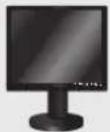
TELECOMANDO E BATTERIE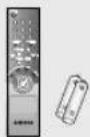
CAVO SEGNALE VGA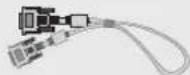
CAVO DI ALIMENTAZIONE MANUALE DELL'UTENTE CD DEL MANUALE DELL'UTENTE
Visualizzazione dei pannelli di controllo
Vista frontale
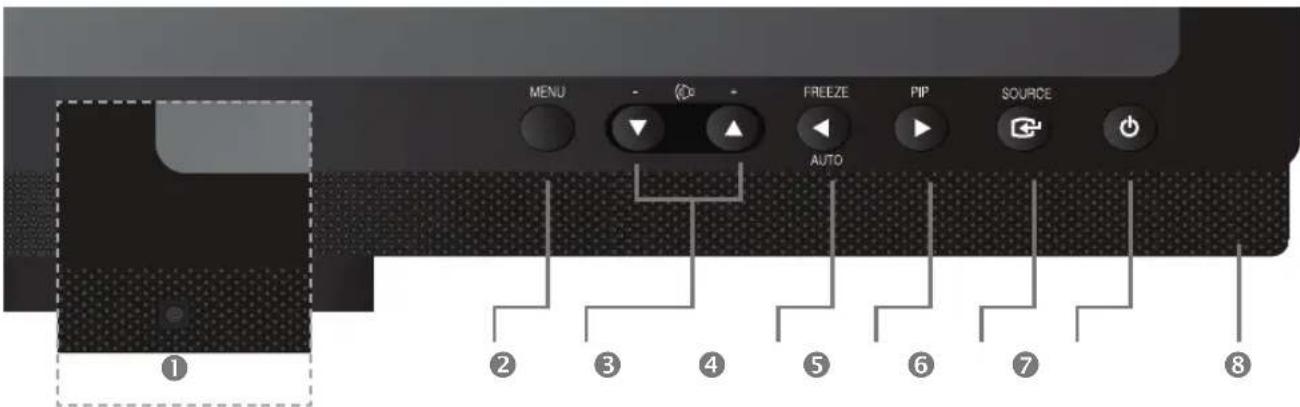
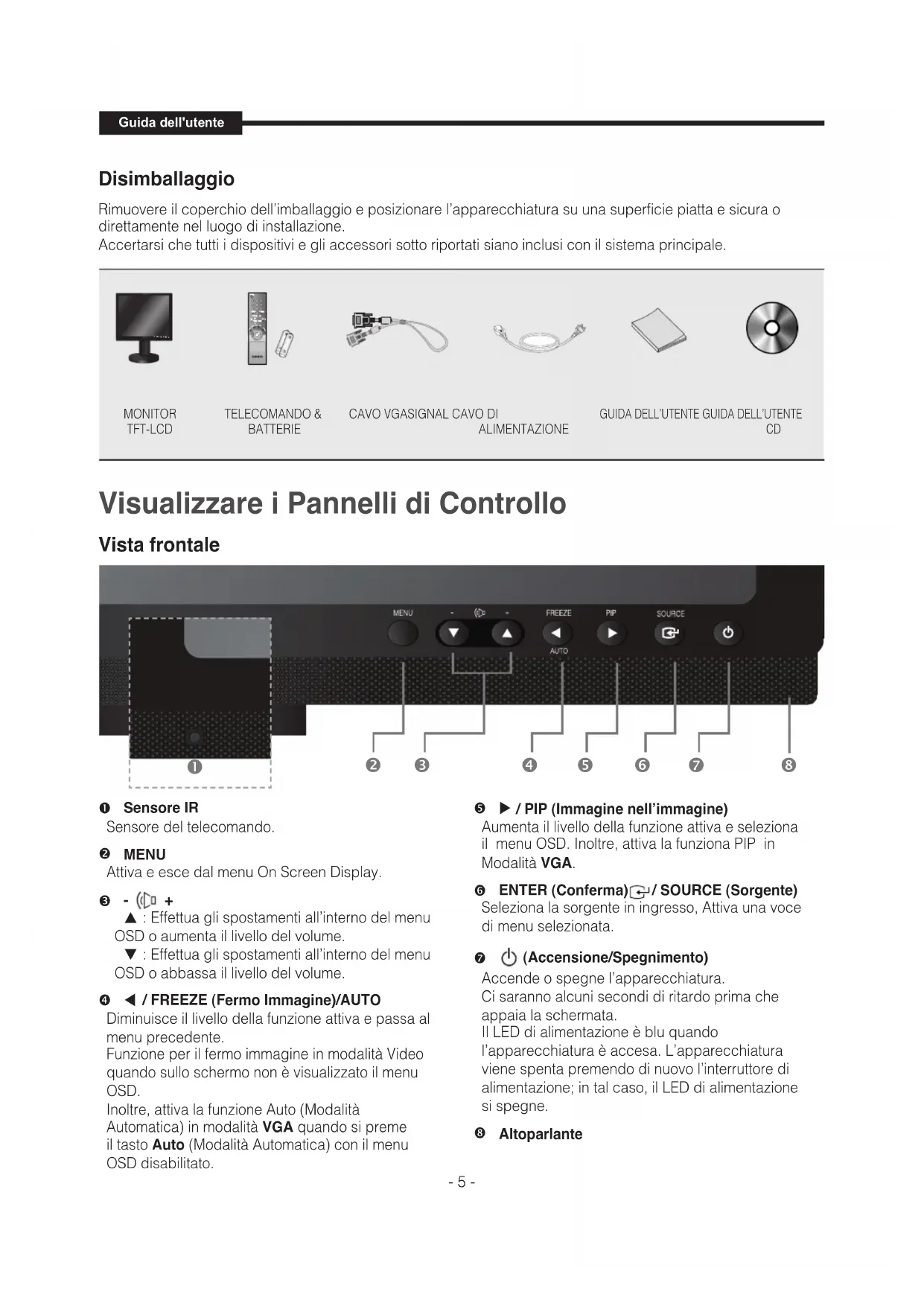
① Sensore IR
Sensore del telecomando.
Attiva e disattiva il menu a schermo.
③ - (□ +
▲ : Sposta il menu OSD o aumenta il livello del volume. ▼ : Sposta il menu OSD o diminuisce il livello del volume.
4 / FREEZE/AUTO
Diminuisce il livello della funzione attiva e passa al menu precedente.
Funzione di immagine fissa in modalità Video quando non c'è menu OSD sullo schermo.
Inoltre, attiva la funzione di regolazione automatica in modalità VGA quando si preme il pulsante Auto con il menu OSD spento.
5 ▶ / PIP
Aumenta il livello della funzione attiva e seleziona il menu OSD. Inoltre, attiva la funzione PIP in modalità VGA.
⑥ ENTER←/SOURCE
Seleziona la sorgente di ingresso, attiva una voce di menu evidenziata.
⑦ ⏻(POWER) ON/OFF
Accende o spegne l'alimentazione.
Ci sarà un ritardo di alcuni secondi prima che l'immagine appaia.
Il LED di alimentazione si accende in blu quando l'alimentazione è accesa. L'alimentazione viene spenta premendo di nuovo l'interruttore di alimentazione e il LED di alimentazione si spegne.
⑧ Altoparlante
Vista posteriore e laterale sinistra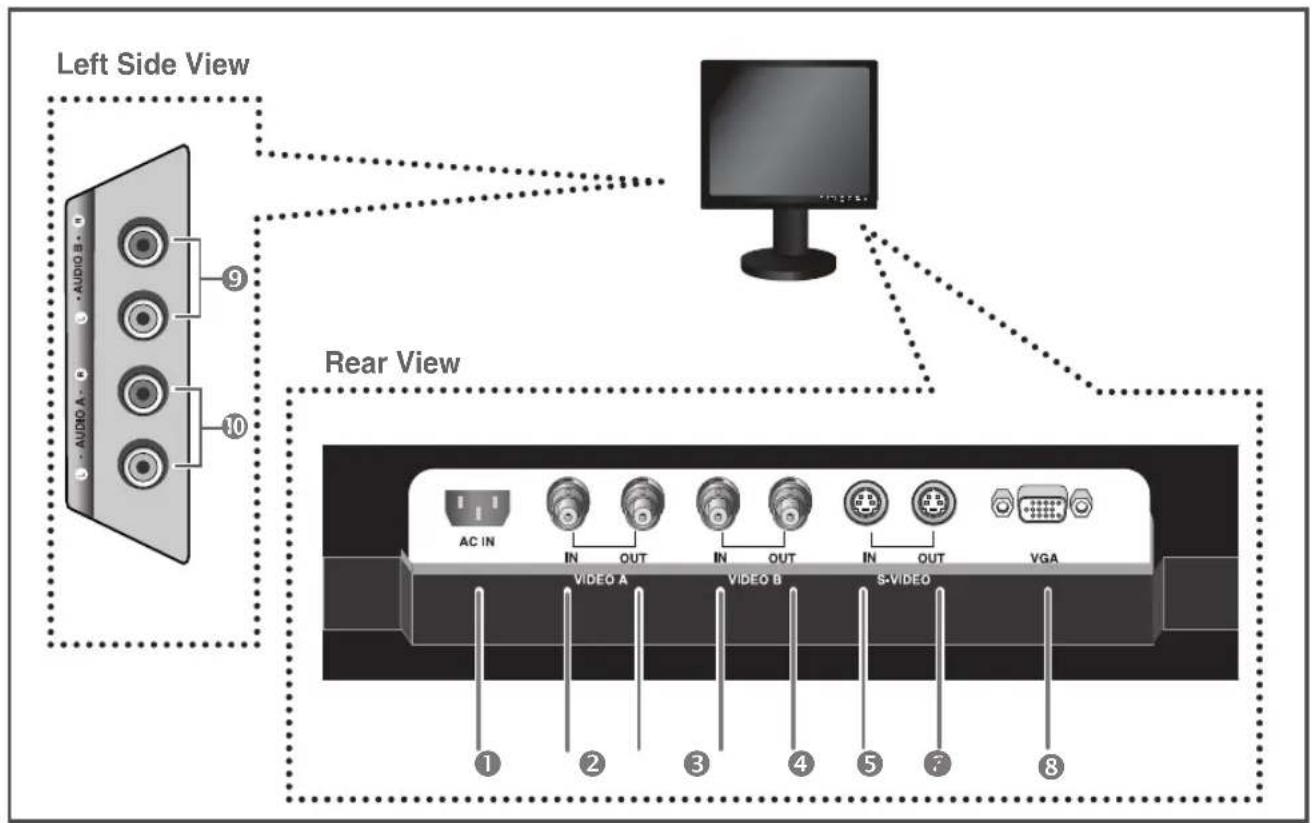
Vista posteriore
① AC IN
Ingresso alimentazione CA.
② VIDEO-A IN
Ingresso segnale composito per VIDEO A.
③ VIDEO-A OUT
Uscita loop video per VIDEO A.
④ VIDEO-B IN
Ingresso segnale composito per VIDEO B.
⑤ VIDEO-B OUT
Uscita loop video per VIDEO B.
⑥ S-VIDEO IN
Ingresso segnale separato Y/C.
⑦ S-VIDEO OUT
Uscita loop segnale separato Y/C.
⑧ VGA
Ingresso segnale VGA
Vista dal lato sinistro
⑨ AUDIO-B
Ingresso Audio-B: destro (ROSSO), sinistro (BIANCO)
10 AUDIO-A/S-VIDEO
Ingresso Audio-A (S-Video): destro (ROSSO), sinistro (BIANCO)
Telecomando
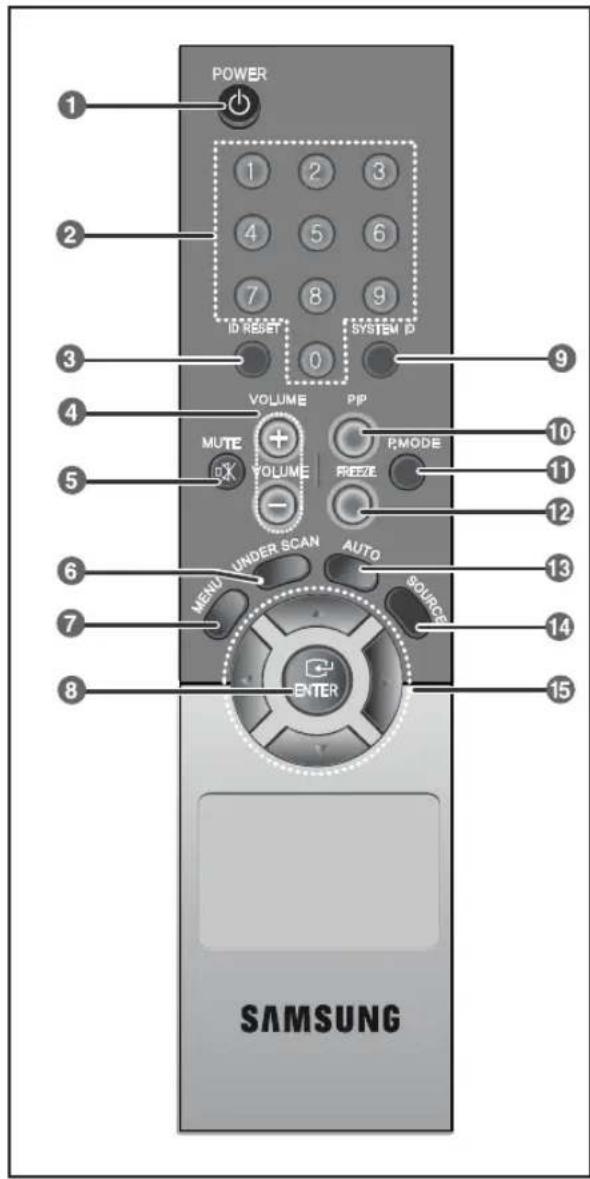
1 ALIMENTAZIONE
Accende o spegne l'apparecchio.
Ci sarà un ritardo di alcuni secondi prima che l'immagine appaia.
Cambia l'ID di sistema per il telecomando. Con il pulsante SYSTEM ID premuto, inserire il numero desiderato premendo il pulsante corrispondente (0\~9) per impostare l'ID del telecomando
③ RESET ID
Reimposta 01 (valore predefinito) per l'ID del telecomando.
④ VOLUME +, -
Regola il volume audio.
⑤ MUTE
Premere per silenziare temporaneamente l'audio.
Visualizzato in basso a sinistra dello schermo.
Premere nuovamente il pulsante MUTE per annullare la funzione Mute. In alternativa, premere il pulsante - o + per annullare la funzione Mute.
6 UNDER SCAN
Visualizza l'intero segnale video sullo schermo.
Apre il menu a schermo ed esce dalla schermata del menu o chiude il menu di regolazione dello schermo.
8 ENTER
Attiva una voce di menu evidenziata.
9 SYSTEM ID
Impostazione del SYSTEM ID del telecomando.
Fare riferimento al pulsante Numero.
10 PIP - Disponibile in modalità VGA
Premere il pulsante PIP per attivare/disattivare la schermata PIP.
11 P.MODE - Disponibile in modalità Video A/B, S-Video
Premere per selezionare una modalità immagine predefinita del monitor o per modificare l'atmosfera dell'immagine come richiesto. Quando si preme questo pulsante, la modalità corrente viene visualizzata nella parte inferiore centrale dello schermo.
Il monitor dispone di quattro impostazioni automatiche dell'immagine preimpostate in fabbrica. Quindi premere nuovamente il pulsante per scorrere le modalità riconfigurate disponibili.
( Dynamic, Standard, Movie, Custom )
12 FREEZE - Disponibile in modalità Video A/B, S-Video
Premere il pulsante una volta per bloccare l'immagine. Premere di nuovo per sbloccarla.
13 AUTO - Disponibile solo in modalità VGA
Regola automaticamente la visualizzazione dello schermo.
14 SOURCE
Premere il pulsante 'SOURCE' per cambiare la sorgente del segnale di ingresso.
Il cambio della sorgente è consentito solo su dispositivi esterni collegati al monitor al momento.
Sposta da una voce di menu all'altra orizzontalmente, verticalmente o regola i valori del menu selezionato.
Collegamento a dispositivi esterni.
Il prodotto può essere collegato a un dispositivo esterno come fotocamera, DVR, VCR, monitor esterno, ecc.
![graph TD A["CAMERA"] -->|AC IN| B["VIDEO A"] A -->|IN| C["VIDEO B"] A -->|OUT| D["VIDEO C"] E["DVR"] -->|AC IN| B E -->|IN| F["VIDEO B"] E -->|OUT| G["VIDEO C"] E -->|IN| H["VIDEO B"] E -->|OUT| I["VIDEO C"] E -->|VGA| J["S-VIDEO"] K["External MONITOR"] --> B K --> F K --> G K --> H K --> I L["VCR"]…](/content/2026/03/478744/images/b8175397d634fd7d687c29f921776497c58c9a7d6316a3e2e2e23f4dade08f63.jpg)
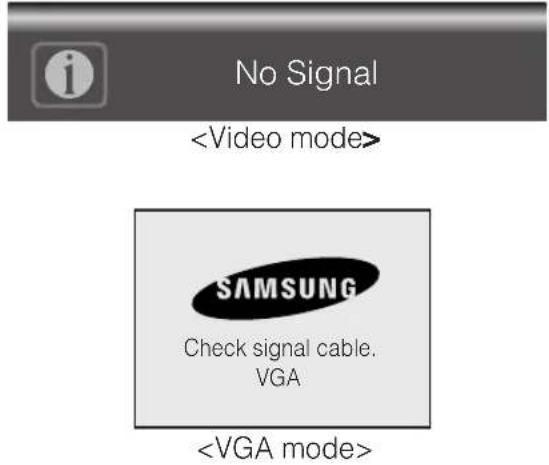
Display senza segnale
Quando non c'è connessione agli ingressi VGA e Video, il display a schermo mostrerà questo messaggio.
- Premere il pulsante MENU per visualizzare il menu principale.
- Premere i pulsanti ▼/▲ e ENTER per selezionare il menu principale.
- Premere i pulsanti ▼/▲ e ENTER (o ▶) per selezionare il sottomenu.
- Premere i pulsanti ▼/▲ e ENTER (o ▶) per selezionare l'impostazione. (Oppure premere i pulsanti ◀/▶ per selezionare l'impostazione)
- Premere ripetutamente il pulsante MENU o ◀ per uscire.
NOTA1: Premere il pulsante MENU o ◀ per tornare alla schermata precedente.
NOTA2: La visualizzazione OSD scomparirà dopo 2 minuti se non viene premuto alcun pulsante.
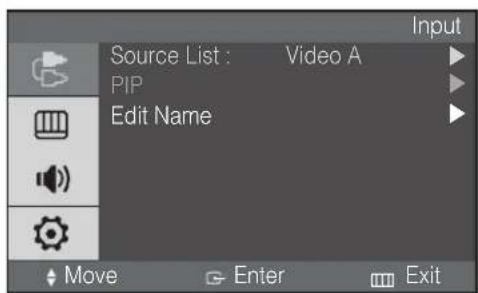
Gli ingressi possono essere impostati su Video A, Video B, S-Video, modalità VGA.
- Premere i pulsanti MENU e ENTER.
- Premere il pulsante ENTER o ▶ e poi i pulsanti ▼/▲ per selezionare il menu di ingresso.
- Premere il pulsante ENTER o ▶ per salvare l'impostazione e uscire.
▶ PIP ON (solo modalità VGA)
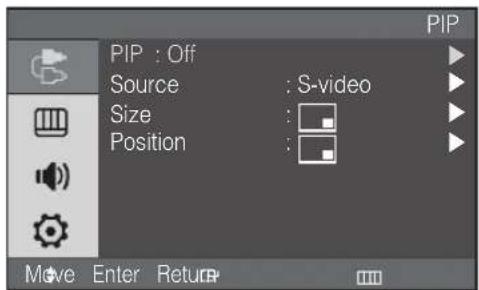
Se non si seleziona l'ingresso VGA, questo menu non è disponibile.
- Premere il pulsante MENU e ENTER.
- Premere i pulsanti ▼/▲ e ENTER per selezionare il menu PIP.
- Premere il pulsante ENTER o ▶ per visualizzare il sottomenu.
- Premere i pulsanti ▼/▲ e ENTER per selezionare On.
- Premere ripetutamente il pulsante MENU o ◀ per uscire.
▶ Selezione sorgente PIP (solo modalità VGA)
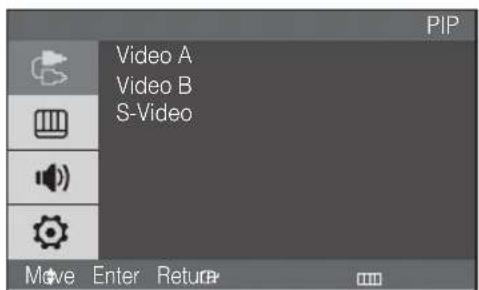
Se non si seleziona PIP On, questo menu non è disponibile.
- Premere il pulsante MENU e ENTER.
- Premere i pulsanti ▼/▲ e ENTER per selezionare il menu PIP.
- Premere i pulsanti ▼/▲ e ENTER per selezionare Source.
- Premere i pulsanti ▼/▲ e ENTER per selezionare la sorgente PIP desiderata.
- Premere ripetutamente il pulsante MENU o ◀ per uscire.
▶ Selezione dimensione PIP (solo modalità VGA)
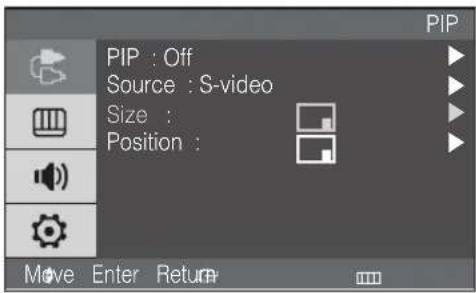
Se non si seleziona PIP On, questo menu non è disponibile.
- Premere il pulsante MENU e ENTER.
- Premere i pulsanti ▼/▲ e ENTER per selezionare il menu PIP.
- Premere i pulsanti ▼/▲ e ENTER per selezionare la dimensione.
- Premere i pulsanti ▼/▲ e ENTER per selezionare l'impostazione. ( [QR] )
- Premere ripetutamente il pulsante MENU o ◀ per uscire.
▶ Selezione posizione PIP (solo modalità VGA)
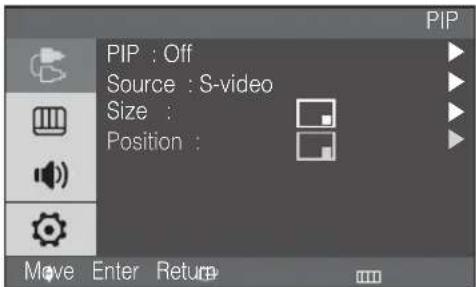
Se non si è selezionato PIP On, questo menu non è disponibile.
- Premere i pulsanti MENU e ENTER.
- Premere i pulsanti ▼/▲ e ENTER per selezionare il menu PIP.
- Premere i pulsanti ▼/▲ e ENTER per selezionare la posizione.
- Premere i pulsanti ▼/▲ e ENTER per selezionare l'impostazione. (
- Premere ripetutamente il pulsante MENU o ▶ per uscire.
▶ PIP OFF (solo modalità VGA)
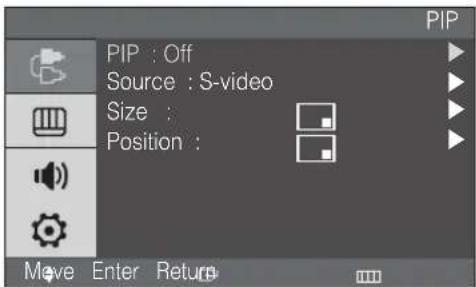
Se non si è selezionato l'ingresso VGA, questo menu non è disponibile.
- Premere i pulsanti MENU e ENTER.
- Premere i pulsanti ▼/▲ e ENTER per selezionare il menu PIP.
- Premere il pulsante ENTER o ▶ per vedere il sottomenu.
- Premere i pulsanti ▼/▲ e ENTER per selezionare Off.
- Premere ripetutamente il pulsante MENU o ◀ per uscire.
▶ Modifica Nome
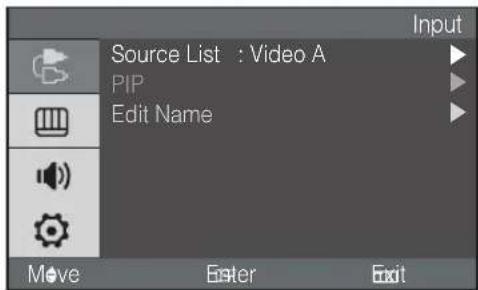
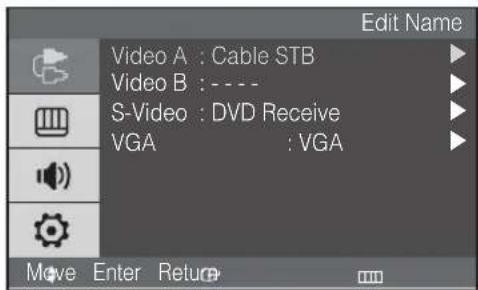
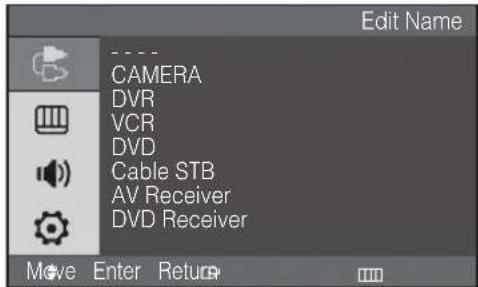
- Premere i pulsanti MENU e ENTER.
- Premere i pulsanti ▼/▲ e ENTER per selezionare il menu Modifica.
- Premere i pulsanti ▼/▲ e ENTER per selezionare l'ingresso.
- Premere i pulsanti ▼/▲ e ENTER per selezionare il nome desiderato.
- Premere ripetutamente il pulsante MENU o ◀ per uscire.
■ Modalità video
▶ Modalità: Dinamico, Standard, Film, Personalizzato
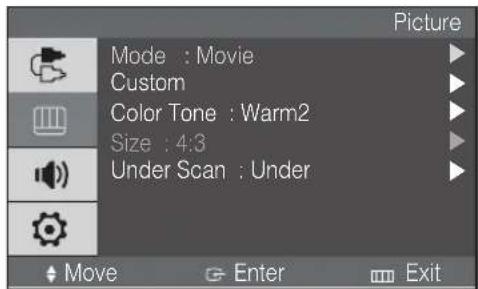
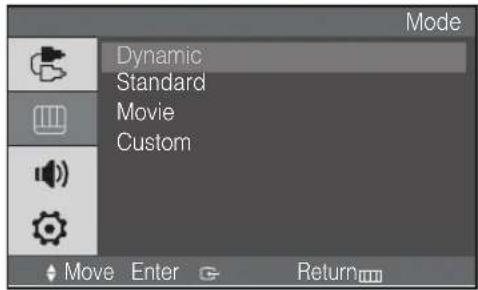
- Premere i pulsanti MENU e ▼/▲ per selezionare il menu Immagine.
- Premere il pulsante ENTER o ▶ per selezionare il menu Modalità.
- Premere il pulsante ENTER o ▶.
- Premere il pulsante ▼/▲ per selezionare la modalità desiderata. (Dinamico, Standard, Film, Personalizzato)
- Premere ripetutamente il pulsante MENU o ◀ per uscire.
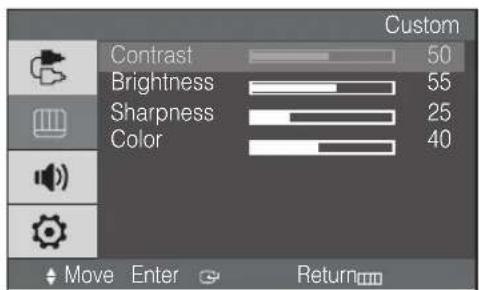
▶ Personalizzato
Modalità video: Contrasto, Luminosità, Nitidezza, Colore
※ La funzione Tinta è abilitata quando il segnale di ingresso è in modalità NTSC.