
SCC-C6437N - サウンドバー SAMSUNG - 無料のユーザーマニュアル
デバイスのマニュアルを無料で見つける SCC-C6437N SAMSUNG PDF形式.
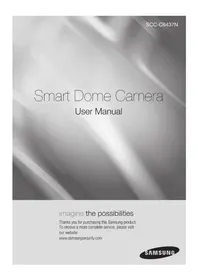


| 製品タイプ | PTZホームセキュリティカメラ |
| ブランド | Samsung |
| モデル | SCC-C6437N |
| 解像度 | 600本(高解像度) |
| 光学ズーム | 34x |
| デジタルズーム | 最大16倍(合計544倍) |
| 昼夜機能 | はい、IRカットフィルター自動切替 |
| ホワイトバランス | ATW1、ATW2、AWC、プリセットモード(3200K、5600K) |
| 逆光補正 | あり(BLC) |
| フォーカス | オート(AF)、ワンAF、マニュアル(MF) |
| プライバシーゾーン | 最大12のプログラム可能ゾーン |
| 動体検知 | あり、感度と解像度調整可能 |
| 電源 | 24 VAC、60 Hz、1.5 A |
| 寸法(直径) | 約158 mm |
| 重量 | 未記載、推定約1.5 kg |
| 動作温度 | -10°C~+50°C |
| 通信プロトコル | RS-422A/RS-485、Samsung Half/Full等 |
| ビデオ出力 | コンポジット 1 Vpp / 75Ω(BNC) |
| アラーム入出力 | 2入力、1出力(リレー) |
| クリーニング | 乾いた布を使用。レンズはアルコールと光学用クロスで |
| 安全 | 湿気にさらさない。雷雨の際はプラグを抜く |
| 修理 | 修理は資格のある技術者に依頼 |
よくある質問 - SCC-C6437N SAMSUNG
ユーザーの質問 SCC-C6437N SAMSUNG
0 質問 この機器について。知っているものに答えるか、ご自身の質問をしてください。
この機器について新しい質問をする
デバイスの取扱説明書をダウンロード サウンドバー 無料でPDF形式で!マニュアルを見つける SCC-C6437N - SAMSUNG 電子デバイスをもとに戻しましょう。このページにはデバイスの使用に必要なすべての書類が掲載されています。 SCC-C6437N ブランド SAMSUNG.
使用説明書 SCC-C6437N SAMSUNG
スマートドームカメラ ユーザーマニュアル
可能性を想像してください
このSamsung製品をお買い上げいただき、ありがとうございます。
より完全なサービスを受けるには、当社のウェブサイトをご覧ください。
当社のウェブサイト
www.samsungsecurity.com
注意
感電の危険があります。開けないでください。

注意:感電のリスクを減らすため、カバー(または背面)を外さないでください。内部にユーザーが修理できる部品はありません。修理は資格のあるサービス担当者にご依頼ください。
この記号は、このユニット内に感電の危険を伴う危険な電圧が存在することを示しています。

この記号は、このユニットに付属の資料に重要な操作および保守の指示があることを示しています。
警告
- 火災や感電のリスクを減らすため、この機器を雨や湿気にさらさないでください。
- けがを防ぐため、この機器は設置手順に従って床または壁にしっかりと固定する必要があります。
- 電源には、24V、60HzのACアダプターのみを使用してください。
警告
- 仕様書に指定されている標準アダプターのみを使用してください。他のアダプターを使用すると、火災、感電、または製品の損傷を引き起こす可能性があります。
- 電源を誤って接続したり、バッテリーを交換したりすると、爆発、火災、感電、または製品の損傷を引き起こす可能性があります。
- 1つのアダプターに複数のカメラを接続しないでください。容量を超えると、異常な発熱や火災を引き起こす可能性があります。
- 電源コードをコンセントにしっかりと差し込んでください。接続が不完全だと火災を引き起こす可能性があります。
- カメラを設置するときは、しっかりと固定してください。カメラの落下により、人身事故が発生する可能性があります。
2_概要
- カメラの上に導電性の物体(ドライバー、コイン、金属部品など)や水の入った容器を置かないでください。火災、感電、または落下物による人身事故が発生する可能性があります。
- 湿度の高い場所、ほこりの多い場所、または煤の多い場所に本機を設置しないでください。火災や感電を引き起こす可能性があります。
- 本機から異常な臭いや煙が出た場合は、使用を中止してください。その場合は、すぐに電源を切り、サービスセンターに連絡してください。そのような状態で使用を続けると、火災や感電を引き起こす可能性があります。
- この製品が正常に動作しない場合は、最寄りのサービスセンターに連絡してください。この製品を絶対に分解したり、改造したりしないでください。(無断改造や修理を試みたことによる問題について、SAMSUNGは責任を負いません。)
- 清掃するときは、製品の部品に直接水をスプレーしないでください。火災や感電を引き起こす可能性があります。
- 製品をエアコンの直接の風にさらさないでください。そうしないと、ドームカメラの内部と外部の温度差により、クリアードーム内に結露が発生する可能性があります。
- 冷蔵庫内などの低温エリアに本製品を設置する場合は、配線パイプをシリコンで密閉し、外部の空気がハウジング内に流入しないようにしてください。そうしないと、外部の高温多湿の空気がハウジング内に流入し、内部と外部の温度差により、製品内に湿気や蒸気が溜まる可能性があります。
- カメラの上に導電性の物体(ドライバー、コイン、金属部品など)や水の入った容器を置かないでください。火災、感電、または落下物による人身事故が発生する可能性があります。
- 本機は、湿気、ほこり、または煤の多い場所に設置しないでください。火災や感電の原因となることがあります。
- 本機から異常な臭いや煙が出た場合は、製品の使用を中止してください。そのような場合は、直ちに電源を切り、サービスセンターに連絡してください。このような状態で使用を続けると、火災や感電の原因となることがあります。
- この製品が正常に動作しない場合は、最寄りのサービスセンターに連絡してください。本製品を絶対に分解したり、改造したりしないでください。(サムスンは、無断改造や修理の試みによって生じた問題については責任を負いません。)
- 清掃時には、製品の部品に直接水を吹きかけないでください。火災や感電の原因となることがあります。
- 製品をエアコンの直接の風にさらさないでください。そうしないと、ドームカメラの内部と外部の温度差により、クリアドーム内部に結露が生じることがあります。
- 冷蔵庫内などの低温場所に本製品を設置する場合は、外部の空気が筐体内に流入しないように、配線管をシリコンで密閉してください。そうしないと、外部の高温多湿の空気が筐体内に流入し、内部と外部の温度差により、製品内部に湿気や蒸気が溜まることがあります。
注意
- 製品に物を落としたり、強い衝撃を与えたりしないでください。過度の振動や磁気干渉を受ける場所から遠ざけてください。
- 高温(50℃以上)、低温(-10℃以下)、または高湿度の場所に設置しないでください。火災や感電の原因となることがあります。
- 設置済みの製品を移設する場合は、必ず電源を切り、その後で移動または再設置してください。
- 雷雨の際は、コンセントから電源プラグを抜いてください。怠ると、火災や製品の損傷の原因となることがあります。
- 直射日光や熱放射源から遠ざけてください。火災の原因となることがあります。
- 換気の良い場所に設置してください。
- 太陽などの極端に明るい物体にカメラを直接向けないでください。CCDイメージセンサーが損傷する可能性があります。
- 本装置は、水滴や水しぶきにさらされる場所に設置しないでください。また、花瓶などの液体を入れた物を本装置の上に置かないでください。
- 主電源プラグは遮断装置として使用され、常に容易に操作できる状態にしておく必要があります。
- 屋外でカメラを使用する場合、屋内と屋外の温度差によりカメラ内部に結露が発生することがあります。そのため、カメラは屋内に設置することをお勧めします。屋外で使用する場合は、ファンとヒーター内蔵のカメラを使用してください。
FCC規格について
この装置は、FCC規則のパート15に準拠しています。動作は次の2つの条件に従うものとします。
1) この装置は有害な干渉を引き起こさないこと、および2) この装置は、望ましくない動作を引き起こす可能性のある干渉を含む、受信したあらゆる干渉を受け入れる必要があること。
注意
この装置は、FCC規則のパート15に基づくクラスAデジタル機器の制限に準拠していることが試験で確認されています。これらの制限は、商業環境で機器を操作する際に、有害な干渉に対する合理的な保護を提供するように設計されています。
この装置は、無線周波数エネルギーを生成、使用、および放射する可能性があり、取扱説明書に従って設置および使用しない場合、無線通信に有害な干渉を引き起こす可能性があります。住宅地でのこの装置の操作は、有害な干渉を引き起こす可能性が高く、その場合、ユーザーは自己負担で干渉を修正する必要があります。

IC準拠に関する通知
このクラスAデジタル機器は、カナダの干渉発生機器規制ICES-003のすべての要件を満たしています。
重要な安全上の指示
- これらの指示をお読みください。
- これらの指示を保管してください。
- すべての警告に従ってください。
- すべての指示に従ってください。
- この装置を水の近くで使用しないでください。
- 乾いた布でのみ掃除してください。
- 換気口をふさがないでください。メーカーの指示に従って設置してください。
- ラジエーター、熱源、その他の熱を発生する装置(アンプを含む)の近くに設置しないでください。
- 分極プラグや接地プラグの安全目的を損なわないでください。分極プラグには、幅の広い刃と狭い刃があります。接地プラグには、2つの刃と3つ目の接地用の突起があります。幅の広い刃または3つ目の突起は、あなたの安全のために設けられています。提供されたプラグがコンセントに合わない場合は、電気技師に相談して古いコンセントを交換してください。
- 電源コードを踏んだり挟んだりしないように保護してください。特に、プラグ、便利なコンセント、および装置から出る箇所で注意してください。
- メーカーが指定した付属品・アクセサリーのみを使用してください。
- メーカーが指定した、または本体に付属のカート、スタンド、三脚、ブラケット、テーブルでのみ使用してください。カートを使用する場合は、転倒によるけがを防ぐため、カートと本体の組み合わせを移動する際は注意してください。
- 雷雨のときや、長期間使用しないときは、この装置のプラグをコンセントから抜いてください。
- 修理が必要な場合は、必ず資格のあるサービス担当者に依頼してください。電源コードやプラグの損傷、液体のこぼれや異物の落下、雨や湿気にさらされた場合、正常に動作しない場合、落下した場合など、装置が何らかの損傷を受けたときは、修理が必要です。


装置は水滴や水しぶきにさらさないでください。また、花瓶などの液体の入った物を装置の上に置かないでください。
6_ 概要
概要
2
6 重要な安全上の注意 7 目次 8 特長 8 同梱品 9 各部名称
設置と接続
10
10 設置の準備 10 設置 14 初期設定 17 他の機器との接続
セットアップ
20
20 キーボードコントローラーの使用方法 21 メインメニュー 22 プロファイル 24 カメラ設定 33 インテリジェントビデオ 34 プライバシーゾーン 35 プリセット 37 オート設定 41 ゾーン設定 42 アラーム設定 44 時計設定 44 その他の設定 46 通信 46 システム情報 47 言語
付録
48
48 ショートカットキー 49 仕様 51 製品外観
特徴
- 最先端のデジタル信号処理技術、フルデジタル画像処理、および600ラインの高解像度を実現する特別なアルゴリズムを採用
- 高性能監視カメラ。34倍ズームレンズとデジタルズームICを搭載し、最大544倍の監視を可能にします。
- 昼夜(デイ/ナイト)機能により、夜間や低照度環境では自動的に白黒モードに切り替わり、感度が向上します。
- ホワイトバランスにより、照明に応じて明るさを調整します。
- 逆光補正により、スポットライトや極端に明るい照明下でも撮影を可能にします。
- オートフォーカスにより、被写体の動きに合わせて焦点を自動調整します。
- プライバシーゾーンにより、個人のプライバシー保護のため特定の領域を隠します。• パン/チルトにより、高速で正確な制御が可能です。
同梱品
カメラと付属品がすべて製品パッケージに含まれているか確認してください。
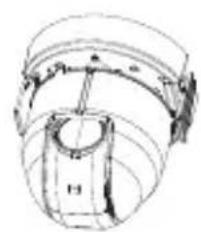
カメラフレームセットカバー
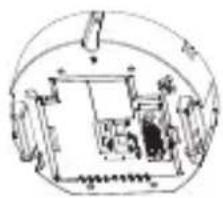
ユーザーマニュアルテンプレートコネクタ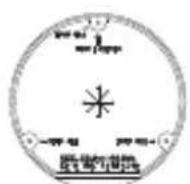
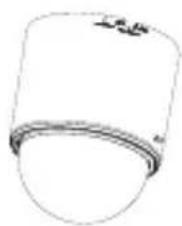


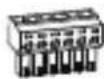

カメラ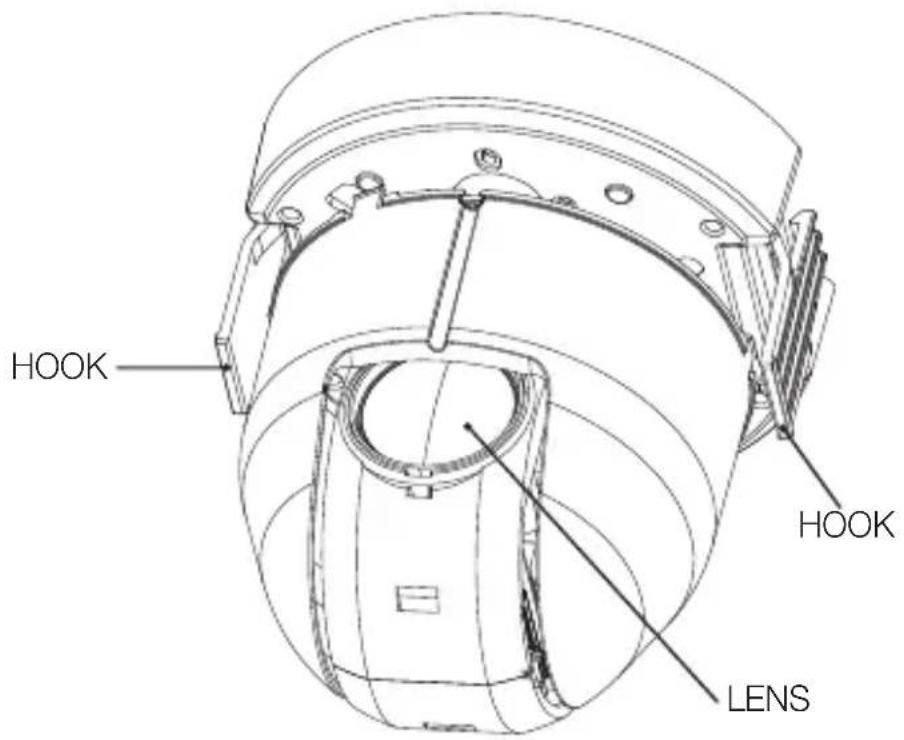
フレームセット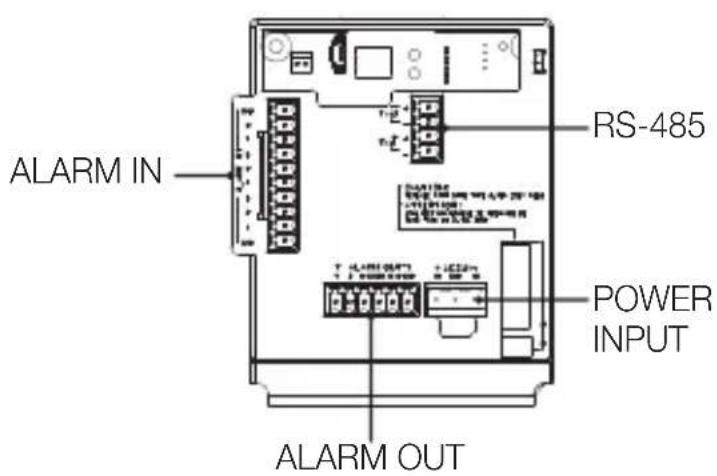
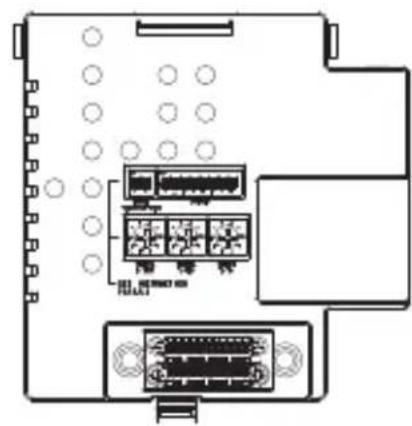

レンズの汚れた表面は、エタノールを含ませたレンズペーパーや布で軽く拭き取ってください。
設置準備
- カメラを天井に自分で設置する場合は、天井設置用テンプレートを使用してください。
- テンプレートの中央にある「*」形の穴にケーブルを通し、粘着面のフィルムを剥がしてから、テンプレートを天井の希望の位置に貼り付けます。
- フレームセットを取り付ける際は、テンプレートのすべてのネジ穴とフレームセットのネジ穴を合わせてください。
- このテンプレートは、天井からカメラアセンブリへのほこりの侵入を防ぎます。
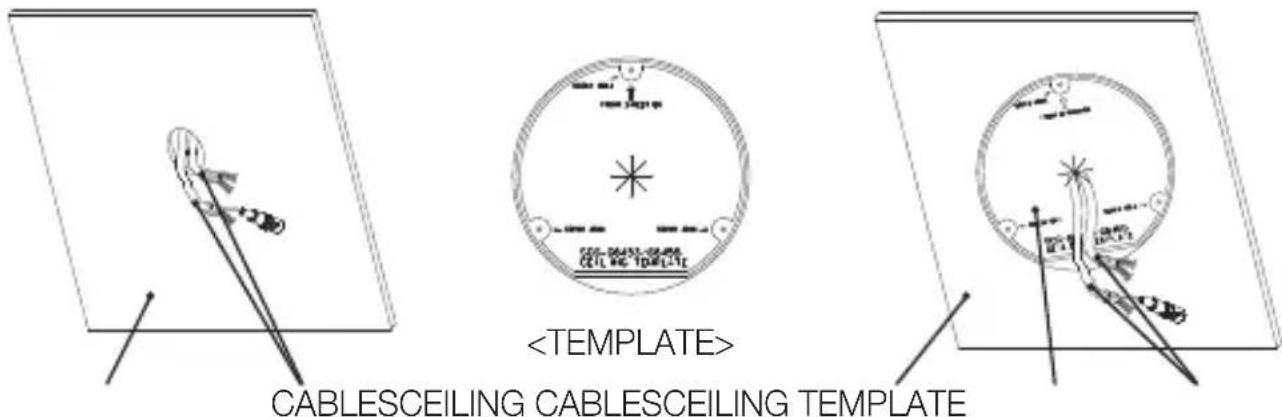
設置
- 「アダプター」の「スナップフィット」を押して「アダプター」を開き、ケーブルが「フレームセット」から出るように配線します。
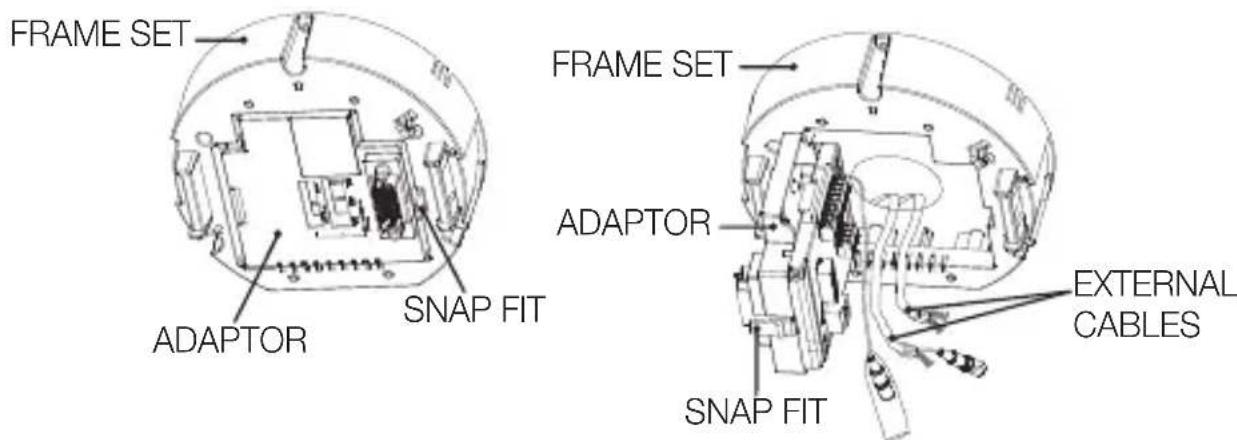
10_ 設置と接続
- 3本の「ネジ」を使用して、「フレームセット」を「カメラ」の設置位置に固定します。
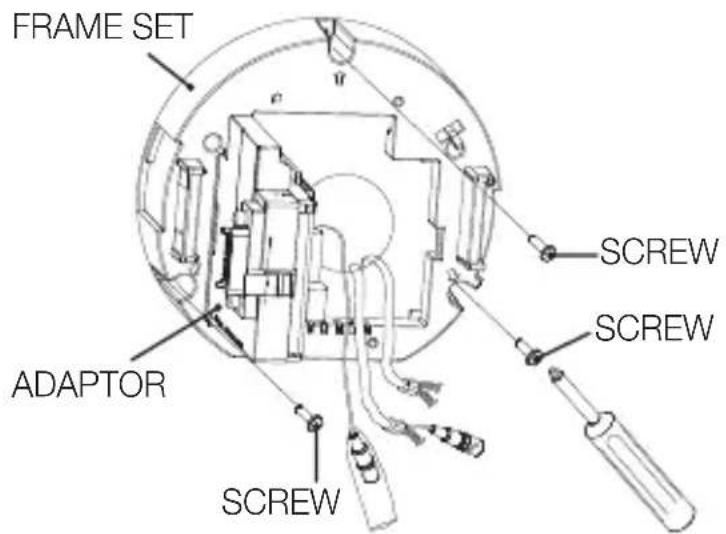
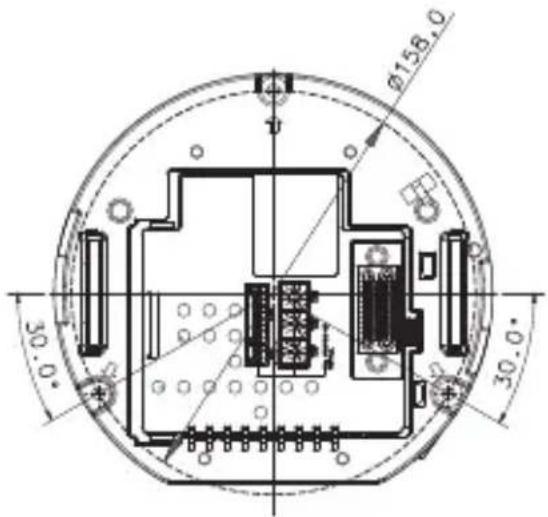
- 外部ケーブルを「コネクタ(ALARM IN、POWER、RS-485、ALARM OUT)」に接続し、「コネクタ」を「アダプター」に接続します。ケーブルを「フレームセット」に挿入し、「アダプター」を閉じます。
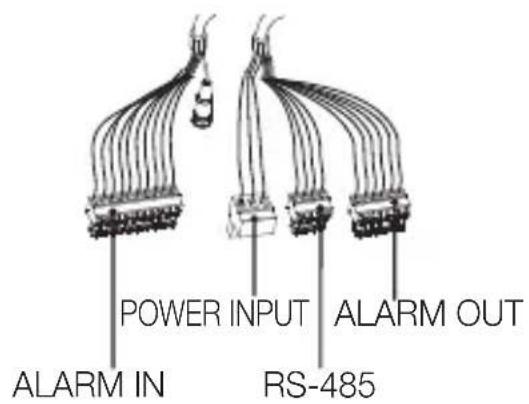
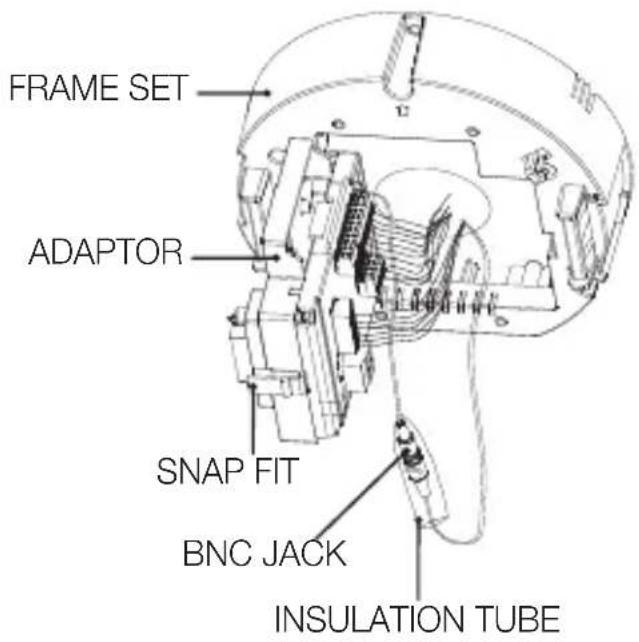
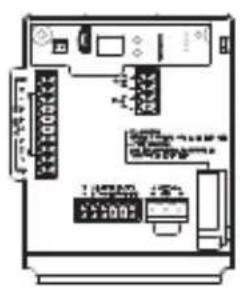

次に、「BNCジャック」を「絶縁チューブ」で包み、絶縁テープで「絶縁チューブ」の端を密封して、「BNCジャック」が「絶縁チューブ」の被覆の外に突き出ないようにします。
ケーブル接続の詳細については、「アダプターケーブルの接続」を参照してください。(19ページ)
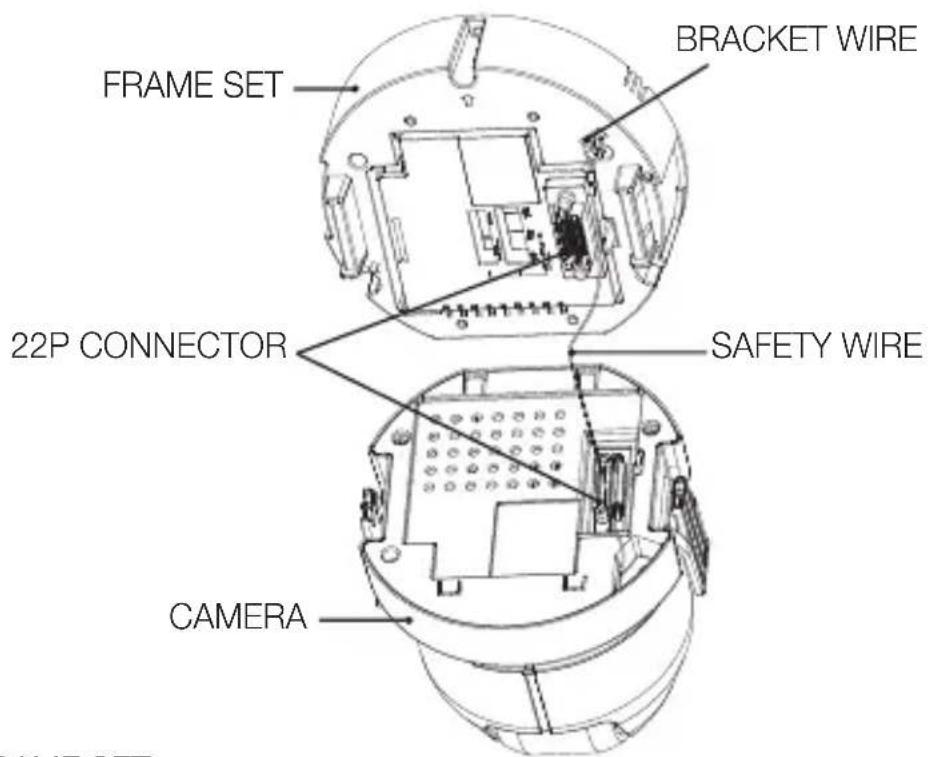
- 「カメラ」の「安全ワイヤー」を「フレームセット」の「ブラケットワイヤー」に接続します。「カメラ」の「22Pコネクター」を「アダプター」のそれに合わせ、「カメラ」の両端の「フック」を「フレームセット」の「ラック」方向に押して、2つを固定します。
次に、2つの「フック」がすべて「ラック」に正しく固定されるように「カチッ」と音がすることを確認します。
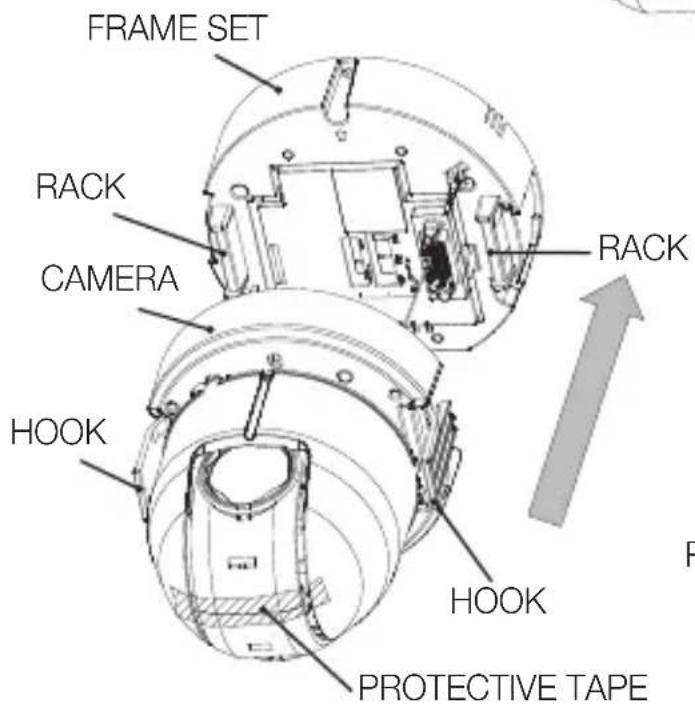
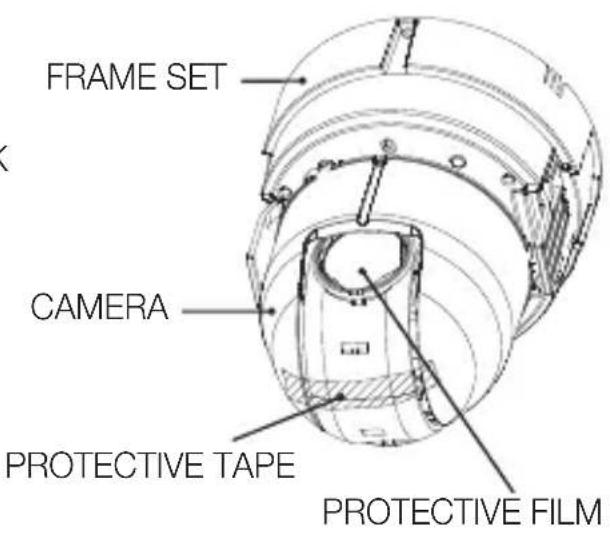

- 設置が完了したら、レンズから「保護フィルム」と「保護テープ」を剥がします。
12_ 設置と接続
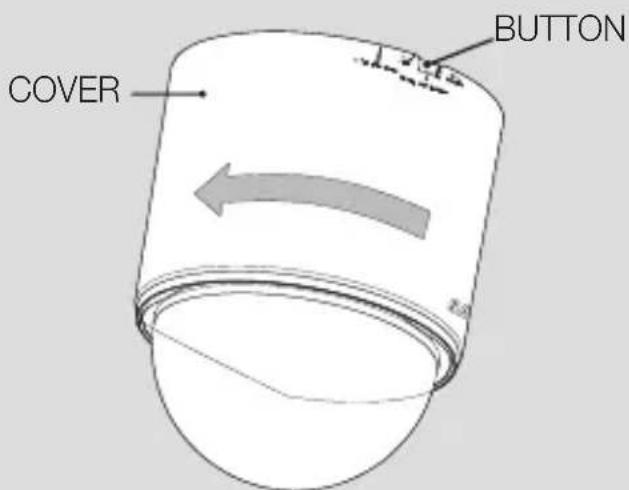
- 「カバー」の矢印を「フレームセット」の矢印に合わせ、「カバー」を押し込みます。「カバー」を端まで挿入し、「カバー」を時計回りに回します。下図のように、「ボタン」の穴が見え、クリック音が聞こえるまで回します。
- 「カバー」を反時計回りに回しても、それ以上動かないことを確認してください。

「カバー」を取り外す場合は、「ボタン」を押し下げたまま「カバー」を反時計回りに回して取り外します。
初期設定
カメラアドレスの設定
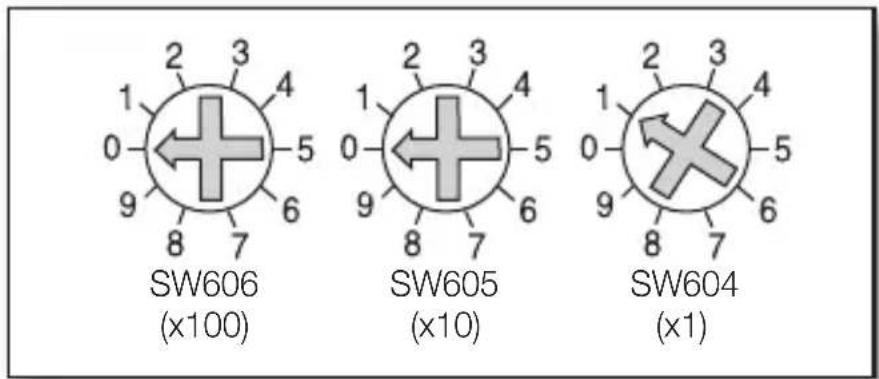
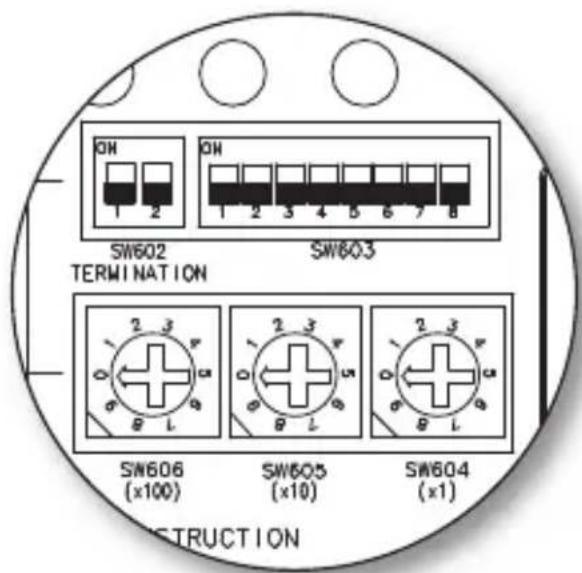
SW606、SW605、SW604を使用してカメラアドレスを指定します。
アドレスは0から255の間で指定でき、百の位はSW606、十の位はSW605、一の位はSW604で指定します。
例)カメラアドレス:アドレスが1の場合、下図の手順に従います。
通信プロトコルの設定
SW603のピン#1〜#4を使用して、通信プロトコルを指定します。
| PIN Comp | PIN1 | PIN2 | PIN3 | PIN4 | |
| A OFF | OFF | OFF | OFF | ||
| B ON | OFF | OFF | OFF | ||
| C OFF | ON | OFF | OFF | ||
| D ON | ON | OFF | OFF | ||
| E OFF | OFF | ON | OFF | ||
| F ON | OFF | ON | OFF | ||
| G OFF | ON | ON | OFF | ||
| H ON | ON | ON | OFF | ||
| I OFF | OFF | OFF | ON | ||
| J ON | OFF | OFF | ON | ||
| K OFF | ON | OFF | ON | ||
| L ON | ON | OFF | ON | ||
| M OFF | OFF | ON | ON | ||
| N ON | OFF | ON | ON | ||
| O OFF | ON | ON | ON | ||
| P ON | ON | ON | ON |
A : SAMSUNG HALF B : SAMSUNG FULL
ボーレート設定
SW603のピン#5、#6を使用して、ボーレートを設定します。
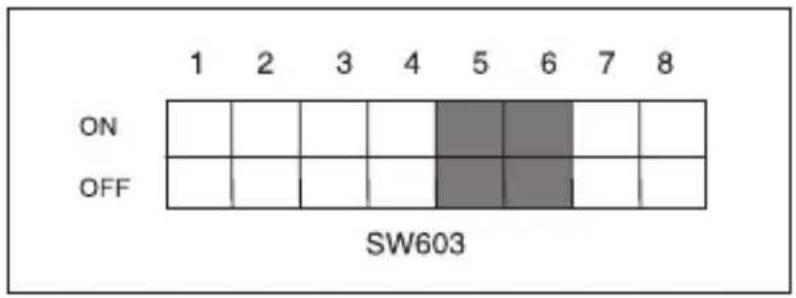
| BAUD RATE PIN 5 PIN 6 | ||
| 4800 BPS ON ON | ||
| 9600 BPS OFF ON | ||
| 19200 BPS ON OFF | ||
| 38400 BPS OFF OFF |
工場出荷時のデフォルトは9600 BPSです。
RS-422A/RS-485終端抵抗の設定
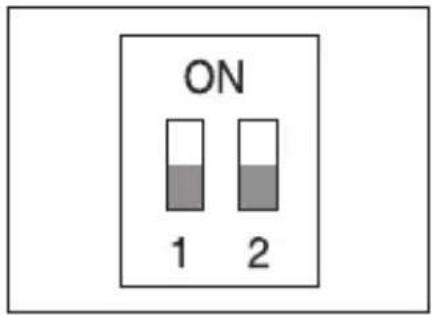
構造図に示されているように、コントローラとRS-422A/RS-485を接続する場合、伝送路の各端でケーブルのインピーダンス特性に応じて終端処理を行い、信号の反射を最小限に抑えて長距離伝送を行う必要があります。
![graph LR A["Controller"] -->|Termination TX+(DATA+)/TX-(DATA-)| B["CAM 1"] A -->|Termination RX+ RX- RX+ RX- RX+ RX-| C["CAM 2"] A -->|Termination RX-| D["CAM n-1"] A -->|Termination SW1-ON| E["CAM n"] B --> F["<RS-485 Half Duplex Organization>"] C --> F D --> F E --> F style A fill:#f9f,stroke:#333…](/content/2026/04/715604/images/0d28d29af0fffb4636381abbca6009ebff73d770c07843bb861a06c5ab994d3d.jpg)
終端抵抗:1番と2番のピンを使用し、オンにすると終端処理が行われます。
![graph LR A["Controller"] -->|Tx (+)| B["CAM 2CAM 1"] A -->|Tx (-)| B A -->|Rx (+)| C["CAM n-1"] A -->|Rx (-)| C A -->|Termination| D["CAM n"] B --> E["n < 32"] C --> F["Tx Tx Rx Rx +"] C --> G["Tx Tx Rx Rx -"] C --> H["Tx Tx Rx Rx +"] C --> I["Tx Tx Rx Rx -"] C --> J["Tx Tx Rx Rx +"] C --> K["Tx Tx…](/content/2026/04/715604/images/107d96c965a8b1ea26680aa2455572d218140e777e6d109e84b008f9f9db1123.jpg)

ネットワーク上で同じアドレスが割り当てられた複数のカメラを接続すると、通信エラーが発生する可能性があります。
![graph TD A["MONITOR"] --> B["Controller/DVR"] B --> C["POWER SOURCE"] D["ALARM IN"] --> E["ALARM OUT"] E --> F["Power Source"] G["Computer"] --> H["Monitor"]](/content/2026/04/715604/images/1a895b43f526cdb3589b7b5464648f686a16ef2f8b46884c6095666e59ca1fdb.jpg)
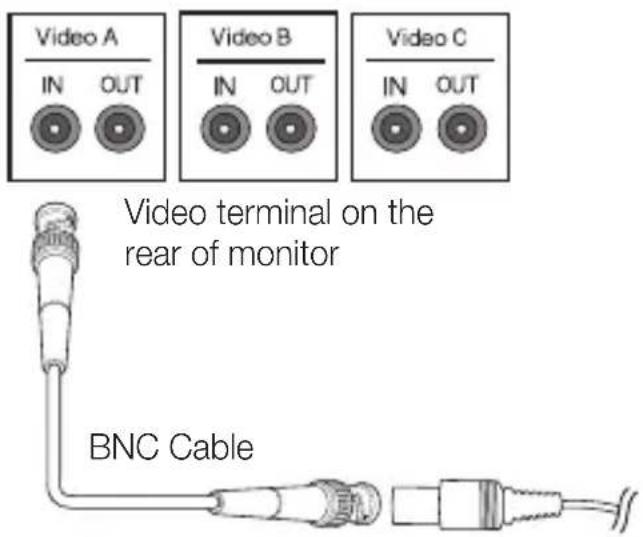
モニターへの接続
- BNCビデオケーブルコネクタの一端をビデオ出力端子(VIDEO OUT)に接続します。
- コネクタのもう一端をモニターのビデオ入力端子に接続します。
ALARM INの接続
- 外部デバイスの信号線の一端を、モニターの対応するALARM INポートに接続します。
- 信号線のもう一端を、アース接地(GND)ポートに接続します。
ALARM OUTの接続
- 外部機器の信号線の一端をモニターの対応するALARM OUTポートに接続します。
- 信号線のもう一端を共通の[COm]ポートに接続します。
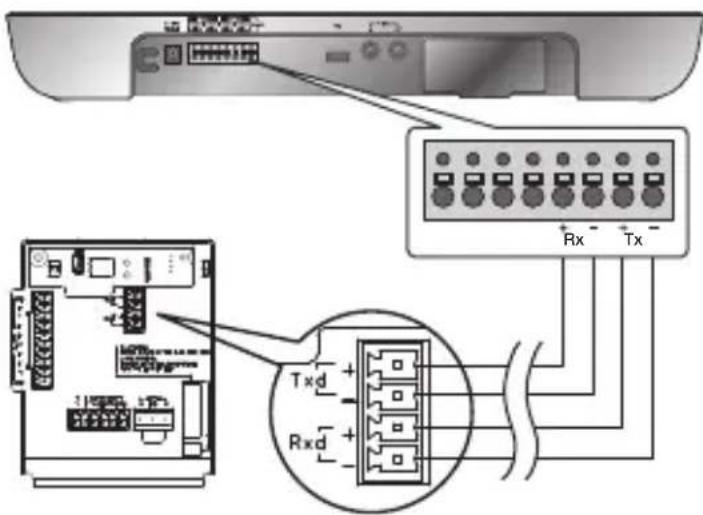
コントローラーの接続
外部コントローラーまたはDVRをカメラに接続し、カメラを調整できるようにします。
- カメラのRx+ピンをコントローラーのTx+ピンに接続します。
- カメラのRx-ピンをコントローラーのTx-ピンに接続します。
- カメラのTx+ピンをコントローラーのRx+ピンに接続します。
- カメラのTx-ピンをコントローラーのRx-ピンに接続します。
アダプターケーブルの接続
アダプターボード![graph TD A["AC24V"] --> B["POWER (24VAC 1.5A)"] B --> C["VIDEO OUT (1.0Vpp 75 ohms)"] C --> D["ALARM IN(1) (5mA shk)"] D --> E["External Relay"] E --> F["External"] F --> G["Logic"] G --> H["Half Duplex Type Controller Data (-) Data (+)"] H --> I["Controller Interface RS-422/RS-485"] I --> J["Full D…](/content/2026/04/715604/images/0c2670628a2c3bdfa326246329b90d5cad4fe775e0c1547c573f911f307b4430.jpg)
電源
必要に応じてケーブルを接続し、カメラの電源を入れて正常に動作するか確認します。
- アダプターをカメラの電源端子に接続します。
- アダプターの電源コードを壁のコンセントに差し込みます。
カメラをキーボードコントローラーまたはDVRに接続します。これにより、カメラの設定を操作および変更できます。
キーボードコントローラーの使用方法
以下の手順に従って、コントローラーを使用してカメラメニューを設定します。
- カメラ設定画面を開きます。
- ジョイスティックを使用してメニューを移動します。
- [ENTER]を押してメニュー項目を選択します。
- ジョイスティックを使用して、選択した項目の値を変更します。
- [ENTER]を押して変更を適用します。
OSDアイコンの使用
- ◀▶: これらのアイコンがメニュー項目の左右の隅に表示されている場合は、ジョイスティックを使用して前または次のメニューに移動できます。
- (EXIT): メニュー設定画面を終了します。
設定画面を終了する前に、設定を全メニューに保存するか、キャンセルするかを選択します。
• (RET): 設定を保存して前の画面に戻ります。 • (HOME): メインメニューに戻ります。 - (SAVE): マスク領域やプライバシー領域などを指定した後に設定を保存する場合は、このアイコンを使用します。
設定を保存すると、終了時に選択しても変更は保持されます。
- (DEL): マスクやプライバシー領域などを削除する場合は、このアイコンを使用します。設定を削除すると、終了時に選択しても削除は有効のままです。 • 📁: このアイコンは、サブメニュー項目を含むメニューの右側に表示されます。

PRESET、AUTO PAN、SCAN、PATTERNのいずれかの動作中に、特別な操作をせずにカメラの電源をオフにして再度オンにすると、カメラは最後に実行していた動作を再開します。 - このメニュー項目は、チルト角度が90°以内の場合にのみ設定できます。 チルトが90°を超える位置でメニュー設定画面に入ると、カメラは180°回転して、チルト90°以内の反対側の位置に移動します。
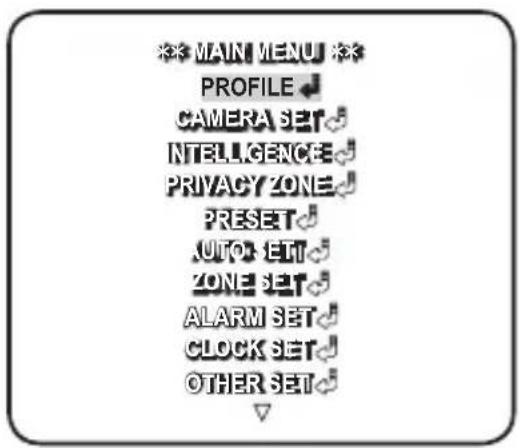
これは、カメラの電源を入れたときに最初に表示される画面で、カメラの環境を自分のニーズに合わせて設定できます。
各メニュー項目の選択と保存については、「キーボードコントローラーの使用方法」を参照してください(20ページ)。
- プロファイル
カメラの設置環境に適したモードを選択します。
- カメラ設定
カメラの設定を構成できます。
• インテリジェンス
動体検知および追跡機能を提供します。
- プライバシーゾーン
プライバシー設定を構成できます。
- プリセット
プリセット位置と滞在時間を設定できます。
- 自動設定
AUTO PAN、PATTERN、SCANのサブメニュー項目が含まれます。
- ゾーン設定
カメラの標準方位とゾーン領域を設定できます。
- アラーム設定
アラームの優先順位とI/Oシーケンスを設定できます。
- 時計設定
表示時間と形式を設定できます。
- その他の設定
カメラをリセットしたり、OSDの色を好みに合わせて調整できます。
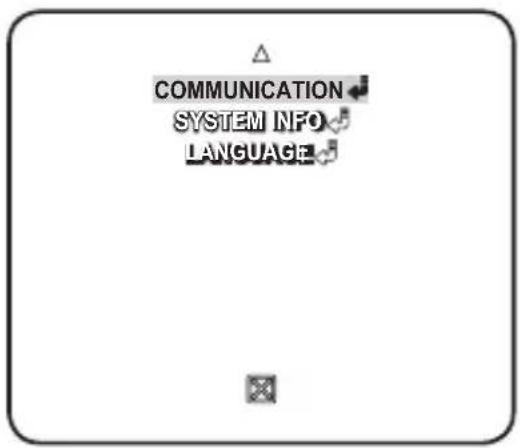
• 通信
RS-485通信に関する設定を構成します。
- システム情報
カメラのバージョンや通信設定などのシステム情報を表示します。
- 言語
サポートされている言語から好みのものを選択します。
プロファイル
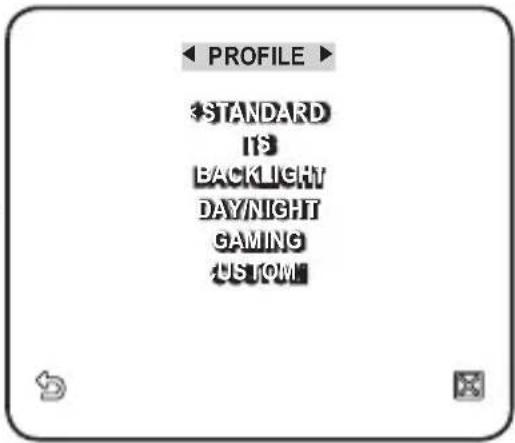
お使いのカメラ設置環境に合わせて、あらかじめ設定された構成から一つを選択できます。
プロファイルの各項目での選択は、カメラの他のすべての設定に影響します。
- 標準
通常の環境に合わせてカメラ設定を自動的に最適化します。
• ITS
この設定により、交通状況を分析し、交通情報を一目で把握できます。
- 逆光
この設定により、厳しい逆光シーンでも、鮮明な背景と被写体を表示できます。
- 昼夜
昼夜のシーンに合わせてカメラ設定を自動的に最適化します。
• ゲーミング
屋内などの安定した照明条件下で作業できるように、設定を自動的に構成します。
カスタム
プロファイル設定のいずれかを変更すると、表示がカスタムに切り替わります。
| CAMERA SETUP MENU | STANDARD ITS BACKLIGHT DAY/NIGHT GAMING | |||||
| Parent Menu | Sub-menus | |||||
| IRIS | ALC ALC ALC ALC ALC | |||||
| ALC - - - - | ||||||
| LEVEL | 0 0 0 0 0 | |||||
| BACKLIGHT OFF OFF BLC OFF OFF | ||||||
| MOTION | (F.FAST)--- | (F.FAST)--- | NORM | (F.FAST)--- | SLOW | |
| DNR MEDIUM MEDIUM MEDIUM MEDIUM | ||||||
| SHUTTER OFF OFF OFF OFF | ||||||
| SENSE UP | AUTO X4 | AUTO X2 | AUTO X4 | AUTO X4 | AUTO X4 | |
| XDR | MEDIUM MEDIUM MEDIUM MEDIUM MEDIUM | |||||
| DAY/NIGHT | AUTO AUTO DAY AUTO DAY | |||||
| NIGHT - - - - | ||||||
| BURST OFF ON OFF OFF OFF | ||||||
| EXT | - - - - - | |||||
| BURST OFF ON OFF OFF OFF | ||||||
| WHITE BAL | DAY DAY/NIGHT DAY DAY/NIGHT DAY | |||||
| DAY | - - - - - | |||||
| MODE | ATW2 ATW1 | ATW1 ATW1 ATW1 | ||||
| RED 0 0 0 0 0 | ||||||
| BLUE 0 0 0 0 0 | ||||||
| NIGHT - - - - | ||||||
| BRIGHTNESS | Custom Setting | MEDIUM | Custom Setting | MEDIUM | Custom Setting | |
| MODE | OFF | ATW2 OFF | ATW2 | OFF | ||
| RED | Custom Setting | 0 | Custom Setting | 0 | Custom Setting | |
| BLUE | Custom Setting | 0 | Custom Setting | 0 | Custom Setting | |
| DETAIL | 2 2 2 2 2 | |||||
カメラ設定
カメラモジュールの一般設定を構成できます。
各メニュー項目の選択と保存については、「キーボードコントローラーの使用方法」を参照してください(20ページ)。
- [選択] - 。カメラセットアップメニューが表示されます。
- 必要に応じて設定を変更するか、項目を選択して確認します。
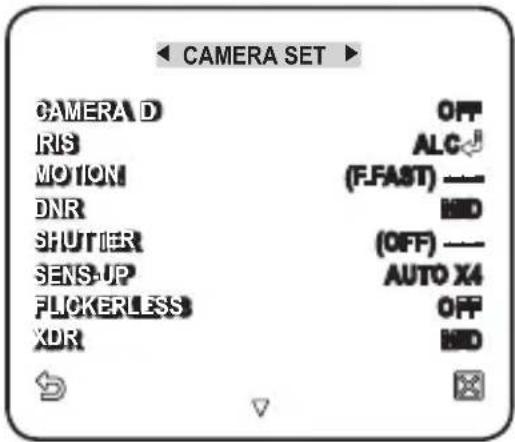
カメラID
画面に表示されるカメラのIDと場所を指定します。
各メニュー項目の選択と保存については、「キーボードコントローラーの使用方法」を参照してください(20ページ)。
- [選択] - 。
- ジョイスティックを使用して目的の文字を選択し、[ENTER]を押します。
画面の下部の入力ボックスに、選択した文字が入力されます。
■ アルファベット、数字、特殊文字を含めて最大54文字まで入力できます。
- 位置:カメラIDの表示位置を指定します。
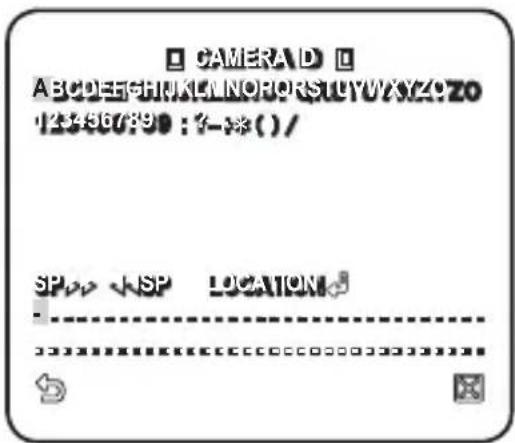
- 完了したら、[ENTER]を押します。
カメラIDが指定した位置に表示されます。
アイリス
アイリスメニューは、カメラに入射する光の強さを調整する場合に便利です。
- ALC:アイリスの開閉を調整します。
- レベル:全体的な明るさのレベルを選択します。
- BLC: に設定すると、BLC領域を指定できます。
AREAを に設定すると、位置とサイズを指定できます。
![ALC レベル [00] ----1---- バックライト REA BLC ユーザー •E2D •OATION •](/content/2026/04/715604/images/bbc98d5d1afade0cef65e4b94aaace7f5caf4e1998c93e7aaf91d9bc64496643.jpg)
- マニュアル:アイリスレベルを手動で調整します。

■ カメラの全体的な明るさの目標はALCレベル0に設定され、アイリスは手動で調整できます。
![マニュアル レベル [0d] ----1----](/content/2026/04/715604/images/c8e70dcc9d3e6b91b287a0bb272039406e9547e6826a0bf3899a19b3d471c1d6.jpg)
AGC
これにより、カメラのAGCレベルを調整できます。
AGCが有効な場合、信号強度が標準レベルを下回ると、AGCがビデオ信号を増幅して自動的に感度を向上させます。
が 、またはモードに設定されている場合、メニューは に切り替わります。
USER(◀)サブメニューが選択されている状態で[ENTER]を押すと、対応する画面が表示されます。このモードでは、VERY LOWからVERY HIGHまでの16段階から選択でき、より深く、より広い選択が可能です。
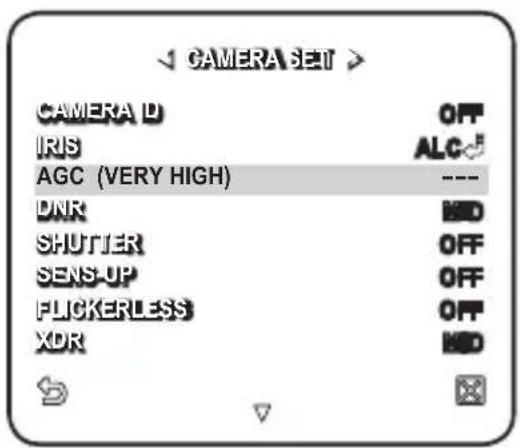
FIX(🔍)サブメニューが選択されている状態で[ENTER]を押すと、対応する画面が表示されます。このモードでは、明るさに関係なく、16段階の個別モードを選択できます。

Camera SetupでDAY/NIGHTメニューがAUTOに設定されている限り、AGCメニューは使用できません。FLICKERLESSがONに設定されている限り、AGCモードは使用できません。
mOTION
カメラの動きを制御するためのAGCレベルを指定できます。
これは、SENSE UPメニューがAUTOに設定されている場合にのみ使用できます。
低コントラストのシーンで非常に速く動く物体を監視する場合はF.FASTを選択し、同じ条件下で非常にゆっくり動く無生物を監視する場合はS.SLOWを選択します。
DAY/NIGHTがに設定されている限り、メニューは使用できません。
DNR
カメラ画像のノイズを低減します。
レベルが高いほど、効果は大きくなります。
レベルを指定するには、に設定します。
SHUTTER
1/100から1/10kまでの7つのオプションから固定の高速電子シャッタースピードを選択できます。これは主に、速く動く物体の写真を撮るために使用されます。
- SENSE UPがAUTOに設定されている限り、FIXED / FLICKERLESSがONに設定されている限り、SHUTTERメニューは使用できません。
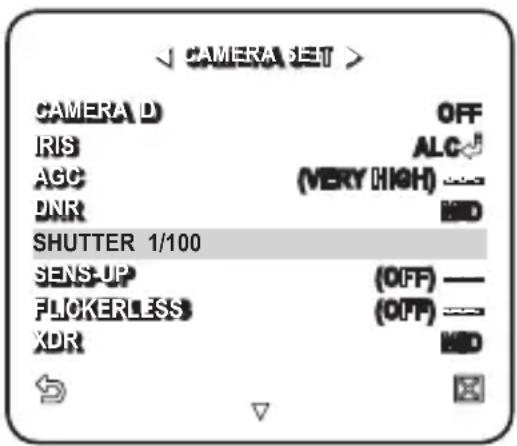
SENS-UP
夜間や低コントラストのシーンで暗さを自動的に感知し、それに応じて蓄積時間を延長します。明るく鮮明な画像を得るために、またはを選択できます。

SHUTTERメニューが固定電子シャッターモードに設定されている場合、SENSE UPメニューは使用できません。FLICKERLESSがONに設定されている限り、SENS-UP FIXを設定することはできません。
FLICKERLESS
これにより、垂直同期周波数と照明の点滅周波数の不一致による画面の歪みを防ぐことができます。に設定すると、シャッタースピードは1/100秒に固定されます。
SHUTTERがFIX、SENSE UPがFIX、AGCがFIXに設定されている場合、このメニューは使用できません。
XDR
特定のピクセル単位で周囲の輝度コントラストを計算することにより、異なるシーン間の明るさの差を補正し、最適な視認性を実現します。値が高いほど、補正レベルが高くなります。
DAY/NIGHT
シーンに応じて録画モードを指定できます。
各メニュー項目の選択と保存については、「キーボードコントローラーの使用方法」を参照してください。(20ページ)
- 選択 - 。
- 照度に応じて画面遷移モードを選択し、適切なオプションを設定します。
- DAY : シーンに関係なく、常にDAYモードに固定されます。
- NIGHT: シーンに関係なく、常にNIGHTモードに固定されます。
BURSTが「ON」に設定されている場合、白黒コンポジットビデオ信号とともにバースト信号が出力されます。
AUTO: 輝度に応じて、DAYモードとNIGHTモードを自動的に切り替えます。
- BURST: 「OFF」に設定されている場合、NIGHTモードではバースト信号は出力されません。
- DAY→NIGHT BRIGHTNESS: COLORからBWフィルターに切り替える輝度レベルを指定します。HIGHからLOWに調整すると、より暗い画面でフィルターが切り替わります。
DAY→NIGHT DWELL TIME: フィルター切り替えを決定するのに必要な時間です。
NIGHT→DAY BRIGHTNESS: BWからCOLORフィルターに切り替える輝度レベルを指定します。HIGHからLOWに調整すると、より暗い画面でフィルターが切り替わります。
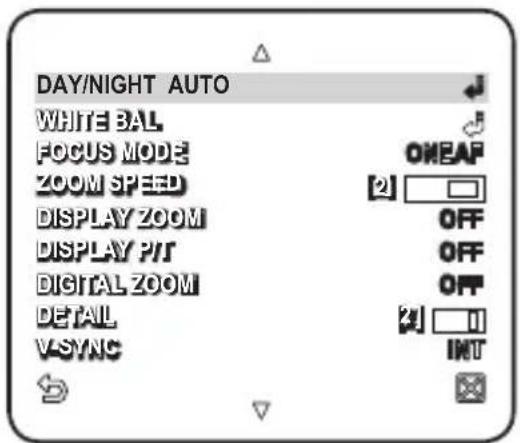
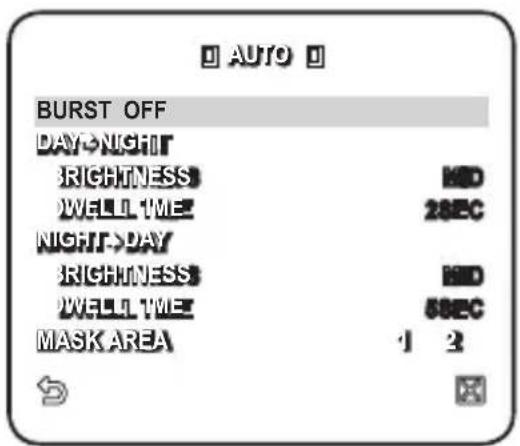
- NIGHT→DAY DWELL TIME: フィルター切り替えを決定するのに必要な時間です。
- MASK AREA: 夜間シーンに明るい点光源が存在する場合、必要に応じてサイズと位置を指定できます。
これにより、明るい点光源が存在する夜間シーンでのフィルター切り替えエラーや、フィルター切り替えの判定不能を防ぎます。
夜間シーンで過度に明るい領域はマスクされます。
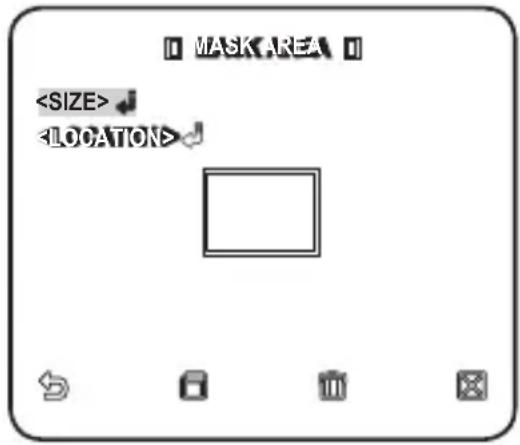
■ MASK 1とMASK 2を同時に指定できます。「OFF」に設定されている場合、MASK AREA機能は使用できません。EXT: 外部アラームとのインターフェースにより、DAYモードとNIGHTモードを自動的に切り替えることができます。
「EXT」に設定し、ALARM SET-ALARM IN SETでアラーム#1をNO/NCに設定すると、そのアラームを「EXT」モードの入力信号として使用できます。
アラーム信号が発生すると、モードはNIGHTに切り替わります。

EXTに設定すると、ALARM OUT SETのALARM1と、ALARM SET-AUTO SETのALARM1は使用できません。AUTOモードで赤外線光源を使用すると、AUTO SWITCHやAUTO FOCUSで誤動作を引き起こす可能性があります。
ホワイトバランス
周囲の照明に合わせて色を調整する必要がある場合は、この機能を使用できます。
各メニュー項目の選択と保存については、「キーボードコントローラーの使い方」を参照してください。(20ページ)
照明は一般に色温度と呼ばれ、ケルビン(K)で表されます。一般的な照明の色温度は次のとおりです。
メニューで、補正モードを設定できます。
- ATW1,2 : メニューをまたはモードに設定すると、色温度の変化を監視して、必要に応じてを補正します。 各モードで保証される色温度範囲は次のとおりです。
ATW1 : 2500K \~ 9300K (※1)
ATW2 : 2000K \~ 10000K
(ナトリウム光源に適しています) Ⓧ2
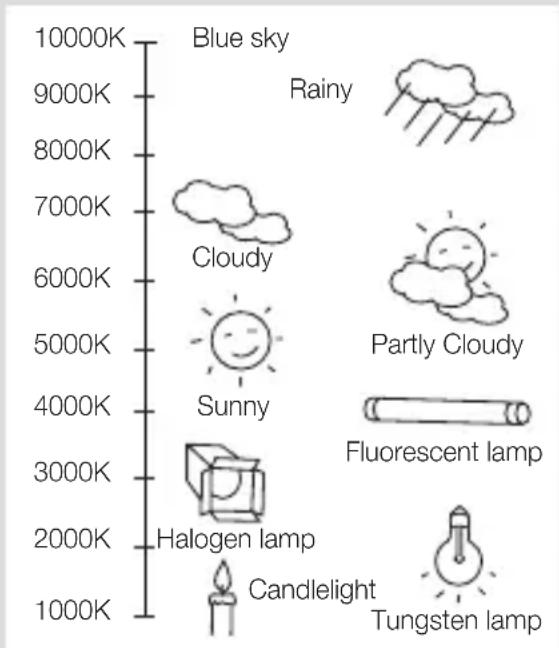
※1:色温度が2500Kから9300Kの範囲を超える環境でモードが有効な場合、適切なホワイトバランス値が得られないことがあります。その場合は、モードを使用することをお勧めします。※2:ほぼ単一色の環境でモードが有効な場合、表示色と実際の色が異なることがあります。そのため、色温度環境に応じて適切なモードを選択してください。
- - を選択します。
- を設定するモードを選択します。
- DAY: デイモードでは、REDとBLUEの値を設定できます。画面は設定に応じた色で表示されます。
- R-GAINとB-GAINの値は、モードでのみ設定できます。AGCが「」または「」に設定されている場合、NIGHTメニューにはアクセスできません。
![D ホワイトバランス D 昼/夜 昼 モード AWC !ED [00] ―――― | ―――― JEUE [00] ―――― | ―――― Rゲイン [0064] Bゲイン [0064]](/content/2026/04/715604/images/7741be9ee38c9e4cf513415d04be5c934ac985a7d8d46ac50768f71b2d1658cc.jpg)
- NIGHT: 周囲の明るさに応じて設定できます。NIGHTモードが「」に設定されている場合、カメラは常にDAYモードで指定されたモードで動作します。それ以外の場合は、画面は「」で指定されたモードに切り替わります。DAYモードでは、RED、BLUE、BRIGHTNESSの値を設定できます。画面は設定に応じた色で表示されます。
![ホワイトバランス 昼/夜 明るさ モード AWC RGB ブルー Rゲイン Bゲイン [00] ―――― | ―――― [00] ―――― | ―――― [006-4] [006-4]](/content/2026/04/715604/images/055d6eedb72909fb9816a62be986bac224d2378581e03632deb181c7b07b6756.jpg)
- 指定された録画モードに応じて、必要なオプションを持つモードを選択します。
- ATW1,2: カメラは周囲の状況に応じて、色温度をリアルタイムに自動調整できます。(色温度範囲 1: 2500K~9300K、2: 2000K~10000K)
- AWC: 目的の項目で[ENTER]を押すと、ATWが1回実行されます。
- R-GAIN/B-GAINの値を設定できます。
- 3200K: 色温度を3200Kに設定します。
- 5600K: 色温度を5600Kに設定します。
- BRIGHTNESS: DAYモードからNIGHTモード設定に切り替える明るさレベルを指定します。
- RED: 赤色の強さを調整します。
- BLUE: 青色の強さを調整します。
- R-GAIN/B-GAIN:手動で現在の色温度を指定します。
フォーカスモード
カメラ録画用に調整した角度に応じて、フォーカスモードを選択できます。
- AF:画面を継続的に監視して自動的にフォーカスします。手動でフォーカスを調整すると、と同じように動作します。また、パン/チルト/ズーム操作後にはフォーカスを復元します。
- ONEAF:パン/チルト/ズーム操作後にフォーカスを復元し、パン/チルト/ズーム操作が実行されない限り、と同じように動作します。
- MF:手動でフォーカスを調整できます。
![昼/夜 自動 ホワイトバランス フォーカスモード ONEAF ズーム速度 [2] ズーム表示 オフ P/T表示 オフ デジタルズーム X16 ディテール [1] V同期 INT](/content/2026/04/715604/images/daa6297c3f8a7248179fea489397607a7569afd296e7deff6701fe44f43fc9af.jpg)

以下の対象を操作している間は、が正しく機能しない場合があります。その場合は、代わりにを使用してください。
- 非常に明るい物体、または暗いシーン内の支配的な物体
- 湿ったまたは汚れたガラスの背面にある物体
- 近くの物体と遠くの物体が共存するシーン
- 白い壁または単色の物体
- ブラインドやその他の横縞の物体
ズームスピード
ズーム操作速度を調整できます。
表示ズーム
画面上にズーム状態を表示するように設定できます。
- ズーム倍率にそれ以上の変化がない場合、約3秒で消えます。
DISPLAy P/T
パン/チルト動作時にその動作状態を表示するように設定できます。
- パン/チルト位置にそれ以上の変化がない場合、約3秒で消えます。ただし、許容誤差は±2°です。
デジタルズーム
許容される最大デジタルズーム倍率を設定できます。
デジタルズームは、光学ズーム最大倍率のx34までズームインした後に動作を開始します。DIGITAL ZOOMをx16に設定すると、最大x544(34x16)まで撮影できます。
詳細
それぞれ垂直と水平のディテールを調整するために使用します。
v-SyNC
V-SYNCモードを設定できます。
- を選択すると、カメラは内部同期を使用します。
- を選択すると、カメラは外部電源周波数を同期に使用します。LL-PHASEは適宜調整できます。
AGCカラースーパー
AGCに応じて色再現範囲を調整できます。
リバース
ビデオ信号を左右、上下、またはその両方を反転させることができます。
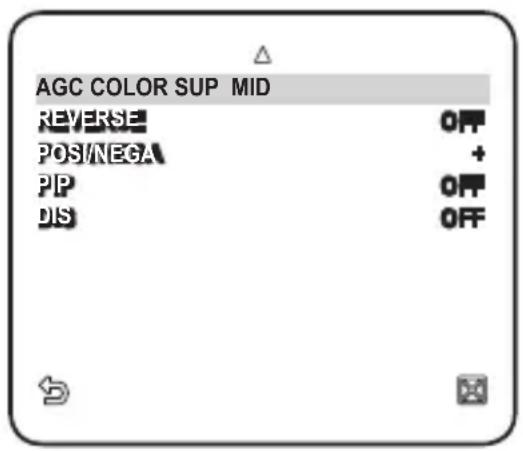
ポジ/ネガ
ビデオの輝度信号を通常または反転に設定できます。
PIP
メイン画像とサブ画像を同じ画面に表示できます。

プライバシーゾーンが複数指定され、プライバシーがオンに設定されている場合、PIP機能は使用できません。SENSE UPがFIXEDに設定されている限り、PIPメニューは使用できません。 - 輝度に応じて、SENSE UPメニューがAUTOに設定されている場合、PIPは消えます。
DIS(デジタル手ブレ補正)
周囲の変化によりカメラが揺れたり振動したりする場合にオンに設定すると、画面のちらつきを自動的に補正します。

オンに設定すると、補正された領域と同じだけデジタルズームで画像が拡大されます。(光学ズーム倍率の約1.2倍)補正のための実際の拡大率よりも大きなデジタルズーム倍率を設定すると、この機能は無効になります。 - 以下の画像では正常に動作しない場合があります: 単色の平坦な画像 / 低コントラストのシーン / 蛍光灯下で撮影された高周波画像 / 規則的なパターンの画像
動体検出および追跡機能を有効にできます。
各メニュー項目の選択と保存については、「キーボードコントローラーの使用方法」を参照してください。(20ページ)
- 選択 - 。
- 各項目を選択し、適切に設定してください。
モーション
モーション検出と追跡機能を有効にすることができます。
![インテリジェンス モーション アドバンスト マスクエリア 表示 感度 解像度 アラーム出力 オフ オフ 1 2 3 4 オン [4] [3]](/content/2026/04/715604/images/ae5d86a34dd0640138cd5f5acf70d69beb4b41a427635642a6ff0fd77df45083.jpg)

これを に設定すると、ADVANCEDメニューのオプションは利用できなくなります。
以下の状況では、モーション検出と追跡機能が正しく動作しない場合があります。
- 明るさが急に変化したとき
- デバイスが動いたとき
- 特定の物体の動きがフレーム領域の大部分を占めるとき
- 動いている物体と背景を区別するのが難しいとき
ADVANCED
モーションを検出し、そのモーションを含むビデオにマークを付け、動きの追跡を有効にすることができます。(物体の追跡にはオートPTZ機能はサポートされていません。)
このオプションを選択すると、既存の物体が消えた場合、または新しい物体が現れて一定時間固定された場合に領域がマークされます。

以下の状況では、FIXED/MOVED検出が正しく動作しない場合があります。
- 複数の動きが任意に続くとき。
- 固定された物体が同じ位置で動き続けるとき。
- 新しく現れた物体が動いている別の物体を隠すとき。
マスクエリア
- 動体検知から除外するマスクするエリアの番号を選択します。
- マスク番号を選択し、マスクのサイズと範囲を設定します。
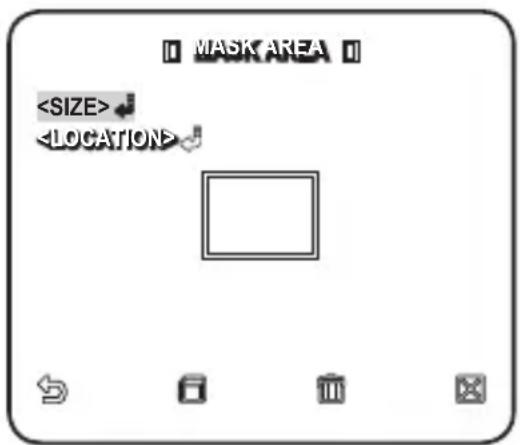
表示
選択すると、動体検知および設定された高度な機能の検知を表示します。
感度
動体センサーの感度を設定します。
解像度
解像度の設定が大きいほど、検知できる物体が小さくなります。
アラーム出力
選択すると、動体検知時および設定された高度な機能の検知時にアラーム信号を出力します。
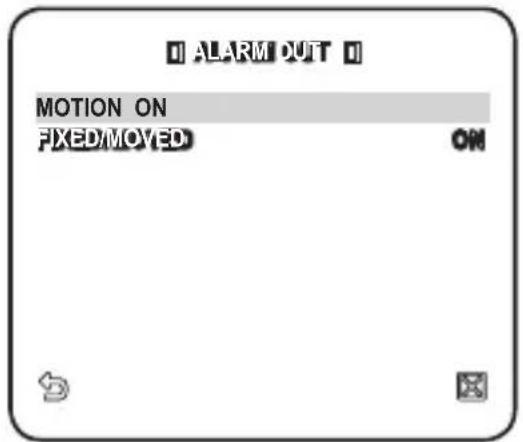
プライバシーゾーン
録画時に被写体のプライバシーを保護するため、最大12のプライバシーゾーンを設定できます。
ゾーン設定
各メニュー項目の選択と保存については、「キーボードコントローラーの使用方法」を参照してください。(20ページ)
- 選択 - 。
- ゾーンの番号を選択し、[ENTER]を押します。
ゾーン設定画面が表示されます。
- を選択し、[ENTER]を押します。
ジョイスティックを使用して、カメラのパン、チルト、ズームを調整します。
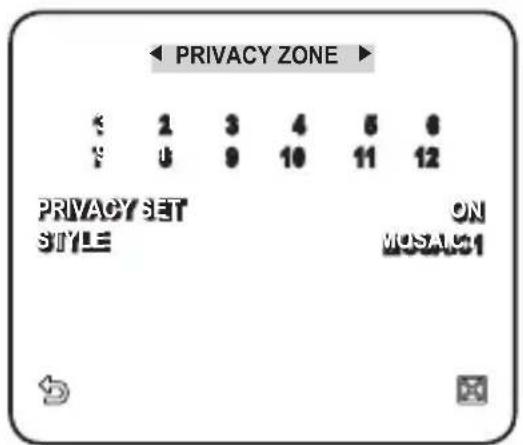
- を選択します。SIZEおよびLOCATION設定のピクセルレベルを選択します。
- を選択し、[ENTER]を押します。ジョイスティックを使用して、プライバシーゾーンのサイズを設定します。
- を選択し、[ENTER]を押します。ジョイスティックを使用して、プライバシーゾーンの位置を設定します。
- 変更を保存して前の画面に戻り、を選択します。

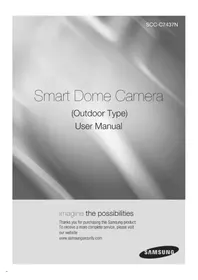
- スマートドームカメラ ユーザーマニュアル
- 注意
- 警告
- 概要
- FCC規格について
- IC準拠に関する通知
- 重要な安全上の指示
- 設置と接続
- セットアップ
- 付録
- 特徴
- 同梱品
- 設置準備
- 設置
- 初期設定
- カメラアドレスの設定
- 通信プロトコルの設定
- ボーレート設定
- RS-422A/RS-485終端抵抗の設定
- モニターへの接続
- ALARM INの接続
- ALARM OUTの接続
- コントローラーの接続
- アダプターケーブルの接続
- 電源
- キーボードコントローラーの使用方法
- OSDアイコンの使用
- プロファイル
- カメラ設定
- インテリジェンス
- プライバシーゾーン
- プリセット
- 自動設定
- ゾーン設定
- アラーム設定
- 時計設定
- その他の設定
- 通信
- システム情報
- 言語
- 標準
- ITS
- 逆光
- 昼夜
- ゲーミング
- カスタム
- カメラID
- アイリス
- AGC
- MOTION
- DNR
- SHUTTER
- SENS-UP
- FLICKERLESS
- XDR
- DAY/NIGHT
- ホワイトバランス
- フォーカスモード
- ズームスピード
- 表示ズーム
- DISPLAY P/T
- デジタルズーム
- 詳細
- V-SYNC
- AGCカラースーパー
- リバース
- ポジ/ネガ
- PIP
- DIS(デジタル手ブレ補正)
- モーション
- ADVANCED
- マスクエリア
- 表示
- 感度
- 解像度
- アラーム出力
ブランド : SAMSUNG
モデル : SCC-C6437N
カテゴリ : サウンドバー