
SCC-C6437N - Barra de som SAMSUNG - Manual de utilização gratuito
Encontre gratuitamente o manual do aparelho SCC-C6437N SAMSUNG em formato PDF.


| Tipo de produto | Câmera de vigilância domótica PTZ |
| Marca | Samsung |
| Modelo | SCC-C6437N |
| Resolução | 600 linhas (alta resolução) |
| Zoom óptico | 34x |
| Zoom digital | Até 16x (total 544x) |
| Função dia/noite | Sim, comutação automática com filtro IR |
| Balanço de brancos | ATW1, ATW2, AWC, modos predefinidos (3200K, 5600K) |
| Compensação de contraluz | Sim (BLC) |
| Foco | Automático (AF), OneAF, manual (MF) |
| Zonas de privacidade | Até 12 zonas programáveis |
| Detecção de movimento | Sim, com sensibilidade e resolução ajustáveis |
| Alimentação | 24 VAC, 60 Hz, 1,5 A |
| Dimensões (diâmetro) | Aproximadamente 158 mm |
| Peso | Não especificado, estimativa ~1,5 kg |
| Temperatura de operação | -10°C a +50°C |
| Protocolos de comunicação | RS-422A/RS-485, Samsung Half/Full, etc. |
| Saída de vídeo | Compósito 1 Vpp / 75 ohms (BNC) |
| Entradas/saídas de alarme | 2 entradas, 1 saída (relé) |
| Limpeza | Usar um pano seco; para a lente, álcool e pano óptico |
| Segurança | Não expor à umidade; desconectar durante tempestades |
| Reparabilidade | Confiar qualquer reparo a um técnico qualificado |
Perguntas frequentes - SCC-C6437N SAMSUNG
Perguntas dos utilizadores sobre SCC-C6437N SAMSUNG
0 pergunta sobre este aparelho. Responda às que conhece ou faça a sua.
Faça uma nova pergunta sobre este aparelho
Baixe as instruções para o seu Barra de som em formato PDF gratuitamente! Encontre o seu manual SCC-C6437N - SAMSUNG e retome o controlo do seu dispositivo eletrónico. Nesta página estão publicados todos os documentos necessários para a utilização do seu dispositivo. SCC-C6437N da marca SAMSUNG.
MANUAL DE UTILIZADOR SCC-C6437N SAMSUNG
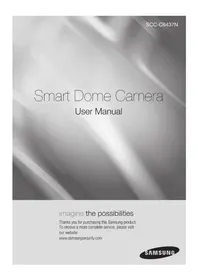
Manual do Usuário da Smart Dome Camera
imagine as possibilidades
Obrigado por comprar este produto Samsung.
Para receber um serviço mais completo, visite
nosso site
www.samsungsecurity.com
CUIDADO
RISCO DE CHOQUE ELÉTRICO. NÃO ABRA

CUIDADO: PARA REDUZIR O RISCO DE CHOQUE ELÉTRICO, NÃO REMOVA A TAMPA (OU A PARTE TRASEIRA). NÃO HÁ PEÇAS INTERNAS QUE POSSAM SER REPARADAS PELO USUÁRIO. ENCAMINHE A MANUTENÇÃO A PESSOAL DE ASSISTÊNCIA QUALIFICADO.
Este símbolo indica que tensão perigosa, constituindo risco de choque elétrico, está presente dentro desta unidade.

Este símbolo indica que há instruções importantes de operação e manutenção na literatura que acompanha esta unidade.
AVISO
- Para reduzir o risco de incêndio ou choque elétrico, não exponha este aparelho à chuva ou umidade.
- Para evitar ferimentos, este aparelho deve ser firmemente fixado ao chão/parede de acordo com as instruções de instalação.
- Use apenas o adaptador AC de 24V, 60Hz para alimentação.
AVISO
- Certifique-se de usar apenas o adaptador padrão especificado na folha de especificações. O uso de qualquer outro adaptador pode causar incêndio, choque elétrico ou danos ao produto.
- Conectar incorretamente a fonte de alimentação ou substituir a bateria pode causar explosão, incêndio, choque elétrico ou danos ao produto.
- Não conecte várias câmeras a um único adaptador. Exceder a capacidade pode causar geração anormal de calor ou incêndio.
- Conecte firmemente o cabo de alimentação na tomada elétrica. Conexão insegura pode causar incêndio.
- Ao instalar a câmera, fixe-a com segurança e firmeza. A queda da câmera pode causar ferimentos pessoais.
2_ visão geral
- Não coloque objetos condutores (por exemplo, chaves de fenda, moedas, peças metálicas, etc.) ou recipientes cheios de água sobre a câmera. Isso pode causar ferimentos pessoais devido a incêndio, choque elétrico ou queda de objetos.
- Não instale a unidade em locais úmidos, empoeirados ou com fuligem. Isso pode causar incêndio ou choque elétrico.
- Se sentir cheiros incomuns ou fumaça saindo da unidade, pare de usar o produto. Nesse caso, desconecte imediatamente a fonte de alimentação e entre em contato com o centro de serviço. Continuar a usar nessas condições pode causar incêndio ou choque elétrico.
- Se este produto não funcionar normalmente, entre em contato com o centro de serviço mais próximo. Nunca desmonte ou modifique este produto de forma alguma. (A SAMSUNG não se responsabiliza por problemas causados por modificações não autorizadas ou tentativas de reparo.)
- Ao limpar, não pulverize água diretamente nas partes do produto. Isso pode causar incêndio ou choque elétrico.
- Não exponha o produto ao fluxo de ar direto de um ar-condicionado. Caso contrário, pode causar condensação de umidade dentro do Clear Dome devido à diferença de temperatura entre o interior e o exterior da câmera dome.
- Se você instalar este produto em uma área de baixa temperatura, como dentro de uma câmara fria, deve vedar o tubo de fiação com silicone, para que o ar externo não possa fluir para dentro do alojamento. Caso contrário, o ar externo quente e úmido pode fluir para dentro do alojamento, acumulando umidade ou vapor dentro do produto devido à diferença entre as temperaturas interna e externa.
- Não coloque objetos condutores (por exemplo, chaves de fenda, moedas, peças metálicas, etc.) ou recipientes cheios de água sobre a câmera. Isso pode causar ferimentos pessoais devido a incêndio, choque elétrico ou queda de objetos.
- Não instale a unidade em locais úmidos, empoeirados ou com fuligem. Isso pode causar incêndio ou choque elétrico.
- Se sentir cheiros incomuns ou fumaça saindo da unidade, pare de usar o produto. Nesse caso, desconecte imediatamente a fonte de alimentação e entre em contato com o centro de serviço. Continuar usando nessas condições pode causar incêndio ou choque elétrico.
- Se este produto não funcionar normalmente, entre em contato com o centro de serviço mais próximo. Nunca desmonte ou modifique este produto de forma alguma. (A SAMSUNG não se responsabiliza por problemas causados por modificações não autorizadas ou tentativas de reparo.)
- Ao limpar, não pulverize água diretamente sobre as partes do produto. Isso pode causar incêndio ou choque elétrico.
- Não exponha o produto ao fluxo de ar direto de um ar-condicionado. Caso contrário, pode causar condensação de umidade dentro do Clear Dome devido à diferença de temperatura entre o interior e o exterior da câmera dome.
- Se você instalar este produto em uma área de baixa temperatura, como dentro de uma câmara fria, deve vedar o tubo de fiação com silicone, para que o ar externo não possa fluir para dentro do invólucro. Caso contrário, o ar externo quente e úmido pode fluir para dentro do invólucro, acumulando umidade ou vapor dentro do produto devido à diferença entre a temperatura interna e externa.
CUIDADO
- Não deixe cair objetos sobre o produto nem aplique golpes fortes nele. Mantenha-o longe de locais sujeitos a vibração excessiva ou interferência magnética.
- Não instale em local sujeito a alta temperatura (acima de 50° C), baixa temperatura (abaixo de -10° C) ou alta umidade. Isso pode causar incêndio ou choque elétrico.
- Se você quiser realocar o produto já instalado, certifique-se de desligar a energia e depois movê-lo ou reinstalá-lo.
- Remova o plugue de alimentação da tomada durante uma tempestade com raios. Negligenciar isso pode causar incêndio ou danos ao produto.
- Mantenha-o longe da luz solar direta e de fontes de radiação de calor. Isso pode causar incêndio.
- Instale-o em um local com boa ventilação.
- Evite apontar a câmera diretamente para objetos extremamente brilhantes, como o sol, pois isso pode danificar o sensor de imagem CCD.
- O aparelho não deve ser exposto a gotejamento ou respingos e nenhum objeto cheio de líquidos, como vasos, deve ser colocado sobre o aparelho.
- O plugue de alimentação é usado como dispositivo de desconexão e deve permanecer prontamente operável em qualquer momento.
- Ao usar a câmera ao ar livre, pode ocorrer umidade dentro da câmera devido à diferença de temperatura entre o interior e o exterior. Por esse motivo, é recomendado instalar a câmera em ambientes internos. Para uso externo, use a câmera com ventilador e aquecedor integrados.
DECLARAÇÃO FCC
Este dispositivo está em conformidade com a parte 15 das Regras da FCC. A operação está sujeita às duas condições a seguir:
1) Este dispositivo não pode causar interferência prejudicial e 2) Este dispositivo deve aceitar qualquer interferência recebida, incluindo interferência que possa causar operação indesejada.
Atenção
Este equipamento foi testado e está em conformidade com os limites para um dispositivo digital Classe A, de acordo com a parte 15 das Regras da FCC. Esses limites são projetados para fornecer proteção razoável contra interferência prejudicial quando o equipamento é operado em um ambiente comercial.
Este equipamento gera, usa e pode irradiar energia de radiofrequência e, se não for instalado e usado de acordo com o manual de instruções, pode causar interferência prejudicial às comunicações de rádio. A operação deste equipamento em uma área residencial pode causar interferência prejudicial, caso em que o usuário será obrigado a corrigir a interferência por sua própria conta.

Aviso de Conformidade IC
Este aparelho digital Classe A atende a todos os requisitos dos Regulamentos de Equipamentos que Causam Interferência do ICES-003 do Canadá.
INSTRUÇÕES IMPORTANTES DE SEGURANÇA
- Leia estas instruções.
- Guarde estas instruções.
- Preste atenção a todos os avisos.
- Siga todas as instruções.
- Não use este aparelho perto de água.
- Limpe apenas com pano seco.
- Não bloqueie nenhuma abertura de ventilação. Instale de acordo com as instruções do fabricante.
- Não instale perto de fontes de calor, como radiadores, registros de calor ou outros aparelhos (incluindo amplificadores) que produzam calor.
- Não anule a finalidade de segurança do plugue polarizado ou de aterramento. Um plugue polarizado tem duas lâminas, uma mais larga que a outra. Um plugue de aterramento tem duas lâminas e um terceiro pino de aterramento. A lâmina larga ou o terceiro pino é fornecido para sua segurança. Se o plugue fornecido não couber na sua tomada, consulte um eletricista para substituir a tomada obsoleta.
- Proteja o cabo de alimentação de ser pisado ou apertado, especialmente nos plugues, tomadas e no ponto onde saem do aparelho.
- Use apenas acessórios especificados pelo fabricante.
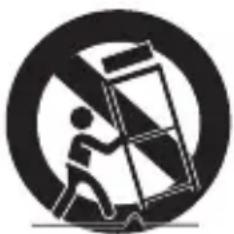
- Use apenas com o carrinho, suporte, tripé, suporte de parede ou mesa especificados pelo fabricante ou vendidos com o aparelho. Ao usar um carrinho, tenha cuidado ao mover a combinação carrinho/aparelho para evitar ferimentos por tombamento.
- Desligue este aparelho durante tempestades com raios ou quando não for usado por longos períodos.
- Encaminhe toda a manutenção a pessoal qualificado. A manutenção é necessária quando o aparelho foi danificado de alguma forma, como danos no cabo de alimentação ou plugue, derramamento de líquido ou queda de objetos no aparelho, exposição do aparelho à chuva ou umidade, mau funcionamento ou queda.

O aparelho não deve ser exposto a gotejamento ou respingos e nenhum objeto cheio de líquido, como vasos, deve ser colocado sobre o aparelho.
6_ visão geral
VISÃO GERAL
2
6 Instruções de segurança importantes 7 Conteúdo 8 Recursos 8 O que está incluído 9 De relance
INSTALAÇÃO E CONEXÃO
10
10 Preparando a instalação 10 Instalação 14 Configuração inicial 17 Conectando com outros dispositivos
CONFIGURAÇÃO
20
20 Como usar o controlador de teclado 21 Menu principal 22 Perfil 24 Configuração da câmera 33 Vídeo inteligente 34 Zona de privacidade 35 Preset 37 Configuração automática 41 Configuração de zona 42 Configuração de alarme 44 Configuração de relógio 44 Outras configurações 46 Comunicação 46 Informações do sistema 47 Idioma
APÊNDICE
48
48 Teclas de atalho 49 Especificações 51 Aparência do produto
RECURSOS
- Com a tecnologia de processamento digital de sinais de última geração, processamento digital completo de imagem e algoritmo especial de alta resolução de 600 linhas implementado
- Câmera de vigilância de alto desempenho, equipada com lente de zoom x34 e IC de zoom digital, permitindo monitoramento de até 544 vezes
- DIA/NOITE para melhorar a sensibilidade pela conversão automática para o modo preto e branco à noite ou em ambientes com baixa iluminação
- Balanço de branco para controlar o brilho de acordo com a iluminação
- Compensação de luz de fundo sob holofote ou iluminação extremamente brilhante
- Foco automático para ajustar automaticamente o foco ao movimento do assunto
- Zona de privacidade para ocultar uma área específica para privacidade pessoal • PAN/TILT para controle preciso em alta velocidade
O QUE ESTÁ INCLUÍDO
Verifique se sua câmera e acessórios estão todos incluídos na embalagem do produto.
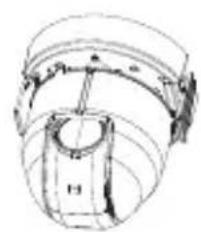
Capa do Conjunto da Câmera
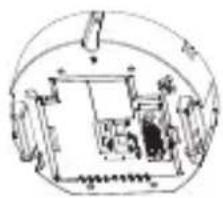
Modelo de Manual do Usuário Conectores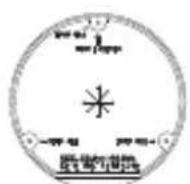
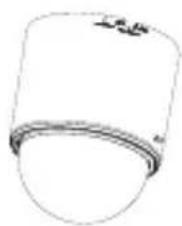


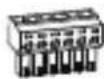

CÂMERA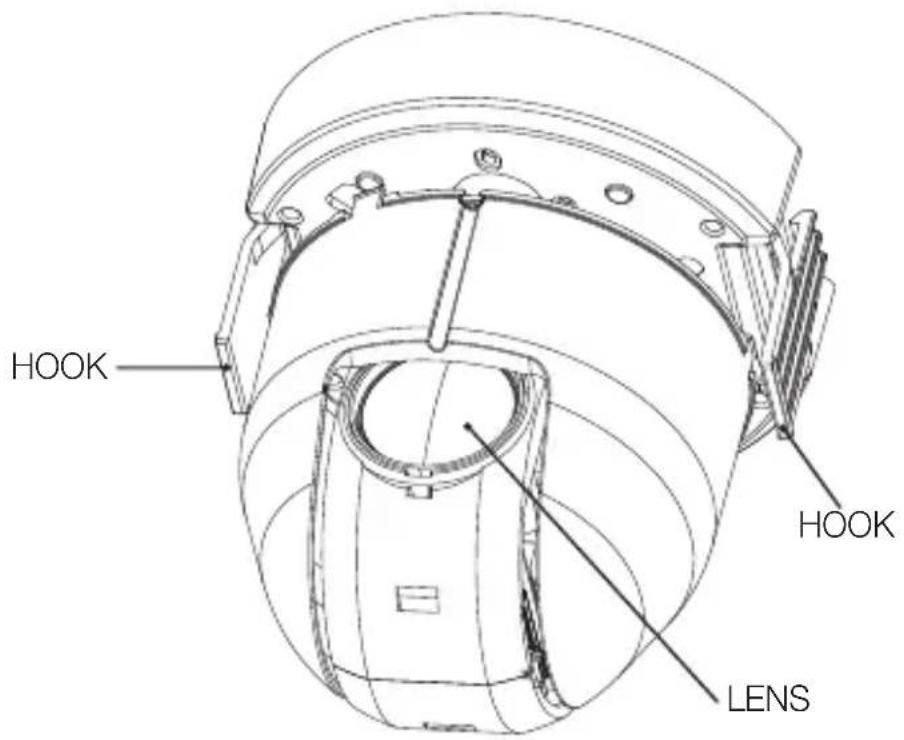
CONJUNTO DO QUADRO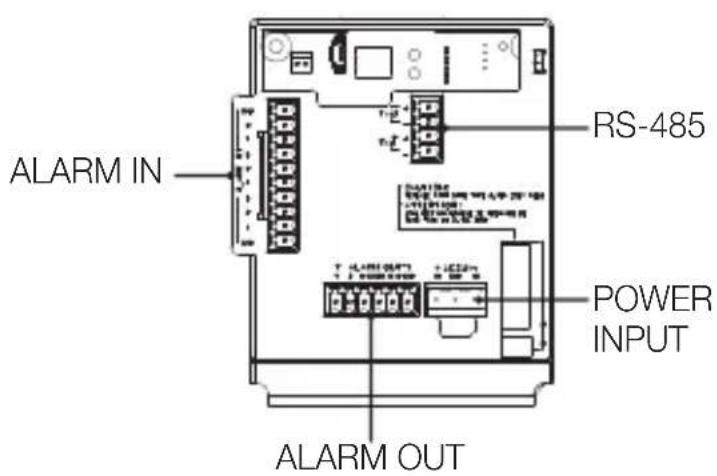

■ Limpe suavemente a superfície suja da lente com um lenço de lente ou pano ao qual você aplicou etanol.
PREPARANDO A INSTALAÇÃO
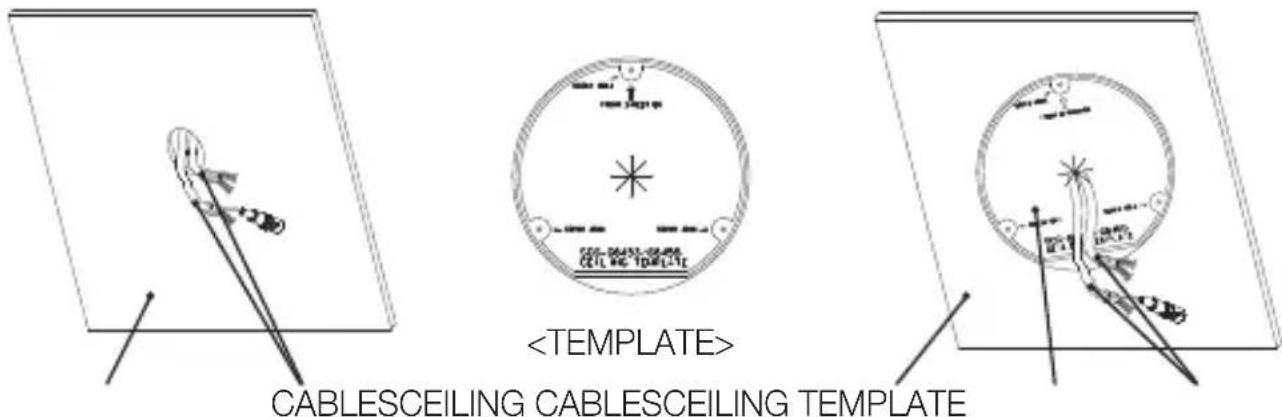
- Use o modelo de instalação no teto quando você instalar a câmera no teto por conta própria.
- Passe os cabos pelo orifício em forma de "*" no centro do modelo, remova os filmes dos adesivos e, em seguida, fixe o modelo no local desejado no teto.
- Ao instalar o conjunto de quadros, alinhe todos os orifícios dos parafusos do modelo com os do conjunto de quadros.
- Este modelo evita que poeira entre do teto no conjunto da câmera.
INSTALAÇÃO
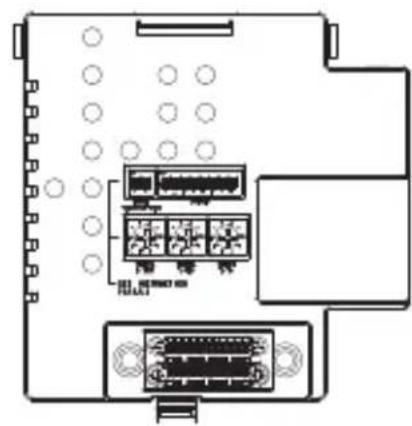
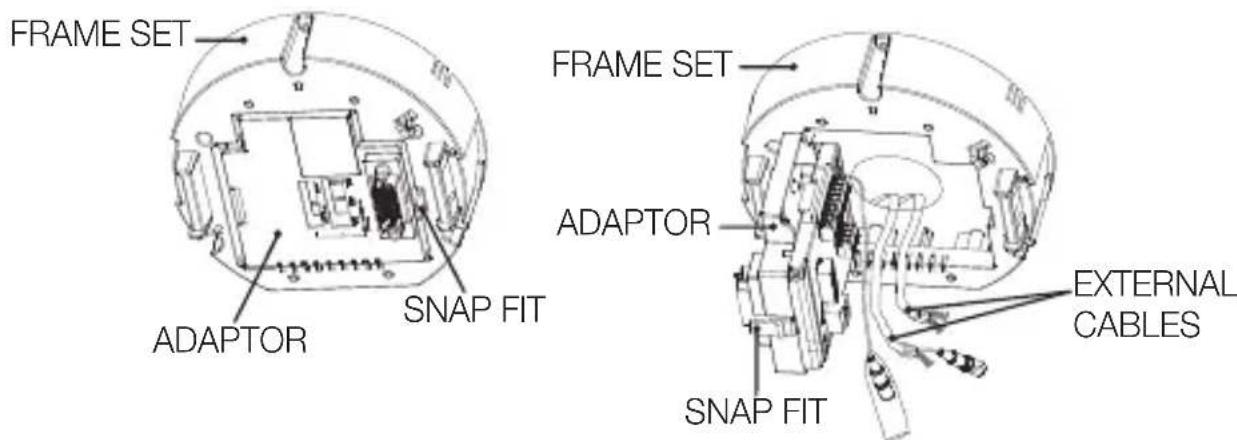
- Pressione o "SNAP FIT" no "ADAPTADOR" para abrir o "ADAPTADOR" e organize os cabos para que eles passem para fora do "CONJUNTO DO QUADRO".
10_ instalação e conexão
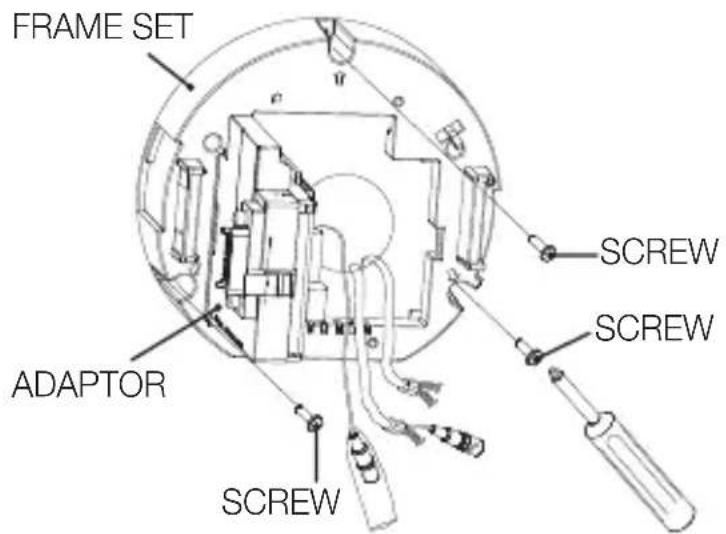
- Use os três "PARAFUSOS" para fixar o "CONJUNTO DO QUADRO" em uma posição de instalação da "CÂMERA".
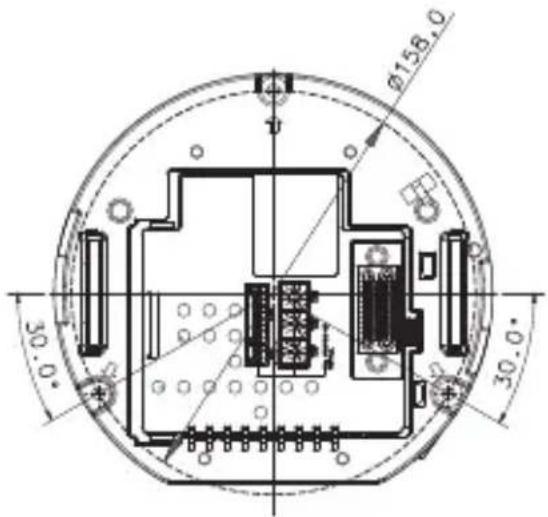
- Conecte os cabos externos aos "CONECTORES (ENTRADA DE ALARME, ALIMENTAÇÃO, RS-485, SAÍDA DE ALARME)" e conecte o "CONECTOR" ao "ADAPTADOR". Insira o cabo no "CONJUNTO DO QUADRO" e feche o "ADAPTADOR".
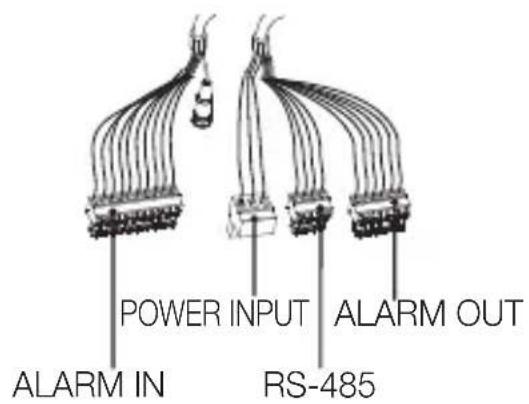
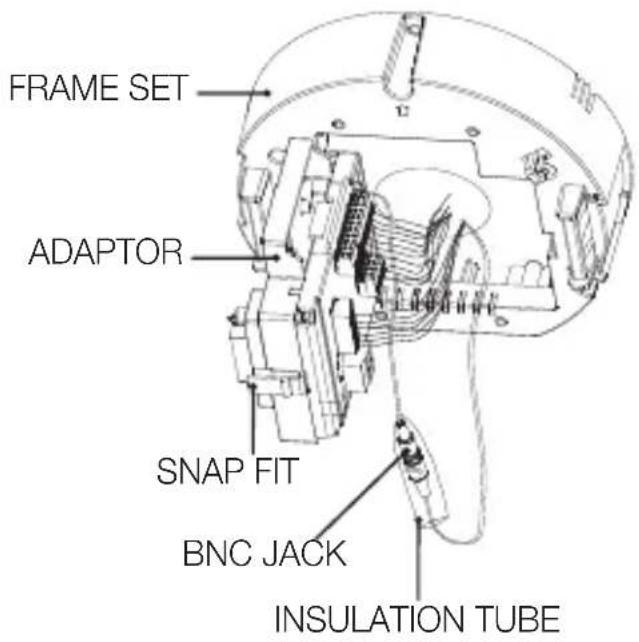
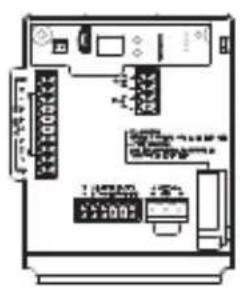

- Em seguida, envolva o "CONECTOR BNC" com o "TUBO ISOLANTE" e use fita isolante para selar a extremidade do "TUBO ISOLANTE" de modo que o "CONECTOR BNC" não fique saliente para fora do revestimento do "TUBO ISOLANTE".
Para mais informações sobre a conexão do cabo, consulte "Conectando o cabo adaptador". (página 19)
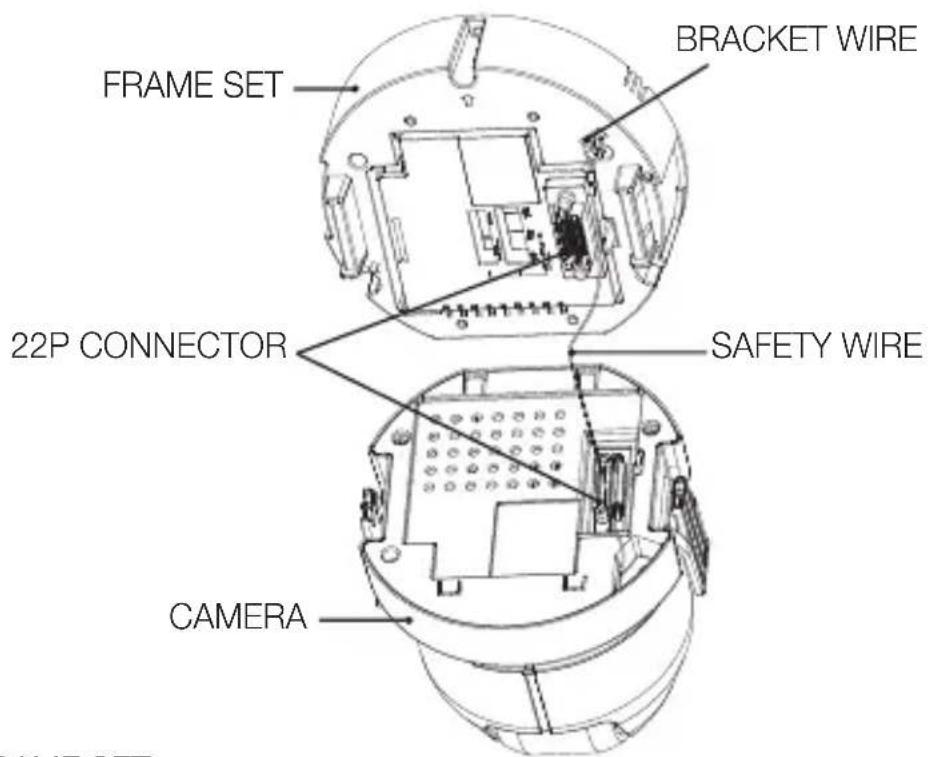
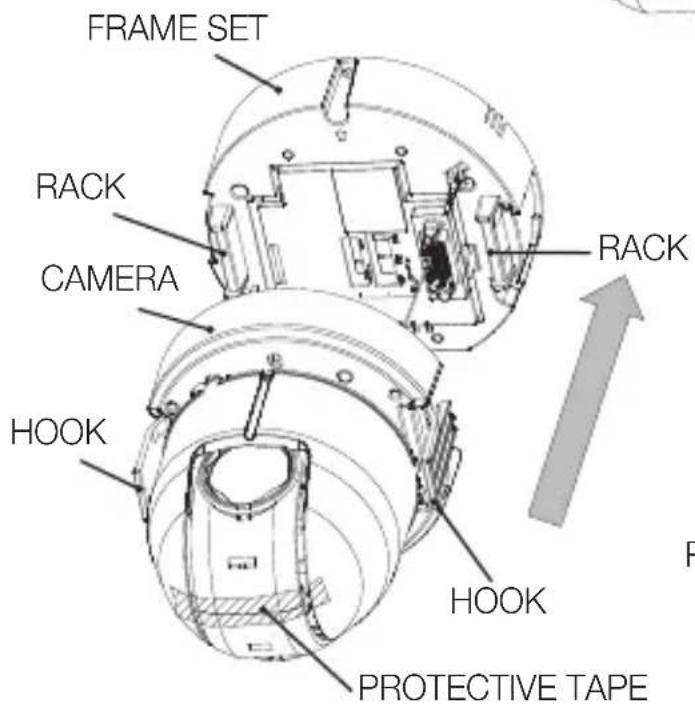
- Conecte o "CABO DE SEGURANÇA" da "CÂMERA" ao "CABO DO SUPORTE" no "CONJUNTO DO QUADRO". Alinhe o "CONECTOR 22P" da "CÂMERA" com o do "ADAPTADOR", empurre o "GANCHO" em cada extremidade da "CÂMERA" na direção do "ENC AIXE" do "CONJUNTO DO QUADRO" para fixar os dois.
Em seguida, certifique-se de que os dois "GANCHOS" "cliquem" para fixar corretamente no "ENCAIXE".
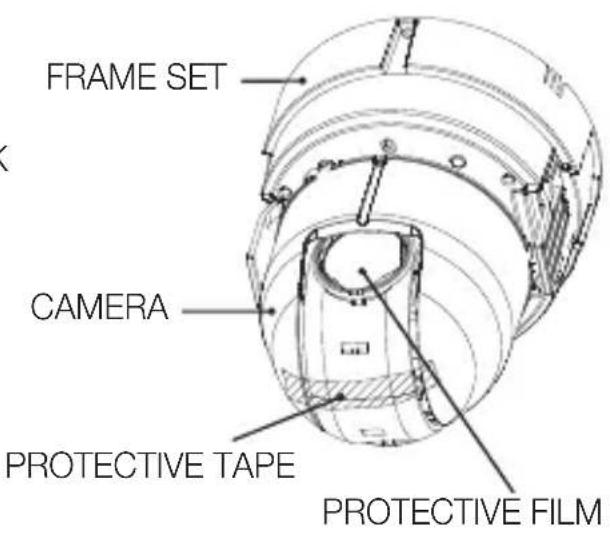

- Quando a instalação estiver concluída, remova o "FILME PROTETOR" e a "FITA PROTETORA" da lente.
12_ instalação e conexão
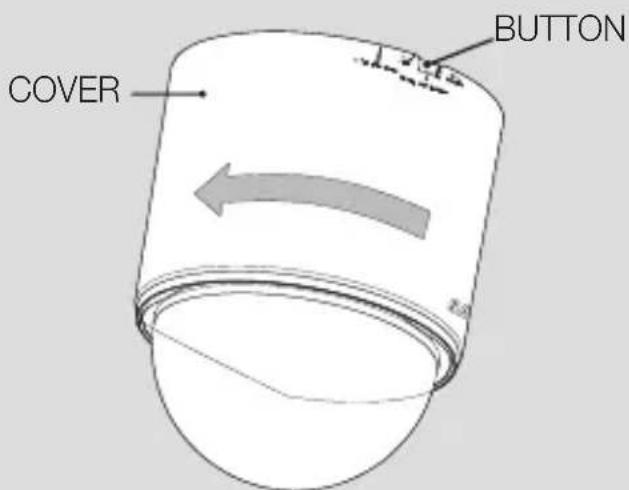
- Alinhe a seta da "TAMPA" com a seta do "CONJUNTO DO QUADRO" e empurre a "TAMPA". Insira a "TAMPA" até o fim e gire a "TAMPA" no sentido horário. Como mostrado na figura abaixo, gire até ver o orifício do "BOTÃO" e ouvir um clique.
- Certifique-se de que a "TAMPA" não se mova mais se você girá-la no sentido anti-horário.

Se quiser remover a "TAMPA", pressione o "BOTÃO" e gire a "TAMPA" no sentido anti-horário para removê-la.
CONFIGURAÇÃO INICIAL
Configuração do Endereço da Câmera
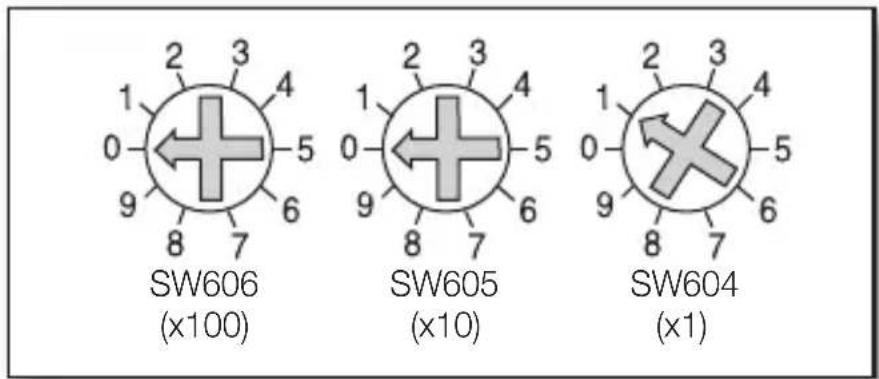
Use SW606, SW605 e SW604 para especificar o endereço da câmera.
Você pode especificar entre 0 e 255 para o endereço, onde o dígito das centenas é com SW606, o dígito das dezenas com SW605 e o dígito das unidades com SW604.
ex) Endereço da câmera: Se o endereço for 1, siga os passos na figura abaixo.
Configuração do Protocolo de Comunicação
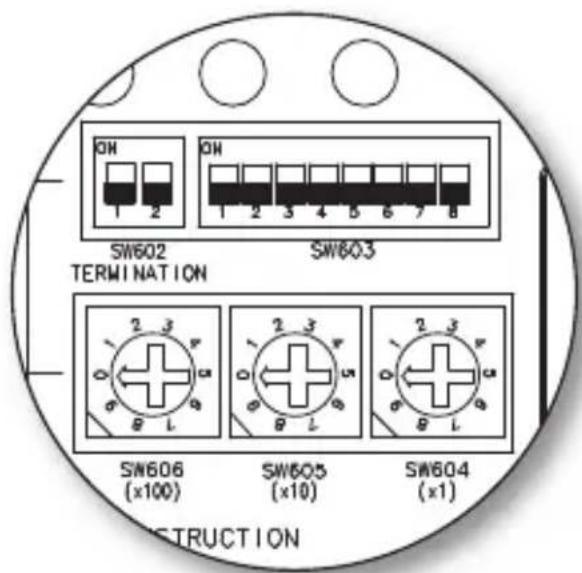
Use pins #1~#4 of SW603 to specify the communication protocol.
| PIN Comp | PIN1 | PIN2 | PIN3 | PIN4 | |
| A OFF | OFF | OFF | OFF | ||
| B ON | OFF | OFF | OFF | ||
| C OFF | ON | OFF | OFF | ||
| D ON | ON | OFF | OFF | ||
| E OFF | OFF | ON | OFF | ||
| F ON | OFF | ON | OFF | ||
| G OFF | ON | ON | OFF | ||
| H ON | ON | ON | OFF | ||
| I OFF | OFF | OFF | ON | ||
| J ON | OFF | OFF | ON | ||
| K OFF | ON | OFF | ON | ||
| L ON | ON | OFF | ON | ||
| M OFF | OFF | ON | ON | ||
| N ON | OFF | ON | ON | ||
| O OFF | ON | ON | ON | ||
| P ON | ON | ON | ON |
A: SAMSUNG HALF B: SAMSUNG FULL
Configuração da taxa de transmissão
Use os pinos #5 e #6 do SW603 para definir a taxa de transmissão.
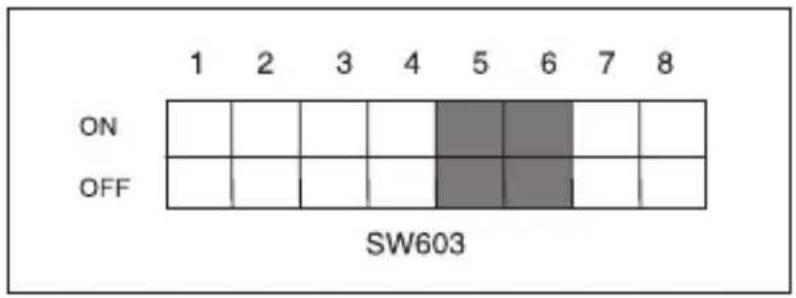
| BAUD RATE PIN 5 PIN 6 | ||
| 4800 BPS ON ON | ||
| 9600 BPS OFF ON | ||
| 19200 BPS ON OFF | ||
| 38400 BPS OFF OFF |
O padrão de fábrica é 9600 BPS.
Configuração do terminador RS-422A/RS-485
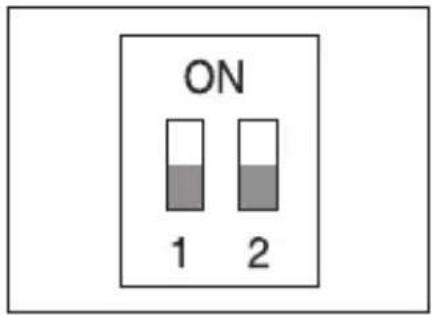
Como mostrado no mapa de estrutura, quando o Controlador e RS-422A/RS-485 estão conectados, deve ser terminado de acordo com a característica de impedância do cabo em cada extremidade da linha de transmissão para transferir os sinais em longa distância, controlando a reflexão dos sinais ao mínimo.
![graph LR A["Controller"] -->|Termination TX+(DATA+)/TX-(DATA-)| B["CAM 1"] A -->|Termination RX+ RX- RX+ RX- RX+ RX-| C["CAM 2"] A -->|Termination RX-| D["CAM n-1"] A -->|Termination SW1-ON| E["CAM n"] B --> F["<RS-485 Half Duplex Organization>"] C --> F D --> F E --> F style A fill:#f9f,stroke:#333…](/content/2026/04/715604/images/0d28d29af0fffb4636381abbca6009ebff73d770c07843bb861a06c5ab994d3d.jpg)
Terminação: Usando os pinos 1 e 2, gire para e será terminado.
![graph LR A["Controller"] -->|Tx (+)| B["CAM 2CAM 1"] A -->|Tx (-)| B A -->|Rx (+)| C["CAM n-1"] A -->|Rx (-)| C A -->|Termination| D["CAM n"] B --> E["n < 32"] C --> F["Tx Tx Rx Rx +"] C --> G["Tx Tx Rx Rx -"] C --> H["Tx Tx Rx Rx +"] C --> I["Tx Tx Rx Rx -"] C --> J["Tx Tx Rx Rx +"] C --> K["Tx Tx…](/content/2026/04/715604/images/107d96c965a8b1ea26680aa2455572d218140e777e6d109e84b008f9f9db1123.jpg)

Um erro de comunicação pode ocorrer se você conectar várias câmeras que tenham o mesmo endereço na rede.
![graph TD A["MONITOR"] --> B["Controller/DVR"] B --> C["POWER SOURCE"] D["ALARM IN"] --> E["ALARM OUT"] E --> F["Power Source"] G["Computer"] --> H["Monitor"]](/content/2026/04/715604/images/1a895b43f526cdb3589b7b5464648f686a16ef2f8b46884c6095666e59ca1fdb.jpg)
Conexão a um monitor
- Conecte uma extremidade do conector de cabo de vídeo BNC ao Terminal de Saída de Vídeo (VIDEO OUT).
- Conecte a outra extremidade do conector ao Terminal de Entrada de Vídeo do monitor.
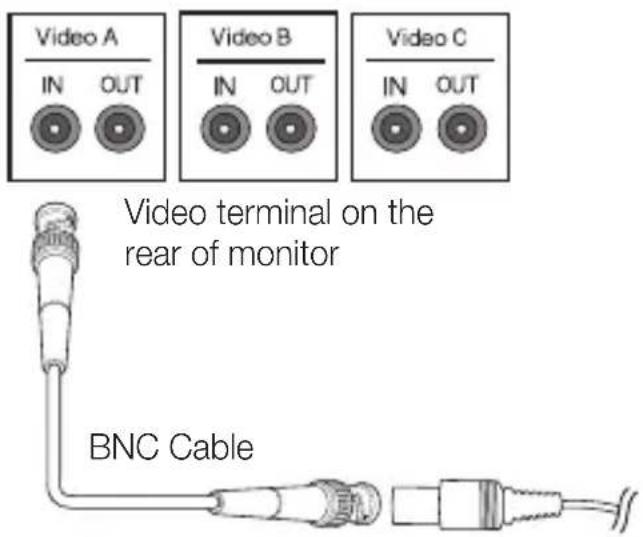
Para conectar ALARM IN
- Conecte uma extremidade da linha de sinal do dispositivo externo a uma porta ALARM IN correspondente do monitor.
- Conecte a outra extremidade da linha de sinal à porta de aterramento [GND].
Para conectar a saída de ALARME
- Conecte uma extremidade da linha de sinal do dispositivo externo a uma porta de saída de ALARME correspondente do monitor.
- Conecte a outra extremidade da linha de sinal à porta comum [COM].
Para conectar o controlador
Conecte um controlador externo ou DVR à câmera, com o qual você pode ajustar a câmera.
- Conecte o pino Rx+ da câmera ao pino Tx+ do controlador.
- Conecte o pino Rx- da câmera ao pino Tx- do controlador.
- Conecte o pino Tx+ da câmera ao pino Rx+ do controlador.
- Conecte o pino Tx- da câmera ao pino Rx- do controlador.
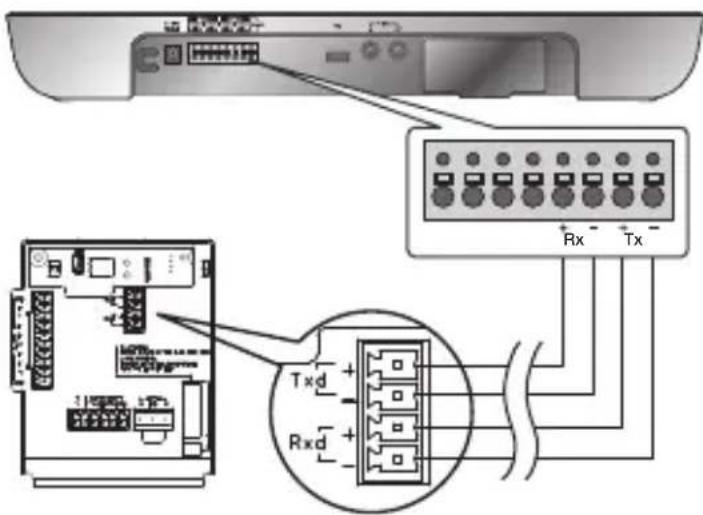
Conectando o cabo do adaptador
Placa do adaptador![graph TD A["AC24V"] --> B["POWER (24VAC 1.5A)"] B --> C["VIDEO OUT (1.0Vpp 75 ohms)"] C --> D["ALARM IN(1) (5mA shk)"] D --> E["External Relay"] E --> F["External"] F --> G["Logic"] G --> H["Half Duplex Type Controller Data (-) Data (+)"] H --> I["Controller Interface RS-422/RS-485"] I --> J["Full D…](/content/2026/04/715604/images/0c2670628a2c3bdfa326246329b90d5cad4fe775e0c1547c573f911f307b4430.jpg)
Fonte de alimentação
Conecte os cabos conforme necessário e ligue a câmera para verificar se ela funciona corretamente.
- Conecte o adaptador ao terminal de alimentação da câmera.
- Conecte o cabo de alimentação do adaptador à tomada.
Conecte a câmera ao controlador de teclado ou DVR, com o qual você pode manipular e alterar as configurações da câmera.
COMO USAR O CONTROLADOR DE TECLADO
Siga os passos abaixo para configurar o menu da câmera usando o controlador.
- Abra a tela de configuração da câmera.
- Use o joystick para navegar pelos menus.
- Pressione [ENTER] para selecionar um item do menu.
- Use o joystick para alterar o valor do item selecionado.
- Pressione [ENTER] para aplicar as alterações.
Usando ícones OSD
- ◀▶: Se estes ícones aparecerem no canto esquerdo e direito de um item de menu, você pode usar o joystick para mover para o menu anterior ou próximo.
- (EXIT): Sai da tela de configuração do menu.
Antes de sair da tela de configuração, selecione para salvar suas configurações em todos os menus, ou para cancelá-las.
• (RET): Salva suas configurações e retorna à tela anterior. • (HOME): Retorna ao menu principal. - (SAVE): Use este ícone se quiser salvar suas configurações após especificar a área de máscara e área de privacidade, etc.
Depois de salvar suas configurações, as alterações permanecem intactas mesmo se você selecionar ao sair.
- (DEL): Use este ícone se quiser excluir uma máscara, ou área de privacidade, etc. Depois de excluir suas configurações, as exclusões permanecem válidas mesmo se você selecionar ao sair. • 📁: Este ícone aparece à direita de um menu contendo itens de submenu.

Enquanto qualquer operação de PRESET, AUTO PAN, SCAN e PATTERN estiver em execução, e se a câmera for desligada e ligada novamente sem qualquer manipulação particular, a câmera retomará a última operação em execução. - Você pode definir o item de menu somente se o ângulo de inclinação estiver dentro de 90°. Se você entrar na tela de configuração do menu com a câmera posicionada fora de uma inclinação de 90°, a câmera girará 180° para cair na posição oposta dentro de uma inclinação de 90°.
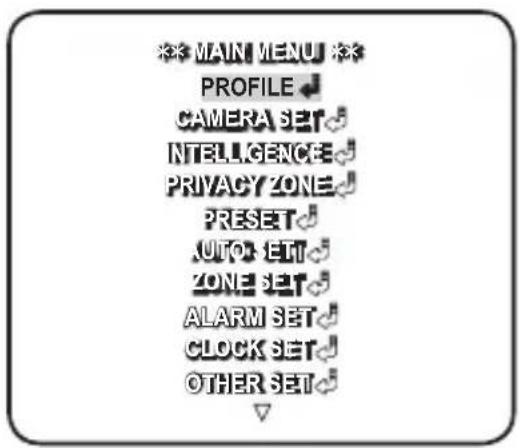
Esta é a primeira tela que você vê ao ligar a câmera, onde você pode configurar o ambiente da câmera de acordo com suas necessidades.
Para selecionar e salvar cada item de menu, consulte "Como usar o controlador de teclado". (página 20)
- PERFIL
Selecione um modo apropriado ao ambiente de instalação da câmera.
- CONFIGURAÇÃO DA CÂMERA
Você pode configurar as configurações da câmera.
• INTELIGÊNCIA
Oferece funções de detecção e rastreamento de movimento.
- ZONA DE PRIVACIDADE
Você pode configurar as configurações de privacidade.
- PRESET
Você pode definir a POSIÇÃO PRESET e a DURAÇÃO.
- CONFIGURAÇÃO AUTOMÁTICA
Contém subitens de menu de AUTO PAN, PATTERN e SCAN.
- CONFIGURAÇÃO DE ZONA
Você pode definir o azimute padrão e a área da zona para a câmera.
- CONFIGURAÇÃO DE ALARME
Você pode definir a prioridade do alarme e a sequência de I/O.
- CONFIGURAÇÃO DE RELÓGIO
Você pode definir o horário de exibição e o formato.
- OUTRAS CONFIGURAÇÕES
Você pode redefinir a câmera ou ajustar a cor do OSD de acordo com sua preferência.
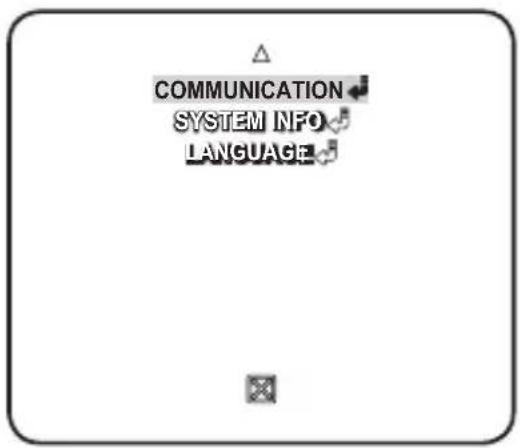
• COMUNICAÇÃO
Configura as configurações relacionadas à comunicação RS-485.
- INFORMAÇÕES DO SISTEMA
Mostra as informações do sistema, como a versão da câmera ou as configurações de comunicação.
- IDIOMA
Selecione um dos idiomas suportados de sua preferência.
PERFIL
Você pode selecionar uma das configurações pré-determinadas, conforme apropriado para o seu ambiente específico de instalação da câmera.
Sua seleção em cada item em PERFIL afetará todas as outras configurações da câmera.
- PADRÃO
Otimiza automaticamente as configurações da câmera para o ambiente normal.
• ITS
Esta configuração permite analisar a situação do tráfego e obter as informações de trânsito de relance.
- CONTRA-LUZ
Esta configuração permite visualizar um fundo e objeto nítidos mesmo em uma cena com forte contraluz.
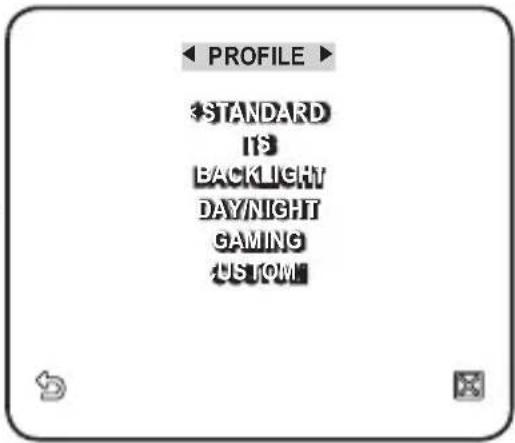
- DIA/NOITE
Otimiza automaticamente as configurações da câmera para a cena diurna e noturna.
• JOGO
Isso configura automaticamente as configurações para que você possa trabalhar em uma condição de iluminação estável, como em ambientes internos.
PERSONALIZADO
Sua alteração em qualquer uma das configurações de PERFIL mudará a exibição para PERSONALIZADO.
| CAMERA SETUP MENU | STANDARD ITS BACKLIGHT DAY/NIGHT GAMING | |||||
| Parent Menu | Sub-menus | |||||
| IRIS | ALC ALC ALC ALC ALC | |||||
| ALC - - - - | ||||||
| LEVEL | 0 0 0 0 0 | |||||
| BACKLIGHT OFF OFF BLC OFF OFF | ||||||
| MOTION | (F.FAST)--- | (F.FAST)--- | NORM | (F.FAST)--- | SLOW | |
| DNR MEDIUM MEDIUM MEDIUM MEDIUM | ||||||
| SHUTTER OFF OFF OFF OFF | ||||||
| SENSE UP | AUTO X4 | AUTO X2 | AUTO X4 | AUTO X4 | AUTO X4 | |
| XDR | MEDIUM MEDIUM MEDIUM MEDIUM MEDIUM | |||||
| DAY/NIGHT | AUTO AUTO DAY AUTO DAY | |||||
| NIGHT - - - - | ||||||
| BURST OFF ON OFF OFF OFF | ||||||
| EXT | - - - - - | |||||
| BURST OFF ON OFF OFF OFF | ||||||
| WHITE BAL | DAY DAY/NIGHT DAY DAY/NIGHT DAY | |||||
| DAY | - - - - - | |||||
| MODE | ATW2 ATW1 | ATW1 ATW1 ATW1 | ||||
| RED 0 0 0 0 0 | ||||||
| BLUE 0 0 0 0 0 | ||||||
| NIGHT - - - - | ||||||
| BRIGHTNESS | Custom Setting | MEDIUM | Custom Setting | MEDIUM | Custom Setting | |
| MODE | OFF | ATW2 OFF | ATW2 | OFF | ||
| RED | Custom Setting | 0 | Custom Setting | 0 | Custom Setting | |
| BLUE | Custom Setting | 0 | Custom Setting | 0 | Custom Setting | |
| DETAIL | 2 2 2 2 2 | |||||
CONFIGURAÇÃO DA CÂMERA
Você pode configurar as configurações gerais do módulo da câmera.
Para selecionar e salvar cada item do menu, consulte "Como usar o controlador de teclado". (página 20)
- Selecione - . O menu Camera Setup aparece.
- Altere as configurações conforme necessário ou selecione um item para verificar.
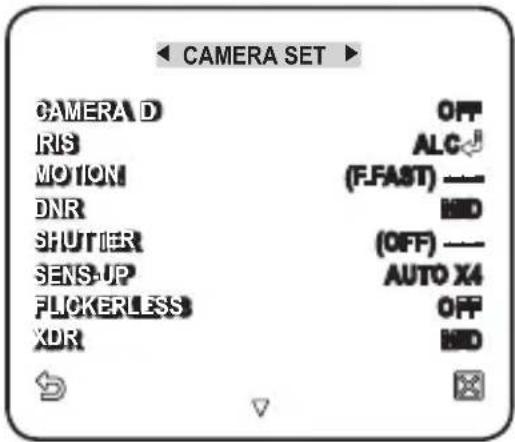
ID DA CÂMERA
Forneça o ID e a localização de uma câmera que aparece na tela.
Para selecionar e salvar cada item do menu, consulte "Como usar o controlador de teclado". (página 20)
- Selecione - .
- Use o joystick para selecionar o caractere desejado e pressione [ENTER].
Na caixa de entrada inferior da tela, o caractere selecionado será inserido.
■ Você pode inserir até 54 caracteres, incluindo letras, números e caracteres especiais.
- LOCALIZAÇÃO: Especifique a posição de exibição do ID da câmera.
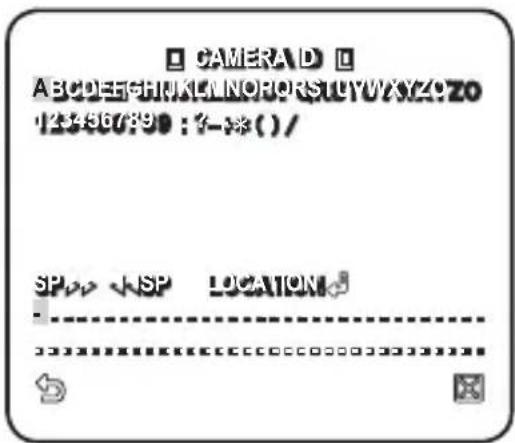
- Quando terminar, pressione [ENTER].
O ID da câmera será exibido na posição especificada.
ÍRIS
O menu ÍRIS é útil se você deseja ajustar a intensidade da radiação que entra na câmera.
- ALC: Ajusta a abertura e o fechamento do diafragma.
- NÍVEL: Selecione um nível geral de brilho.
- BLC: Com definido para , você pode especificar a área BLC.
Com ÁREA definido para , você pode especificar a posição e o tamanho.
![ALC NÍVEL [00] ----1---- RETROILUMINAÇÃO REA BLC USUÁRIO •E2D •OATION •](/content/2026/04/715604/images/bbc98d5d1afade0cef65e4b94aaace7f5caf4e1998c93e7aaf91d9bc64496643.jpg)
- MANUAL: Ajusta o nível do diafragma manualmente.

■ O alvo geral de brilho da câmera será definido para o nível ALC 0, enquanto o diafragma pode ser ajustado manualmente.
![MANUAL NÍVEL [0d] ----1----](/content/2026/04/715604/images/c8e70dcc9d3e6b91b287a0bb272039406e9547e6826a0bf3899a19b3d471c1d6.jpg)
AGC
Com isso, você pode ajustar o nível de AGC da câmera.
Com o AGC ativo, se a intensidade do sinal cair abaixo do nível padrão, o AGC amplificará o sinal de vídeo para melhorar automaticamente a sensibilidade.
Se estiver definido para , ou modo, o menu mudará para .
Com o submenu USER(◀) selecionado, pressione [ENTER] para exibir a tela correspondente. Neste modo, você pode selecionar de VERY LOW
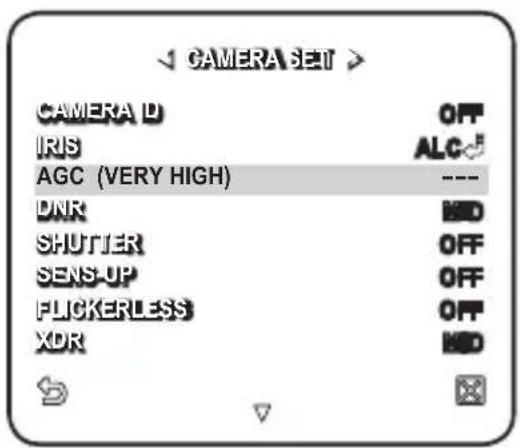
a VERY HIGH em 16 níveis, permitindo escolhas mais profundas e amplas para sua conveniência. Com o submenu FIX( 🔍 ) selecionado, pressione [ENTER] para exibir a tela correspondente. Neste modo, você pode selecionar um modo individualizado em 16 níveis, independentemente do brilho.

Enquanto o menu DAY/NIGHT estiver definido como AUTO em Camera Setup, o menu AGC não estará disponível. Enquanto FLICKERLESS estiver definido como ON, o modo AGC não estará disponível.
mOTION
Você pode especificar um nível de AGC para controlar o movimento da câmera.
Isso está disponível apenas se o menu SENSE UP estiver definido como AUTO.
Selecione F.FAST se quiser monitorar um objeto em movimento muito rápido em uma cena de baixo contraste, e S.SLOW se estiver monitorando um objeto muito lento e inanimado nas mesmas condições.
Enquanto DAY/NIGHT estiver definido como , o menu não estará disponível.
DNR
Reduz o ruído na imagem da câmera.
Quanto maior o nível, maior o efeito.
Defina-o para especificar o nível.
SHUTTER
Você pode selecionar uma velocidade de obturador eletrônico rápido fixa em 7 opções variando de 1/100 a 1/10k, que é usada principalmente para fotografar objetos em movimento rápido.
- Enquanto SENSE UP estiver definido como AUTO, FIXED / FLICKERLESS como ON, o menu SHUTTER não estará disponível.
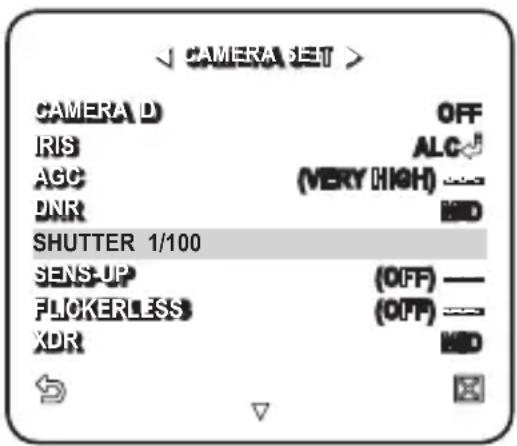
SENS-UP
Detecta automaticamente o nível de escuridão à noite ou em uma cena de baixo contraste e estende o tempo de acumulação de acordo; você pode selecionar ou para uma imagem brilhante e nítida.

Se o menu SHUTTER estiver definido para o modo de obturador eletrônico fixo, o menu SENSE UP não estará disponível. Enquanto FLICKERLESS estiver definido como ON, você não poderá definir SENS-UP FIX.
FLICKERLESS
Isso evitará possíveis distorções na tela devido a uma incompatibilidade entre a frequência de sincronização vertical e a frequência de oscilação da iluminação; se definido como , a velocidade do obturador será fixada em 1/100 de segundo.
Se SHUTTER estiver definido como FIX, SENSE UP como FIX e AGC como FIX, o menu não estará disponível.
XDR
Isso corrigirá a diferença de brilho entre diferentes cenas para a visibilidade ideal, calculando o contraste da luminância ambiente em uma determinada unidade de pixels. Quanto maior o valor, maior o nível de correção.
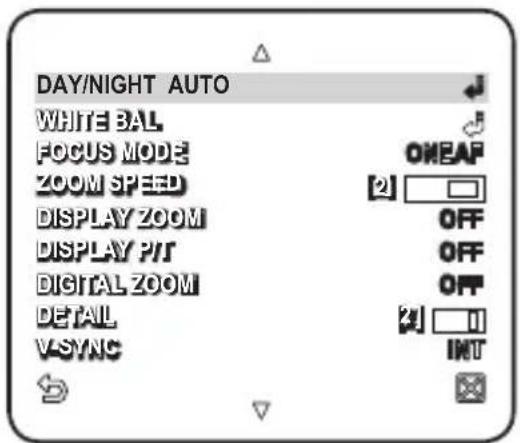
DIA/NOITE
Você pode especificar um modo de gravação de acordo com a cena.
Para selecionar e salvar cada item do menu, consulte "Como usar o controlador de teclado". (página 20)
- Selecione - .
- Selecione um modo de transição de tela de acordo com a iluminação e defina as opções conforme apropriado.
- DIA: Fixado no modo DIA, independentemente da cena.
- NIGHT: Fixado no modo NIGHT, independentemente da cena.
Se BURST estiver definido como , o sinal de burst será emitido juntamente com o sinal de vídeo composto em preto e branco.
- AUTO: De acordo com a luminância, alterna entre os modos DAY e NIGHT.
- BURST: Se definido como , o sinal de burst não será emitido no modo NIGHT.
- DAY→NIGHT BRIGHTNESS: Especifique o nível de brilho para alternar do filtro COLOR para BW. Ajustar de HIGH para LOW fará com que o filtro alterne em uma tela mais escura.
- DAY→NIGHT DWELL TIME: Tempo necessário para determinar a troca do filtro.
- NIGHT→DAY BRIGHTNESS: Especifique o nível de brilho para alternar do filtro BW para COLOR. Ajustar de HIGH para LOW fará com que o filtro alterne em uma tela mais escura.
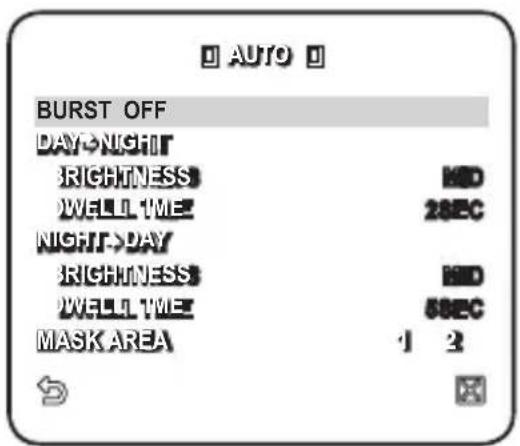
- NIGHT→DAY DWELL TIME: Tempo necessário para determinar a troca do filtro.
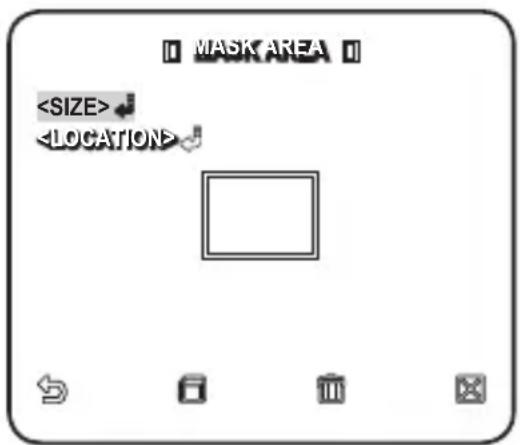
- MASK AREA: Se houver uma fonte de luz pontual brilhante em uma cena noturna, você pode especificar o tamanho e a posição conforme necessário.
Isso evitará um erro na troca do filtro ou falha na determinação da troca do filtro em uma cena noturna onde existe uma fonte de luz pontual brilhante.
Qualquer área excessivamente brilhante em uma cena noturna será mascarada (MASK).
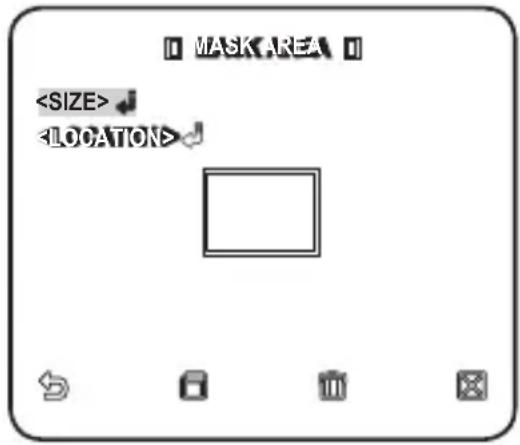
■ Você pode especificar MASK 1 e 2 simultaneamente. Se estiver definido como , a função MASK AREA não estará disponível. - EXT: A interface para um alarme externo permite uma troca automática entre os modos DAY e NIGHT.
Se você definir como EXT e o alarme #1 como NO/NC em ALARM SET-ALARM IN SET, o alarme pode ser usado para um sinal de entrada no modo EXT de .
Se ocorrer um sinal de alarme, o modo alternará para NIGHT.

Se estiver definido para EXT, ALARM1 em ALARM OUT SET e ALARM1 em ALARM SET-AUTO SET não estão disponíveis. Se você usar uma fonte de luz infravermelha no modo AUTO, isso pode causar falha em AUTO SWITCH ou AUTO FOCUS.
BALANÇO DE BRANCO
Se você precisar ajustar a cor de acordo com a iluminação ambiente, você pode usar a função.
Para selecionar e salvar cada item do menu, consulte "Como usar o controlador de teclado". (página 20)
A iluminação é geralmente referida como temperatura de cor, que é representada em uma medida de kelvin (K). As temperaturas de cor para iluminação comum são as seguintes:
No menu, você pode definir um modo para corrigir o .
- ATW1,2 : Se você definir o menu para o modo ou , isso monitorará a mudança da temperatura de cor para corrigir o conforme necessário. As seguintes faixas de temperatura de cor são garantidas em modos individuais:
ATW1 : 2500K \~ 9300K (※1)
ATW2 : 2000K \~ 10000K
(adequado para fonte de luz de sódio) Ⓧ2
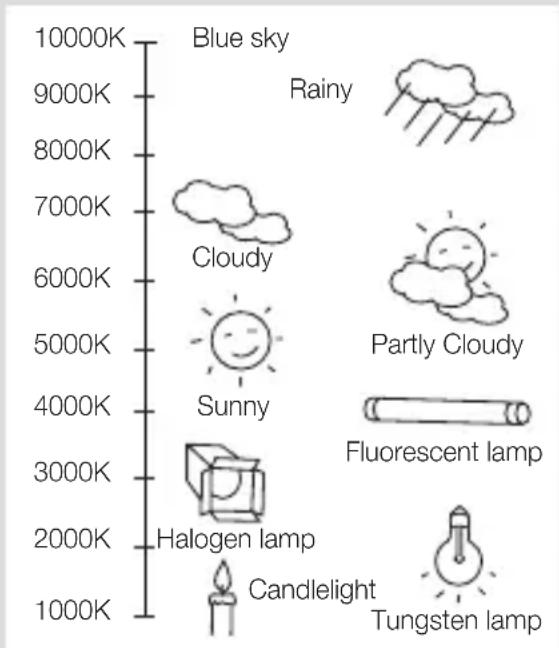
※1 : Com o modo ativo em um ambiente de temperatura de cor variando além de 2500K e 9300K, um valor de balanço de branco adequado pode não ser produzido; se for o caso, é recomendado usar o modo . ※2 : Com o modo ativo em um ambiente predominantemente de cor única, a cor exibida e a real podem diferir; então selecione um modo apropriado para o seu ambiente de temperatura de cor.
- Selecione - .
- Selecione um modo onde você define o .
- DIA: Você pode definir os valores de VERMELHO e AZUL no modo DIA. A tela será exibida em cores de acordo com suas configurações.
- Você pode definir os valores de R-GANHO e B-GANHO apenas no modo. Se AGC estiver definido como ou , o menu NOITE não pode ser acessado.
![D BALANÇO DE BRANCO D DIA/NOITE DIA MODO AWC !ED [00] ———— | ———— JEUE [00] ———— | ———— R-GANHO [0064] B-GANHO [0064]](/content/2026/04/715604/images/7741be9ee38c9e4cf513415d04be5c934ac985a7d8d46ac50768f71b2d1658cc.jpg)
- NOITE: Você pode definir de acordo com a iluminação ambiente. Se o modo NOITE estiver definido como , a câmera operará em um modo especificado no modo DIA o tempo todo; caso contrário, a tela mudará para um modo especificado em . Você pode definir os valores de VERMELHO, AZUL e BRILHO no modo DIA. A tela será exibida em cores de acordo com suas configurações.
![BALANÇO DE BRANCO DIA/NOITE BRILHO MODO AWC RGB AZUL R-GANHO B-GANHO [00] ———— | ———— [00] ———— | ———— [006-4] [006-4]](/content/2026/04/715604/images/055d6eedb72909fb9816a62be986bac224d2378581e03632deb181c7b07b6756.jpg)
- De acordo com o modo de gravação especificado, selecione um modo com as opções necessárias.
- ATW1,2: A câmera pode ajustar automaticamente a temperatura de cor em tempo real, de acordo com as condições ambientais. (Faixa de temperatura de cor 1: 2500K \~ 9300K, 2: 2000K \~ 10000K)
- AWC: Pressionar [ENTER] em um item desejado executará ATW uma vez.
- Você pode definir o valor de R-GANHO/B-GANHO.
- 3200K: Defina a temperatura de cor para 3200K.
- 5600K: Defina a temperatura de cor para 5600K.
- BRILHO: Especifique um nível de brilho para alternar do modo DIA para o modo NOITE.
- VERMELHO: Ajuste a intensidade da cor vermelha.
- AZUL: Ajuste a intensidade da cor azul.
- R-GAIN/B-GAIN: Especifique a temperatura de cor atual manualmente.
MODO DE FOCO
Você pode selecionar um modo de foco de acordo com o ângulo que ajustou para a gravação da câmera.
- AF: Isso monitorará a tela continuamente para focar automaticamente. Se você ajustar o foco manualmente, isso operará da mesma forma que em . Isso também restaurará o foco após a operação de pan/tilt/zoom.
- ONEAF: Restaura o foco após a operação de pan/tilt/zoom e opera da mesma forma que em , a menos que a operação de pan/tilt/zoom seja executada.
- MF: Você pode ajustar o foco manualmente.
![DIA/NOITE AUTO BALANÇO DE BRANCO MODO DE FOCO ONEAF VELOCIDADE DO ZOOM [2] EXIBIR ZOOM DESLIGADO EXIBIR P/T DESLIGADO ZOOM DIGITAL X16 DETALHE [1] V-SYNC INT](/content/2026/04/715604/images/daa6297c3f8a7248179fea489397607a7569afd296e7deff6701fe44f43fc9af.jpg)

Enquanto você estiver trabalhando nos seguintes objetos, pode não funcionar corretamente. Se for o caso, use em vez disso.
- Objeto muito brilhante ou objeto dominante em uma cena escura
- Objeto contra o lado traseiro de um vidro úmido ou sujo
- Uma cena onde objetos próximos e distantes coexistem
- Parede branca ou objeto de cor única
- Persianas e outros objetos com listras horizontais
VELOCIDADE DO ZOOM
Você pode ajustar a velocidade da operação do zoom.
EXIBIR ZOOM
Você pode definir para exibir o status do zoom na tela.
- Ele desaparecerá em cerca de 3 segundos se o fator de zoom não sofrer mais alterações.
EXIBIR P/T
Você pode definir para exibir o status de operação de pan/tilt quando estiver ativo.
- Ele desaparecerá em cerca de 3 segundos se a posição de pan/tilt não sofrer mais alterações. No entanto, o erro permitido é de ± 2°.
ZOOM DIGITAL
Você pode definir a taxa máxima de zoom digital permitida.
O Zoom Digital começará a operar após o zoom máximo óptico de x34. Se você definir ZOOM DIGITAL para x16, poderá capturar imagens em até x544 (34x16).
DETALHE
Usado para ajustar a distinção vertical e horizontal, respectivamente.
v-SYNC
Você pode definir o modo V-SYNC.
- Se selecionar , a câmera usará a sincronização interna.
- Se selecionar , a câmera usará uma frequência de energia externa para sincronização. O LL-PHASE pode ser ajustado conforme apropriado.
COR AGC SUP
Você pode ajustar a faixa de reprodução de cores de acordo com o AGC.
INVERTER
Você pode inverter o sinal de vídeo da esquerda para a direita, de cabeça para baixo ou vice-versa, conforme sua conveniência.
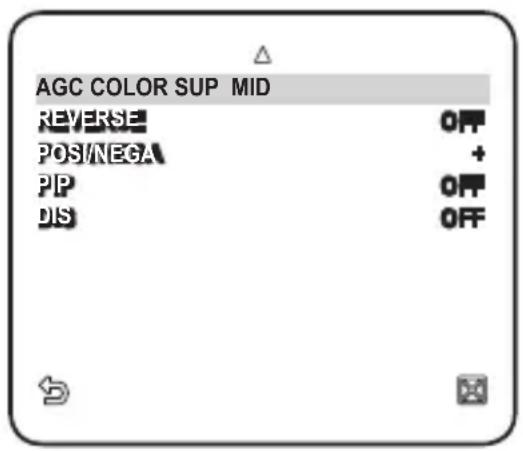
POSI/NEGA
Você pode definir o sinal de brilho do vídeo como normal ou invertido.
PIP
Você pode visualizar uma imagem principal com uma imagem secundária na mesma tela.

Se mais de uma ZONA DE PRIVACIDADE for especificada e PRIVACIDADE estiver definido como , a função PIP não estará disponível. Enquanto SENSE UP estiver definido como FIXO, o menu PIP não estará disponível. - De acordo com a luminância, o PIP desaparecerá se o menu SENSE UP estiver definido como AUTO.
DIS (Estabilização Digital de Imagem)
Se você defini-lo para uma câmera que treme ou vibra devido a uma mudança ambiental, isso compensará automaticamente a oscilação na tela.

Se você definir como , a imagem será ampliada com zoom digital na área compensada. (Aproximadamente 1,2 vezes o fator de zoom óptico) Se você definir o zoom digital para uma proporção maior do que a ampliação real para compensação, a função será desativada. - Pode não funcionar corretamente nas seguintes imagens: Imagem plana de cor única / Cena de baixo contraste / Imagem de alta frequência capturada sob lâmpada fluorescente / Imagem com padrão regular
Você pode habilitar as funções de detecção de movimento e rastreamento.
Para selecionar e salvar cada item do menu, consulte "Como usar o controlador de teclado". (página 20)
- Selecione - .
- Selecione cada item e defina adequadamente.
mOTION
Você pode ativar as funções de detecção de movimento e rastreamento.
![INTELIGÊNCIA MOVIMENTO AVANÇADO ÁREA DE MÁSCARA EXIBIR SENSIBILIDADE RESOLUÇÃO SAÍDA DE ALARME DESLIGADO DESLIGADO 1 2 3 4 LIGADO [4] [3]](/content/2026/04/715604/images/ae5d86a34dd0640138cd5f5acf70d69beb4b41a427635642a6ff0fd77df45083.jpg)

Se você definir isso, a opção do menu AVANÇADO não estará disponível.
Nas seguintes situações, a detecção de movimento e a função de rastreamento podem não funcionar corretamente.
- Quando há mudanças repentinas de brilho
- Quando o dispositivo se move
- Quando o movimento de um determinado objeto preenche a maior parte da área de enquadramento
- Quando há dificuldades em distinguir o objeto em movimento e o fundo
AVANÇADO
Você pode detectar movimentos e marcar o vídeo que contém tal movimento, e permite o rastreamento do movimento. (A função PTZ automática não é suportada para rastrear um objeto.)
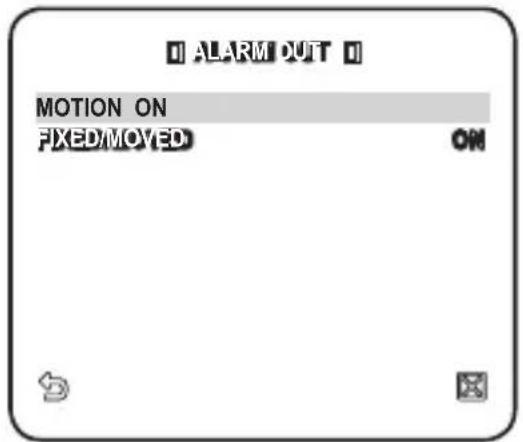
Selecionar a opção marcará uma região se um objeto existente desaparecer, ou um novo objeto aparecer e ficar fixo por um certo período de tempo.

Nas seguintes situações, a detecção FIXO/MOVIMENTO pode não funcionar corretamente.
- Quando múltiplos movimentos continuam arbitrariamente.
- Quando o objeto que está fixo continua a se mover na mesma posição.
- Quando um objeto recém-aparecido oculta outro objeto que está se movendo.
- Selecione o número da área a ser mascarada que será excluída da detecção de movimento.
- Selecione o número da máscara e defina o tamanho da máscara e sua cobertura.
EXIBIÇÃO
Quando selecionado, exibe o movimento detectado e a detecção da função avançada configurada.
SENSIBILIDADE
Define a sensibilidade do sensor de movimento.
RESOLUÇÃO
Quanto maior a configuração de resolução, menor o objeto que pode ser detectado.
SAÍDA DE ALARME
Quando selecionado, emite sinal de alarme quando o movimento é detectado e na detecção da função avançada configurada.
ZONA DE PRIVACIDADE
Você pode configurar até 12 zonas de privacidade que serão ocultadas para privacidade do sujeito durante a gravação.
Configuração de Zona
Para selecionar e salvar cada item de menu, consulte "Como usar o controlador de teclado". (página 20)
- Selecione - .
- Selecione o número da zona e pressione [ENTER].
A tela de configuração da zona aparece.
- Selecione o e pressione [ENTER].
Usando o joystick, ajuste o pan, tilt e zoom da câmera.
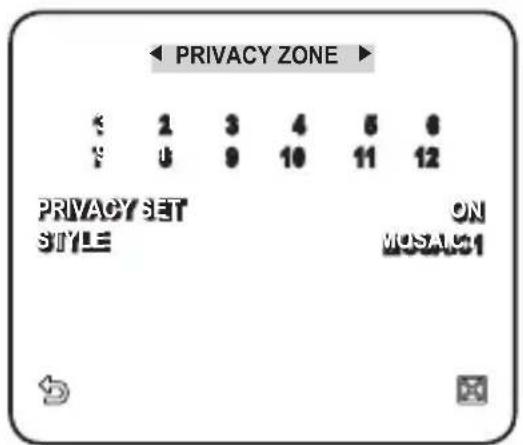
- Selecione o . Selecione o nível de pixel para as configurações de TAMANHO e LOCALIZAÇÃO.
- Selecione o e pressione [ENTER]. Usando o joystick, defina o tamanho da zona de privacidade.
- Selecione o e pressione [ENTER]. Usando o joystick, defina a posição da zona de privacidade.
- Salve as alterações e volte para a tela anterior e selecione o


- MANUAL DO USUÁRIO DA SMART DOME CAMERA
- CUIDADO
- AVISO
- VISÃO GERAL
- DECLARAÇÃO FCC
- ATENÇÃO
- AVISO DE CONFORMIDADE IC
- INSTRUÇÕES IMPORTANTES DE SEGURANÇA
- INSTALAÇÃO E CONEXÃO
- CONFIGURAÇÃO
- APÊNDICE
- RECURSOS
- O QUE ESTÁ INCLUÍDO
- PREPARANDO A INSTALAÇÃO
- INSTALAÇÃO
- CONFIGURAÇÃO INICIAL
- CONFIGURAÇÃO DO ENDEREÇO DA CÂMERA
- CONFIGURAÇÃO DO PROTOCOLO DE COMUNICAÇÃO
- CONFIGURAÇÃO DA TAXA DE TRANSMISSÃO
- CONFIGURAÇÃO DO TERMINADOR RS-422A/RS
- CONEXÃO A UM MONITOR
- PARA CONECTAR ALARM IN
- PARA CONECTAR A SAÍDA DE ALARME
- PARA CONECTAR O CONTROLADOR
- CONECTANDO O CABO DO ADAPTADOR
- FONTE DE ALIMENTAÇÃO
- COMO USAR O CONTROLADOR DE TECLADO
- USANDO ÍCONES OSD
- PERFIL
- CONFIGURAÇÃO DA CÂMERA
- INTELIGÊNCIA
- ZONA DE PRIVACIDADE
- PRESET
- CONFIGURAÇÃO AUTOMÁTICA
- CONFIGURAÇÃO DE ZONA
- CONFIGURAÇÃO DE ALARME
- CONFIGURAÇÃO DE RELÓGIO
- OUTRAS CONFIGURAÇÕES
- COMUNICAÇÃO
- INFORMAÇÕES DO SISTEMA
- IDIOMA
- PADRÃO
- ITS
- CONTRA-LUZ
- DIA/NOITE
- JOGO
- PERSONALIZADO
- ID DA CÂMERA
- ÍRIS
- AGC
- MOTION
- DNR
- SHUTTER
- SENS-UP
- FLICKERLESS
- XDR
- BALANÇO DE BRANCO
- MODO DE FOCO
- VELOCIDADE DO ZOOM
- EXIBIR ZOOM
- EXIBIR P/T
- ZOOM DIGITAL
- DETALHE
- V-SYNC
- COR AGC SUP
- INVERTER
- POSI/NEGA
- PIP
- DIS (ESTABILIZAÇÃO DIGITAL DE IMAGEM)
- AVANÇADO
- EXIBIÇÃO
- SENSIBILIDADE
- RESOLUÇÃO
- SAÍDA DE ALARME
Marca : SAMSUNG
Modelo : SCC-C6437N
Categoria : Barra de som