
SCC-C6437N - Barra de sonido SAMSUNG - Manual de uso y guía de instrucciones gratis
Encuentra gratis el manual del aparato SCC-C6437N SAMSUNG en formato PDF.
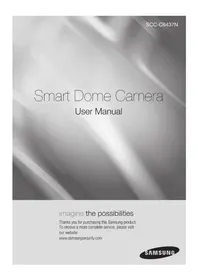


| Tipo de producto | Cámara de vigilancia domótica PTZ |
| Marca | Samsung |
| Modelo | SCC-C6437N |
| Resolución | 600 líneas (alta resolución) |
| Zoom óptico | 34x |
| Zoom digital | Hasta 16x (total 544x) |
| Función día/noche | Sí, conmutación automática con filtro IR |
| Balance de blancos | ATW1, ATW2, AWC, modos preestablecidos (3200K, 5600K) |
| Compensación de contraluz | Sí (BLC) |
| Enfoque | Automático (AF), OneAF, manual (MF) |
| Zonas de privacidad | Hasta 12 zonas programables |
| Detección de movimiento | Sí, con sensibilidad y resolución ajustables |
| Alimentación | 24 VAC, 60 Hz, 1.5 A |
| Dimensiones (diámetro) | Aproximadamente 158 mm |
| Peso | No especificado, estimación ~1.5 kg |
| Temperatura de funcionamiento | -10°C a +50°C |
| Protocolos de comunicación | RS-422A/RS-485, Samsung Half/Full, etc. |
| Salida de video | Compuesta 1 Vpp / 75 ohmios (BNC) |
| Entradas/salidas de alarma | 2 entradas, 1 salida (relé) |
| Limpieza | Utilizar un paño seco; para el objetivo, alcohol y paño óptico |
| Seguridad | No exponer a la humedad; desconectar durante tormentas |
| Reparabilidad | Confiar cualquier reparación a un técnico calificado |
Preguntas frecuentes - SCC-C6437N SAMSUNG
Preguntas de los usuarios sobre SCC-C6437N SAMSUNG
0 pregunta sobre este aparato. Responde a las que conoces o haz la tuya.
Hacer una nueva pregunta sobre este aparato
Descarga las instrucciones para tu Barra de sonido en formato PDF gratis! Encuentra tus instrucciones SCC-C6437N - SAMSUNG y toma tu dispositivo electrónico nuevamente en la mano. En esta página están publicados todos los documentos necesarios para el uso de su dispositivo. SCC-C6437N de la marca SAMSUNG.
MANUAL DE USUARIO SCC-C6437N SAMSUNG
Manual de usuario de la cámara Smart Dome
imagina las posibilidades
Gracias por comprar este producto Samsung.
Para recibir un servicio más completo, visite
nuestro sitio web
www.samsungsecurity.com
PRECAUCIÓN
RIESGO DE DESCARGA ELÉCTRICA. NO ABRIR

PRECAUCIÓN: PARA REDUCIR EL RIESGO DE DESCARGA ELÉCTRICA, NO RETIRE LA CUBIERTA (NI LA PARTE POSTERIOR). NO HAY PIEZAS QUE EL USUARIO PUEDA REPARAR EN EL INTERIOR. PARA EL SERVICIO, ACUDA A PERSONAL DE SERVICIO CALIFICADO.
Este símbolo indica que hay voltaje peligroso que constituye un riesgo de descarga eléctrica dentro de esta unidad.

Este símbolo indica que hay instrucciones importantes de operación y mantenimiento en la documentación que acompaña a esta unidad.
ADVERTENCIA
- Para reducir el riesgo de incendio o descarga eléctrica, no exponga este aparato a la lluvia ni a la humedad.
- Para evitar lesiones, este aparato debe fijarse de forma segura al piso/pared de acuerdo con las instrucciones de instalación.
- Use solo el adaptador de CA de 24 V, 60 Hz para el suministro de energía.
ADVERTENCIA
- Asegúrese de usar únicamente el adaptador estándar especificado en la hoja de especificaciones. El uso de cualquier otro adaptador podría causar incendio, descarga eléctrica o daños al producto.
- Conectar incorrectamente la fuente de alimentación o reemplazar la batería puede causar explosión, incendio, descarga eléctrica o daños al producto.
- No conecte varias cámaras a un solo adaptador. Exceder la capacidad puede causar generación anormal de calor o incendio.
- Enchufe firmemente el cable de alimentación en el tomacorriente. Una conexión insegura puede causar incendio.
- Al instalar la cámara, fíjela de manera segura y firme. La caída de la cámara puede causar lesiones personales.
2_ descripción general
- No coloque objetos conductores (por ejemplo, destornilladores, monedas, piezas metálicas, etc.) ni recipientes llenos de agua sobre la cámara. Hacerlo puede causar lesiones personales debido a incendio, descarga eléctrica o caída de objetos.
- No instale la unidad en lugares húmedos, polvorientos o con hollín. Hacerlo puede causar incendio o descarga eléctrica.
- Si sale algún olor o humo inusual de la unidad, deje de usar el producto. En tal caso, desconecte inmediatamente la fuente de alimentación y contacte al centro de servicio. El uso continuado en tal condición puede causar incendio o descarga eléctrica.
- Si este producto no funciona correctamente, contacte al centro de servicio más cercano. Nunca desarme ni modifique este producto de ninguna manera. (SAMSUNG no es responsable por problemas causados por modificaciones no autorizadas o intentos de reparación).
- Al limpiar, no rocíe agua directamente sobre las partes del producto. Hacerlo puede causar incendio o descarga eléctrica.
- No exponga el producto al flujo directo de aire de un aire acondicionado. De lo contrario, puede causar condensación de humedad dentro de la cúpula transparente debido a la diferencia de temperatura entre el interior y el exterior de la cámara de cúpula.
- Si instala este producto en un área de baja temperatura, como dentro de una cámara frigorífica, debe sellar la tubería de cableado con silicona para que el aire exterior no pueda fluir dentro de la carcasa. De lo contrario, el aire exterior húmedo y caliente puede fluir dentro de la carcasa, acumulando humedad o vapor dentro del producto debido a la diferencia entre la temperatura interna y externa.
- No coloque objetos conductores (por ejemplo, destornilladores, monedas, piezas metálicas, etc.) ni recipientes llenos de agua sobre la cámara. Hacerlo puede causar lesiones personales debido a incendio, descarga eléctrica o caída de objetos.
- No instale la unidad en lugares húmedos, polvorientos o con hollín. Hacerlo puede causar incendio o descarga eléctrica.
- Si sale algún olor inusual o humo de la unidad, deje de usar el producto. En tal caso, desconecte inmediatamente la fuente de alimentación y contacte con el centro de servicio. El uso continuado en estas condiciones puede causar incendio o descarga eléctrica.
- Si este producto no funciona con normalidad, contacte con el centro de servicio más cercano. Nunca desmonte ni modifique este producto de ninguna manera. (SAMSUNG no se hace responsable de los problemas causados por modificaciones no autorizadas o intentos de reparación).
- Al limpiar, no rocíe agua directamente sobre las partes del producto. Hacerlo puede causar incendio o descarga eléctrica.
- No exponga el producto al flujo de aire directo de un aire acondicionado. De lo contrario, puede causar condensación de humedad dentro del Clear Dome debido a la diferencia de temperatura entre el interior y el exterior de la cámara domo.
- Si instala este producto en un área de baja temperatura, como en una cámara frigorífica, debe sellar la tubería de cableado con silicona para que el aire exterior no pueda fluir dentro de la carcasa. De lo contrario, el aire exterior húmedo y caliente puede fluir dentro de la carcasa, acumulando humedad o vapor dentro del producto debido a la diferencia entre la temperatura interna y externa.
PRECAUCIÓN
- No deje caer objetos sobre el producto ni le aplique golpes fuertes. Manténgalo alejado de lugares sujetos a vibraciones excesivas o interferencias magnéticas.
- No lo instale en un lugar sujeto a altas temperaturas (más de 50° C), bajas temperaturas (menos de -10° C) o alta humedad. Hacerlo puede causar incendio o descarga eléctrica.
- Si desea reubicar el producto ya instalado, asegúrese de apagar la alimentación y luego muévalo o reinstálelo.
- Desconecte el enchufe de la toma de corriente cuando haya una tormenta eléctrica. Si no lo hace, puede causar incendio o daños al producto.
- Manténgalo alejado de la luz solar directa y de fuentes de radiación de calor. Puede causar incendio.
- Instálelo en un lugar con buena ventilación.
- Evite apuntar la cámara directamente hacia objetos extremadamente brillantes como el sol, ya que esto puede dañar el sensor de imagen CCD.
- El aparato no debe exponerse a goteos o salpicaduras, y no se deben colocar objetos llenos de líquidos, como jarrones, sobre el aparato.
- El enchufe de red se utiliza como dispositivo de desconexión y debe permanecer fácilmente operable en todo momento.
- Al usar la cámara al aire libre, puede producirse humedad en el interior debido a la diferencia de temperatura entre el interior y el exterior. Por esta razón, se recomienda instalar la cámara en interiores. Para uso en exteriores, utilice la cámara con ventilador y calentador incorporados.
DECLARACIÓN FCC
Este dispositivo cumple con la parte 15 de las Reglas de la FCC. Su funcionamiento está sujeto a las siguientes dos condiciones:
1) Este dispositivo no puede causar interferencia perjudicial, y 2) Este dispositivo debe aceptar cualquier interferencia recibida, incluida la que pueda causar un funcionamiento no deseado.
Precaución
Este equipo ha sido probado y se ha determinado que cumple con los límites para un dispositivo digital de Clase A, de acuerdo con la parte 15 de las Reglas de la FCC. Estos límites están diseñados para proporcionar una protección razonable contra interferencias perjudiciales cuando el equipo se opera en un entorno comercial.
Este equipo genera, utiliza y puede irradiar energía de radiofrecuencia y, si no se instala y utiliza de acuerdo con el manual de instrucciones, puede causar interferencias perjudiciales en las comunicaciones de radio. La operación de este equipo en una zona residencial puede causar interferencias perjudiciales, en cuyo caso se requerirá que el usuario corrija la interferencia por su propia cuenta.

Aviso de cumplimiento de IC
Este aparato digital de Clase A cumple con todos los requisitos de las Regulaciones de Equipos que Causan Interferencias de Canadá, ICES-003.
INSTRUCCIONES IMPORTANTES DE SEGURIDAD
- Lea estas instrucciones.
- Conserve estas instrucciones.
- Preste atención a todas las advertencias.
- Siga todas las instrucciones.
- No utilice este aparato cerca del agua.
- Limpie solo con un paño seco.
- No bloquee las aberturas de ventilación. Instale de acuerdo con las instrucciones del fabricante.
- No instale cerca de fuentes de calor como radiadores, rejillas de calor u otros aparatos (incluidos amplificadores) que produzcan calor.
- No anule el propósito de seguridad del enchufe polarizado o de conexión a tierra. Un enchufe polarizado tiene dos patas, una más ancha que la otra. Un enchufe de conexión a tierra tiene dos patas y una tercera púa de conexión a tierra. La pata ancha o la tercera púa se proporcionan para su seguridad. Si el enchufe proporcionado no encaja en su toma de corriente, consulte a un electricista para reemplazar la toma obsoleta.
- Proteja el cable de alimentación para que no se pise ni se pellizque, especialmente en los enchufes, tomas de corriente y el punto donde salen del aparato.
- Utilice únicamente los accesorios especificados por el fabricante.
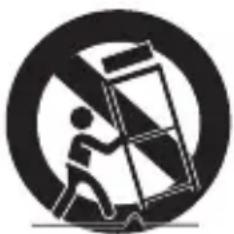
- Utilice únicamente con el carro, soporte, trípode, ménsula o mesa especificados por el fabricante o vendidos con el aparato. Cuando se utilice un carro, tenga cuidado al mover la combinación carro/aparato para evitar lesiones por vuelco.
- Desenchufe este aparato durante tormentas eléctricas o cuando no se utilice durante largos períodos de tiempo.
- Remita todo el servicio técnico a personal de servicio calificado. Se requiere servicio técnico cuando el aparato haya sido dañado de cualquier manera, como si el cable de alimentación o el enchufe estuvieran dañados, se haya derramado líquido o hayan caído objetos dentro del aparato, el aparato haya estado expuesto a la lluvia o la humedad, no funcione normalmente o se haya caído.

El aparato no debe exponerse a goteos o salpicaduras, y no se deben colocar objetos llenos de líquidos, como jarrones, sobre el aparato.
6_ descripción general
DESCRIPCIÓN GENERAL
2
6 Instrucciones de seguridad importantes 7 Contenido 8 Características 8 Qué se incluye 9 De un vistazo
INSTALACIÓN Y CONEXIÓN
10
10 Preparación de la instalación 10 Instalación 14 Configuración inicial 17 Conexión con otros dispositivos
CONFIGURACIÓN
20
20 Cómo usar el controlador de teclado 21 Menú principal 22 Perfil 24 Configuración de cámara 33 Video inteligente 34 Máscara de privacidad 35 Preset 37 Configuración automática 41 Configuración de zona 42 Configuración de alarma 44 Configuración de reloj 44 Otra configuración 46 Comunicación 46 Información del sistema 47 Idioma
APÉNDICE
48
48 Teclas de acceso rápido 49 Especificaciones 51 Apariencia del producto
CARACTERÍSTICAS
- Con la tecnología de procesamiento de señal digital de última generación, procesamiento de imagen totalmente digital y algoritmo especial de alta resolución de 600 líneas implementado
- Cámara de vigilancia de alto rendimiento, equipada con lente de zoom x34 y IC de zoom digital, que permite monitorear hasta 544 veces
- DÍA/NOCHE para mejorar la sensibilidad mediante la conversión automática al modo blanco y negro por la noche o en entornos con poca iluminación
- Balance de blancos para controlar el brillo según la iluminación
- Compensación de contraluz bajo luz puntual o iluminación extremadamente brillante
- Enfoque automático para ajustar automáticamente el enfoque al movimiento del sujeto
- Zona de privacidad para ocultar un área específica por privacidad personal • PAN/TILT para control preciso a alta velocidad
QUÉ SE INCLUYE
Verifique si su cámara y accesorios están todos incluidos en el paquete del producto.
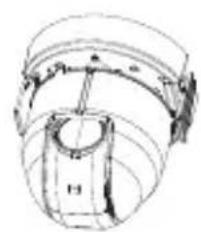
Cubierta del conjunto del marco de la cámara
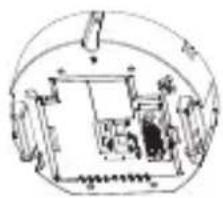
Plantilla de instalación del manual del usuario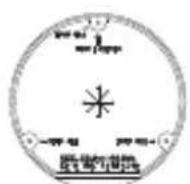
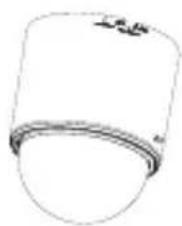



CÁMARA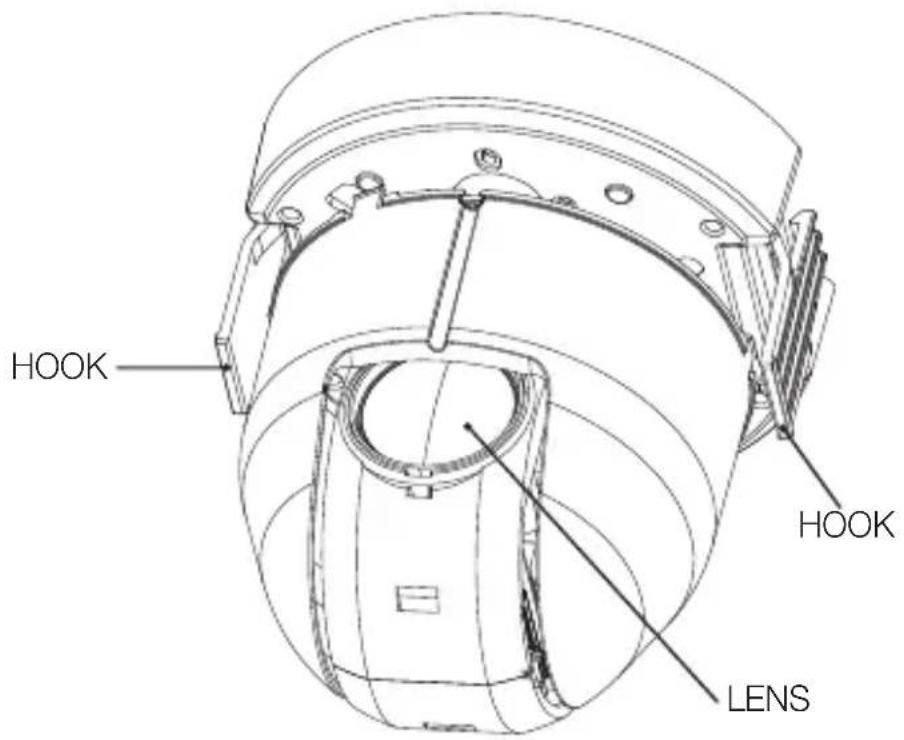
CONJUNTO DEL MARCO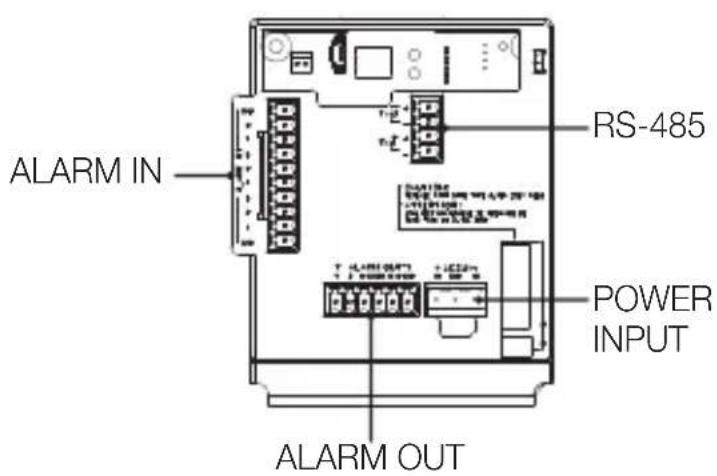
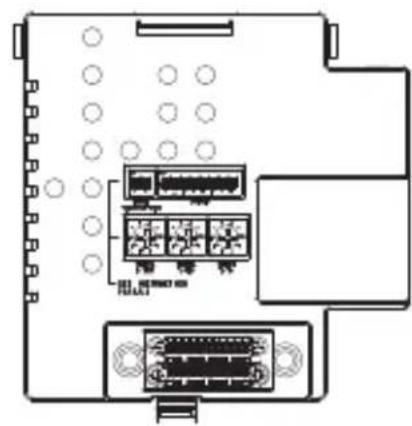

■ Limpie suavemente la superficie sucia de la lente con un paño o papel para lentes al que haya aplicado etanol.
PREPARACIÓN DE LA INSTALACIÓN
- Utilice la plantilla de instalación en el techo cuando instale la cámara en el techo por su cuenta.
- Pase los cables a través del orificio en forma de "*" en el centro de la plantilla, retire las películas de los adhesivos y luego fije la plantilla en la ubicación deseada en el techo.
- Al instalar el conjunto de marcos, alinee todos los orificios para tornillos de la plantilla con los del conjunto de marcos.
- Esta plantilla evita que el polvo entre desde el techo al conjunto de la cámara.
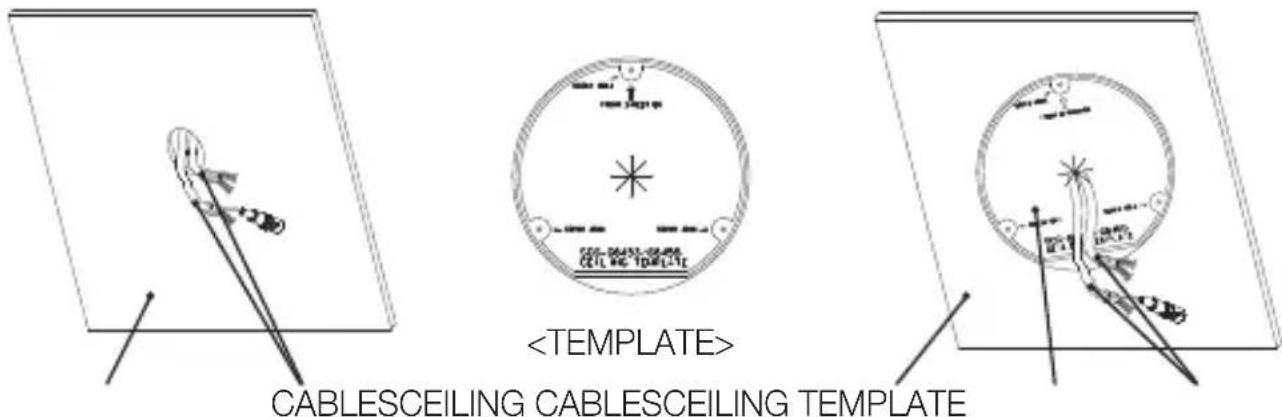
INSTALACIÓN
- Presione el "SNAP FIT" en el "ADAPTADOR" para abrir el "ADAPTADOR", y organice los cables para que salgan del "CONJUNTO DEL MARCO".
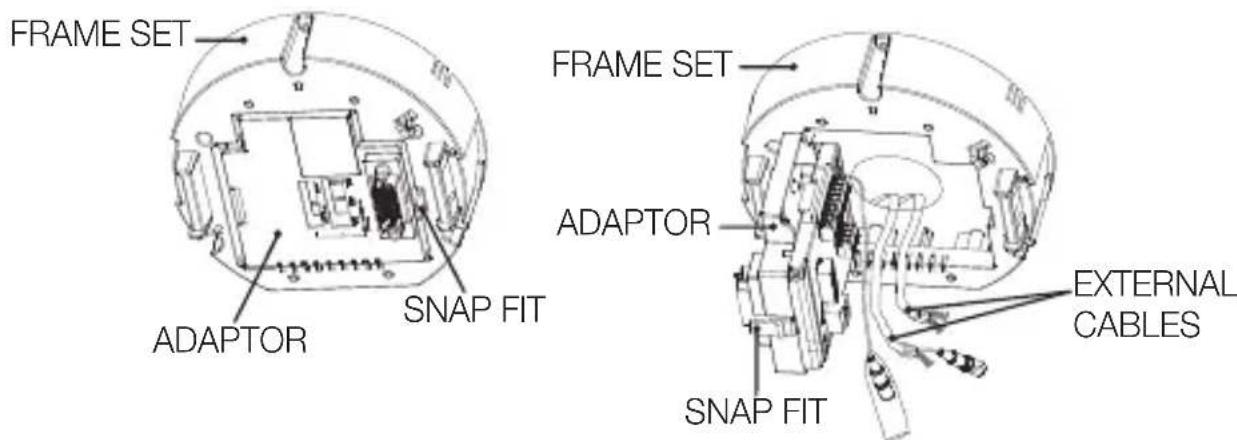
10_ instalación y conexión
- Utilice los tres "TORNILLOS" para fijar el "CONJUNTO DEL MARCO" en una posición de instalación de la "CÁMARA".
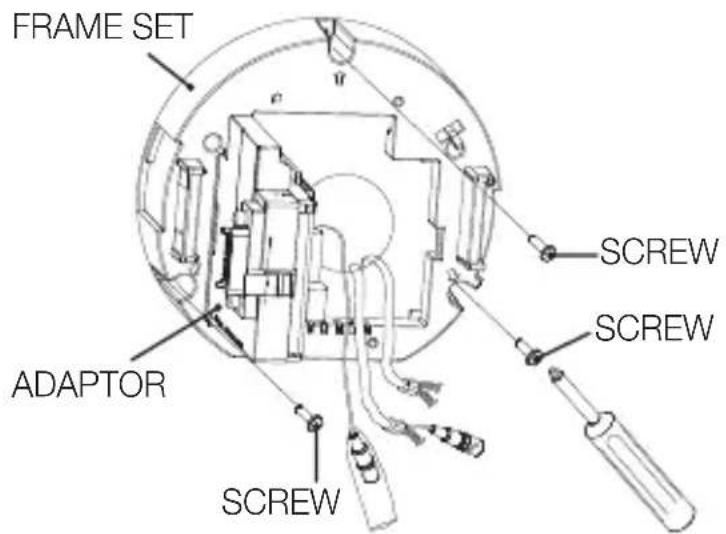
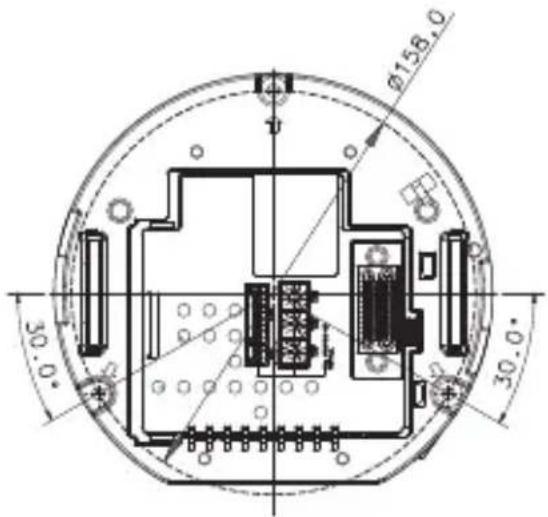
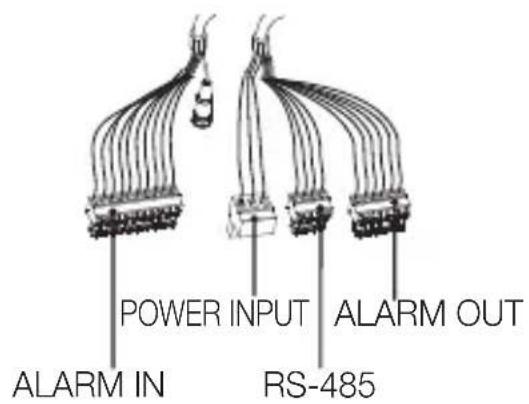
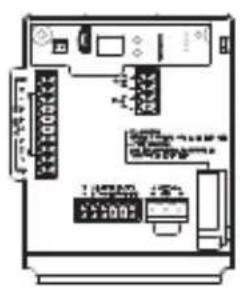
- Conecte los cables externos a los "CONECTORES (ENTRADA DE ALARMA, ALIMENTACIÓN, RS-485, SALIDA DE ALARMA)" y conecte el "CONECTOR" al "ADAPTADOR". Inserte el cable en el "CONJUNTO DEL MARCO" y cierre el "ADAPTADOR".
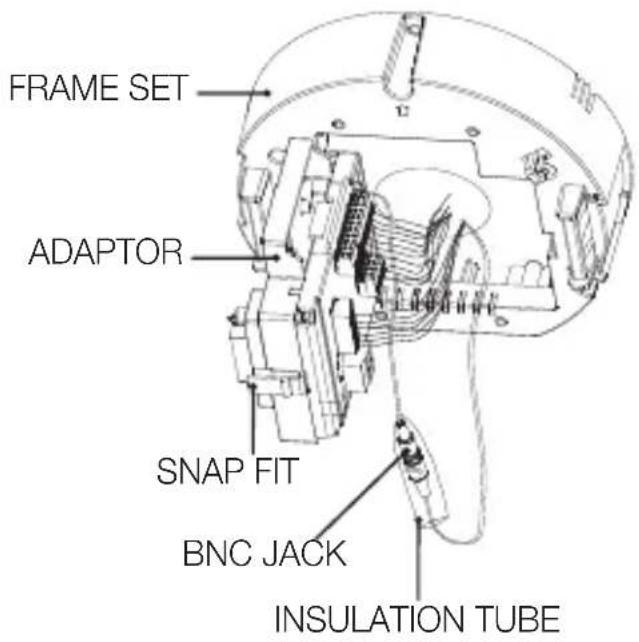

- Luego, envuelva el "CONECTOR BNC" con el "TUBO AISLANTE" y use cinta aislante para sellar el extremo del "TUBO AISLANTE" de modo que el "CONECTOR BNC" no sobresalga del recubrimiento del "TUBO AISLANTE".
Para obtener más información sobre la conexión del cable, consulte "Conexión del cable adaptador". (página 19)
- Conecte el "CABLE DE SEGURIDAD" de la "CÁMARA" al "CABLE DEL SOPORTE" en el "CONJUNTO DEL MARCO". Alinee el "CONECTOR DE 22 PINES" de la "CÁMARA" con el del "ADAPTADOR", empuje el "GANCHO" en cada extremo de la "CÁMARA" en la dirección del "BASTIDOR" del "CONJUNTO DEL MARCO" para asegurar ambos.
Luego, asegúrese de que los dos "GANCHOS" hagan "clic" para fijarse correctamente al "BASTIDOR".
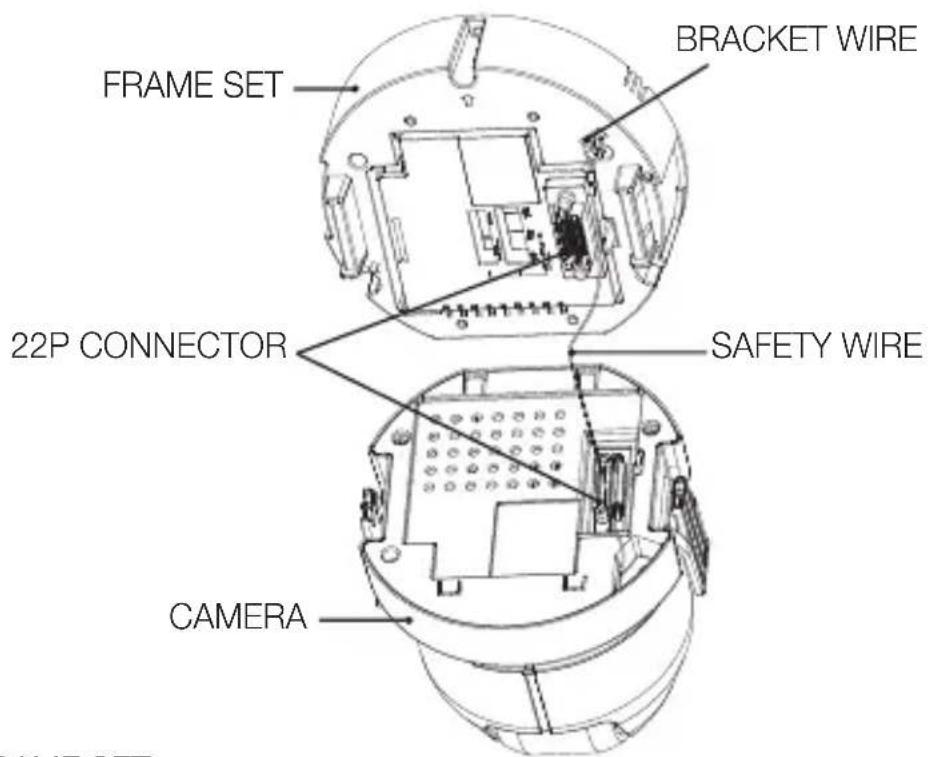
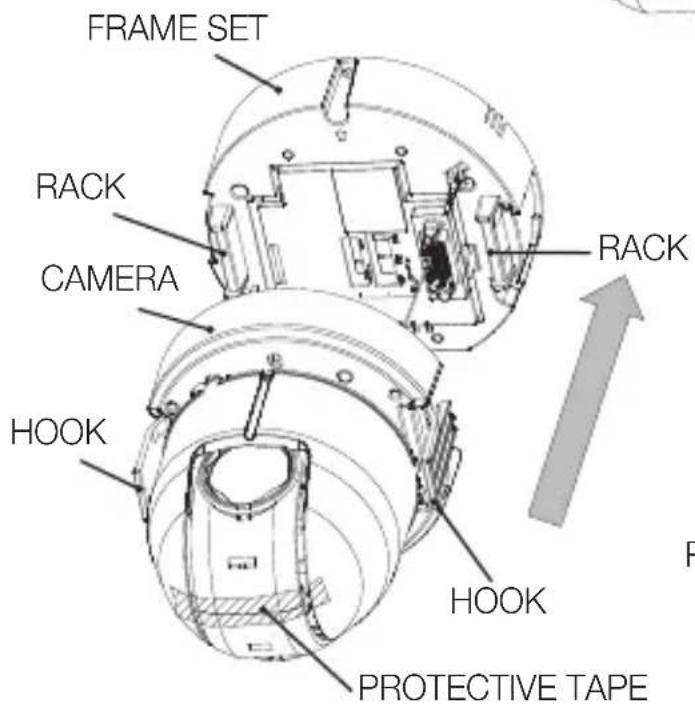
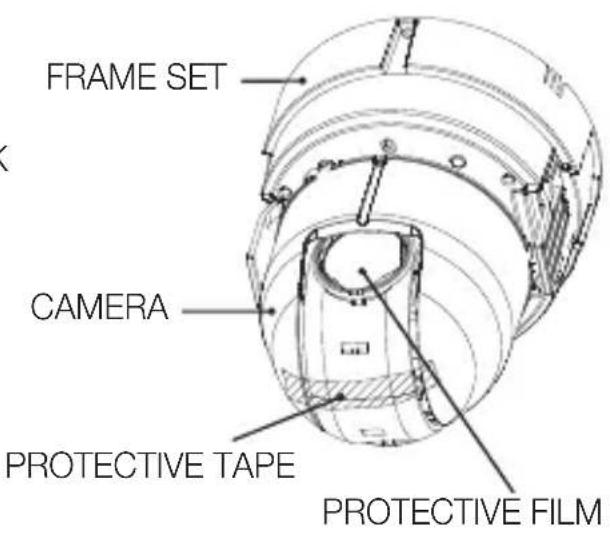

- Cuando se complete la instalación, retire la "PELÍCULA PROTECTORA" y la "CINTA PROTECTORA" de la lente.
12_ instalación y conexión
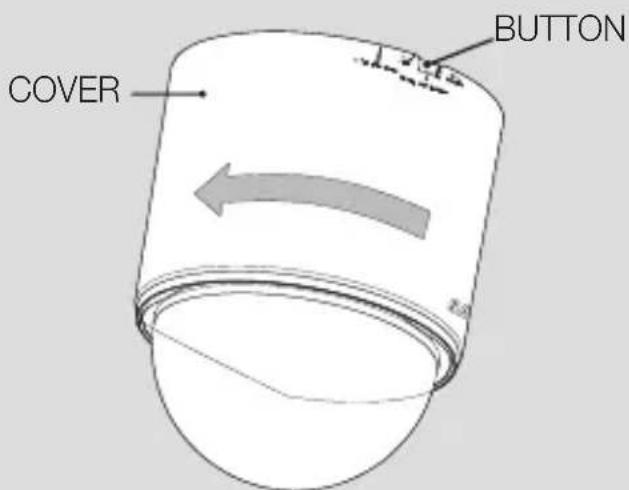
- Alinee la flecha de la "TAPA" con la flecha del "CONJUNTO DEL MARCO" y empuje la "TAPA". Inserte la "TAPA" hasta el final y gire la "TAPA" en el sentido de las agujas del reloj. Como se muestra en la figura siguiente, gírela hasta que vea el orificio del "BOTÓN" y escuche un clic.
- Asegúrese de que la "TAPA" no se mueva más si la gira en el sentido contrario a las agujas del reloj.

Si desea quitar la "TAPA", mantenga presionado el "BOTÓN" y gire la "TAPA" en el sentido contrario a las agujas del reloj para retirarla.
CONFIGURACIÓN INICIAL
Configuración de la dirección de la cámara
Utilice SW606, SW605 y SW604 para especificar la dirección de la cámara.
Puede especificar una dirección entre 0 y 255, donde el dígito de las centenas se configura con SW606, el de las decenas con SW605 y el de las unidades con SW604.
ej.) Dirección de la cámara: Si la dirección es 1, siga los pasos de la figura siguiente.
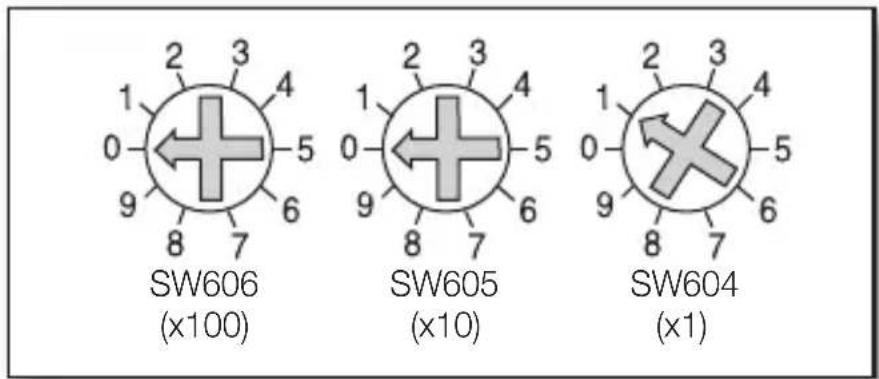
Configuración del protocolo de comunicación
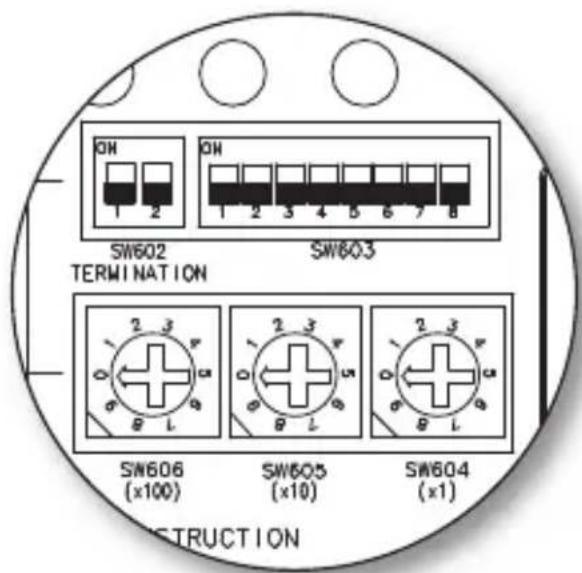
Use pins #1~#4 of SW603 to specify the communication protocol.
| PIN Comp | PIN1 | PIN2 | PIN3 | PIN4 | |
| A OFF | OFF | OFF | OFF | ||
| B ON | OFF | OFF | OFF | ||
| C OFF | ON | OFF | OFF | ||
| D ON | ON | OFF | OFF | ||
| E OFF | OFF | ON | OFF | ||
| F ON | OFF | ON | OFF | ||
| G OFF | ON | ON | OFF | ||
| H ON | ON | ON | OFF | ||
| I OFF | OFF | OFF | ON | ||
| J ON | OFF | OFF | ON | ||
| K OFF | ON | OFF | ON | ||
| L ON | ON | OFF | ON | ||
| M OFF | OFF | ON | ON | ||
| N ON | OFF | ON | ON | ||
| O OFF | ON | ON | ON | ||
| P ON | ON | ON | ON |
A: SAMSUNG HALF B: SAMSUNG FULL
Configuración de la velocidad de transmisión
Use los pines #5 y #6 de SW603 para configurar la velocidad de transmisión.
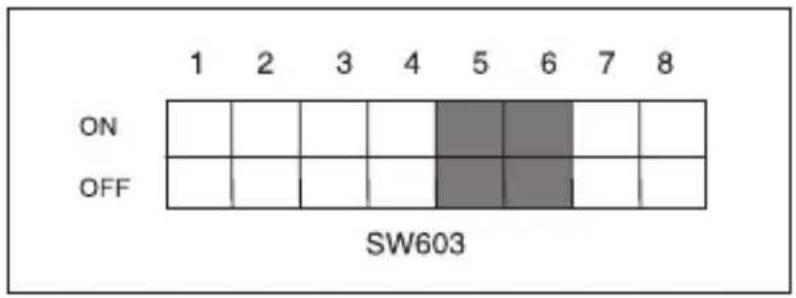
| BAUD RATE PIN 5 PIN 6 | ||
| 4800 BPS ON ON | ||
| 9600 BPS OFF ON | ||
| 19200 BPS ON OFF | ||
| 38400 BPS OFF OFF |
El valor predeterminado de fábrica es 9600 BPS.
Configuración de la terminación RS-422A/RS-485
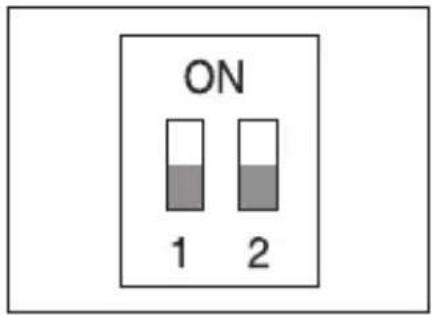
Como se muestra en el mapa de estructura, cuando el controlador y RS-422A/RS-485 están conectados, se debe terminar según la característica de impedancia del cable en cada extremo de la línea de transmisión para transferir las señales a larga distancia controlando al mínimo la reflexión de las señales.
![graph LR A["Controller"] -->|Termination TX+(DATA+)/TX-(DATA-)| B["CAM 1"] A -->|Termination RX+ RX- RX+ RX- RX+ RX-| C["CAM 2"] A -->|Termination RX-| D["CAM n-1"] A -->|Termination SW1-ON| E["CAM n"] B --> F["<RS-485 Half Duplex Organization>"] C --> F D --> F E --> F style A fill:#f9f,stroke:#333…](/content/2026/04/715604/images/0d28d29af0fffb4636381abbca6009ebff73d770c07843bb861a06c5ab994d3d.jpg)
Terminación: usando los pines 1 y 2, gire y quedará terminado.
![graph LR A["Controller"] -->|Tx (+)| B["CAM 2CAM 1"] A -->|Tx (-)| B A -->|Rx (+)| C["CAM n-1"] A -->|Rx (-)| C A -->|Termination| D["CAM n"] B --> E["n < 32"] C --> F["Tx Tx Rx Rx +"] C --> G["Tx Tx Rx Rx -"] C --> H["Tx Tx Rx Rx +"] C --> I["Tx Tx Rx Rx -"] C --> J["Tx Tx Rx Rx +"] C --> K["Tx Tx…](/content/2026/04/715604/images/107d96c965a8b1ea26680aa2455572d218140e777e6d109e84b008f9f9db1123.jpg)

Puede ocurrir un error de comunicación si conecta varias cámaras que tengan asignada la misma dirección en la red.
![graph TD A["MONITOR"] --> B["Controller/DVR"] B --> C["POWER SOURCE"] D["ALARM IN"] --> E["ALARM OUT"] E --> F["Power Source"] G["Computer"] --> H["Monitor"]](/content/2026/04/715604/images/1a895b43f526cdb3589b7b5464648f686a16ef2f8b46884c6095666e59ca1fdb.jpg)
Conexión a un monitor
- Conecte un extremo del conector de cable de video BNC al terminal de salida de video (VIDEO OUT).
- Conecte el otro extremo del conector al terminal de entrada de video del monitor.
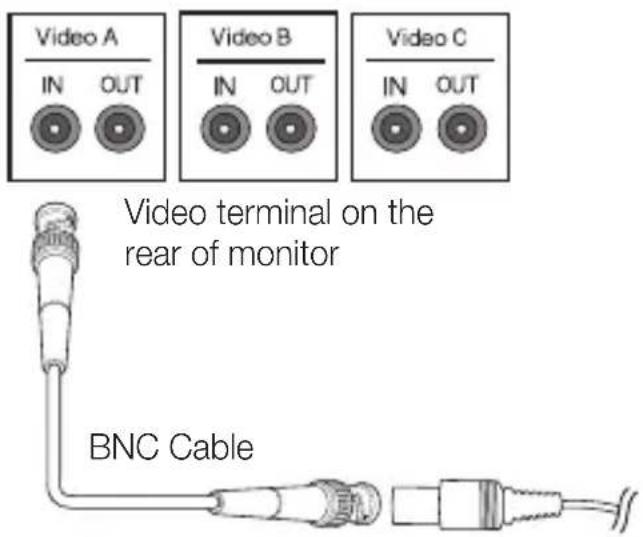
Para conectar ALARM IN
- Conecte un extremo de la línea de señal del dispositivo externo al puerto ALARM IN correspondiente del monitor.
- Conecte el otro extremo de la línea de señal al puerto de conexión a tierra [GND].
Para conectar la SALIDA DE ALARMA
- Conecte un extremo de la línea de señal del dispositivo externo a un puerto de SALIDA DE ALARMA correspondiente del monitor.
- Conecte el otro extremo de la línea de señal al puerto común [COm].
Para conectar el controlador
Conecte un controlador externo o DVR a la cámara, con el cual puede ajustar la cámara.
- Conecte el pin Rx+ de la cámara al pin Tx+ del controlador.
- Conecte el pin Rx- de la cámara al pin Tx- del controlador.
- Conecte el pin Tx+ de la cámara al pin Rx+ del controlador.
- Conecte el pin Tx- de la cámara al pin Rx- del controlador.
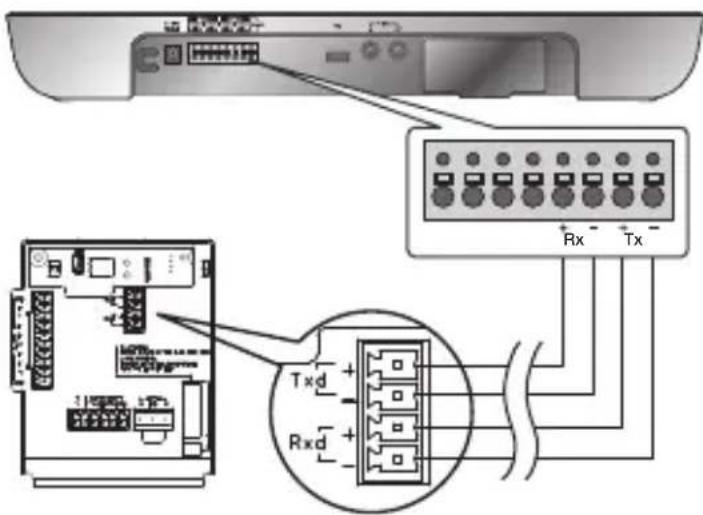
Conexión del cable adaptador
Placa adaptadora![graph TD A["AC24V"] --> B["POWER (24VAC 1.5A)"] B --> C["VIDEO OUT (1.0Vpp 75 ohms)"] C --> D["ALARM IN(1) (5mA shk)"] D --> E["External Relay"] E --> F["External"] F --> G["Logic"] G --> H["Half Duplex Type Controller Data (-) Data (+)"] H --> I["Controller Interface RS-422/RS-485"] I --> J["Full D…](/content/2026/04/715604/images/0c2670628a2c3bdfa326246329b90d5cad4fe775e0c1547c573f911f307b4430.jpg)
Fuente de alimentación
Conecte los cables según sea necesario y encienda la cámara para comprobar si funciona correctamente.
- Conecte el adaptador al terminal de alimentación de la cámara.
- Enchufe el cable de alimentación del adaptador en la toma de corriente.
Conecte la cámara al controlador de teclado o DVR, con el cual puede manipular y cambiar la configuración de la cámara.
CÓMO USAR EL CONTROLADOR DE TECLADO
Siga los pasos a continuación para configurar el menú de la cámara usando el controlador.
- Abra la pantalla de configuración de la cámara.
- Use la palanca de mando para navegar por los menús.
- Presione [ENTER] para seleccionar un elemento del menú.
- Use la palanca de mando para cambiar el valor del elemento seleccionado.
- Presione [ENTER] para aplicar los cambios.
Uso de los iconos OSD
- ◀▶: Si estos iconos aparecen en la esquina izquierda y derecha de un elemento del menú, puede usar la palanca de mando para moverse al menú anterior o siguiente.
- (EXIT): Sale de la pantalla de configuración del menú.
Antes de salir de la pantalla de configuración, seleccione para guardar la configuración en todos los menús o para cancelarla.
• (RET): Guarda la configuración y vuelve a la pantalla anterior. • (HOME): Vuelve al menú principal. - (SAVE): Use este icono si desea guardar la configuración después de especificar el área de máscara y el área de privacidad, etc.
Una vez que haya guardado la configuración, los cambios permanecen intactos incluso si selecciona al salir.
- (DEL): Use este icono si desea eliminar una máscara o área de privacidad, etc. Una vez que haya eliminado la configuración, las eliminaciones siguen siendo válidas incluso si selecciona al salir. • 📁: Este icono aparece a la derecha de un menú que contiene submenús.

Mientras se esté ejecutando cualquier operación de PRESET, AUTO PAN, SCAN y PATTERN, y si la cámara se apaga y se vuelve a encender sin ninguna manipulación particular, la cámara reanudará la última operación en ejecución. - Solo puede configurar el elemento de menú si el ángulo de inclinación está dentro de 90°. Si ingresa a la pantalla de configuración del menú con la cámara posicionada fuera de una inclinación de 90°, la cámara girará 180° para caer en la posición opuesta dentro de una inclinación de 90°.
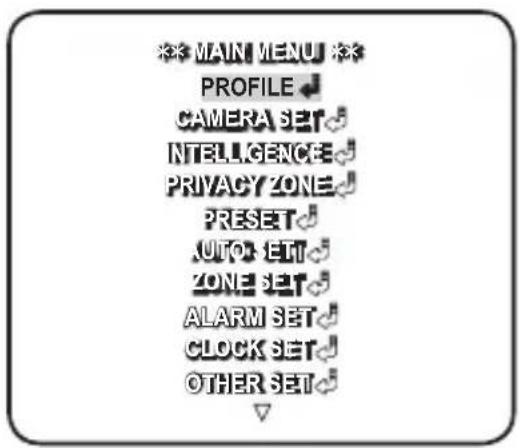
Esta es la primera pantalla que ve cuando enciende la cámara, donde puede configurar el entorno de la cámara según sus necesidades.
Para seleccionar y guardar cada elemento del menú, consulte "Cómo usar el controlador de teclado". (página 20)
- PERFIL
Seleccione un modo apropiado para el entorno de instalación de la cámara.
- CONFIGURACIÓN DE CÁMARA
Puede configurar los ajustes de la cámara.
• INTELIGENCIA
Ofrece funciones de detección y seguimiento de movimiento.
- ZONA DE PRIVACIDAD
Puede configurar los ajustes de privacidad.
- PRESET
Puede configurar la POSICIÓN PRESET y la DURACIÓN.
- CONFIGURACIÓN AUTOMÁTICA
Contiene subelementos de menú de AUTO PAN, PATTERN y SCAN.
- CONFIGURACIÓN DE ZONA
Puede configurar el acimut estándar y el área de zona para la cámara.
- CONFIGURACIÓN DE ALARMA
Puede configurar la prioridad de alarma y la secuencia de E/S.
- CONFIGURACIÓN DE RELOJ
Puede configurar la hora de visualización y el formato.
- OTRA CONFIGURACIÓN
Puede restablecer la cámara o ajustar el color OSD según su preferencia.
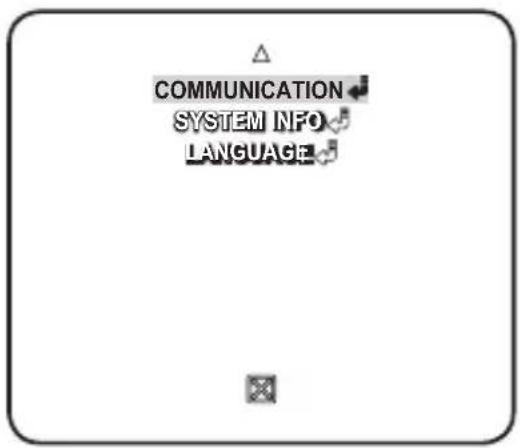
• COMUNICACIÓN
Configura los ajustes relacionados con la comunicación RS-485.
- INFORMACIÓN DEL SISTEMA
Muestra la información del sistema, como la versión de la cámara o los ajustes de comunicación.
- IDIOMA
Seleccione uno de los idiomas admitidos.
PERFIL
Puede seleccionar una de las configuraciones predefinidas según corresponda a su entorno específico de instalación de la cámara.
Su selección en cada elemento de PERFIL afectará a todos los demás ajustes de la cámara.
- ESTÁNDAR
Optimiza automáticamente los ajustes de la cámara para el entorno normal.
• ITS
Este ajuste le permite analizar la situación del tráfico y obtener la información del tráfico de un vistazo.
- CONTRALUZ
Este ajuste le permite ver un fondo y un objeto nítidos incluso en una escena con fuerte contraluz.
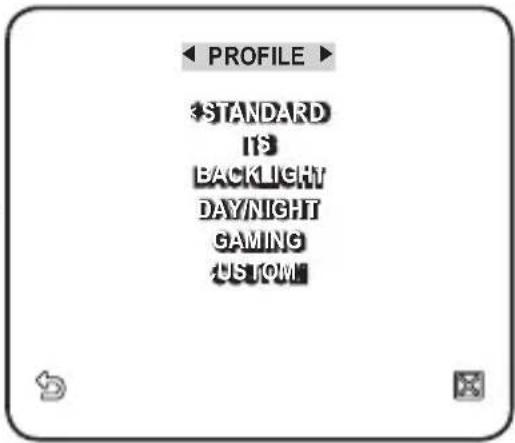
- DÍA/NOCHE
Optimiza automáticamente los ajustes de la cámara para la escena de día y de noche.
• JUEGOS
Esto configura automáticamente los ajustes para que pueda trabajar en una condición de iluminación estable como en interiores.
PERSONALIZADO
Su cambio en cualquiera de los ajustes de PERFIL cambiará la visualización a PERSONALIZADO.
| CAMERA SETUP MENU | STANDARD ITS BACKLIGHT DAY/NIGHT GAMING | |||||
| Parent Menu | Sub-menus | |||||
| IRIS | ALC ALC ALC ALC ALC | |||||
| ALC - - - - | ||||||
| LEVEL | 0 0 0 0 0 | |||||
| BACKLIGHT OFF OFF BLC OFF OFF | ||||||
| MOTION | (F.FAST)--- | (F.FAST)--- | NORM | (F.FAST)--- | SLOW | |
| DNR MEDIUM MEDIUM MEDIUM MEDIUM | ||||||
| SHUTTER OFF OFF OFF OFF | ||||||
| SENSE UP | AUTO X4 | AUTO X2 | AUTO X4 | AUTO X4 | AUTO X4 | |
| XDR | MEDIUM MEDIUM MEDIUM MEDIUM MEDIUM | |||||
| DAY/NIGHT | AUTO AUTO DAY AUTO DAY | |||||
| NIGHT - - - - | ||||||
| BURST OFF ON OFF OFF OFF | ||||||
| EXT | - - - - - | |||||
| BURST OFF ON OFF OFF OFF | ||||||
| WHITE BAL | DAY DAY/NIGHT DAY DAY/NIGHT DAY | |||||
| DAY | - - - - - | |||||
| MODE | ATW2 ATW1 | ATW1 ATW1 ATW1 | ||||
| RED 0 0 0 0 0 | ||||||
| BLUE 0 0 0 0 0 | ||||||
| NIGHT - - - - | ||||||
| BRIGHTNESS | Custom Setting | MEDIUM | Custom Setting | MEDIUM | Custom Setting | |
| MODE | OFF | ATW2 OFF | ATW2 | OFF | ||
| RED | Custom Setting | 0 | Custom Setting | 0 | Custom Setting | |
| BLUE | Custom Setting | 0 | Custom Setting | 0 | Custom Setting | |
| DETAIL | 2 2 2 2 2 | |||||
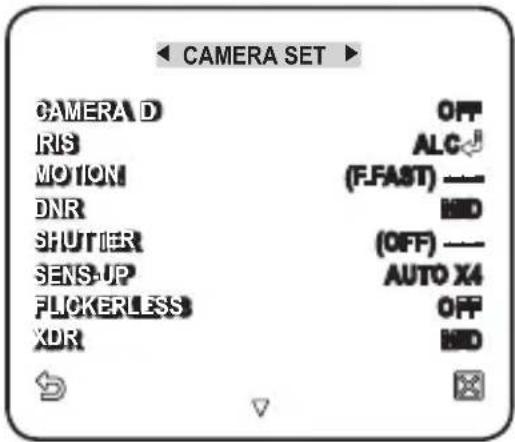
AJUSTES DE CÁMARA
Puede configurar los ajustes generales del módulo de la cámara.
Para seleccionar y guardar cada elemento del menú, consulte "Cómo usar el controlador de teclado". (página 20)
- Seleccione - . Aparece el menú Configuración de cámara.
- Cambie los ajustes según sea necesario, o seleccione un elemento para verificar.
ID DE CÁMARA
Proporcione la ID y la ubicación de una cámara que se muestra en la pantalla.
Para seleccionar y guardar cada elemento del menú, consulte "Cómo usar el controlador de teclado". (página 20)
- Seleccione - .
- Use la palanca de mando para seleccionar el carácter deseado y luego presione [ENTER].
En el cuadro de entrada inferior de la pantalla, se ingresará el carácter seleccionado.
■ Puede ingresar hasta 54 caracteres, incluidos alfabetos, números y caracteres especiales.
- UBICACIÓN: Especifique la posición de visualización del ID de la cámara.
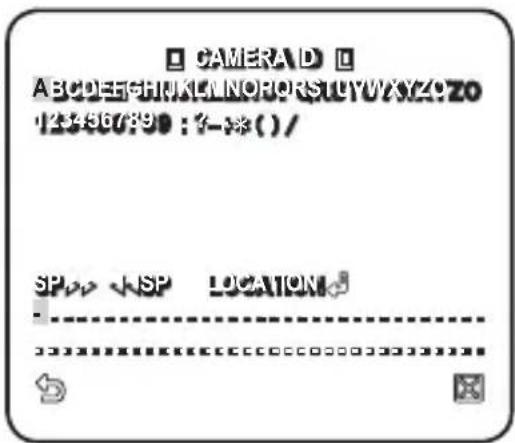
- Cuando termine, presione [ENTER].
El ID de la cámara se mostrará en la posición especificada.
IRIS
El menú IRIS es útil si desea ajustar la intensidad de la radiación que ingresa a la cámara.
- ALC: Ajusta la apertura y cierre del iris.
- NIVEL: Seleccione un nivel de brillo general.
- BLC: Con ajustado a , puede especificar el área BLC.
Con ÁREA ajustado a , puede especificar la posición y el tamaño.
![NIVEL [00] ----1---- RETROILUMINACIÓN REA BLC USUARIO •E2D •OACIÓN •](/content/2026/04/715604/images/bbc98d5d1afade0cef65e4b94aaace7f5caf4e1998c93e7aaf91d9bc64496643.jpg)
- MANUAL: Ajuste el nivel del iris manualmente.

■ El objetivo de brillo general de una cámara se establecerá en el nivel ALC 0, mientras que el iris se puede ajustar manualmente.
![MANUAL NIVEL [0d] ----1----](/content/2026/04/715604/images/c8e70dcc9d3e6b91b287a0bb272039406e9547e6826a0bf3899a19b3d471c1d6.jpg)
AGC
Con esto, puede ajustar el nivel AGC de una cámara.
Con AGC activo, si la intensidad de la señal cae por debajo del nivel estándar, AGC amplificará la señal de video para mejorar automáticamente la sensibilidad.
Si está configurado en , o modo, el menú cambiará a .
Con el submenú USER(◀) seleccionado, presione [ENTER] para mostrar la pantalla correspondiente. En este modo, puede seleccionar desde MUY BAJO
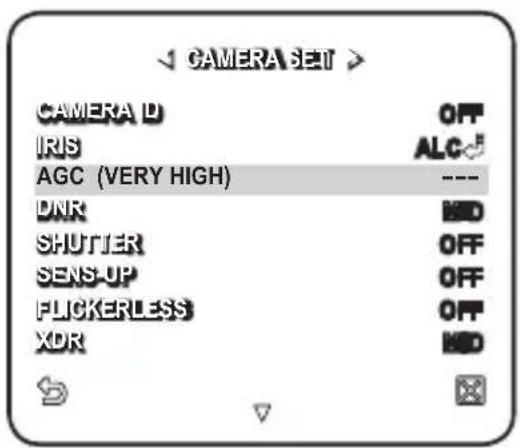
hasta MUY ALTO en 16 niveles, lo que le permite opciones más profundas y amplias para su conveniencia. Con el submenú FIX(🔍) seleccionado, presione [ENTER] para mostrar la pantalla correspondiente. En este modo, puede seleccionar un modo individualizado en 16 niveles, independientemente del brillo.

Mientras el menú DÍA/NOCHE esté configurado en AUTO en Configuración de cámara, el menú AGC no está disponible. Mientras FLICKERLESS esté configurado en ON, el modo AGC no está disponible.
MOVIMIENTO
Puede especificar un nivel de AGC para controlar el movimiento de la cámara.
Esto está disponible solo si el menú SENSE UP está configurado en AUTO.
Seleccione F.FAST si desea monitorear un objeto que se mueve muy rápido en una escena de bajo contraste, y S.SLOW si monitorea un objeto muy lento e inanimado en las mismas condiciones.
Mientras DÍA/NOCHE esté configurado en , el menú no está disponible.
DNR
Reduce el ruido en la imagen de la cámara.
Cuanto mayor sea el nivel, mayor será el efecto.
Ajústelo para especificar el nivel.
OBTURADOR
Puede seleccionar una velocidad de obturación electrónica fija rápida en 7 opciones que van desde 1/100 a 1/10k, que se usa principalmente para tomar una foto de un objeto que se mueve rápido.
- Mientras SENSE UP esté configurado en AUTO, FIXED / FLICKERLESS en ON, el menú SHUTTER no está disponible.
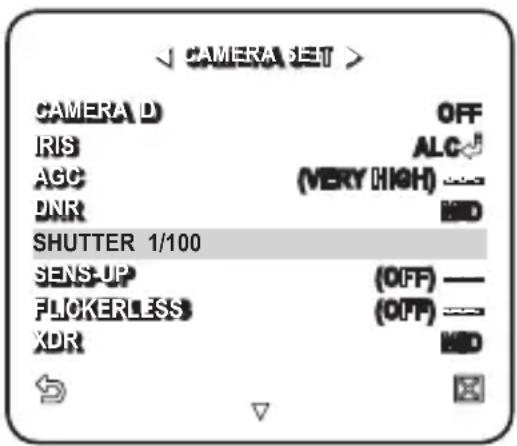
SENS-UP
Detecta automáticamente el nivel de oscuridad por la noche o en una escena de bajo contraste, y extiende el tiempo de acumulación en consecuencia; puede seleccionar o para obtener una imagen brillante y nítida.

Si el menú SHUTTER está configurado en modo de obturador electrónico fijo, el menú SENSE UP no estará disponible. Mientras FLICKERLESS esté en ON, no puede configurar SENS-UP FIX.
FLICKERLESS
Esto evitará una posible distorsión de la pantalla debido a un desajuste entre la frecuencia de sincronización vertical y la frecuencia de parpadeo de la iluminación; si se configura en , la velocidad de obturación se fijará en 1/100 de segundo.
Si SHUTTER está configurado en FIX, SENSE UP en FIX y AGC en FIX, el menú no está disponible.
XDR
Esto corregirá una diferencia de brillo entre diferentes escenas para una visibilidad óptima calculando el contraste de luminancia ambiental en una cierta unidad de píxeles. Cuanto mayor sea el valor, mayor será el nivel de corrección.
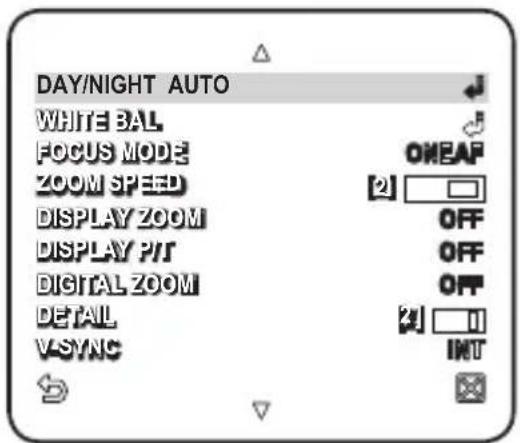
DÍA/NOCHE
Puede especificar un modo de grabación según la escena.
Para seleccionar y guardar cada elemento del menú, consulte "Cómo usar el controlador de teclado". (página 20)
- Seleccione - .
- Seleccione un modo de transición de pantalla según la iluminación y configure las opciones según corresponda.
- DÍA: Fijado en modo DÍA, independientemente de la escena.
- NIGHT: Fijado al modo NIGHT, independientemente de la escena.
Si BURST está configurado en , la señal de ráfaga se emitirá junto con la señal de video compuesto en blanco y negro.
- AUTO: Según la luminancia, cambiará de modo DAY a NIGHT, o viceversa.
- BURST: Si está configurado en , la señal de ráfaga no se emitirá en modo NIGHT.
- DAY→NIGHT BRIGHTNESS: Especifique el nivel de brillo para cambiar de filtro COLOR a BW. Ajustar de HIGH a LOW hará que el filtro cambie en una pantalla más oscura.
- DAY→NIGHT DWELL TIME: Tiempo necesario para determinar el cambio de filtro.
- NIGHT→DAY BRIGHTNESS: Especifique el nivel de brillo para cambiar de filtro BW a COLOR. Ajustar de HIGH a LOW hará que el filtro cambie en una pantalla más oscura.
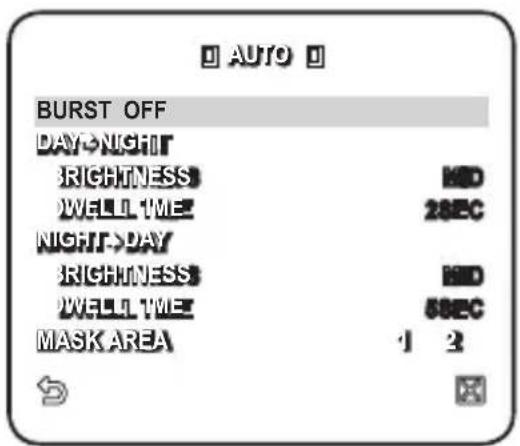
- NIGHT→DAY DWELL TIME: Tiempo necesario para determinar el cambio de filtro.
- MASK AREA: Si existe una fuente de luz puntual brillante en una escena nocturna, puede especificar el tamaño y la posición según sea necesario.
Esto evitará un error en el cambio de filtro, o la falla para determinar el cambio de filtro en una escena nocturna donde existe una fuente de luz puntual brillante.
Cualquier área excesivamente brillante en una escena nocturna será enmascarada (MASK).
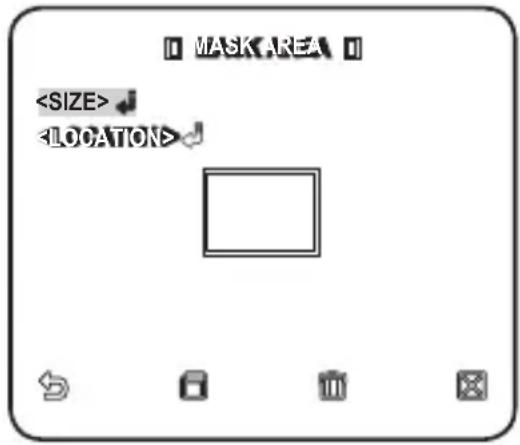
■ Puede especificar MASK 1 y 2 simultáneamente. Si está configurado en , la función MASK AREA no está disponible. - EXT: La interfaz para una alarma externa permite un cambio automático entre los modos DAY y NIGHT.
Si configura en EXT, y la alarma #1 en NO/NC en ALARM SET-ALARM IN SET, la alarma se puede usar para una señal de entrada en modo EXT de .
Si ocurre una señal de alarma, el modo cambiará a NIGHT.

Si está ajustado a EXT, ALARM1 en ALARM OUT SET y ALARM1 en ALARM SET-AUTO SET no están disponibles. Si utiliza una fuente de luz infrarroja en modo AUTO, esto puede causar una falla en AUTO SWITCH o AUTO FOCUS.
BALANCE DE BLANCOS
Si necesita ajustar el color según la iluminación ambiental, puede utilizar esta función.
Para seleccionar y guardar cada elemento del menú, consulte "Cómo usar el controlador de teclado". (página 20)
La iluminación generalmente se denomina temperatura de color, que se representa en una medida de kelvin (K). Las temperaturas de color para iluminación ordinaria son las siguientes:
En el menú, puede configurar un modo para corregir el balance de blancos.
- ATW1,2: Si configura el menú en modo ATW1 o ATW2, esto monitoreará el cambio de la temperatura de color para corregir el balance de blancos según sea necesario. Se garantizan los siguientes rangos de temperatura de color en modos individuales:
ATW1: 2500K \~ 9300K (※1)
ATW2: 2000K \~ 10000K
(adecuado para fuente de luz de sodio) Ⓧ2
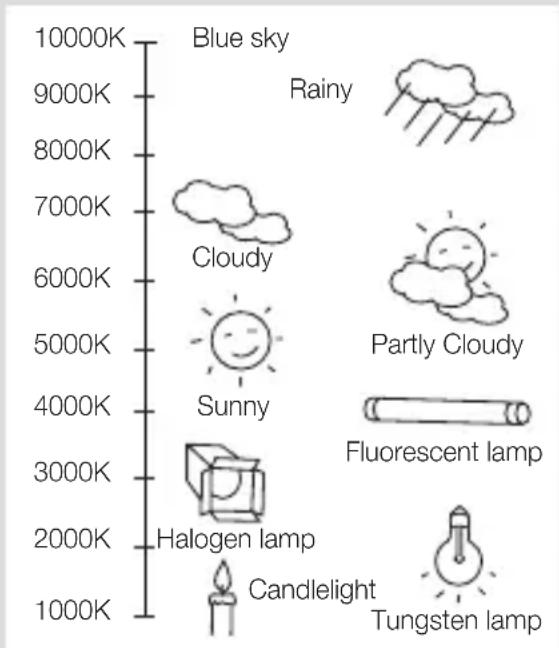
※1: Con el modo ATW1 activo en un entorno de temperatura de color que va más allá de entre 2500K y 9300K, es posible que no se produzca un valor de balance de blancos adecuado; si este es el caso, se recomienda usar el modo ATW2. ※2: Con el modo ATW2 activo en un entorno de un solo color en su mayoría, el color de la pantalla y el real pueden diferir; así que seleccione un modo apropiado para su entorno de temperatura de color.
- Seleccione ATW1 o ATW2.
- Seleccione un modo donde ajuste el balance de blancos.
- DÍA: Puede configurar el valor de RED y BLUE en el modo DÍA. La pantalla se mostrará en colores según su configuración.
- Puede configurar el valor de R-GAIN y B-GAIN solo en modo. Si AGC está configurado en o , el menú NOCHE no se puede acceder.
![D BALANCE DE BLANCOS D DÍA/NOCHE DÍA MODO AWC !ED [00] ———— | ———— JEUE [00] ———— | ———— GANANCIA R [0064] GANANCIA B [0064]](/content/2026/04/715604/images/7741be9ee38c9e4cf513415d04be5c934ac985a7d8d46ac50768f71b2d1658cc.jpg)
- NOCHE: Puede configurar según la iluminación ambiental. Si el modo NOCHE está configurado en , el funcionará en un modo especificado en el modo DÍA en todo momento; de lo contrario, la pantalla cambiará a un modo especificado en . Puede configurar el valor de RED, BLUE y BRILLO en el modo DÍA. La pantalla se mostrará en colores según su configuración.
![BALANCE DE BLANCOS DÍA/NOCHE BRILLO MODO AWC RGB AZUL GANANCIA R GANANCIA B [00] ———— | ———— [00] ———— | ———— [006-4] [006-4]](/content/2026/04/715604/images/055d6eedb72909fb9816a62be986bac224d2378581e03632deb181c7b07b6756.jpg)
- Según el modo de grabación especificado, seleccione un modo con las opciones necesarias.
- ATW1,2: La cámara puede ajustar automáticamente la temperatura de color en tiempo real, según las condiciones ambientales. (Rango de temperatura de color 1: 2500K \~ 9300K, 2: 2000K \~ 10000K)
- AWC: Al presionar [ENTER] en un elemento deseado se realizará ATW una vez.
- Puede configurar el valor de R-GAIN/B-GAIN.
- 3200K: Configure la temperatura de color a 3200K.
- 5600K: Configure la temperatura de color a 5600K.
- BRILLO: Especifique un nivel de brillo para cambiar del modo DÍA al modo NOCHE.
- RED: Ajuste la intensidad del color rojo.
- BLUE: Ajuste la intensidad del color azul.
- R-GAIN/B-GAIN: Especifique la temperatura de color actual manualmente.
MODO DE ENFOQUE
Puede seleccionar un modo de enfoque según el ángulo que haya ajustado para la grabación de la cámara.
- AF: Esto supervisará la pantalla continuamente para enfocar automáticamente. Si ajusta el enfoque manualmente, funcionará igual que en . Esto también restaurará el enfoque después de la operación de paneo/inclinación/zoom.
- ONEAF: Restaura el enfoque después de la operación de paneo/inclinación/zoom, y funciona igual que en a menos que se ejecute la operación de paneo/inclinación/zoom.
- MF: Puede ajustar el enfoque manualmente.
![DÍA/NOCHE AUTO BALANCE DE BLANCOS MODO DE ENFOQUE ONEAF VELOCIDAD DE ZOOM [2] ZOOM EN PANTALLA OFF PAN/TILT EN PANTALLA OFF ZOOM DIGITAL X16 DETALLE [1] V-SYNC INT](/content/2026/04/715604/images/daa6297c3f8a7248179fea489397607a7569afd296e7deff6701fe44f43fc9af.jpg)

Mientras trabaja con los siguientes objetos, es posible que no funcione correctamente. Si este es el caso, use en su lugar.
- Objeto muy brillante u objeto dominante en una escena oscura
- Objeto contra la parte trasera de un vidrio húmedo o sucio
- Una escena donde coexisten objetos cercanos y lejanos
- Pared blanca u objeto de un solo color
- Persianas venecianas y otros objetos con rayas horizontales
VELOCIDAD DE ZOOM
Puede ajustar la velocidad de operación del zoom.
MOSTRAR ZOOM
Puede configurar para mostrar el estado del zoom en la pantalla.
Desaparecerá en unos 3 segundos si el factor de zoom no cambia más.
PANTALLA P/T
Puede configurar para mostrar el estado de operación de paneo/inclinación cuando esté activo.
Desaparecerá en unos 3 segundos si la posición de paneo/inclinación no cambia más. Sin embargo, el error permitido es de ± 2°.
ZOOM DIGITAL
Puede configurar la relación máxima de zoom digital permitida.
El zoom digital comenzará a funcionar después de hacer zoom hasta la relación óptica máxima de x34. Si configura ZOOM DIGITAL a x16, puede tomar una foto hasta x544 (34x16).
DETALLE
Se utiliza para ajustar la distinción vertical y horizontal, respectivamente.
v-SYNC
Puede configurar el modo V-SYNC.
- Si selecciona , la cámara utilizará la sincronización interna.
- Si selecciona , la cámara utilizará una frecuencia de alimentación externa para la sincronización. El LL-PHASE se puede ajustar según corresponda.
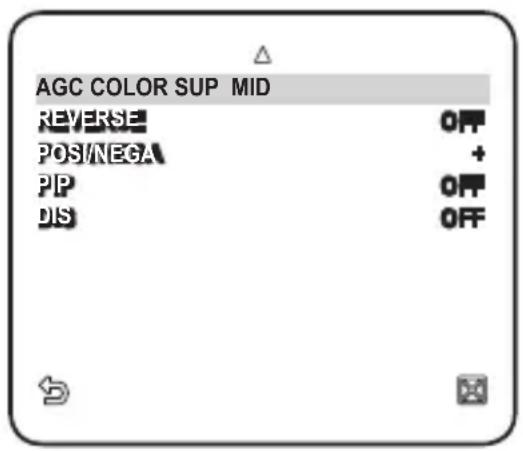
COLOR AGC SUP
Puede ajustar el rango de reproducción del color según el AGC.
INVERSIÓN
Puede invertir la señal de video de izquierda a derecha, de arriba a abajo o viceversa, según su conveniencia.
POSI/NEGA
Puede ajustar la señal de brillo del video a normal o invertida.
PIP
Puede ver una imagen principal con una imagen secundaria en la misma pantalla.

Si se especifica más de una ZONA DE PRIVACIDAD y PRIVACIDAD está configurado en , la función PIP no está disponible. Mientras SENSE UP esté configurado en FIJO, el menú PIP no está disponible. - Según la luminancia, PIP desaparecerá si el menú SENSE UP está configurado en AUTO.
DIS (Estabilización Digital de Imagen)
Si lo configura en para una cámara que tiembla o vibra debido a un cambio ambiental, esto compensará automáticamente el parpadeo en la pantalla.

Si configura en , la imagen se ampliará con zoom digital tanto como el área compensada. (Aproximadamente 1.2 veces el factor de zoom óptico) Si configura el zoom digital a una relación mayor que la ampliación real para compensación, la función se desactivará. - Puede que no funcione correctamente en las siguientes imágenes: Imagen plana de un solo color / Escena de bajo contraste / Imagen de alta frecuencia tomada bajo una lámpara fluorescente / Imagen con patrón regular
Puede habilitar las funciones de detección y seguimiento de movimiento.
Para seleccionar y guardar cada elemento del menú, consulte "Cómo usar el controlador de teclado". (página 20)
- Seleccione - .
- Seleccione cada elemento y configúrelo adecuadamente.
mOTION
Puede habilitar las funciones de detección y seguimiento de movimiento.
![INTELIGENCIA MOVIMIENTO AVANZADO ÁREA DE MÁSCARA PANTALLA SENSIBILIDAD RESOLUCIÓN SALIDA DE ALARMA OFF OFF 1 2 3 4 ON [4] [3]](/content/2026/04/715604/images/ae5d86a34dd0640138cd5f5acf70d69beb4b41a427635642a6ff0fd77df45083.jpg)

Si lo configura en , la opción del menú AVANZADO no estará disponible.
En las siguientes situaciones, la detección y el seguimiento de movimiento pueden no funcionar correctamente.
- Cuando hay cambios repentinos de brillo
- Cuando el dispositivo se mueve
- Cuando el movimiento de un objeto llena la mayor parte del área de encuadre
- Cuando hay dificultades para distinguir el objeto en movimiento y el fondo
AVANZADO
Puede detectar movimientos y marcar el video que contiene dicho movimiento, y habilita el seguimiento del movimiento. (La función PTZ automática no es compatible para el seguimiento de un objeto).
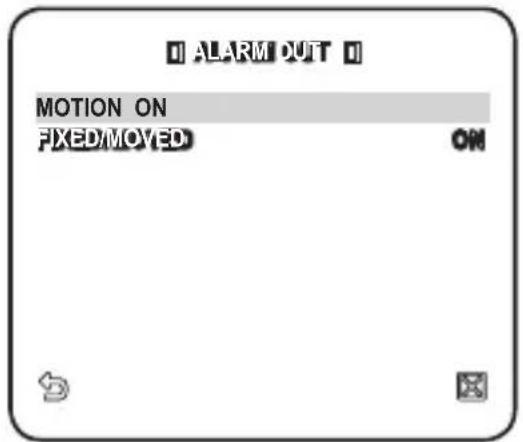
Seleccionar la opción marcará una región si un objeto existente desaparece, o si un objeto nuevo aparece y se fija durante un cierto período de tiempo.

En las siguientes situaciones, la detección FIJO/MÓVIL puede no funcionar correctamente.
- Cuando múltiples movimientos continúan arbitrariamente.
- Cuando el objeto que está fijo continúa moviéndose en la misma posición.
- Cuando un objeto que aparece recientemente oculta otro objeto que se está moviendo.
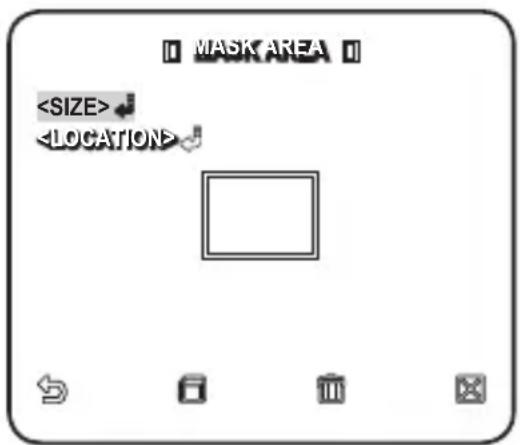
ÁREA DE MÁSCARA
- Seleccione el número del área a enmascarar que se excluirá de la detección de movimiento.
- Seleccione el número de máscara y ajuste el tamaño de la máscara y su cobertura.
PANTALLA
Cuando se selecciona, muestra el movimiento detectado y la detección de la función avanzada configurada.
SENSIBILIDAD
Establece la sensibilidad del sensor de movimiento.
RESOLUCIÓN
Cuanto mayor sea el ajuste de resolución, más pequeño será el objeto que se puede detectar.
SALIDA DE ALARMA
Cuando se selecciona, emite una señal de alarma cuando se detecta movimiento y en una detección de la función avanzada configurada.
ZONA DE PRIVACIDAD
Puede configurar hasta 12 zonas de privacidad que se ocultarán para la privacidad del sujeto durante la grabación.
Configuración de zona
Para seleccionar y guardar cada elemento del menú, consulte "Cómo usar el controlador de teclado". (página 20)
- Seleccione - .
- Seleccione el número de la zona y pulse [ENTER].
Aparece la pantalla de configuración de zonas.
- Seleccione y pulse [ENTER].
Con la palanca de mando, ajuste la panorámica, la inclinación y el zoom de la cámara.
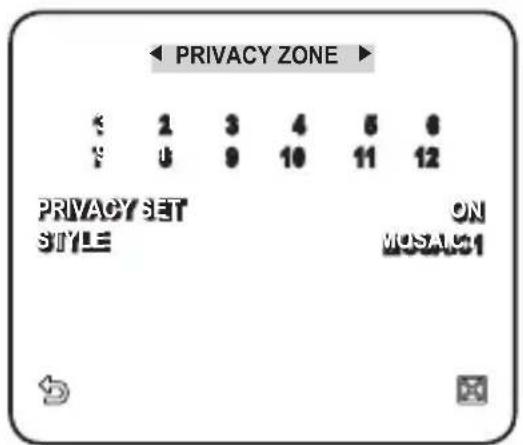
- Seleccione . Seleccione el nivel de píxeles para los ajustes de TAMAÑO y UBICACIÓN.
- Seleccione y pulse [ENTER]. Con la palanca de mando, ajuste el tamaño de la zona de privacidad.
- Seleccione y pulse [ENTER]. Con la palanca de mando, ajuste la posición de la zona de privacidad.
- Guarde los cambios y vuelva a la pantalla anterior y seleccione el


- MANUAL DE USUARIO DE LA CÁMARA SMART DOME
- PRECAUCIÓN
- ADVERTENCIA
- DESCRIPCIÓN GENERAL
- DECLARACIÓN FCC
- AVISO DE CUMPLIMIENTO DE IC
- INSTRUCCIONES IMPORTANTES DE SEGURIDAD
- INSTALACIÓN Y CONEXIÓN
- CONFIGURACIÓN
- APÉNDICE
- CARACTERÍSTICAS
- QUÉ SE INCLUYE
- PREPARACIÓN DE LA INSTALACIÓN
- INSTALACIÓN
- CONFIGURACIÓN INICIAL
- CONFIGURACIÓN DE LA DIRECCIÓN DE LA CÁMARA
- CONFIGURACIÓN DEL PROTOCOLO DE COMUNICACIÓN
- CONFIGURACIÓN DE LA VELOCIDAD DE TRANSMISIÓN
- CONFIGURACIÓN DE LA TERMINACIÓN RS-422A/RS
- CONEXIÓN A UN MONITOR
- PARA CONECTAR ALARM IN
- PARA CONECTAR LA SALIDA DE ALARMA
- PARA CONECTAR EL CONTROLADOR
- CONEXIÓN DEL CABLE ADAPTADOR
- FUENTE DE ALIMENTACIÓN
- CÓMO USAR EL CONTROLADOR DE TECLADO
- USO DE LOS ICONOS OSD
- PERFIL
- CONFIGURACIÓN DE CÁMARA
- INTELIGENCIA
- ZONA DE PRIVACIDAD
- PRESET
- CONFIGURACIÓN AUTOMÁTICA
- CONFIGURACIÓN DE ZONA
- CONFIGURACIÓN DE ALARMA
- CONFIGURACIÓN DE RELOJ
- OTRA CONFIGURACIÓN
- COMUNICACIÓN
- INFORMACIÓN DEL SISTEMA
- IDIOMA
- ESTÁNDAR
- ITS
- CONTRALUZ
- DÍA/NOCHE
- JUEGOS
- PERSONALIZADO
- AJUSTES DE CÁMARA
- ID DE CÁMARA
- IRIS
- AGC
- MOVIMIENTO
- DNR
- OBTURADOR
- SENS-UP
- FLICKERLESS
- XDR
- BALANCE DE BLANCOS
- MODO DE ENFOQUE
- VELOCIDAD DE ZOOM
- MOSTRAR ZOOM
- PANTALLA P/T
- ZOOM DIGITAL
- DETALLE
- V-SYNC
- COLOR AGC SUP
- INVERSIÓN
- POSI/NEGA
- PIP
- DIS (ESTABILIZACIÓN DIGITAL DE IMAGEN)
- MOTION
- AVANZADO
- ÁREA DE MÁSCARA
- PANTALLA
- SENSIBILIDAD
- RESOLUCIÓN
- SALIDA DE ALARMA
Marca : SAMSUNG
Modelo : SCC-C6437N
Categoría : Barra de sonido