
SCC-C6437N - Barre de son SAMSUNG - Notice d'utilisation et mode d'emploi gratuit
Retrouvez gratuitement la notice de l'appareil SCC-C6437N SAMSUNG au format PDF.
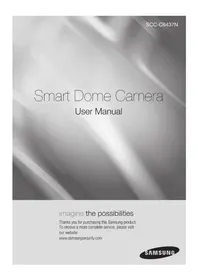


| Type de produit | Caméra de surveillance domotique PTZ |
| Marque | Samsung |
| Modèle | SCC-C6437N |
| Résolution | 600 lignes (haute résolution) |
| Zoom optique | 34x |
| Zoom numérique | Jusqu'à 16x (total 544x) |
| Fonction jour/nuit | Oui, commutation automatique avec filtre IR |
| Balance des blancs | ATW1, ATW2, AWC, modes préréglés (3200K, 5600K) |
| Compensation de contre-jour | Oui (BLC) |
| Mise au point | Automatique (AF), OneAF, manuelle (MF) |
| Zones de confidentialité | Jusqu'à 12 zones programmables |
| Détection de mouvement | Oui, avec sensibilité et résolution réglables |
| Alimentation | 24 VAC, 60 Hz, 1,5 A |
| Dimensions (diamètre) | Environ 158 mm |
| Poids | Non précisé, estimation ~1,5 kg |
| Température de fonctionnement | -10°C à +50°C |
| Protocoles de communication | RS-422A/RS-485, Samsung Half/Full, etc. |
| Sortie vidéo | Composite 1 Vpp / 75 ohms (BNC) |
| Entrées/sorties alarme | 2 entrées, 1 sortie (relais) |
| Nettoyage | Utiliser un chiffon sec ; pour l'objectif, alcool et tissu optique |
| Sécurité | Ne pas exposer à l'humidité ; débrancher pendant les orages |
| Réparabilité | Confier toute réparation à un technicien qualifié |
FOIRE AUX QUESTIONS - SCC-C6437N SAMSUNG
Questions des utilisateurs sur SCC-C6437N SAMSUNG
0 question sur cet appareil. Repondez a celles que vous connaissez ou posez la votre.
Poser une nouvelle question sur cet appareil
Téléchargez la notice de votre Barre de son au format PDF gratuitement ! Retrouvez votre notice SCC-C6437N - SAMSUNG et reprennez votre appareil électronique en main. Sur cette page sont publiés tous les documents nécessaires à l'utilisation de votre appareil SCC-C6437N de la marque SAMSUNG.
MODE D'EMPLOI SCC-C6437N SAMSUNG
Manuel de l'utilisateur de la caméra Smart Dome
Imaginez les possibilités
Merci d'avoir acheté ce produit Samsung.
Pour un service plus complet, veuillez visiter
notre site Web
www.samsungsecurity.com
ATTENTION
RISQUE DE CHOC ÉLECTRIQUE. NE PAS OUVRIR

ATTENTION : POUR RÉDUIRE LE RISQUE DE CHOC ÉLECTRIQUE, NE RETIREZ PAS LE COUVERCLE (OU LE PANNEAU ARRIÈRE). AUCUNE PIÈCE RÉPARABLE PAR L'UTILISATEUR À L'INTÉRIEUR. CONFIEZ TOUTE RÉPARATION À UN PERSONNEL QUALIFIÉ.
Ce symbole indique qu'une tension dangereuse présentant un risque de choc électrique est présente dans cet appareil.

Ce symbole indique qu'il y a des instructions importantes d'utilisation et d'entretien dans la documentation accompagnant cet appareil.
AVERTISSEMENT
- Pour réduire le risque d'incendie ou de choc électrique, n'exposez pas cet appareil à la pluie ou à l'humidité.
- Pour éviter les blessures, cet appareil doit être solidement fixé au sol/mur conformément aux instructions d'installation.
- Utilisez uniquement l'adaptateur secteur 24 V, 60 Hz pour l'alimentation.
AVERTISSEMENT
- Veillez à n'utiliser que l'adaptateur standard spécifié dans la fiche technique. L'utilisation de tout autre adaptateur pourrait provoquer un incendie, un choc électrique ou endommager le produit.
- Un branchement incorrect de l'alimentation électrique ou le remplacement de la batterie peut provoquer une explosion, un incendie, un choc électrique ou endommager le produit.
- Ne connectez pas plusieurs caméras à un seul adaptateur. Le dépassement de la capacité peut provoquer une génération de chaleur anormale ou un incendie.
- Branchez fermement le cordon d'alimentation dans la prise de courant. Une connexion non sécurisée peut provoquer un incendie.
- Lors de l'installation de la caméra, fixez-la solidement et fermement. La chute de la caméra peut provoquer des blessures.
2_ aperçu
- Ne placez pas d'objets conducteurs (par exemple, tournevis, pièces de monnaie, pièces métalliques, etc.) ou de récipients remplis d'eau sur le dessus de la caméra. Cela pourrait provoquer des blessures dues à un incendie, un choc électrique ou la chute d'objets.
- N'installez pas l'appareil dans des endroits humides, poussiéreux ou enfumés. Cela pourrait provoquer un incendie ou un choc électrique.
- Si des odeurs inhabituelles ou de la fumée émanent de l'appareil, cessez d'utiliser le produit. Dans ce cas, débranchez immédiatement la source d'alimentation et contactez le centre de service. Continuer à utiliser dans de telles conditions peut provoquer un incendie ou un choc électrique.
- Si ce produit ne fonctionne pas normalement, contactez le centre de service le plus proche. Ne démontez jamais et ne modifiez jamais ce produit de quelque manière que ce soit. (SAMSUNG n'est pas responsable des problèmes causés par des modifications non autorisées ou des tentatives de réparation.)
- Lors du nettoyage, ne pulvérisez pas d'eau directement sur les pièces du produit. Cela pourrait provoquer un incendie ou un choc électrique.
- N'exposez pas le produit au flux d'air direct d'un climatiseur. Sinon, cela pourrait provoquer une condensation d'humidité à l'intérieur du dôme transparent en raison de la différence de température entre l'intérieur et l'extérieur de la caméra dôme.
- Si vous installez ce produit dans une zone à basse température, comme à l'intérieur d'une chambre froide, vous devez sceller le conduit de câblage avec du silicone, afin que l'air extérieur ne puisse pas pénétrer dans le boîtier. Sinon, l'air extérieur humide et chaud pourrait pénétrer dans le boîtier, accumulant de l'humidité ou de la vapeur à l'intérieur du produit en raison d'une différence entre les températures interne et externe.
- Ne placez pas d'objets conducteurs (par exemple, tournevis, pièces de monnaie, pièces métalliques, etc.) ou de récipients remplis d'eau sur le dessus de la caméra. Cela pourrait provoquer des blessures dues à un incendie, un choc électrique ou la chute d'objets.
- N'installez pas l'appareil dans des endroits humides, poussiéreux ou enfumés. Cela pourrait provoquer un incendie ou une décharge électrique.
- Si des odeurs inhabituelles ou de la fumée émanent de l'appareil, cessez de l'utiliser. Dans ce cas, débranchez immédiatement la source d'alimentation et contactez le centre de service. Continuer à l'utiliser dans cet état peut provoquer un incendie ou une décharge électrique.
- Si ce produit ne fonctionne pas normalement, contactez le centre de service le plus proche. Ne démontez jamais et ne modifiez jamais ce produit de quelque manière que ce soit. (SAMSUNG n'est pas responsable des problèmes causés par des modifications non autorisées ou des tentatives de réparation.)
- Lors du nettoyage, ne pulvérisez pas d'eau directement sur les parties du produit. Cela pourrait provoquer un incendie ou une décharge électrique.
- N'exposez pas le produit au flux d'air direct d'un climatiseur. Sinon, cela pourrait provoquer une condensation d'humidité à l'intérieur du dôme transparent en raison de la différence de température entre l'intérieur et l'extérieur de la caméra dôme.
- Si vous installez ce produit dans une zone à basse température, comme une chambre froide, vous devez sceller le conduit de câblage avec du silicone, afin que l'air extérieur ne puisse pas pénétrer dans le boîtier. Sinon, de l'air extérieur chaud et humide pourrait pénétrer dans le boîtier, accumulant de l'humidité ou de la vapeur à l'intérieur du produit en raison d'une différence entre la température interne et externe.
ATTENTION
- Ne faites pas tomber d'objets sur le produit et ne lui appliquez pas de chocs violents. Éloignez-le d'un endroit soumis à des vibrations excessives ou à des interférences magnétiques.
- N'installez pas dans un endroit soumis à des températures élevées (plus de 50 °C), basses (moins de -10 °C) ou à une humidité élevée. Cela pourrait provoquer un incendie ou une décharge électrique.
- Si vous souhaitez déplacer le produit déjà installé, assurez-vous de couper l'alimentation, puis déplacez-le ou réinstallez-le.
- Retirez la fiche d'alimentation de la prise en cas d'orage. Négliger de le faire peut provoquer un incendie ou endommager le produit.
- Tenez-le à l'écart de la lumière directe du soleil et des sources de rayonnement thermique. Cela pourrait provoquer un incendie.
- Installez-le dans un endroit bien ventilé.
- Évitez de pointer la caméra directement vers des objets extrêmement brillants comme le soleil, car cela pourrait endommager le capteur d'image CCD.
- L'appareil ne doit pas être exposé à des égouttements ou des éclaboussures et aucun objet rempli de liquide, tel qu'un vase, ne doit être placé sur l'appareil.
- La prise secteur est utilisée comme dispositif de déconnexion et doit rester facilement accessible à tout moment.
- Lors de l'utilisation de la caméra à l'extérieur, de l'humidité peut se former à l'intérieur de la caméra en raison de la différence de température entre l'intérieur et l'extérieur. Pour cette raison, il est recommandé d'installer la caméra à l'intérieur. Pour une utilisation en extérieur, utilisez la caméra avec le ventilateur et le chauffage intégrés.
DÉCLARATION FCC
Cet appareil est conforme à la partie 15 des règles de la FCC. Son fonctionnement est soumis aux deux conditions suivantes :
1) Cet appareil ne doit pas causer d'interférences nuisibles, et 2) Cet appareil doit accepter toute interférence reçue, y compris les interférences susceptibles de provoquer un fonctionnement indésirable.
Attention
Cet équipement a été testé et déclaré conforme aux limites d'un dispositif numérique de classe A, conformément à la partie 15 des règles de la FCC. Ces limites sont conçues pour fournir une protection raisonnable contre les interférences nuisibles lorsque l'équipement est utilisé dans un environnement commercial.
Cet équipement génère, utilise et peut émettre de l'énergie radiofréquence et, s'il n'est pas installé et utilisé conformément au manuel d'instructions, peut provoquer des interférences nuisibles aux communications radio. L'utilisation de cet équipement dans une zone résidentielle est susceptible de provoquer des interférences nuisibles, auquel cas l'utilisateur devra corriger les interférences à ses propres frais.

Avis de conformité IC
Cet appareil numérique de classe A répond à toutes les exigences du Règlement sur le matériel brouilleur du Canada, ICES-003.
CONSIGNES DE SÉCURITÉ IMPORTANTES
- Lisez ces instructions.
- Conservez ces instructions.
- Tenez compte de tous les avertissements.
- Suivez toutes les instructions.
- N'utilisez pas cet appareil près de l'eau.
- Nettoyez uniquement avec un chiffon sec.
- Ne bloquez aucune ouverture de ventilation. Installez conformément aux instructions du fabricant.
- N'installez pas près de sources de chaleur telles que radiateurs, bouches de chaleur ou autres appareils (y compris les amplificateurs) qui produisent de la chaleur.
- Ne neutralisez pas la fonction de sécurité de la fiche polarisée ou de la fiche de mise à la terre. Une fiche polarisée a deux lames, l'une plus large que l'autre. Une fiche de mise à la terre a deux lames et une troisième broche de mise à la terre. La lame large ou la troisième broche est fournie pour votre sécurité. Si la fiche fournie ne s'adapte pas à votre prise, consultez un électricien pour remplacer la prise obsolète.
- Protégez le cordon d'alimentation pour qu'il ne soit pas piétiné ou pincé, en particulier au niveau des fiches, des prises de courant et du point de sortie de l'appareil.
- Utilisez uniquement les fixations/accessoires spécifiés par le fabricant.
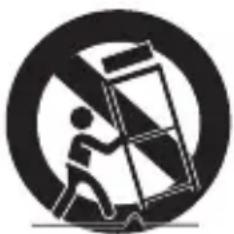
- Utiliser uniquement avec le chariot, le support, le trépied, la fixation ou la table spécifiés par le fabricant, ou vendus avec l'appareil. Lorsqu'un chariot est utilisé, faire preuve de prudence lors du déplacement de l'ensemble chariot/appareil pour éviter les blessures dues au basculement.
- Débrancher cet appareil pendant les orages ou lorsqu'il n'est pas utilisé pendant de longues périodes.
- Confier toute réparation à un personnel qualifié. Une réparation est nécessaire lorsque l'appareil a été endommagé de quelque manière que ce soit, par exemple si le cordon d'alimentation ou la prise est endommagé, si du liquide a été renversé ou si des objets sont tombés dans l'appareil, si l'appareil a été exposé à la pluie ou à l'humidité, s'il ne fonctionne pas normalement ou s'il est tombé.

L'appareil ne doit pas être exposé à des égouttements ou des éclaboussures et aucun objet rempli de liquide, tel qu'un vase, ne doit être placé sur l'appareil.
6_ aperçu
APERÇU
2
6 Consignes de sécurité importantes 7 Sommaire 8 Caractéristiques 8 Contenu de la boîte 9 Aperçu
INSTALLATION ET CONNEXION
10
10 Préparation de l'installation 10 Installation 14 Configuration initiale 17 Connexion avec d'autres appareils
CONFIGURATION
20
20 Comment utiliser le contrôleur de clavier 21 Menu principal 22 Profil 24 Réglage de la caméra 33 Vidéo intelligente 34 Masquage de confidentialité 35 Préréglage 37 Réglage automatique 41 Réglage de zone 42 Réglage d'alarme 44 Réglage de l'horloge 44 Autres réglages 46 Communication 46 Informations système 47 Langue
ANNEXE
48
48 Touches de raccourci 49 Spécifications 51 Apparence du produit
CARACTÉRISTIQUES
- Grâce à la technologie de traitement numérique du signal de pointe, au traitement d'image entièrement numérique et à un algorithme spécial de haute résolution de 600 lignes
- Caméra de surveillance haute performance, équipée d'un objectif zoom x34 et d'un circuit intégré de zoom numérique, permettant une surveillance jusqu'à 544 fois
- DAY/NIGHT pour améliorer la sensibilité en passant automatiquement en mode noir et blanc la nuit ou dans un environnement à faible luminosité
- Balance des blancs pour contrôler la luminosité par rapport à l'éclairage
- Compensation de contre-jour sous projecteur ou en cas de luminosité extrême
- Mise au point automatique pour ajuster automatiquement la mise au point en fonction du mouvement du sujet
- Zone de confidentialité pour masquer une zone spécifique pour la vie privée • PAN/TILT pour un contrôle précis à grande vitesse
CONTENU DE LA BOÎTE
Veuillez vérifier que votre caméra et tous les accessoires sont inclus dans l'emballage du produit.
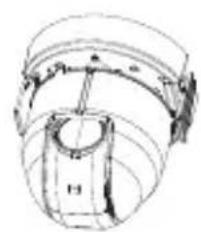
Cache de cadre de caméra
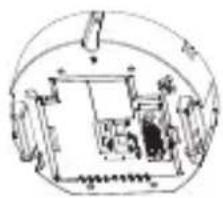
Modèle de manuel d'utilisation - Connecteurs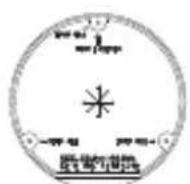
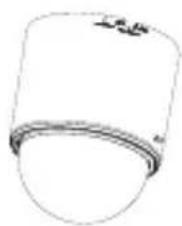


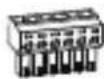

CAMÉRA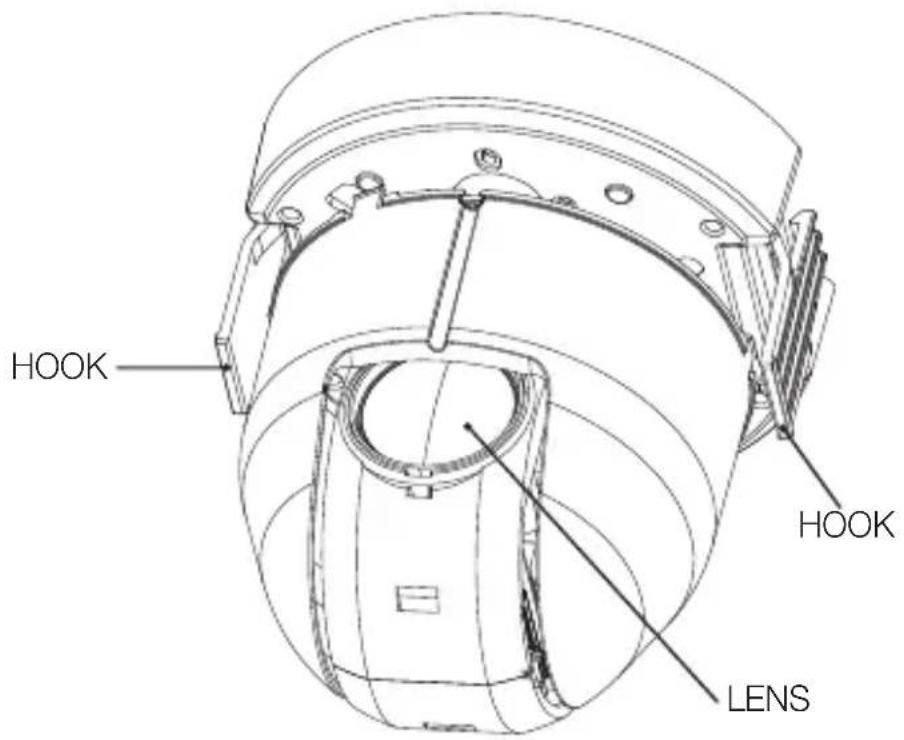
CADRE DE CAMÉRA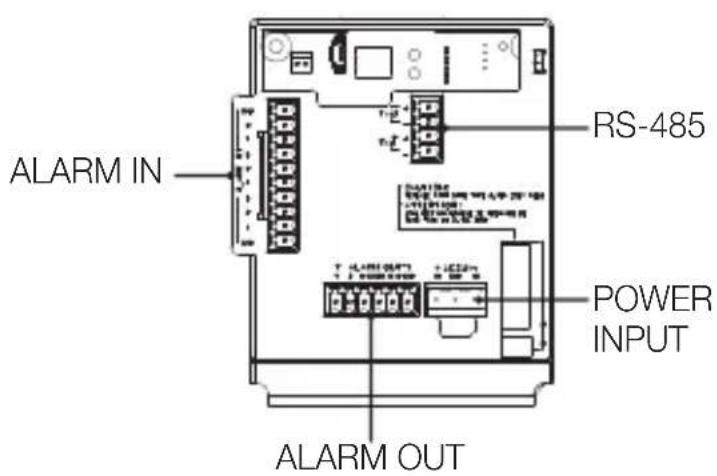
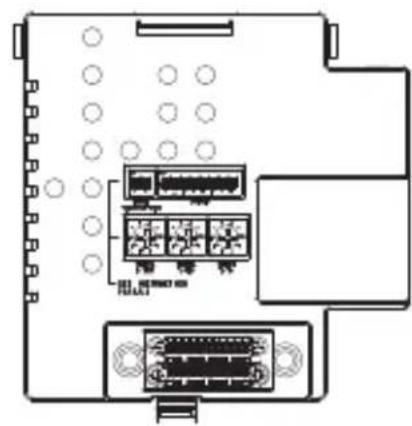

■ Nettoyez délicatement la surface sale de l'objectif avec un papier ou un chiffon pour lentilles imbibé d'éthanol.
PRÉPARATION DE L'INSTALLATION
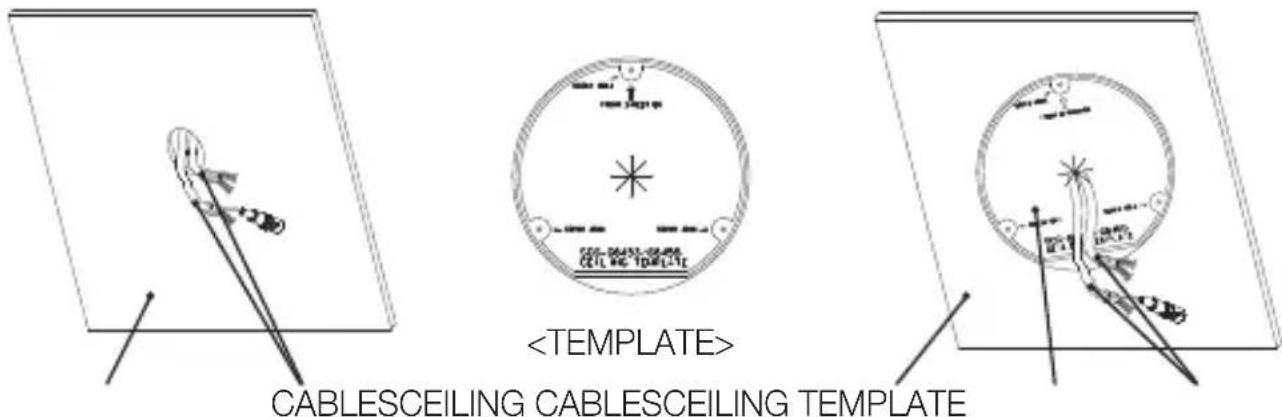
- Utilisez le gabarit d'installation au plafond lorsque vous installez la caméra vous-même au plafond.
- Faites passer les câbles à travers le trou en forme d'étoile (*) au centre du gabarit, retirez les films protecteurs des adhésifs, puis fixez le gabarit à l'emplacement souhaité sur le plafond.
- Lors de l'installation du cadre, alignez tous les trous de vis du gabarit avec ceux du cadre.
- Ce gabarit empêche la poussière de pénétrer dans l'ensemble caméra depuis le plafond.
INSTALLATION
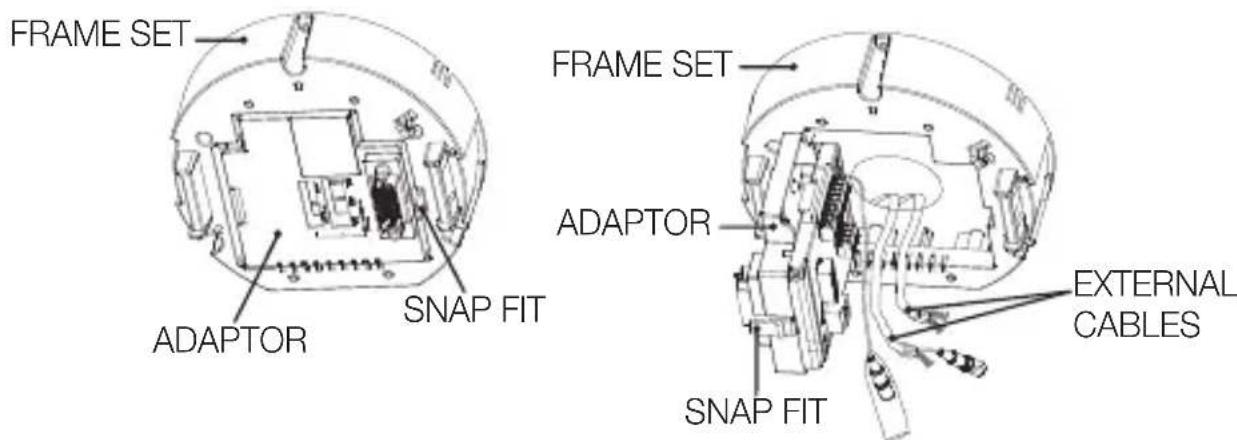
- Appuyez sur le "SNAP FIT" de l'"ADAPTATEUR" pour ouvrir l'"ADAPTATEUR", et disposez les câbles de manière à ce qu'ils sortent du "CADRE DE CAMÉRA".
10_ installation et connexion
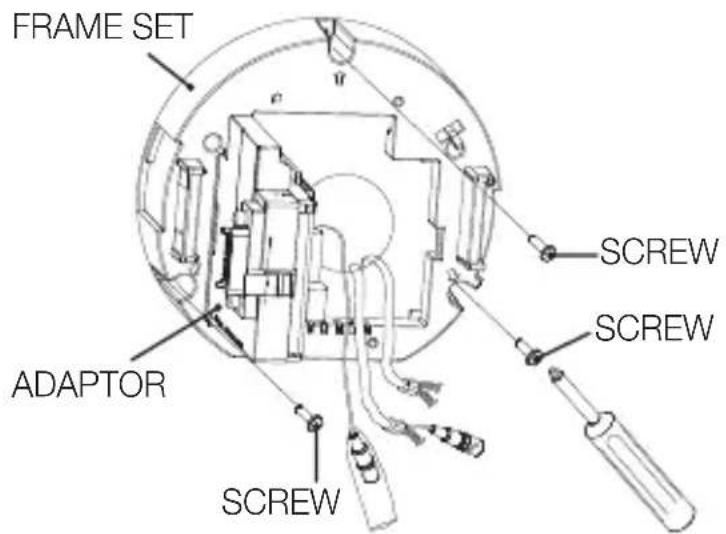
- Utilisez les trois "VIS" pour fixer le "CADRE DE CAMÉRA" sur la position d'installation de la "CAMÉRA".
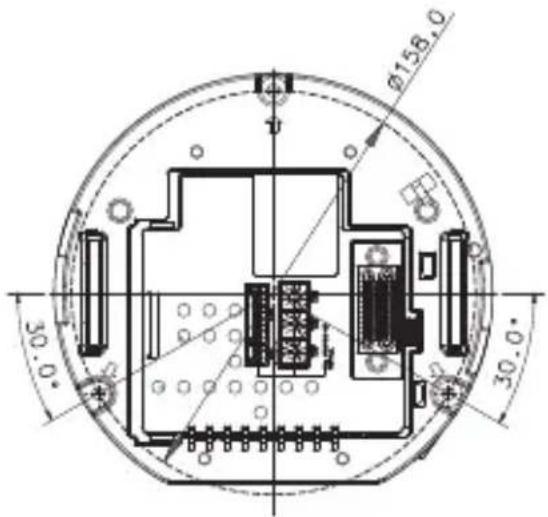
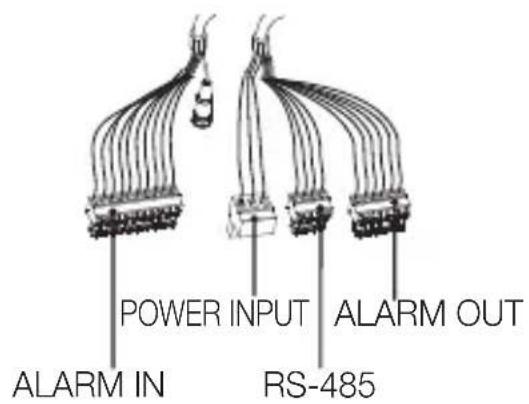
- Connectez les câbles externes aux "CONNECTEURS (ENTRÉE ALARME, ALIMENTATION, RS-485, SORTIE ALARME)" et connectez le "CONNECTEUR" à l'"ADAPTATEUR". Insérez le câble dans le "CADRE DE CAMÉRA", puis fermez l'"ADAPTATEUR".
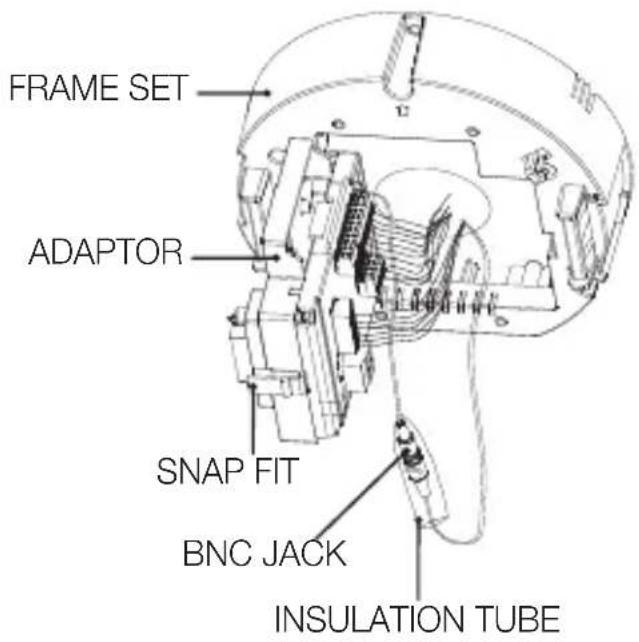

- Ensuite, enveloppez le "BNC JACK" avec le "TUBE D'ISOLATION", et utilisez un ruban isolant pour sceller l'extrémité du "TUBE D'ISOLATION" afin que le "BNC JACK" ne dépasse pas du revêtement du "TUBE D'ISOLATION".
Pour plus d'informations sur le raccordement des câbles, reportez-vous à "Connexion du câble adaptateur" (page 19).
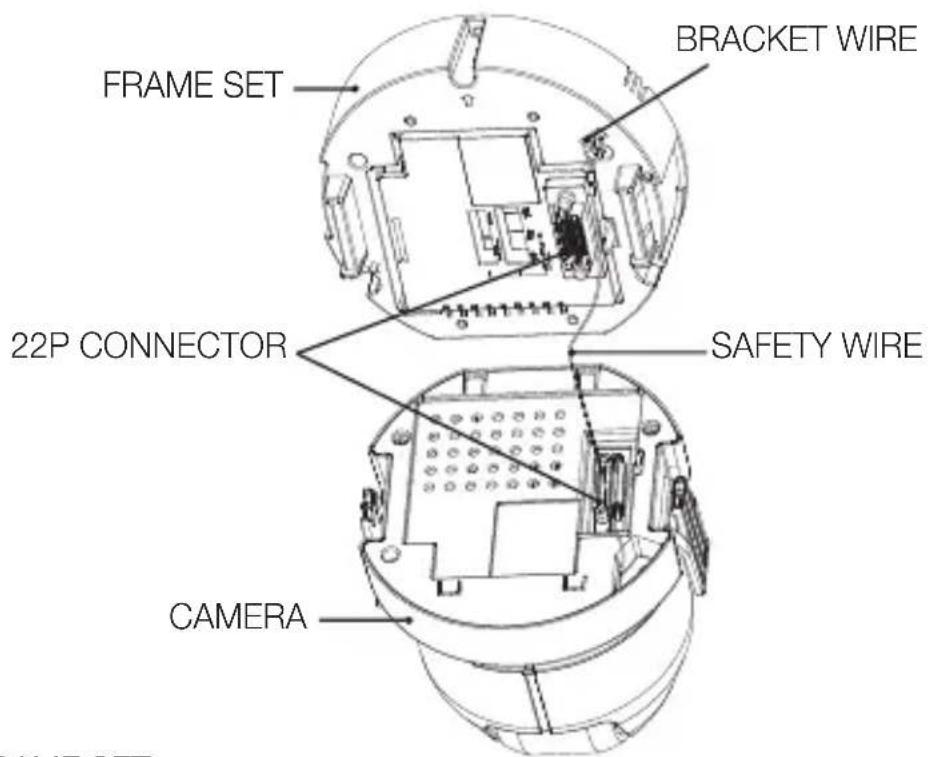
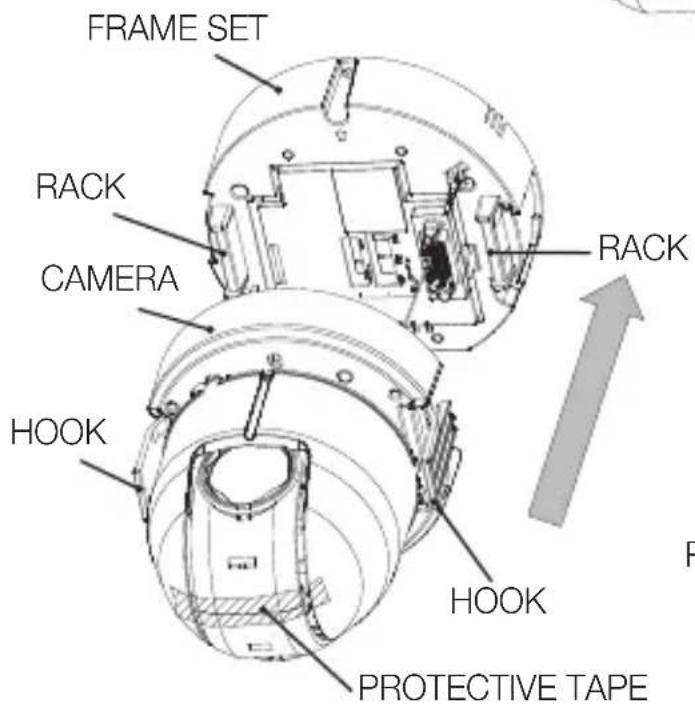
- Connectez le "CÂBLE DE SÉCURITÉ" de la "CAMÉRA" au "CÂBLE DU SUPPORT" sur le "ENSEMBLE DU CADRE". Alignez le "CONNECTEUR 22 BROCHES" de la "CAMÉRA" avec celui de l'"ADAPTATEUR", poussez le "CROCHET" à chaque extrémité de la "CAMÉRA" dans la direction du "SUPPORT" de l'"ENSEMBLE DU CADRE" pour fixer les deux.
Ensuite, assurez-vous que les deux "CROCHETS" s'enclenchent avec un "clic" pour se fixer correctement au "SUPPORT".
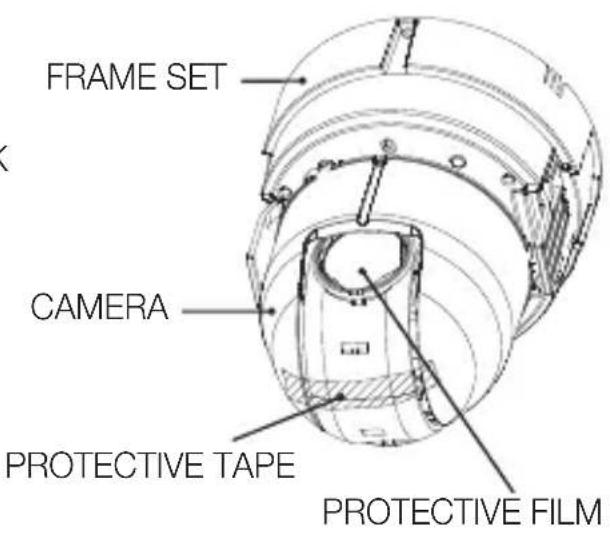

- Lorsque l'installation est terminée, retirez le "FILM PROTECTEUR" et le "RUBAN PROTECTEUR" de l'objectif.
12_ installation et connexion
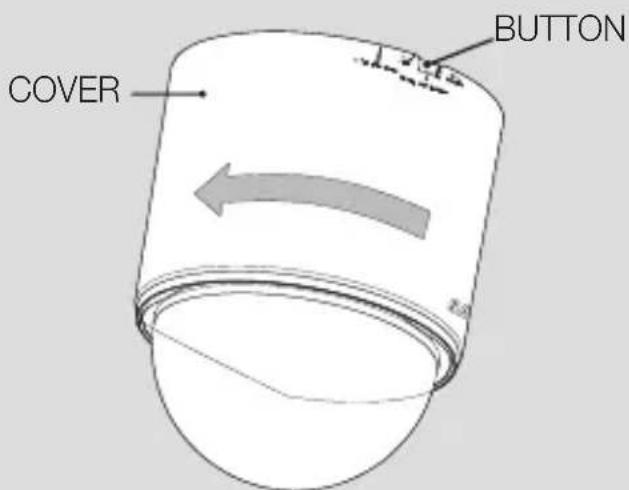
- Alignez la flèche du "COUVERCLE" avec celle de l'"ENSEMBLE DU CADRE", puis poussez le "COUVERCLE". Insérez le "COUVERCLE" jusqu'au bout, puis tournez le "COUVERCLE" dans le sens horaire. Comme indiqué dans la figure ci-dessous, tournez-le jusqu'à ce que vous voyiez le trou du "BOUTON" et entendiez un clic.
- Assurez-vous que le "COUVERCLE" ne bouge plus si vous le tournez dans le sens antihoraire.

Si vous souhaitez retirer le "COUVERCLE", maintenez le "BOUTON" enfoncé et tournez le "COUVERCLE" dans le sens antihoraire pour le retirer.
CONFIGURATION INITIALE
Réglage de l'adresse de la caméra
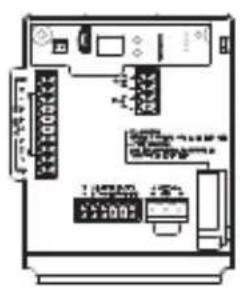
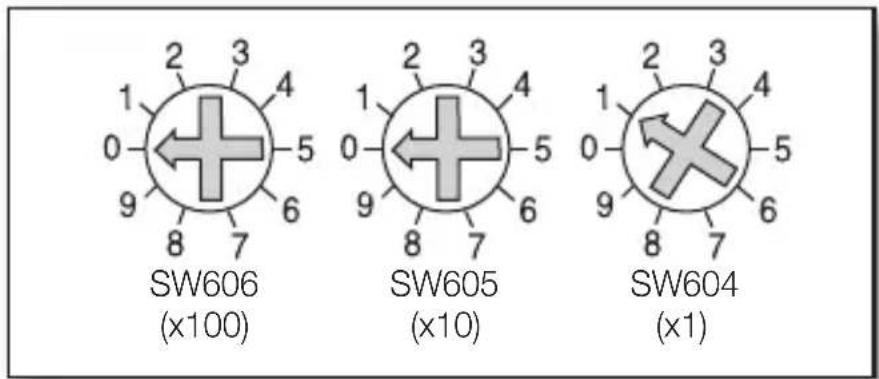
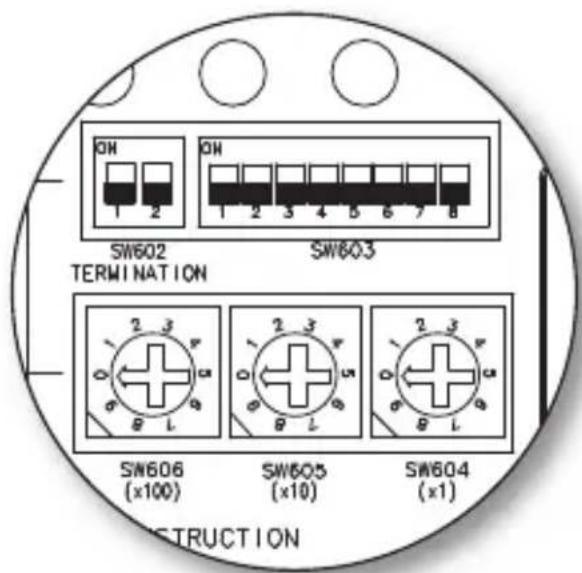
Utilisez SW606, SW605 et SW604 pour spécifier l'adresse de la caméra.
Vous pouvez spécifier une adresse entre 0 et 255, où le chiffre des centaines est réglé avec SW606, celui des dizaines avec SW605, et celui des unités avec SW604.
ex) Adresse de la caméra : si l'adresse est 1, suivez les étapes de la figure ci-dessous.
Réglage du protocole de communication
Utilisez les broches #1 à #4 de SW603 pour spécifier le protocole de communication.
| PIN Comp | PIN1 | PIN2 | PIN3 | PIN4 | |
| A OFF | OFF | OFF | OFF | ||
| B ON | OFF | OFF | OFF | ||
| C OFF | ON | OFF | OFF | ||
| D ON | ON | OFF | OFF | ||
| E OFF | OFF | ON | OFF | ||
| F ON | OFF | ON | OFF | ||
| G OFF | ON | ON | OFF | ||
| H ON | ON | ON | OFF | ||
| I OFF | OFF | OFF | ON | ||
| J ON | OFF | OFF | ON | ||
| K OFF | ON | OFF | ON | ||
| L ON | ON | OFF | ON | ||
| M OFF | OFF | ON | ON | ||
| N ON | OFF | ON | ON | ||
| O OFF | ON | ON | ON | ||
| P ON | ON | ON | ON |
A : SAMSUNG HALF B : SAMSUNG FULL
Réglage du débit en bauds
Utilisez les broches #5 et #6 de SW603 pour régler le débit en bauds.
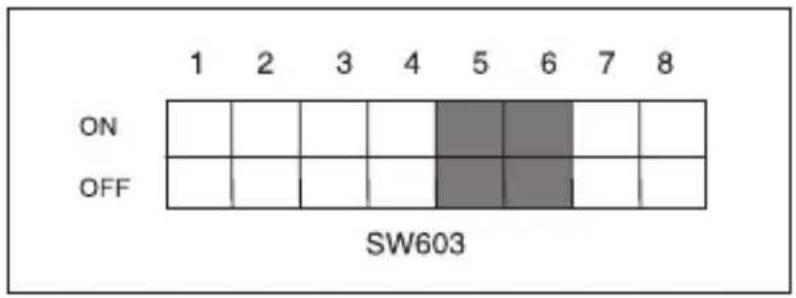
| BAUD RATE PIN 5 PIN 6 | ||
| 4800 BPS ON ON | ||
| 9600 BPS OFF ON | ||
| 19200 BPS ON OFF | ||
| 38400 BPS OFF OFF |
Le réglage d'usine est de 9600 bps.
Réglage de la terminaison RS-422A/RS-485
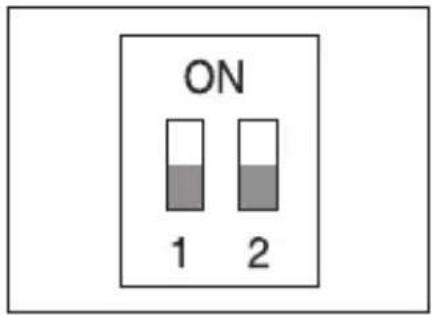
Comme indiqué dans le schéma de structure, lorsque le contrôleur et le RS-422A/RS-485 sont connectés, ils doivent être terminés conformément aux caractéristiques d'impédance du câble à chaque extrémité de la ligne de transmission afin de transmettre les signaux sur de longues distances en contrôlant la réflexion des signaux au minimum.
![graph LR A["Controller"] -->|Termination TX+(DATA+)/TX-(DATA-)| B["CAM 1"] A -->|Termination RX+ RX- RX+ RX- RX+ RX-| C["CAM 2"] A -->|Termination RX-| D["CAM n-1"] A -->|Termination SW1-ON| E["CAM n"] B --> F["<RS-485 Half Duplex Organization>"] C --> F D --> F E --> F style A fill:#f9f,stroke:#333…](/content/2026/04/715604/images/0d28d29af0fffb4636381abbca6009ebff73d770c07843bb861a06c5ab994d3d.jpg)
Terminaison : Utilisez les broches 1 et 2, tournez sur et cela sera terminé.
![graph LR A["Controller"] -->|Tx (+)| B["CAM 2CAM 1"] A -->|Tx (-)| B A -->|Rx (+)| C["CAM n-1"] A -->|Rx (-)| C A -->|Termination| D["CAM n"] B --> E["n < 32"] C --> F["Tx Tx Rx Rx +"] C --> G["Tx Tx Rx Rx -"] C --> H["Tx Tx Rx Rx +"] C --> I["Tx Tx Rx Rx -"] C --> J["Tx Tx Rx Rx +"] C --> K["Tx Tx…](/content/2026/04/715604/images/107d96c965a8b1ea26680aa2455572d218140e777e6d109e84b008f9f9db1123.jpg)

Une erreur de communication peut survenir si vous connectez plusieurs caméras ayant la même adresse sur le réseau.
![graph TD A["MONITOR"] --> B["Controller/DVR"] B --> C["POWER SOURCE"] D["ALARM IN"] --> E["ALARM OUT"] E --> F["Power Source"] G["Computer"] --> H["Monitor"]](/content/2026/04/715604/images/1a895b43f526cdb3589b7b5464648f686a16ef2f8b46884c6095666e59ca1fdb.jpg)
Connexion à un moniteur
- Connectez une extrémité du connecteur de câble vidéo BNC à la borne de sortie vidéo (VIDEO OUT).
- Connectez l'autre extrémité du connecteur à la borne d'entrée vidéo du moniteur.
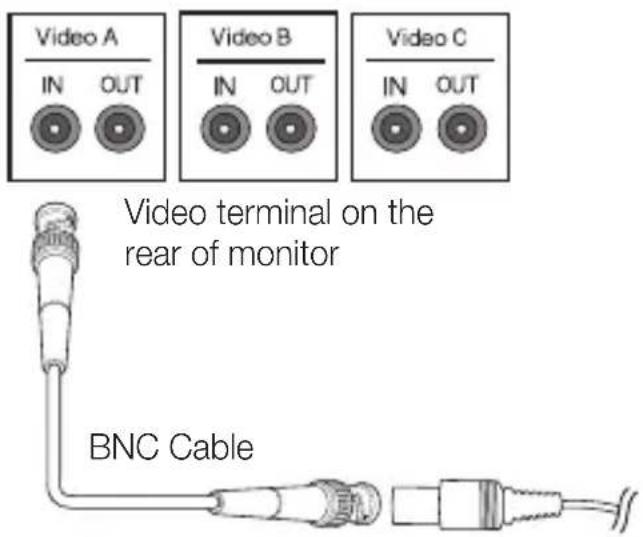
Pour connecter ALARME IN
- Connectez une extrémité de la ligne de signal du dispositif externe à un port ALARME IN correspondant du moniteur.
- Connectez l'autre extrémité de la ligne de signal au port de mise à la terre [GND].
Pour connecter la sortie ALARME
- Connectez une extrémité de la ligne de signal du dispositif externe au port de sortie ALARME correspondant du moniteur.
- Connectez l'autre extrémité de la ligne de signal au port commun [COM].
Pour connecter le contrôleur
Connectez un contrôleur externe ou un DVR à la caméra, avec lequel vous pouvez ajuster la caméra.
- Connectez la broche Rx+ de la caméra à la broche Tx+ du contrôleur.
- Connectez la broche Rx- de la caméra à la broche Tx- du contrôleur.
- Connectez la broche Tx+ de la caméra à la broche Rx+ du contrôleur.
- Connectez la broche Tx- de la caméra à la broche Rx- du contrôleur.
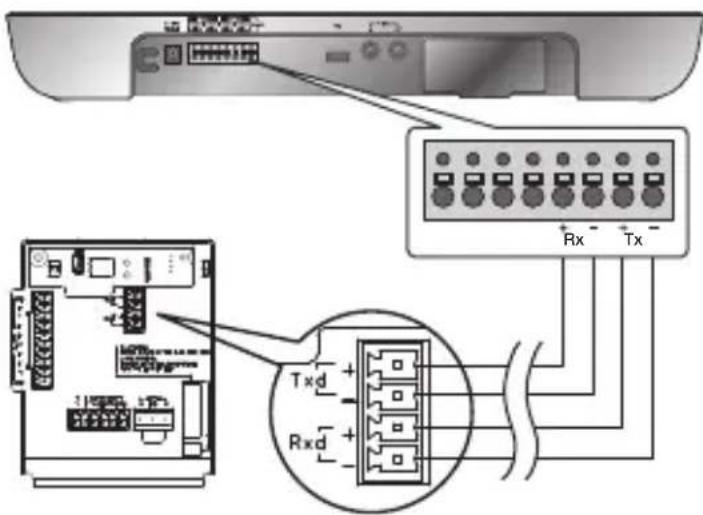
Connexion du câble adaptateur
Carte adaptatrice![graph TD A["AC24V"] --> B["POWER (24VAC 1.5A)"] B --> C["VIDEO OUT (1.0Vpp 75 ohms)"] C --> D["ALARM IN(1) (5mA shk)"] D --> E["External Relay"] E --> F["External"] F --> G["Logic"] G --> H["Half Duplex Type Controller Data (-) Data (+)"] H --> I["Controller Interface RS-422/RS-485"] I --> J["Full D…](/content/2026/04/715604/images/0c2670628a2c3bdfa326246329b90d5cad4fe775e0c1547c573f911f307b4430.jpg)
Alimentation électrique
Connectez les câbles nécessaires, puis allumez la caméra pour vérifier qu'elle fonctionne correctement.
- Connectez l'adaptateur à la borne d'alimentation de la caméra.
- Branchez le cordon d'alimentation de l'adaptateur dans la prise murale.
Connectez la caméra au contrôleur de clavier ou au DVR, avec lequel vous pouvez manipuler et modifier les réglages de la caméra.
UTILISATION DU CONTRÔLEUR DE CLAVIER
Suivez les étapes ci-dessous pour configurer le menu de la caméra à l'aide du contrôleur.
- Ouvrez l'écran de configuration de la caméra.
- Utilisez le joystick pour naviguer dans les menus.
- Appuyez sur [ENTRÉE] pour sélectionner un élément de menu.
- Utilisez le joystick pour modifier la valeur de l'élément sélectionné.
- Appuyez sur [ENTRÉE] pour appliquer vos modifications.
Utilisation des icônes OSD
- ◀▶ : Si ces icônes apparaissent dans le coin gauche et droit d'un élément de menu, vous pouvez utiliser le joystick pour passer au menu précédent ou suivant.
- (EXIT) : Quitte l'écran de configuration du menu.
Avant de quitter l'écran de configuration, sélectionnez pour enregistrer vos paramètres dans tous les menus, ou pour les annuler.
• (RET) : Enregistre vos paramètres et revient à l'écran précédent. • (HOME) : Revient au menu principal. - (SAVE) : Utilisez cette icône si vous souhaitez enregistrer vos paramètres après avoir spécifié la zone de masquage et la zone de confidentialité, etc.
Une fois vos paramètres enregistrés, les modifications restent intactes même si vous sélectionnez à la sortie.
- (DEL) : Utilisez cette icône si vous souhaitez supprimer un masque, une zone de confidentialité, etc. Une fois vos paramètres supprimés, les suppressions restent valides même si vous sélectionnez à la sortie. • 📁 : Cette icône apparaît à droite d'un menu contenant des sous-menus.

Pendant qu'une opération de PRESET, AUTO PAN, SCAN ou PATTERN est en cours, si la caméra est éteinte puis rallumée sans manipulation particulière, elle reprendra la dernière opération en cours. - Vous ne pouvez régler cet élément de menu que si l'angle d'inclinaison est compris dans 90°. Si vous entrez dans l'écran de configuration du menu alors que la caméra est positionnée hors de l'inclinaison de 90°, la caméra tournera de 180° pour se placer dans la position opposée, dans une inclinaison de 90°.
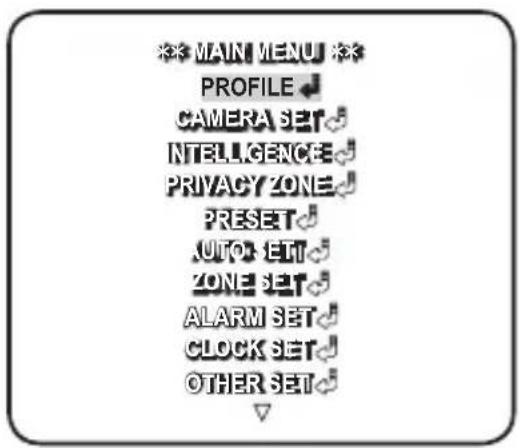
C'est le premier écran que vous voyez lorsque vous allumez la caméra, où vous pouvez configurer l'environnement de la caméra selon vos besoins.
Pour sélectionner et enregistrer chaque élément de menu, reportez-vous à « Utilisation du contrôleur clavier » (page 20).
- PROFIL
Sélectionnez un mode adapté à l'environnement d'installation de la caméra.
- RÉGLAGE CAMÉRA
Vous pouvez configurer les paramètres de la caméra.
• INTELLIGENCE
Offre des fonctions de détection de mouvement et de suivi.
- ZONE DE CONFIDENTIALITÉ
Vous pouvez configurer les paramètres de confidentialité.
- PRÉRÉGLAGE
Vous pouvez définir la POSITION PRÉRÉGLÉE et la DURÉE.
- RÉGLAGE AUTO
Contient les sous-menus AUTO PAN, MOTIF et SCAN.
- RÉGLAGE DE LA ZONE
Vous pouvez régler l'azimut standard et la zone de la caméra.
- RÉGLAGE DE L'ALARME
Vous pouvez régler la priorité d'alarme et la séquence d'entrée/sortie.
- RÉGLAGE DE L'HORLOGE
Vous pouvez régler l'heure d'affichage et le format.
- AUTRES RÉGLAGES
Vous pouvez réinitialiser la caméra ou ajuster la couleur de l'OSD selon vos préférences.
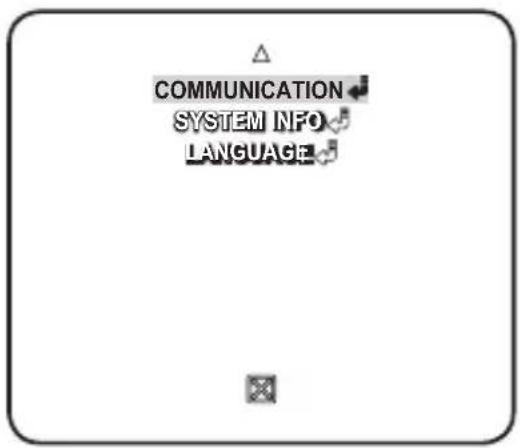
• COMMUNICATION
Configure les paramètres relatifs à la communication RS-485.
- INFORMATIONS SYSTÈME
Affiche les informations système telles que la version de la caméra ou les paramètres de communication.
- LANGUE
Sélectionnez une langue préférée parmi les langues prises en charge.
PROFIL
Vous pouvez sélectionner l'une des configurations prédéfinies en fonction de votre environnement d'installation de caméra spécifique.
Votre sélection sur chaque élément du PROFIL affectera tous les autres réglages de la caméra.
- STANDARD
Optimise automatiquement les réglages de la caméra pour un environnement normal.
• ITS
Ce réglage vous permet d'analyser la situation du trafic et d'obtenir les informations de trafic en un coup d'œil.
- RÉTROÉCLAIRAGE
Ce réglage vous permet de voir un arrière-plan et un objet nets même dans une scène avec un fort contre-jour.
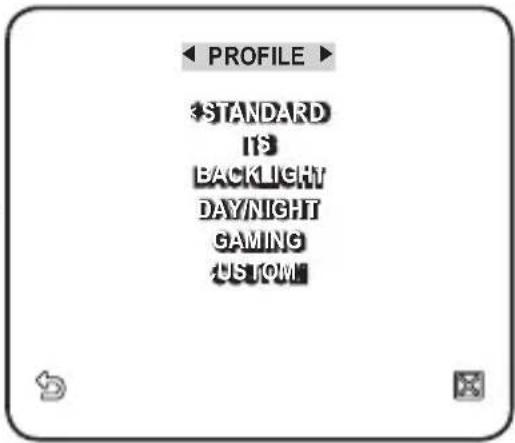
- JOUR/NUIT
Optimise automatiquement les réglages de la caméra pour les scènes de jour et de nuit.
• JEU
Ce réglage configure automatiquement les paramètres pour que vous puissiez travailler dans des conditions d'éclairage stables comme à l'intérieur.
PERSONNALISÉ
Toute modification de l'un des réglages du PROFIL fera passer l'affichage à PERSONNALISÉ.
| CAMERA SETUP MENU | STANDARD ITS BACKLIGHT DAY/NIGHT GAMING | |||||
| Parent Menu | Sub-menus | |||||
| IRIS | ALC ALC ALC ALC ALC | |||||
| ALC - - - - | ||||||
| LEVEL | 0 0 0 0 0 | |||||
| BACKLIGHT OFF OFF BLC OFF OFF | ||||||
| MOTION | (F.FAST)--- | (F.FAST)--- | NORM | (F.FAST)--- | SLOW | |
| DNR MEDIUM MEDIUM MEDIUM MEDIUM | ||||||
| SHUTTER OFF OFF OFF OFF | ||||||
| SENSE UP | AUTO X4 | AUTO X2 | AUTO X4 | AUTO X4 | AUTO X4 | |
| XDR | MEDIUM MEDIUM MEDIUM MEDIUM MEDIUM | |||||
| DAY/NIGHT | AUTO AUTO DAY AUTO DAY | |||||
| NIGHT - - - - | ||||||
| BURST OFF ON OFF OFF OFF | ||||||
| EXT | - - - - - | |||||
| BURST OFF ON OFF OFF OFF | ||||||
| WHITE BAL | DAY DAY/NIGHT DAY DAY/NIGHT DAY | |||||
| DAY | - - - - - | |||||
| MODE | ATW2 ATW1 | ATW1 ATW1 ATW1 | ||||
| RED 0 0 0 0 0 | ||||||
| BLUE 0 0 0 0 0 | ||||||
| NIGHT - - - - | ||||||
| BRIGHTNESS | Custom Setting | MEDIUM | Custom Setting | MEDIUM | Custom Setting | |
| MODE | OFF | ATW2 OFF | ATW2 | OFF | ||
| RED | Custom Setting | 0 | Custom Setting | 0 | Custom Setting | |
| BLUE | Custom Setting | 0 | Custom Setting | 0 | Custom Setting | |
| DETAIL | 2 2 2 2 2 | |||||
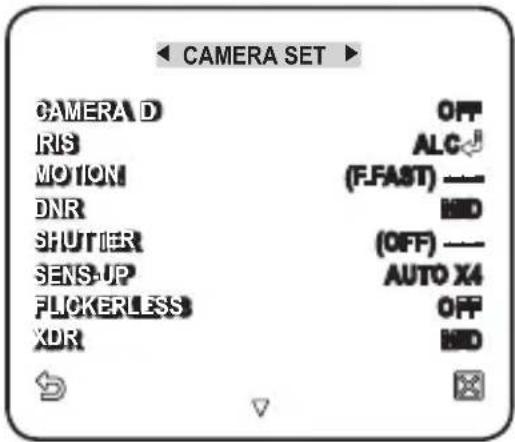
RÉGLAGES DE LA CAMÉRA
Vous pouvez configurer les paramètres généraux du module caméra.
Pour sélectionner et enregistrer chaque élément de menu, reportez-vous à « Utilisation du contrôleur à clavier ». (page 20)
- Sélectionnez - . Le menu Configuration de la caméra apparaît.
- Modifiez les paramètres si nécessaire, ou sélectionnez un élément pour vérifier.
ID DE LA CAMÉRA
Fournissez l'ID et l'emplacement d'une caméra qui s'affiche à l'écran.
Pour sélectionner et enregistrer chaque élément de menu, reportez-vous à « Utilisation du contrôleur à clavier ». (page 20)
- Sélectionnez - .
- Utilisez le joystick pour sélectionner le caractère souhaité, puis appuyez sur [ENTRÉE].
Dans la zone de saisie inférieure de l'écran, le caractère sélectionné sera saisi.
■ Vous pouvez saisir jusqu'à 54 caractères, y compris les alphabets, les chiffres et les caractères spéciaux.
- EMPLACEMENT : Spécifiez la position d'affichage de l'identifiant de la caméra.
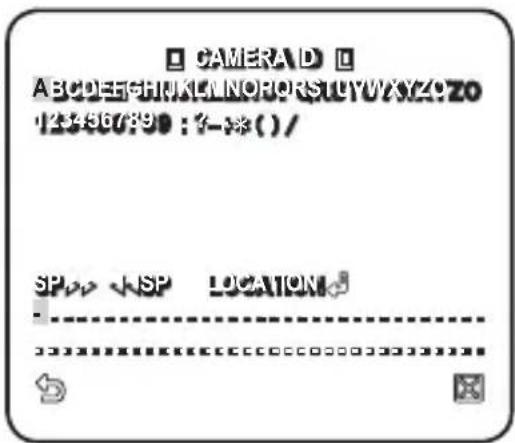
- Une fois terminé, appuyez sur [ENTRÉE].
L'identifiant de la caméra sera affiché à la position spécifiée.
IRIS
Le menu IRIS est utile si vous souhaitez régler l'intensité du rayonnement entrant dans la caméra.
- ALC : Ajustez l'ouverture et la fermeture de l'iris.
- NIVEAU : Sélectionnez un niveau de luminosité global.
- BLC : Avec réglé sur , vous pouvez spécifier la zone BLC.
Avec ZONE réglé sur , vous pouvez spécifier la position et la taille.
![NIVEAU ALC [00] ----1---- RÉTROÉCLAIRAGE REA BLC UTILISATEUR •E2D •OATION •](/content/2026/04/715604/images/bbc98d5d1afade0cef65e4b94aaace7f5caf4e1998c93e7aaf91d9bc64496643.jpg)
- MANUEL : Ajustez manuellement le niveau de l'iris.

■ La cible de luminosité globale d'une caméra sera réglée sur le niveau ALC 0, tandis que l'iris peut être ajusté manuellement.
![MANUEL NIVEAU [0d] ----1----](/content/2026/04/715604/images/c8e70dcc9d3e6b91b287a0bb272039406e9547e6826a0bf3899a19b3d471c1d6.jpg)
AGC
Avec cela, vous pouvez ajuster le niveau AGC d'une caméra.
Avec AGC actif, si l'intensité du signal tombe en dessous du niveau standard, l'AGC amplifiera le signal vidéo pour améliorer automatiquement la sensibilité.
Si est réglé sur , ou mode, le menu basculera sur .
Avec le sous-menu USER (◀) sélectionné, appuyez sur [ENTRÉE] pour afficher l'écran correspondant. Dans ce mode, vous pouvez choisir entre TRÈS BAS
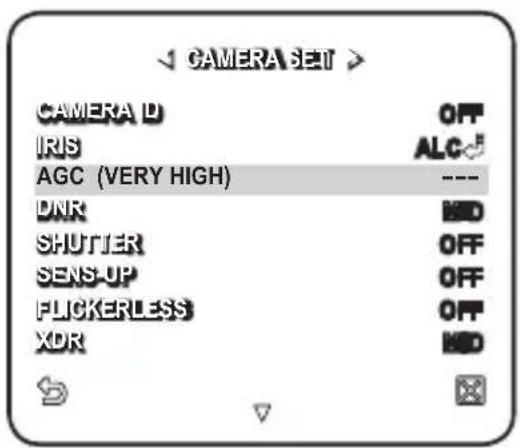
et TRÈS HAUT en 16 niveaux, offrant des choix plus profonds et plus larges pour votre commodité. Avec le sous-menu FIX (🔍) sélectionné, appuyez sur [ENTRÉE] pour afficher l'écran correspondant. Dans ce mode, vous pouvez sélectionner un mode individualisé en 16 niveaux, indépendamment de la luminosité.

Tant que le menu JOUR/NUIT est réglé sur AUTO dans Configuration caméra, le menu AGC n'est pas disponible. Tant que FLICKERLESS est réglé sur ON, le mode AGC n'est pas disponible.
MOUVEMENT
Vous pouvez spécifier un niveau d'AGC pour contrôler le mouvement de la caméra.
Ceci n'est disponible que si le menu SENSE UP est réglé sur AUTO.
Sélectionnez F.FAST si vous souhaitez surveiller un objet se déplaçant très rapidement dans une scène à faible contraste, et S.SLOW si vous surveillez un objet très lent et inanimé dans les mêmes conditions.
Tant que JOUR/NUIT est réglé sur , le menu n'est pas disponible.
DNR
Réduit le bruit sur l'image de la caméra.
Plus le niveau est élevé, plus l'effet est important.
Réglez-le sur pour spécifier le niveau.
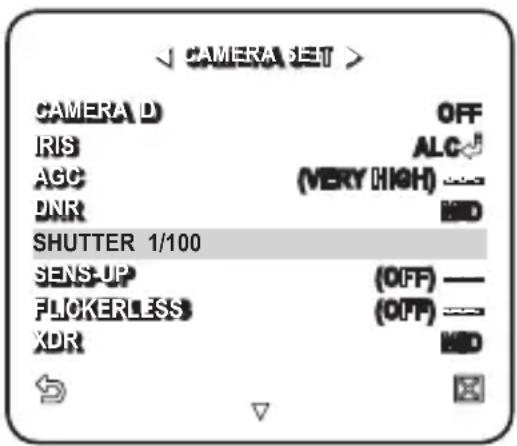
OBTURATEUR
Vous pouvez sélectionner une vitesse d'obturation électronique rapide fixe parmi 7 options allant de 1/100 à 1/10k, ce qui est principalement utilisé pour photographier un objet se déplaçant rapidement.
- Tant que SENSE UP est réglé sur AUTO, FIXED / FLICKERLESS sur ON, le menu OBTURATEUR n'est pas disponible.
SENS-UP
Détecte automatiquement le niveau d'obscurité la nuit ou dans une scène à faible contraste, et prolonge le temps d'accumulation en conséquence ; vous pouvez sélectionner ou pour une image lumineuse et nette.

Si le menu SHUTTER est réglé sur le mode d'obturateur électronique fixe, le menu SENSE UP ne sera pas disponible. Tant que FLICKERLESS est réglé sur ON, vous ne pouvez pas régler SENS-UP FIX.
FLICKERLESS
Cela évitera une éventuelle distorsion de l'écran due à une inadéquation entre la fréquence de synchronisation verticale et la fréquence de scintillement de l'éclairage ; si réglé sur , la vitesse d'obturation sera fixée à 1/100 seconde.
Si SHUTTER est réglé sur FIX, SENSE UP sur FIX et AGC sur FIX, le menu n'est pas disponible.
XDR
Cela corrigera une différence de luminosité entre différentes scènes pour une visibilité optimale en calculant le contraste de luminance ambiante dans une certaine unité de pixels. Plus la valeur est élevée, plus le niveau de correction est élevé.
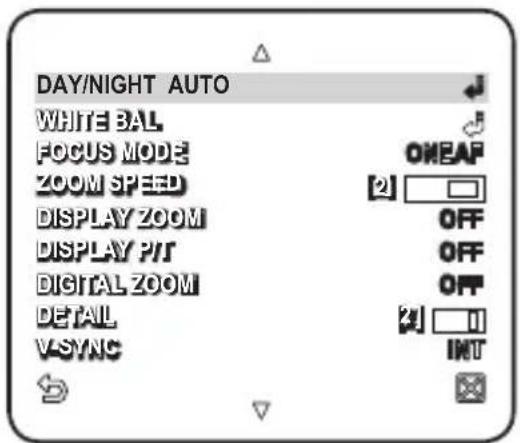
JOUR/NUIT
Vous pouvez spécifier un mode d'enregistrement en fonction de la scène.
Pour sélectionner et enregistrer chaque élément du menu, reportez-vous à « Utilisation du contrôleur clavier ». (page 20)
- Sélectionnez - .
- Sélectionnez un mode de transition d'écran en fonction de l'éclairage, et définissez les options appropriées.
- JOUR : Fixé au mode JOUR, quelle que soit la scène.
- NIGHT : Fixé en mode NIGHT, quel que soit la scène.
Si BURST est réglé sur , le signal de burst sera émis avec le signal vidéo composite noir et blanc.
- AUTO : Selon la luminance, ce réglage bascule du mode DAY au mode NIGHT, ou vice versa.
- BURST : Si réglé sur , le signal de burst ne sera pas émis en mode NIGHT.
- DAY→NIGHT BRIGHTNESS : Spécifiez le niveau de luminosité pour passer du filtre COLOR au filtre BW. Un réglage de HIGH à LOW provoquera le basculement du filtre sur un écran plus sombre.
- DAY→NIGHT DWELL TIME : Temps nécessaire pour déterminer le basculement du filtre.
- NIGHT→DAY BRIGHTNESS : Spécifiez le niveau de luminosité pour passer du filtre BW au filtre COLOR. Un réglage de HIGH à LOW provoquera le basculement du filtre sur un écran plus sombre.
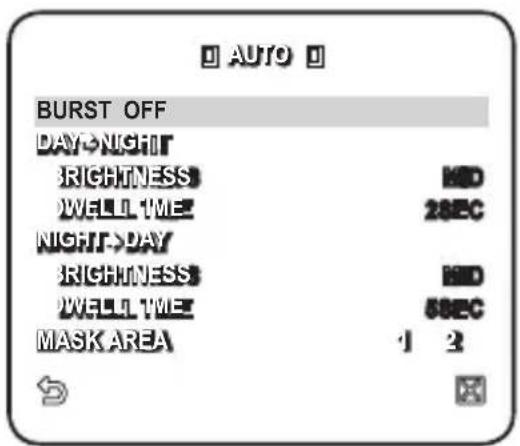
- NIGHT→DAY DWELL TIME : Temps nécessaire pour déterminer le basculement du filtre.
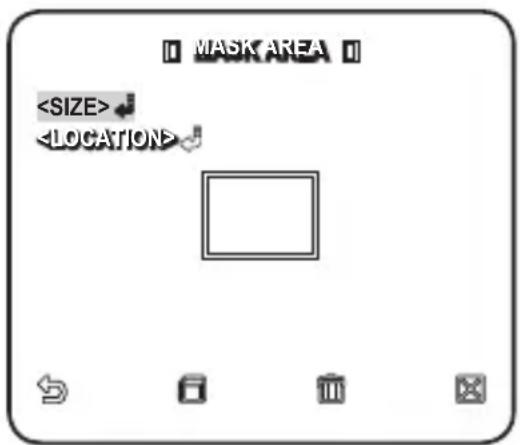
- MASK AREA : S'il existe une source de lumière ponctuelle brillante dans une scène nocturne, vous pouvez spécifier la taille et la position selon vos besoins.
Cela évitera une erreur de basculement du filtre, ou un échec de détermination du basculement du filtre dans une scène nocturne où une source de lumière ponctuelle brillante existe.
Toute zone excessivement brillante dans une scène nocturne sera masquée (MASK).
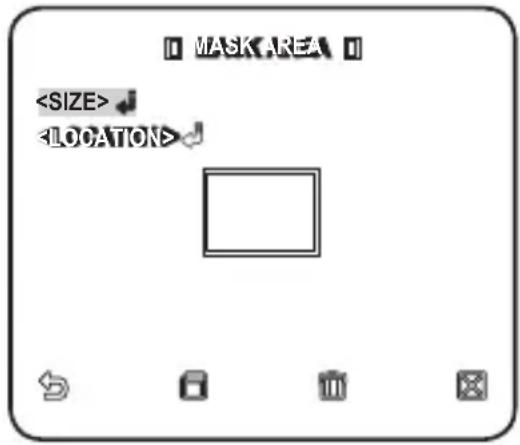
■ Vous pouvez spécifier MASK 1 et 2 simultanément. Si est réglé sur , la fonction MASK AREA n'est pas disponible. - EXT : L'interface vers une alarme externe permet un basculement automatique entre les modes DAY et NIGHT.
Si vous réglez sur EXT, et l'alarme #1 sur NO/NC dans ALARM SET-ALARM IN SET, l'alarme peut être utilisée pour un signal d'entrée en mode EXT de .
Si un signal d'alarme se produit, le mode basculera sur NIGHT.

Si elle est réglée sur EXT, ALARM1 dans ALARM OUT SET et ALARM1 dans ALARM SET-AUTO SET ne sont pas disponibles. Si vous utilisez une source de lumière infrarouge en mode AUTO, cela peut provoquer une défaillance de AUTO SWITCH ou AUTO FOCUS.
BALANCE DES BLANCS
Si vous devez ajuster la couleur en fonction de l'éclairage ambiant, vous pouvez utiliser cette fonction.
Pour sélectionner et enregistrer chaque élément de menu, reportez-vous à "Utilisation du contrôleur de clavier" (page 20).
L'éclairage est généralement appelé température de couleur, qui est représentée en kelvins (K). Les températures de couleur pour l'éclairage ordinaire sont les suivantes :
Dans le menu, vous pouvez définir un mode pour corriger la balance des blancs.
- ATW1,2 : Si vous réglez le menu sur le mode ATW1 ou ATW2, cela surveillera le changement de température de couleur pour corriger la balance des blancs si nécessaire. Les plages de température de couleur suivantes sont garanties dans chaque mode :
ATW1 : 2500K \~ 9300K (※1)
ATW2 : 2000K \~ 10000K
(adapté à la source de lumière sodium) Ⓧ2
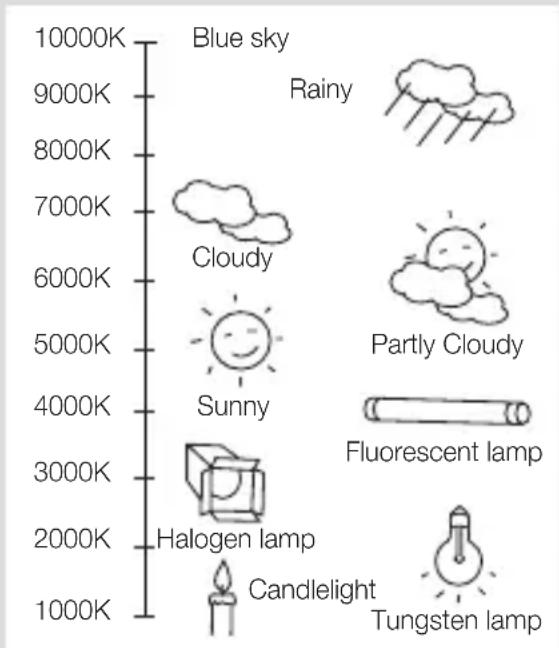
※1 : Avec le mode ATW1 actif dans un environnement de température de couleur allant au-delà de 2500K à 9300K, une valeur de balance des blancs correcte peut ne pas être produite ; si c'est le cas, il est recommandé d'utiliser le mode ATW2. ※2 : Avec le mode ATW2 actif dans un environnement de couleur quasi monochrome, la couleur affichée et la couleur réelle peuvent différer ; sélectionnez donc un mode approprié à votre environnement de température de couleur.
- Sélectionnez ATW1 ou ATW2.
- Sélectionnez un mode où vous définissez la balance des blancs.
- DAY : Vous pouvez définir les valeurs RED et BLUE en mode DAY. L'écran s'affichera en couleurs selon vos réglages.
- Vous pouvez définir les valeurs R-GAIN et B-GAIN uniquement en mode [AUTO]. Si AGC est réglé sur [ON] ou [OFF], le menu NIGHT n'est pas accessible.
![D BALANCE DES BLANCS D JOUR/NUIT JOUR MODE AWC !ED [00] ———— | ———— JEUE [00] ———— | ———— GAIN R [0064] GAIN B [0064]](/content/2026/04/715604/images/7741be9ee38c9e4cf513415d04be5c934ac985a7d8d46ac50768f71b2d1658cc.jpg)
- NIGHT : Vous pouvez régler [MODE] en fonction de l'éclairage ambiant. Si le mode NIGHT est réglé sur [AUTO], la caméra fonctionnera en mode DAY en permanence ; sinon, l'écran basculera en mode [NIGHT]. Vous pouvez définir les valeurs RED, BLUE et BRIGHTNESS en mode DAY. L'écran s'affichera en couleurs selon vos réglages.
![BALANCE DES BLANCS JOUR/NUIT LUMINOSITÉ MODE AWC RGB BLEU GAIN R GAIN B [00] ———— | ———— [00] ———— | ———— [006-4] [006-4]](/content/2026/04/715604/images/055d6eedb72909fb9816a62be986bac224d2378581e03632deb181c7b07b6756.jpg)
- Selon le mode d'enregistrement spécifié, sélectionnez un mode avec les options nécessaires.
- ATW1,2 : La caméra peut ajuster automatiquement la température de couleur en temps réel, selon les conditions ambiantes. (Plage de température de couleur 1 : 2500K \~ 9300K, 2 : 2000K \~ 10000K)
- AWC : Appuyer sur [ENTER] sur un élément souhaité effectuera un ATW une fois.
- Vous pouvez définir les valeurs R-GAIN/B-GAIN.
- 3200K : Régler la température de couleur sur 3200K.
- 5600K : Régler la température de couleur sur 5600K.
- BRIGHTNESS : Spécifiez un niveau de luminosité pour basculer du mode DAY au mode NIGHT.
- RED : Ajuster l'intensité de la couleur rouge.
- BLUE : Ajuster l'intensité de la couleur bleue.
- R-GAIN/B-GAIN : Spécifiez manuellement la température de couleur actuelle.
MODE FOCUS
Vous pouvez sélectionner un mode de mise au point en fonction de l'angle que vous avez réglé pour l'enregistrement de la caméra.
- AF : Ce mode surveille en continu l'écran pour faire la mise au point automatiquement. Si vous ajustez la mise au point manuellement, cela fonctionnera de la même manière que le mode MF. Cela restaurera également la mise au point après une opération de panoramique/inclinaison/zoom.
- ONEAF : Restaure la mise au point après une opération de panoramique/inclinaison/zoom, et fonctionne de la même manière que le mode AF, sauf si une opération de panoramique/inclinaison/zoom est exécutée.
- MF : Vous pouvez ajuster la mise au point manuellement.
![JOUR/NUIT AUTO BALANCE DES BLANCS MODE FOCUS ONEAF VITESSE ZOOM [2] AFFICHAGE ZOOM OFF AFFICHAGE P/T OFF ZOOM NUMÉRIQUE X16 DÉTAIL [1] V-SYNC INT](/content/2026/04/715604/images/daa6297c3f8a7248179fea489397607a7569afd296e7deff6701fe44f43fc9af.jpg)

Pendant que vous travaillez sur les objets suivants, le mode AF peut ne pas fonctionner correctement. Si c'est le cas, utilisez le mode MF à la place.
- Objet très lumineux, ou objet dominant dans une scène sombre
- Objet derrière une vitre humide ou sale
- Scène où des objets proches et éloignés coexistent
- Mur blanc ou objet de couleur unie
- Stores vénitiens et autres objets à rayures horizontales
VITESSE DE ZOOM
Vous pouvez ajuster la vitesse de l'opération de zoom.
AFFICHAGE DU ZOOM
Vous pouvez configurer l'affichage du statut du zoom à l'écran.
- Il disparaîtra après environ 3 secondes si le facteur de zoom ne change plus.
AFFICHAGE P/T
Vous pouvez configurer l'affichage du statut de fonctionnement du panoramique/inclinaison lorsqu'il est actif.
- Il disparaîtra après environ 3 secondes si la position du panoramique/inclinaison ne change plus. Cependant, l'erreur admissible est de ± 2°.
ZOOM NUMÉRIQUE
Vous pouvez configurer le rapport de zoom numérique maximal autorisé.
Le zoom numérique commencera à fonctionner après avoir effectué un zoom avant jusqu'au rapport optique maximal de x34. Si vous réglez ZOOM NUMÉRIQUE sur x16, vous pouvez prendre une photo jusqu'à x544 (34x16).
DÉTAIL
Utilisé pour ajuster respectivement la distinction verticale et horizontale.
V-SYNC
Vous pouvez configurer le mode V-SYNC.
- Si vous sélectionnez , la caméra utilisera la synchronisation interne.
- Si vous sélectionnez , la caméra utilisera une fréquence de puissance externe pour la synchronisation. Le LL-PHASE peut être ajusté si nécessaire.
COULEUR AGC SUP
Vous pouvez régler la plage de reproduction des couleurs selon l'AGC.
INVERSION
Vous pouvez inverser le signal vidéo de gauche à droite, de haut en bas, ou vice versa, selon vos besoins.
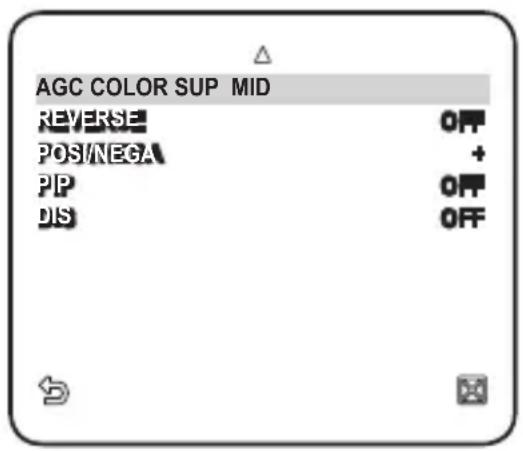
POSI/NEGA
Vous pouvez régler le signal de luminosité vidéo sur normal ou inversé.
PIP
Vous pouvez visualiser une image principale avec une image secondaire sur le même écran.

Si plusieurs ZONES DE CONFIDENTIALITÉ sont spécifiées et que CONFIDENTIALITÉ est réglé sur , la fonction PIP n'est pas disponible. Tant que SENSE UP est réglé sur FIXE, le menu PIP n'est pas disponible. - Selon la luminance, le PIP disparaîtra si le menu SENSE UP est réglé sur AUTO.
DIS (Stabilisation d'image numérique)
Si vous le réglez sur pour une caméra qui tremble ou vibre en raison d'un changement ambiant, cela compensera automatiquement le scintillement à l'écran.

Si vous réglez sur , l'image sera agrandie avec le zoom numérique d'autant que la zone compensée. (Environ 1,2 fois le facteur de zoom optique) Si vous réglez le zoom numérique sur un rapport plus grand que l'agrandissement réel pour la compensation, la fonction sera désactivée. - Peut ne pas fonctionner correctement avec les images suivantes : Image plate monochrome / Scène à faible contraste / Image haute fréquence prise sous une lampe fluorescente / Image à motif régulier
Vous pouvez activer les fonctions de détection de mouvement et de suivi.
Pour sélectionner et enregistrer chaque élément du menu, reportez-vous à "Utilisation du contrôleur à clavier". (page 20)
- Sélectionnez - .
- Sélectionnez chaque élément et réglez-le de manière appropriée.
mOTION
Vous pouvez activer les fonctions de détection et de suivi de mouvement.
![INTELLIGENCE MOUVEMENT AVANCÉ ZONE DE MASQUE AFFICHAGE SENSIBILITÉ RÉSOLUTION SORTIE ALARME OFF OFF 1 2 3 4 ON [4] [3]](/content/2026/04/715604/images/ae5d86a34dd0640138cd5f5acf70d69beb4b41a427635642a6ff0fd77df45083.jpg)

Si vous la définissez sur , l'option du menu AVANCÉ ne sera pas disponible.
Dans les situations suivantes, la détection et le suivi de mouvement peuvent ne pas fonctionner correctement.
- En cas de changements soudains de luminosité
- Lorsque l'appareil bouge
- Lorsque le mouvement d'un objet remplit la majeure partie de la zone de cadrage
- Lorsqu'il est difficile de distinguer l'objet en mouvement de l'arrière-plan
AVANCÉ
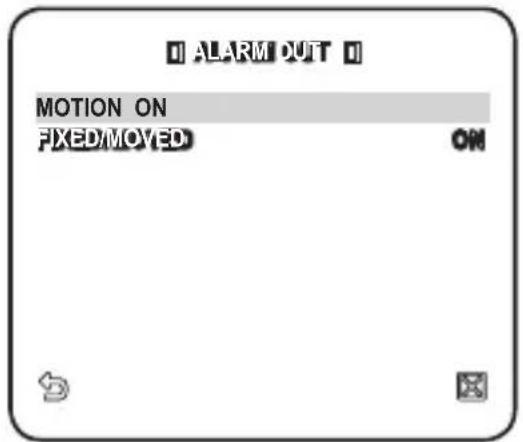
Vous pouvez détecter les mouvements et marquer la vidéo qui contient ce mouvement, et activer le suivi du mouvement. (La fonction PTZ automatique n'est pas prise en charge pour le suivi d'un objet.)
La sélection de cette option marquera une région si un objet existant disparaît, ou si un nouvel objet apparaît et reste fixe pendant une certaine période.

Dans les situations suivantes, la détection FIXE/MOUVEMENT peut ne pas fonctionner correctement.
- Lorsque plusieurs mouvements se poursuivent de manière aléatoire.
- Lorsque l'objet fixe continue de bouger sur place.
- Lorsqu'un objet nouvellement apparu cache un autre objet en mouvement.
ZONE DE MASQUAGE
- Sélectionnez le numéro de la zone à masquer qui sera exclue de la détection de mouvement.
- Sélectionnez le numéro du masque et réglez sa taille et sa couverture.
AFFICHAGE
Lorsqu'elle est sélectionnée, elle affiche le mouvement détecté et la détection de la fonction avancée configurée.
SENSIBILITÉ
Règle la sensibilité du capteur de mouvement.
RÉSOLUTION
Plus le réglage de résolution est grand, plus l'objet pouvant être détecté est petit.
SORTIE ALARME
Lorsqu'elle est sélectionnée, elle émet un signal d'alarme lorsque le mouvement est détecté et lors d'une détection de la fonction avancée configurée.
ZONE DE CONFIDENTIALITÉ
Vous pouvez configurer jusqu'à 12 zones de confidentialité qui seront masquées pour la confidentialité du sujet lors de l'enregistrement.
Configuration de la zone
Pour sélectionner et enregistrer chaque élément de menu, reportez-vous à "Comment utiliser le contrôleur de clavier". (page 20)
- Sélectionnez le numéro de la zone et appuyez sur [ENTRÉE].
L'écran de configuration de la zone apparaît.
- Sélectionnez le et appuyez sur [ENTRÉE].
À l'aide du joystick, réglez le panoramique, l'inclinaison et le zoom de la caméra.
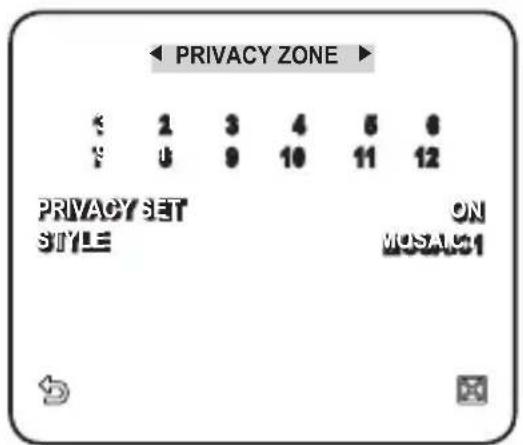
- Sélectionnez le . Sélectionnez le niveau de pixel pour les paramètres TAILLE et EMPLACEMENT.
- Sélectionnez le et appuyez sur [ENTRÉE]. À l'aide du joystick, définissez la taille de la zone de confidentialité.
- Sélectionnez le et appuyez sur [ENTRÉE]. À l'aide du joystick, définissez la position de la zone de confidentialité.
- Enregistrez les modifications, revenez à l'écran précédent et sélectionnez le


- MANUEL DE L'UTILISATEUR DE LA CAMÉRA SMART DOME
- ATTENTION
- AVERTISSEMENT
- APERÇU
- DÉCLARATION FCC
- AVIS DE CONFORMITÉ IC
- CONSIGNES DE SÉCURITÉ IMPORTANTES
- INSTALLATION ET CONNEXION
- CONFIGURATION
- ANNEXE
- CARACTÉRISTIQUES
- CONTENU DE LA BOÎTE
- PRÉPARATION DE L'INSTALLATION
- INSTALLATION
- CONFIGURATION INITIALE
- RÉGLAGE DE L'ADRESSE DE LA CAMÉRA
- RÉGLAGE DU PROTOCOLE DE COMMUNICATION
- RÉGLAGE DU DÉBIT EN BAUDS
- RÉGLAGE DE LA TERMINAISON RS-422A/RS
- CONNEXION À UN MONITEUR
- POUR CONNECTER ALARME IN
- POUR CONNECTER LA SORTIE ALARME
- POUR CONNECTER LE CONTRÔLEUR
- CONNEXION DU CÂBLE ADAPTATEUR
- ALIMENTATION ÉLECTRIQUE
- UTILISATION DU CONTRÔLEUR DE CLAVIER
- UTILISATION DES ICÔNES OSD
- PROFIL
- RÉGLAGE CAMÉRA
- INTELLIGENCE
- ZONE DE CONFIDENTIALITÉ
- PRÉRÉGLAGE
- RÉGLAGE AUTO
- RÉGLAGE DE LA ZONE
- RÉGLAGE DE L'ALARME
- RÉGLAGE DE L'HORLOGE
- AUTRES RÉGLAGES
- COMMUNICATION
- INFORMATIONS SYSTÈME
- LANGUE
- STANDARD
- ITS
- RÉTROÉCLAIRAGE
- JOUR/NUIT
- JEU
- PERSONNALISÉ
- RÉGLAGES DE LA CAMÉRA
- ID DE LA CAMÉRA
- IRIS
- AGC
- MOUVEMENT
- DNR
- OBTURATEUR
- SENS-UP
- FLICKERLESS
- XDR
- BALANCE DES BLANCS
- MODE FOCUS
- VITESSE DE ZOOM
- AFFICHAGE DU ZOOM
- AFFICHAGE P/T
- ZOOM NUMÉRIQUE
- DÉTAIL
- V-SYNC
- COULEUR AGC SUP
- INVERSION
- POSI/NEGA
- PIP
- DIS (STABILISATION D'IMAGE NUMÉRIQUE)
- MOTION
- AVANCÉ
- ZONE DE MASQUAGE
- AFFICHAGE
- SENSIBILITÉ
- RÉSOLUTION
- SORTIE ALARME
- CONFIGURATION DE LA ZONE
Marque : SAMSUNG
Modèle : SCC-C6437N
Catégorie : Barre de son