Notice-Facile
FM2A88X+ BTC - Scheda madre ASROCK - Manuale utente e istruzioni gratuiti
Trova gratuitamente il manuale del dispositivo FM2A88X+ BTC ASROCK in formato PDF.



| Caratteristiche tecniche | Dettagli |
|---|---|
| Socket | FM2+/FM2 |
| Chipset | AMD A88X |
| Formato | ATX |
| RAM Max | 64 GB |
| Tipo di RAM | DDR3 |
| Slot RAM | 4 x DIMM |
| Porte SATA | 6 x SATA3 |
| Porte USB | USB 3.0 e USB 2.0 |
| Grafica integrata | Sì, supporta le schede grafiche AMD Radeon |
| Utilizzo | Ideale per il mining di criptovalute e configurazioni di gioco |
| Manutenzione | Pulizia regolare dei componenti, aggiornamento del BIOS consigliato |
| Sicurezza | Verificare gli aggiornamenti di sicurezza e utilizzare protezioni contro le sovratensioni |
| Informazioni generali | Compatibile con processori AMD A-Series e Athlon |
Domande frequenti - FM2A88X+ BTC ASROCK
Scarica le istruzioni per il tuo Scheda madre in formato PDF gratuitamente! Trova il tuo manuale FM2A88X+ BTC - ASROCK e riprendi in mano il tuo dispositivo elettronico. In questa pagina sono pubblicati tutti i documenti necessari per l'utilizzo del tuo dispositivo. FM2A88X+ BTC del marchio ASROCK.
MANUALE UTENTE FM2A88X+ BTC ASROCK
- 1 x LED di accensione
Grazie per aver scelto una scheda madre ASRock FM2A88X+ BTC, una scheda madre afdabile prodotta secondo i severi criteri di qualità ASRock. Le prestazioni eccellenti e il design robusto si conformano all’impegno di ASRock nella ricerca della qualità e della resistenza. Questa Guida Rapida all’Installazione contiene l’introduzione alla motherboard e la guida passo-passo all’installazione. Informazioni più dettagliate sulla motherboard si possono trovare nel manuale per l’utente presente nel CD di supporto. Le speciche della scheda madre e il software del BIOS possono essere aggiornati, pertanto il contenuto di questo manuale può subire variazioni senza preavviso. Nel caso in cui questo manuale sia modicato, la versione aggiornata sarà disponibile sul sito di ASRock senza altro avviso. Sul sito ASRock si possono anche trovare le più recenti schede VGA e gli elenchi di CPU supportate. ASRock website http://www.asrock.com Se si necessita dell’assistenza tecnica per questa scheda madre, visitare il nostro sito per informazioni speciche sul modello che si sta usando. www.asrock.com/support/index.asp
1.1 Contenuto della confezione
Scheda madre ASRock FM2A88X+ BTC (ATX Form Factor) Guida di installazione rapida ASRock FM2A88X+ BTC CD di supporto ASRock FM2A88X+ BTC Due cavi dati Serial ATA (SATA) (opzionali) Un I/O Shield50 51 Italiano Italiano
- Design condensatore compatto
- Circuito in vetro ad alta densità Proces- sore
- Supporto per processori socket FM2+ 95W / FM2 100W
- Struttura di fase con alimentazione 4 + 2 Chipset
- Capacità massima della memoria di sistema: 64GB
- Contatti d’oro 15μ negli alloggi DIMM Slot di es- pansione
- 1 x slot PCI Express 3.0 x16 (PCIE4: modalità x16)
- PCIE 3.0 è supportato solo con CPU FM2+. Con CPU FM2, supporta solo PCIE 2.0.
- 1 x slot PCI Express 2.0 x16 (PCIE5: modalità x4)
R7/R5 integrata in APU serie A
- Uscita VGA Doppia: supporto porte DVI-D e D-Sub tramite veri catore display indipendente50 51 Italiano Italiano
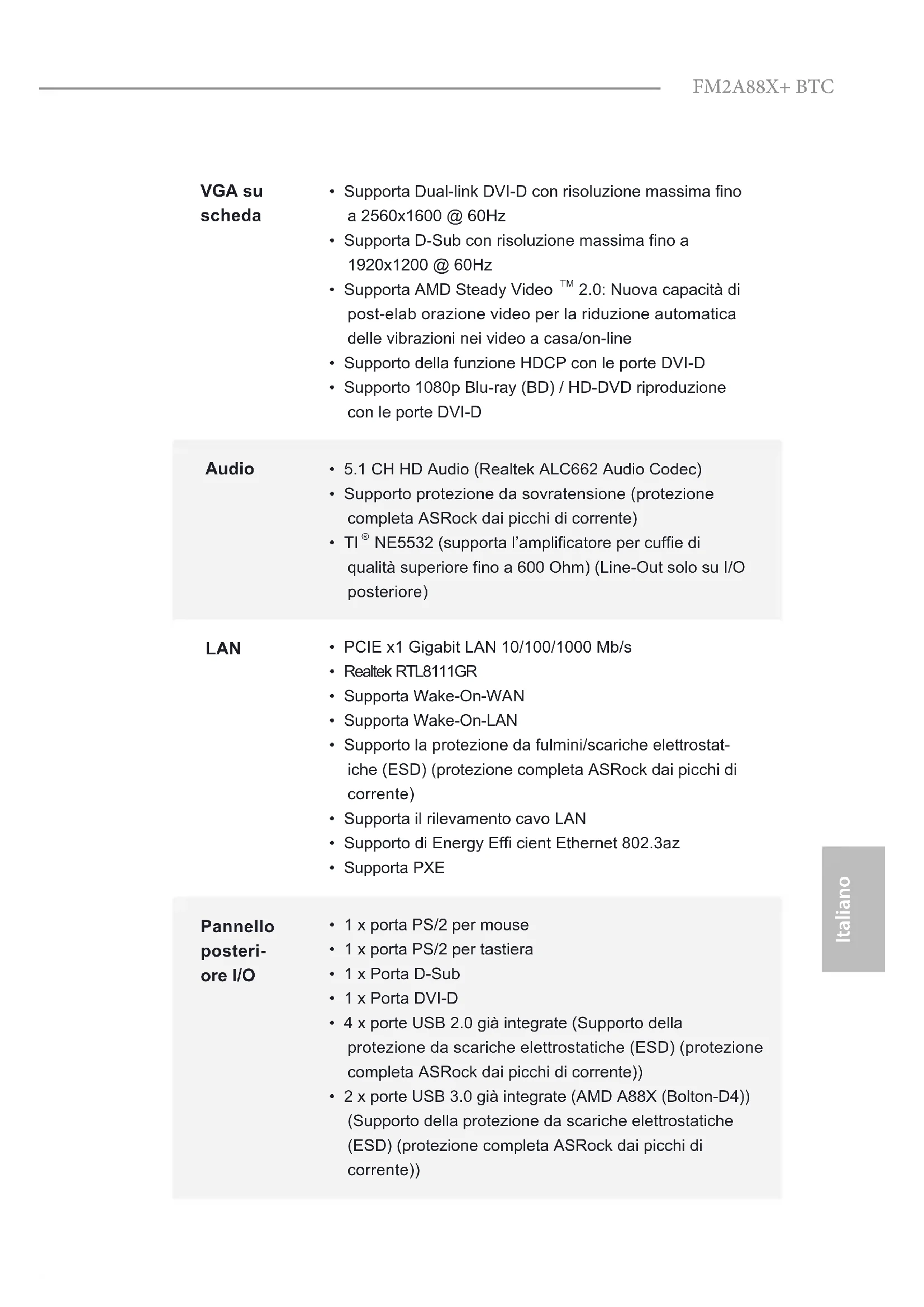
- Supporta Dual-link DVI-D con risoluzione massima no a 2560x1600 @ 60Hz
- Supporta D-Sub con risoluzione massima no a 1920x1200 @ 60Hz
2.0: Nuova capacità di post-elab orazione video per la riduzione automatica delle vibrazioni nei video a casa/on-line
- Supporto della funzione HDCP con le porte DVI-D
- Supporto 1080p Blu-ray (BD) / HD-DVD riproduzione con le porte DVI-D Audio
- 5.1 CH HD Audio (Realtek ALC662 Audio Codec)
- Supporto protezione da sovratensione (protezione completa ASRock dai picchi di corrente)
NE5532 (supporta l’amplicatore per cufe di qualità superiore no a 600 Ohm) (Line-Out solo su I/O posteriore) LAN
- Supporto la protezione da fulmini/scariche elettrostat- iche (ESD) (protezione completa ASRock dai picchi di corrente)
- Supporta il rilevamento cavo LAN
- 1 x porta PS/2 per tastiera
- 4 x porte USB 2.0 già integrate (Supporto della protezione da scariche elettrostatiche (ESD) (protezione completa ASRock dai picchi di corrente))
- 2 x porte USB 3.0 già integrate (AMD A88X (Bolton-D4)) (Supporto della protezione da scariche elettrostatiche (ESD) (protezione completa ASRock dai picchi di corrente))52 53 Italiano Italiano
- 1 x porte LAN RJ-45 con LED (LED azione/ collegamento e LED velocità)
- Connettore HD Audio: ingresso linea / cassa frontale / microfono Archivi- azione
- 8 x connettori SATA3 6,0 Gb/s, supporto di RAID (RAID 0, RAID 1, RAID 5 e RAID 10) e delle funzioni NCQ, AHCI e “Hot Plug” Connet- tori
- 1 x collettore porta COM
- 1 x LED di accensione
- 1 x Connettore Alimentazione ventola (3-pin)
- 1 x 24-pin collettore alimentazione ATX
- 1 x 8-pin connettore ATX 12V
- 1 x Connettore di alimentazione PCIe
- 1 x Connettore audio sul pannello frontale
- 1 x Ponticello di alimentazione USB (Potenza USB Ultra)
- 2 x Collettore USB 2.0 (supporta 4 porte USB 2.0) (Supporto della protezione da scariche elettrostatiche (ESD) (protezione completa ASRock dai picchi di cor- rente))
- 1 x Collettore USB 3.0 di AMD A88X (Bolton-D4) (sup- porta 2 porte USB 3.0) (Supporto della protezione da scariche elettrostatiche (ESD) (protezione completa ASRock dai picchi di corrente)) BIOS
- 64Mb AMI UEFI Legal BIOS con interfaccia di supporto
- Regolazione multi-voltaggio DRAM, VDDP, VDDR CD di supporto
- Driver, utilità, software antivirus (Versione dimostrativa), Google Chrome Browser e Toolbar, Start8 (30 giorni di prova)52 53 Italiano Italiano
- Per ulteriori informazioni, prego visitare il nostro sito internet: http://www.asrock.com Monito- raggio- Hardware
- Sensore per la temperatura del processore
- Sensore temperatura scheda madre
- Indicatore di velocita per la ventola del CPU
- Indicatore di velocita per la ventola del Chassis
- Ventola CPU/chassis silenziosa
- Ventola CPU/chassis con controllo di varie velocità
- Rilevamento CASE APERTO
- Voltaggio: +12V, +5V, +3.3V, Vcore Compati- bilità SO
XP non supporta USB 3.0 Certica- zioni
1.3 Setup dei Jumpers
L’illustrazione mostra come sono settati i jump- er. Quando il ponticello è posizionato sui pin, il jumper è “CORTOCIRCUITATO”. Se sui pin non ci sono ponticelli, il jumper è “APERTO”. L’illustrazione mostra un jumper a 3 pin in cui il pin1 e il pin2 sono “CORTOCIRCUITATI” quan- do il ponticello è posizionato su questi pin. Jumper Settaggio del Jumper Resettare la CMOS (CLRCMOS1) (vedi p.1item 14) Nota: CLRCMOS1 permette si azzerare i dati nella CMOS. Per cancellare e ripristinare
parametri del sistema sulla congurazione iniziale, spegnere il computer e scollegare il cavo d’alimentazione dalla presa di corrente. Attendere 15 secondi, poi usare un cappuccio jumper per cortocircuitare il pin 2 ed il pin 3 su CLRCMOS1 per 5 secondi. Tuttavia, si consiglia di non cancellare la CMOS subito dopo avere aggiornato il BIOS. Se si deve azzerare la CMOS quando si è completato l’aggiornamento del BIOS, è necessario per prima cosa avviare il sistema e poi spegnerlo prima di eseguire l’azzeramento della CMOS. No- tare che password, data, ore, prolo utente predenito, 1394 GUID e indirizzo MAC saranno cancellati solo se è rimossa la batteria della CMOS. Azzeramen- to CMOS Impostazione predenita Ponticello di alimentazione USB (USB01_PWR1 a 3 pin) (vedi p.1item 25) 5,25 V (predenito) +5 VSB Nota: il ponticello di alimentazione USB è stato progettato in modo specico per utenti che utilizzano tastiere/mouse a LED. (solo per la porta USB01) Pin 1-2 in corto (predenito): La tensione stabile ed l'alta corrente sono fornite per la tastiera/mouse LED . La retroilluminazione di tastiera/mouse viene disattivata quando il PC è spento. Pin 2-3 in corto: La tensione +5VSB è fornita per la tastiera/mouse LED Attivare la funzione di riattivazione di tastiera/mouse. La retroilluminazione di tastiera/mouse viene attivata quando il PC è in modalità standby.54 55 Italiano Italiano
Connettori Serial ATA3 Questi otto connettori Serial (SATA_1_2: vedi p.1 Nr. 12) ATA3 (SATA3) supportano cavi (SATA_3_4: vedi p.1 Nr. 11) dati SATA per dispositivi di (SATA_5_6: vedi p.1 Nr. 10) immagazzinamento interni. (SATA_7_8: vedi p.1 Nr. 9) ATA3 (SATA3) supportano cavi SATA per dispositivi di memoria interni. L’interfaccia SATA3 attuale permette velocità di trasferimento dati no a
Collettore USB 2.0 Oltre alle quattro porte USB 2.0 (9-pin USB6_7) predenite nel pannello I/O, la (vedi p.1 Nr. 19) scheda madre dispone di (9-pin USB8_9) due intestazioni USB 2.0. (vedi p.1 Nr. 18) Ciascuna intestazione USB 2.0 supporta due porte USB 2.0.
1.4 Collettori e Connettori su Scheda
I collettori ed i connettori su scheda NON sono dei jumper. NON instal- lare cappucci per jumper su questi collettori e connettori. L’installazione di cappucci per jumper su questi collettori e connettori provocherà danni permanenti alla scheda madre! Collettore USB 3.0 Oltre alle due porte USB 3.0 (19-pin USB3_2_3) standard del pannello I/O, (vedi p.1 Nr. 7) questa scheda madre è dotata di un header USB 3.0 che supporta due porte USB 3.0.
1. La caratteristica HDA (High Denition Audio) supporta il rilevamento dei
connettori, però il pannello dei cavi sul telaio deve supportare la funzione HDA (High Denition Audio) per far sì che questa operi in modo corretto. Attenersi alle istruzioni del nostro manuale e del manuale del telaio per installare il sistema.
2. Se si utilizza un pannello audio AC’97, installarlo nell’intestazione audio
del pannello anteriore, come indicato di seguito: A. Collegare Mic_IN (MIC) a MIC2_L. B. Collegare Audio_R (RIN) a OUT2_R e Audio_L (LIN) ad OUT2_L. C. Collegare Ground (GND) a Ground (GND). D. MIC_RET e OUT_RET sono solo per il pannello audio HD. Non è necessario collegarli per il pannello audio AC’97. E. Per attivare il microfono frontale. Sistema operativo Windows
XP / XP 64-bit: Andare alla scheda “FrontMic” (Microfono frontale) del pannello di controllo Realtek. Regolare la voce “Recording Volume” (Volume registrazione). Collettore pannello di sistema Questo collettore accomoda (9-pin PANEL1) diverse funzioni di sistema (vedi p.1 Nr. 13) pannello frontale. Collegare l’interruttore d’alimentazione, l’interruttore di ripristino, l’indicatore di stato del sistema del pannello frontale del telaio a questo header in base all’assegnazione dei pin denita di seguito. Determinare i pin positivi e negativi prima di collegare i cavi.
GNDRESET#PWRBTN#PLED-PLED+GNDHDLED-HDLED+
GND PWRBTN (interruttore d’alimentazione): Va collegato all’interruttore d’alimentazione del pannello frontale del telaio. Usando l’interruttore d’alimentazione si può congurare il modo in cui si spegne il sistema. RESET (interruttore di ripristino): Va collegato all’interruttore di ripristino del pannello frontale del telaio. Premere l’interruttore di ripristino per riavviare il sistema se il computer si blocca e non riesce ad eseguire un normale riavvio. PLED (LED alimentazione del sistema): Va collegato all’indicatore di stato d’alimentazione del pannello frontale del telaio. Il LED è acceso quando il sistema è operativo. Il LED continua a lampeggiare quando il sistema è in stato di standby S1. Il LED è spento quando il sistema è in stato di sospensione /ibernazione S3/S4 oppure spento (S5).56 57 Italiano Italiano
HDLED (LED attività disco rigido): Va collegato al LED attività disco rigido del pannello frontale del telaio. Il LED è acceso quando disco rigido legge e scrive i dati. Il design del pannello frontale può variare in base ai telai. Il modulo di un pannello frontale può consistere di: interruttore d’alimentazione, interruttore di ripristino, LED d’alimentazione, LED attività disco rigido, casse, eccetera. Quando si collega il modulo del pannello frontale a questo header, assicurarsi che l’assegnazione dei li e dei pin sia fatta corrispondere in modo appropriato. Collettore casse telaio Collegare le casse del telaio a (4-pin SPEAKER1) questo collettore. (vedi p.1 Nr. 17) LED di accensione Collegare il LED di accensione (3-pin PLED1) chassi per indicare lo stato di (vedi p.1 Nr. 16) alimentazione del sistema. Il LED è acceso quando il sistema è in funzione. Il LED continua a lampeggiare in stato S1. Il LED è spento in stato S3/S4 o S5 (spegnimento).
Installazione dell’alimentatore ATX a 20 pin Con questa scheda madre, c’è in dotazione un connettore elettrico ATX a 24 pin, ma può funzionare lo stesso se si adotta un alimentatore ATX a 20 pin. Per usare l’alimentatore ATX a 20 pin, collegare l’alimentatore con il Pin 1 e il Pin 13. Connettore alimentazione ATX Collegare la sorgente (24-pin ATXPWR1) d’alimentazione ATX a questo (vedi p.1 Nr. 6) connettore.
Connettore ATX 12 V Collegare un alimentatore ATX (8-pin ATX12V1) 12 V a questo connettore. (vedi p.1 Nr. 1) Connettore ventolina CPU Collegare il cavo della ventolina (4-pin CPU_FAN1) CPU a questo connettore e far (vedi p.1 Nr. 2) combaciare il lo nero al pin terra. Sebbene la presente scheda madre disponga di un supporto per ventola CPU a 4 piedini (ventola silenziosa), la ventola CPU a 3 piedini è in grado di funzionare anche senza la funzione di controllo della velocità della ventola. Se si intende collegare la ventola CPU a 3 piedini al connettore della ventola CPU su questa scheda madre, collegarla ai piedini 1-3. Piedini 1-3 collegati Installazione della ventola a 3 piedini (3-pin CPU_FAN2) (vedi p.1 Nr. 3) 1 2 3 4GND+ 12V CPU_ FAN_SPEED
Sebbene questa schedamadre fornisca un connettore elettrico 8-pin ATX 12V, l‘unita‘ puo‘ ancora essere funzionante se viene utilizzata una fornitura elettrica tradizionale a 4-pin ATX 12V. Per usare tale fornitura elettrica 4-pin ATX 12V, prego collegare la presa elettrica al Pin 1 e Pin 5. Installazione elettrica 4-Pin ATX 12V
Collettore porta COM Questo collettore porta COM è (9-pin COM1) utilizzato per supportare il (vedi p.1 Nr. 20) modulo porta COM. CCTS#1RRTS#1DDSR#1DDTR#1RRXD1GNDTTXD1DDCD#1 RRI#1 Connettore di alimentazione PCIe
PCIE_PWR1 a 4 pin) (see p.10, No. 24) Collegare a questo connettore un cavo di alimentazione Molex a 4 pin quando sono installate più di tre schede grache.60 61 Español
R7/R5 terintegrasi di APU seri A