Notice-Facile
FM2A88X+ BTC - 主板 ASROCK - 免费用户手册
免费查找设备手册 FM2A88X+ BTC ASROCK PDF格式.



常见问题 - FM2A88X+ BTC ASROCK
下载您的设备说明 主板 免费PDF格式!查找您的手册 FM2A88X+ BTC - ASROCK 并重新掌握您的电子设备。本页发布了使用您的设备所需的所有文档。 FM2A88X+ BTC 品牌 ASROCK.
用户手册 FM2A88X+ BTC ASROCK
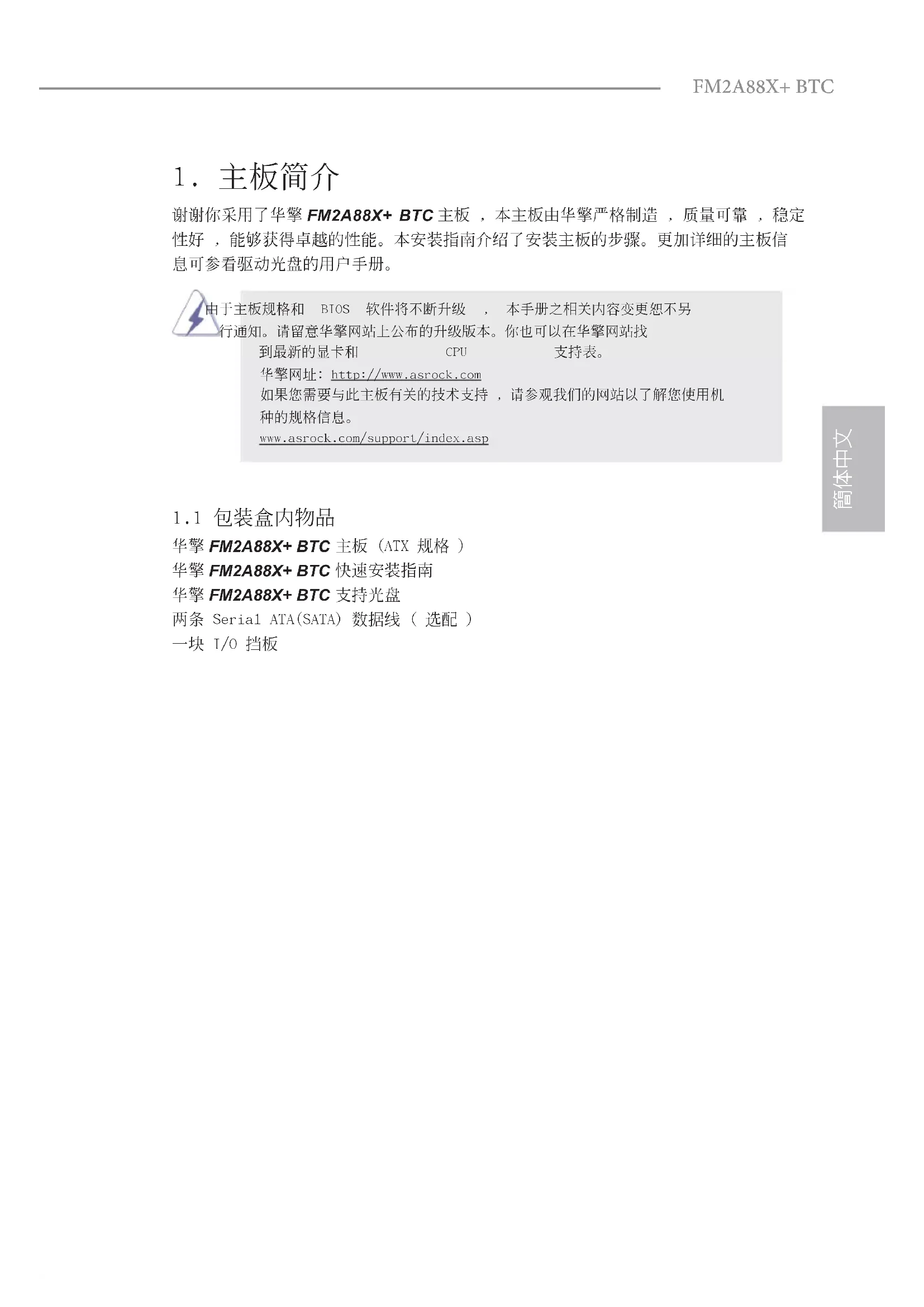
主板 , 本主板由華擎嚴格制造 , 質量可靠 , 穩定 性好 , 能夠獲得卓越的性能。本安裝指南介紹了安裝主板的步驟。更加詳細的主板信 息可參看驅動光盤的用戶手冊。 由于主板規格和 BIOS 軟件將不斷升級 , 本手冊之相關內容變更恕不另 行通知。請留意華擎网站上公布的升級版本。你也可以在華擎網站找 到最新的顯卡和 CPU 支持表。 華擎网址:http://www.asrock.com 如果您需要與此主板有關的技術支持 , 請參觀我們的網站以了解您使用機
兩條 Serial ATA(SATA) 數據線 ( 選配 ) 一塊 I/O 擋板126 127
- 支持 Socket FM2+ 95W / FM2 100W 處理器
- AMD A88X (Bolton-D4) 內存 • 雙通道 DDR3 內存技術
- 支持最高 AMP 2400 的 AMD Memory Profile(AMP) 技術
- 1 x PCI Express 3.0 x16 插槽 (PCIE4 x16 模式 ) *FM2+ CPU 支持 PCIE 3.0,FM2 CPU 只支持 PCIE 2.0.
- 支持 AMD Quad CrossFireX
- A 系列 APU 上集成 AMD Radeon
- 雙重 VGA 輸出選項 : 通過獨立顯示控制器提供 DVI-D 和 D-Sub 接口
- 支持 Dual-link DVI-D, 最大分辨率達 2560x1600 @ 60Hz
- 支持 D-Sub, 最大分辨率達 1920x1200 @ 60Hz
2.0: 全新視頻后處理能力,可 為家庭 / 在線視頻提供自動降低抖動的功能
- 支持 HDCP with DVI-D 接口
- 通過 DVI-D 接口支持 1080p 藍光光盤 (BD) 高清晰播放126 127
- TI NE5532 优質耳放 ( 支持高達 600 歐姆的耳机 )(僅 限后 I/O 上的線路輸出) 網絡 • PCIE x1 千兆网卡 10/100/1000 Mb/s
- 支持防雷擊 / 防 ESD 靜電(ASRock 全防護)
- 支持网眾 ,网維大師 , 銳起,易游無盤軟件 背板 I/O
- 4 x USB 2.0 接口 ( 支持全防護 )
- 2 x USB 3.0 接口 (AMD A88X (Bolton-D4)) (支持防 ESD 靜電(ASRock 全防護))
- 1 個网卡接口 LED 指示燈 (ACT/LINK LED 和 SPEED LED)
- HD 音頻插孔 : 線性書入 / 前置喇叭 / 麥克風
- 2 x USB 2.0 針狀接頭 ( 支持 4 個 USB 2.0 接口 ) (支持防 ESD 靜電(ASRock 全防護))
- 1 x 由 AMD A88X (Bolton-D4) 支持的 USB 3.0 連接頭 ( 支持 2 個 USB 3.0 接口 )(支持防 ESD 靜電(ASRock 全防護))128 129
請參閱華擎網站了解詳細的產品信息 : http://www.asrock.com BIOS 特性 • 64Mb AMI UEFI Legal BIOS,支持 GUI
- 支持即插即用(Plug and Play,PnP)
- DRAM、VDDP、VDDR 電壓多功能調節器
- 驅動程序 , 應用軟件 , 殺毒軟件 ( 試用版 ), Chrome 谷 歌瀏覽器和工具欄 , Start8 (30 天試用版 )
- 電壓範圍:+12V, +5V, +3.3V, 核心電壓
8.1 32 位元 /8.1 64 位元 /8 32
位元 /8 64 位元 /7 32 位元 /7 64 位元 /XP 32 位元 /XP 64 位元
- 支持 ErP/EuP( 需要同時使用支持 ErP/EuP 的電源供應 器)128 129
插圖所示的就是設置跳線的方法。當跳線 帽放置在針腳上時 , 這個跳線就是“短 接”。如果針腳上沒有放置跳線帽 , 這個 跳線就是“開路”。插圖顯示了一個 3 針 腳的跳線 , 當跳線帽放置在針腳 1 和針腳 2
CLRCMOS1 允許您清除 CMOS 中的數据。如要清除并將系統參數恢复至默認 設置,請關閉計算机,然后從電源插座上拔掉電源線。等待 15 秒后,使用跳 線帽將 CLRCMOS1 上的插針 2 和插針 3 短接 5 秒。但是,請勿在更新 BIOS 后
立即清除 CMOS。如果需要在更新 BIOS 后立即清除 CMOS,必須在執行 CMOS
清除操作之前,先啟動然后關閉系統。請注意,只有取出 CMOS 電池,密碼、 日期、時間、用戶默認配置文件、1394 GUID 和 MAC 地址才會被清除。
(3針USB01 _ PWR1) ( 見第 1 頁第 25 項) + 5 V(
USB 电源跳线适用于使用 LED 键盘 / 鼠标的用户。(仅适用于 USB01 端口)
针脚 1-2 短接(默认): 为 LED 键盘 / 鼠标提供稳定的电压和高电流。 PC 关闭时键盘 / 鼠标的背光将为关。 针脚 2-3 短接 : 为 LED 键盘 / 鼠标提供 +5VSB 电压。 启用键盘 / 鼠标的唤醒功能。 PC 待机时键盘 / 鼠标的背光将为开。130 131
Serial ATA3 接口 這裡有八組 Serial ATA3 (SATA_1_2: 見第 1 頁第12項) (SATA3) 接口支持 Serial (SATA_3_4: 見第 1 頁第11項) (SATA) 數據線作為內部儲存 (SATA_5_6: 見第 1 頁第10項) 設置。目前 SATA3 界面理論 (SATA_7_8: 見第 1 頁第9項) 上可提供高達 6.0Gb/s 的數
板載接頭和接口不是跳線。切勿將跳線帽放置在這些接頭和接口上。將 跳線帽放置在接頭和接口上將會導致主板的永久性損壞!
USB 2.0 擴展接頭 除了位於 I/O 面板的四個默
(9 針 USB6_7) 認 USB 2.0 接口之外,這款 ( 見第 1 頁第19項) 主板有兩組 USB 2.0 接針。 (9 針 USB8_9) 這組 USB 2.0 接針可以支持 ( 見第 1 頁第18項) 兩個 USB 2.0 接口。
USB 3.0 擴展接頭 除了位於 I/O 面板的兩個默認
(19 針 USB3_2_3) USB 3.0 接口之外,這款主板有 ( 見第 1 頁第7項) 一組 USB 3.0 接針。這組 USB 3.0 接針可以支持兩個 USB 3.0 接
系統面板接頭 這個接頭提供數個系統前面 (9 針 PANEL1)
( 見第 1 頁第13項) 根據下面的針腳說明連接機箱上的電源開關、重啟按鈕與系統狀態 指示燈到這個排針。根據之前請注意針腳的正負極。 PWRBTN( 電源開關 ): 連接機箱前面板的電源開關。您可以設置用電源鍵關閉系統的方式。 RESET( 重啟開關 ): 連接機箱前面板的重啟開關。當電腦死機且無法正常重新啟動時 , 可 按下重啟開關重新啟動電腦。 PLED( 系統電源指示燈 ): 連接機箱前面板的電源狀態指示燈。當系統運行時 , 此指示燈亮起。 當系統處于 S1 待機模式時 , 此指示燈保持閃爍。當系統處于 S3/S4 待 機模式或關機 (S5) 模式時 , 此指示燈熄滅。 HD LED( 硬盤活動指示燈 ): 連接機箱前面板的硬盤動作指示燈。當硬盤正在讀取或寫入數據時 ,
1. 高保真音頻 (High Definition Audio, HDA) 支持智能音頻接口檢測功能
(Jack Sensing), 但是機箱面板的連線必須支持 HDA 才能正常使用。請按我 們提供的手冊和機箱手冊上的使用說明安裝您的系統。
2. 如果您使用 AC’97 音頻面板 , 請按照下面的步驟將它安裝到前面板音頻接針 :
A. 將 Mic_IN(MIC) 連接到 MIC2_L。 B. 將 Audio_R(RIN) 連接到 OUT2_R, 將 Audio_L(LIN) 連接到 OUT2_L。 C. 將 Ground(GND) 連接到 Ground(GND)。
D. MIC_RET 和 OUT_RET 僅用于 HD 音頻面板。您不必將它們連接到
AC’97 音頻面板。 E. 開啟前置麥克風。 在 Windows
8.1 / 8.1 64 位元 / 8 / 8 64 位元 / 7 / 7 64 位元
/ XP / XP 64 位元操作系統中 : 在 Realtek 控制面板中點擊”FrontMic”。調節”Recording Volume”。
GNDRESET#PWRBTN#PLED-PLED+GNDHDLED-HDLED+
GND 前面板設計因機箱不同而有差異。前面板模塊一般由電源開關、 重啟開關、電源指示燈、硬盤動作指示燈、喇叭等構成。將您的機 箱前面板連接到此排針時 , 請確認連接線與針腳上的說明相對應。132 133
電源指示燈連接排針 請將機箱電源指示燈連接到 (3 針 PLED1) 這一排針,以指示系統電源 ( 見第 1 頁第16項) 狀態。當系統正在運行時, LED 指示燈亮。在 S1 模式 下,LED 指示燈會不停閃 爍。在 S3/S4 或 S5 模式 ( 關 機 ) 下,LED 指示燈會熄滅。 機箱喇叭接頭 請將機箱喇叭連接到這個接 (4 針 SPEAKER1)
CPU 風扇接頭 請將 CPU 風扇連接線接到這個 (4 針 CPU_FAN1) 接頭,並讓黑線與接地的針腳 ( 見第 1 頁第2項)
機箱 , 電源風扇接頭 請將風扇連接線接到這個 (4 針 CHA_FAN1) 接頭,並讓黑線與接地的針腳 ( 見第 1 頁第23項)
(3 針 CHA_FAN2) ( 見第 1 頁第8項) (3 針 CHA_FAN3) ( 見第 1 頁第15項) (3 針 PWR_FAN1) ( 見第 1 頁第22項) 1 2 3 4GND+ 12V CPU_ FAN_SPEED
(3 針 CPU_FAN2) ( 見第 1 頁第3項) 雖然此主板支持 4-Pin CPU 風扇 (Quiet Fan, 靜音風扇 ), 但是沒有調速功能的 3-Pin CPU 風扇仍然可以在此主板上正常運行。如果您打算將 3-Pin CPU 風扇 連接到此主板的 CPU 風扇接口 , 請將它連接到 Pin 1-3。 3-Pin 風扇的安裝 Pin 1-3 連接 GND +12V
雖然此主板提供 24-pin ATX 電源接口 , 但是您仍然可以使用 傳統的 20-pin ATX 電源。為了使用 20-pin ATX 電源 , 請順著 Pin 1 和 Pin 13 插上電源接頭。 20-Pin ATX 電源安裝說明
雖然此主板提供 8-pin ATX 12V 電源接口 , 但是您仍然可以使用傳統的 4-pin ATX 12V 電源。為了使用 4-pin ATX 12V 電源 , 請順著 Pin 1 和 Pin 5 插上電
4-Pin ATX 12V 電源安裝說明
ATX 12V 接頭 請將一個 ATX 12V 電源供應
( 見第 1 頁第1項) PCIe 电源接口 (4 针 PCIE_PWR1) ( 見第 1 頁第24項) 在安装了三个以上图形卡时, 请将 4 针 molex 电源线连接到此
串行接口連接器 這個 COM1 端口支持一個串行 (9 針 COM1)
電子信息產品污染控制標示 依據中國發布的「電子信息產品污染控制管理辦法」及 SJ/T 11364-2006「電子信息 產品污染控制標示要求」,電子信息產品應進行標示,藉以向消費者揭露產品中含有 的有毒有害物質或元素不致發生外洩或突變從而對環境造成污染或對人身、財產造成 嚴重損害的期限。依上述規定,您可于本產品之印刷電路板上看見圖一之標示。圖一 中之數字為產品之環保使用期限。由此可知此主板之環保使用期限為 10 年。
有毒有害物質或元素的名稱及含量說明 若您慾了解此產品的有毒有害物質或元素的名稱及含量說明,請參照以下表格及說
表示該有毒有害物質在該部件所有均質材料中的含量均在 SJ/T 11363-2006 標準規定
表示該有毒有害物質至少在該部件的某一均質材料中的含量超出 SJ/T 11363-2006 標準 規定的限量要求,然該部件仍符合歐盟指令 2002/95/EC 的規範。 備註 : 此產品所標示之環保使用年限,系指在一般正常使用狀況下。134 135
主機板 , 本主機板由華擎嚴格製造 , 品質可靠 , 穩定性好 , 能夠獲得卓越的性能。此快速安裝指南包括了主機板介紹和分步驟安裝指 導。您可以查看支持光碟裡的使用手冊了解更詳細的資料。 由於主機板規格和 BIOS 軟體將不斷更新 , 本手冊之相關內容變更恕不另 行通知。請留意華擎網站上公布的更新版本。你也可以在華擎網站找到最 新的顯示卡和 CPU 支援列表。 華擎網址:http://www.asrock.com 如果您需要與此主機板有關的技術支援 , 請參觀我們的網站以了解您使用
兩條 Serial ATA(SATA) 數據線 ( 選配 ) 一塊 I/O 擋板136 137
- 支援插座 FM2+ 95W / FM2 100W 處理器
- 支援 DDR3 2400+(OC)/2133(OC)/1866(OC)/1600/ 1333/1066 non-ECC、un-buffered 記憶體
- 支援 AMD Memory Profile(AMP) 記憶體模組技術,可高達 AMP 2400
- 1 x PCI Express 3.0 x16 插槽 (PCIE4: x16 模式 )
- PCIE 3.0 僅支援 FM2+ CPU。使用 FM2 CPU 時,僅支 援 PCIE 2.0。
- A 系列 APU 整合 AMD Radeon
- 雙 VGA 輸出 : 透過獨立顯示控制器提供 DVI-D 和 D-Sub
- 支援 Dual-link DVI-D, 最高解析度達 2560x1600 @ 60Hz
- 支援 D-Sub, 最高解析度達 1920x1200 @ 60Hz
2.0:最新影像後處理能力,可 為家庭 / 線上影像提供自動降低手震的功能
- DVI-D 接口可播放 1080p 藍光光碟 (BD) / HD-DVD 光碟136 137
- 5.1 聲道高清晰音效 (Realtek ALC662 音效編解碼器 )
- TI® NE5532 ( 支援最高 600 Ohms 的 Premium Headset Amplifier) ( 僅限由後側 I/O 輸出線路 )
- 支援防雷擊 / 防 ESD 靜電 (ASRock 全防護 )
- 4 個可直接使用的 USB 2.0 接口
- 2 x AMD A88X (Bolton-D4) 的 USB 3.0 接口
- 1 個 RJ-45 區域網接口與 LED 指示燈 (ACT/LINK LED 和
- 高清晰音效插孔:音效輸入 / 前置喇叭 / 麥克風
RAID 5 和 RAID 10), NCQ, AHCI 和熱插拔功能
- 2 x USB 2.0 接頭 ( 可支援 4 個額外的 USB 2.0 接口 )
- 1 x AMD A88X (Bolton-D4) 的 USB 3.0 接頭 ( 可支援 2 個額外的 USB 3.0 接口 ) ( 支援全防護 )138 139
- 驅動程式、工具軟體、防毒軟體(試用版本 )、Google Chrome Browser 和 Toolbar、Start8 (30 天試用 )
- 電壓範圍:+12V, +5V, +3.3V, 核心電壓
8.1 32 位元 /8.1 64 位元 /8 32
位元 /8 64 位元 /7 32 位元 /7 64 位元 /XP 32 位元 /XP 64 位元
- 支援 ErP/EuP( 需要同時使用支援 ErP/EuP 的電源供應
請參閱華擎網站了解詳細的產品訊息 : http://www.asrock.com138 139
插圖所示的就是設置跳線的方法。當跳線 帽放置在針腳上時,這個跳線就是“短 接”。如果針腳上沒有放置跳線帽 , 這個 跳線就是“開路”。插圖顯示了一個3針 腳的跳線 , 當跳線帽放置在針腳 1 和針腳 2
CLRCMOS1 可供您清除 CMOS 中的資料。若要清除及重設系統參數並恢復為預設設 定,請先關閉電腦電源,並從電源插座中拔下電源線,等待 15 秒鐘之後,使用跳 線帽使 CLRCMOS1 的 pin2 及 pin3 短路 5 秒的時間。但請勿於更新 BIOS 後立即清除
CMOS。如需於更新 BIOS 後立即清除 CMOS,您必須先開機再關機,然後再執行 CMOS
清除操作。請注意,只有在移除 CMOS 電池的情況下,密碼、日期、時間、使用者 預設設定檔、1394 GUID 及 MAC 位址才會清除。 USB 電源跳線 (3 腳位 USB01_PWR1) ( 見第1 頁第 25 項) +5V (預設值) +5VSB USB 電源跳線專為使用 LED 鍵盤 / 滑鼠的使用者所設計。( 僅適用於 USB01 接口 ) 腳位 1-2 短路 ( 預設值 ): 提供 LED 鍵盤 / 滑鼠穩定的電壓及高電流。 PC 關機時,鍵盤 / 滑鼠的背光將熄滅。 腳位 2-3 短路: 提供 LED 鍵盤 / 滑鼠 +5VSB 電壓。 啟用鍵盤 / 滑鼠的喚醒功能。 PC 處於待命模式時,鍵盤 / 滑鼠的背光將亮起。140 141
Serial ATA3 接口 這裡有八組 Serial ATA3 (SATA_1_2: 見第 1 頁第12項) (SATA3) 接口支援 SATA 數據 (SATA_3_4: 見第 1 頁第11項)
(SATA_5_6: 見第 1 頁第10項) 目前 SATA3 界面理論上 (SATA_7_8: 見第 1 頁第9項) 可提供高達 6.0Gb/s 的數據
此類接頭是不用跳線帽連接的,請不要用跳線帽短接這些接頭。 跳線帽不正確的放置將會導致主機板的永久性損壞 !
USB 2.0 擴充接頭 除了位於 I/O 面板的四個
(9 針 USB6_7) USB 2.0 接口之外,這款 ( 見第 1 頁第19項) 主機板有兩組 USB 2.0 接 (9 針 USB8_9) 針。每組 USB 2.0 接針可以 ( 見第 1 頁第18項) 支援兩個 USB 2.0 接口。
USB 3.0 擴充接頭 除了位於 I/O 面板的兩個 USB
( 見第 1 頁第7項) 組 USB 3.0 接針。這組 USB 3.0 接針可以支援兩個 USB 3.0 接
1. 高清晰音效 (High Definition Audio, HDA) 支援智能音效接口檢測功能
(Jack Sensing), 但是機箱面板的連線必須支持 HDA 才能正常使用。請按我 們提供的手冊和機箱手冊上的使用說明安裝您的系統。
2. 如果您使用 AC’97 音效面板 , 請按照下面的步驟將它安裝到前面板音效接針 :
A. 將 Mic_IN(MIC) 連接到 MIC2_L。 B. 將 Audio_R(RIN) 連接到 OUT2_R, 將 Audio_L(LIN) 連接到 OUT2_L。 C. 將 Ground(GND) 連接到 Ground(GND)。
D. MIC_RET 和 OUT_RET 僅用於 HD 音效面板。您不必將它們連接到
AC’97 音效面板。 E. 開啟前置麥克風。 在 Windows
8.1 / 8.1 64 位元 / 8 / 8 64 位元 / 7 / 7 64 位元 /
XP / XP 64 位元作業系統中 : 在 Realtek 控制面板中點選”FrontMic”。調整”Recording Volume”。 系統面板接頭 可接各種不同燈,電源開關及 (9 針 PANEL1)
( 見第1 頁第13項) 請根據下面的腳位說明連接機箱上的電源開關、重開按鈕與系統狀 態指示燈到這個接頭。請先注意針腳的正負極。 PWRBTN( 電源開關 ): 連接機箱前面板的電源開關。您可以設定用電源鍵關閉系統的方式。 RESET( 重開開關 ): 連接機箱前面板的重開開關。當電腦當機且無法正常重新啟動時 , 可 按下重開開關重新啟動電腦。
GNDRESET#PWRBTN#PLED-PLED+GNDHDLED-HDLED+
GND PLED( 系統電源指示燈 ): 連接機箱前面板的電源狀態指示燈。當系統運行時 , 此指示燈亮起。 當系統處於 S1 待命模式時 , 此指示燈保持閃爍。當系統處於 S3/S4 待 命模式或關機 (S5) 模式時 , 此指示燈熄滅。 HD LED( 硬碟活動指示燈 ): 連接機箱前面板的硬碟動作指示燈。當硬碟正在讀取或寫入數據時 ,
前面板設計因機箱不同而有差異。前面板模組一般由電源開關、 重開開關、電源指示燈、硬碟活動指示燈、喇叭等構成。將您的機 箱前面板連接到此接頭時 , 請確認連接線與針腳上的說明相對應。142 143
機箱喇叭接頭 請將機箱喇叭連接到這個接 (4 針 SPEAKER1)
( 見第 1 頁第17項) 電源指示燈接頭 請將機箱電源指示燈連接到 (3 針 PLED1) 此接頭,以指示系統電源狀 ( 見第 1 頁第16項) 態。當系統正在運行時, LED 指示燈亮。在 S1 模式 下,LED 指示燈會不停閃 爍。在 S3/S4 或 S5 模式 ( 關 機 ) 下,LED 指示燈會熄滅。
機箱 , 電源風扇接頭 請將風扇連接線接到這個接 (4 針 CHA_FAN1) 頭,並讓黑線與接地的針腳 ( 見第 1 頁第23項)
(3 針 CHA_FAN2) ( 見第 1 頁第8項) (3 針 CHA_FAN3) ( 見第 1 頁第15項) (3 針 PWR_FAN1) ( 見第 1 頁第22項) GND +12V
CPU 風扇接頭 (4 針 CPU_FAN1) ( 見第 1 頁第 2 項 ) 雖然此主板支持 4-Pin CPU 風扇 (Quiet Fan, 靜音風扇 ), 但是沒有調速功能的 3-Pin CPU 風扇仍然可以在此主板上正常運行。如果您打算將 3-Pin CPU 風扇 連接到此主板的 CPU 風扇接口 , 請將它連接到 Pin 1-3。 3-Pin 風扇的安裝 Pin 1-3 連接 請將 CPU 風扇連接線接到這個 接頭,讓黑線與接地的針腳相
雖然此主機板提供 24-pin ATX 電源接口 , 但是您仍然可以使 用傳統的 20-pin ATX 電源。為了使用 20-pin ATX 電源 , 請順 著 Pin 1 和 Pin 13 插上電源接頭。 20-Pin ATX 電源安裝說明
雖然此主機板提供 8-pin ATX 12V 電源接口 , 但是您仍然可以使用傳統的 4-pin ATX 12V 電源。為了使用 4-pin ATX 12V 電源 , 請 順著 Pin 1 和 Pin 5 插上電源接頭。 4-Pin ATX 12V 電源安裝說明
ATX 12V 電源接口 請注意,必需將帶有 ATX 12V
(8 針 ATX12V1) 插頭的電源供應器連接到這個 ( 見第 1 頁第1項) 插座,這樣就可以提供充足的 電力。如果不這樣做,就會導
PCIe 電源接頭 (4 腳位 PCIE_PWR1) ( 見第 1 頁第 24 項) 安裝三張以上顯示卡時,請將 4 腳位 Molex 電源線接至此接
序列埠 這個序列埠 COM1 支援一個序 (9 針 COM1)