PanduanMudah
DCS6517 - 544 D-LINK - Panduan pengguna gratis
Temukan panduan perangkat secara gratis DCS6517 D-LINK dalam format PDF.



Pertanyaan pengguna tentang DCS6517 D-LINK
0 pertanyaan tentang perangkat ini. Jawab yang Anda tahu atau ajukan milik Anda sendiri.
Ajukan pertanyaan baru tentang perangkat ini
Unduh instruksi untuk 544 dalam format PDF gratis! Temukan panduan Anda DCS6517 - D-LINK dan ambil kembali perangkat elektronik Anda. Di halaman ini diterbitkan semua dokumen yang diperlukan untuk penggunaan perangkat Anda. DCS6517 merek D-LINK.
PANDUAN PENGGUNA DCS6517 D-LINK
Petunjuk Pemasangan Cepat
Petunjuk Pemasangan Cepat
panduan instalasi ini memberikan petunjuk dasar untuk meng-install DCS-6517. Untuk informasi tambahan bagi menggunakan camera, silakan lihat Panduan Pengguna yang tersedia di CD yang disertakan dalam paket ini oleh akses ke situs web dukungan D-Link.
Isi Dalam Kemasan
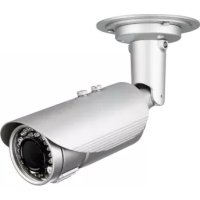
- Kamera DCS-6517 5 megapixel H.265 Outdoor Dome Network Camera
Kabel Ethernet
Ekstensi Adapter
Piringan pemasangan dan skrup - Pelindung Matahari
Sisi Penutup
Stiker Pemasangan - Buku manual dan Software di dalam CD-ROM
Buku Petunjuk pemasangan cepat
Jika ada item yang hilang, silahkan hubungi reselleranda.
Pemberitahuan Keamanan:
Instalasi dan servis harus dilakukan oleh teknisi bersertifikat sehingga dapat sesuai dengan semua kode lokal dan untuk mencegah pembatalan garansi Anda.
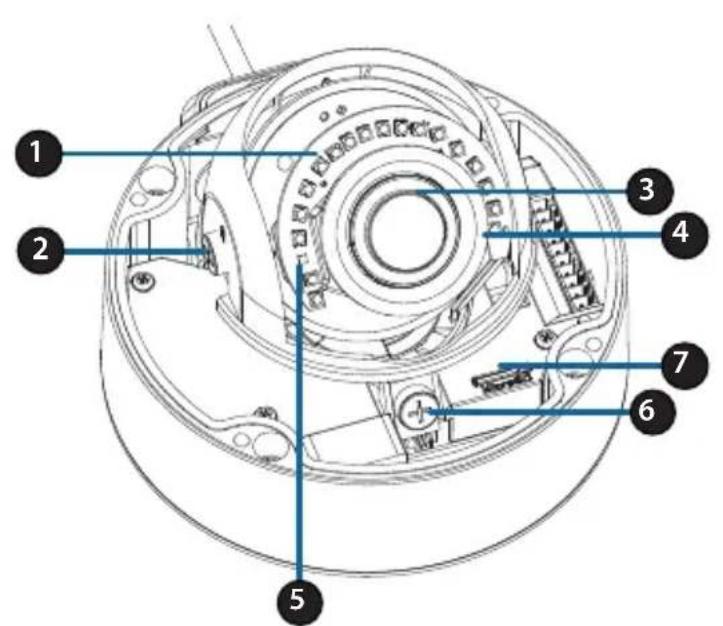
Tampilan Perangkat
| 1 IR | LEDs | Memberikan pencahaayaan dilingkungan dengan Cahaya rendah | |
| 2 | Skrup Kunci Kemiringan | Dapat dilonggarkan dan di sesuaikan sudahcemiringan camera. | |
| 3 Lensa Kamera | lensa camera | lensa camera untuk mereka video di daerah sekitarnya. | |
| 4 | LED Power/ Status | Mengindikasikan status aktual camera. | |
| 5 Sensor Cahaya | Mengukur kondisi pencahayaan dan menyesuaikan tampilan pada siang dan dan malam. | ||
| 6 | Skrup Kunci Horizontal | Dapat dilonggarkan dan disesuaikan rotasi horizontal pada camera | |
| 7 | Slot Kartu microSD Card | Masukan kartu microSD untuk mereka gambar kepada sebagai video. | |
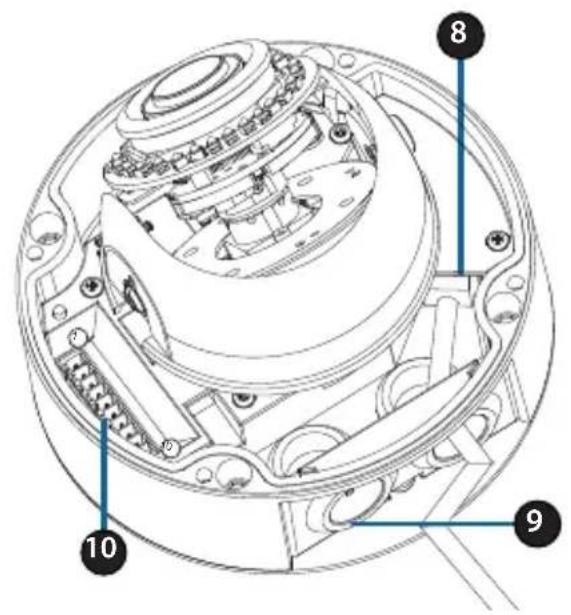
| 8 Ethernet Jack | Hubungkan Kabel ethernet RJ45. Dapat digunakan dengan PoE untuk menghidupkan camera | ||
| 9 Saluran Kabel | Memungkinkan kabel untuk keluar camera dari belakang kepada samping | ||
| 10 | Port Kabel Harnes | Penghubung ke kabel harness (tidak termasuk). | |
| 1. 12V IN | 6. 12V OUT | ||
| 2. GND | 7. GND | ||
| 3. AUD IN | 8. RESET | ||
| 4. AUD GND | 9. DI | ||
| 5. AUD OUT | 10. DO | ||
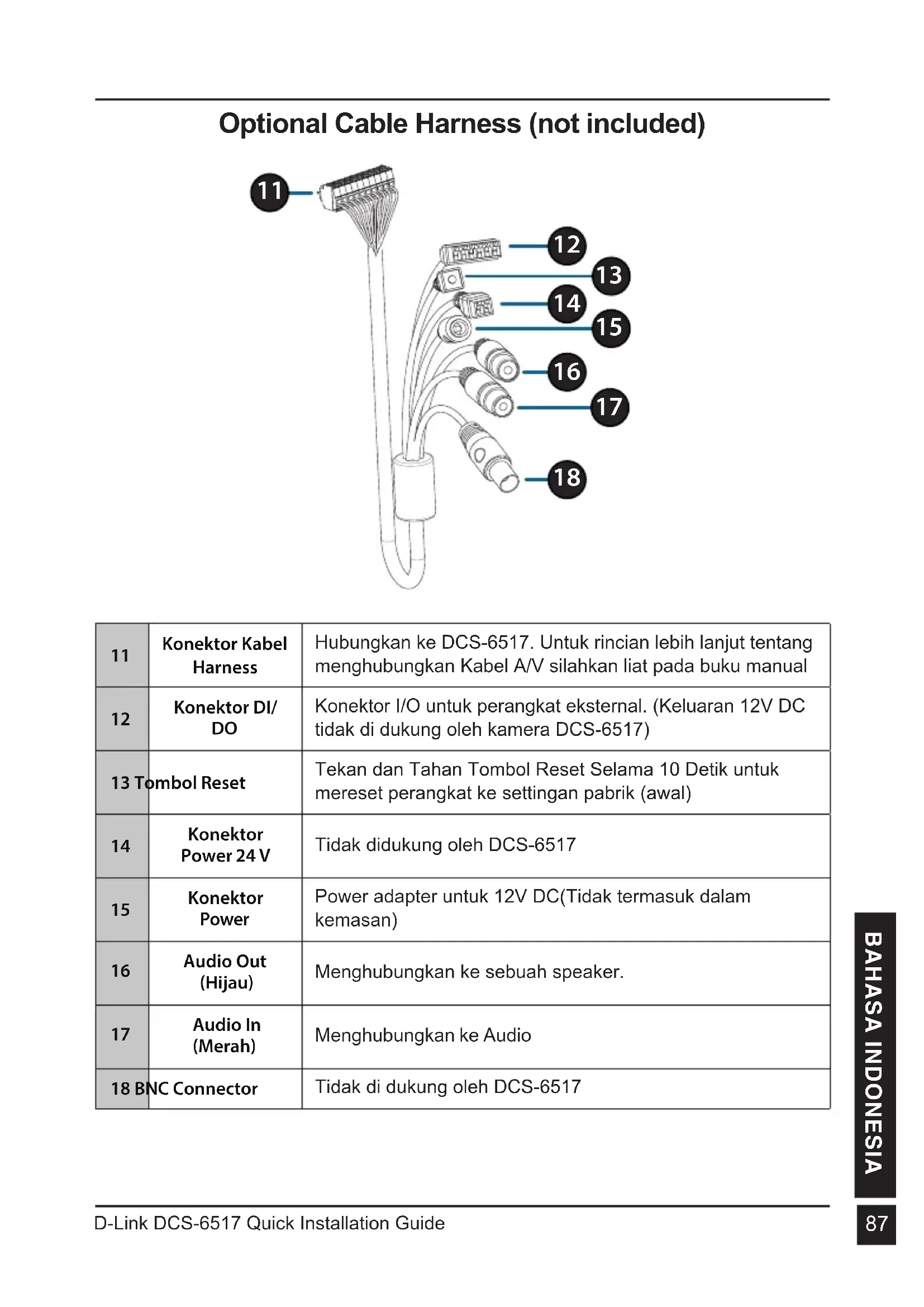
| 11 | Konektor Kabel Harness | Hubungkan ke DCS-6517. Untuk rincian telah lanjut tersebut menchubungkan Kabel A/V silahkan liat pada buku manual |
| 12 | Konektor DI/ DO | Konektor I/O untuk perangkat eksternal. (Keluaran 12V DC tidak di dukung oleh camera DCS-6517) |
| 13 | Tombol Reset | Tekan dan Tahan Tombol Reset Selama 10 Detik untuk mereset perangkat ke settingan gabrik (awal) |
| 14 | Konektor Power 24 V | Tidak didukung oleh DCS-6517 |
| 15 | Konektor Power | Power adapter untuk 12V DC(Tidak termasuk dalam kemasan) |
| 16 | Audio Out (Hijau) | Menghubungkan ke menjadi speaker. |
| 17 | Audio In (Merah) | Menghubungkan ke Audio |
| 18 | BNC Connector | Tidak di dukung oleh DCS-6517 |
Menghubungkan Kabel Harness (Opsional)
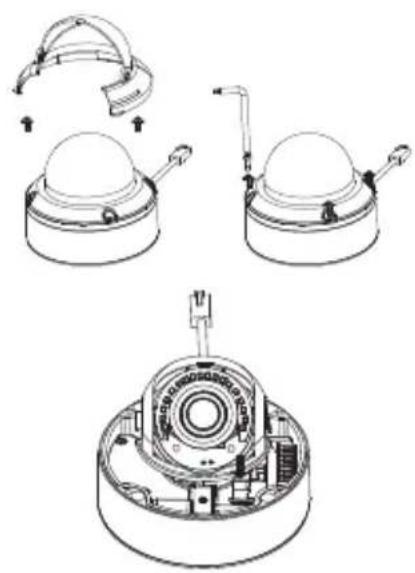
Lepaskan perisai matahari dengan mengkatnya dari camera. Gunakan kunci dalam kemasan untuk melepaskna 4 sekrup dari bagian atas camera, kemudian lepaskan penutup camera.
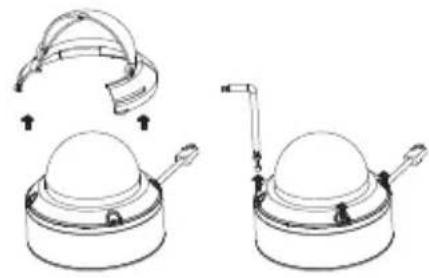
Lepaskan penyumbat dan penahan air dari samping atau bawah kamera tergantung pada bagaimana Anda ingin kabel tersebut keluar dari camera.
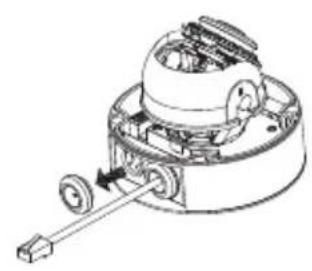
Dorong konektor kamera dan kabel melalui lubang, dan masukkan konektor pelinding dan penahan air melalui kabel ini.
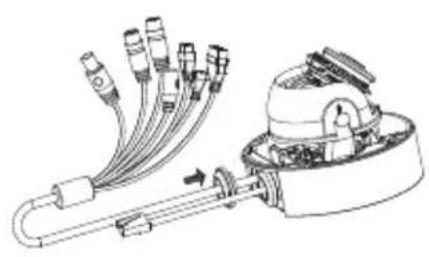
Pastikan steker/pelindung dimasukkan dengan benar untuk memastikan segel baik.
Untuk sisi sampng kabel keluar:
Pasang sisi penutup dengan sekrup yang disediakan.
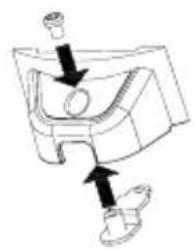
Geser penutup之作 port Kabel.
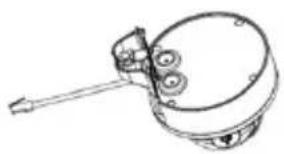
Untuk sisi bawah kabel keluar:
Pasang penutup sisi pelinding melalui sekrup yang disediakan.
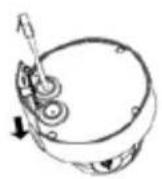
Hubungkan konektor camera ke camera.
Pasang kembali penutup camera seksuikan kunci keamanan dengan mengencangkan 3 sekrup, dan pasang kembali perisai matahari.
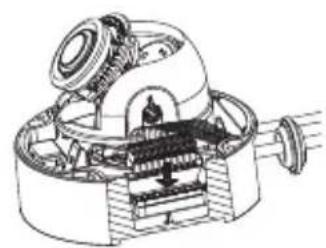
Pemasangan Kartu microSD
Lepaskan perisai matahari dengan mengkatnya dari camera. Gunakan kunci dalam kemasan untuk melepaskna 4 sekrup dari bagian atas camera, kemudian lepaskan penutup camera.
Masukkan kartu microSD dengan kontak berwarna emas kepada bagian luar camera. Untuk mengeluarkan kartu microSD, dorong kartu ke dalam slot.
Pasang kembali penutup cameraAPEngunakan kunci keamanan untuk mengencangkan ketiga baut, dan pasang kembali perisai matahari.
Meletakan Kamera di sisi Atap
Cari posisi yang sesuai di plafond yang mampu mendukung berat kamera. Pasang stiker keselarasan di plafond atas dinding.
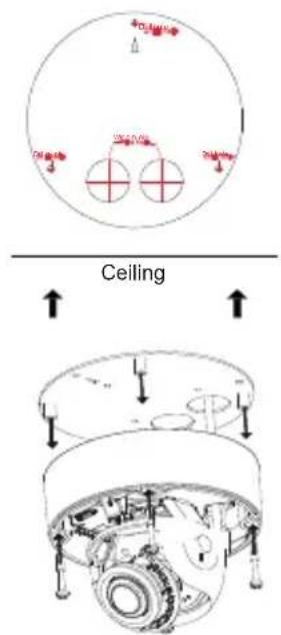
Sejajarkan piring bantalan di lubang boor pada permukaan plafond kemudian kencangkan skrup.
Sejajarkan camera ke piring bantalan dan kencangan body camera ke piringan dan sekrup bodi camera ke piringan tersebut.
Mengatur Penempatan Lensa Kamera
Sesuaikan gimbal lensa camera ; Mengubah posisi lensa camera ke ke kiri, kanan, atas dan bawah sesuai dengan posisi yang diinginkan. Kencangkan Skrup Kamera gimbal Lens; Mengubah modul lensa kiri dan kanan, atas dan bawah dan orientasi tingga posisi yang diinginkan tercapai. Kencangkan skrup pada putaran dancemiringan setelah mendapatkan posisi lensa yang diinginkan.
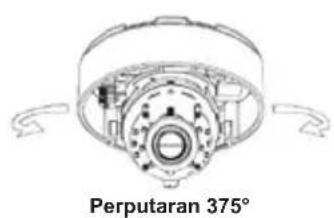
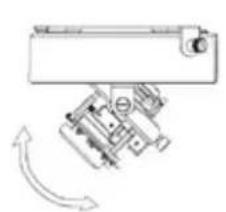
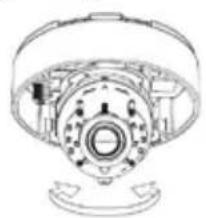
Kemiringan 90^ Rotasi 90^
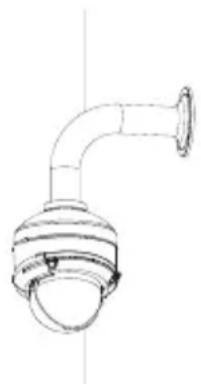
Memasang lokasi menggantung(Opsional)
Memasang piringan bantalan untuk tutup braket menggunakan tiga sekrup disertakan.
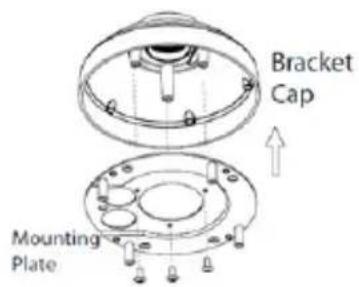
Cari posisi yang sesuai di langit-langit (Plafond) untuk 34mm (2 / - 0mm) lubang yang akan diboor. Gunakan contoh yang disertakan untuk menandai dan memboor lubang pemasangan.
Cari posisi yang sesuai di langit-langit palfond untuk 34mm (2 / - 0mm) lubang yang akan dibuat. Gunakan contoh yang disertakan untuk menandai danMMC megebor lubang kabel.
Mengebor empat lubang 6mm seksuai dengan lubang di contoh pemasangan dan masukkanjangkar plastik ke lubang tersebut.
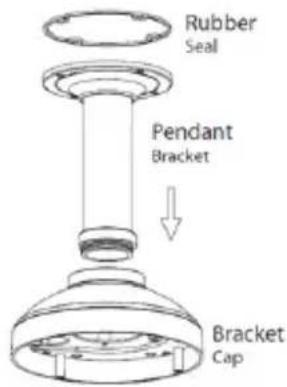
Tempatkan karet pelindung antara braket gantungan dan langit-longit plafond untuk memastikan segel tahan air antara langit-longit dan braket. Pasang braket gantung ke langit-longit plafon mencungenakan sekrup yang disediakan.
Pasang tutup braket ke bagian bawah braket gantung dengan memutar tutup berlawanan untuk mengencangkan
Masukkan sekrup ke dasar braket gantung di bagian atas, untuk mengamarkan tutup braket ke tempatnya.
Lalui).[20] Sebelum kabel ethernet dan kabel power melalui gantungan braket.
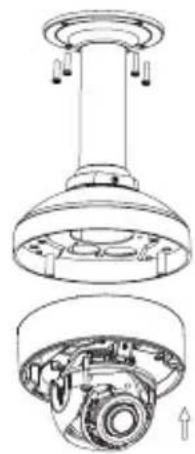
Tempatkan bodi kamera ke cap braket dan ikatkan kamera ke lengkungan braket dengan mencgunakan tiga sekrup panjang yang disediakan.
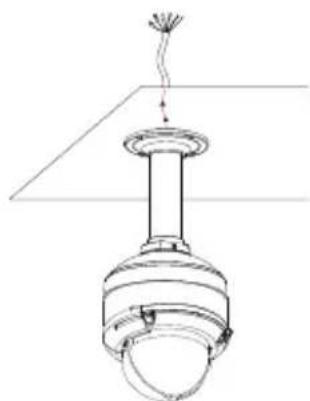
Memasang Braket penempatan sudutkanan (Opsional)
Memasang penempatan piringan untuk tutup braket dengan membuat tiga skrup.
Cari posisi yang sesuai di langit-langit plafond untuk 34mm (2 / - 0mm) lubang yang akan di bor. Gunakan contoh yang disertakan untuk menandai dan memboor lubang penempatan.
Mengebor empat lubang 6 mm sesuai dengan lubang di contoh pemasangan dan masukkanjangkar plastik ke lubang tersebut.
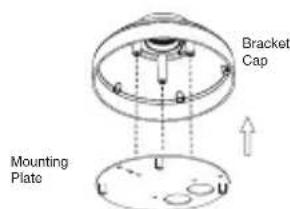
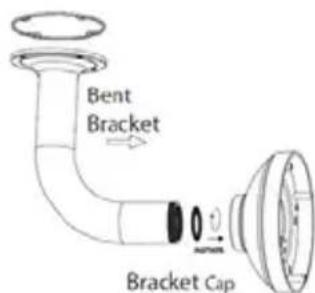
Tempatkan karet pelinding antara braket sudah kanan dan langit-langit plafon untuk memastikan segel tahan air antara langit-langit dan braket.
Pasang sudutkanan braket ke langit-langit plafon mencungenakan pengikat tutup braket di bagian bawah braket sudutkanan dengan memutar tutup berlawanan untuk mengencangkan dengan sekrup disediakan.
Masukkan sekrup ke dasar braket sudah kanan di bagian atas, tutup braket untuk mengamankan tutup braket di tempatnya.
Lalui menjadi kabel ethernet dan kabel power melalui gantungan braket.
Tempatkan bodi kamera ke cap braket dan ikatkan kamera ke lengkungan braket dengan mencgunakan tiga sekrup panjang yang disediakan.
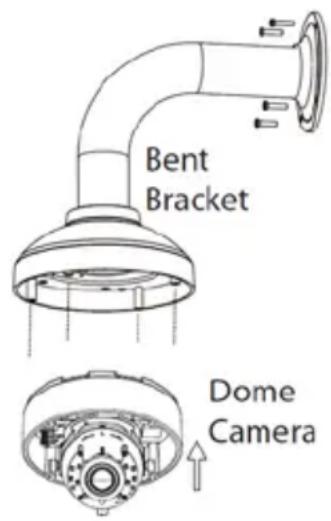
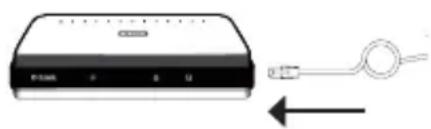
Hubungkan dengan Switch PoE
Hubungkan menjadi kabel ethernet ke Siwth PoE atau Injector. Kabel ethernet akan memberikan daya dan koneksi jaringan padaamera.
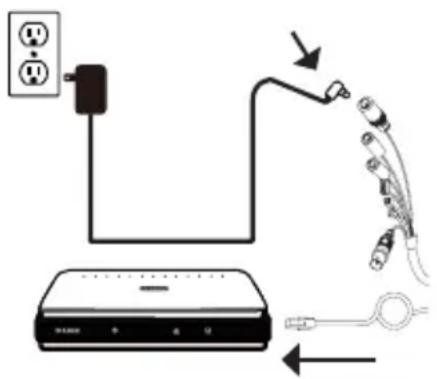
Jika Anda memiliki opsional kabel harness, Anda Juda dapat mencategorikan metode koneksi berikut:
Konesikan dengan Power Adaptor 12V DC (Terpisah dalam kemasan)
Hubungkan kabel ethernet ke jaringananda.
Hubungkan adaptor daya ke konektor daya kamera, kemudian pasang di adaptor listrik.
Konfigurasi Kamera
Masukkan CD DCS-6517 ke dalam CD-ROM komputer Anda untuk memulai instalasi. Jika fungsi Autorun di komputer Anda dinonaktifkan, atas jika D-Link Launcher gagal untuk memulai secara otomatis, jalankan D: \ autorun.exe,DMI ana D: mewakili huruf drive dari drive CD-ROM Anda.
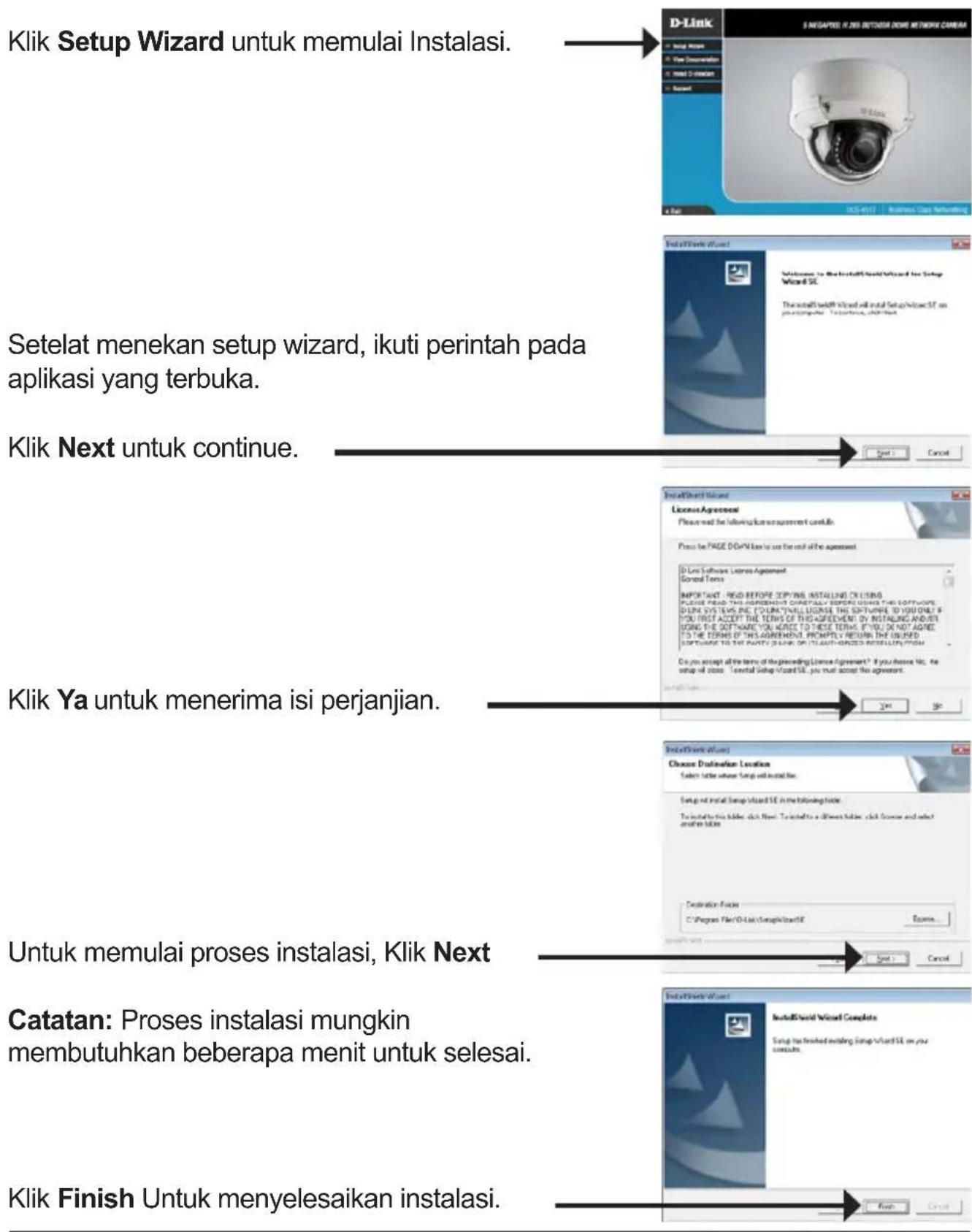
Melihat Kamera Melalui Browser
Klik pada D-Link Setup Wizard SE ikon yang tersedia pada menu Start Windows Anda (Start> D-Link> Setup Wizard SE).
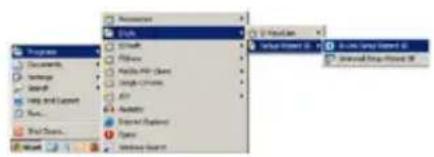
Pilih kamera dan klik Link untuk membuat konfigurasi web.
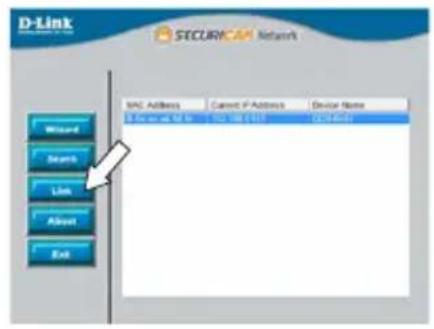
Setup Wizard secara otomatis akan MEMBERa browser web Anda ke alamat IP kamera.
Pertama kali Anda terhubung ke camera, Anda akan diminta untuk menetapkan password untuk account administrator. Setelah memasukkan password,;klik Save.
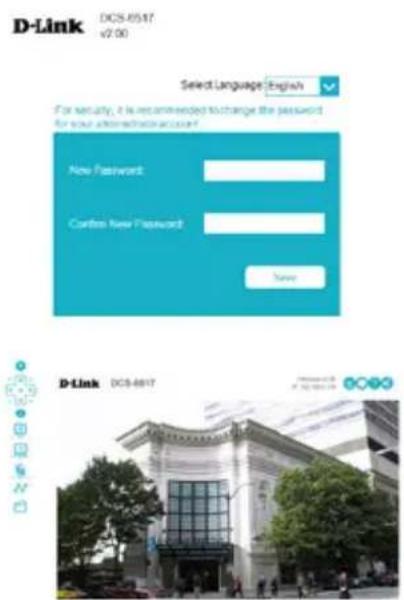
Halaman video camera akan terbuka, dan Anda sekarang dapat mengontrol dan menjungkonfigurasi camera Anda. Untuk informasi tambahan tersebut konfigurasi web, silakan lihat user manual, yang tersedia di situs D-Link.
Informasi Tambahan
bantuan tambahan dan informasi Produk tersedia secara online di http://www.dlink.com/
Informasi Garansi
Silahkan kunjungs http://warranty.dlink.com/ untuk informasi jaminan untuk wilayahanda.