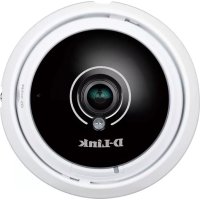
DCS4622 - 544 D-LINK - Panduan pengguna gratis
Temukan panduan perangkat secara gratis DCS4622 D-LINK dalam format PDF.



Pertanyaan pengguna tentang DCS4622 D-LINK
0 pertanyaan tentang perangkat ini. Jawab yang Anda tahu atau ajukan milik Anda sendiri.
Ajukan pertanyaan baru tentang perangkat ini
Unduh instruksi untuk 544 dalam format PDF gratis! Temukan panduan Anda DCS4622 - D-LINK dan ambil kembali perangkat elektronik Anda. Di halaman ini diterbitkan semua dokumen yang diperlukan untuk penggunaan perangkat Anda. DCS4622 merek D-LINK.
PANDUAN PENGGUNA DCS4622 D-LINK
Petunjuk Pemasangan Cepat
Quick Installation Guide
Petunjuk Insatalasi Cepat
Petunjuk instalasi ini memberikan langkah-langkah dasar untuk meng-intsal DCS-4622. Untuk informasi tambahan tersebut bagaimana bagiungakan kamera, silahkan lihat petunjuk penggunaan (user manual) dalam cd yang disertakan dalam paket ini kepada bisa kunjungi Webiste D-Link.
Isi dalam kemasan
DCS-4622 Vigillance 3600 Full HD Network Camera
Mounting Kit
- Manual dan Software dalam CD-ROM
Petunjuk instalasi cepat
Jika ada Item di atas yang hilang, silahkan kontak reselleranda.
Peringatan keamanan:
Instalasi dan servis harus dilakukan oleh teknisi yang bersertifikat untuk memenuhi sayarat local dan mencegah batalnya garansiproduk.
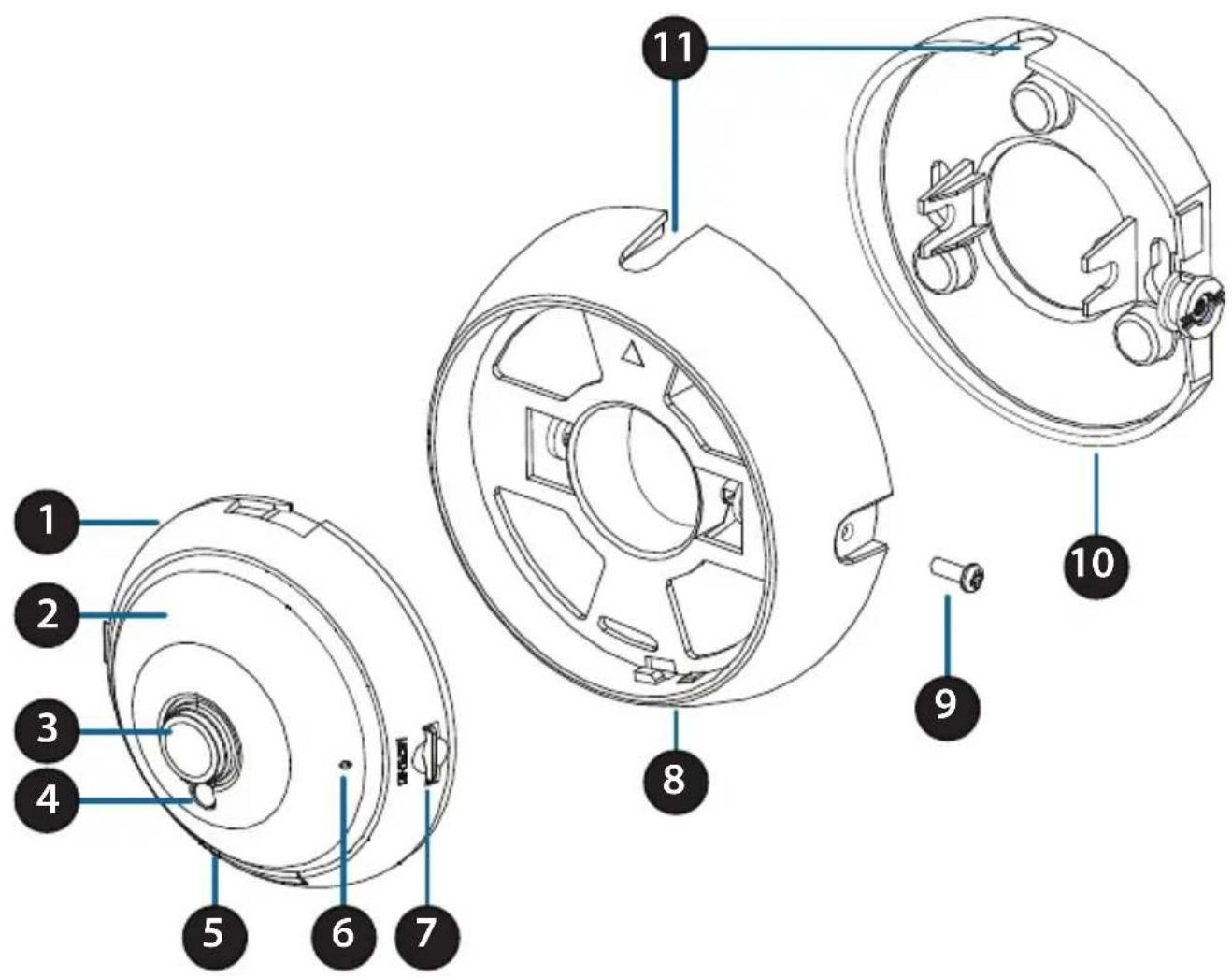
Tampilan Perangkat Keras
| 1 | Speaker (di belakang) | Dilengkapi dengan speaker untuk komunikasi dualarah. |
| 2 | IR LEDs (dibelakang penutup) | Memberikan illumination pada lingkunagn yang minim cahaya. |
| 3 Lensa Kamera | Lensa Fix untuk mereka video di sekitar area | |
| 4 Sensor Cahaya | Sensor cahaya tersebut kondisi cahaya dan akan menukar antara warna oleh infrared. | |
| 5 | Power/Status LED | Merah : camera menjadi, tetapi tidak terkoneksi denganjaringan. Hijau : Camera menjadi dan terkoneksi dengan jaringan Hijau Berkelip : Video camera sedang diakses. |
| 6 Mikrofon | Merekam suara disekitar area. | |
| 7 | Slot kartu microSD | Kamu dapat memasukan kartu mikro SD untuk menjimpan snapshot dan video. |
| 8 | Penahan Kamera | Lepaskan camera dari pengannahnya dengan memutar camera berlawanan arah jarum jam. Mengunci camera dengan memutarnya searah jarum jam camera |
| 9 | Skrup Pengencang | Dapat dilonggarkan untuk menjadiukaikan sudah tuk摄像头, kepada dilepaskan ketika memisahkan penutup camera dari dudukan camera |
| 10 Plat Dudukan | Gunakan lubang pada plat Dudukan untuk memasang camera ke atas oleh dinding. | |
| 11 Saluran Kabel | Kabel camera dapat dilewatkan melalui saluran kabel pada率达到 camera dipasangan. | |
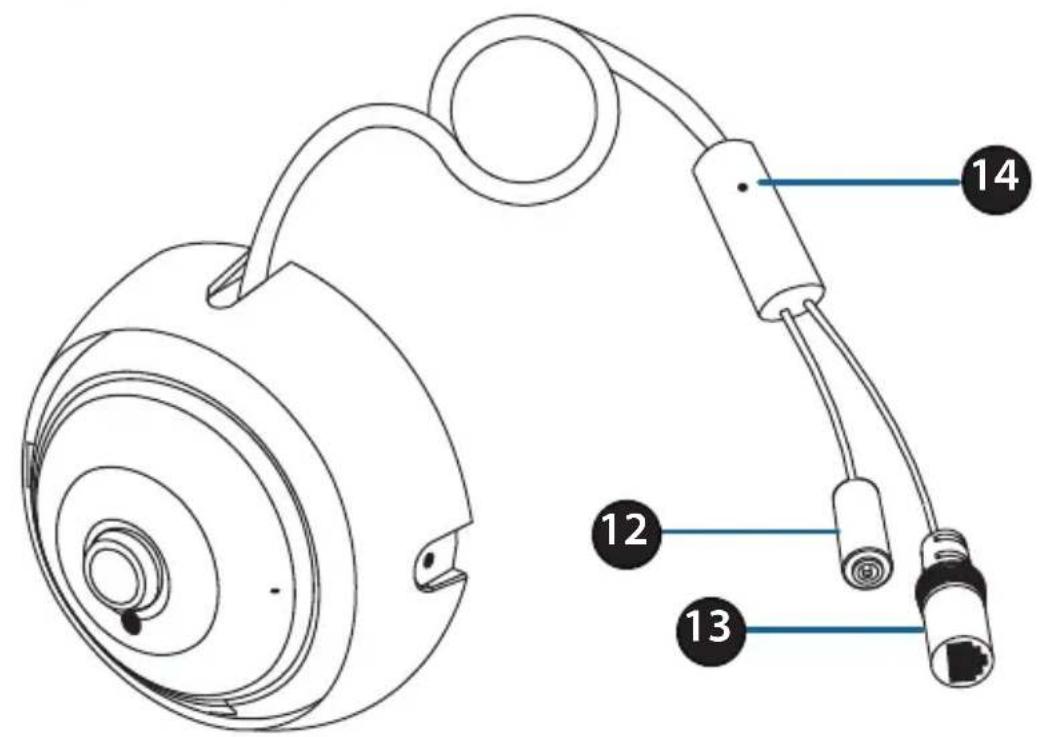
| 12 Konektor Power | Hubungkan sebagai power adaptor 12 V / 1.5 A (Tidak Termasuk dalam kemasan). | |
| 13 Kontak Ethernet | Konektor RJ-45 untuk menghubungkan camera ke dalam jaringan | |
| 14 Reset Button | Tekan dan tahan selama 10 detik untuk me-reset camera pembali ke pengaturan asal pabrik. | |
Konfigurasi Pada Kamera
Masukan CD DCS-4622 ke CD-ROM drive dan mulai instalasi. Jika systemd autorun tidak berjalan oleh jika(APlikasi tidak berjalan secara otomatis, klik icon start dan tuliskan D:\autorun.exe(dimana D telah huruf yang menandakan CD-ROM drive) danTekan tambol enter.
Klik Setup Wizard dan ikuti petunjuk untuk makukan Setup Wizard.
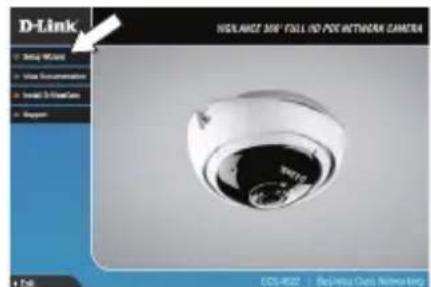
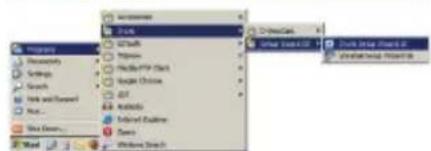
Klik pada icon D-Link Setup Wizard SE icon yang sudah ada pada WWindows Start menu (Start>D-Link>Setup Wizard SE).
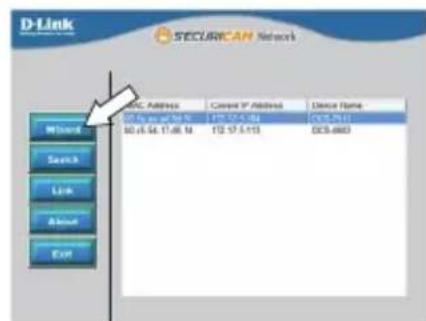
Setup Wizard akan tampil dan akan menampilkan MAC address dan IP address dari cameraanda. Jika,andamemilikDHCP server pada network,satu IP address yang sah akan ditampilkan.Jika tida, kamera akan mencungenakan default statik IP address 192.168.0.20 akan di tampilan,Pilihcameraanda, kemudian klik tambol Wizard untuk melanjutkan.
Masukan ID admin dan Password. Ketika login untuk yang pertama kali, default Admin adalah admin dan password dibiarkan kosong.
Klik kotakcek jikaanda ingin makukan perubahan pada ID dan Password kamera dan masukan ID dan password bara yanganda ingikan.
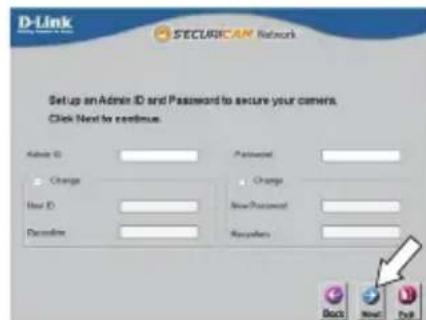
Klik Next untuk melanjutkan
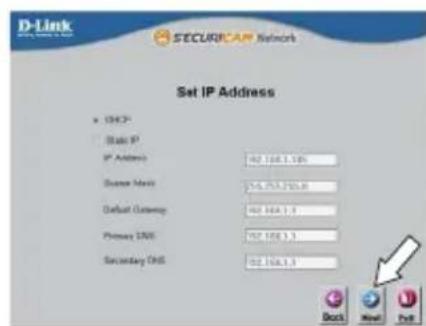
Pilih DHCP jika cameraanda mendapatkan IP address secara otomatis dari DHCP Server speerti router.
Pilih Static IP jika,anda ingin menjadi dan memasukan IP pada pengaturan camera.
Klik Next untuk melanjutkan.
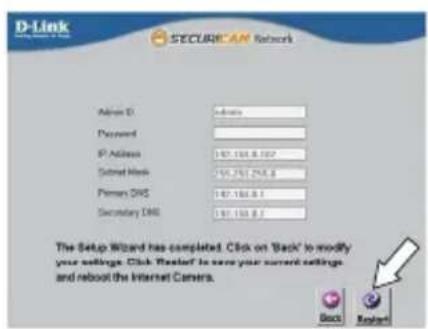
Akan membutuhkan waktu untuk menjungkonfirmasi settinganda dan klik Restart.
Melihat Kamera Anda Melalui Web Browser
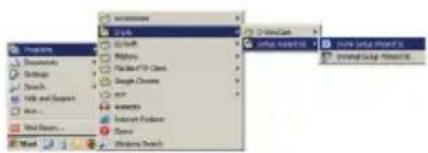
Klik pada icon D-Link Setup Wizar SE yang sudah ada pada Start Menu Windows (Start>D-Link>Setup Wizard SE)
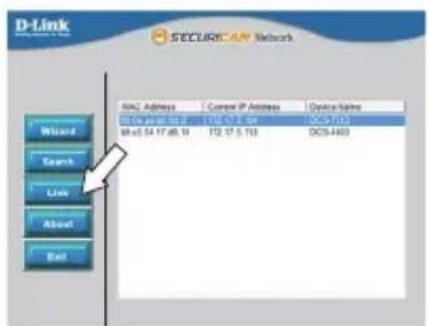
Pilih kamera dan klik Link untuk membuat}s camera melalui Web Konfigurasi.
Setup Wizard akan secara otomatis erbuka pada saatanda membruka web browser untuk mengakses IP address camera.
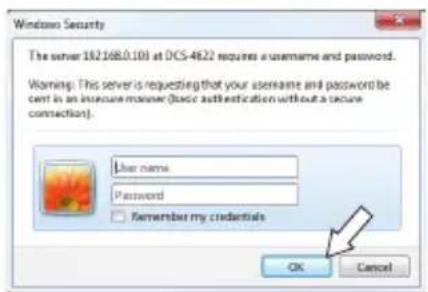
Masukan admin menjadi default username dan biarkan password kosong. Klik OK untuk melanjutkan.
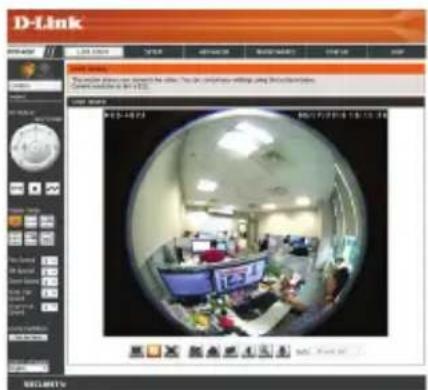
Pada saat ini menampilakan live Video dari cameraanda. Anda dapat memilih profile video dan melihatatau mencoperasikan camera. Untuk informasi tambahan tersebut web konfigurasi silahkan lihat pada user manual yang tersedia pada D-Link Website.
Instruksi Pemasangan
Ini sarat di rekomendasikan untukanda mengkonfigurasi dan makukan
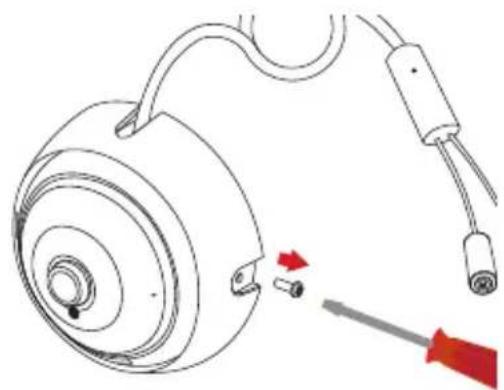
Gunakan obeng untuk membruka skrup penahan. Tarik plat dadukan menjadi dari penahan.
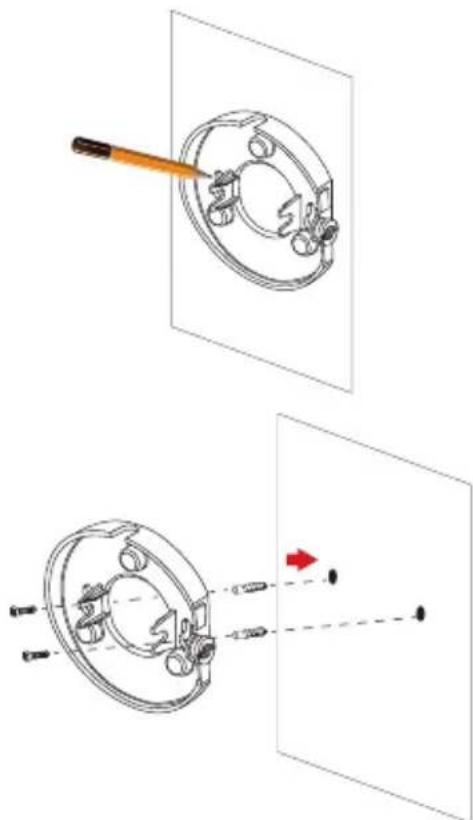
Tempatkan plat dadukan di area dan posisi yang kamu inginkan dan gunakan pensil untuk menandai dual lubang pada plat dadukan.
Jikaanda ingin kabel melalui dinding atau atop, tandai juga lubang tersebut.
Gunakan 6mm bor untuk membuat lubang yang diperlukan, kemudian masukan jangkar dinding ke dalam lubang. Gunakan skrup yang disediakan untuk menempelkan mounting bracket ke dinding.
Jikaanda ingin kabel melalui dinding ataupat,bor lobang pada tengah camera agar kabelmelaluinya.
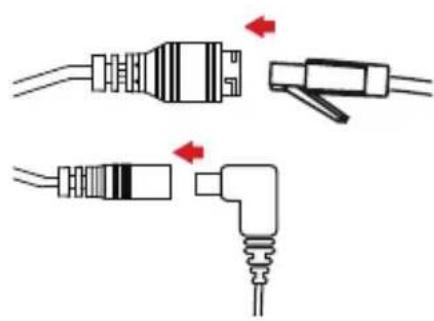
Pasangkan kabel power dan kabel Ethernet, ata untuk kabel Ethernet sama jika,anda akan mencategorikan koneksi PoE
Pasangkan mount camera pada mount plate(tempat dadukan camera).
Jika Anda menjalankan kabel camera diluar sisi kamera, arahkan kabel camera melalui saluran kabel pada dudukan kamera.
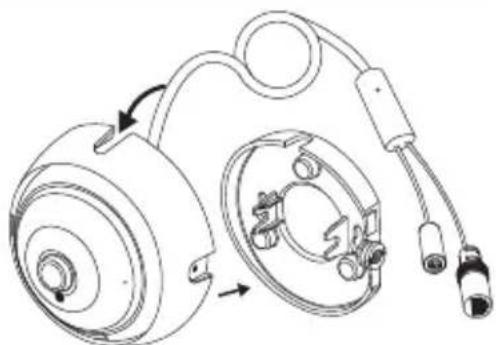
Jika Anda ingin kabel camera melalui dinding atas atap, tarik kabel melalui lubang.
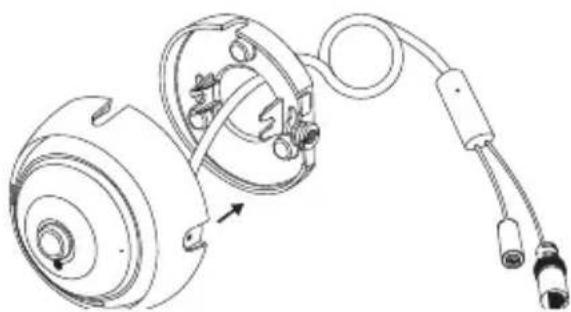
Atur sudut kamera kemudian kencangkan skrup pada posisi kemiringan yang diinginkan.
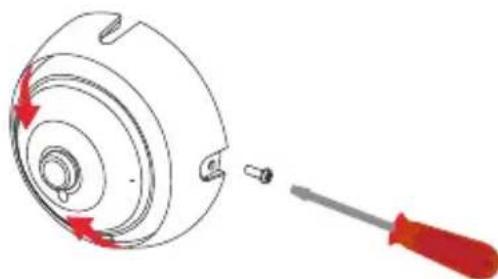
Jika Anda ingin memasukkan kartu microSD, lepaskan camera dari dadukan camera dengan memutar camera berlawanan dan orangat mencauh dari dadukan camera.
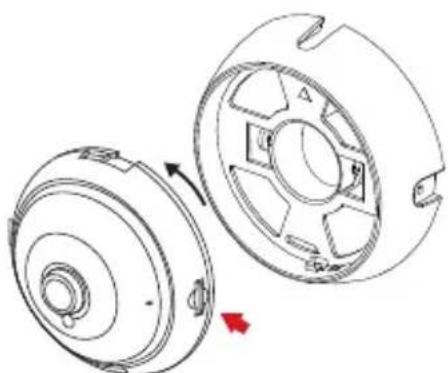
Masukkan kartu microSD dengan pada slot yanganda temui.
Pasang kamera ke dadukan kamera dan putar searah jarum jamagar mengunci pada tempatnya.
Informasi Tambahan
bantuan tambahan dan informasi Produk tersedia online di http://www.dlink.com.
Informasi Garansi
Silahkan kunjungs i http://warranty.dlink.com/ untuk informasi garansi pada wilayah Anda.