PanduanMudah
DCS7517 - 544 D-LINK - Panduan pengguna gratis
Temukan panduan perangkat secara gratis DCS7517 D-LINK dalam format PDF.



Pertanyaan pengguna tentang DCS7517 D-LINK
0 pertanyaan tentang perangkat ini. Jawab yang Anda tahu atau ajukan milik Anda sendiri.
Ajukan pertanyaan baru tentang perangkat ini
Unduh instruksi untuk 544 dalam format PDF gratis! Temukan panduan Anda DCS7517 - D-LINK dan ambil kembali perangkat elektronik Anda. Di halaman ini diterbitkan semua dokumen yang diperlukan untuk penggunaan perangkat Anda. DCS7517 merek D-LINK.
PANDUAN PENGGUNA DCS7517 D-LINK
Petunjuk Pemasangan Cepat
Quick Installation Guide
Panduan Instalasi Cepat
Panduan instalasi ini memberikan petunjuk dasar untuk meng-Install DCS-7517. Untuk informasi tambahan tersebut cara menc gunakan camera, silakan lihat Panduan Pengguna yang tersedia di CD yang disertakan dalam paket ini kepada dari situs web dukungan D-Link.
Isi Dalam Kemasan
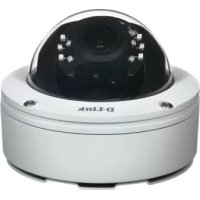
DCS-7517 5 megapixel H.265 Outdoor Network Camera
- Kabel ethernet
Ekestensi Adpater
Dudukan Kamera dan Skrup
- Buku Manual dan Software di dalam CD.
Panduan Instalasi Cepat.
Jika salahantu item di atas yang hilang, harap hubungi penjual.
Pemberitahuan Kamanan:
Instalasi dan servis harus dilakukan oleh teknisi bersertifikat untuk mencegah batalnya garansi Anda.
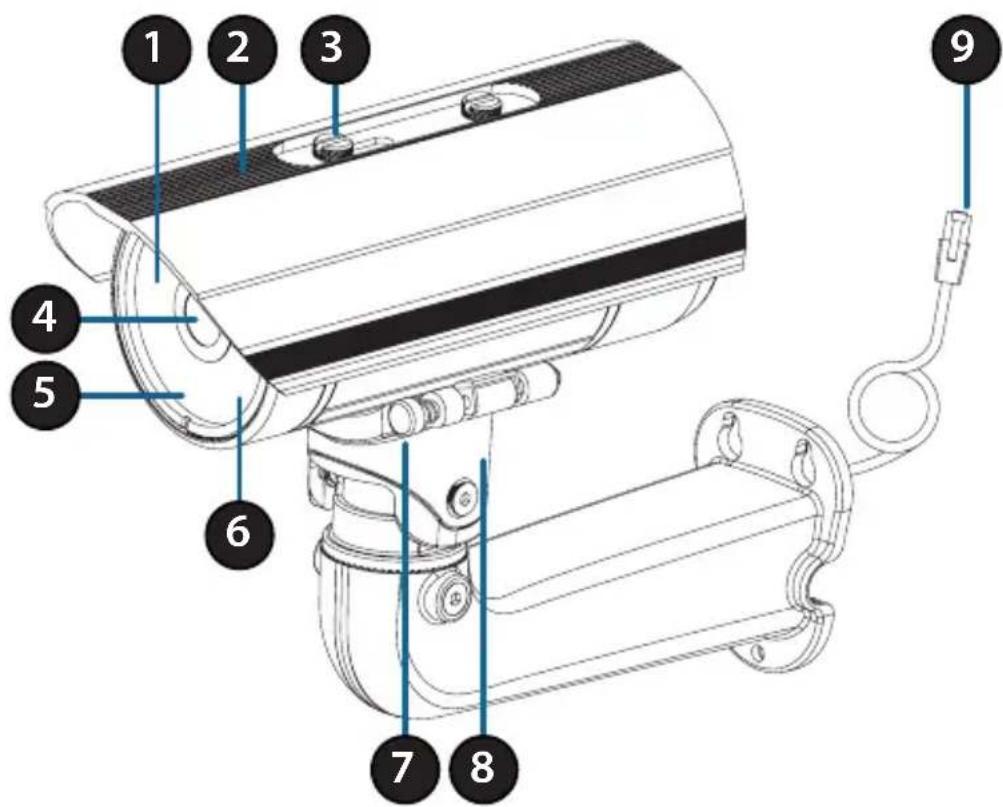
Tampilan Perangkat
| 1 | IR LEDs | Memberikan pencahayaan di lingkungan cahaya rendah. |
| 2 | Pelindung kamera yang dapat disesuaikan | Pelindung lensa kamera dari sinar matahari langsung. |
| 3 | Sekrup | Memungkankan untuk penentuan posisi dari pelindung kamera atas. |
| 4 | Lensa Kamera | Lensa varifocal untuk mereka video di daerah sekitarnya. |
| 5 | Power/Status LED | Menunjukkan status kamera saat ini. |
| 6 | Sensor Cahaya | Mengukur kondisi pencahayaan dan beralih antara modus siang dan malam. |
| 7 | Pin Pelepas Cepat | Memungkankan kamera untuk diputar ke posisi tertentu untuk memudahkan perawatan. |
| 8 | Kaki Kamera | Pemasangan kaki kamera yang dapat di sesuaikan |
| 9 | Ethernet Jack | Hubungkan dengan port Ethernet RJ45. Dapat gunakan PoE untuk memberikan power pada kamera. |
Opsional Kabel Harness (tidak termasuk)
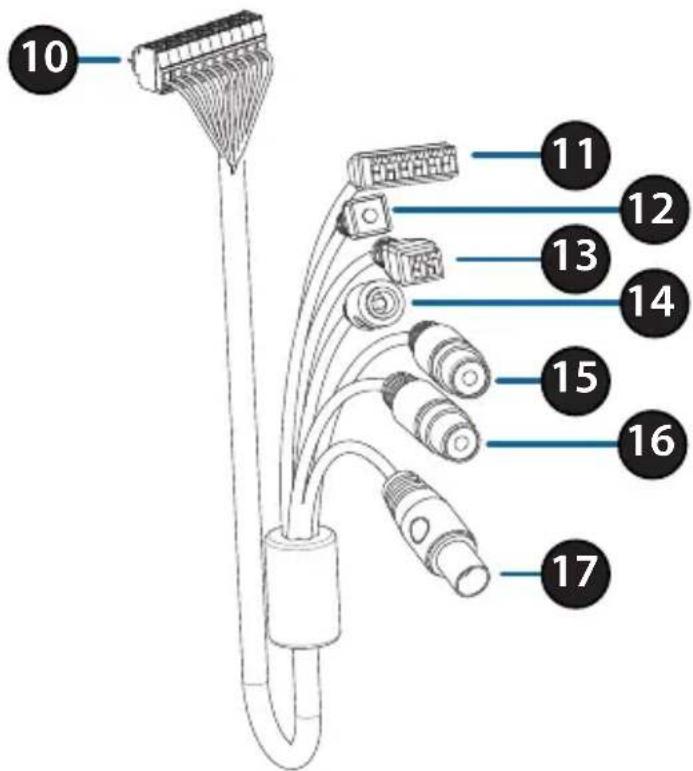
| 10 | Konektor Kamera | Hubungkan ke DCS-7517. Untuk rincian lebih lanjuttentang menghubungkan kabel A / V,silahkan lihat padaUser Manual. |
| 11 | Konektor DI/DO | Konektor I/O untuk menghubungkan ke perangkat ekternal. |
| 12 | Tombol Reset | Tekan dan tahan tombol selama 10 detik untuk me-resetkamera pembali ke pengaturan asal pabrik. |
| 13 | Konektor power 24 V | Tidak didukung oleh DCS-7517. |
| 14 | Konektor Power | konektor daya untuk adaptor 12V DC (tidak termasuk). |
| 15 | Audio Out (Hijau) | Hubungkan ke sebelum speaker |
| 16 | Audio In (Merah) | Hubungkan ke sebelum mikrofon. |
| 17 | Konektor BNC | Tidak didukung oleh DCS-7517. |
Internal
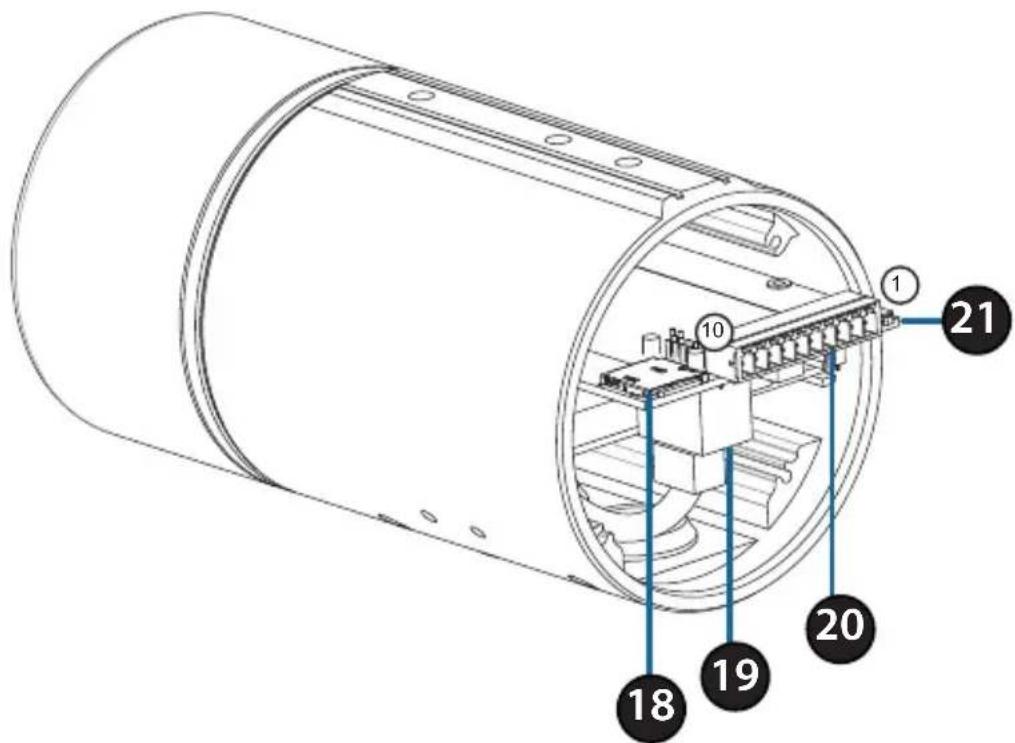
| 18 | Tempat SD Card | Masukan menjadi microSD card untuk penyimpanan lokal perekaman gambar dan video. | |
| 19 Port Ethernet | Koneksi untuk kabel ethernet | ||
| 20 | Konektor Harness | Penghubung ke kabel harness (tidak termasuk). | |
| 1. 12V IN | 6. 12V OUT | ||
| 2. GND | 7. GND | ||
| 3. AUD IN | 8. RESET | ||
| 4. AUD GND | 9. DI | ||
| 5. AUD OUT | 10. DO | ||
| 21 Tombol Reset | Tekan dan tahan tambol reset selama 10 detik untuk mengembalikan camera ke settingan awal/pabrik. | ||
Menghubungkan Opsional Kabel Harness
Lepaskan penutup camera belakang dengan memutarnya berlawanan arah jarum jam.
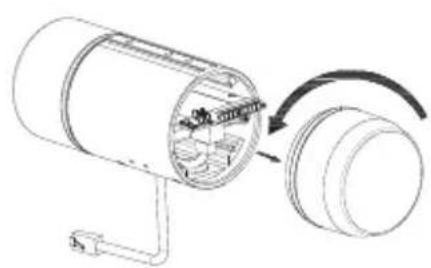
Lepaskan penutup anti air di bagian bawahamera.
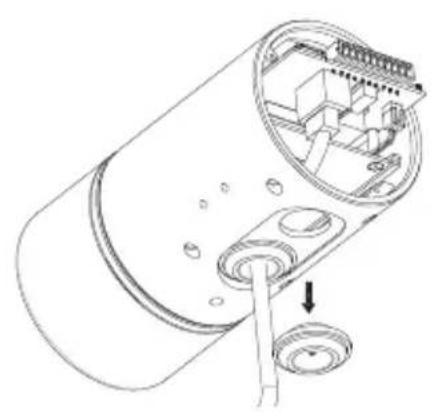
Dorong konektor camera dan kabel melalui lubang, dan masukkan pembungkus anti air pada kabel..
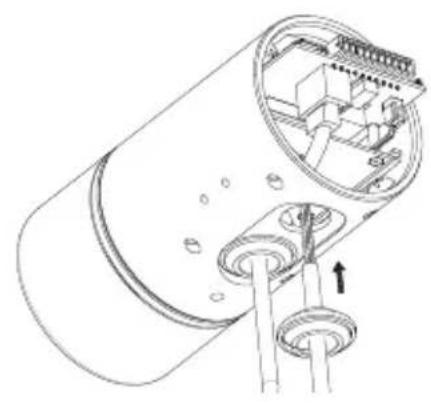
Pastikan pembungkus kabel anti air dimasukkan dengan benar dan tersebut dengan baik.
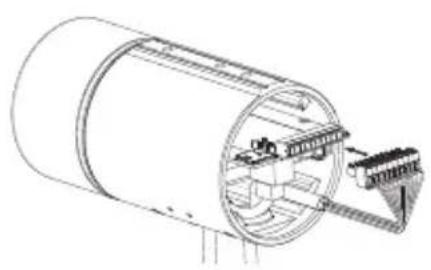
Hubungkan konektoramera ke camera.
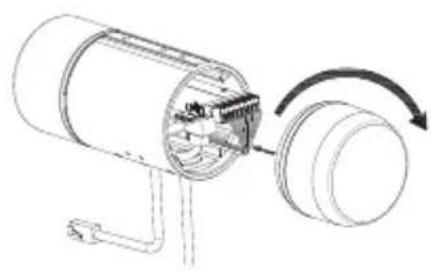
Pasang kembali penutup camera belakang dengan memutar search jarum jam.
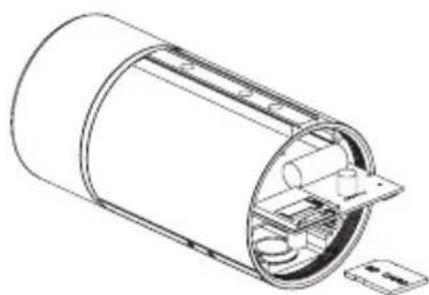
Instalasi Kartu SD
Lepaskan penutup camera belakang dengan memutarnya berlawanan arah jarum jam.
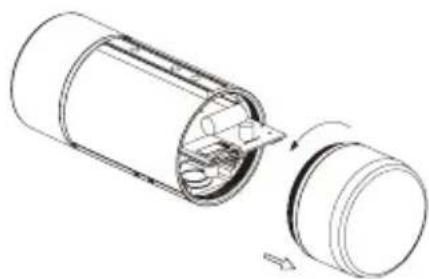
Masukkan kartu microSD dengan kontak menghadap ke bawah, kemudian pasang kembali penutup belakang. Pastikan telah segel tahan air terpasang dengan benar ditempatnya.
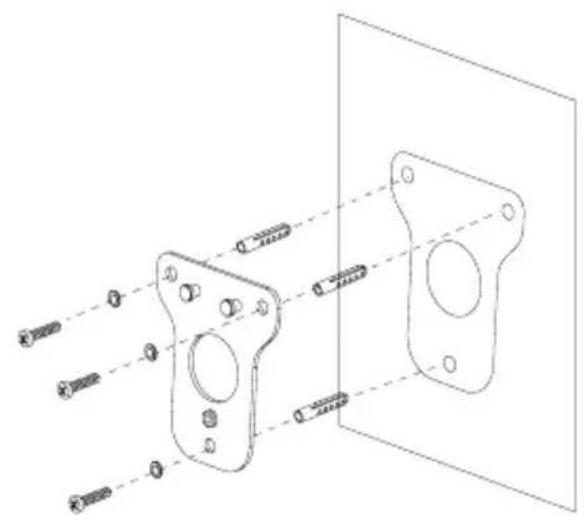
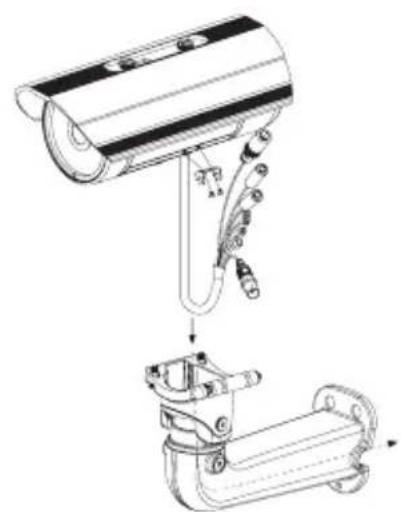
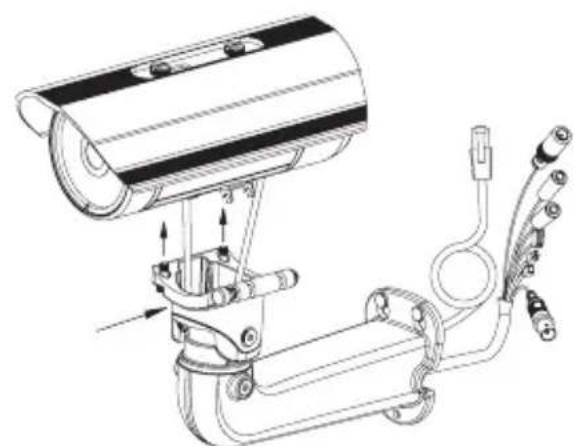
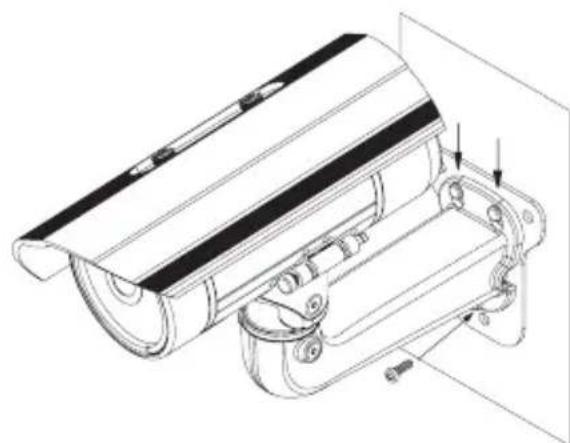
Petunjuk Pemasangan
Silakan merujuk ke user manual untuk petunjuk rinci ingin cara menginstal dan memasang camera.
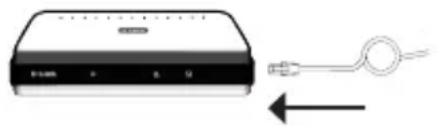
Koneksi dengan Switch PoE
Hubungkan kabel Ethernet ke switch PoE atau injector. Kabel Ethernet akan memberikan daya pada camera dan konektifitas jaringan.
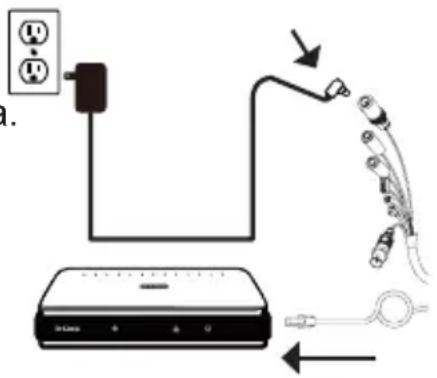
Jika Anda memiliki opsional kabel harness, Andrea juga dapat mencgunakan metode koneksi berikut:
Koneksi dengan Menggunakan Power Adapter 12V DC (tidak termasuk dalam kemasan)
Hubungkan kabel Ethernet ke jaringan Anda.
Hubungkan adaptor daya ke konektor daya pada camera, kemudian pasang power adapter ke terminal listrik.
Konfigurasi pada Kamera
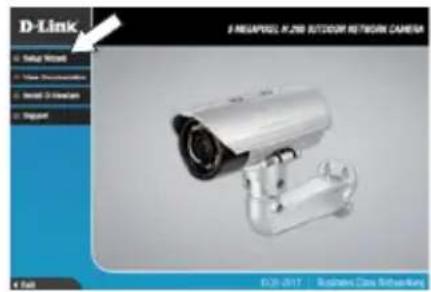
Masukkan CD DCS-7517 ke dalam CD-ROM komputer Anda untuk memulai instalasi. Jika Autorun tidak aktif, oleh jika D-Link Launcher gagal untuk memulai secara otomatis, klik tambol Start dan ketik D: \ autorun.exe (di mana D: mewakili huruf drive dari CD-ROM drive) danTekan Enter.
Klik Setup Wizard dan ikuti petunjuk untuk menginstal Setup Wizard.
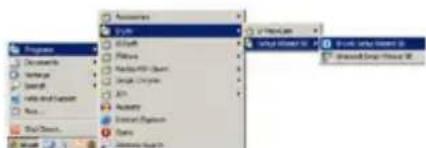
Klik pada ikon D-Link Setup Wizard SE yang ada pada menu Start Windows Anda (Start> D-Link> Setup Wizard SE).
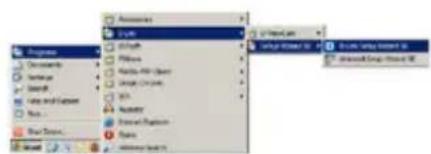
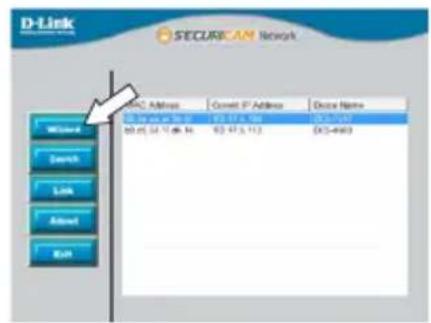
Setup Wizard akan muncul dan menampilkan dalam mac dan dalam IP dari camera Anda. Jika Anda memiliki menjadi DHCP server pada jaringan Anda, sebagai IP Address yang valid akan ditampilkan. Jika tidak, bawah statis IP camera 192.168.0.20 akan ditampilkan. Pilih camera Anda, kemudian klik tambol Wizard untuk melanjutkan.
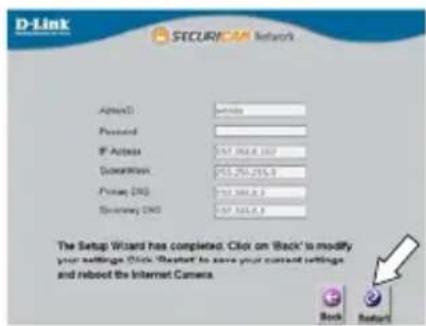
Masukkan ID Admin dan password. Ketika masuk untuk pertama kalinya, ID Admin default admin dengan password dibiarkan kosong.
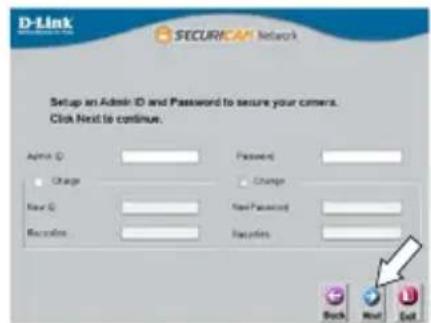
Klik kotak centang jika Anda=ingin tersebut ID dan password admin pada camera, dan masukkan ID dan password bara yang=ingin Anda gunakan.
Klik Next untuk melanjutkan.
Pilih DHCP jika camera Anda memperoleh dalamat IP secara otomatis dari server DHCP speerti router. Pilih Static IP jika Anda ingin secaramanual memasukkan pengaturan IP untuk camera.
Klik Next untuk melanjutkan.
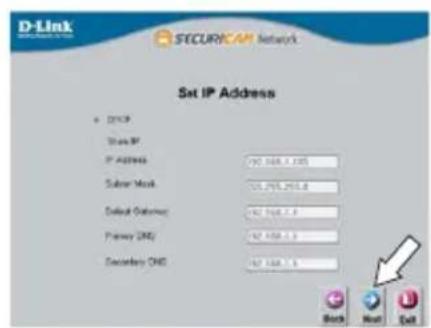
Luangkan waku sejenak untuk menjungkonfirmasi pengaturan Anda dan klik Restart.
Melihat Camera Anda melalui Web Browser
Klik pada D-Link Setup Wizard SE ikon yang diciptakan pada menu Start Windows Anda (Start> D-Link> Setup Wizard SE).
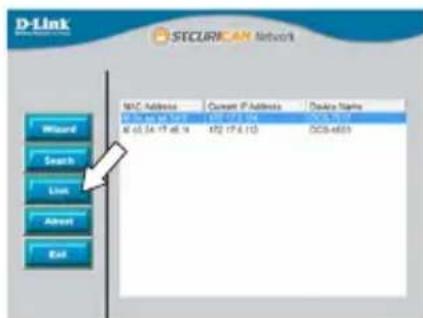
Pilih kamera dan klik Link untuk membuat konfigurasi web.
Setup Wizard secara otomatis akan membrukabrowser web Anda ke alamat IP kamera.
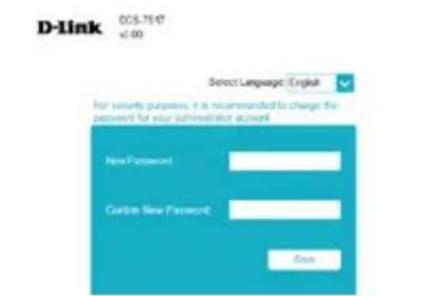
Pertama kali Anda terhubung ke camera, Anda akan diminta untuk menetapkan password untuk account administrator. Setelah memasukkan password, klik Save.
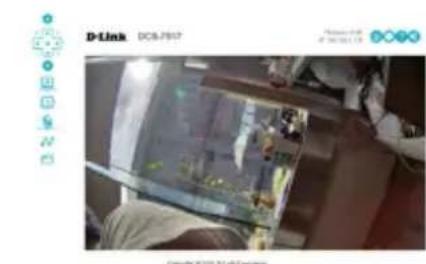
Halaman video camera akan terbuka, dan Anda sekarang dapat menjungcontrol dan menjungkonfigurasi camera Anda. Untuk informasi tambahan tersebut konfigurasi web, silakan lihat user manual, yang tersedia di situs D-Link.
Informasi tambahan
bantuan tambahan dan informasi Produk tersedia secara online di http://www.dlink.com.
Informasi garansi
Silahkan kunjungs http://warranty.dlink.com/ untuk informasi garansi untuk wilayah Anda.