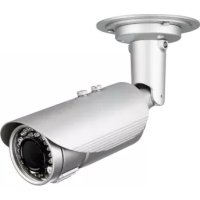
DCS7517 - Telecamera di sorveglianza D-LINK - Manuale utente e istruzioni gratuiti
Trova gratuitamente il manuale del dispositivo DCS7517 D-LINK in formato PDF.

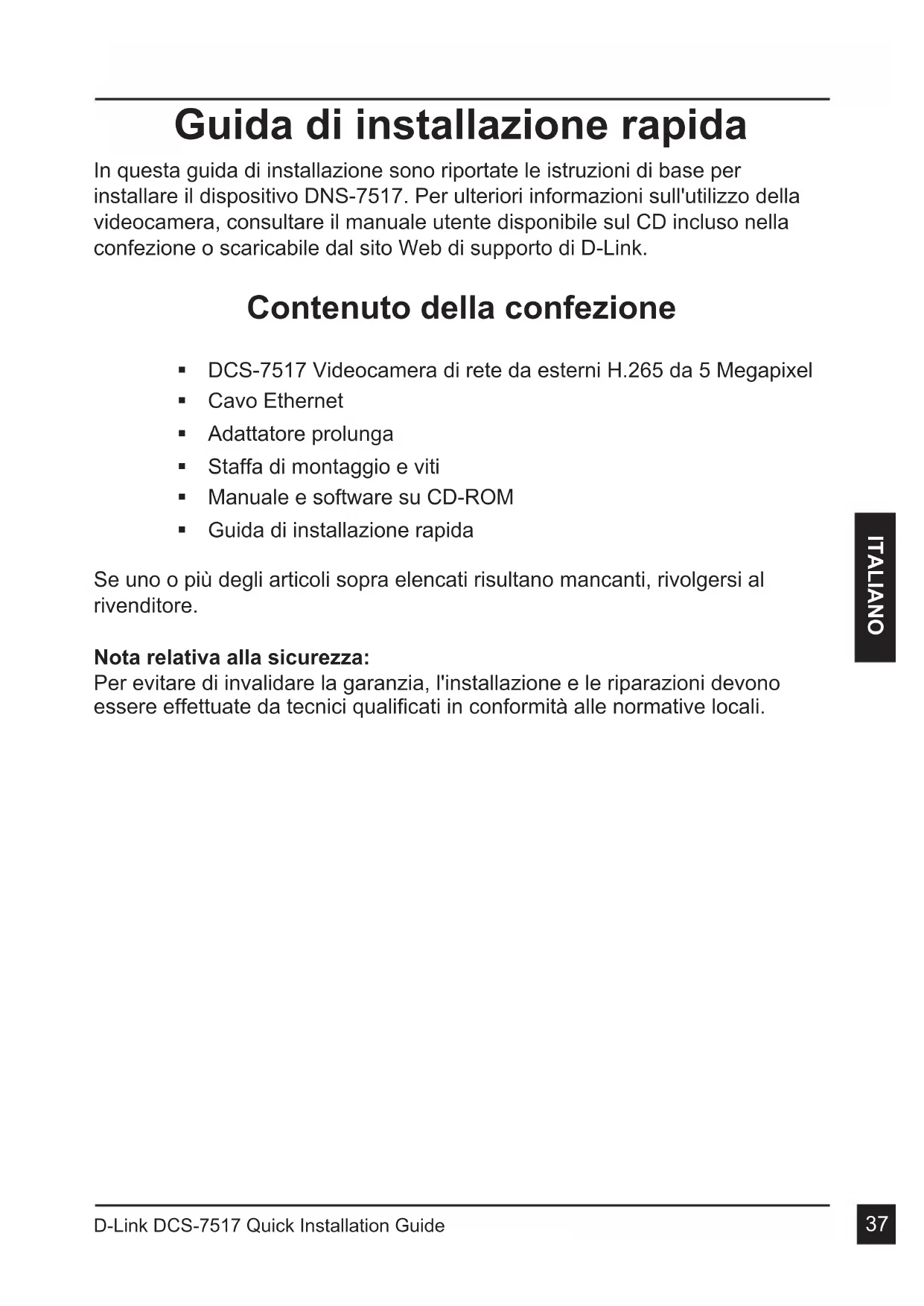


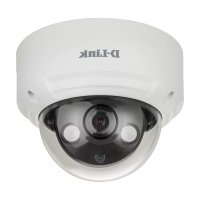
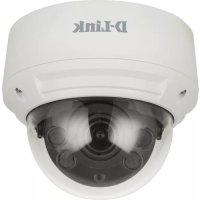
| Tipo di prodotto | Telecamera di sorveglianza esterna |
| Marca | D-Link |
| Modello | DCS-7517 |
| Risoluzione | 5 megapixel (2592x1944) |
| Compressione video | H.265 |
| Alimentazione | PoE (802.3af) o adattatore 12V CC (non incluso) |
| Obiettivo | Obiettivo a focale variabile, protezione solare regolabile |
| Visione notturna | Diodi IR integrati, sensore luce giorno/notte automatico |
| Archiviazione locale | Slot per scheda microSD (non inclusa) |
| Audio | Ingresso microfono, uscita altoparlante |
| Connettività | Ethernet RJ45 10/100 |
| Ingressi/Uscite | 1 ingresso allarme (DI), 1 uscita allarme (DO), riservato (connettore 12V OUT) |
| Angolo di visione | Grandangolo con regolazione di inclinazione e panoramica |
| Montaggio | Supporto di montaggio orientabile, staffa e viti incluse |
| Grado di protezione | Esterno (guarnizioni impermeabili, coperchi di protezione) |
| Peso | Circa 600 g |
| Dimensioni (LxAxP) | Circa 200 x 80 x 80 mm |
| Temperatura di funzionamento | da -20°C a 50°C |
| Ripristino | Pulsante reset da tenere premuto 10 secondi |
| Garanzia | Consulta il sito warranty.dlink.com |
Domande frequenti - DCS7517 D-LINK
Domande degli utenti su DCS7517 D-LINK
0 domanda su questo apparecchio. Rispondi a quelle che conosci o fai la tua.
Fai una nuova domanda su questo apparecchio
Scarica le istruzioni per il tuo Telecamera di sorveglianza in formato PDF gratuitamente! Trova il tuo manuale DCS7517 - D-LINK e riprendi in mano il tuo dispositivo elettronico. In questa pagina sono pubblicati tutti i documenti necessari per l'utilizzo del tuo dispositivo. DCS7517 del marchio D-LINK.
MANUALE UTENTE DCS7517 D-LINK
Guida di Installazione
Guida di installmente rapida
In questa guida di installazione sono riportate le istruzioni di base per installare il dispositivo DNS-7517. Per ulteriori informazioni sull'utilizzo della videocamera, consultare il manuale utente disponibile sul CD incluso nella confezione o scaricabile dal site Web di supporto di D-Link.
Contenu della confezione
DCS-7517 Videocamera di rete da esterni H.265 da 5 Megapixel
Cavo Ethernet
Adattatore prolunga
Staffa di montaggio e viti
- Manuale e software su CD-ROM
Guida di installmente rapida
Se uno o più degli articoli sopra elencati risultano mancanti, rivolgersi al rivenditore.
Nota relativita alla sicurezza:
Per evitare di invalidare la garanzia, l'installazione e le riparazioni devono essere effettuate da tecnici qualificati in conformità alle normative locali.
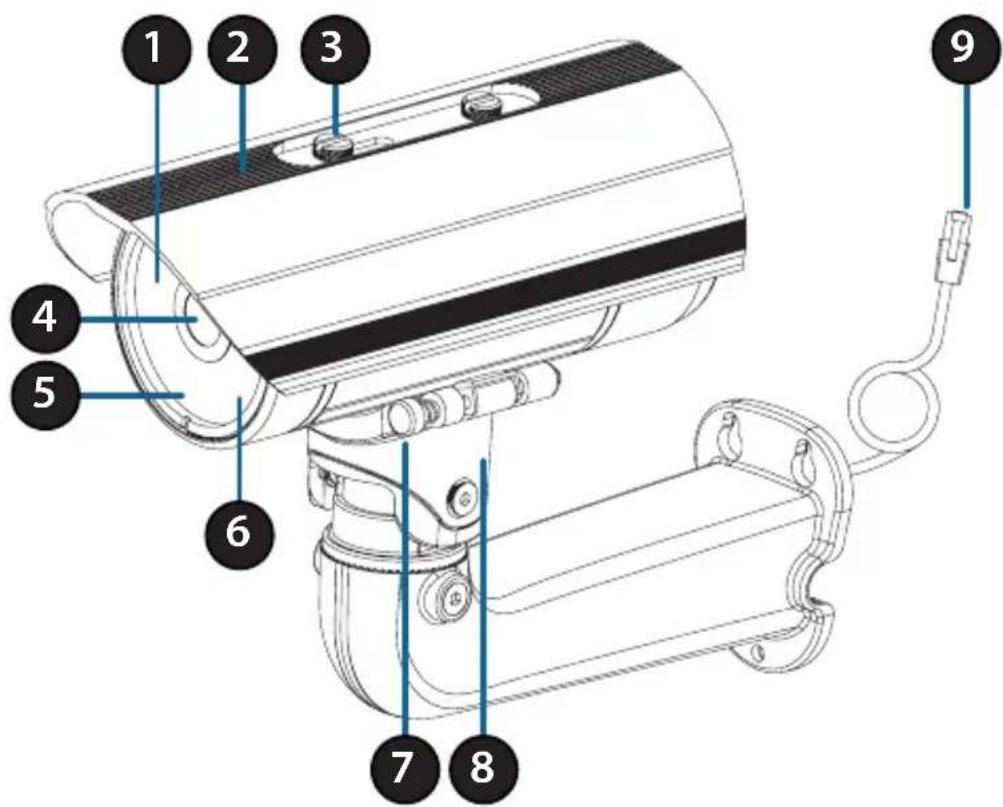
Panorama hardware
| 1 | LED IR | Forniscono illuminazione in ambienti scarsamente illuminati. |
| 2 | Schemo superiore regolabile | Protegge l'obiettivo della videocamera alla luce diretta del sole. |
| 3 | Vite di regolazione | Consente di posizionare lo schermo superiore. |
| 4 | Obiettivo della videocamera | Obiettivo varificale per registrar i video dell'area circostante. |
| 5 | LED di alimentazione/stato | Indica lo stato corrente della telecamera. |
| 6 | Sensore di luce | Misura le condizioni di illuminazione e passa alla modalità notturna alla diurna e viceversa, a seconda delle esigenze. |
| 7 | Pin di rilascio rapido | Consente alla videocamera di essere posizionata in modo ottimale per la manutenzione. |
| 8 | Slitta videocamera | Sede di montaggio regolabile per la videocamera. |
| 9 | Spinotto Ethernet | Si connette a una porta Ethernet RJ45. Può essere usato con PoE per fornire alimentazione alla videocamera. |
Cablaggio opzionale (non incluso)
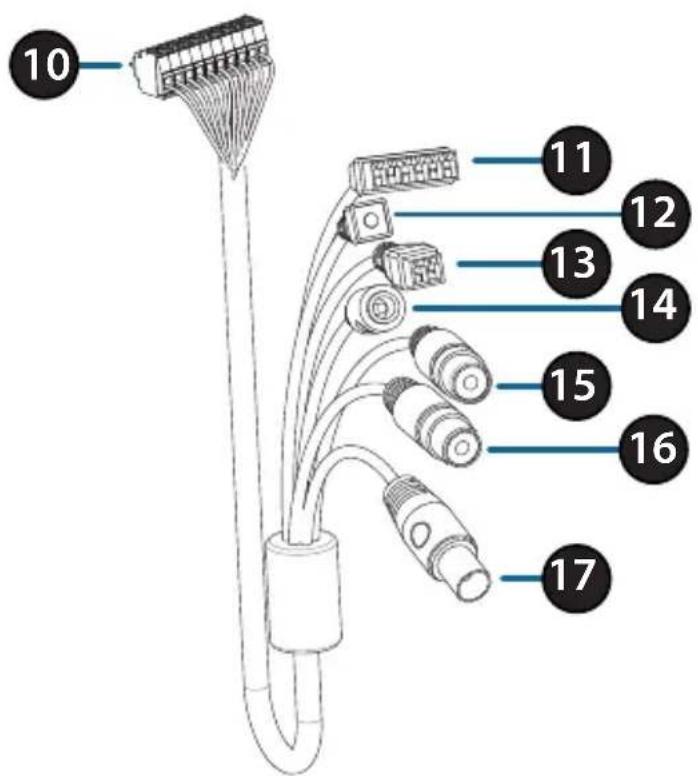
| 10 | Connettore videocamera | Si connette a DCS-7517. Per maggiori dettagli sulla connessione con il cavo A/V, consultrare il Manuale utente. |
| 11 | Connettore DI/DO | Connettori I/O per dispositivi esterni. |
| 12 | Pulsante di reset | Tenere premuto il pulsante per 10 secondi per ripristinare le impostazioni predefinite della teilecamera |
| 13 | Connettore di alimentazione 24V | Non supportato per DCS-7517. |
| 14 | Connettore di alimentazione | Connettore di alimentazione per un adattatore di potenza da 12 V CC (non incluso). |
| 15 | Uscita audio (verde) | Per il collegamento a un altoparlante. |
| 16 | Ingresso audio (rosso) | Per il collegamento a un microfono. |
| 17 | Connettore BNC | Non supportato per DCS-7517. |
Interna
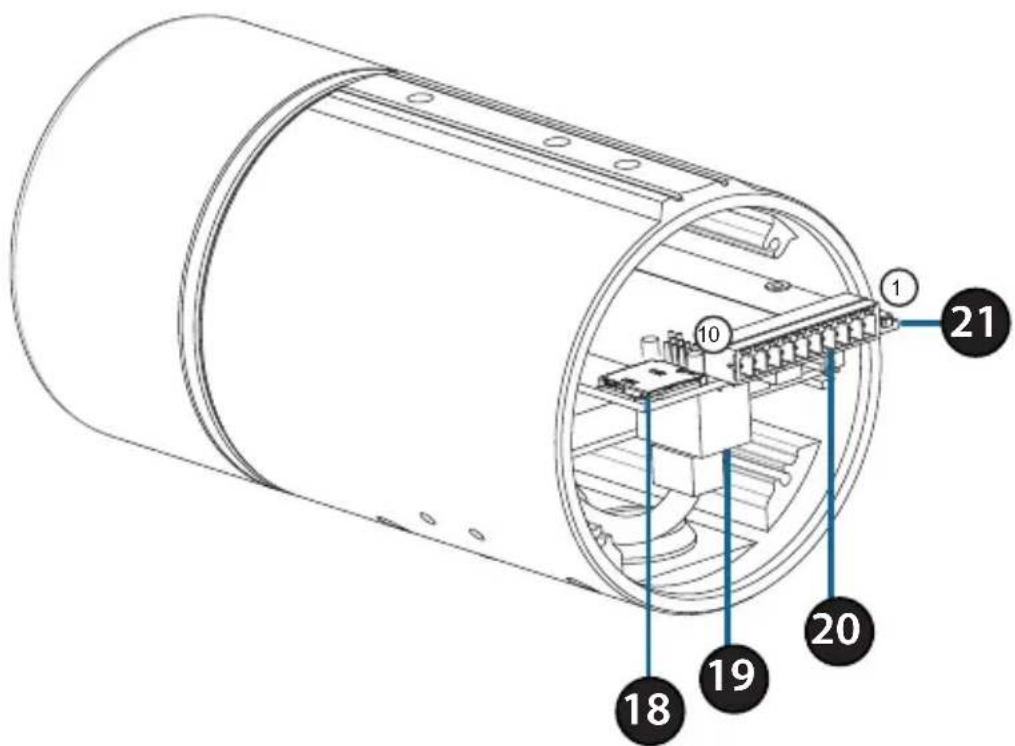
| 18 | Slot per schede SD | Inserire una scheda microSD per l'archivazione locale di immagini e video registrati. | |
| 19 | Porta Ethernet | Collegamento di un cavo Ethernet. | |
| 20 | Harness connettore | Si collega all'harness cavo opzionale (non incluso). | |
| 1. IN 12V | 6. USC 12V | ||
| 2. GND | 7. GND | ||
| 3. IN AUD | 8. REIMPOSTA | ||
| 4. GND AUD | 9. DI | ||
| 5. USC AUD | 10. DO | ||
| 21 | Pulsante di reset | Tenerlo premuto il pulsante per 10 secondi per ripristinare le impostazioni predefinite della telecamera | |
Connessione al cablaggio opzionale
Rimuovere la copertura della videocamera posteriori ruotandola in senso anti-orario.
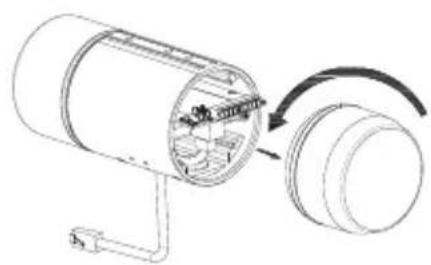
Rimuovere la presa impermeabile posteriore alla videocamera.
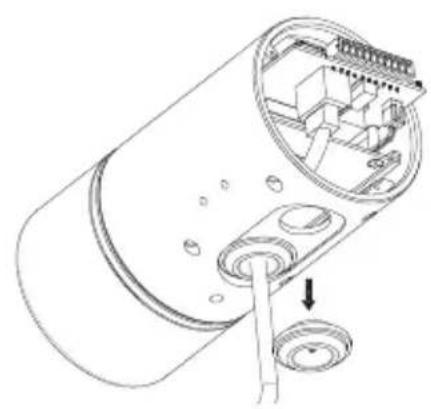
Premere il connettore della videocamera e il cavoattraverso il foro,quindi inseire la presa impermeabile del cavo.
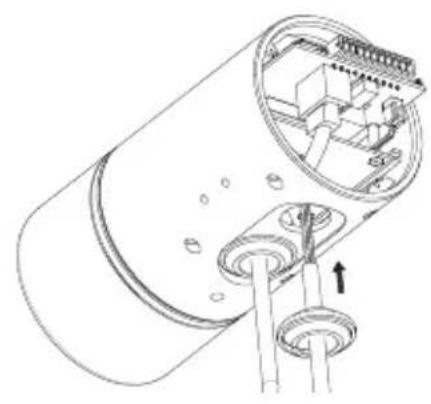
Verificare che la presa sia inserita correttamente per garantire un corretto isolamento.
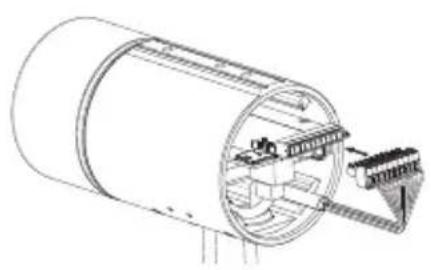
Collegare il connettore della videocamera alla videocamera.
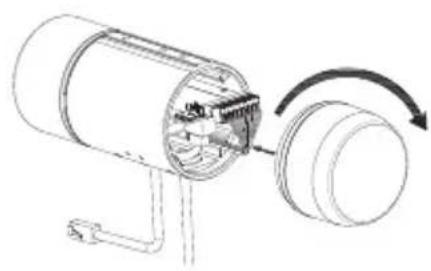
Ricollegare la copertura della videocamera posteriori reutandola in senso orario.
Installazione della schedad SD
Rimuovere la copertura della videocamera posteriore ruotandola in senso anti-orario.
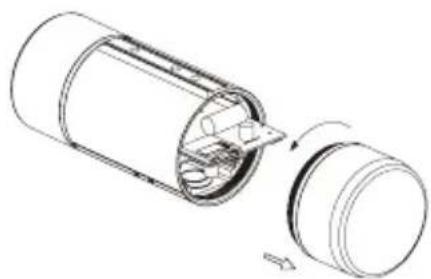
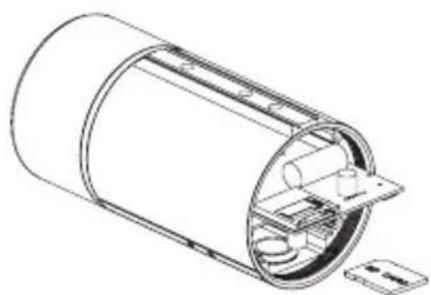
Inserire la sched a microSD con i contatti rivolti in basso, quando ricollegare la copertura posteriore. Verificare che le guarnizioni impermeabili siano fissate fermamente in posizione.
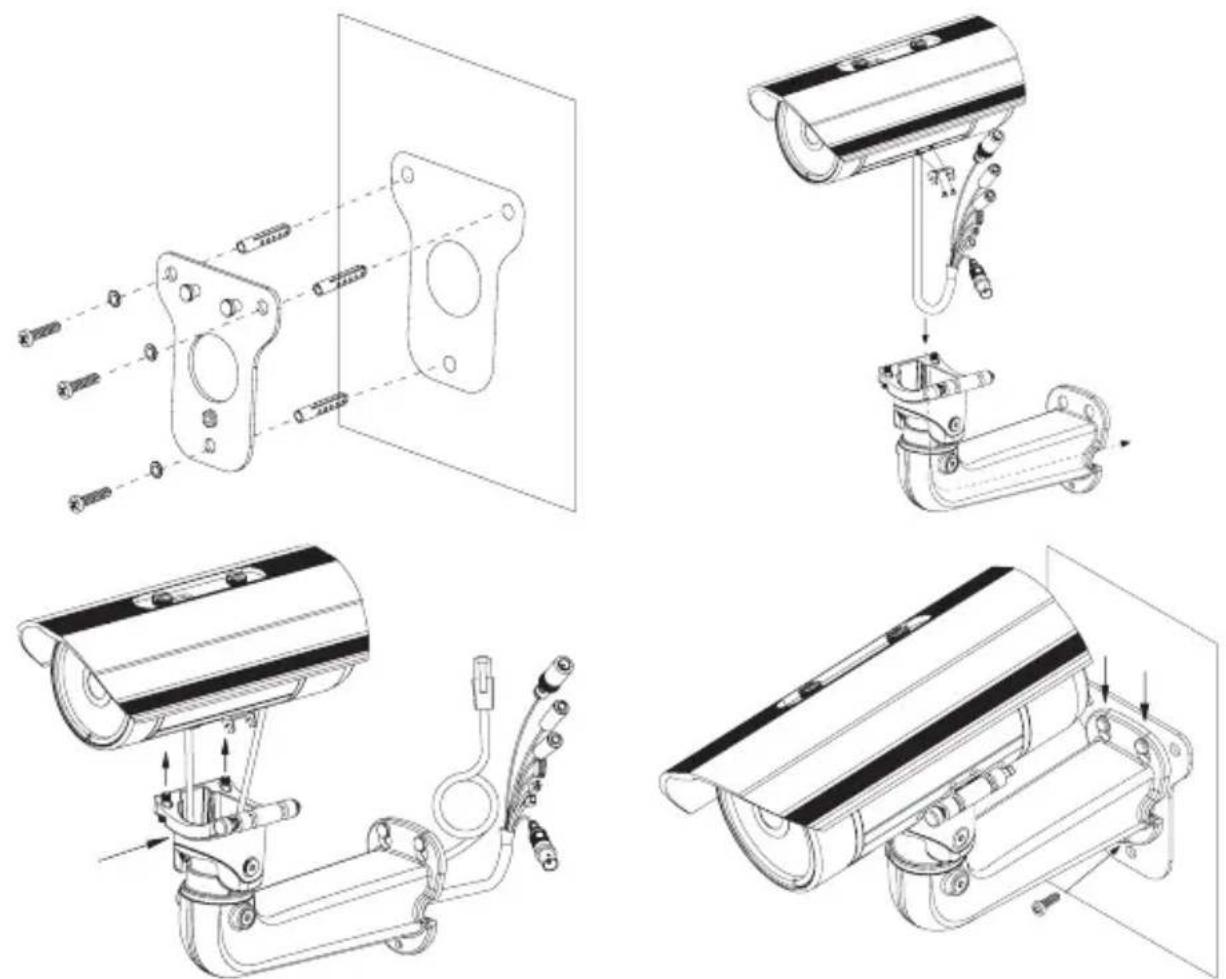
Istruzioni per il montaggio
Per istruzioni dettagliate sull'installazione e il montaggio della videocamera, consultare il Manuale utente.
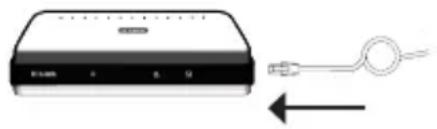
Collegamento della videocamera
Collegamento con uno switch PoE
- Collegare il cavo Ethernet allo switch PoE o all'iniettre. Il cavo Ethernet fornirà alla videocamera l'alimentazione e una connessione di rete.
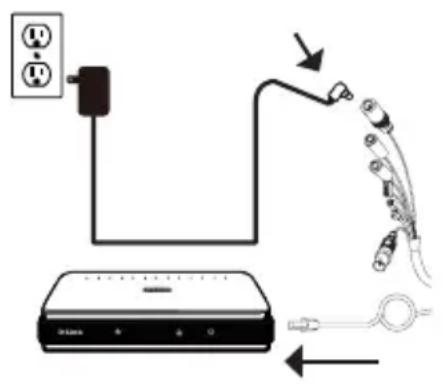
Se si dispone del cablaggio opzione, è possibile adottare ancile seguente metodo di collegamento:
Collegamento generale tramite adattatore di alimentazione da 12 V CC (non incluso)
- Collegare il cavo Ethernet alla rete.
- Collegare l'adattatore di alimentazione al connettore di alimentazione della videocamera, quando collegarlo all'adattatore di alimentazione.
Configurazione della videocamera
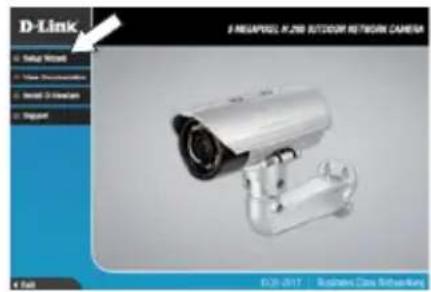
Inserire il CD DCS-7517 CD nell'unità CD-ROM del computer per avviare l'installazione. Se Autorun è disabilitato oppure se il D-Link Launcher non si avvia automaticamente,fare clic sul pulsante Start e digitare D:\autorun.exe (dove D: rappresenta la lettera dell'unità CD-ROM), quando premere Invio.
FareLogic su Configurazione guidata e atteneri alle istruzioni per installare la Configurazione guidata.
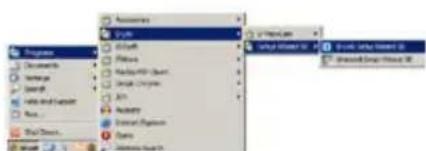
Fare cli cull'icona Configurazione guidata SE D-Link creata nel menu Start di Windows (Start > D-Link > Configurazione guidata SE).

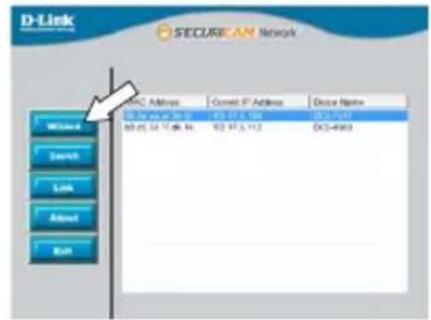
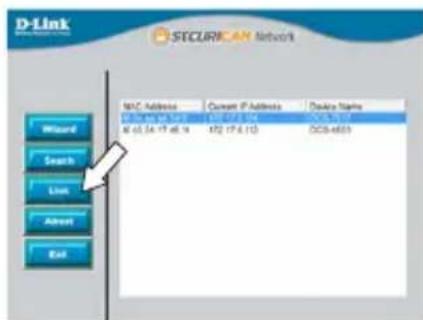
Viene visualizzata la pagina dell'installazione guidata che riporta l'indirizzo MAC e l'indirizzo IP della teilecamera. Se la rete dispone di un server DHCP, viene visualizzato un indirizzo IP valido. In alternatively, sare visualizzato l'IP statico predefinito della videocamera di rete 192.168.0.20. Selezionale la videocamera, quando fareblick sul pulsante Wizard (Procedura guidata) per continuare.
Immettere l'ID dell'amministratore e la password.
Quando si effettua l'accesso per la prima volta, l'ID predefinito dell'amministratore è admin, nelle la password viene lasciata vuota.
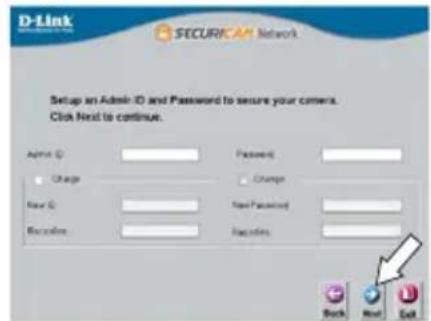
Selezionare le caselle di controllo se si desideraambiare l'ID e la password dell'amministratore dellatelecamera e immettere quelli nuovi da utilizzare.
Fare cli s u Avanti per continuare.
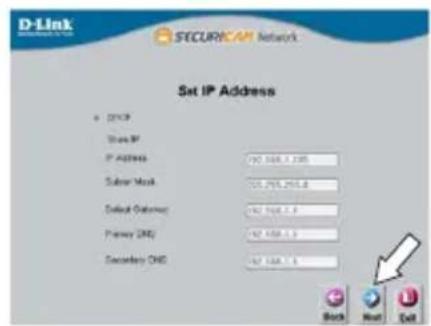
Selezionare DHCP se la telecamera ottiene un indirizzo IP automaticamente da un server DHCP, ad esempio un router.
Selezionare IP statico se si desidera immettere manualmente le impostazioni IP della teilecamera.
Fare cli su Avanti per continuare.
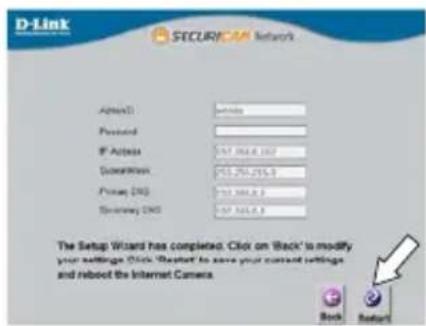
Verificare le impostazioni, quando fareblick su Riavvia.
Visualizzazione della telecameratramite il browser Web
Fare cli c sullicona D-Link Setup Wizard SE creata nel menu Start di Windows (Start >D-Link > Setup Wizard SE).
Selezionare la telecamera e fare cige su Collegamento per accedere alla configurazione Web.
La procedura guidata di configurazione après automaticamente il browser Web all'indirizzo IP della telecamera.
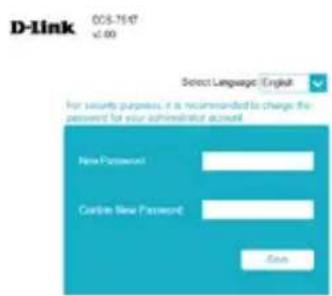
La prima volta che ci si connette alla videocamera, verrà chiesto di impostare una password per l'account amministratore. Dopo ave insertito una password,fareclc su Salva.
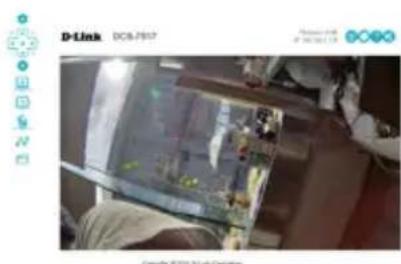
La pagina video live della videocamera verrà aperta e sare è possibile controllare e configurare la videocamera. Per ulteri informazioni sulla configurazione Web,fare riferimento al manuale utente, disponibile sul site Web di D-Link.
Ulteriori informazioni
Per maggiori informazioni e dettagli sul prodotto, visitare il site Web all'indirizzo http://www.dlink.com.
Termini di garanzia
Per informazioni sulla garanzia nel proprio paese, visitare il site http://warranty.dlink.com/.
La presente apparecchiatura è conforme alla Classe A di CISPR 32. In ambienti residenziali, esta apparecchiatura potrebbe causare interferenze radio.
ISTRUZIONI PER LA SICUREZZA
Le seguenti linee generali sulla sicurezza sono fornite per contribuire a garantire la sicurezza personale e proteggere il prodotto da potenziali danni. Per ulteriori dettagli consultare le istruzioni per l'utente:
L'eletricita statica puo essere dannosa per i componenti elettrici. Scaricare l'eletricita statica dal corpo (toccando ad esempio una piastra di metallo con messa a terra).
- Non tentare di riparare il prodotto o di smontarlo. Per i prodotti con batterie sostituibili dall'utente, leggere le istruzioni nell'apposto manuale.
- Non versare alimenti o liquidi nel prodotto né spingere oggetti all'interno delle aperture del prodotto.
- Non usare il prodotto vicino all'acqua, in aree con molta umidità o condensa, tranne se specificamente indicate che il prodotto può essere usato in applicazioni all'aperto.
- Tenere il prodotto lontano da caloriferi e fonti di calore.
- Scollegare sempre il prodotto alla presa di alimentazione prima di pulirlo e usare un panno pulito alla penucchi.
SMALTIMENTO E RICICLODEL PRODOTTO

La presenza di quello significato sul prodotto o sulla confazione del prodotto indica che, in conformità alle leggi e alle normative locali, quello prodotto non deve essere smaltito nei rifiuti domestici, ma avviato al riciclo. Una volta terminato il ciclo di vita utile, portare il prodotto presso un punto di raccoltaindicato delle autorità locali. Alcuni dati punti di raccolta accettano Gratisamente i prodotti da riciclare. Scegliendo di riciclare il prodotto e il relativo imballaggio, si contribuirà a preservare l'ambiente e a salvaguardare la salute umana.
Maltese [Malti]
TWISSIJA CE EMI CLASS A
Dan it-taghmir huwa konformi mal-Klassi A tas-CISPR 32. F'ambient residenzjali dan it-taghmir jista' jikkawza interferenza tar-radju.
STRUZZJONIJIET DWAR IS-SIGURTÀ
Dawn il-linji gwida generali ta' sikurezza li gejin huma pprovdui biex jghinu jizguraw is-sigurtà personali tieghek stess u jipprotegu l-proddott tieghek minn hsara potenzjali. Ftakar biex tinkonsulta l-istruzzjonijiet tal-utent tal-proddott ghal aktar dettalji.
- L-elettriku statiku jista'jkun ta' hsara ghall-komponenti elettronici Skarika l-elettriku statiku mill-gisem tieghek (jigifiere miss ma' metall mhux miksi) qabel tmiss il-prodott.
- Tipprovax tisservisja l-prodott u qatt m'ghandek iżarma l-prodott. Ghal xi prodotti b' batterja sositwibbli mill-utent, aqra u segwi l-istruzzjonijiet fil-manwal tal-utent.
- Ixxerridx ikel jew likwidu fuq il-productt tieghek u qatt m'ghandek iddaehal xi oggetti fil-fethiet tal-productt tieghek.
- Tuzax dan il-productt qrib l-ilma, zoni b'umdità gholja, jew kondensazzjoni sakemm il-productt ma jkunx specifikament ikklassifikat ghall-aplikazzjoni fuq barra.
- Zomm il-prodott 'il boghod minn radjaturu sorsi ohra ta' shana.
- Dejjem aql'a' l-prodott mill-kurrent tal-elettriku qabel tnaddfu u uza biss drapp xott minghajr trietex.
IR-RIMI U R-RICIKLAGG TAL-PRODOTT TIEGHEK

Dan is-simbolu fuq il-proddott jew l-imballagg ifisser li skont il-ligijet u r-regolamenti lokali dan il-proddott m'ghandux jintrema fl-iskart domestiku imma jintbaghat ghar-riciklaagg. Jekk joghgbok hudu f'punt ta' gbir maghzul mill-awtoritajiet lokali tieghek ladarba ma jkunx jista' jibqa' jintuza, xi whud jaccettaw prodotti b'xejn. Meta tirricikla l-proddott u l-ippakkar tieghu b'dan il-mod inti tgin biex tikkonserva l-ambjent u tipprotegi s-sa'hha tal-bniedem.
Norwegian [Norsk]
CE EMI KLASSE A ADVARSEL
17595 Mt. Herrmann Street



- Guida di installmente rapida
- Contenu della confezione
- Nota relativita alla sicurezza:
- Cablaggio opzionale (non incluso)
- Interna
- Connessione al cablaggio opzionale
- Installazione della schedad SD
- Istruzioni per il montaggio
- Collegamento della videocamera
- Collegamento con uno switch PoE
- Collegamento generale tramite adattatore di alimentazione da 12 V CC (non incluso)
- Configurazione della videocamera
- Visualizzazione della telecameratramite il browser Web
- Ulteriori informazioni
- Termini di garanzia
- ISTRUZIONI PER LA SICUREZZA
- SMALTIMENTO E RICICLODEL PRODOTTO
- Maltese [Malti]
- TWISSIJA CE EMI CLASS A
- STRUZZJONIJIET DWAR IS-SIGURTÀ
- IR-RIMI U R-RICIKLAGG TAL-PRODOTT TIEGHEK
- Norwegian [Norsk]
- CE EMI KLASSE A ADVARSEL
Marca : D-LINK
Modello : DCS7517
Categoria : Telecamera di sorveglianza