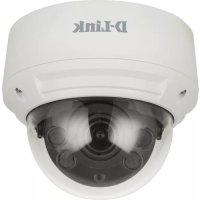
DCS7517 - Überwachungskamera D-LINK - Kostenlose Bedienungsanleitung
Finden Sie kostenlos die Bedienungsanleitung des Geräts DCS7517 D-LINK als PDF.



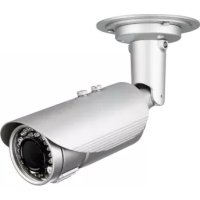
| Produkttyp | Außenüberwachungskamera |
| Marke | D-Link |
| Modell | DCS-7517 |
| Auflösung | 5 Megapixel (2592x1944) |
| Videokompression | H.265 |
| Stromversorgung | PoE (802.3af) oder 12V Gleichstromadapter (nicht im Lieferumfang) |
| Objektiv | Varifokalobjektiv, einstellbarer Sonnenschutz |
| Nachtsicht | Integrierte IR-LEDs, automatischer Tag/Nacht-Lichtsensor |
| Lokaler Speicher | Steckplatz für microSD-Karte (nicht enthalten) |
| Audio | Mikrofoneingang, Lautsprecherausgang |
| Konnektivität | Ethernet RJ45 10/100 |
| Ein-/Ausgänge | 1 Alarmeingang (DI), 1 Alarmausgang (DO), reserviert (12V OUT-Anschluss) |
| Blickwinkel | Weitwinkel mit Neigungs- und Schwenkeinstellung |
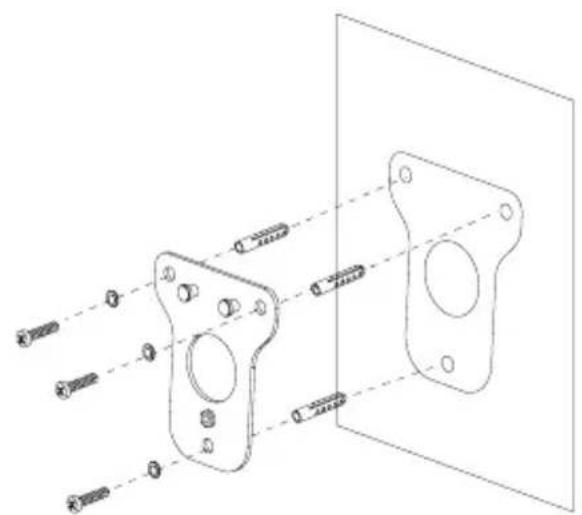
| Montage | Schwenkbare Montagehalterung, Halterung und Schrauben im Lieferumfang |
| Schutzart | Außenbereich (wasserdichte Dichtungen, Schutzabdeckungen) |
| Gewicht | Ca. 600 g |
| Abmessungen (BxHxT) | Ca. 200 x 80 x 80 mm |
| Betriebstemperatur | -20°C bis 50°C |
| Reset | Reset-Taster, 10 Sekunden gedrückt halten |
| Garantie | Siehe Website warranty.dlink.com |
Häufig gestellte Fragen - DCS7517 D-LINK
Benutzerfragen zu DCS7517 D-LINK
0 Frage zu diesem Gerät. Beantworten Sie die, die Sie kennen, oder stellen Sie Ihre eigene.
Eine neue Frage zu diesem Gerät stellen
Laden Sie die Anleitung für Ihr Überwachungskamera kostenlos im PDF-Format! Finden Sie Ihr Handbuch DCS7517 - D-LINK und nehmen Sie Ihr elektronisches Gerät wieder in die Hand. Auf dieser Seite sind alle Dokumente veröffentlicht, die für die Verwendung Ihres Geräts notwendig sind. DCS7517 von der Marke D-LINK.
BEDIENUNGSANLEITUNG DCS7517 D-LINK
Installationsanleitung
Installationsanleitung
These Installationsanleitung bietet Ihnen grundlegende Anleitungen zur Installation der DCS-7517 in Ihrn Netzwerk. Zusätzliche Informationen zur Verwendung der Kamera finden Sie im Benutzerhandbuch, das Ihnen auf der CD, die thisem Paket beiliegt, oder über die D-Link Support-Website zur Verfugung steht.
Packungsinhalt
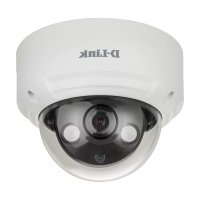
DCS-7517 5 Megapixel H.265 Outdoor-Netzwerkkamera
- Ethernet-Kabel
- Adapter für Erweiterung
Montageplatte und Schrauben
- CD-ROM mit Software und Handbuch
Installationsanleitung
Solle einer der oben aufgeführten Antikel fehlen, so wenden Sie sichitte an. Ihren Fachhändler.
Sicherheitshinweis:
Installation und Wartungsarbeiten sollen nur von zertifizierten Technikern vorgenommen werden, zu jeder Zeit allen örtlich geltenden Richtlinien und Anforderungen entsprechen sowie verhindern, dass Ihr Garantieanspruch erlischt.
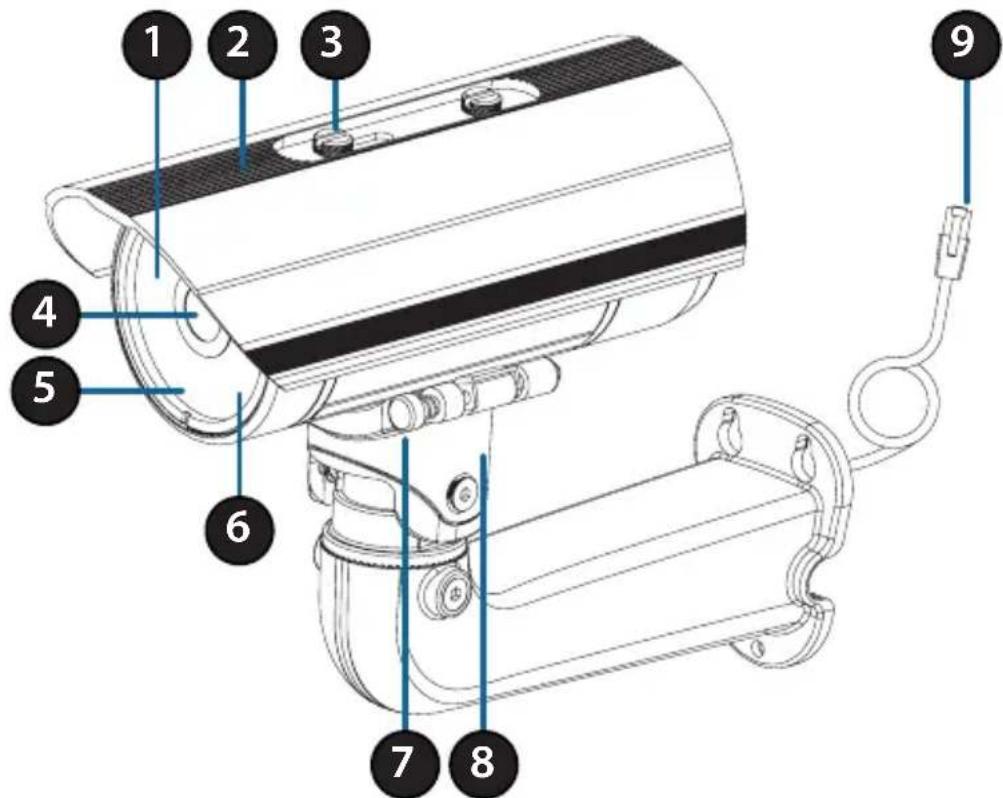
Hardware-Überblick
| 1 | IR-LEDs | Beleuchtung für schwach ausgeleuchtete Umgebungen |
| 2 | Einstellbare obere Abdeckung | Schirmt die Kamera vor direktem Sonnenlicht ab. |
| 3 | Stellschraube | Ermöglicht die Positionierung der oberen Abdeckung. |
| 4 | Kameraobjektiv | Aufnahme von Videobildern der Umgebung mit variabler Brennweite. |
| 5 | Betriebsanzeige/Status-LED | Zeigt den aktuellen Status der Kamera. |
| 6 | Lichtsensor | Misst die vorherrschemden Lichtverhältnisse und wechselt entsprechend zwischen Tag- und Nachsichtmodus. |
| 7 | Schnellentriebelungsstift | Ermöglicht das Schwenken der Kamera in die richtige Position zur einfachen Wartung. |
| 8 | Kameraschuh | Einstellbare Montagehalterung für die Kamera. |
| 9 | Ethernet-Anschluss | Wird mit einem RJ45 Ethernet-Anschluss verbunden. Kann mit PoE für die Stromversorgung der Kamera verwendet werden. |
Optionaler Kabelbaum (nicht im Lieferumfang)
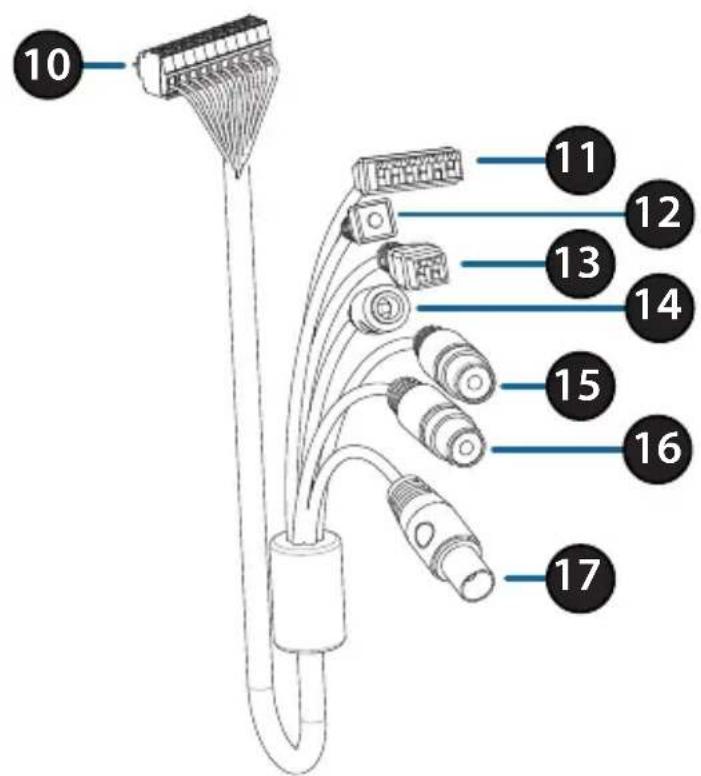
| 10 | Kameraanschluss | Wird mit dem Modell DCS-7517 verbunden. Weitere Informationen zum Anschluss des A/V-Kabels finden Sie im Benutzerhandbuch. |
| 11 | Steckverbinder für digitalen Ein- und Ausgang | E/A-Anschlüsse für externe Geräte. |
| 12 | Rücksetzknopf | Drücken und halten Sie den Knopf 10 Sekunden lang, um die Kameraeinstellungen auf die werkseitigen Stardeinstellungen zurückzusetzen. |
| 13 | 24 V Stromanschluss | Nicht Unterstützung für die DCS-7517. |
| 14 | Netzteilanschluss | Stromanschluss für ein 12 V DC-Netzteil (nicht im Lieferumfang) |
| 15 | Audio Ausgang (Grün) | Anschluss für einen Laufsprecher |
| 16 | Audio Eingang (Rot) | Für den Anschluss eines Mikrofons |
| 17 | BNC-Stecker | Nicht Unterstützung für die DCS-7517. |
Intern
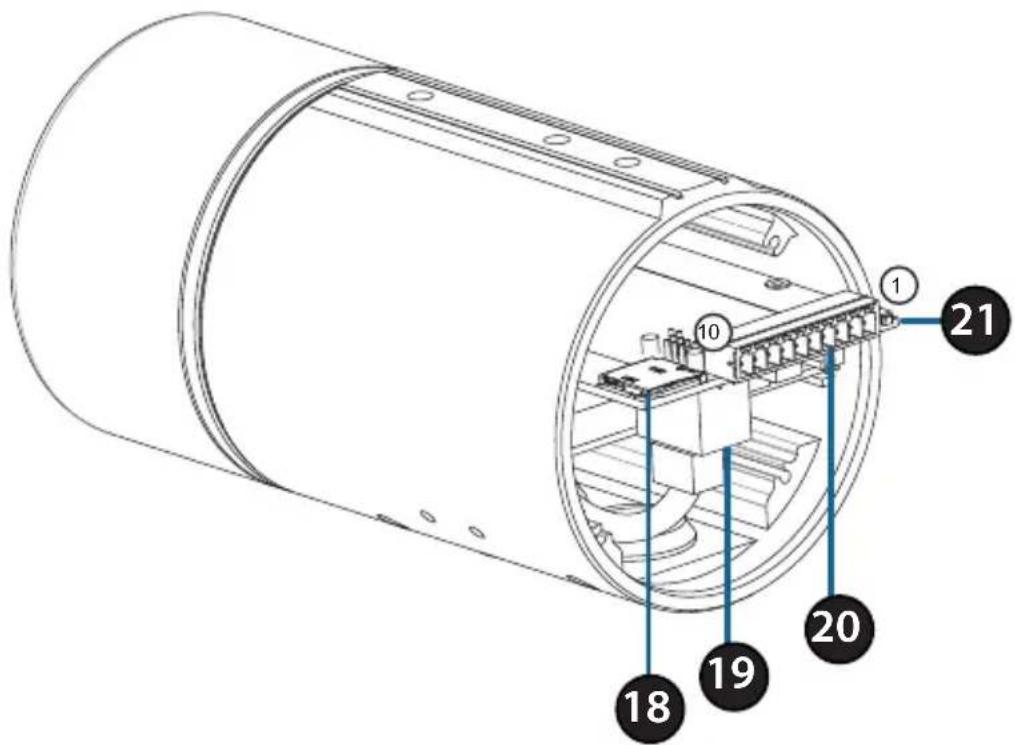
| 18 SD-Karteneinschub | Setzen Sie zum lokalen Speichern von aufgenommenen Bildern und Videos eine microSD-Karte ein | |
| 19 Ethernet-Port | Zum Anschlieben eines Ethernet-Kabels. | |
| 20 Kabelbaumanschluss | Wird mit dem optionalen Kabelbaum (nicht enthalten) verbunden. | |
| 1. 12V IN2. GND (Masse)3. AUD IN4. AUD GND5. AUD OUT | 6. 12V OUT7. GND (Masse)8. RESET(RÜCKSETZEN)9. DI10. DO | |
| 21 Rücksetztaste | Drücken und halten Sie den Knopf 10 Sekunden lang, um die Kameraeinstellungen auf die werkseitigen Standardeinstellungen zurückzusetzen. | |
Für den Anschluss eines optionalen Kabelbaums
Entfernen Sie die rückseite Abdeckung der Kamera, indem Sie diese gegen den Uhrzeigersinn drehen.
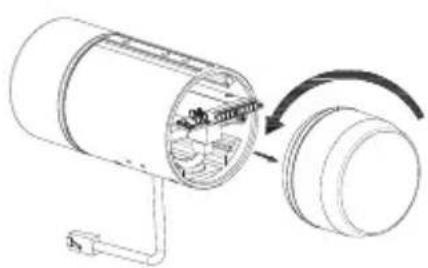
Entfernen Sie den hinteren wasserdichten Stopfen aus der Kamera.
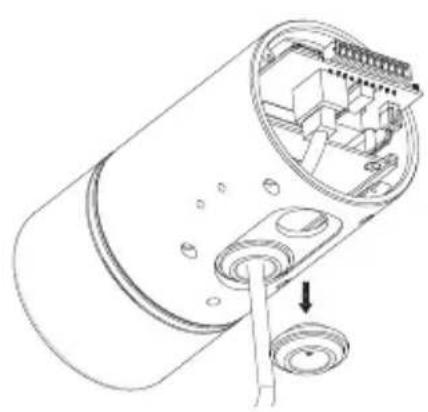
Schieben Sie Kameranschluss und Kabel durch die Öffnung und setzen Sie den wasserdichten Stopfenden Kabels ein.
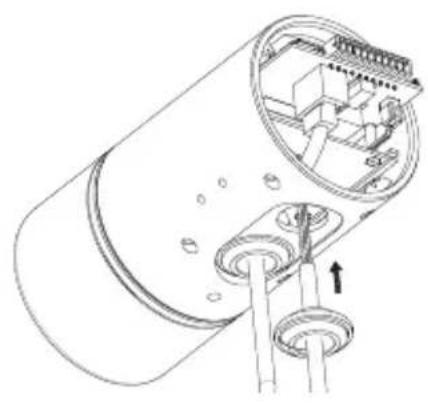
Achten Sie darauf, dass der Stopfen festsitzt und die Öffnung gut abdichtet.
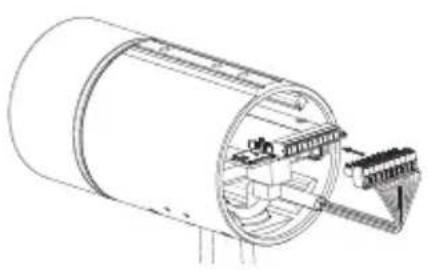
Schließen Sie den Kamerastecker an der Kamera an.
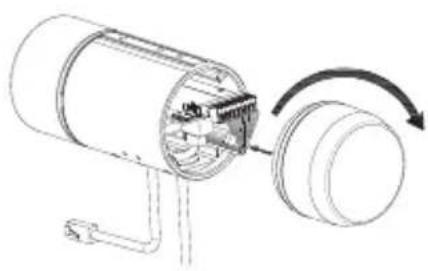
Bringen Sie die wichtere Abdeckung der Kamera wieder an, indem Sie sie im Uhrzeigersinn drehen.
SD-Karteninstallation
Entfernen Sie die rückseite Abdeckung der Kamera, indem Sie diese gegen den Uhrzeigersinn drehen.
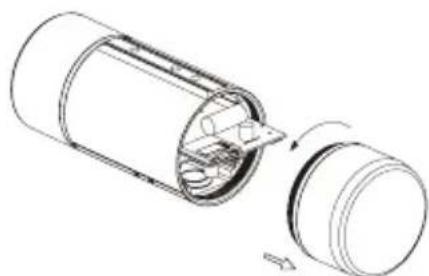
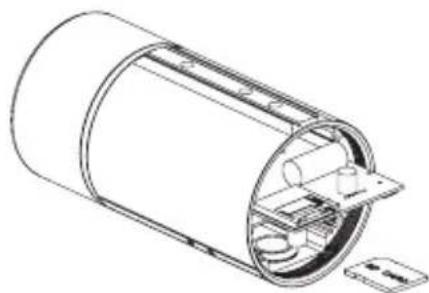
Setzen Sie die microSD-Karte mit den Kontakten nach unter ein und bringen Sie die wichtere Abdeckung wieder an. Achten Sie daraufuf, dass die wetterfesten Gummidichtungen ordnungsgemäß und sicher angebracht sind.
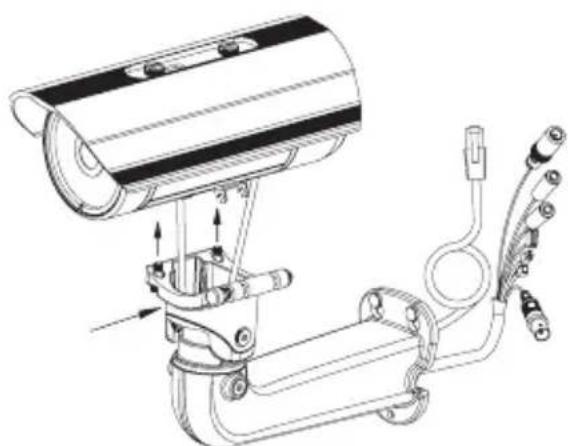
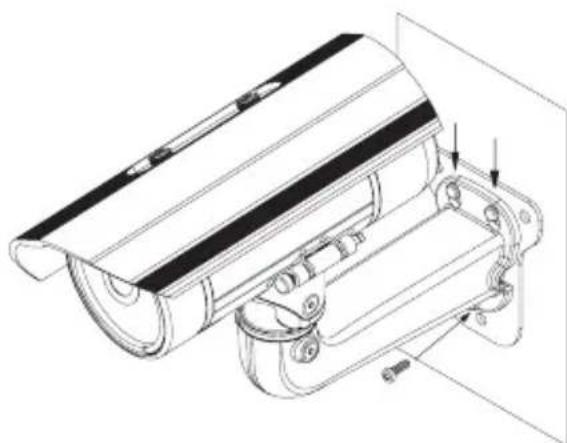
Montageanleitung
Im Benutzerhandbuch finds Sie detailierte Anweisungen zur Installation und Befestigung der Kamera.

Anschluss der Kamera
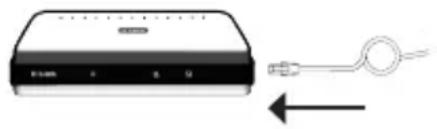
Anschluss mit einem PoE Switch
Schließen Sie das Ethernet-Kabel an ihren PoE-Switch oder einen Injektor an. Das Ethernet-Kabel versorgt die Kamera mit Strom und einer Netzwerkverbindung.
Wenn Sie den optionalen Kabelbaum erworben haben, können Sie die folgende Anschlussmethode verwenden:
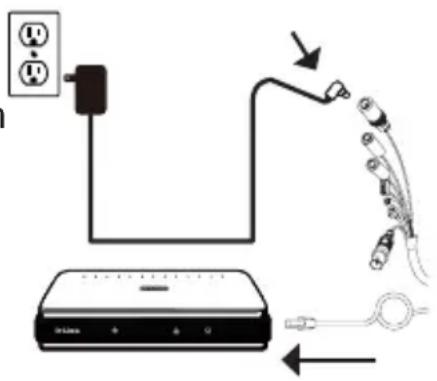
Allgemeiner Anschluss mit 12 V DC-Netzteil (nicht im Lieferumfang)
- Verbinden Sie das Ethernet-Kabel mit Ihrnetzwerk.
- Verbinden Sie Ihr Netzteil mit dem Stromanschluss der Kamera, dann stecken Sie das Netzteil ein.
Konfiguration der Kamera
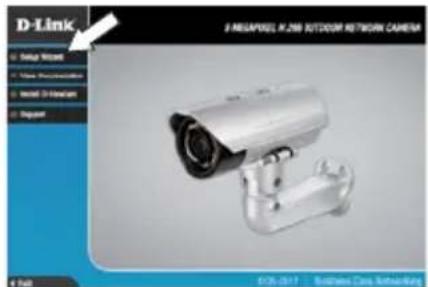
Legen Sie die DCS-7517 CD in das CD-ROM-Laufwerk Ihres Computers, um die Installation zu beginnen. Sollte die CD auf Ihr dem Computer nicht automatisch ausgeführten werden oder der D-Link Launcher nicht automatisch starten, klichen Sie auf die Startschaltfläche und geben Sie D:\autorun.exe ein (wobei D: für den Laufwerkbuchstaben Ihres CD-ROM-Laufwerks steht) und drücken Sie die Eingabetaste.
Klichen Sie auf Setup Wizard (Einrichtungsassistent) und folgen Sie den Anweisungen zu dessen Installation.
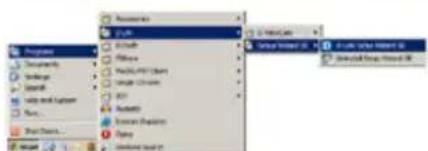
Klichen Sie auf das Symbol für den D-Link SetupWizard SE, der in Ihr dem Windows-Startmenu (Start > D-Link > Setup Wizard SE) erstellt wurde.
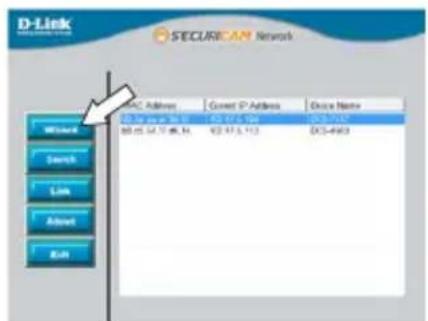
Der Einrichtungsassistant wird aufgerufen und zeigt die MAC- und IP-Adresse ihrer Kamera(s) an. Wenn in Ihrm Netzwerk ein DHCP-Server vorhanden ist, wird eine gültige IP-Adresse angezeigt. Ansonsten wird die staticiche Standard-IP der Netzwerkkamera angezeigt: 192.168.0.20. Wahlen Sie ihre Kamera aus und klichen Sie dann auf Wizard (Assistent), um fortzufahren.
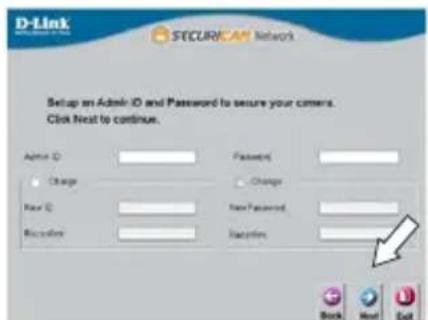
Geben Sie die Administratorkennung und das Kennwort ein. Bei Erstanmeldung ist die standardmäßige Administratorkennung admin. Das Feld Kennwort bleibt leer.
Klichen Sie auf die Kontrollkästchen, wenn Sie die Administratorkennung und das Kennwort für die Kameraändern möhen. Geben Sie die neue Kennung und das Kennwort ein, das Sie verwenden möhen.
Klichen Sie auf Weiter um fortzufahren.
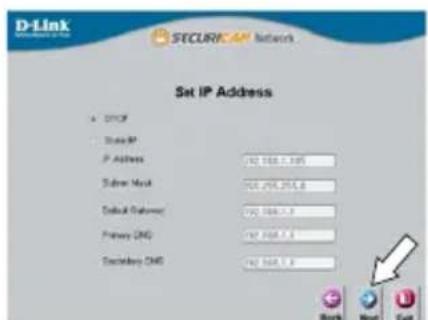
Wahlen Sie DHCP, wenn ihrer Kamera automatisch eine IP-Adresse von einem DHCP-Server (wie z. B. einem Router) zugewiesen wird.
Wahlen Sie Static IP (Statische IP-Adresse), wenn Sie die IP-Einstellungen für die Kamera manuell eingeben möchten.
Klichen Sie auf Weiter um fortzufahren.
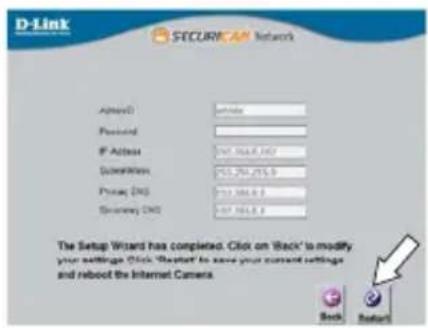
Prüfen Sie ihre Einstellungen und klichen Sie dann auf Restart (Neustart).
Anzeige ihrer Kamera über einen Webbrowser
Klichen Sie auf das Symbol für den D-Link SetupWizard SE, der in Ihr dem Windows-Startmenu (Start > D-Link > Setup Wizard SE) erstellt wurde.
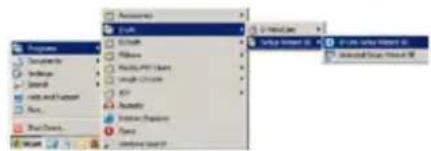
Wahlen Sie die Kamera aus und klichen Sie auf Link, um auf die Web-Konfiguration zuzugreifen.
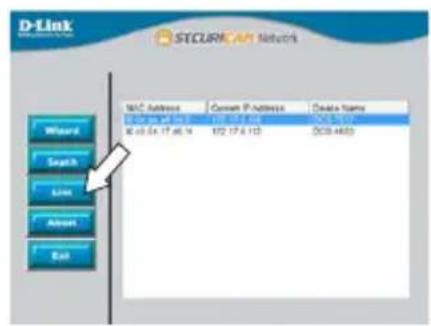
Der Einrichtungsassistent öffnet automatisch ihren Webbrowser mit der IP-Adresse der Kamera.
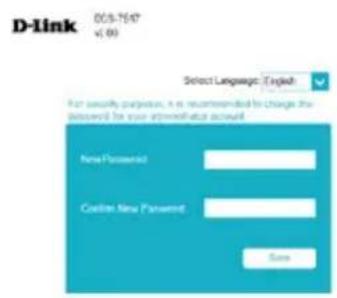
Wenn Sie sich zum ersten Mal mit der Kamera verbinden, werden Sie aufgefordert, ein Kennwort für das Administratorkonto zu erstellen. Klichen Sie nach Eingabe Ihres Kennwortes auf Save (Speichern).
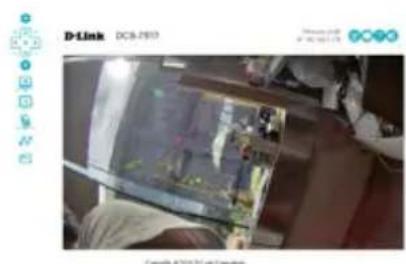
Die Live-Videoeite der Kamera wird geöffnet, und Sie konnen jetzt ihre Kamera steuern und konfigurieren. Weitere Informationen zur Web-Konfiguration finden Sie in dem Benutzerhandbuch auf der D-Link-Website.
Weitere Informationen
Zusätzliche Hilfe und Produktinformationen stehen Ihnen online unter http://www.dlink.com zur Verfügung.
Garantiebestimmungen
Landesspezifische Informationen zu Gewährleistungen finden Sie unter http://warranty.dlink.com/.
Dieses Gerät entspricht Klasse A der CISPR 32. In einer Wohngebäudeumgebung kann these Gerät Funkstörungen verursachen.
SICHERHEITSVORSCHRIFTEN
Die folgenden Sicherheitshinweise sollen ihre eigene Sicherheit gewährleisten und Ihr Produkt vor möglichen Schäden bewahren. Weitere Details finden Sie den Benutzeranweisungen zum Produkt.
- Statische Elektrizität kann schädlich für elektronische Komponenten sein. Entladen Sie statische Elektrizität von Ihrrem Körper (z. B. durch Berühren von geerdetem Metall), ehe Sie das Produkt berühren.
- Versuchen Sie nicht, das Produkt zu reparieren und demontieren Sie es auf keinen Fall. Eine Produkte verwenden eine vom Benutzer auszutauschende Batterie.itte befolgen Sie die Anweisungen im Benutzerhandbuch.
- Schütten Sie keine Flüssigkeiten auf Ihr Produkt und stecken Sie keine Fremdkörper in die Öffnungen His Products.
- Verwenden Sie these Produkt nicht in der Höhe von Wasser, in Bereichen mit hoher Feuchtigkeit oder Kondensation, es sei dess, das Produkt ist speziell für die Anwendung im Freien gedacht.
- Halten Sie Ihr Gerät von Heizkörpern und Quellen fern, die Wärme erzeugen.
- Trennen Sie das Gerät immer von der Steckdose, ehe Sie es reinigen, und verwenden Sie nur ein trockenes, fusselfreies Tuch.
ENTSORGUNG UND RECYCLING IHRES PRODUKTS

Dieses Symbol auf dem Produkt oder der Verpackung weist daraufhin, dass these Product gemäß bestehender ortlicher Gesetze und Vorschriften nicht über den normalen Hausmull entsorgt werden sollente, sondern einer Wiederverwertung zuzuführen ist. Bringen Sie esitte zu einer von ihrer Kommunalbehörde entsprechend amtlich ausgewiesenen Sammelstelle, sobald das Produkt das Ende seiner Nutzungsdauer erreicht hat. Für die Annahme solcher Produkte erheben einige dieser Stellen keine Gebühren. Durch ein auf diese Weise durchgeführtes Recycling des Produkts und seiner Verpackung halten Sie, die Umwelt zu schonen und die menschliche Gesundheit zu schützen.
Greek [Eλληνικα]



- Installationsanleitung
- Packungsinhalt
- Sicherheitshinweis:
- Optionaler Kabelbaum (nicht im Lieferumfang)
- Intern
- Für den Anschluss eines optionalen Kabelbaums
- SD-Karteninstallation
- Montageanleitung
- Anschluss der Kamera
- Anschluss mit einem PoE Switch
- Allgemeiner Anschluss mit 12 V DC-Netzteil (nicht im Lieferumfang)
- Konfiguration der Kamera
- Anzeige ihrer Kamera über einen Webbrowser
- Weitere Informationen
- Garantiebestimmungen
- SICHERHEITSVORSCHRIFTEN
- ENTSORGUNG UND RECYCLING IHRES PRODUKTS
- Greek [Eλληνικα]
Marke : D-LINK
Modell : DCS7517
Kategorie : Überwachungskamera