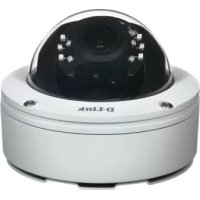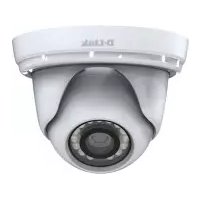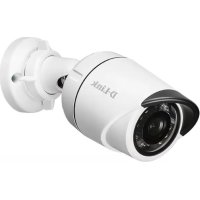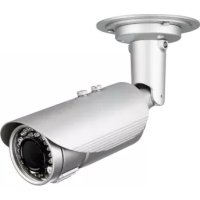
DCS7517 - 监控摄像头 D-LINK - 免费用户手册
免费查找设备手册 DCS7517 D-LINK PDF格式.



| 产品类型 | 户外监控摄像头 |
| 品牌 | D-Link |
| 型号 | DCS-7517 |
| 分辨率 | 5百万像素 (2592x1944) |
| 视频压缩 | H.265 |
| 电源 | PoE (802.3af) 或 12V DC 适配器(不含) |
| 镜头 | 变焦镜头,可调遮阳罩 |
| 夜视 | 内置红外LED,自动日夜光感器 |
| 本地存储 | microSD卡槽(不含卡) |
| 音频 | 麦克风输入,扬声器输出 |
| 连接性 | 以太网RJ45 10/100 |
| 输入/输出 | 1路报警输入 (DI),1路报警输出 (DO),预留 (12V OUT 接口) |
| 视角 | 广角,可调节倾斜和水平旋转 |
| 安装 | 可调安装支架,附带安装板和螺丝 |
| 防护等级 | 户外(防水密封,防护罩) |
| 重量 | 约600克 |
| 尺寸(长x高x深) | 约200 x 80 x 80毫米 |
| 工作温度 | -20°C 至 50°C |
| 重置 | 长按重置按钮10秒 |
| 保修 | 请访问 warranty.dlink.com 网站 |
常见问题 - DCS7517 D-LINK
用户关于以下问题的提问 DCS7517 D-LINK
0 问题 关于此设备。回答您知道的问题或提出自己的问题。
提出关于此设备的新问题
下载您的设备说明 监控摄像头 免费PDF格式!查找您的手册 DCS7517 - D-LINK 并重新掌握您的电子设备。本页发布了使用您的设备所需的所有文档。 DCS7517 品牌 D-LINK.
用户手册 DCS7517 D-LINK
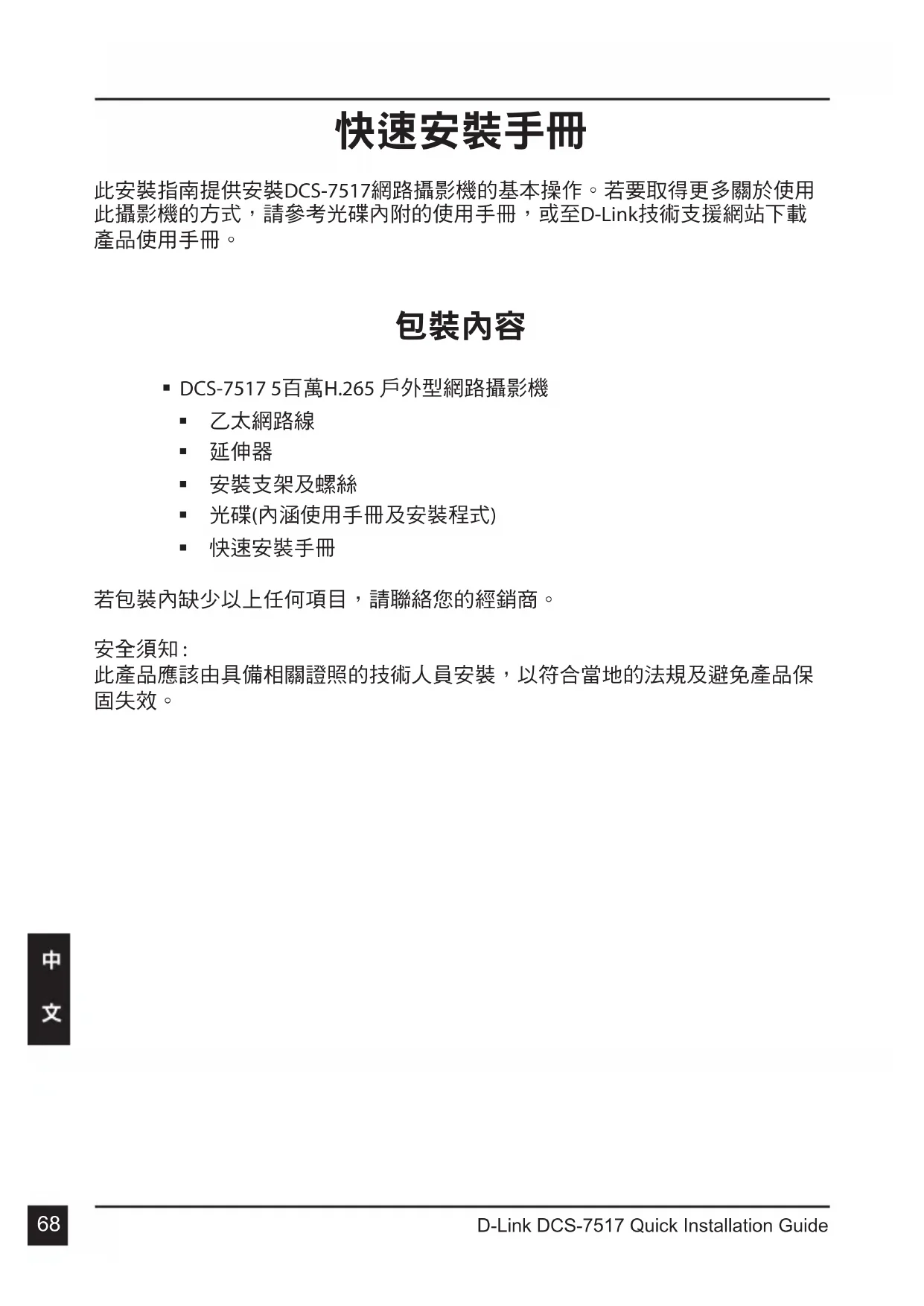
此安裝指南提供安裝DCS-7517網路攝影機的基本操作。若要取得更多關於使用此攝影機的方式,請參考光碟內附的使用手冊,或至D-Link技術支援網站下載產品使用手冊。
包装内容
- DCS-7517 5百萬H.265戶外型網路攝影機
乙太網路線
延伸器
- 安裝支架及螺絲
- 光碟(内涵使用手册及安装程式)
快速安装手册
若包裝內缺少以上任何項目,請聯絡您的經銷商。
安全須知:
此產品應該由具備相關證照的技術人員安裝,以符合當地的法規及避免產品保固失效。
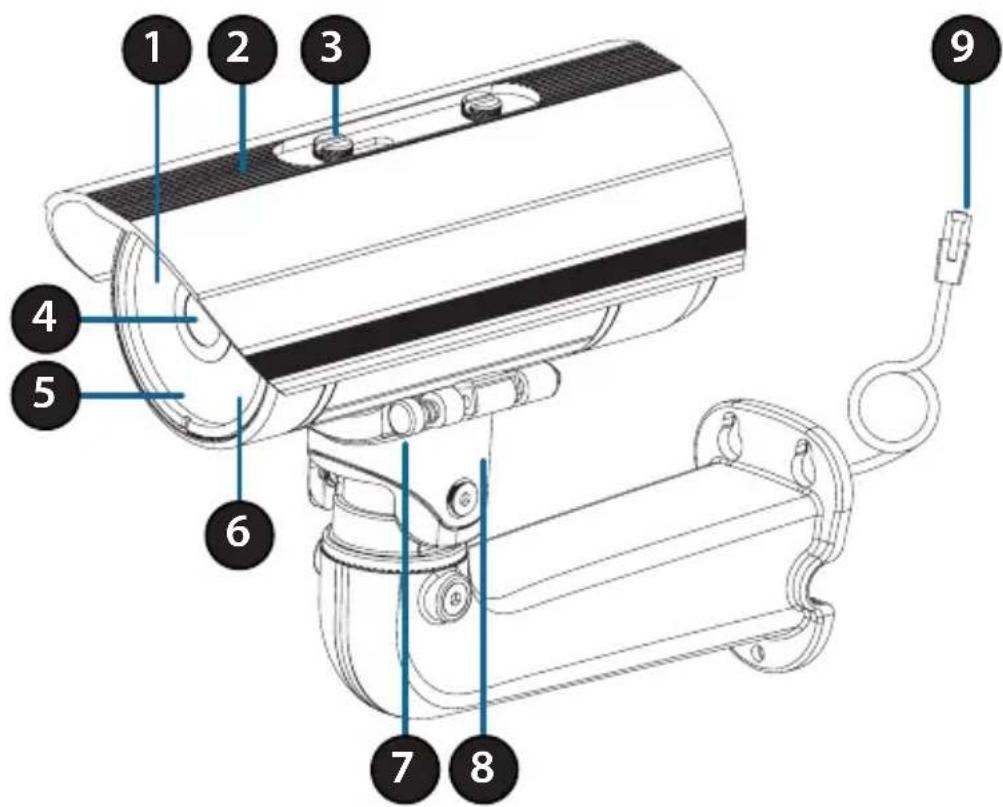
硬體概觀
| 1 | 紅外線LED燈 | 在低光源的環境下提供照明。 |
| 2 | 可調式上罩 | 避免鏡頭直接照射陽光。 |
| 3 | 調整螺絲 | 旋轉鬆緊以調整上罩位置。 |
| 4 | 攝影機鏡頭 | 可變焦鏡頭。 |
| 5 | 電源/狀態指示燈 | 指示攝影機當前狀態。 |
| 6 | 感光元件 | 依據環境光源自動切換日夜模式。 |
| 7 | 快速拆卸鈕 | 可快速將攝影機從支架上拆下以方便維修。 |
| 8 | 調整螺絲 | 旋轉鬆緊以調整攝影機底座角度。 |
| 9 | 乙太網路線接頭 | 可連接RJ-45乙太網路線提供攝影機網路,或是透過PoE方式供電至攝影機。 |
配線組(請另購)
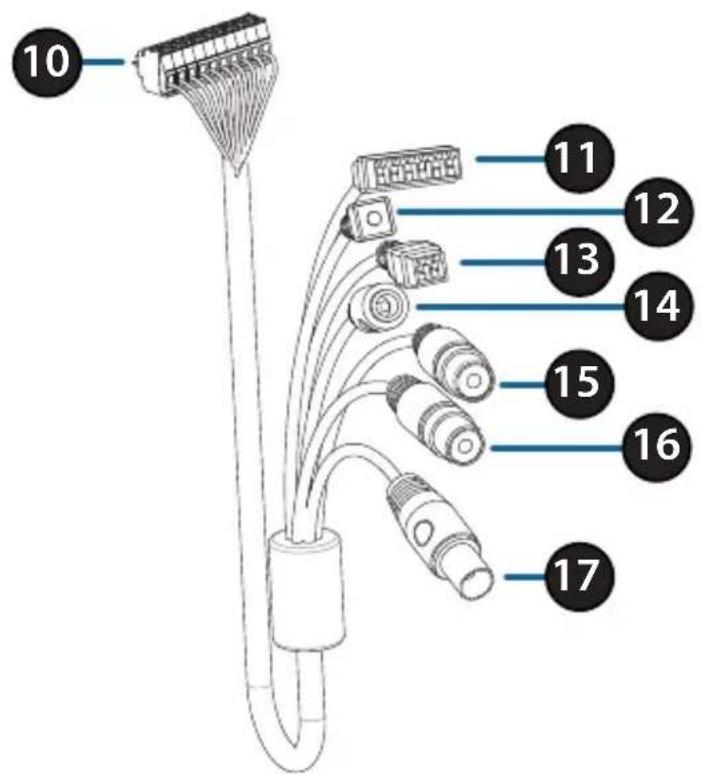
| 10 | 攝影機接頭 | 連接至DCS-7517,請參考使用手冊以取得更多關於連接 A/V 編線的詳細。 |
| 11 | DI/DO 接頭 | I/O 接點,連接至裝置。 |
| 12 | 重置按鈕 | 按壓約10秒不放,將攝影機回復至出廠預設值。 |
| 13 | 24V電源接頭 | 不支援提供攝影機電源DCS-7517。 |
| 14 | 電源接頭 | 連接12VDC電源變壓器。(請另購) |
| 15 | 聲音輸出(綠) | 連接喇叭。 |
| 16 | 聲音輸入(紅) | 連接麥克風。 |
| 17 | BNC 接頭 | DCS-7517並不支援。 |
Internal
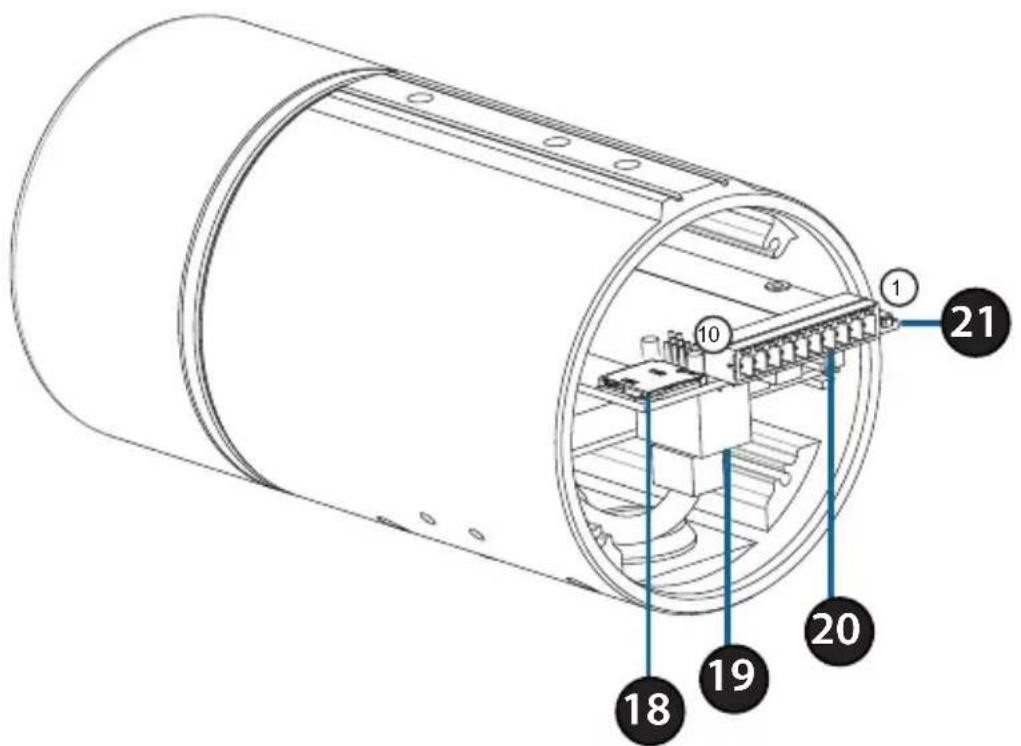
| 18 SD卡插槽 插入microSD記憶卡用於儲存螢幕快照或是紀錄影像。 | ||
| 19 | 乙太網路埠 | 連接至乙太網路線。 |
| 20 | 配線連接埠 | 連接至額外配線(標準包裝內不包含)。 |
| 1.12V IN 2.GND 3.AUD IN 4.AUD GND 5.AUD OUT | ||
| 6.12V OUT 7.GND 8.RESET 9.DI 10.DO | ||
| 21 Reset按鈕 按壓約10秒不放,將攝影機回復至出廠預設值。 | ||
連接配線組
逆時針方向旋轉取下攝影機後方外殼。
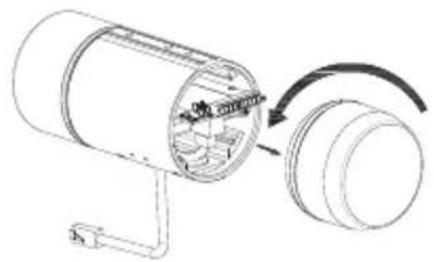
取下攝影機下方防水栓。
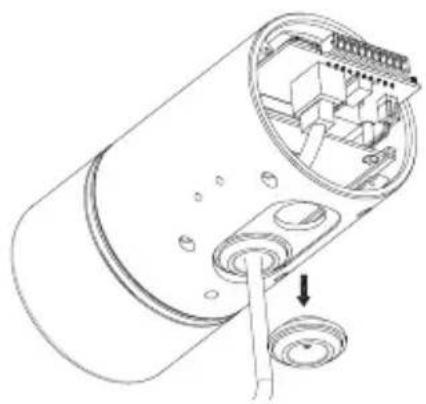
將攝影機接頭及配線穿過孔洞,接著固定防水栓。
請務必確保防水栓有正確安裝,以確保攝影機的防水功能正常運作。
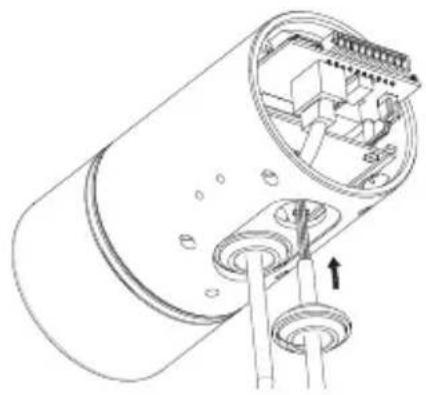
將攝影機接頭連接至攝影機。
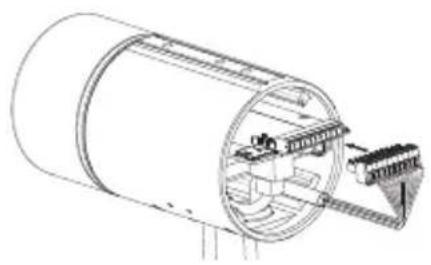
順時針方向旋轉鎖回攝影機後方外殼。
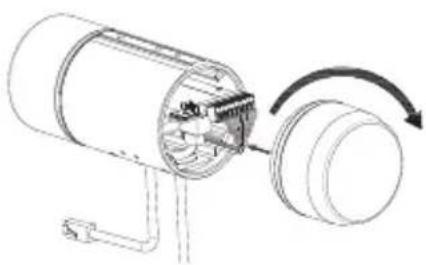
SD卡安装
逆時針方向旋轉取下攝影機外殼。
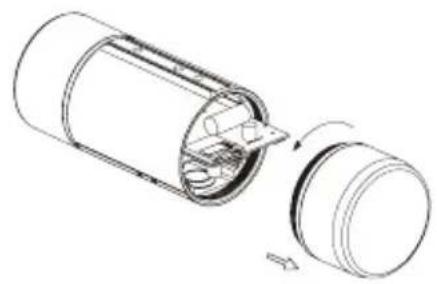
插入microSD記憶卡,將攝影機外殼銷回。請務必確保防水密封零件有固定在正確位置。
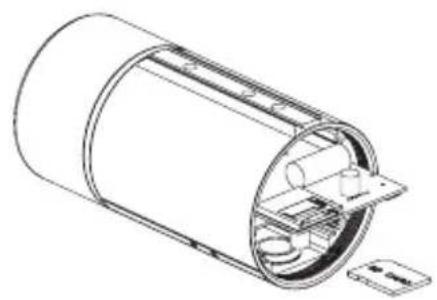
壁掛安装
壁掛安裝設定,請參考包裝內附的光碟或D-Link網站上的使用手冊。
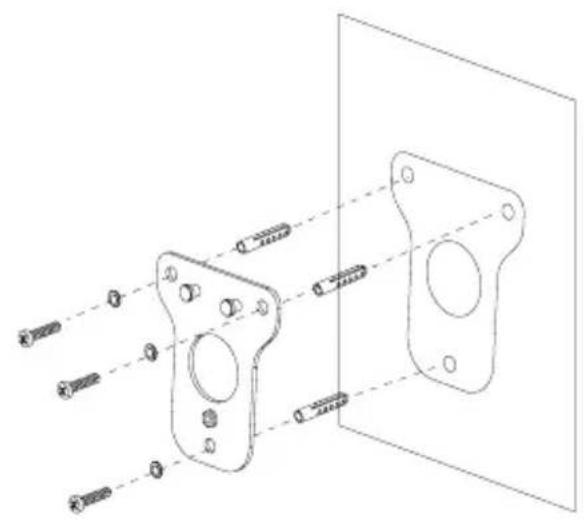
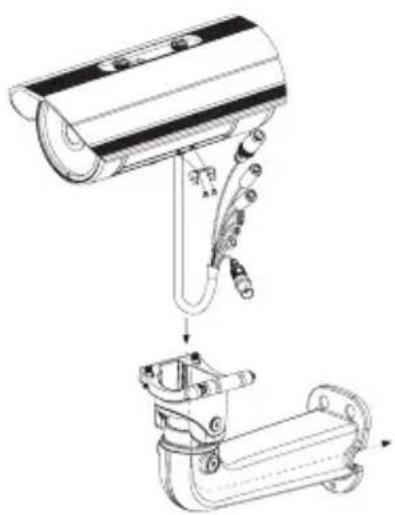
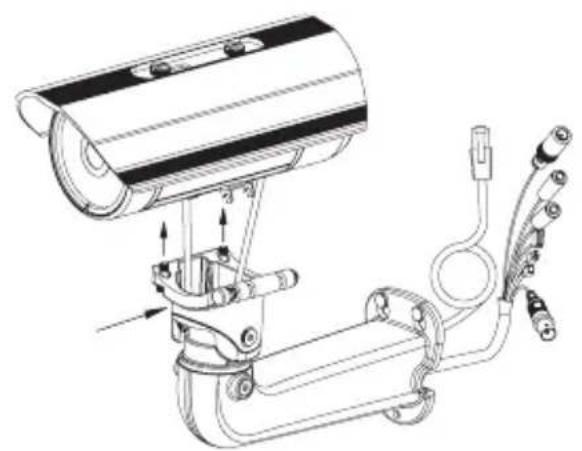
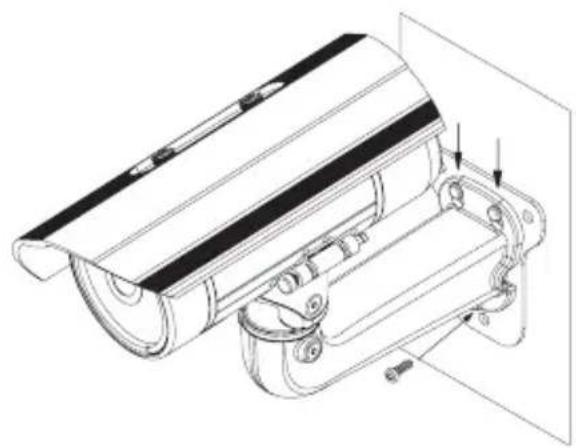
連接攝影機
連接至PoE交换器
將乙太網路線連接至PoE交換器或電源供應器。此時乙太網路線可以同時提供電源及網路連線。
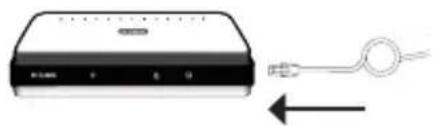
若您有「連接配線組」,請依下方引導完成連線。
連接12VDC電源變壓器(請另購)
- 將乙太網路線連接至您的網路。
- 將電源變壓器連接至攝影機電源接頭,接著將電源變壓器接上電源。
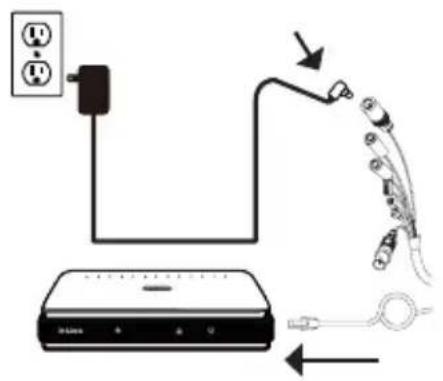
攝影機設定
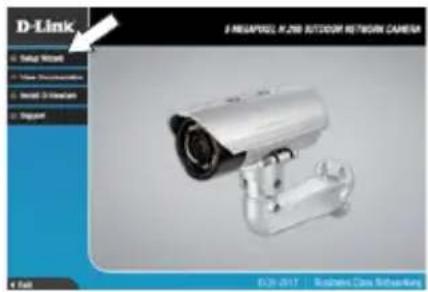
請將包裝內附的光碟放入您電腦的光碟機並開始執行安裝。若您電腦的自動執行功能已被停用,或D-Link Launcher無法自動執行時,請點選開始>執行後輸入「D:\autorun.exe」(D代表您光碟機的代號)。
請點選Setup Wizard開始安裝。
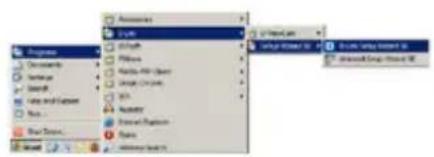
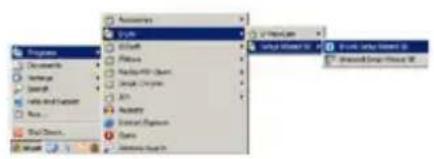
請點選Windows開始選單中的D-Link Setup Wizard SE圖示(開始 D-Link > Setup Wizard SE)。
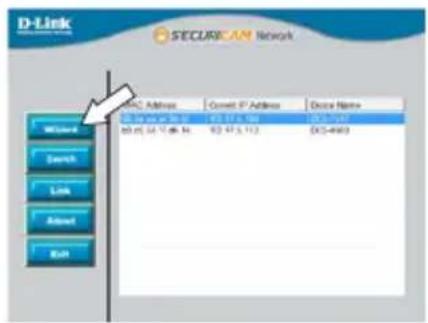
設定精靈中將會顯示您攝影機的MAC位址及IP位址。若您的網路中有DHCP伺服器時,將會顯示由DHCP派發的有效IP位址。若您的網路中沒有DHCP伺服器,則將會顯示攝影機的預設IP位址192.168.0.20。請選擇您的攝影機,再點選「Wizard」的按鈕來繼續。
請輸入管理者(Admin)的名稱和密碼。在首次登入時,預設的管理者名稱為「admin」無密碼。
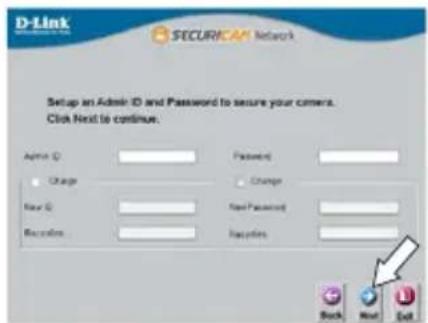
若您要更改攝影機的管理者(admin)名稱和密碼時請勾選核取方塊,並輸入您要設定的新名稱及密碼。
請點選「Next」來繼續。
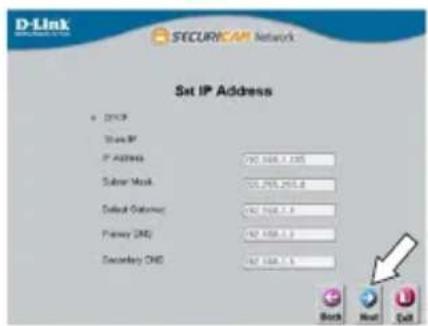
若您要讓攝影機在開機後自動由DHCP伺服器(例如路由器)取得IP位址時請選擇「DHCP」。
若您要讓攝影機每次皆使用相同的IP時請選擇「Static IP」並輸入您要使用的IP位址。
請點選「Next」來繼續。
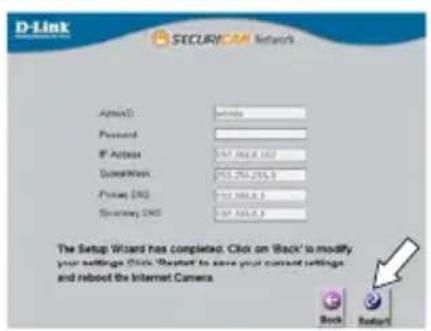
請確認您的設定是否正確並點選「Restart」來重新啟動攝影機。
透過網頁瀏覽器檢視您的攝影機
點擊開始選單中的「D-Link Setup Wizard SE」圖示。(開始 D-Link > Setup Wizard SE)。
請選擇攝影機並點選「Link」的按鈕來連結網頁設定介面。
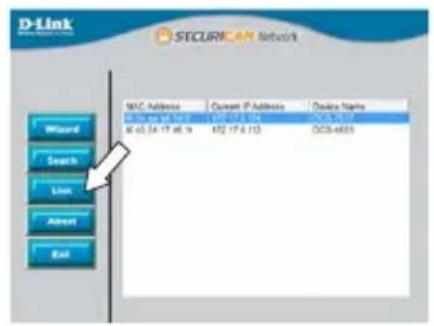
設定精靈將會自動以攝影機的IP位址來開啟設定網頁。
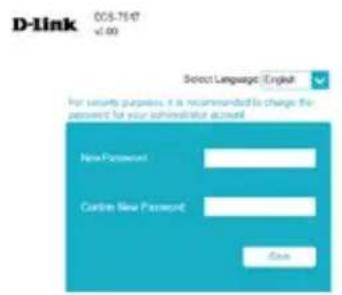
當您第一次連接至攝影機時,系統將會要求您設置管理者帳號及密碼。輸入帳號及密碼後請點選「Save」。
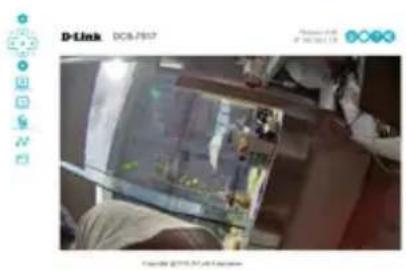
畫面中會顯示您攝影機的即時影像,您可以選擇影像設定檔來觀看或調整設定。若要取得更多關於設定網頁的資訊,請參考包裝內附的光碟或D-Link網站上的使用手冊。
其他資訊
請造訪官方網站http://www.dlink.com來取得更多產品的相關資訊與協助。
保固資訊
請造訪網站http://warranty.dlink.com/來查看在您地區的保固資訊。
此為甲類的資訊技術設備,在居住環境中使用時,可能會造成射頻擾動,在這種情況下,使用者會被要求採取某些適當的對策。