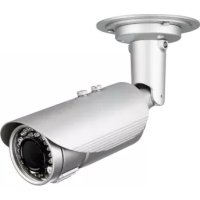
DCS7517 - Caméra de surveillance D-LINK - Notice d'utilisation et mode d'emploi gratuit
Retrouvez gratuitement la notice de l'appareil DCS7517 D-LINK au format PDF.



| Type de produit | Caméra de surveillance extérieure |
| Marque | D-Link |
| Modèle | DCS-7517 |
| Résolution | 5 mégapixels (2592x1944) |
| Compression vidéo | H.265 |
| Alimentation | PoE (802.3af) ou adaptateur 12V CC (non fourni) |
| Objectif | Objectif à focale variable, protection solaire réglable |
| Vision nocturne | Diodes IR intégrées, capteur de lumière jour/nuit automatique |
| Stockage local | Emplacement pour carte microSD (non incluse) |
| Audio | Entrée microphone, sortie haut-parleur |
| Connectivité | Ethernet RJ45 10/100 |
| Entrées/Sorties | 1 entrée d'alarme (DI), 1 sortie d'alarme (DO), réservé (connecteur 12V OUT) |
| Angle de vue | Grand angle avec réglage de l'inclinaison et du panoramique |
| Montage | Support de montage orientable, patte et vis fournies |
| Indice de protection | Extérieur (joints étanches, capots de protection) |
| Poids | Environ 600 g |
| Dimensions (LxHxP) | Environ 200 x 80 x 80 mm |
| Température de fonctionnement | -20°C à 50°C |
| Réinitialisation | Bouton reset à maintenir 10 secondes |
| Garantie | Consultez le site warranty.dlink.com |
FOIRE AUX QUESTIONS - DCS7517 D-LINK
Questions des utilisateurs sur DCS7517 D-LINK
0 question sur cet appareil. Repondez a celles que vous connaissez ou posez la votre.
Poser une nouvelle question sur cet appareil
Téléchargez la notice de votre Caméra de surveillance au format PDF gratuitement ! Retrouvez votre notice DCS7517 - D-LINK et reprennez votre appareil électronique en main. Sur cette page sont publiés tous les documents nécessaires à l'utilisation de votre appareil DCS7517 de la marque D-LINK.
MODE D'EMPLOI DCS7517 D-LINK
Guide d'installation
Guía de instalación
Guide d'installation rapide
Ce guide d'installation fournit des instructions élémentaires qui vous aideront à installer la DCS-7517. Pour obtenir des informations complémentaires sur l'utilisation de laamera, consultez le Manuel d'utilisation, disponible sur le CD joint à ce coffret, ou sur le site Web d'assistance D-Link.
Contenu de la boîte
DCS-7517 Caméra réseau extérieure H.265 5 megapixels
Cable Ethernet
Adaptateur de rallonge
- Patte et vis de montage
- Manuel et logiciel sur CD-ROM
Guide d'installation rapide
Contactez votre revendeur s'il manque l'un des éléments ci-dessus.
Remarque de sécurité :
L'installation et l'entretien doivent être réalisés par des techniciens qualifiés afin d'être conformes à tous les codes locaux et d'éviter d'annuler votre garantie.
Description du matériel
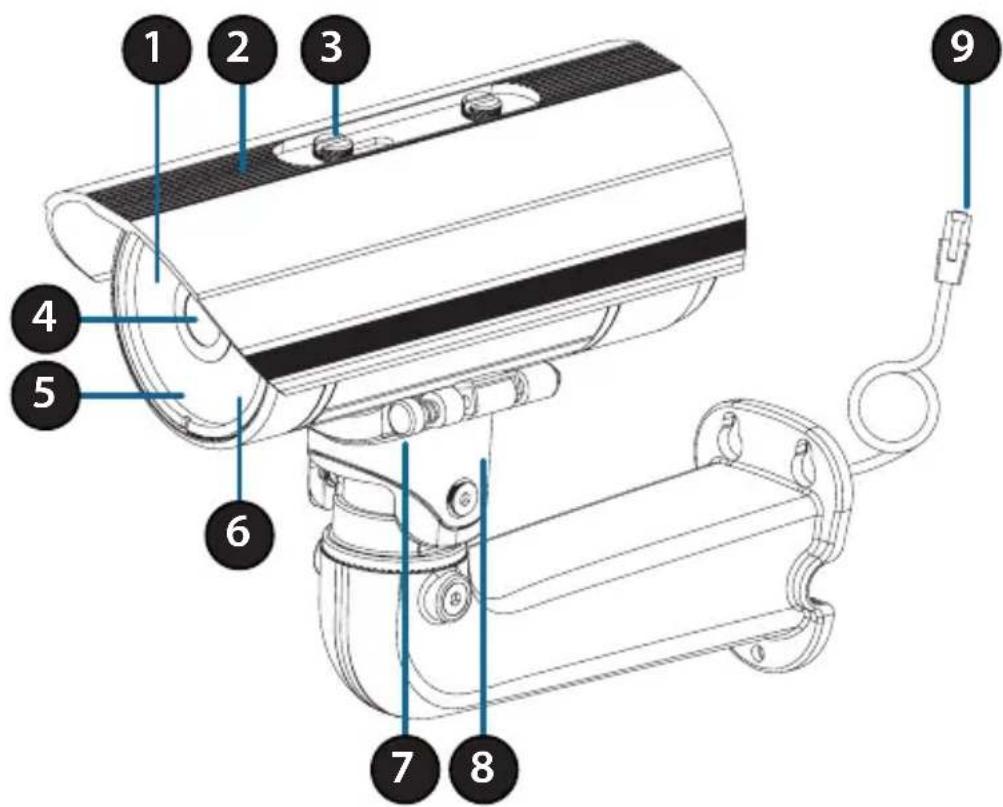
| 1 | Diodes IR | Fournissant un éclairage pour les environnements sombres. |
| 2 | Écran supérieur régable | Protège l'objectif de laamera de la lumière directe du soleil. |
| 3 | Vis de réglage | Permet le positionnement de l'écran supérieur. |
| 4 | Objectif de laamera | Objectif à focale variable pour enregistrer la réserve de la zone autour de laamera. |
| 5 | Voyant d'alimentation/état | Indique l'état actuel de laamera. |
| 6 | Capteur de lumière | Mesure les conditions d'éclairage et alterne entre le mode de jour ou nuit de manière appropriée. |
| 7 | Broche de dégagement rapide | Permet de faire pivoter laamera en position de maintenance aisée. |
| 8 | Sabot deamera | Support de montage régable pour laamera. |
| 9 | Connecteur Ethernet | Permet la connexion à un port Ethernet RJ45. Peut être utilisé avec du PoE pour alimenter laamera. |
Faisceau de câbles optionnel (non fourni)
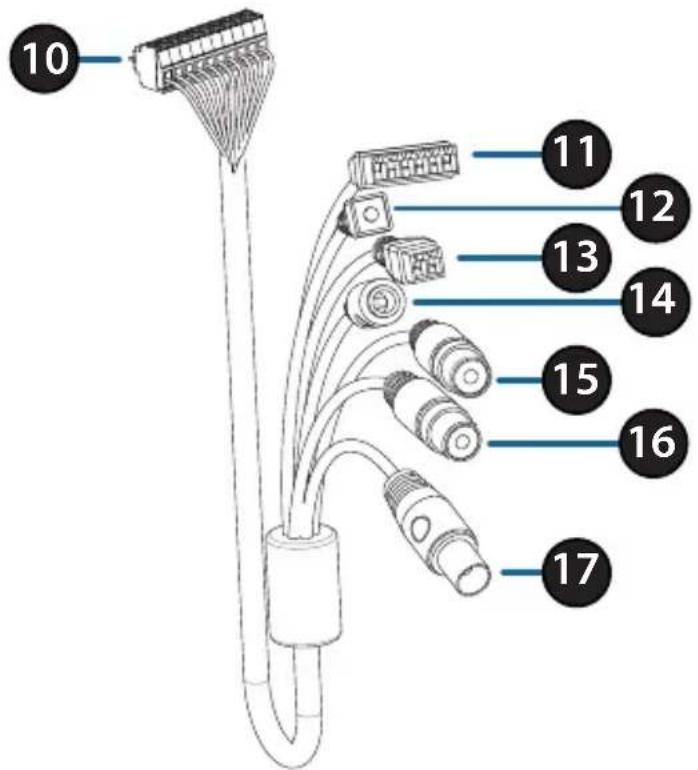
| 10 | Connecteur de camera | Permet la connexion à la DCS-7517. Pour plus de détails sur le raccordement du cable AV, reportez-vous au manuel de l'utilisateur. |
| 11 | Connecteur DI/DO | Connecteurs E/S pour périphériques externes |
| 12 | Bouton de réinitialisation | Appuyez dessus et maintenez-le,enforcépendant 10 secondes pour réinitialiser laamera à ses paramètres d'usine |
| 13 | Connecteur d'alimentation 24V | Non pris en charge pour la DCS-7517. |
| 14 | Connecteur d'alimentation | Connecteur d'alimentation pour un adaptateur secteur 12 V cc(non fourni). |
| 15 | Sortie audio (vert) | Raccordement à un haut-parleur. |
| 16 | Entrée audio | Raccordement à un microphone. |
| 17 | Connecteur BNC | Non pris en charge pour la DCS-7517. |
Internal

| 18 | Port de carte SD | insérez une carte microSD de stockage local pour stocker des images et des vidés enregistrées. | |
| 19 | Port Ethernet | Permet de connecter un cable Ethernet. | |
| 20 | Connecteur de faisceau | Permet de connecter le faisceau de cables optionnel (non inclus) | |
| 1. 12V IN | 6. 12V OUT | ||
| 2. GND | 7. GND | ||
| 3. AUD IN | 8. astre tête RESET | ||
| 4. AUD GND | 9. DI | ||
| 5. AUD OUT | 10. DO | ||
| 21 | Bouton de réinitialisation | Appuyez dessus et maintenez-le,enforcépendant 10 secondes pour réinitialiser la camera à ses paramètres d'usine | |
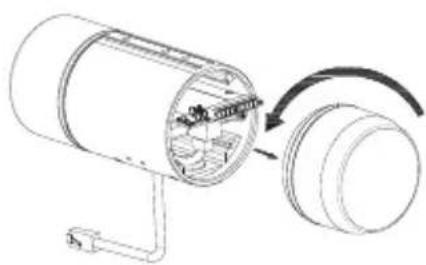
Raccordement au faisceau de cables optionnel
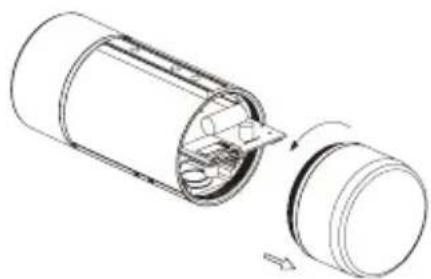
Retirez le capot arrêté de laamera en le tournant dans le sens inverse des aiguilles d'une montre.
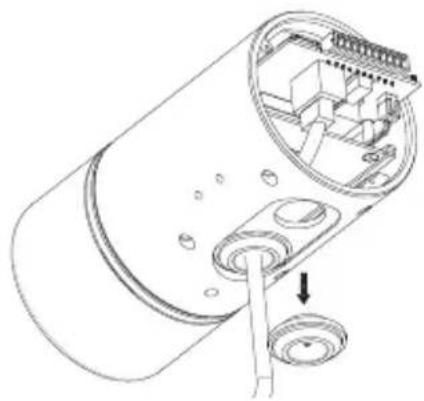
Retirez la fiche arrêté étanche de laamera.
Poussez le connecteur de laamera et le cable dans l'orifice et inserez la fiche etanche du cable.
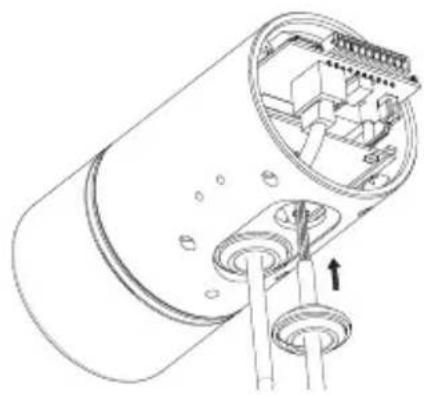
Assurez-vous que la fiche est correctement insérée pour assurer une bonne étanchéité.

Raccordez le connecteur de laamera sur celle-ci.
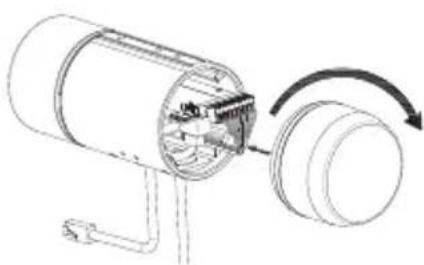
Rebranche le capot arrête de laamera en le tournant dans le sens des aiguilles d'une montre.
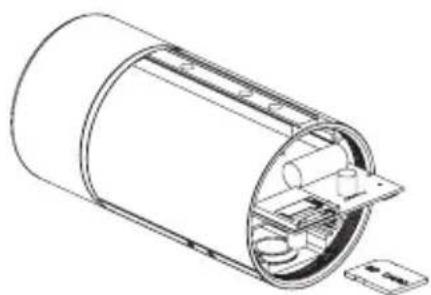
Installation de la carte SD
Retirez le capot arrêté de laamera en le tournant dans le sens inverse des aiguilles d'une montre.
Insérez la carte microSD avec les contacts dirigé vers le bas, puis remettez le capot arrêté en place. Assurez-vous que les joints étanches sont fermement en place.
Instructions de montage
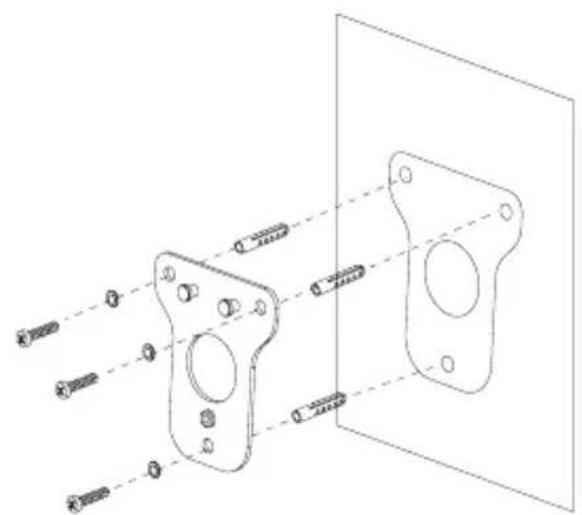
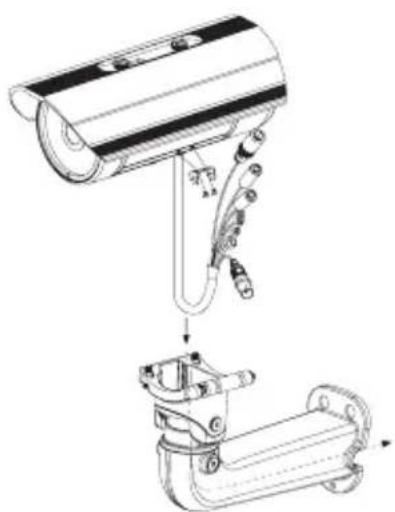
Reportez-vous au manuel d'utilisation pour des instructions détaillées sur la méthode d'installation et de montage de laamera.
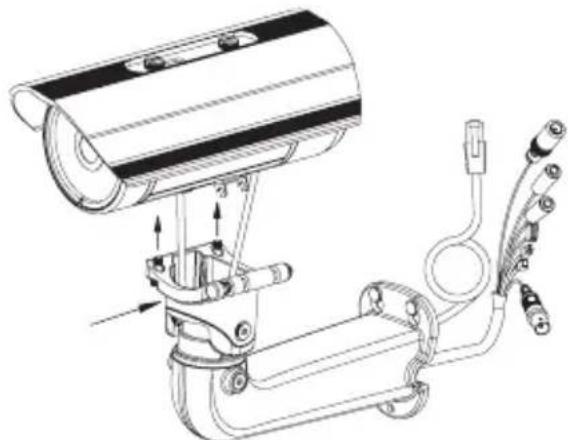
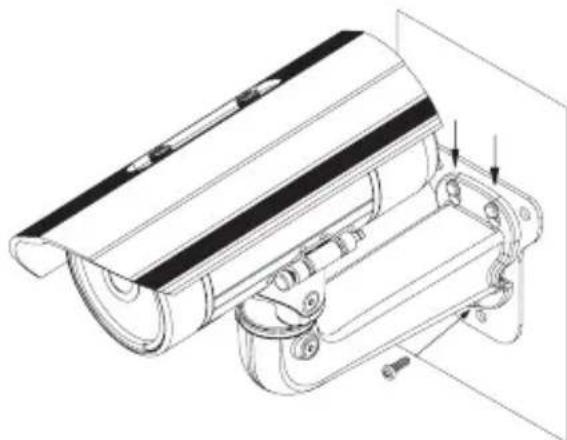
Connexion de laamera
Connexion à l'aide d'un commutateur PoE
- Connectez le cable Ethernet à votre commutateur ou injecteur PoE. Le cable Ethernet fournit l'alimentation et une connexion réseau à laamera.
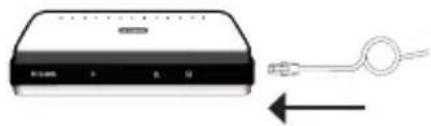
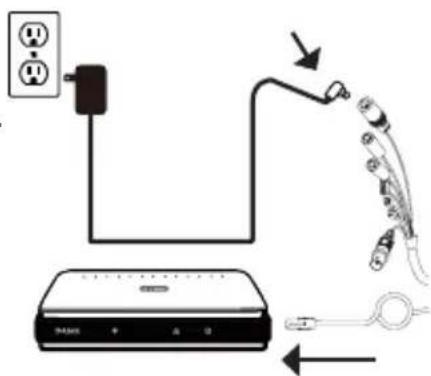
Si vous disposez du faisceau de cables optionnel, vous pouvez également utiliser la méthode de connexion suivante :
Connexion générale utilisant un adaptateur électrique 12 V cc (non fourni)
- Connectez le cable Ethernet à votre réseau.
- Connectez une extrémité de l'adaptateur secteur sur le connecteur d'alimentation situé sur votreamera et l'autre sur une prise murale.
Configuration de laamera
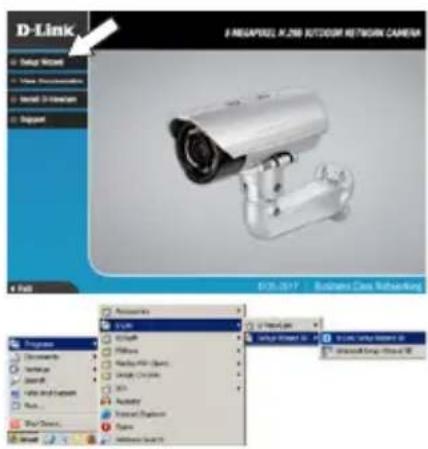
Insérez le CD de la DCS-7517 dans le lecteur de CD-ROM de l'ordinateur pour lancer l'installation. Si l'exécution automatique est désactivée ou si le dispositif de lancement D-Link ne parvient pas à demarrer automatiquement, cliquez sur le bouton Demarrer et saisissez D:\autorun.exe (ou D: représentée la dette de votre lecteur de CD-ROM), puis appuyez sur Entrée.
Cliquez sur Assistant de configuration et suivez les instructions pour installer l'assistant de configuration.
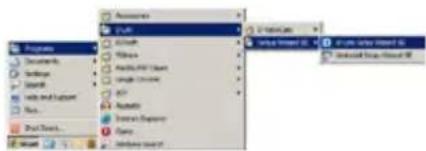
Cliquez sur l'icone Assistant de configuration D-Link SE create dans votre menu Demarrer de Windows (Demarrer > D-Link > Assistant de configuration SE).
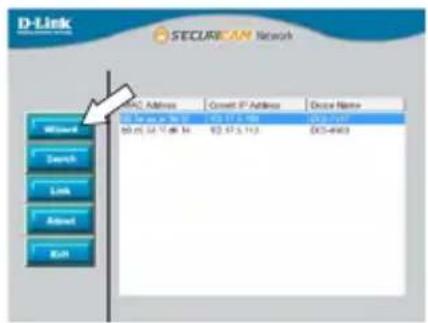
L'Assistant de configuration s'ouvre et affiche les adresses MAC et IP de votre ou de vos camères. Si un serveur DHCP se trouve sur votre réseau, une adresse IP valide s'affiche. Sinon, l'adresse IP statique par défaut de laamera réseau 192.168.0.20 s'affiche. Sélectionnez votreamera, puis cliquez sur Assistant pour continuer.
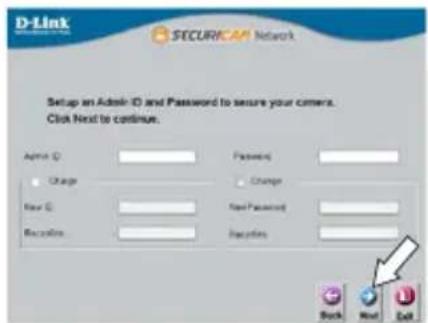
Saisissez l'ID admin et le mot de passer. Lorsque vous vous connectez pour la première fois, l'ID Admin par défaut est admin et le mot de passer est vierge.
Cliquez sur les cases si vous souhaitez changer l'ID admin et le mot de passer de laamera, puis saisissez le nouvel ID et le nouveau mot de passer que vous souhaitez utiliser.
Cliquez sur Suivant pour continuer.
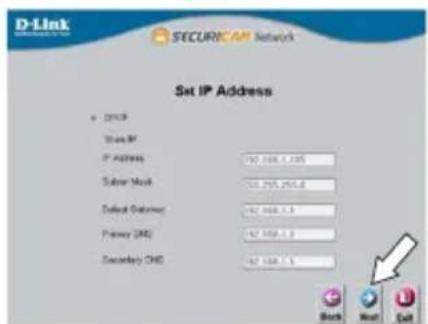
Sélectionnez DHCP si laamera obtient une adresse IP automatiquement d'un serveur DHCP (par exemple, un routeur).
Selectionnez Adresse IP statique si vous voulez saisir les paramétres IP de laamera manuellement.
Cliquez sur Suivant pour continuer.
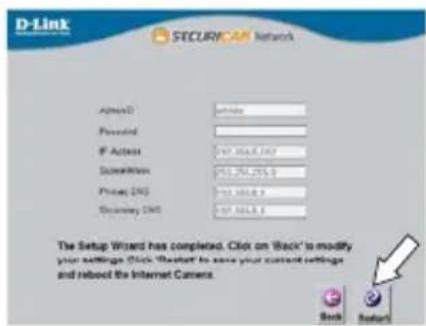
Prenez le temps de vérifier vos paramètres, puis cliquez sur Redémarrer.
Affichage de votreamera via un navigateur Web
Cliquez sur l'icone Assistant de configuration D-Link SE createe dans votre menu Demarrer de Windows (Demarrer > D-Link > Assistant de configuration SE).
Selectionnez laamera, puis cliquez sur Connexion pour acceder à la configuration Web.

L'Assistant de configuration ouvre automatiquement votre navigateur Web à l'adresse IP de laamera.
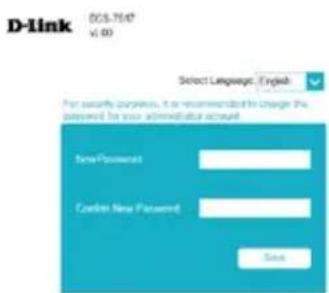
La première fois que vous vous connectez à la camera, vous étés invite à configurer un mot de passer pour le compte administrateur. Àpres avoir saisi un mot de passer, cliquez sur Enregisterr.
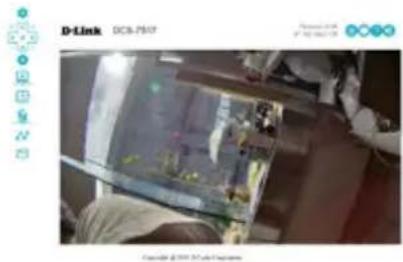
La page video en direct de laamera s'ouvre et vous pouvez maintainant commander et configurer votreamera. Pour obtenir des informations complémentaires sur la configuration Web, reportez-vous au manuel d'utilisation qui est disponible sur le site Web de D-Link.
Informations complémentaires
Vous trouvrez une aide supplémentaire et des informations sur le produit en ligne à l'adresse http://www.dlink.com.
Informations sur la garantie
Consultez le site http://warranty.dlink.com/ pour prendre connaissance de la garantie appliquée dans votre région.
Guía de instalación
Cet appeareil numérique de la classe A est conforme à la norme NMB-003 du Canada.
警告使用者:
Cet appeareil numérique de la classe B est conforme à la norme NMB-003 du Canada.
English
CEEMIClassAWARNING
Cet équipement est conforme à la classe A de la norme CISPR 32. Dans un environnement résidentiel, cet équipement peut provoquer des interférences radio.
CONSIGNES DE SECURITÉ
Les consignes de sécurité générales suivantes sont fournies pour assurer votre propre sécurité et protégger votre produit des dommages potentiels. N'oubliez pas de consulter les instructions d'utilisation du produit pour plus de détails.
- L'électricité statique peut être dangereuse pour les composants électroniques. Déchargez l'électricité statique de votre corps (par ex., en touchant du métal nu mis à la terre) avant de toucher le produit.
- N'essayez pas de réparer le produit et ne le démonTZ jamais. Pour certains produits avec une batterie remplaçable par l'utilisateur, veuillez dire et suivre les instructions du mode d'emploi.
- Ne renversez pas de nourriture ou de liquide sur votre produit et n'introduisez jamais aucun objectif dans les ouvertures de votre produit.
- N'utilise pas ce produit à proximé d'eau, de zones très humides ou de condensation, à moins que le produit ne soit spécifiquement concu pour une application extérieure.
- Gardez le produit à l'écart des radiateurs et autres sources de chaleur.
- Débranche toujours l'appareil du secteur avant de le nettoyer et utilisez uniquement un chiffon sec non pelucheux
Ce symbole sur le produit ou l'emballage signifie que, conformément aux lois et règlements locaux, ce produit ne doit pas été jété avec les ordures menagères mais envoyé au recyclage. Veuillez le déposer à un point de collecte désigné par vos autorités locales une fois qu'il a atteint la fin de sa vie; certains accepteront les produits gratuitement. En recyclant le produit et son emballage de cette manière, vous contribuez à préserver l'environnement et à protéger la santé humaine.
German [Deutsch]
WARNING ZUR CE EMI KLASSE A
- Guide d'installation rapide
- Contenu de la boîte
- Remarque de sécurité :
- Description du matériel
- Faisceau de câbles optionnel (non fourni)
- Internal
- Raccordement au faisceau de cables optionnel
- Installation de la carte SD
- Instructions de montage
- Connexion de laamera
- Connexion à l'aide d'un commutateur PoE
- Connexion générale utilisant un adaptateur électrique 12 V cc (non fourni)
- Configuration de laamera
- Affichage de votreamera via un navigateur Web
- Informations complémentaires
- Informations sur la garantie
- Guía de instalación
- 警告使用者:
- English
- CEEMIClassAWARNING
- CONSIGNES DE SECURITÉ
- German [Deutsch]
- WARNING ZUR CE EMI KLASSE A
Marque : D-LINK
Modèle : DCS7517
Catégorie : Caméra de surveillance